
O Gráfico de ausências mostra quando os colaboradores não estão disponíveis para trabalhar por estarem de férias, em licença médica, em viagem de negócios ou por outro motivo. Isso ajuda a planejar projetos e redistribuir a carga de trabalho. Por exemplo, quando um colaborador entra de férias, o supervisor consegue consultar essa informação com antecedência e atribuir as tarefas urgentes a outros colegas.
Planos e preços do Bitrix24
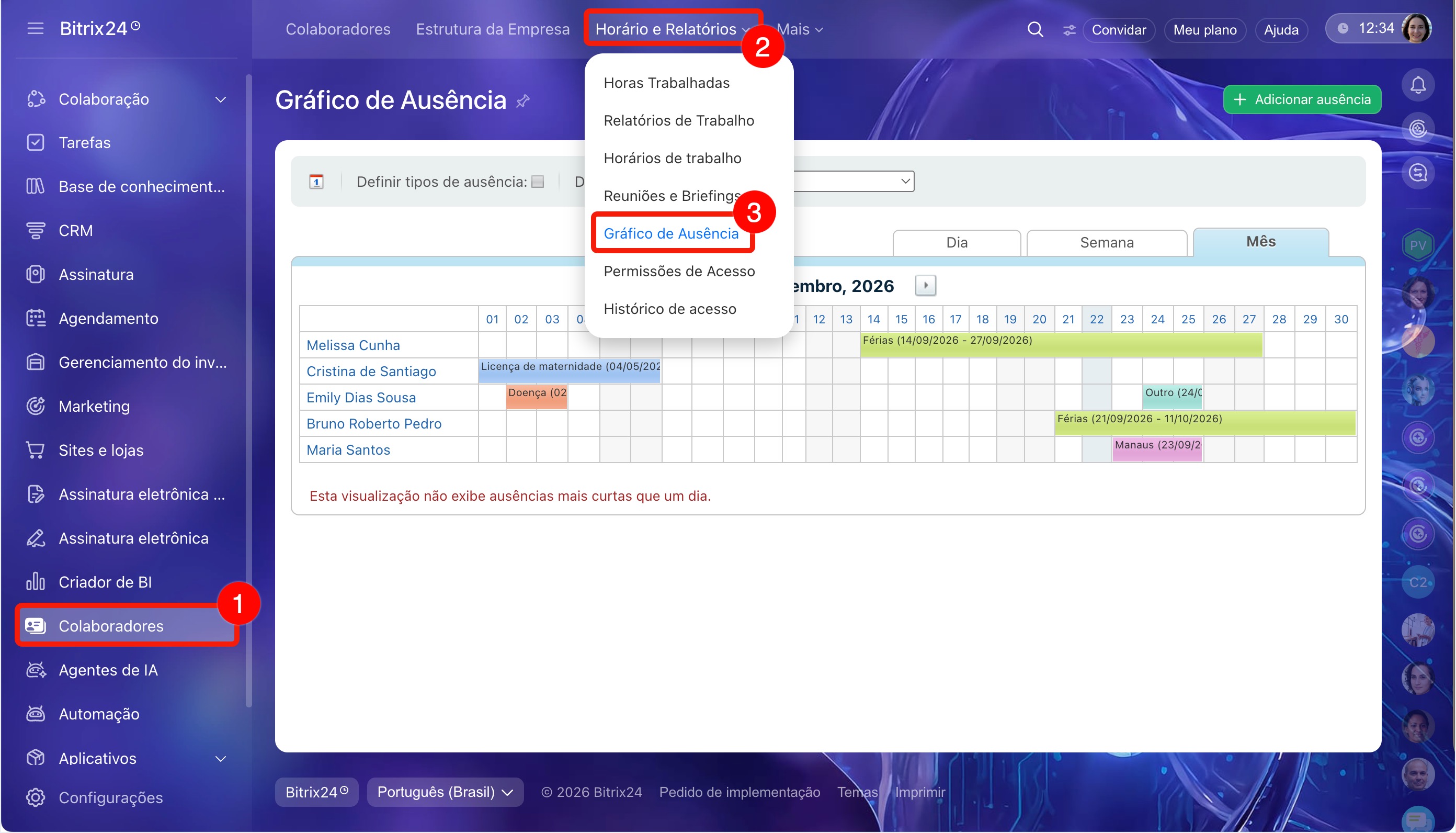
Acesse Colaboradores > Horário e relatórios > Gráfico de ausências.
Qualquer colaborador da empresa pode consultar o Gráfico de ausências. Na versão em nuvem do Bitrix24, somente o administrador pode adicionar uma ausência diretamente por essa ferramenta. Na versão On-premise, administradores e usuários do grupo Recursos Humanos podem fazer isso. Os colaboradores só podem adicionar uma ausência pelo calendário ou por um processo de negócio.
Adicionar o período de ausência ao gráfico
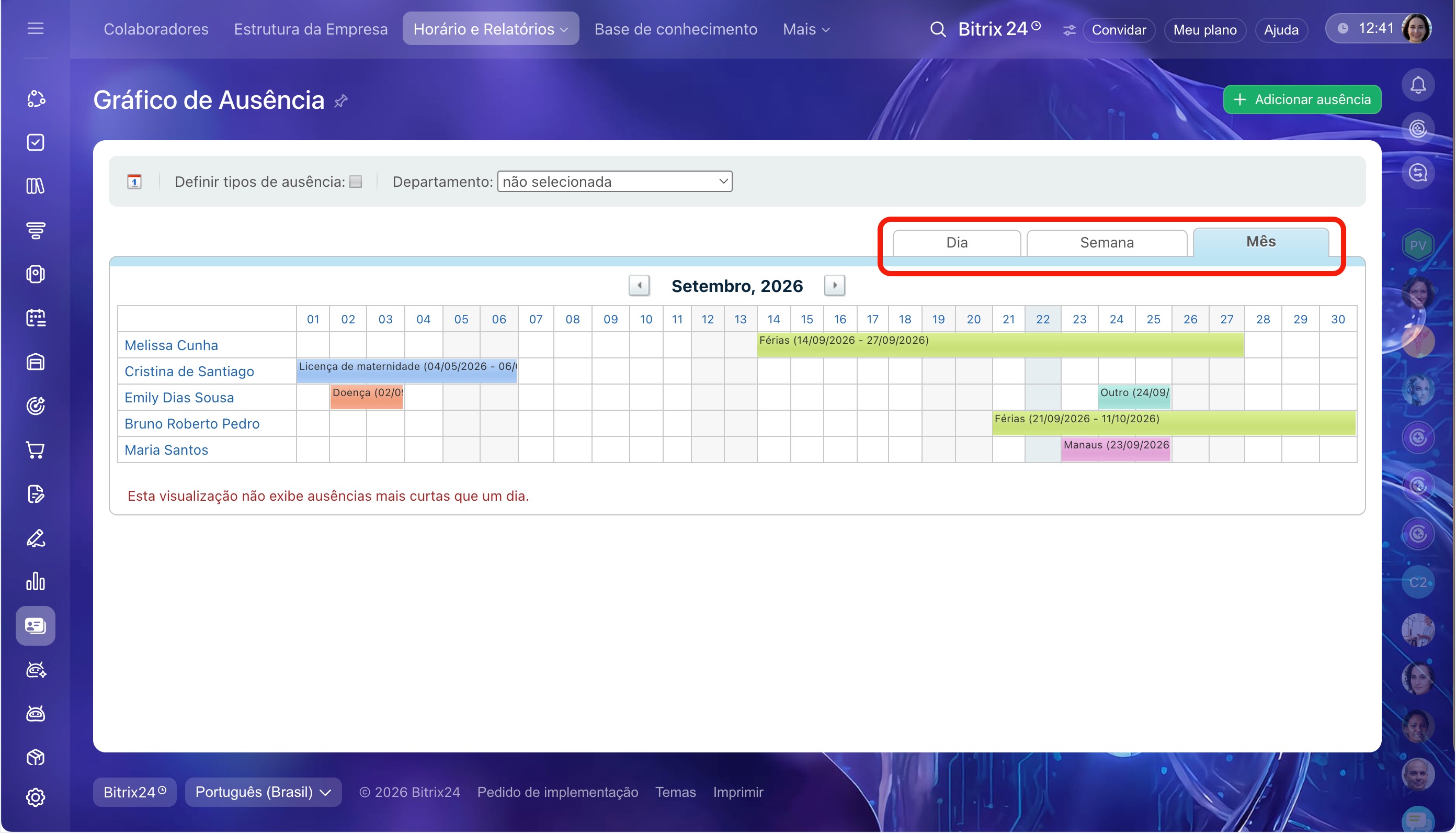
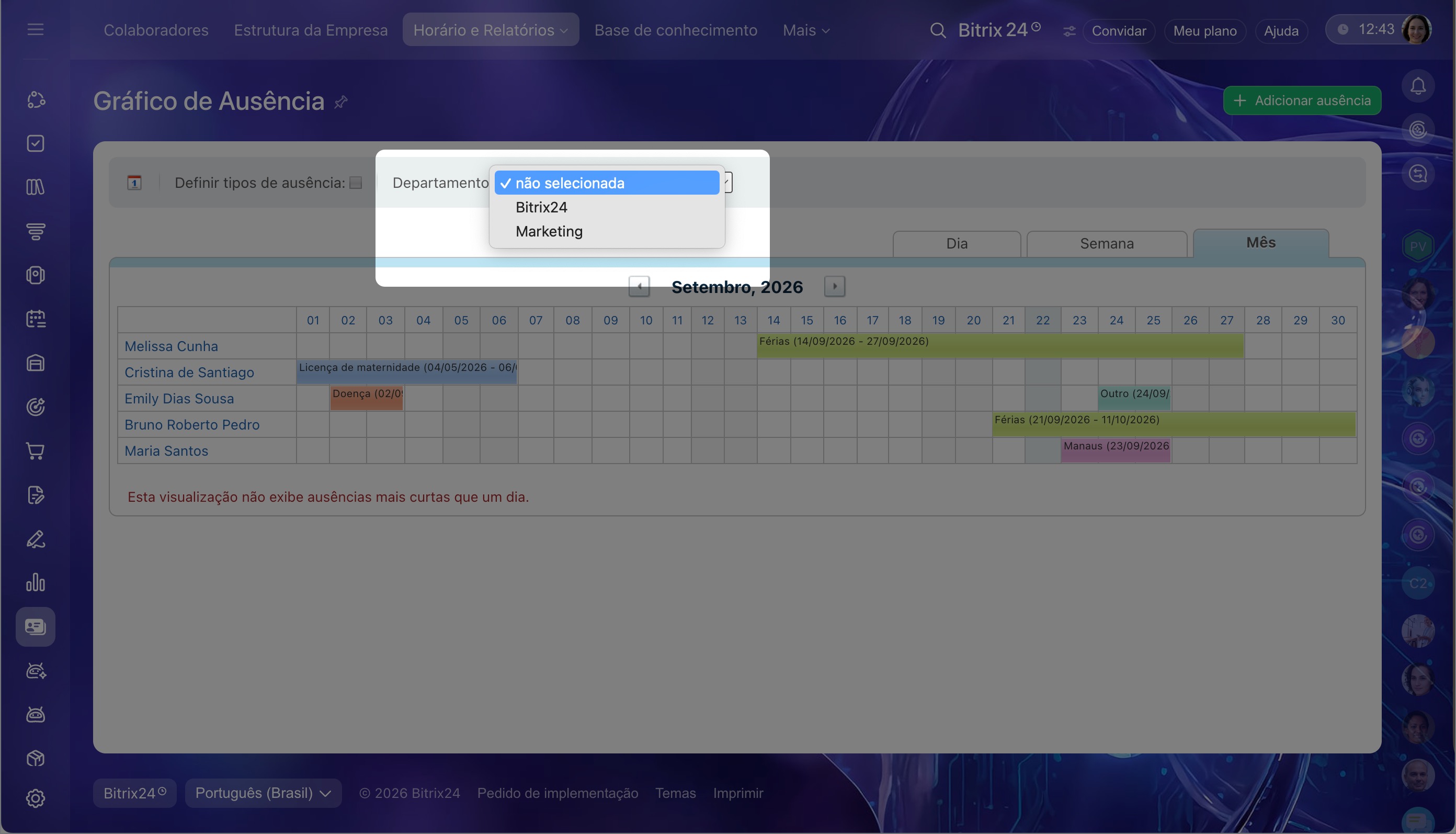
Selecione a visualização. As opções Dia, Semana e Mês ficam disponíveis no canto superior direito. Na visualização Mês, as ausências com duração inferior a um dia não aparecem, como uma folga de algumas horas. Para ver esses eventos, selecione Dia.
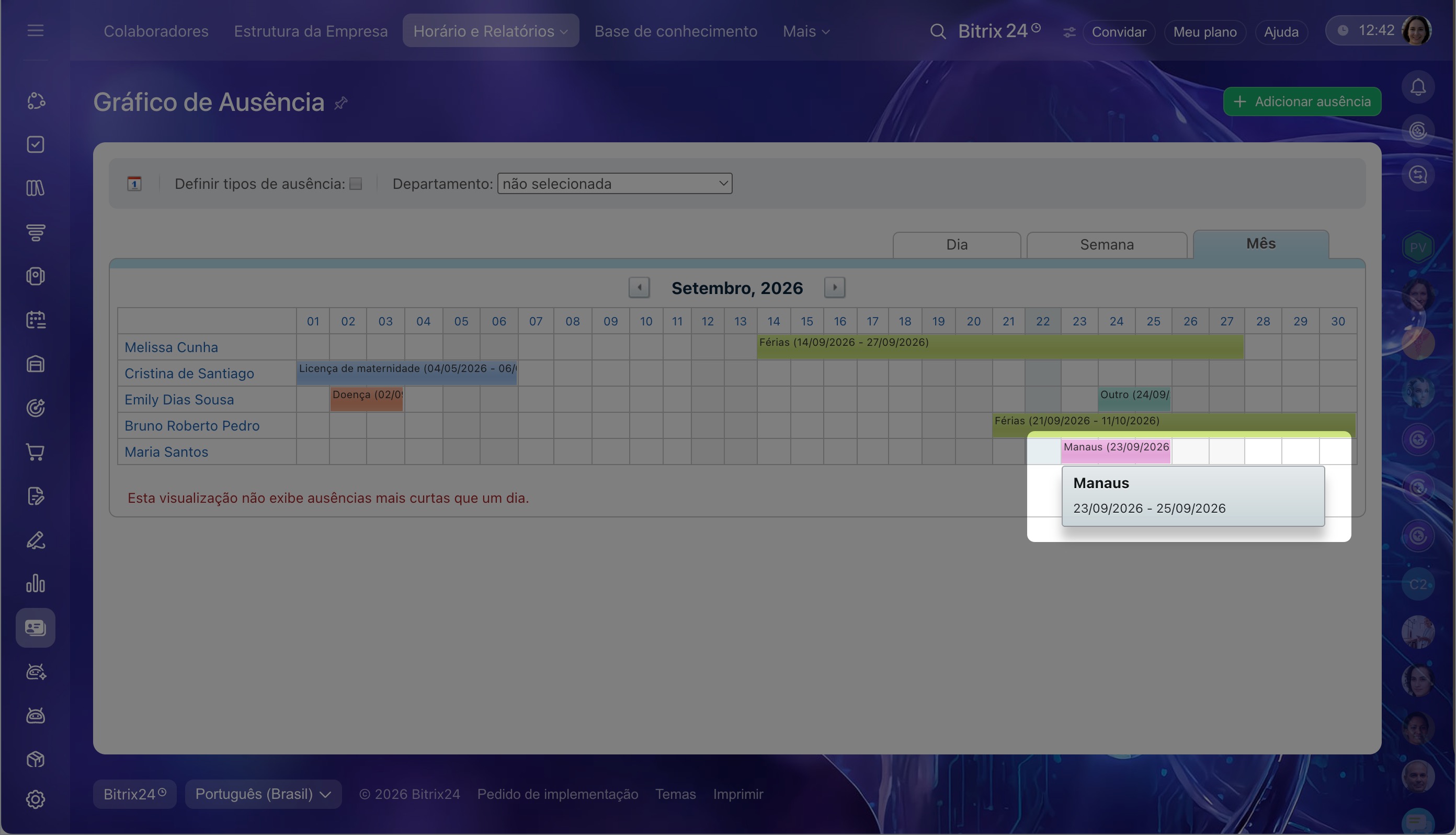
Consulte os detalhes da ausência. Passe o cursor sobre o evento para ver o nome e as datas sem abrir o formulário. Clique no evento para ver informações mais detalhadas, editar ou excluir o registro.
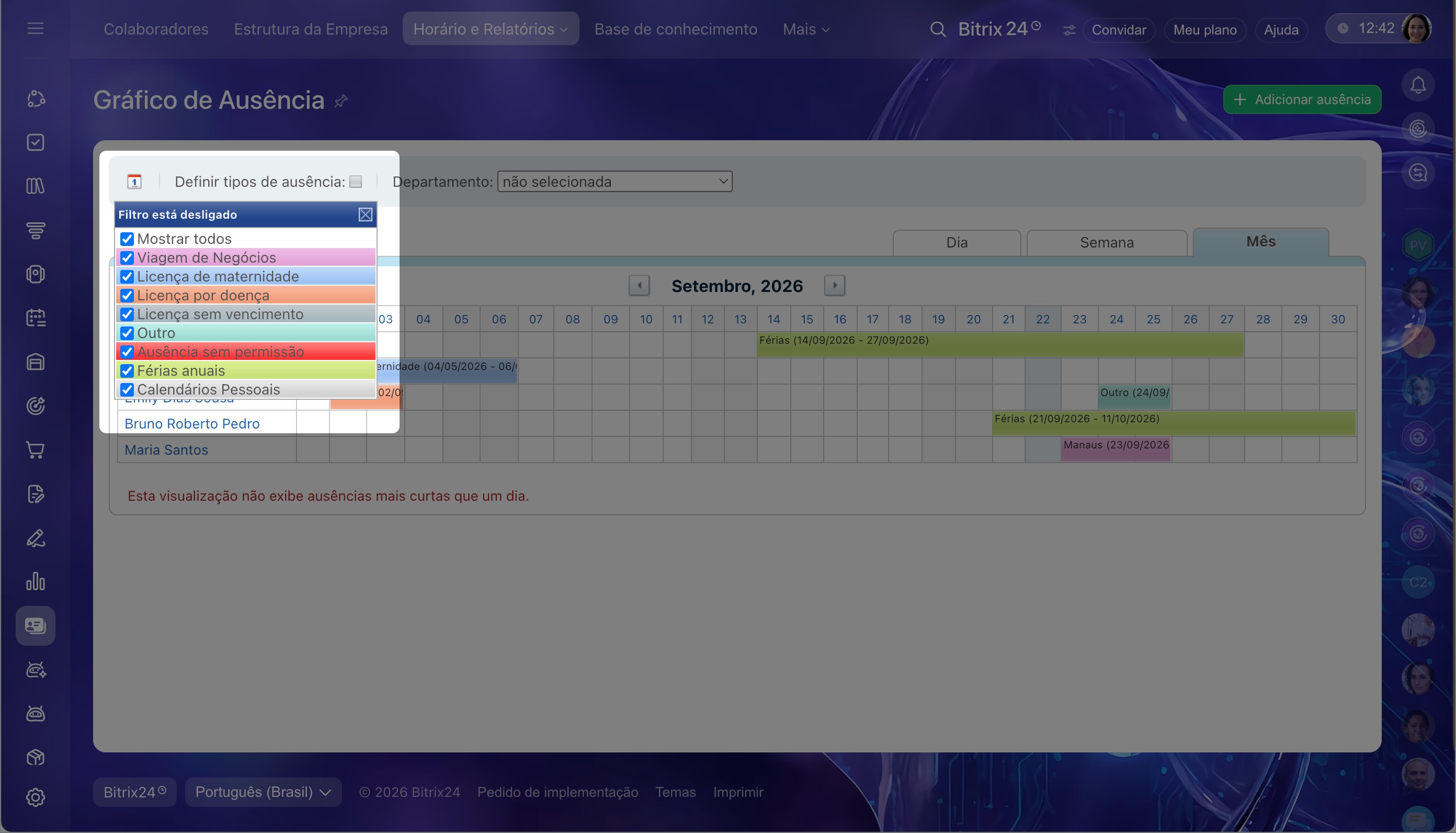
Filtre as ausências por tipo. Clique em Definir tipos de ausência no canto superior esquerdo e marque as opções desejadas, como apenas férias anuais. Os demais tipos deixarão de aparecer no Gráfico de ausências.
Selecione o departamento. Por padrão, o Gráfico de ausências mostra os dados de todos os departamentos da empresa. Para consultar as ausências de um departamento específico, selecione-o no campo Departamento.
Destaques
- O Gráfico de ausências mostra quando os colaboradores estão de férias, em licença médica, em viagem de negócios ou ausentes por outro motivo.
- Acesse a ferramenta em Colaboradores > Horário e relatórios > Gráfico de ausências.
- Qualquer colaborador da empresa pode consultar o Gráfico de ausências.
- Na versão em nuvem, apenas o administrador pode adicionar ausências pelo Gráfico de ausências. Já na versão On-premise, os usuários do grupo Recursos Humanos também têm essa permissão.
- No Gráfico de ausências, você pode consultar as ausências por dia, semana ou mês e filtrá-las por tipo e departamento.