
As reações ajudam você a responder rapidamente a uma mensagem sem escrever texto: confirmar a leitura, apoiar uma ideia ou expressar uma emoção.
Neste artigo, você vai aprender a:
Como configurar uma reação padrão
Escolha o emoji que deseja usar como reação padrão em uma mensagem.
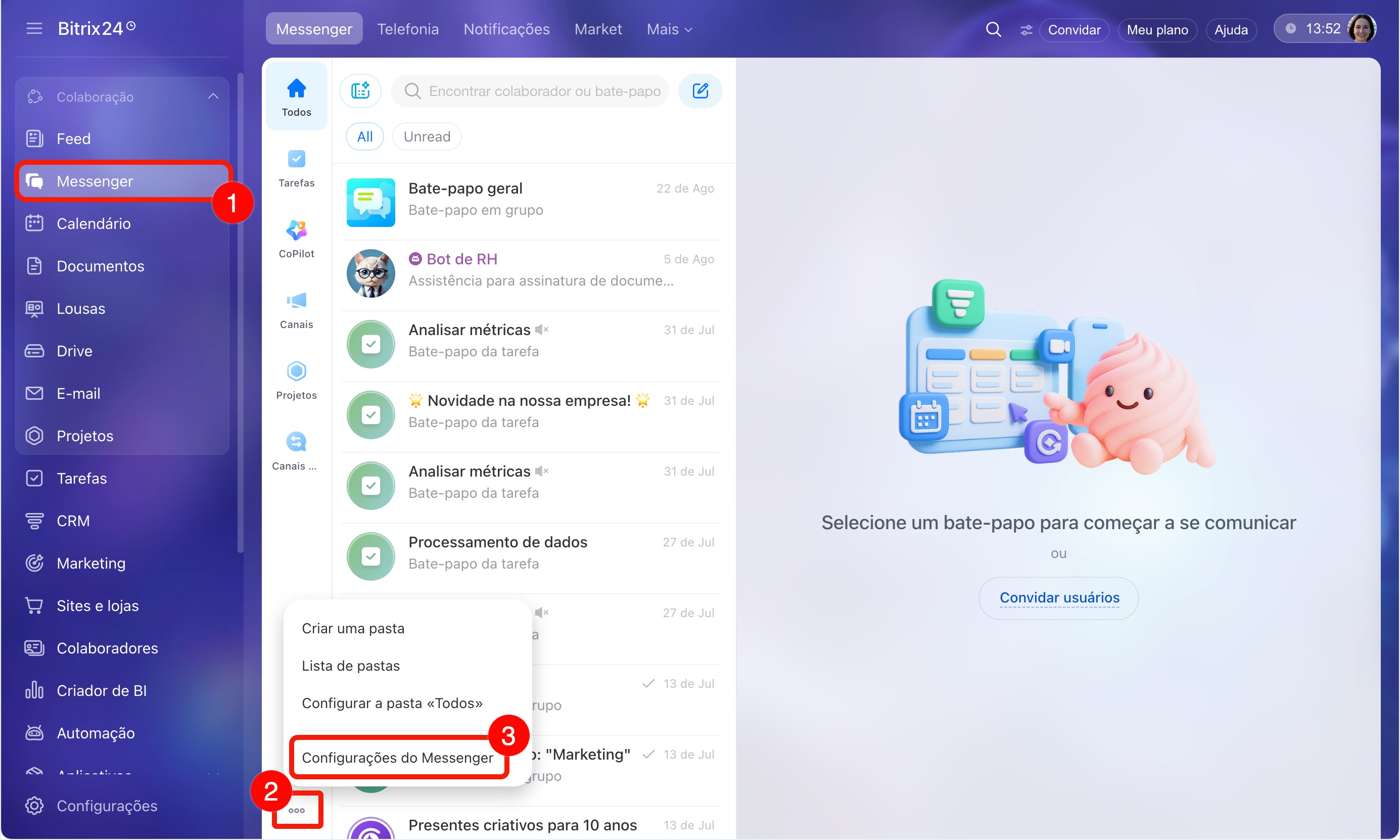
1. Abra a Seção Messenger no Menu à esquerda.
2–3. Abaixo da lista de pastas, clique em Três pontos (...) e escolha Configurações do Messenger.
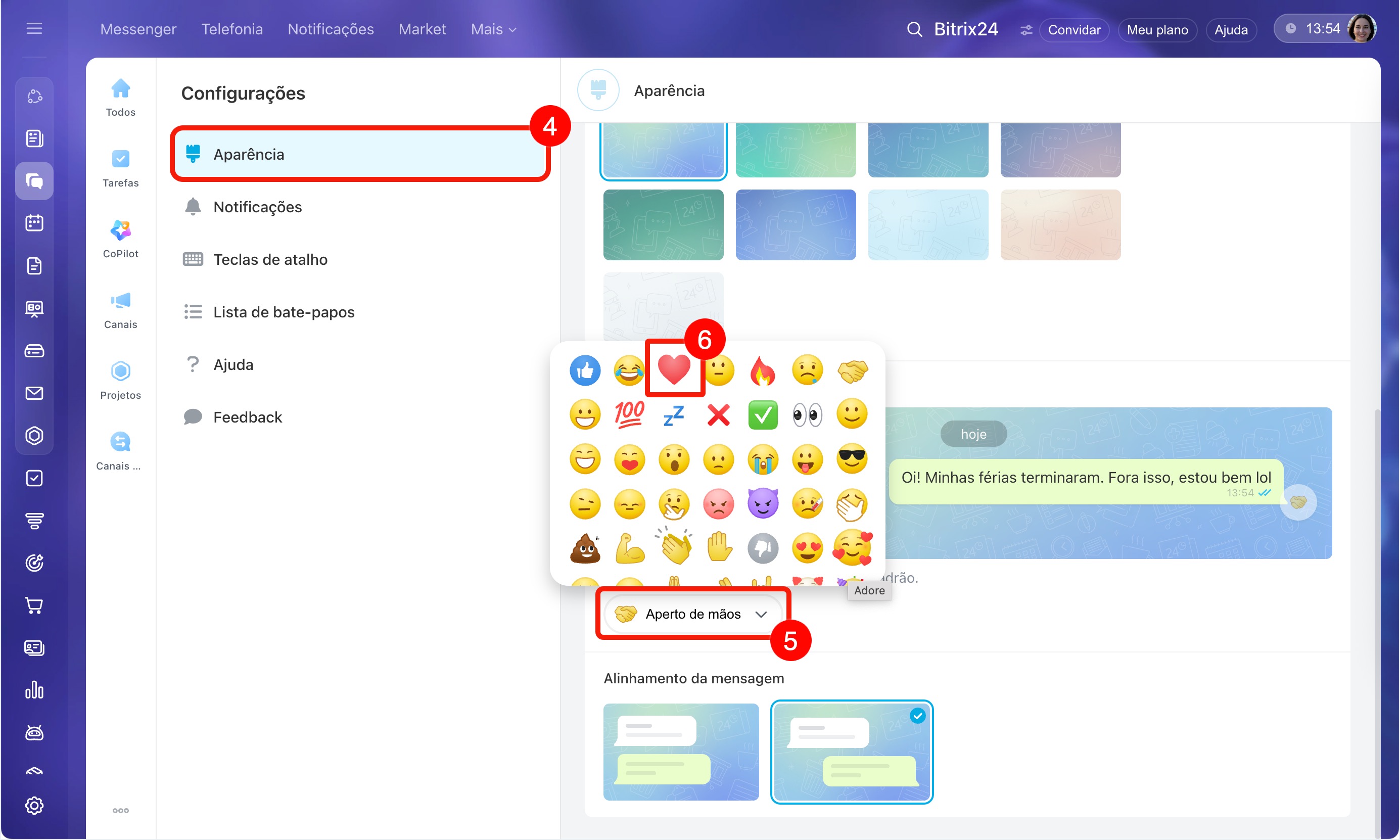
4. Vá para a Seção Aparência.
5–6. No Bloco Reação padrão, clique no emoji atual e escolha outro.
A reação escolhida aparecerá primeiro na lista de reações e será usada quando você clicar no ícone de emoji da mensagem.
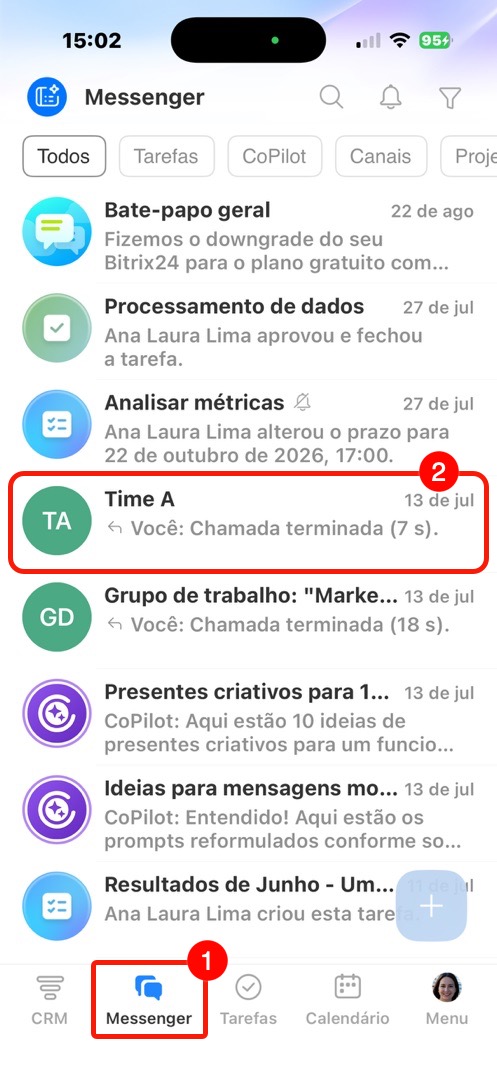
1–2. Vá para o Messenger e abra qualquer Bate-papo.
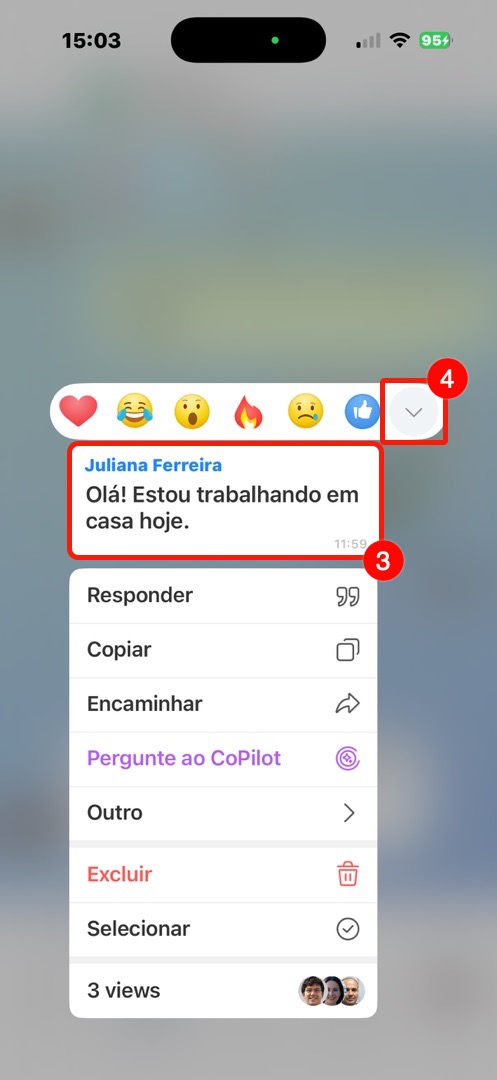
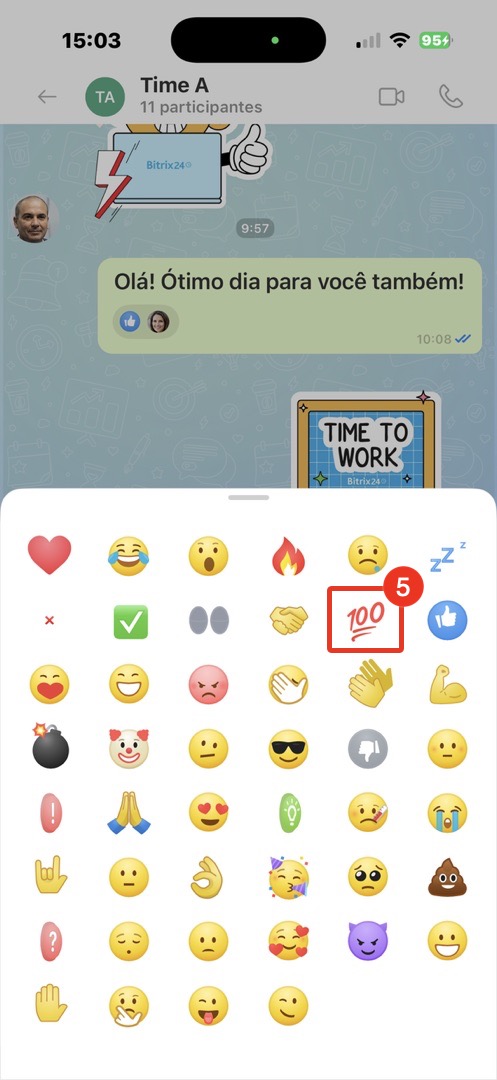
3. Mantenha pressionada uma mensagem para abrir o painel de reações.
4. Clique na seta para baixo no fim do painel para abrir a Lista completa de reações.
5. Mantenha pressionado o emoji que deseja usar como reação padrão.
6. Clique em Definir como reação padrão.
Como adicionar ou remover uma reação
Você pode adicionar várias reações diferentes à mesma mensagem. A aparência do emoji depende do sistema operacional e pode variar entre dispositivos.
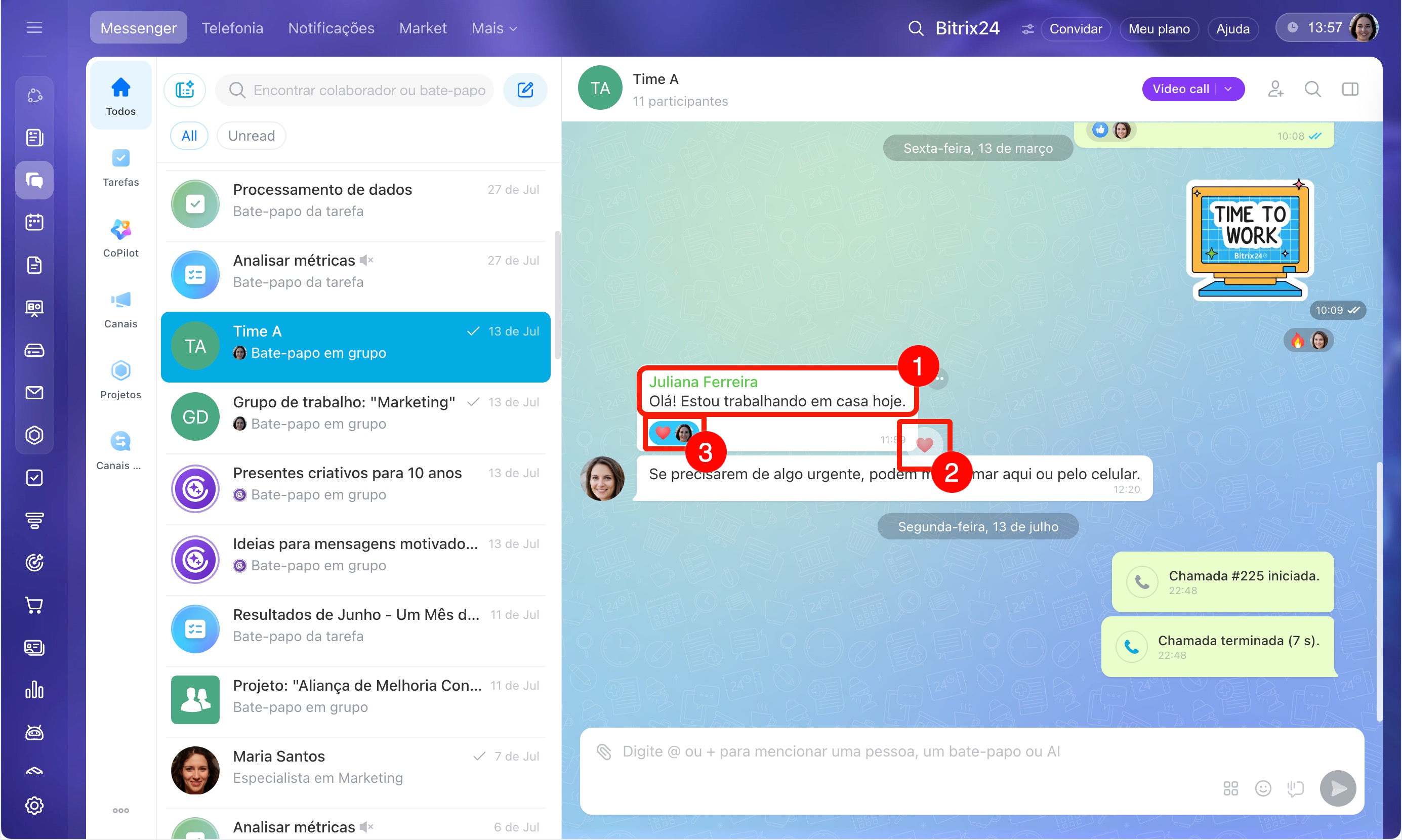
Reação padrão.
1. Passe o cursor sobre a mensagem para exibir o ícone da reação padrão escolhida no canto inferior direito.
2. Clique no ícone.
3. A reação aparecerá abaixo da mensagem.
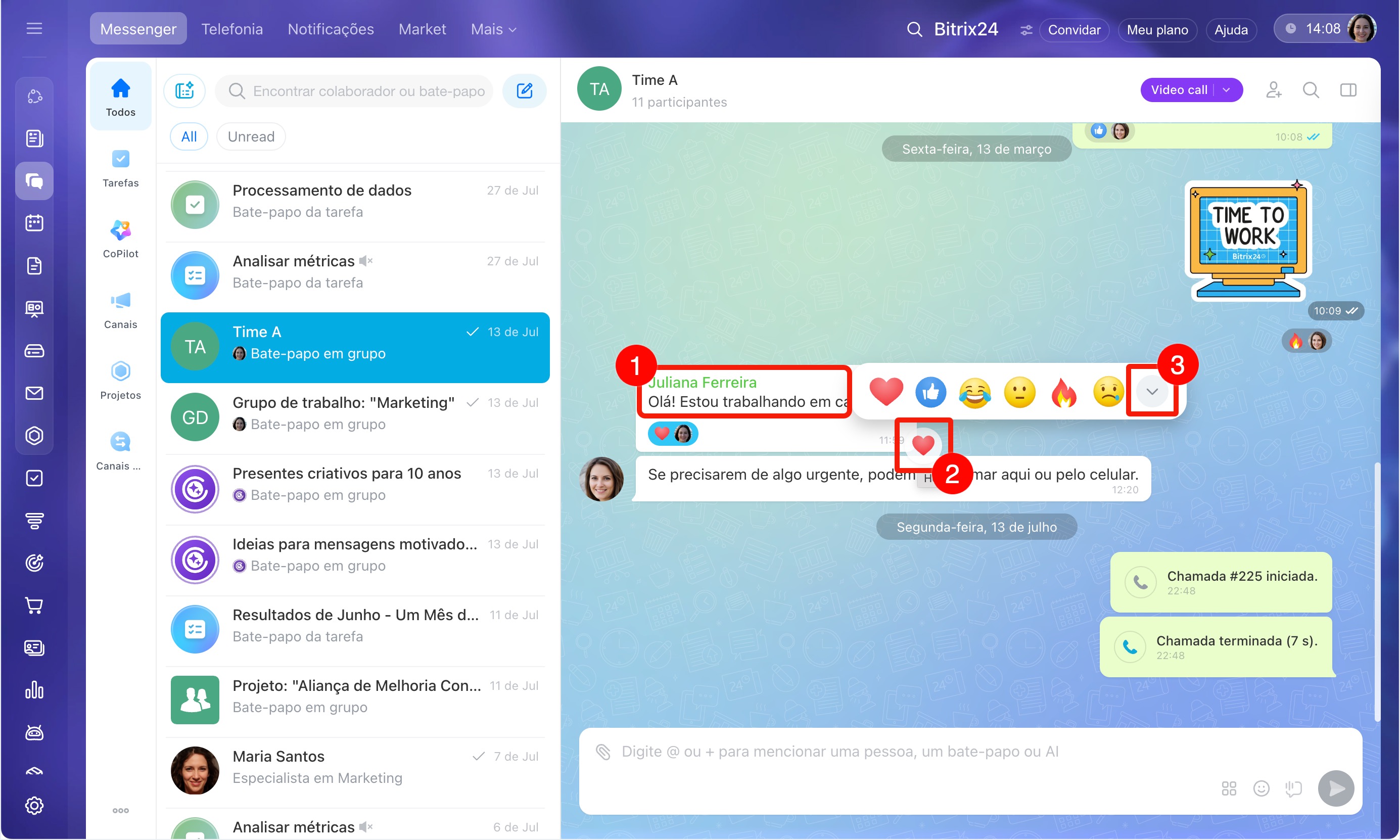
Escolher uma reação.
1. Passe o cursor sobre a mensagem para exibir o ícone da reação padrão escolhida no canto inferior direito.
2. Passe o cursor sobre o ícone da reação.
3–5. No painel aberto, clique na seta para baixo e escolha um emoji. A reação aparecerá abaixo da mensagem.
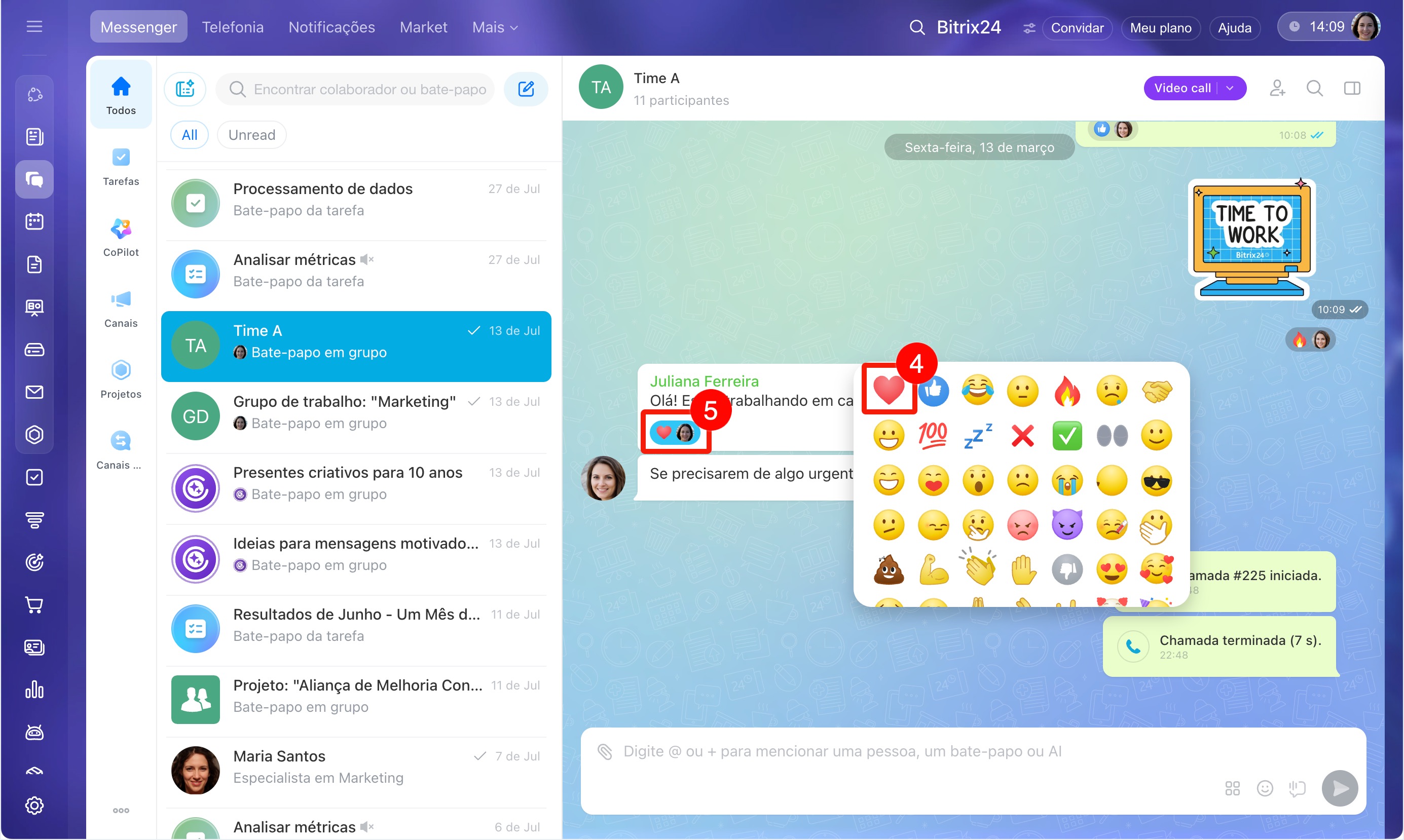
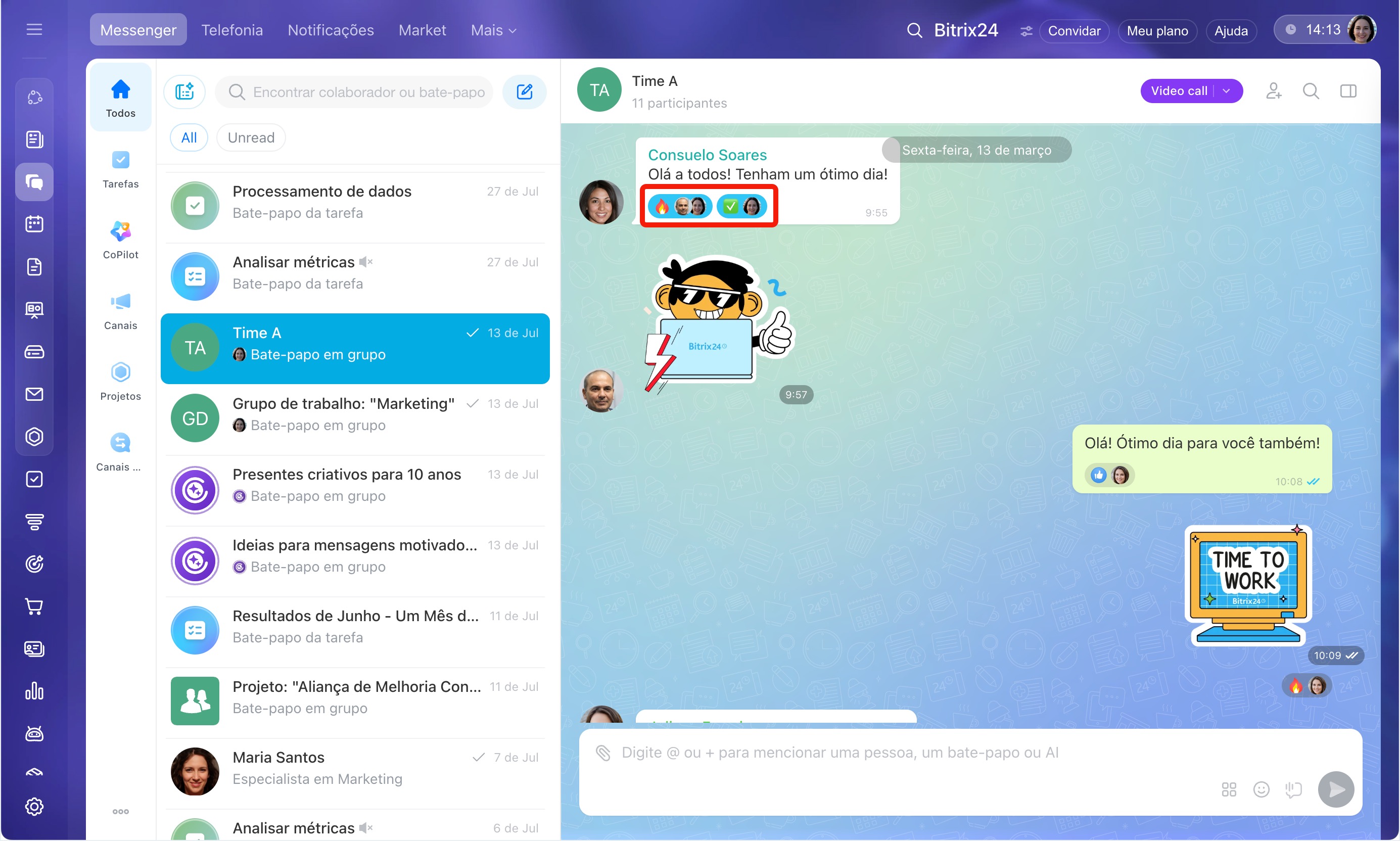
Reagir junto com outro usuário. Se já houver reações abaixo da mensagem, clique na mais adequada. Sua reação será adicionada à mensagem.
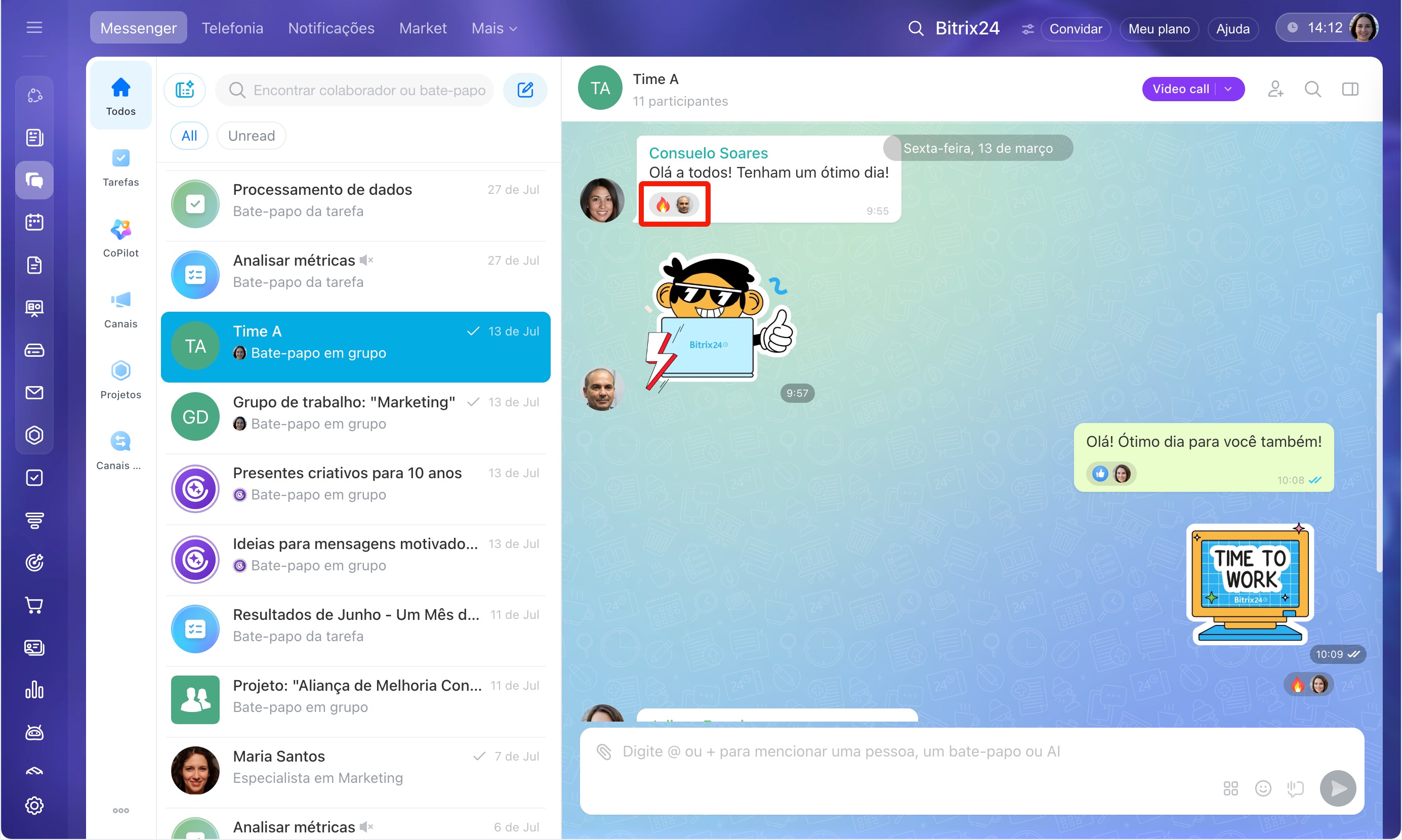
Remova uma reação se você se enganou ou mudou de ideia. As reações adicionadas por você aparecem destacadas em azul-claro. Clique na reação que deseja remover para remover sua reação.
Reação padrão. Toque duas vezes na mensagem para adicionar a reação padrão escolhida.

Escolher uma reação.
1. Mantenha pressionada a mensagem para abrir o painel de reações na parte superior.
2–3. Clique na seta para baixo e escolha um emoji.
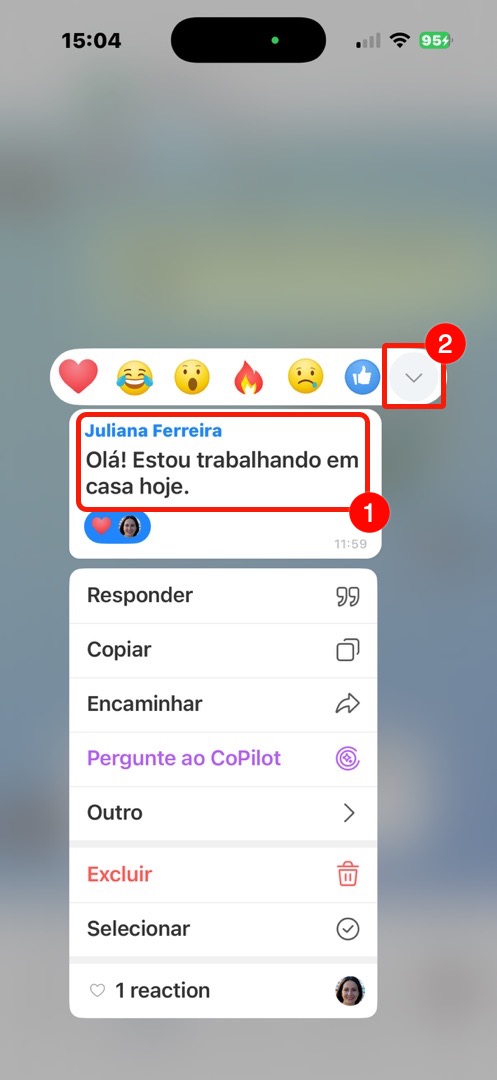
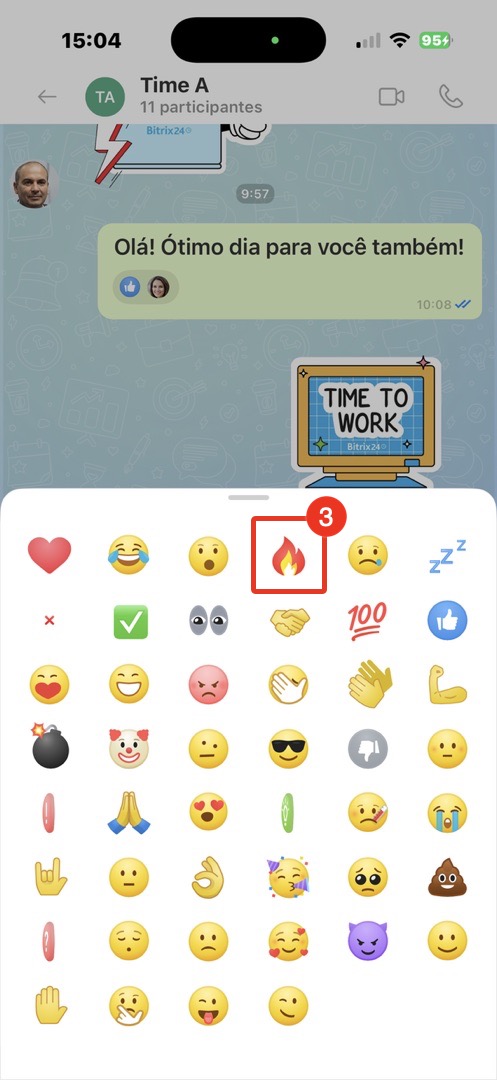
Reagir junto com outro usuário. Se já houver reações abaixo da mensagem, clique na mais adequada. Sua reação será adicionada à mensagem.

Remova uma reação se você se enganou ou mudou de ideia. As reações adicionadas por você aparecem destacadas em azul-claro. Clique na reação que deseja remover para remover sua reação.

Como ver as reações dos usuários
As reações aparecem abaixo da mensagem. Conforme a quantidade, ao lado do emoji podem aparecer os ícones dos usuários que reagiram ou o número de reações.
Você sempre pode ver como cada colega reagiu à mensagem.
Passe o cursor sobre o emoji da reação para abrir a lista de usuários que a adicionaram.
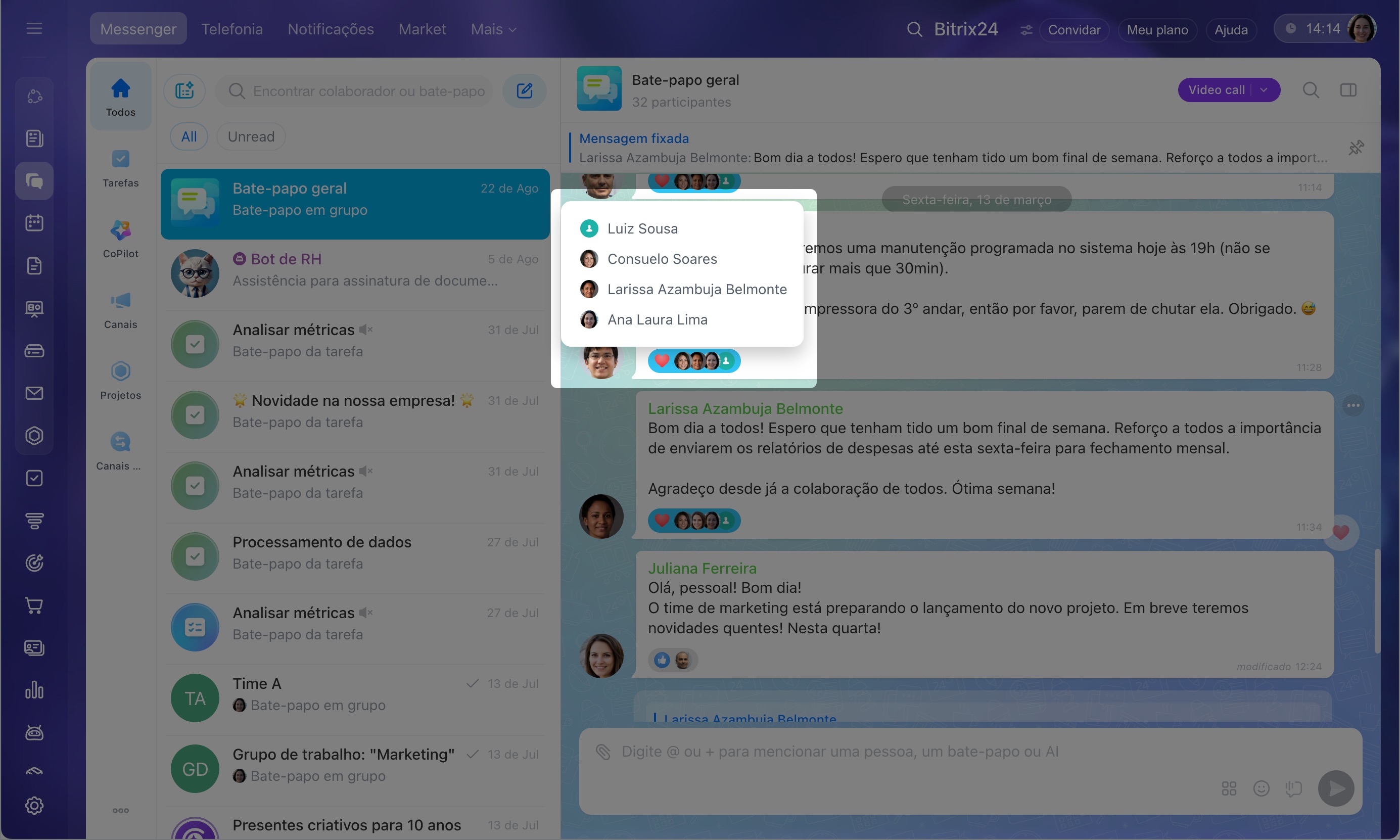
Mantenha pressionado qualquer emoji de reação abaixo da mensagem. Uma lista de usuários será aberta: a aba Todas reúne todas as reações, e as abas ao lado mostram os usuários de cada emoji.


Destaques
- As reações ajudam você a responder rapidamente a uma mensagem sem escrever texto: confirmar a leitura, apoiar uma ideia ou expressar uma emoção.
- Nas configurações do Messenger, você pode escolher o emoji da reação padrão.
- Para adicionar uma reação no Bitrix24 pelo computador, passe o cursor sobre a mensagem para exibir o ícone de reação no canto inferior direito. Clique nele para adicionar a reação padrão. Para usar outro emoji, passe o cursor sobre o ícone e escolha a reação desejada.
- Para adicionar uma reação no Aplicativo móvel do Bitrix24, mantenha pressionada a mensagem e escolha um emoji. Um toque duplo adiciona a reação padrão escolhida.
- Para saber quem adicionou uma reação específica, passe o cursor sobre o emoji abaixo da mensagem no Bitrix24 pelo navegador ou mantenha-o pressionado no Aplicativo móvel.