
Você pode personalizar o Messenger: por exemplo, alterar o fundo dos bate-papos, aumentar o volume das chamadas, diminuir o som das mensagens ou escolher sobre quais eventos receber notificações. As configurações se aplicam a todos os bate-papos simultaneamente.
Neste artigo, vamos mostrar como:
Como abrir as configurações
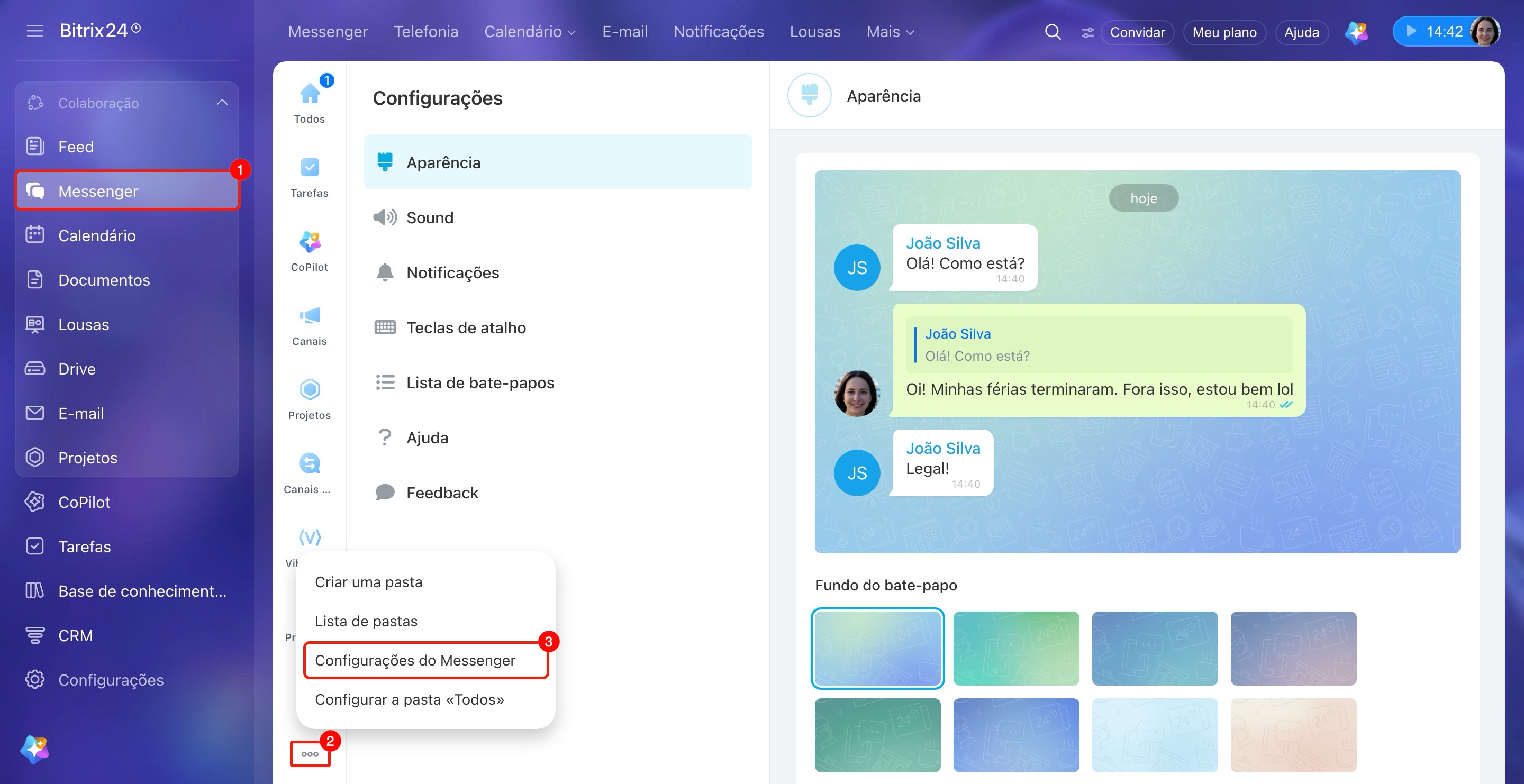
1. Acesse a seção Messenger.
2. Clique no ícone de três pontos (...), na parte inferior do painel de pastas.
3. Escolha Configurações do Messenger.
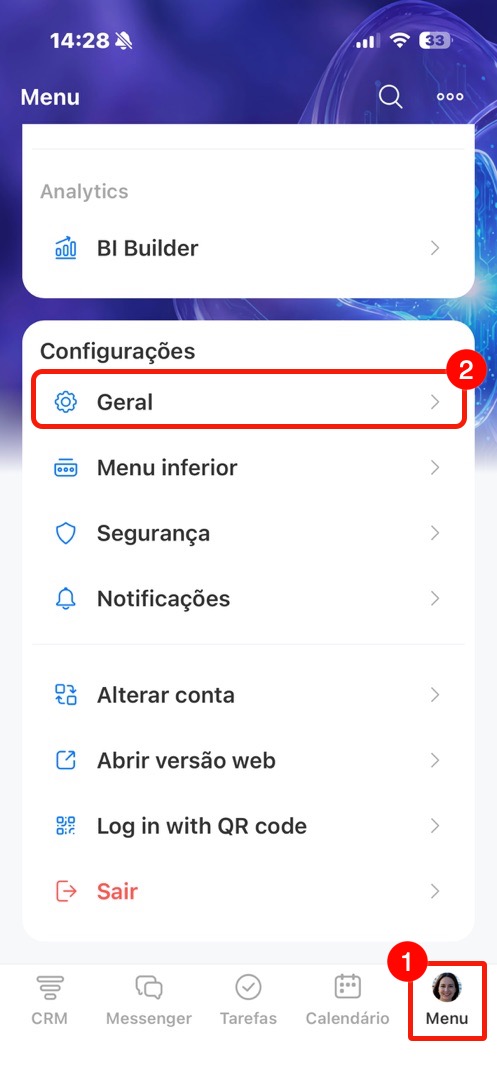
1. Clique em Menu, no canto inferior direito.
2. Clique em Geral, no bloco Configurações.
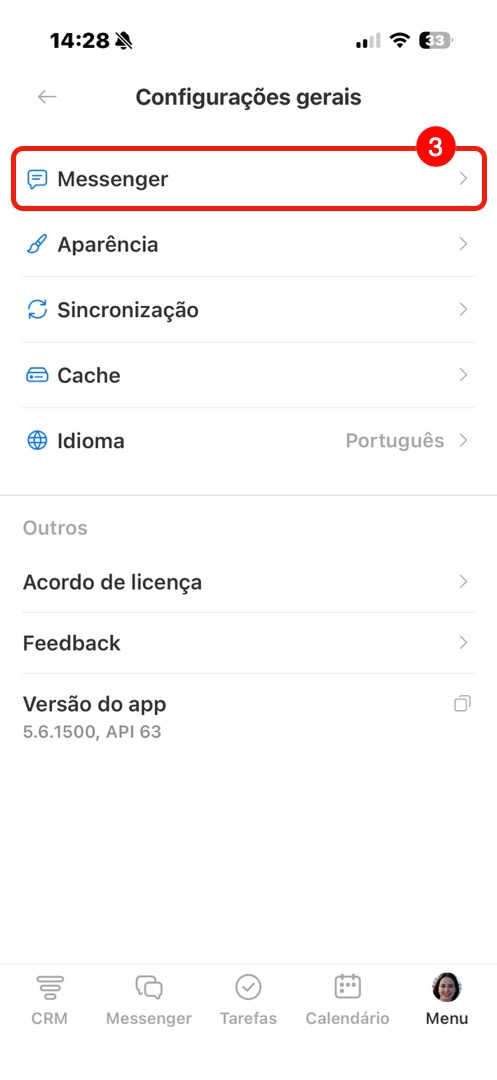
3. Escolha Messenger.
Como alterar as configurações
Acesse a aba desejada e escolha os parâmetros. Todas as alterações são salvas automaticamente.
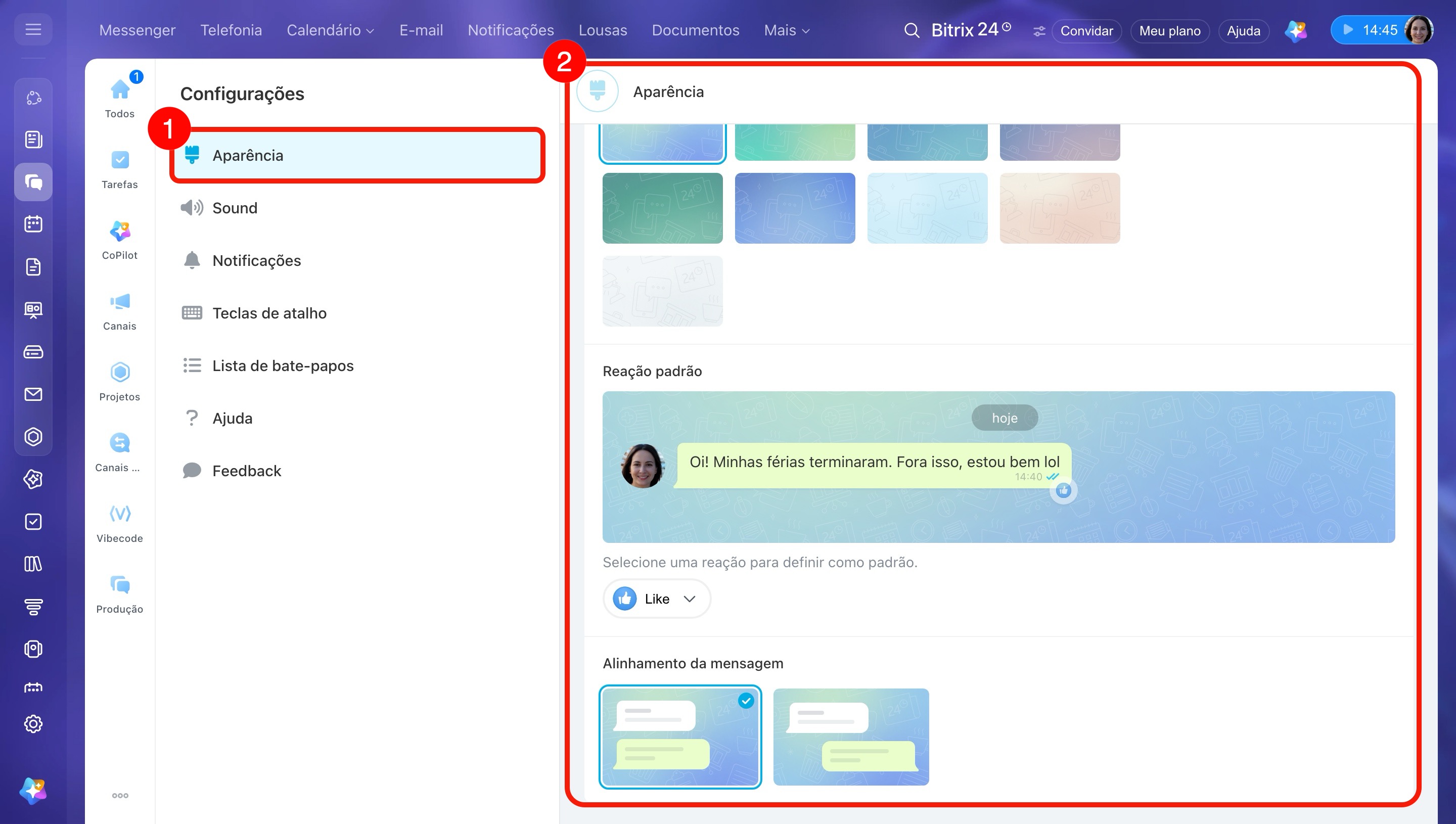
Aparência. Escolha:
- O fundo dos bate-papos
- A reação padrão: o emoji escolhido fica em primeiro lugar na lista, e você pode usá-lo para marcar mensagens com um único clique no ícone de reação
- O alinhamento das mensagens: as suas e as de outras pessoas no mesmo lado ou em lados opostos da conversa Como usar reações nas mensagens
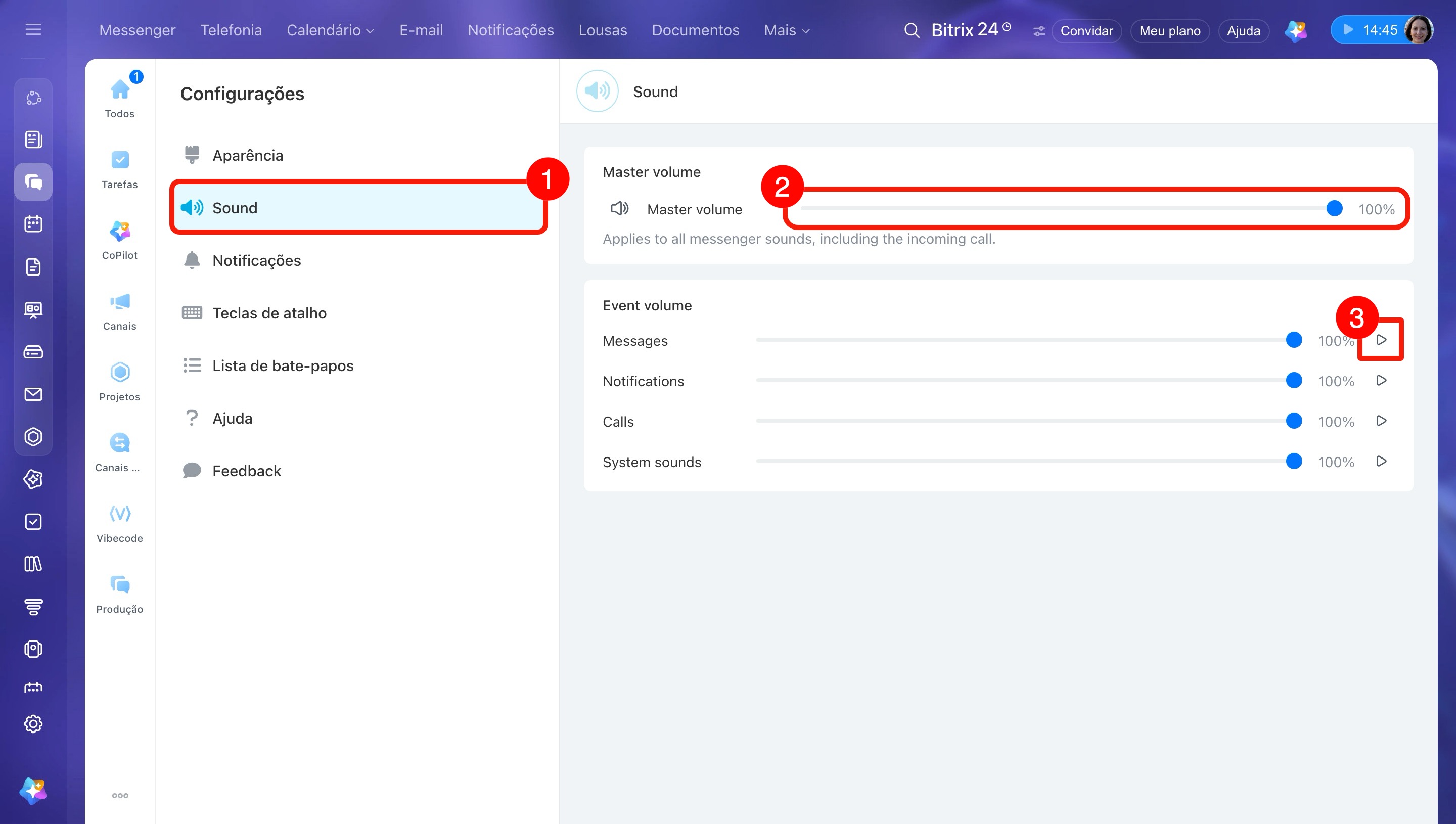
Som. Ajuste o volume:
- O volume geral afeta todos os sons do Messenger, incluindo as chamadas recebidas.
- O volume por tipo de evento é configurado separadamente para mensagens, notificações, chamadas e sons do sistema, como o som de envio de mensagens.
1–2. Acesse a aba Som e mova o slider para a posição desejada. Para desativar o som, mova o slider para 0%.
3. Clique no ícone de reprodução à direita do slider para verificar o volume escolhido.
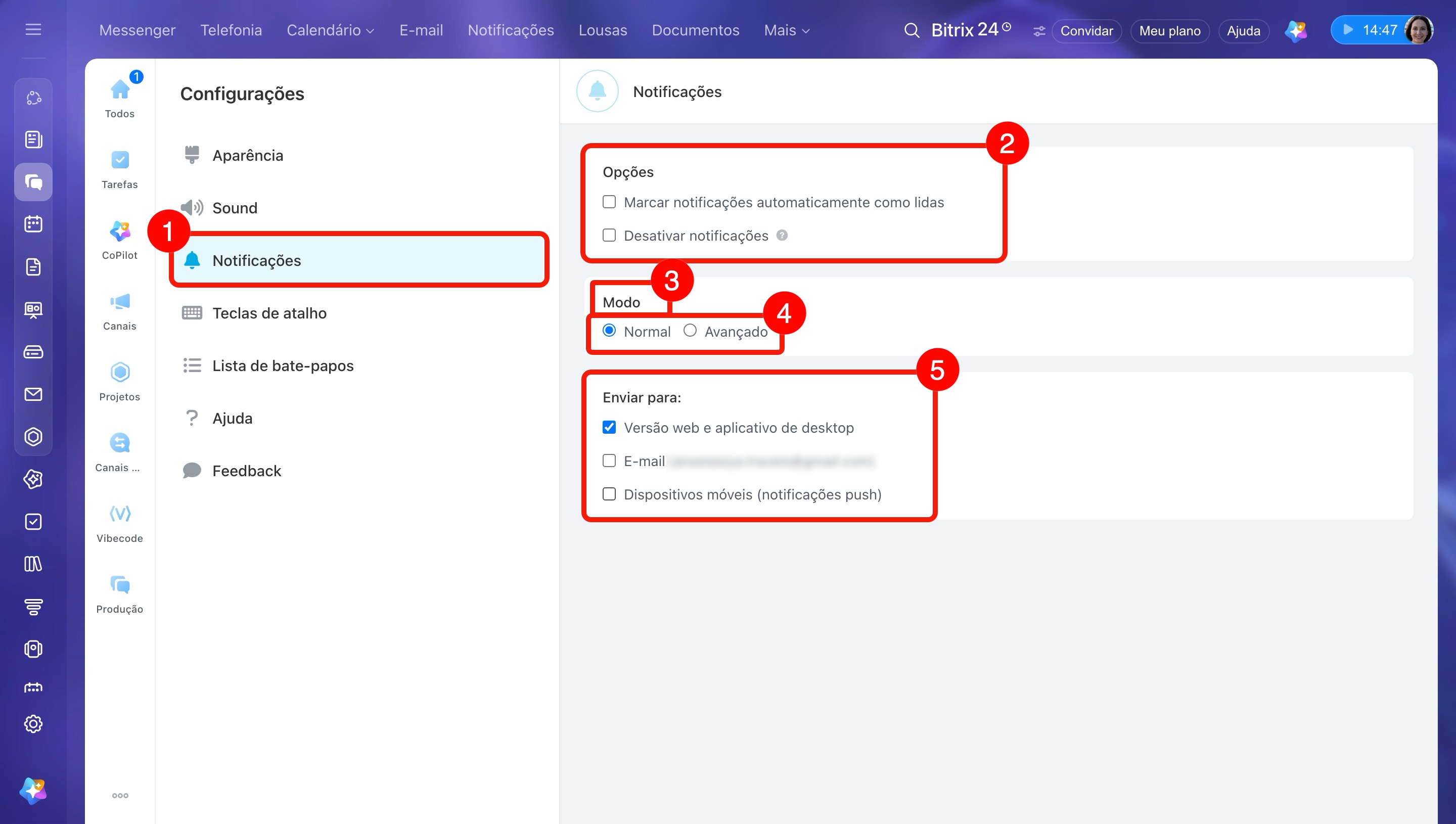
Notificações. Configure as opções de notificações e escolha onde você as receberá:
- No Bitrix24 no computador e no navegador
- Por e-mail
- Por notificações push no aplicativo móvel
1–2. Na aba Notificações, no bloco Opções, escolha uma opção:
- Marcar notificações automaticamente como lidas: ative essa opção para que as notificações sejam consideradas lidas assim que você abrir a seção. Se a opção estiver desativada, será possível marcar a notificação como lida apenas manualmente. Isso é útil se você quiser voltar às mensagens não lidas mais tarde.
- Desativar notificações: desative temporariamente as notificações e os sinais sonoros de novas mensagens. Use durante chamadas, reuniões ou no gerenciamento de clientes para não se distrair com notificações de bate-papos. As chamadas recebidas continuarão chegando normalmente.
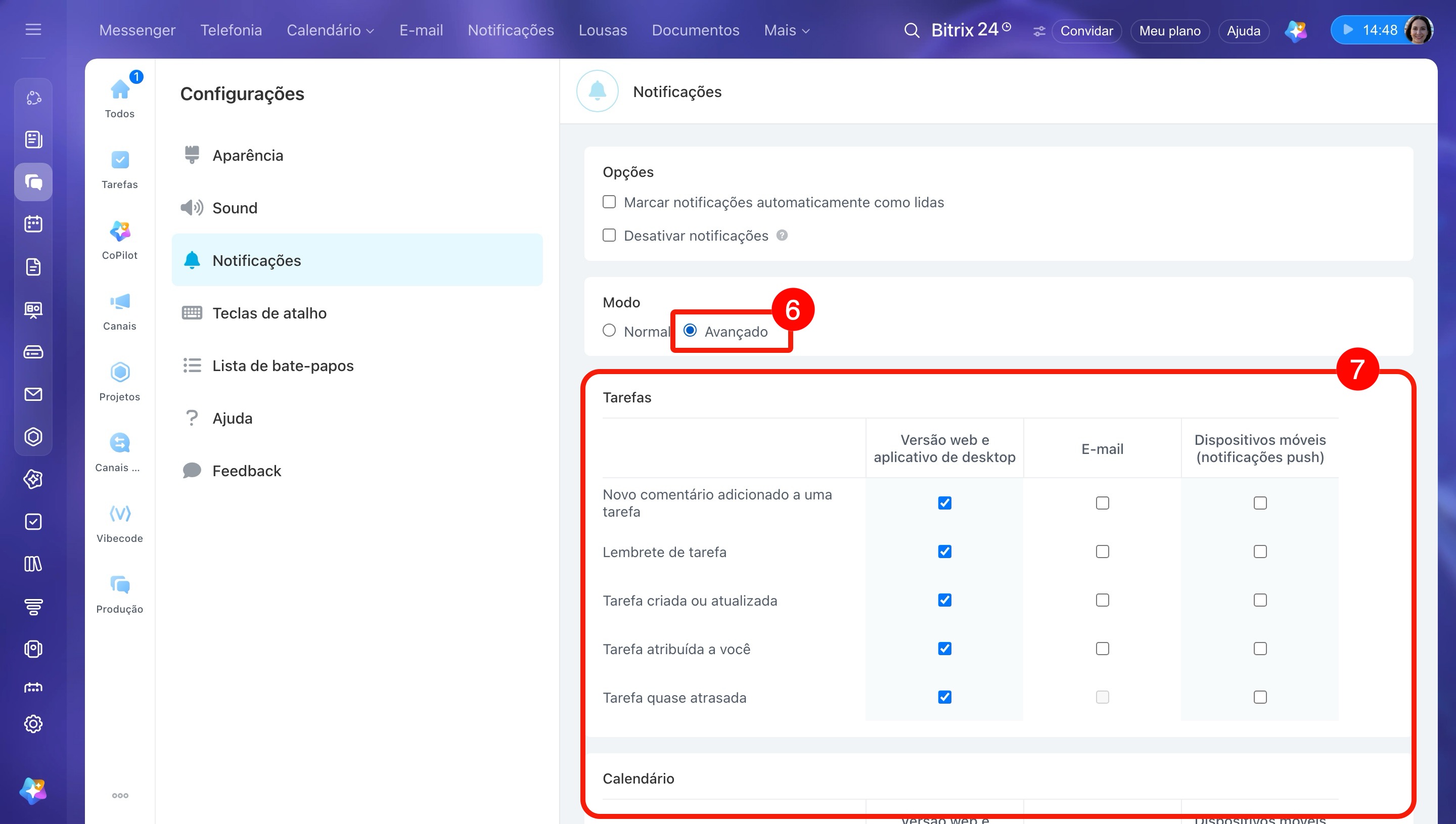
3–7. No bloco Modo, escolha o modo de configuração e os canais pelos quais você receberá notificações.
- Normal: os canais escolhidos valem para todas as notificações de uma vez.
- Avançado: os canais são configurados separadamente para cada evento, por exemplo, para novos comentários ou lembretes de tarefas.
Notificações no Bitrix24: nova interface e recursos
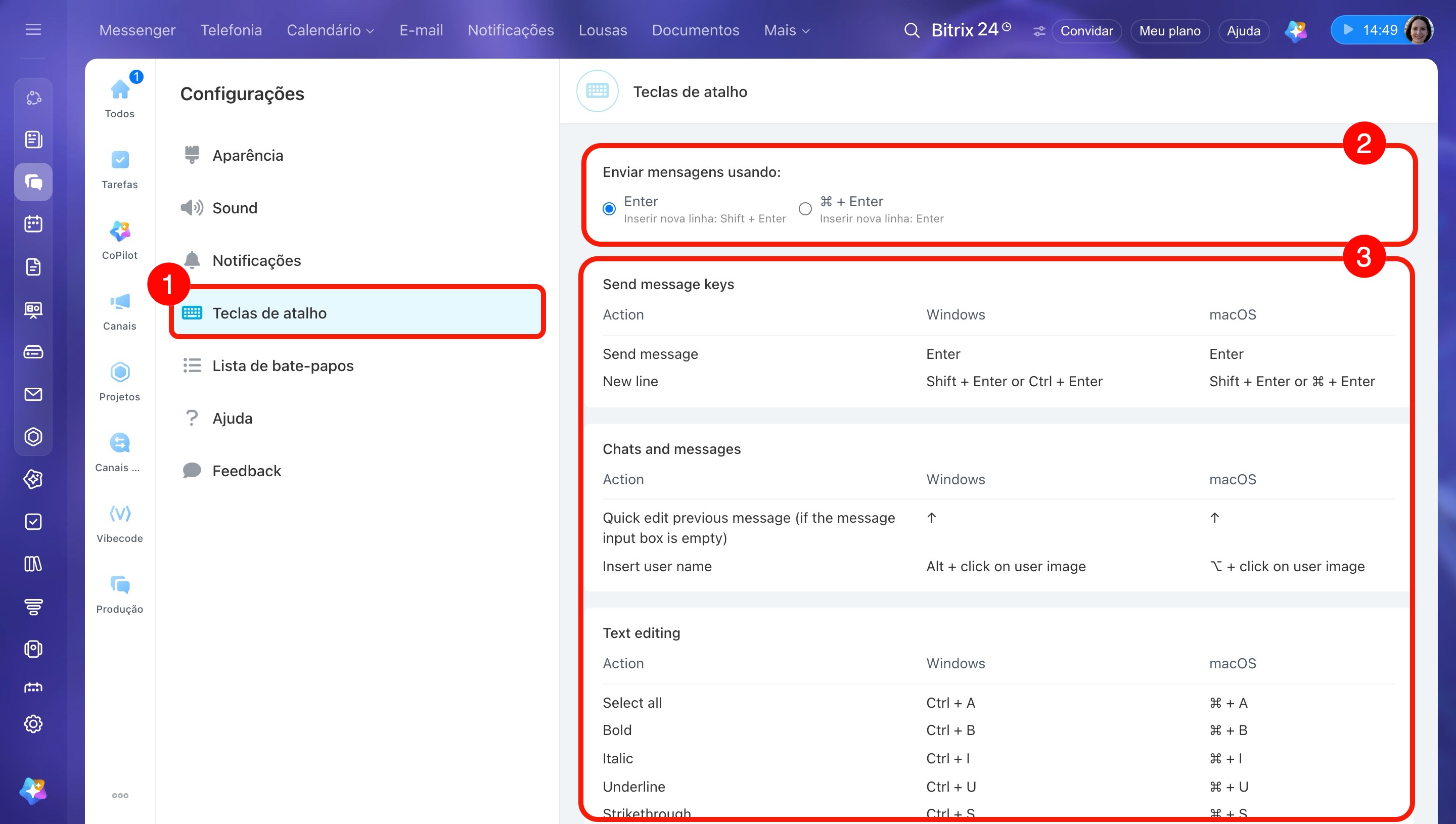
Teclas de atalho. Escolha a combinação de teclas para enviar mensagens: Enter ou Ctrl + Enter (Cmd + Enter no Mac). Conheça as combinações de teclas disponíveis para agilizar o trabalho no Bitrix24.
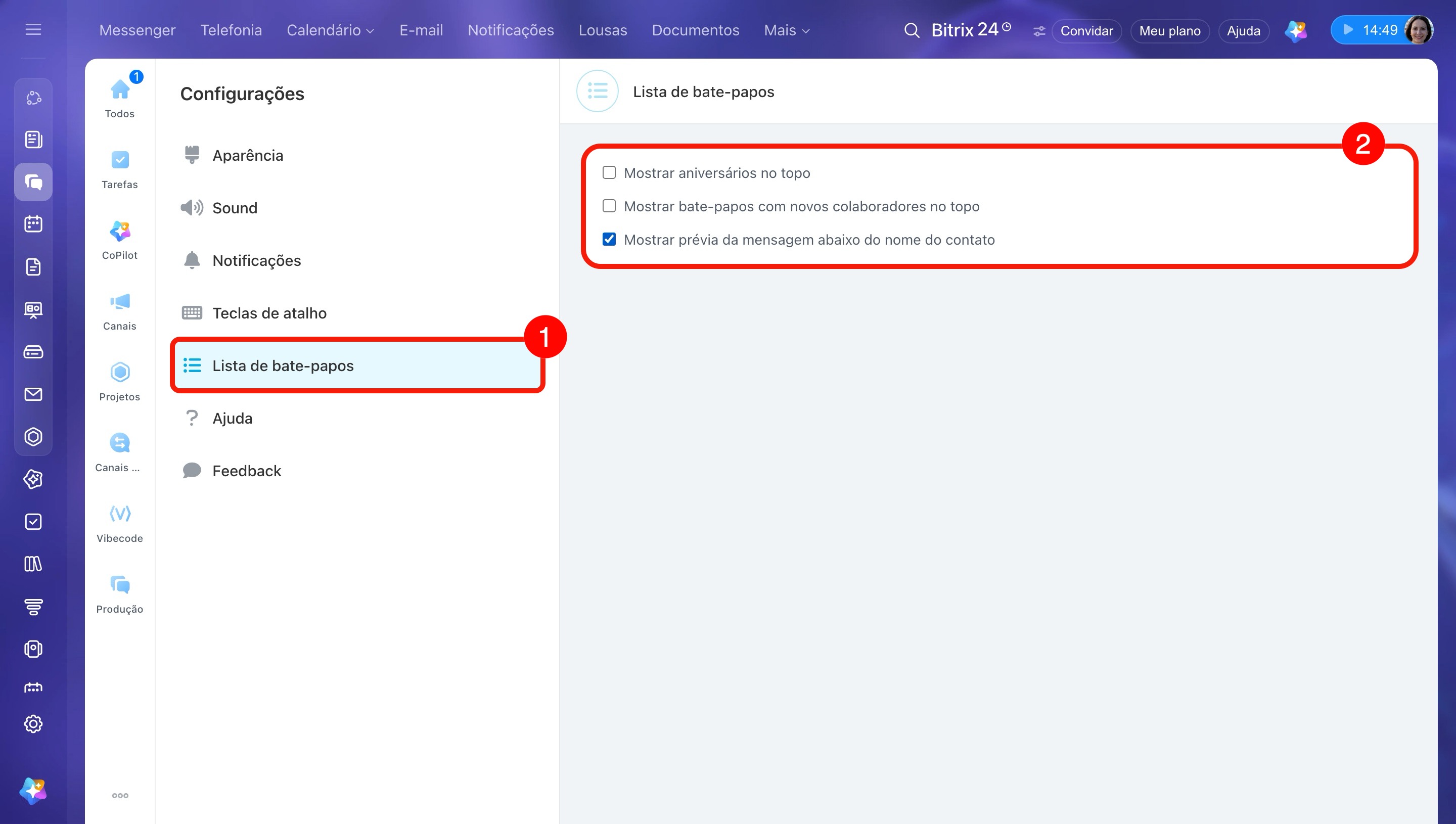
Lista de bate-papos. Coloque no início da lista os bate-papos individuais com novos usuários e colaboradores que estão de aniversário. Configure a exibição dos bate-papos na lista: com ou sem o texto da última mensagem.
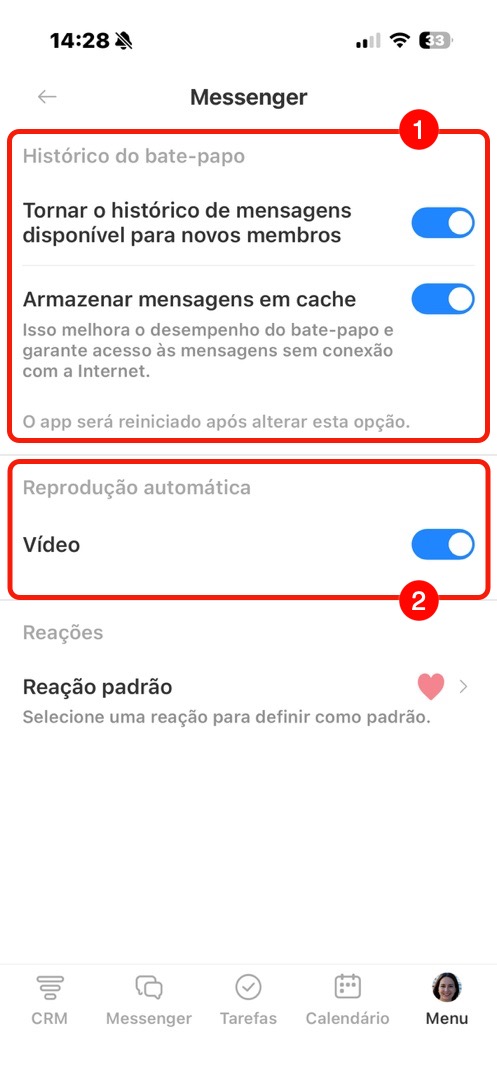
Histórico do bate-papo. Ative ou desative as opções:
- Tornar o histórico de mensagens disponível para novos membros. Por padrão, todas as mensagens do bate-papo ficam disponíveis para novos participantes.
- Armazenar mensagens em cache. As mensagens e arquivos que você abriu ficam salvos na memória do dispositivo, e você pode visualizá-los sem internet. Mensagens e anexos não visualizados não ficam disponíveis no modo offline.
Reprodução automática de vídeo. Essa configuração inicia automaticamente os vídeos enviados no bate-papo. O vídeo começa a ser reproduzido assim que aparece na conversa, sem que você precise clicar em Play. Se você desativar essa opção, será preciso iniciar o vídeo manualmente; isso economiza dados móveis e bateria.
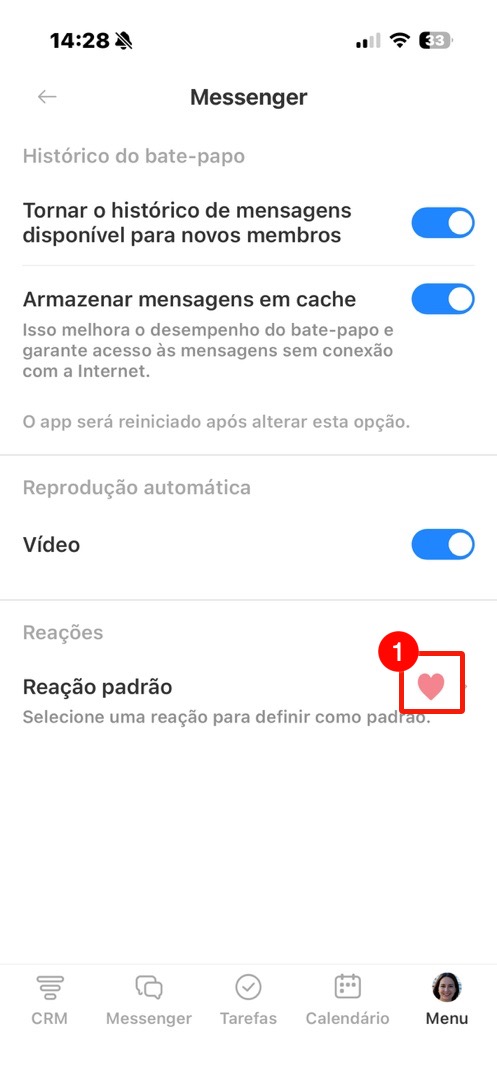
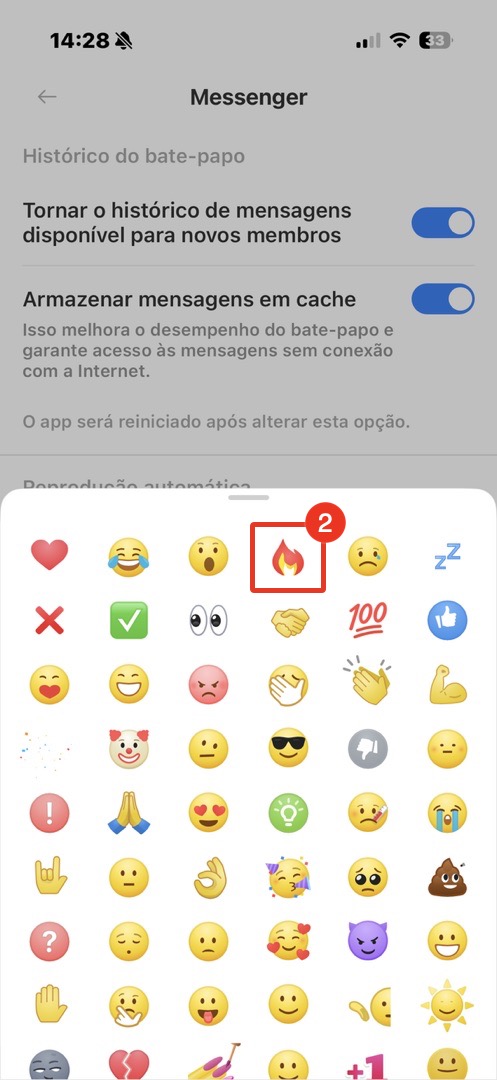
Reação padrão. Clique no emoji atual e escolha outro. Você pode aplicar a reação escolhida a uma mensagem com um toque duplo.
Destaques
- Você pode personalizar o Messenger: por exemplo, alterar o fundo dos bate-papos, aumentar o volume das chamadas, diminuir o som das mensagens ou escolher sobre quais eventos receber notificações. As configurações se aplicam a todos os bate-papos simultaneamente.
- Para abrir as configurações no Bitrix24 no computador, acesse a seção Messenger e clique, na parte inferior do painel de pastas, no ícone de três pontos (...) > Configurações do Messenger.
- No Bitrix24 no computador, você pode configurar a aparência dos bate-papos, as reações rápidas, o volume, as opções de notificações, os atalhos de teclado e a lista de bate-papos.
- No aplicativo móvel do Bitrix24, você pode configurar a disponibilidade do histórico do bate-papo para novos convidados, o cache de mensagens, a reprodução automática de vídeo e as reações rápidas.