Regra de automação é uma ação automática vinculada ao determinado status do pedido. É lançada quando o pedido passar para esse status.
Gatilhos são interruptores automáticos de status. Gatilhos movem o lead ou negócio para o estágio em que estão adicionados.
Há 3 grupos de ações automática na Loja On-line:
- Regras para funcionário - alteram o card do pedido, enviam notificações para os colaboradores e atribuem tarefas.
Loja on-line: Regras de automação para o funcionário - Regras para a comunicação com o cliente - podem mandar um SMS, e-mail ou agendar uma chamada com o cliente.
Loja on-line: Regras de automação para a comunicação com o cliente - Gatilhos - alteram o status do pedido.
Loja on-line: Gatilhos
Como funcionam as regras de automação
Cada regra de automação está vinculada a um determinado status. Logo que a entidade de CRM passa para o próximo status, as regras configuradas para este status acionam.
Para adicionar um regra de automação, vá em Loja On-line > Pedidos > Regras de automação > Configurar regras de automação.
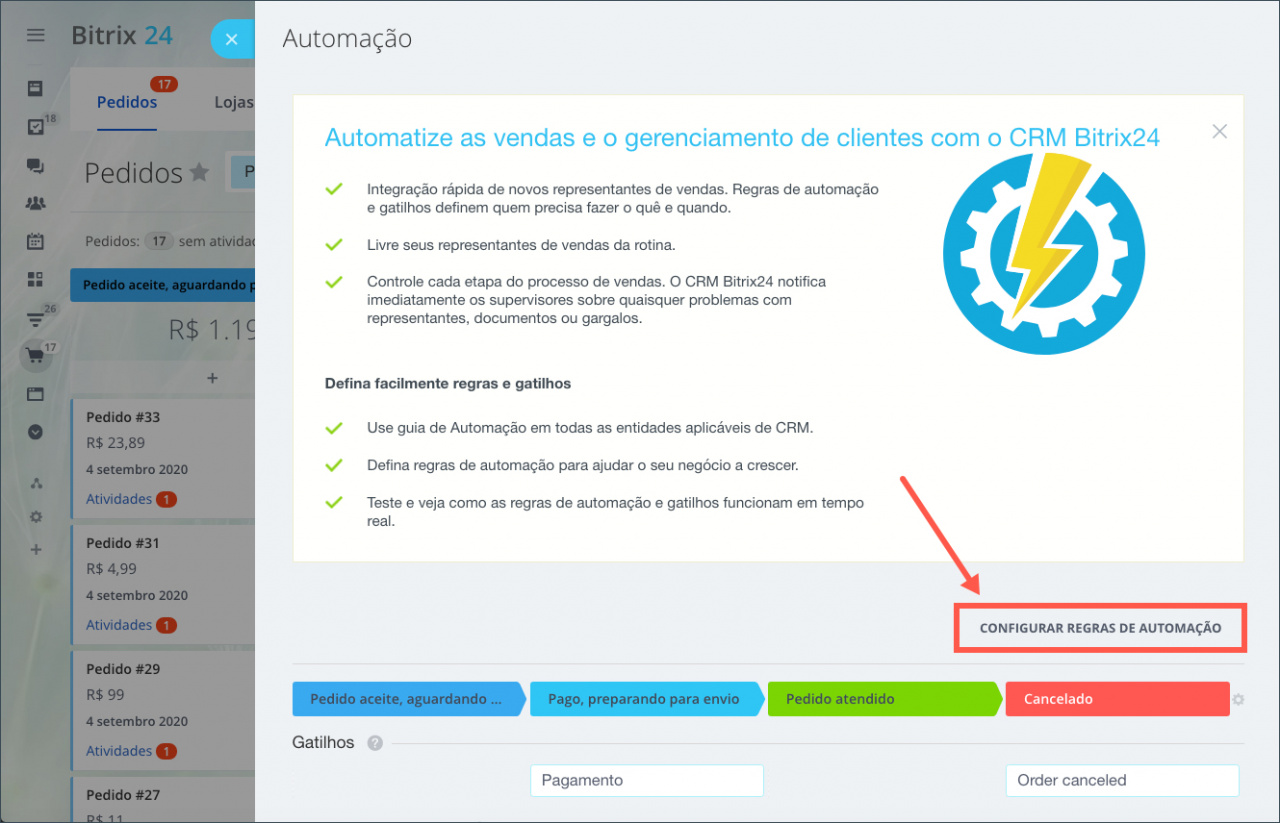
Selecione o estágio desejado e clique em +adicionar. Selecione o grupo de regras (por exemplo, Regras para funcionário) e escolha a regra.
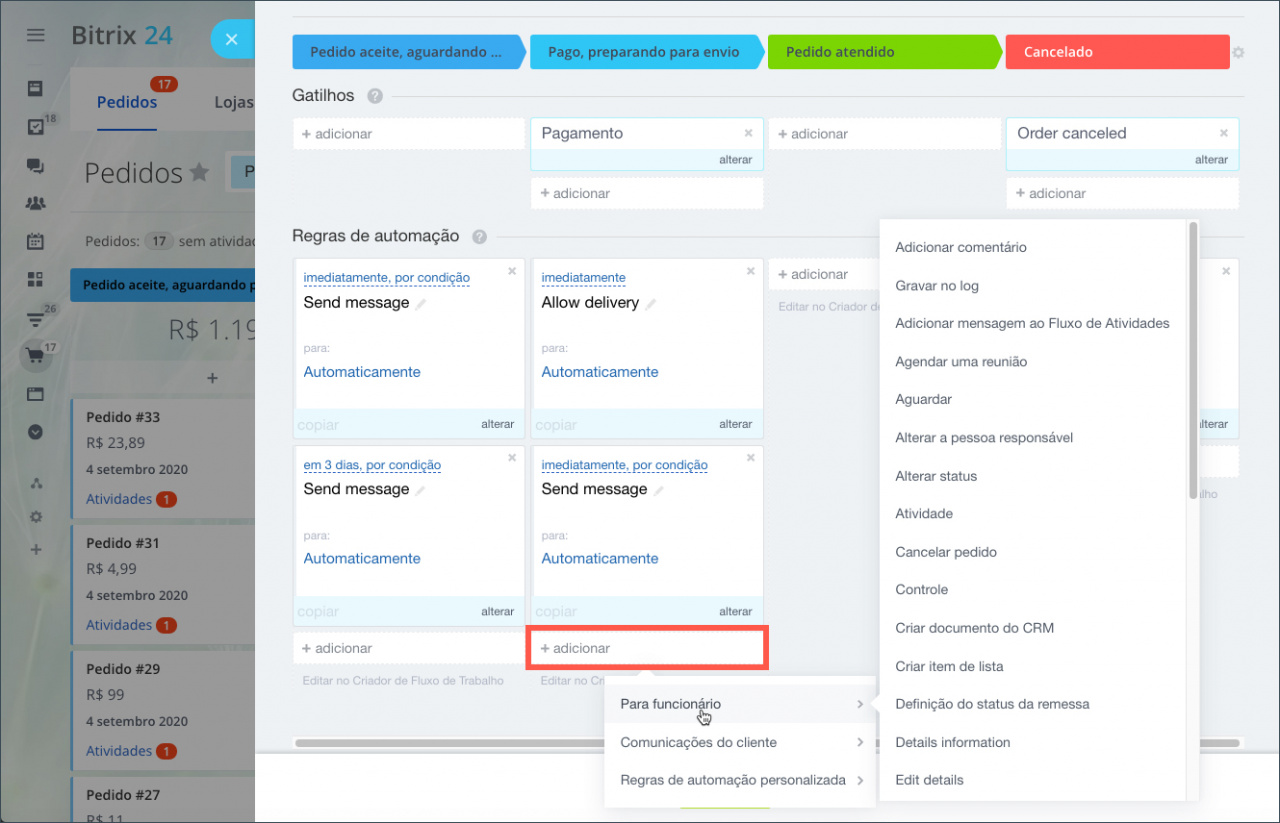
Por exemplo, vamos adicionar a regra Notificação para o funcionário no status Pago, preparado para entrega.
Quando o pedido passar para o status Pago, preparado para entrega, o colaborador responsável receberá uma notificação.
Parâmetros da regra
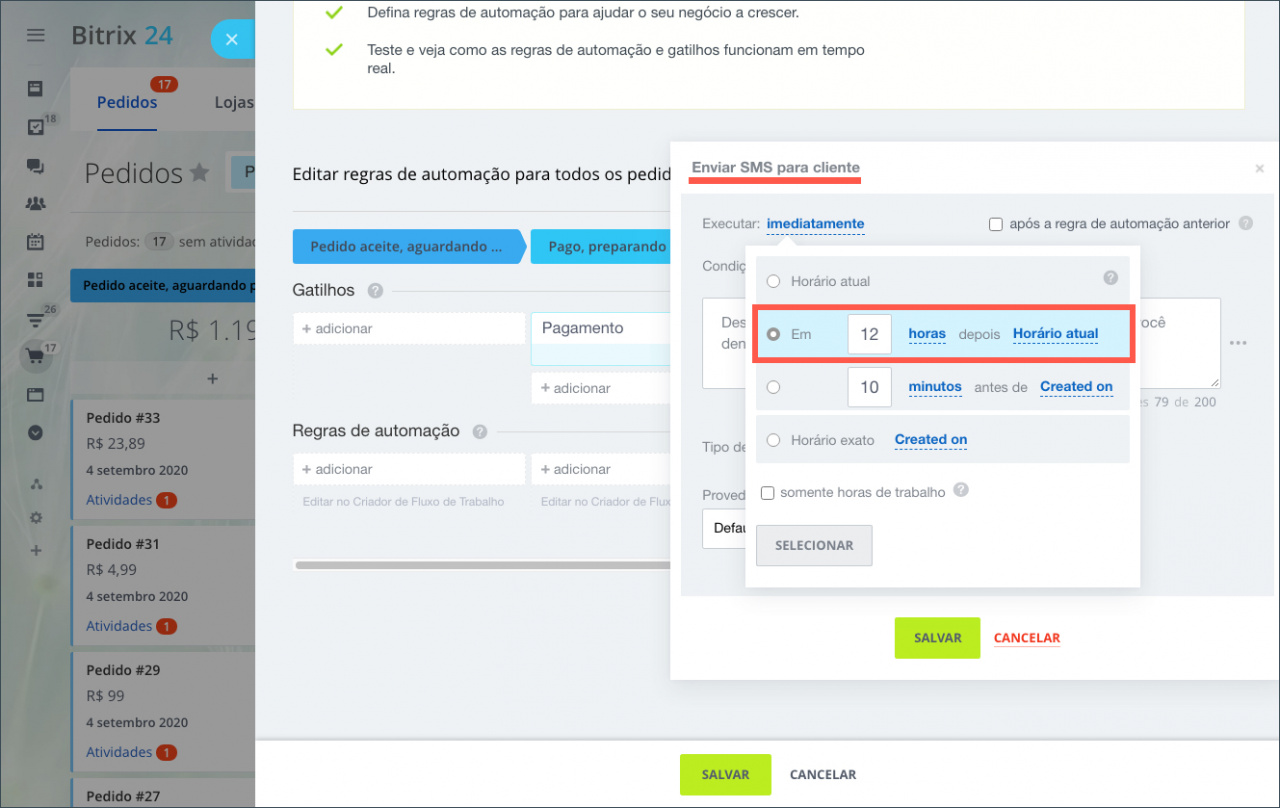
1. Executar. Por padrão, a regra será executada imediatamente após o pedido passar para o status correspondente. É possível definir um período de tardança, bem como especificar horário exato, considerando ou não o horário de trabalho.
Por exemplo, a entrega de comida em domicílio deve ocorrer dentro de 12 horas. Caso o entregador tardar, vamos enviar um SMS para o cliente. A regra ficará assim: Executar a regra em 12 horas depois do Horário atual.
2. Condição. Selecione o campo e o valor a ser considerado para a regra acionar.
Por exemplo, a regra vai acionar apenas se o Preço total do pedido for maior do que R$1000.
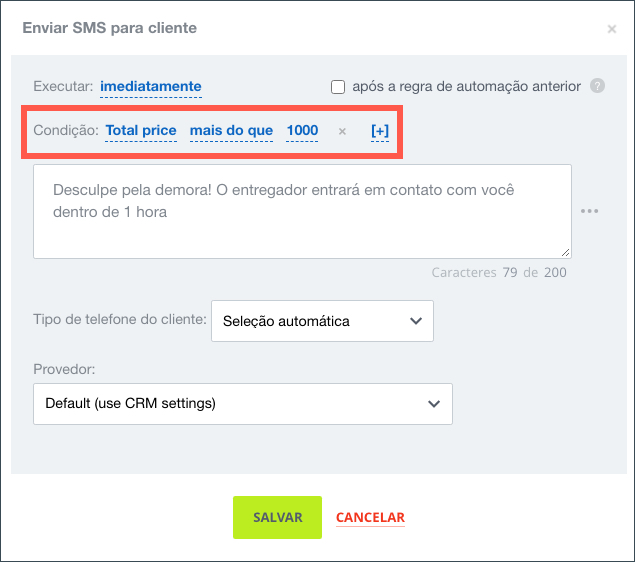
3. Após a regra de automação anterior. Normalmente, as regras acionam simultaneamente. Se quiser criar uma série consecutiva de regras, marque essa opção.
Por exemplo, você deseja gerar um código de confirmação e enviar para o cliente em um e-mail. A regra E-mail deve ser lançada Após a regra de automação anterior que é a regra Gerar código. Caso contrário, o reslutado não poderá ser inserido no texto do e-mail.
Como funcionam os gatilhos
Vamos ver um exemplo. Seu funil de vendas tem 4 fases: Novo, Processando, Pagamento recebido e Entrega.

Normalmente, você precisa da fase Processando para esclarecer os detalhes do pedido. Mas às vezes, o cliente paga o pedido logo após a sua criação. Você poderia automaticamente mover o pedido para o status Pagamento recebido através de um gatilho.
Vamos acessar Loja On-line > Pedidos > Regras de automação > Configurar regras de automação.
Aqui vamos adicionar um gatilho Pagamento para o status Pagamento recebido.
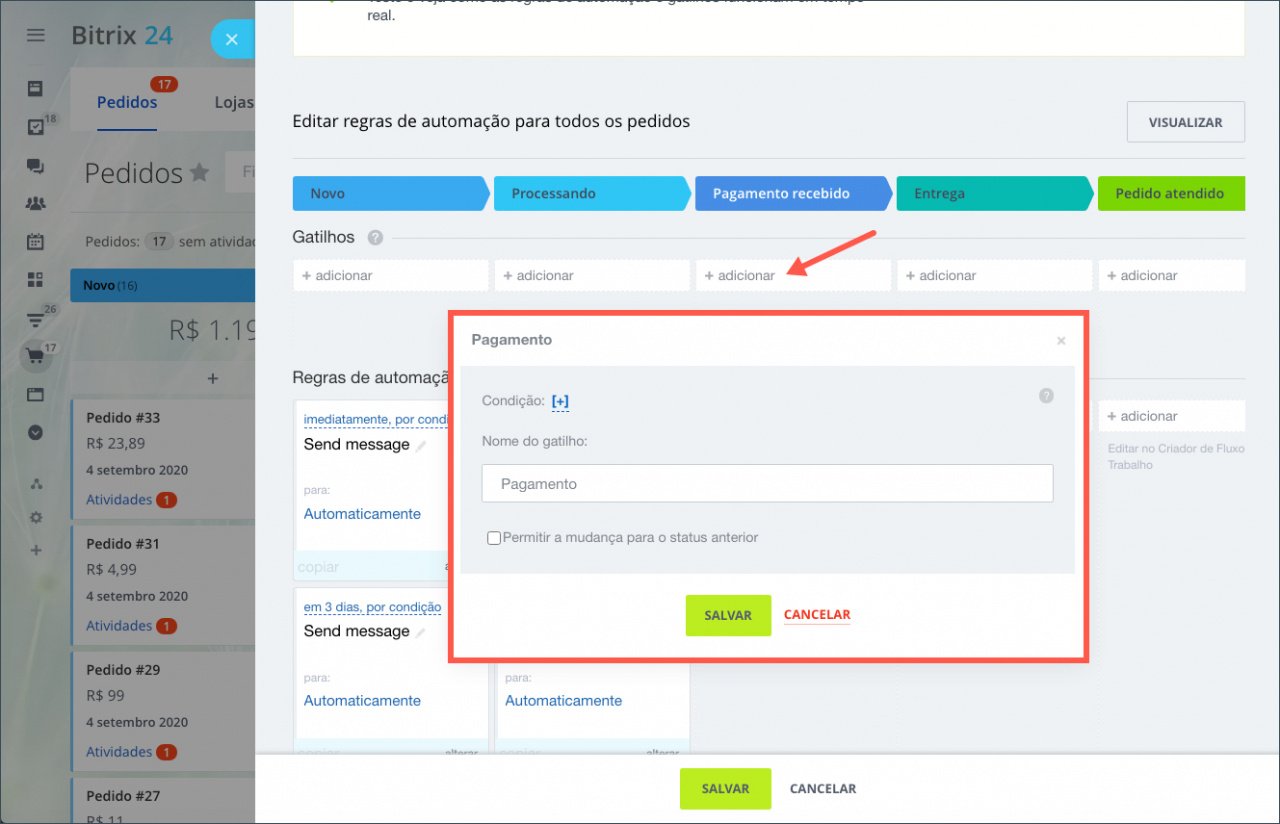
Parâmetros do gatilho
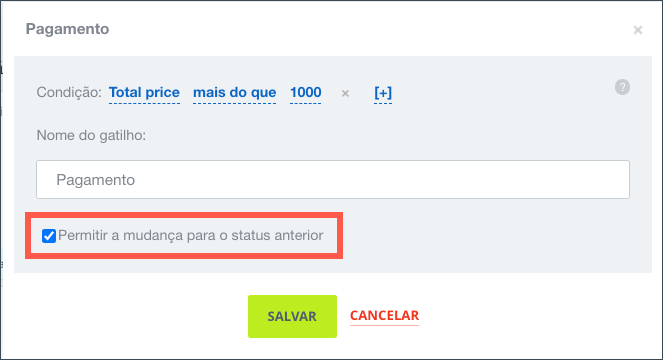
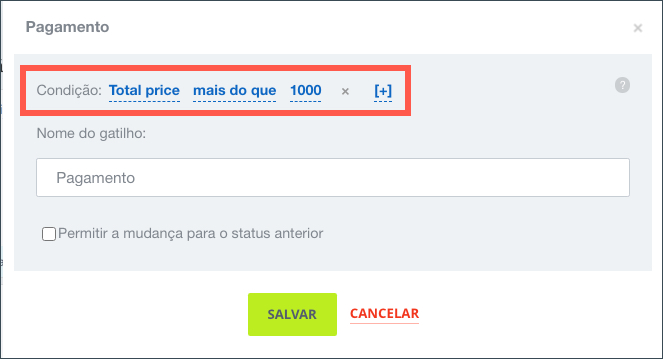
1. Condição. Selecione o campo e o valor a ser considerado para a regra acionar.
Por exemplo, o gatilho vai acionar apenas se o Preço total do pedido for maior do que R$1000.
2. Permitir a mudança para o status anterior. Normalmente, os gatilhos podem mover o pedido para os próximos estágios do funil. Com essa opção ativada, poderá se mover no sentido inverso.