
Para que a telefonia no Bitrix24 funcione sem interrupções, é importante controlar o saldo e recarregá-lo a tempo. Se não houver dinheiro suficiente, as chamadas pararão de funcionar e os colaboradores não poderão se comunicar com os clientes.
Conteúdo do artigo:
Quando a notificação de saldo baixo na telefonia aparece
O Bitrix24 envia uma notificação de saldo baixo quando o saldo disponível pode não ser suficiente para cobrir os custos de números e chamadas nos próximos dias. Para calculá-lo, o Bitrix24 leva em conta:
- Os pagamentos pendentes por números telefônicos cuja renovação está programada para os próximos três dias.
- A projeção de gastos com chamadas para os próximos quatro dias, calculados de acordo com a média diária dos últimos sete dias.
Se o saldo for menor que essa projeção, os administradores do Bitrix24 verão uma notificação na parte superior da tela e na seção de Notificações do Messenger.
Como verificar e recarregar o saldo da telefonia
Você pode verificar e recarregar o saldo da telefonia diretamente do Bitrix24. Ao fazer isso, a página de faturamento da Voximplant será aberta.
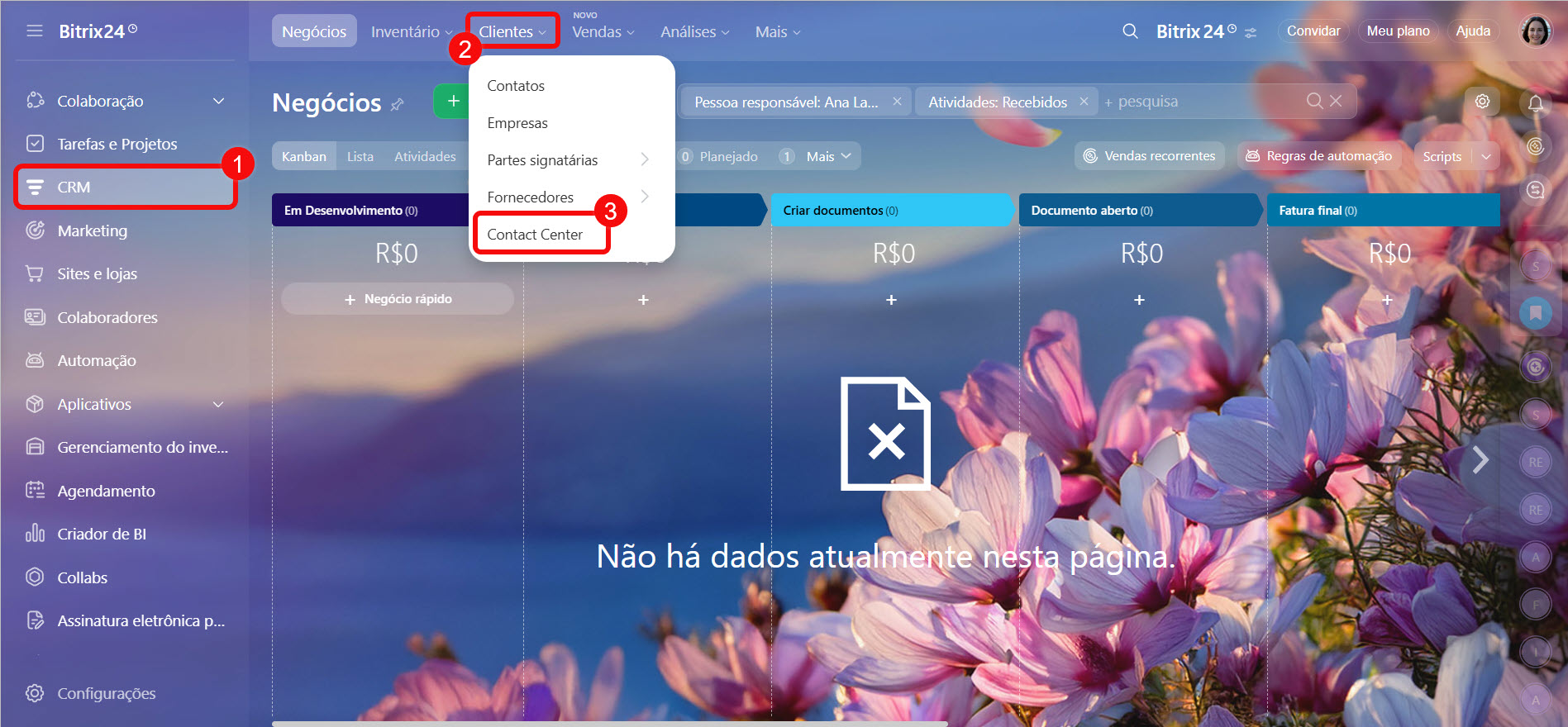
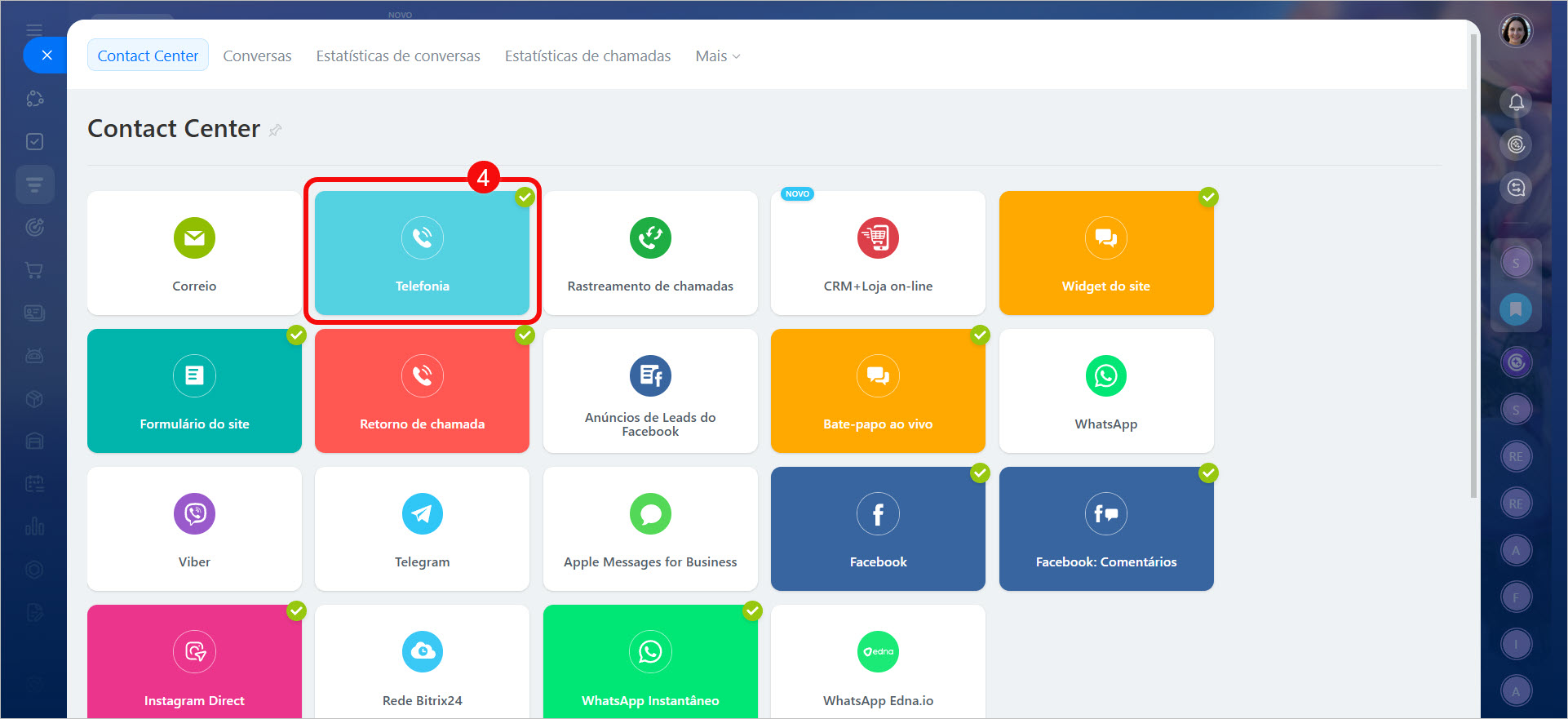
1. Vá para CRM > Clientes > Contact Center > Telefonia > Conexão.
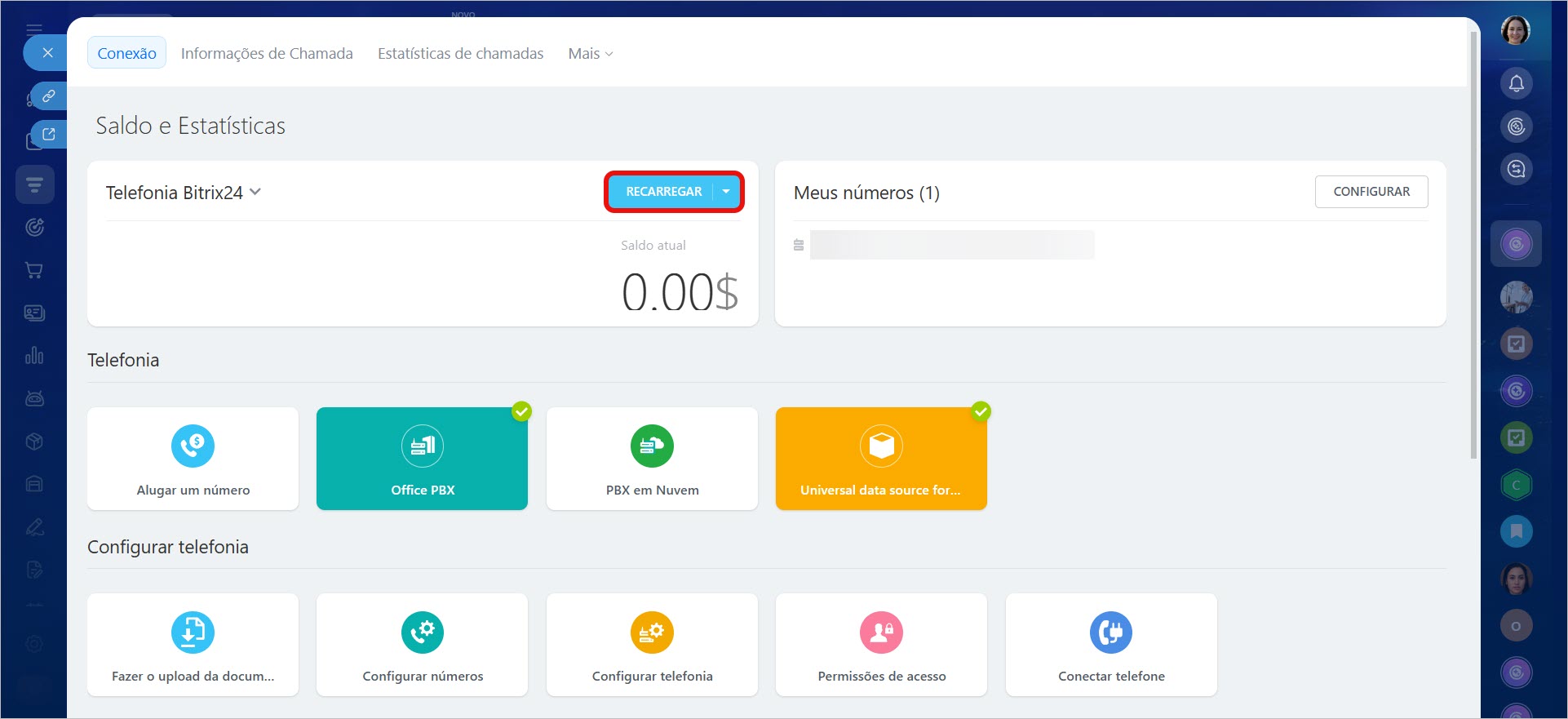
2. No bloco Saldo e estatísticas, você verá quanto dinheiro há na conta. Clique em Recarregar para abrir a página de faturamento da operadora de telefonia Voximplant.
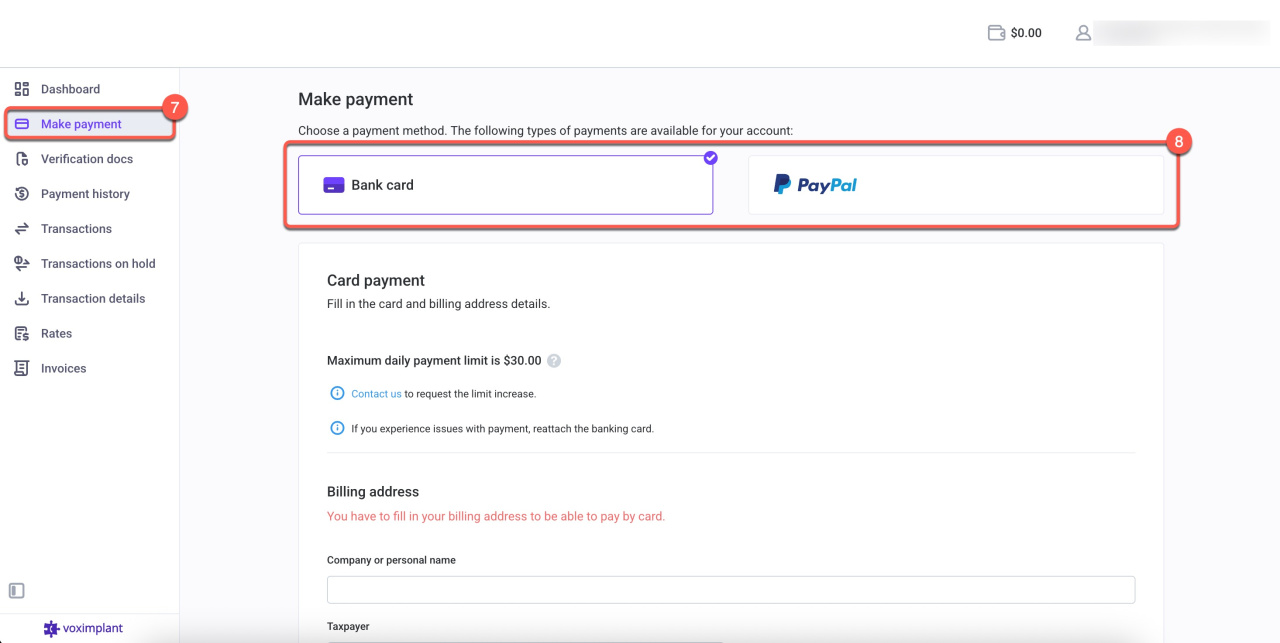
3. Clique em Make payment e escolha entre pagamento com cartão ou PayPal.
Se você optar por pagar com cartão de crédito, será necessário fornecer o endereço de cobrança. Sem essa informação, não será possível recarregar o saldo.
Como verificar o custo das chamadas
Para saber quanto sua empresa gasta com chamadas, use a seção de Informações de chamadas.
- Abra a seção Informações de chamada.
- Clique em Configurações (⚙️).
- Selecione a coluna Custo.
- Clique em Aplicar.
- Agora você poderá ver quanto custou cada chamada na lista.
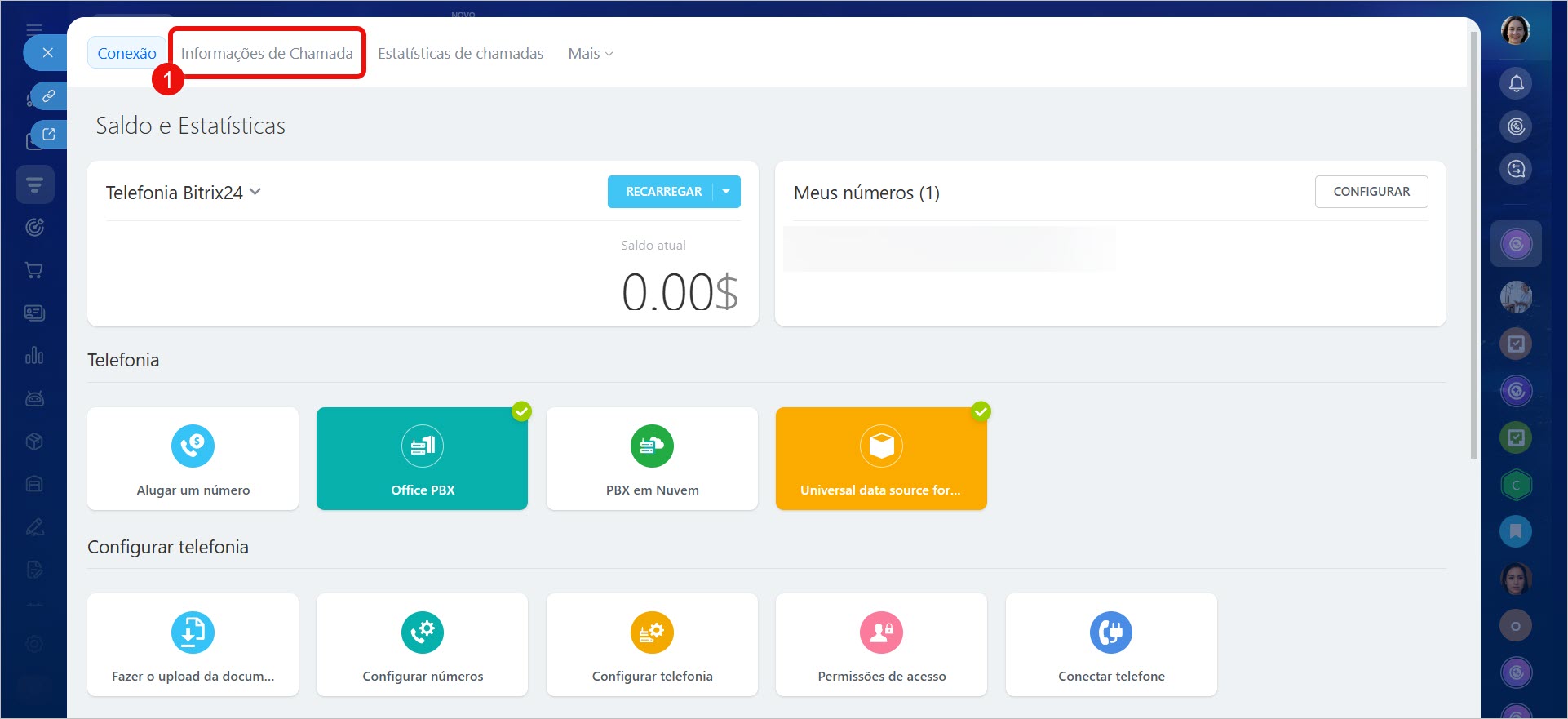
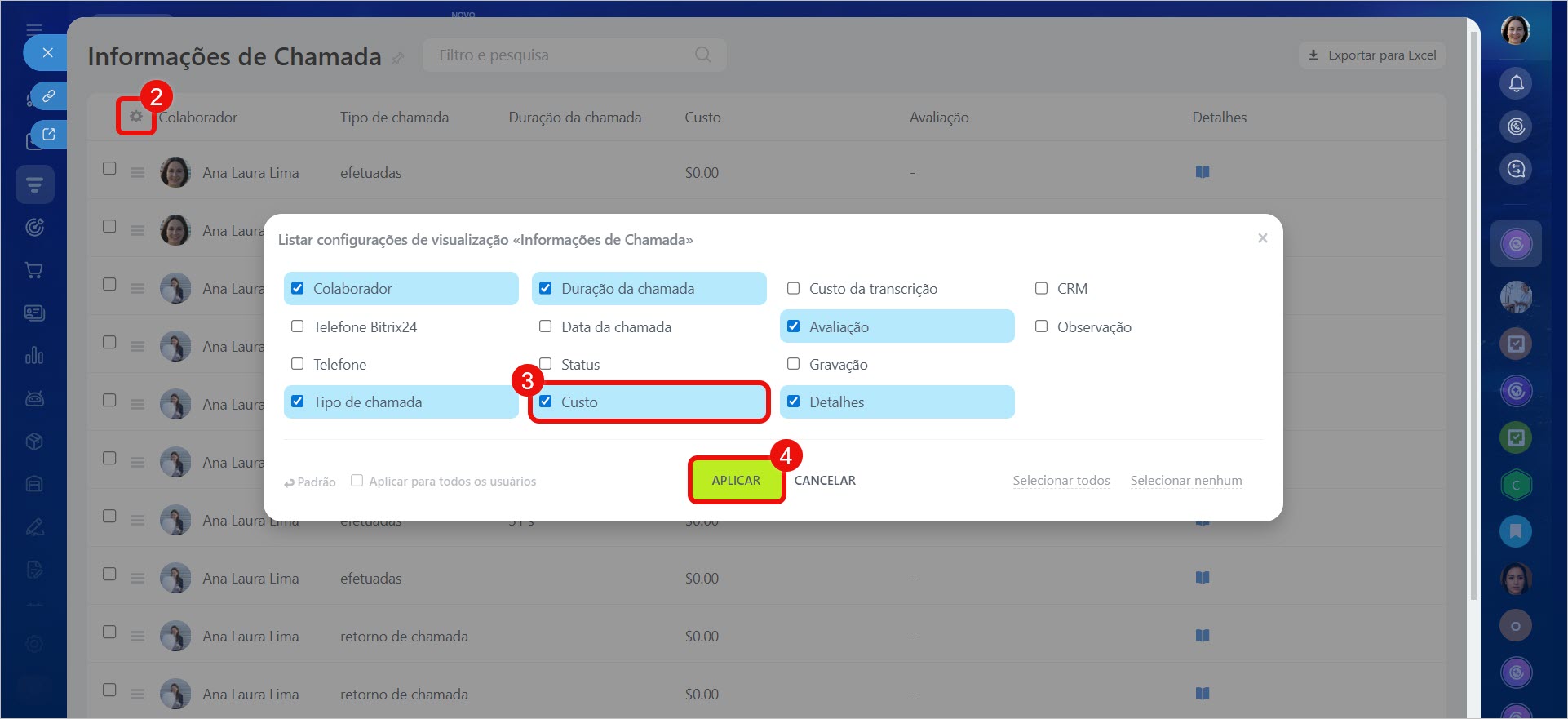
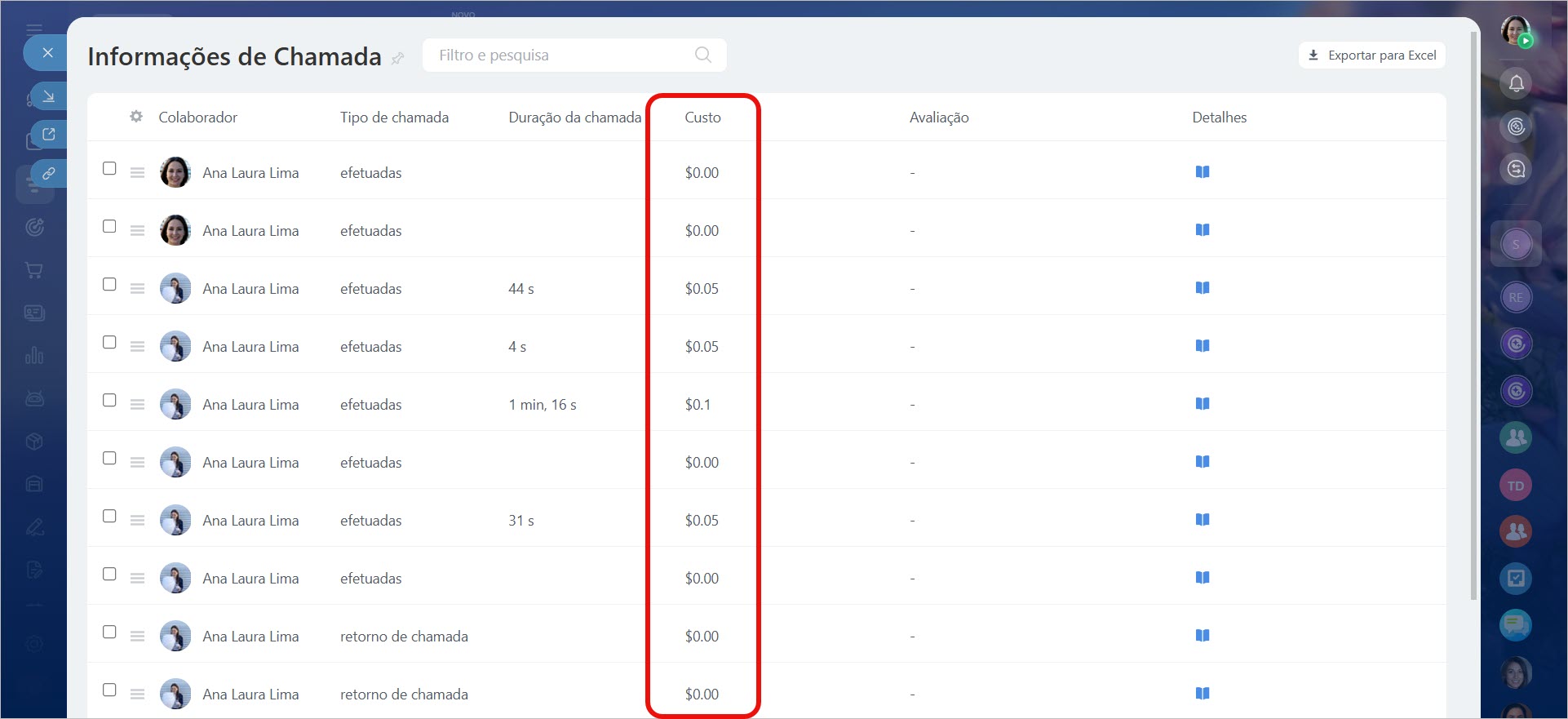
Para maior comodidade, você pode configurar filtros, por exemplo, para ver os gastos de um colaborador específico em um período determinado.
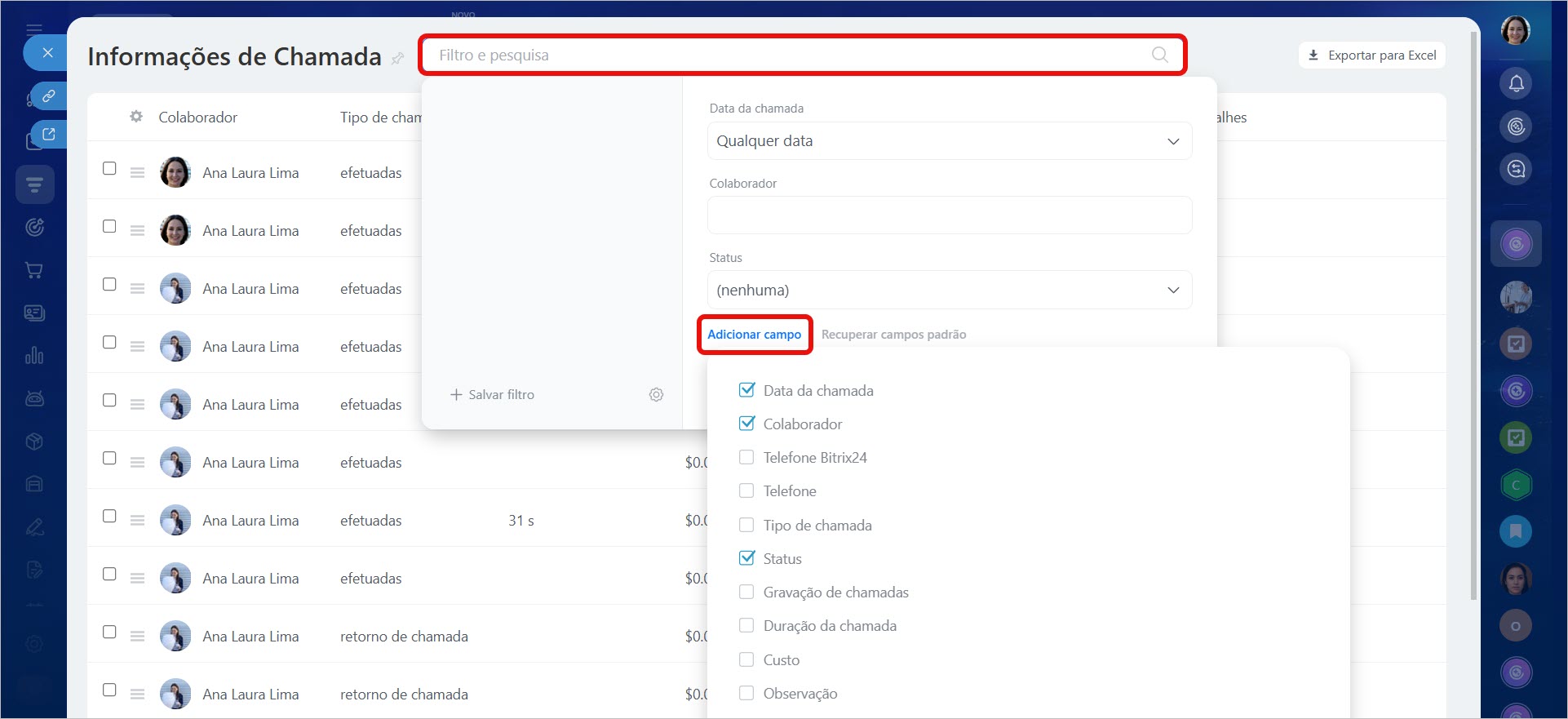
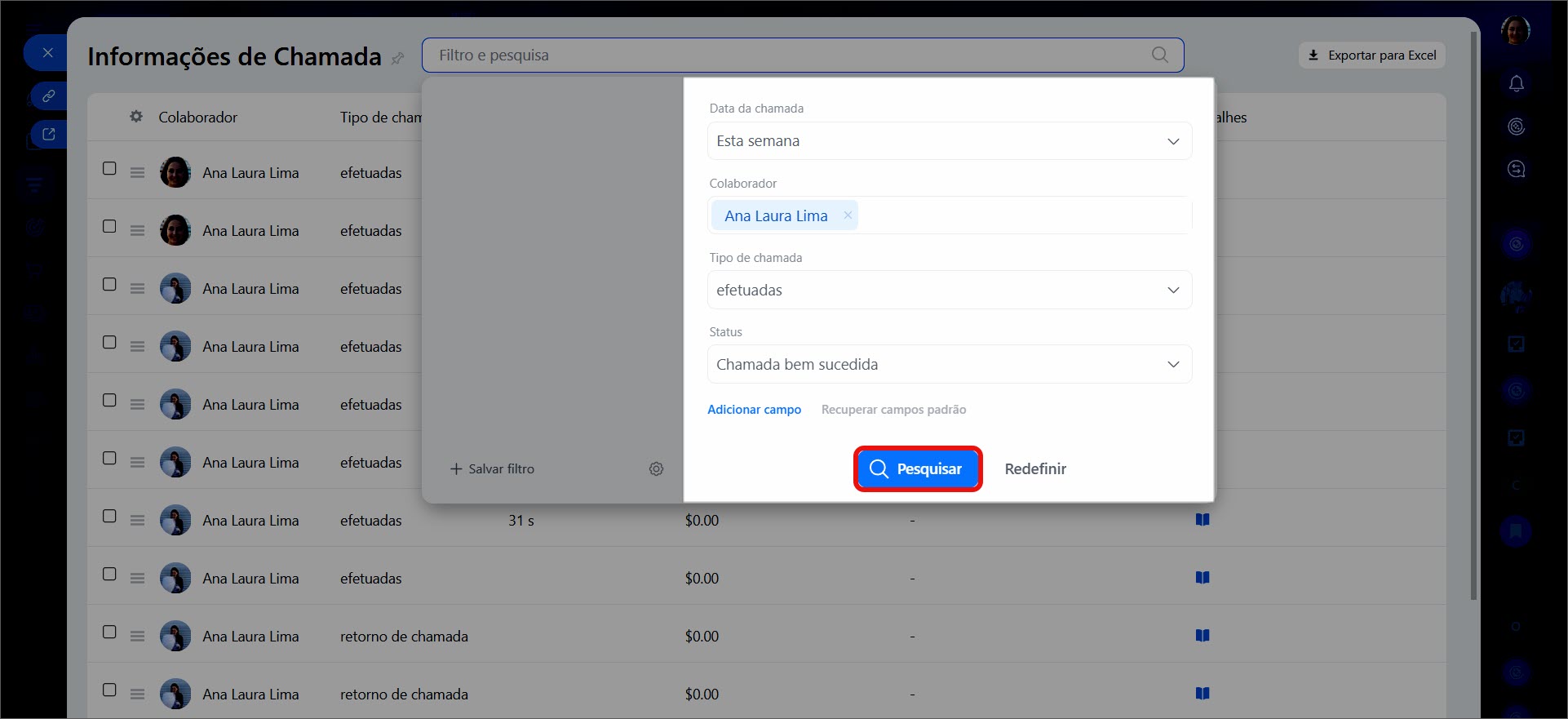
1. Clique em Filtro e pesquisa > Adicionar campo e selecione os campos necessários.
2. Preencha os campos do filtro. Por exemplo, para ver os gastos de um colaborador durante a semana atual:
- Data da chamada: selecione Esta semana.
- Colaborador: escolha o usuário desejado.
- Tipo da chamada: indique se precisa ver apenas certos tipos de chamadas, como efetuadas.
- Status: selecione Chamada bem-sucedida para ver apenas as chamadas realizadas com sucesso.
3. Clique em Pesquisar para obter a lista de chamadas de acordo com os parâmetros estabelecidos.
Destaques
- Controle e recarregue o saldo da telefonia a tempo para evitar interrupções no serviço.
- O Bitrix24 envia notificações de saldo baixo aos administradores.
- Verifique o saldo em CRM > Clientes > Contact Center > Telefonia > Conexão e clique em Recarregar para realizar o pagamento.
- Consulte os custos de chamadas em Informações de chamadas > Configurações (⚙️), adicionando a coluna Custo.
