
A seção Colaboradores no Bitrix24 ajuda a registrar o horário de trabalho, configurar escalas e visualizar relatórios de trabalho.
Este artigo reúne respostas para perguntas frequentes:
- por que não há um botão "Iniciar dia de trabalho",
- qual a diferença entre os relatórios nas seções Relatórios de trabalho e Horário de trabalho,
- por que um colaborador não pode encerrar o dia de trabalho,
- como conceder permissão para adicionar ausências na escala para todos os colaboradores,
- por que no horário de trabalho há várias entradas em um único dia ou é exibido o status "Expirado".
Por que não há um botão "Iniciar dia de trabalho"
Problema. No widget do colaborador não há botão Iniciar dia de trabalho.
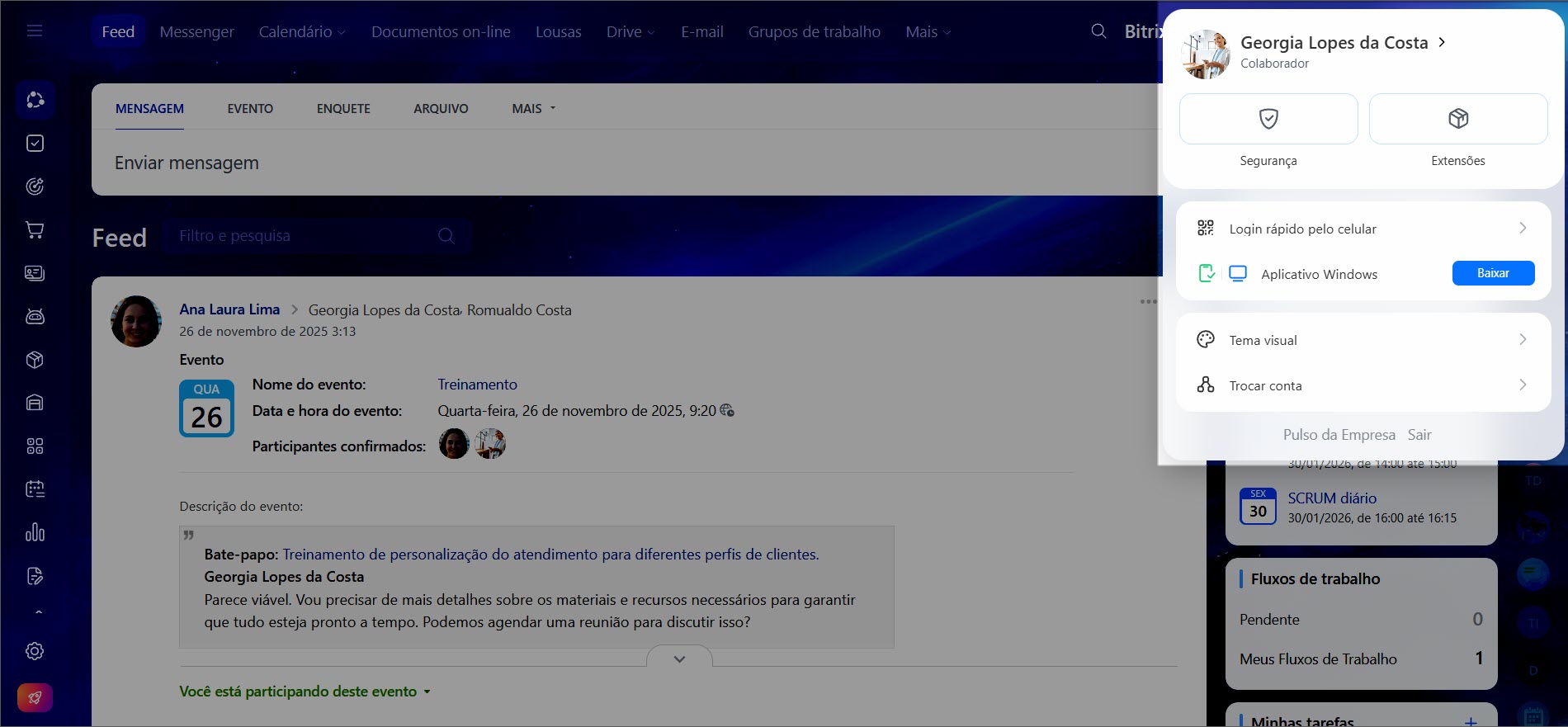
Causas:
- O Gerenciamento de tempo não está ativado para o colaborador.
- O colaborador não tem permissão para usar a ferramenta Gerenciamento de tempo.
Como administrar o seu horário de trabalho no Bitrix24
Solução. Verifique se o modo de Gerenciamento de tempo está ativado para o colaborador e se ele tem permissão para usar a ferramenta.
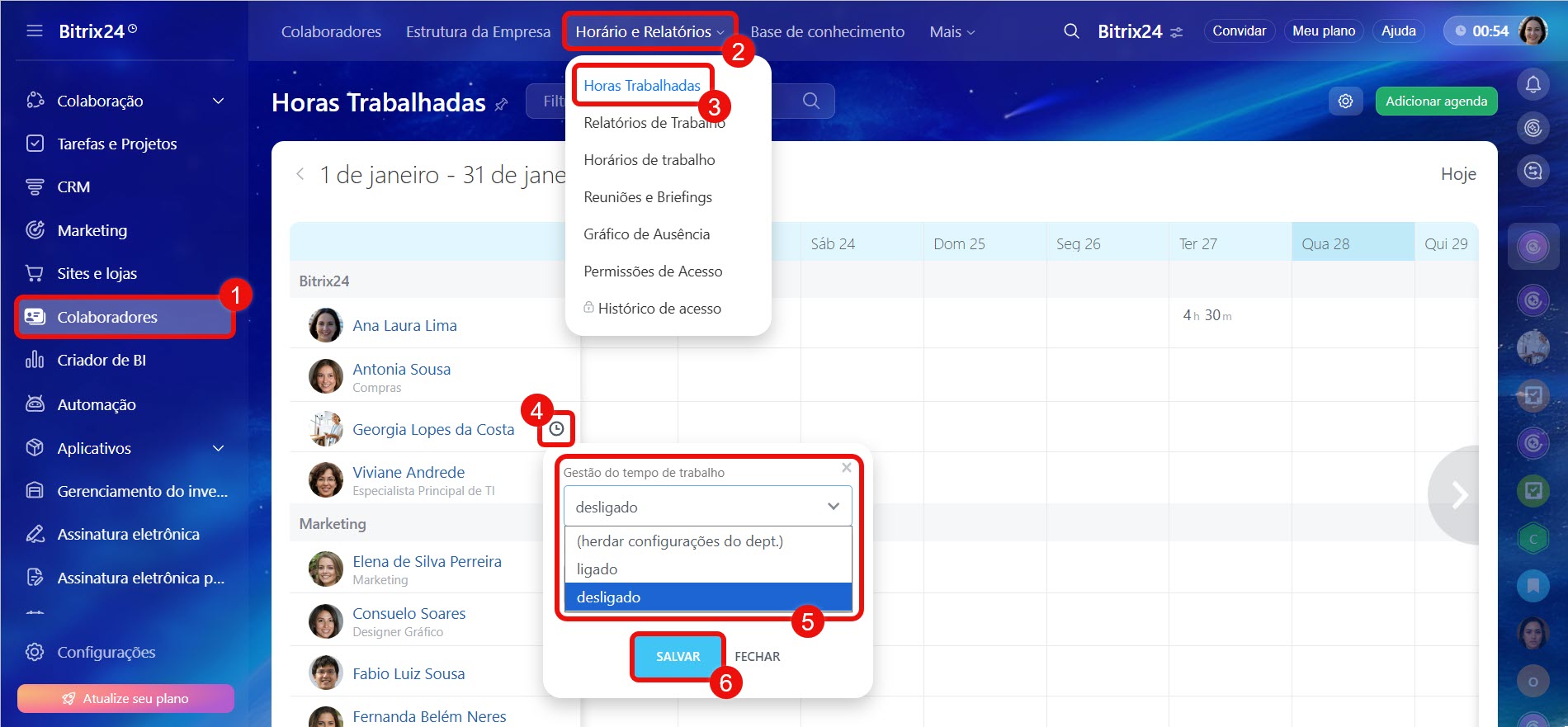
Ativar o Gerenciamento de tempo para o colaborador:
1–3. Vá para a seção Colaboradores > Horário e relatórios > Horário de trabalho.
4. Clique no ícone  ao lado do nome do colaborador que não tem o botão Iniciar dia de trabalho.
5. Selecione uma opção:
- Herdar configurações do departamento — o colaborador usará as configurações de Gerenciamento de tempo de sua unidade. Adequado se o controle já estiver ativado para todo o departamento.
- Ativado — ativar o Gerenciamento de tempo apenas para este colaborador. Use esta opção se precisar ativar o controle seletivamente.
6. Salve as alterações.
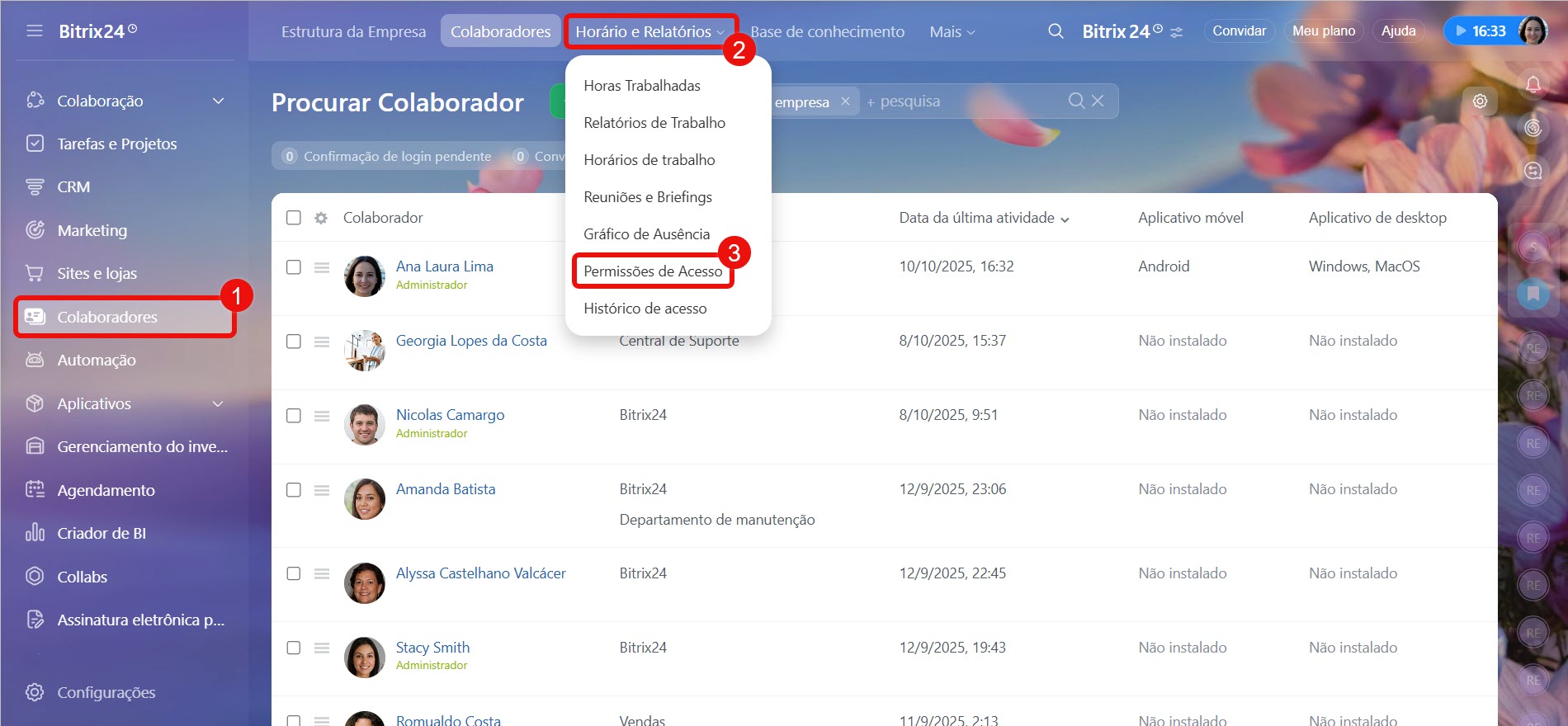
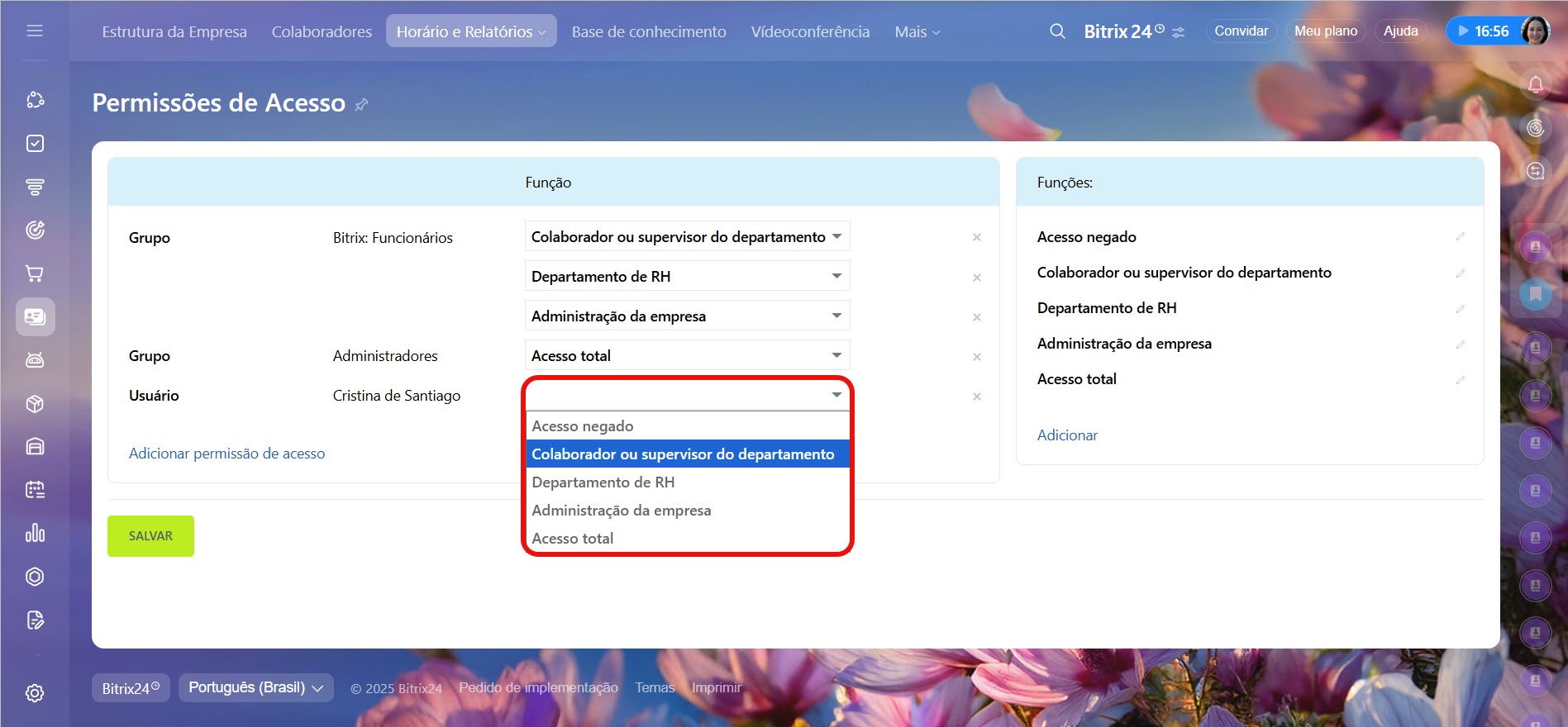
Verificar permissões de acesso. Para verificar quais permissões de acesso ao Gerenciamento de tempo o departamento ou colaborador possui:
1. Vá para a seção Colaboradores.
2–3. Clique em Horário e Relatórios > Permissões de Acesso.
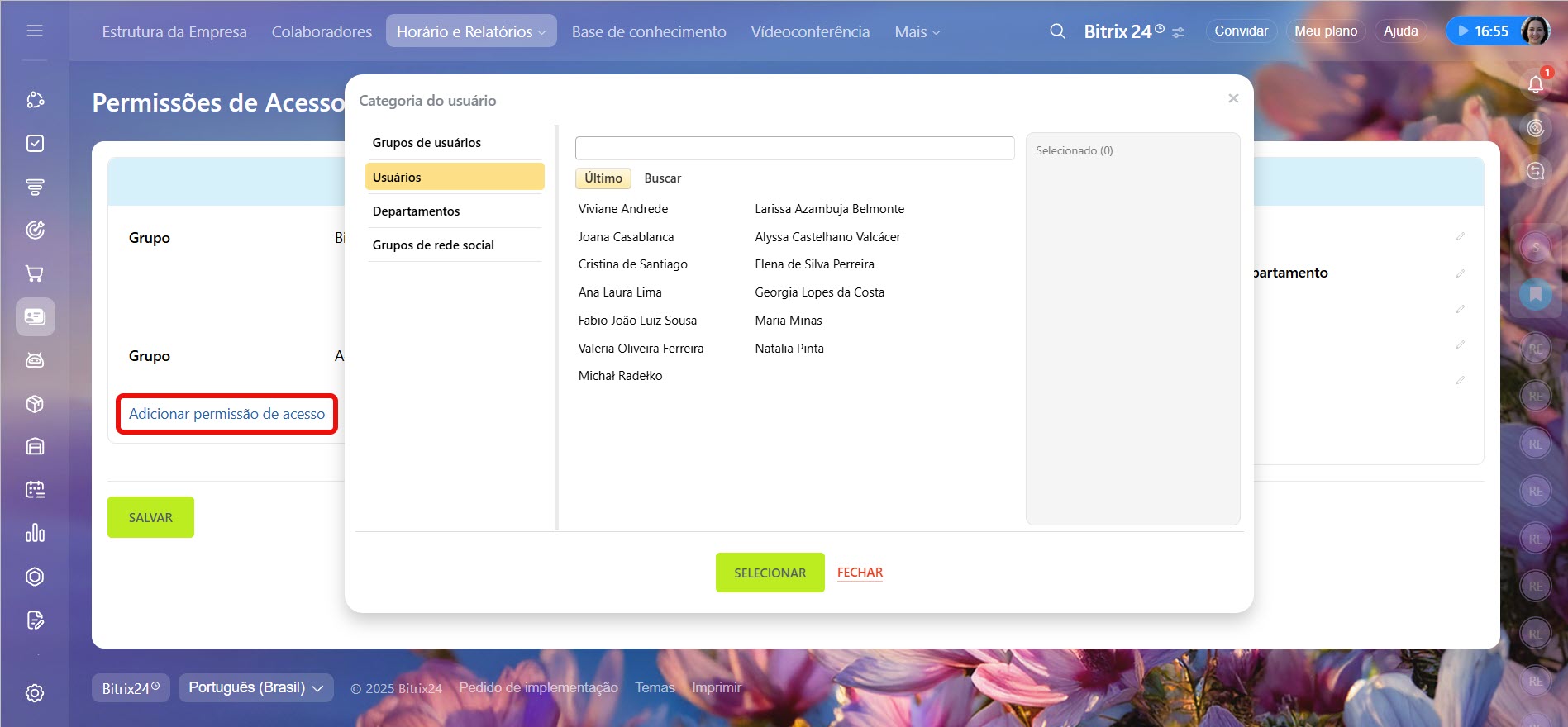
4. Selecione Adicionar permissão de acesso.
5. Clique em Usuários — para selecionar um colaborador específico, ou Colaboradores e departamentos — para adicionar um departamento inteiro de uma vez.
6. Encontre o colaborador ou departamento necessário.
7. Clique em Selecionar.
8. Selecione a permissão de acesso Colaborador ou supervisor da unidade — ela funciona de maneira diferente dependendo da função do usuário na estrutura da empresa:
- Colaborador comum — pode visualizar e editar apenas seu próprio dia de trabalho e relatório.
- Supervisor da unidade — além de seus próprios dados, pode visualizar e editar o dia de trabalho e os relatórios dos subordinados.
9. Salve as alterações. Após isso, o botão "Iniciar dia de trabalho" aparecerá para o colaborador.
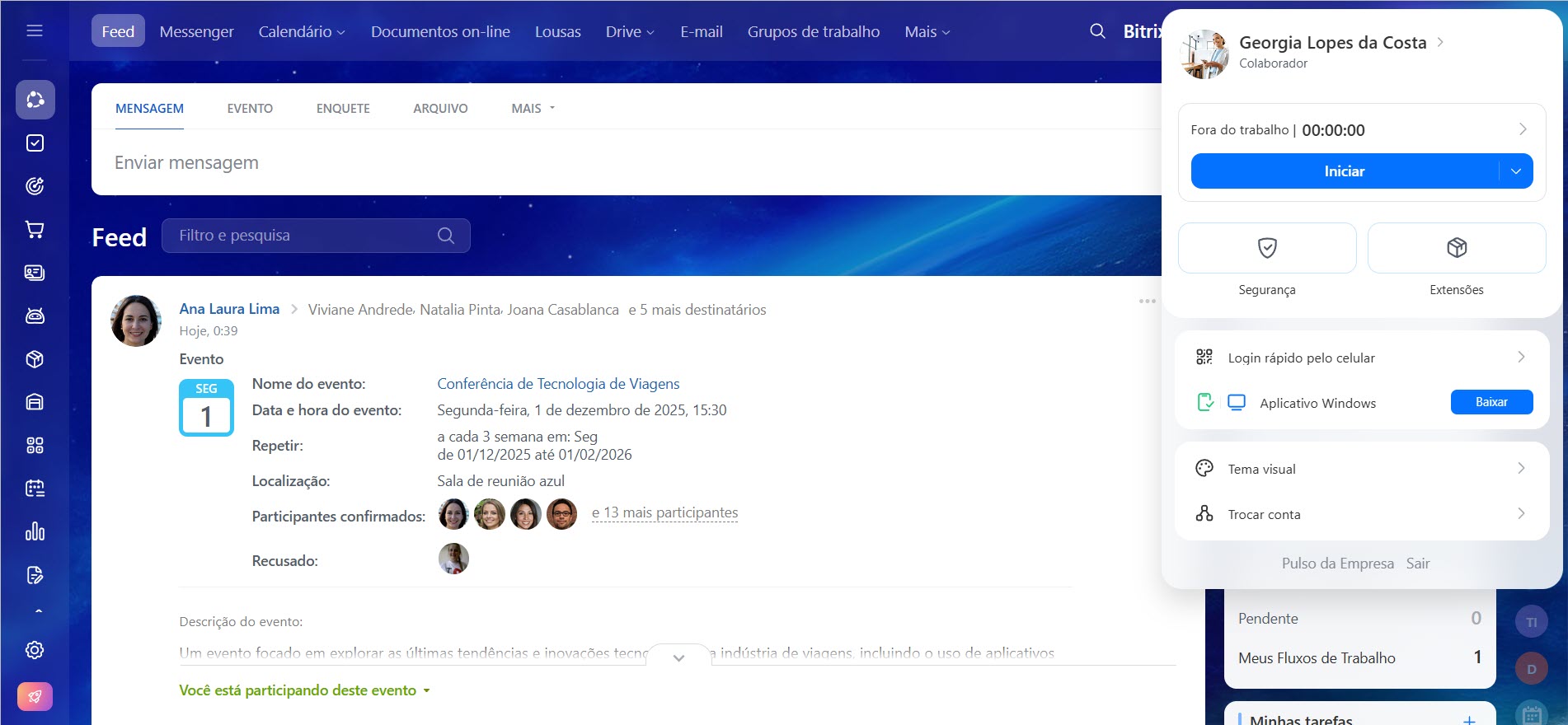 Gerenciamento de tempo ativado
Qual a diferença entre os relatórios nas seções Relatórios de trabalho e Horário de trabalho
No Bitrix24 existem duas ferramentas para relatórios de trabalho do colaborador — "Feito no dia" na seção Horário de trabalho e o relatório regular na seção Relatórios de trabalho.
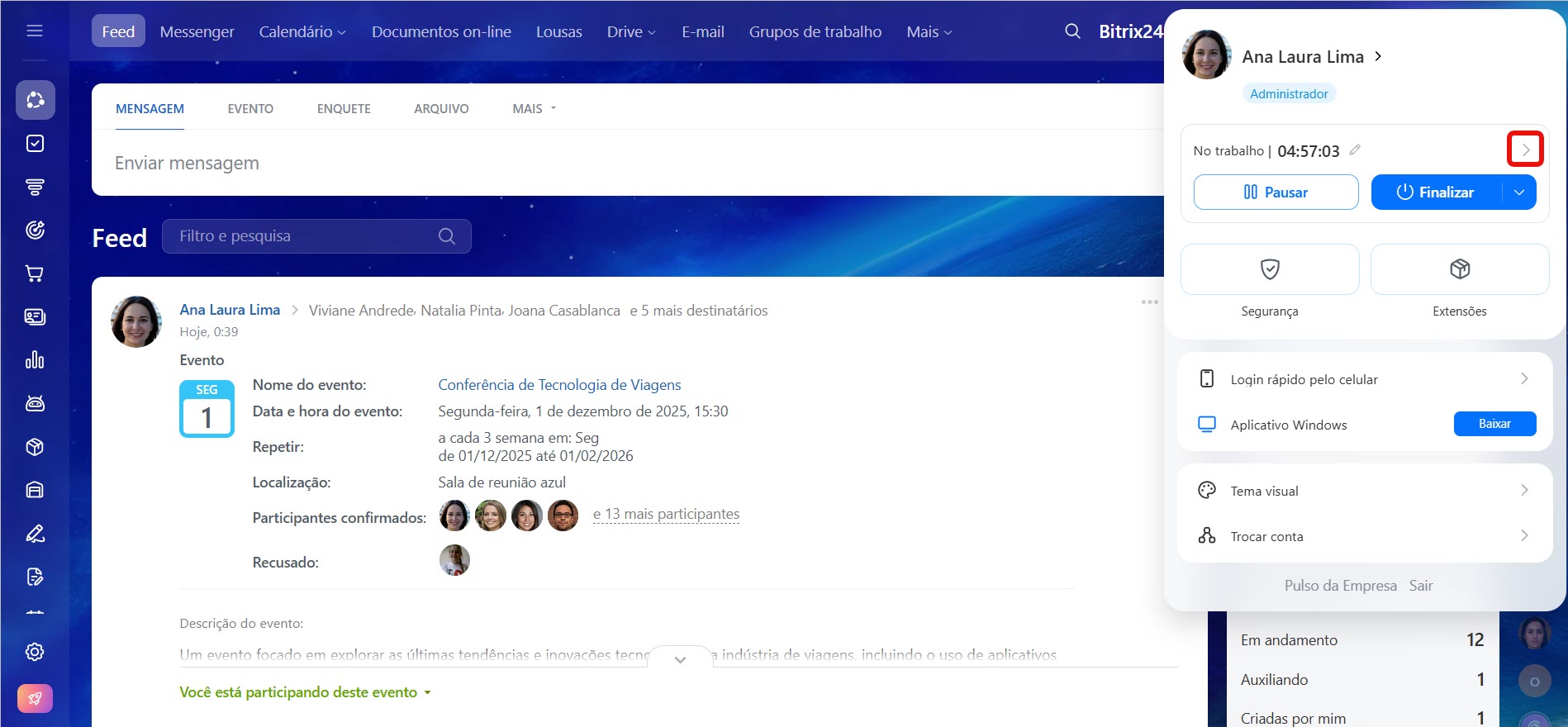
Relatório na seção Horário de trabalho pode ser preenchido no widget do colaborador — clique na seta e vá para a aba Feito no dia. Neste relatório, o colaborador lista o trabalho que realizou durante o dia.
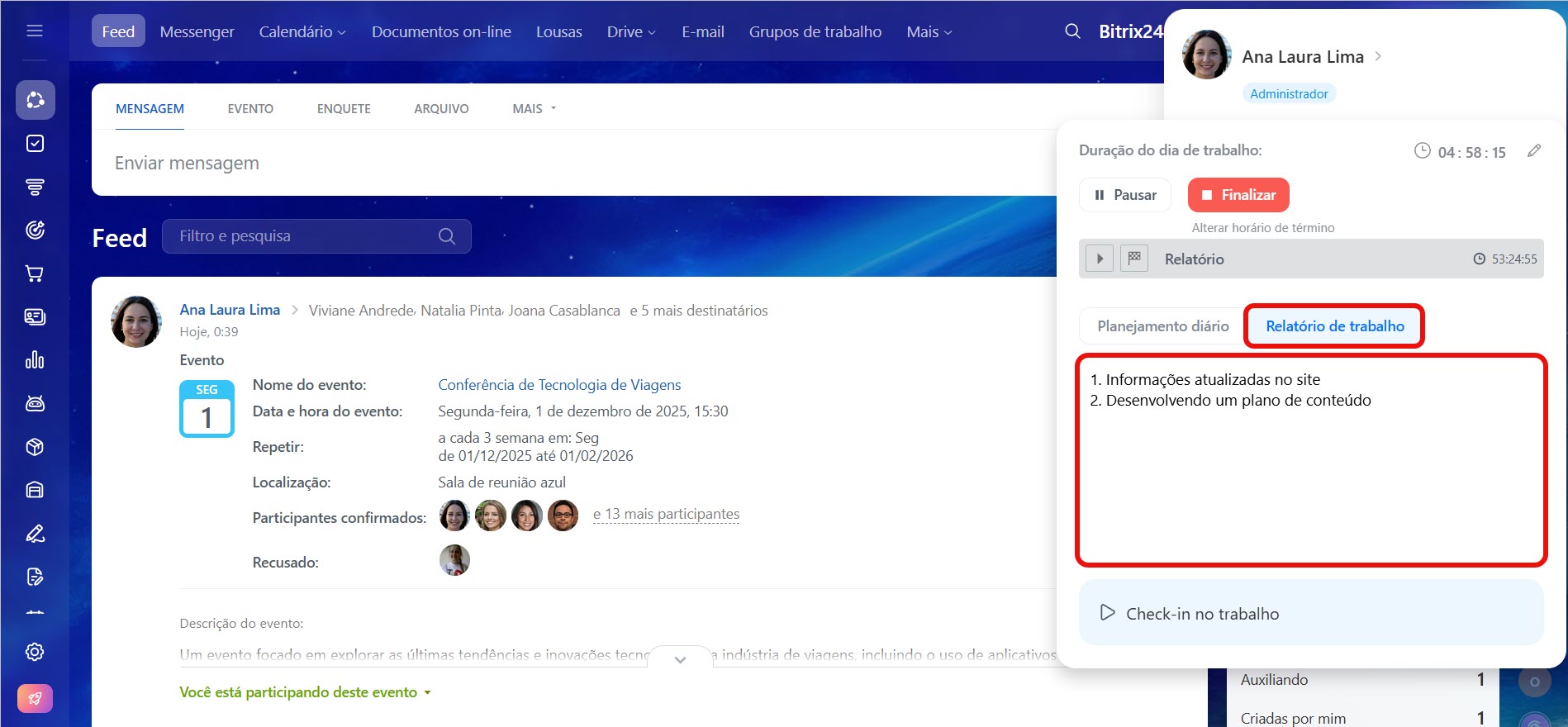
Na aba Plano para o dia são exibidas as Tarefas e reuniões agendadas para hoje. Se necessário, novos eventos podem ser adicionados imediatamente.
Planejamento diário
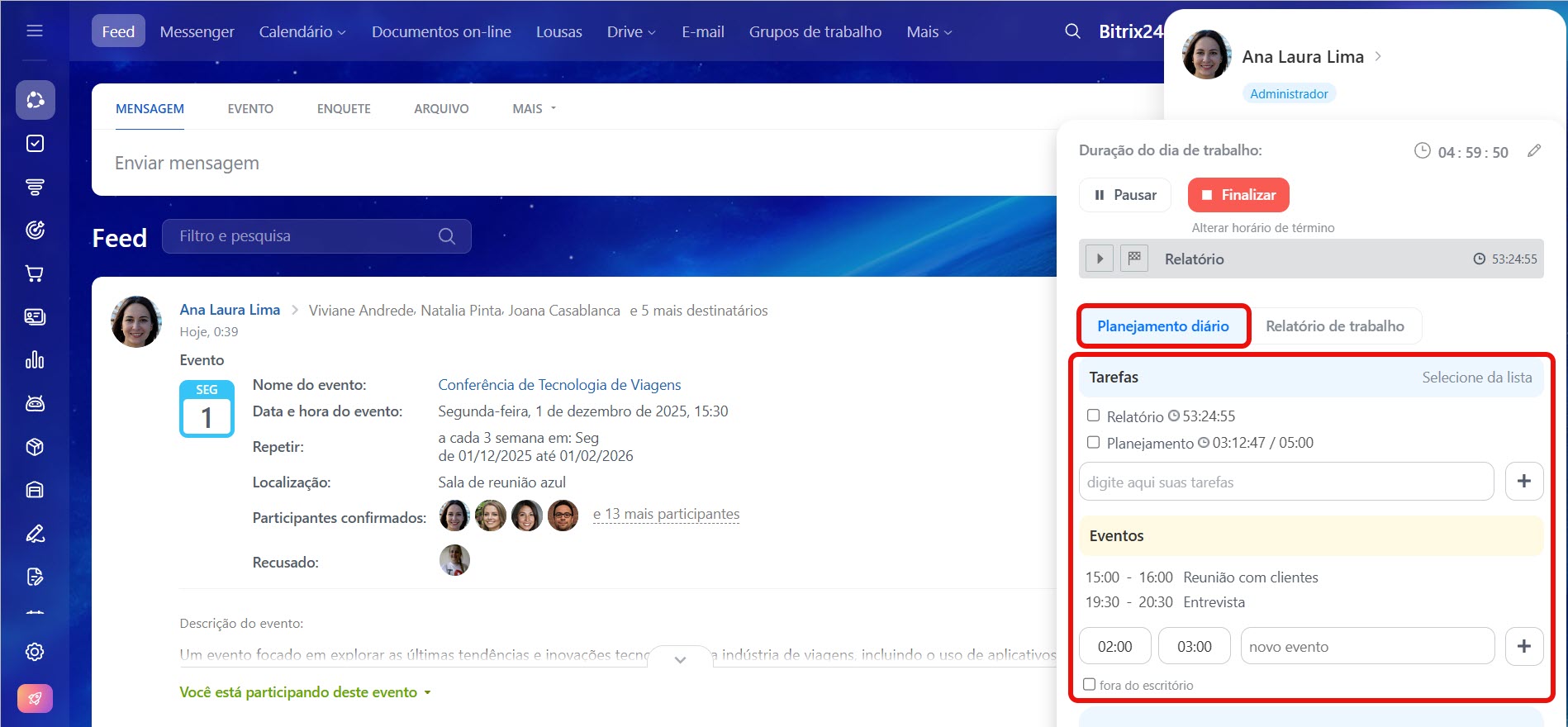
Se você precisar visualizar relatórios de "Feito no dia", vá para a seção Colaboradores > Horário e relatórios > Horário de trabalho e selecione a data desejada no calendário.
Planos e preços
O controle é realizado apenas se a opção "Horário de trabalho e relatórios" estiver ativada nas configurações do seu Bitrix24.
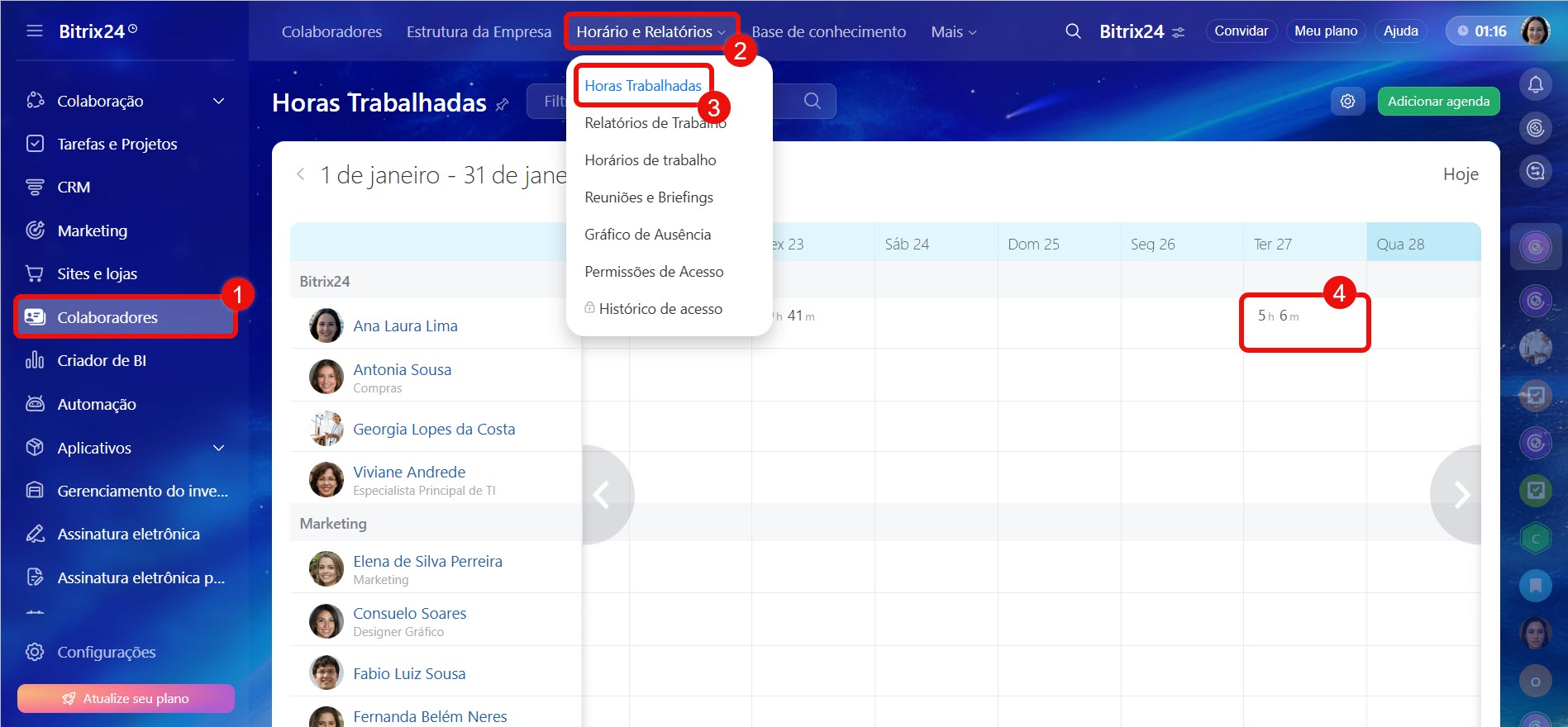
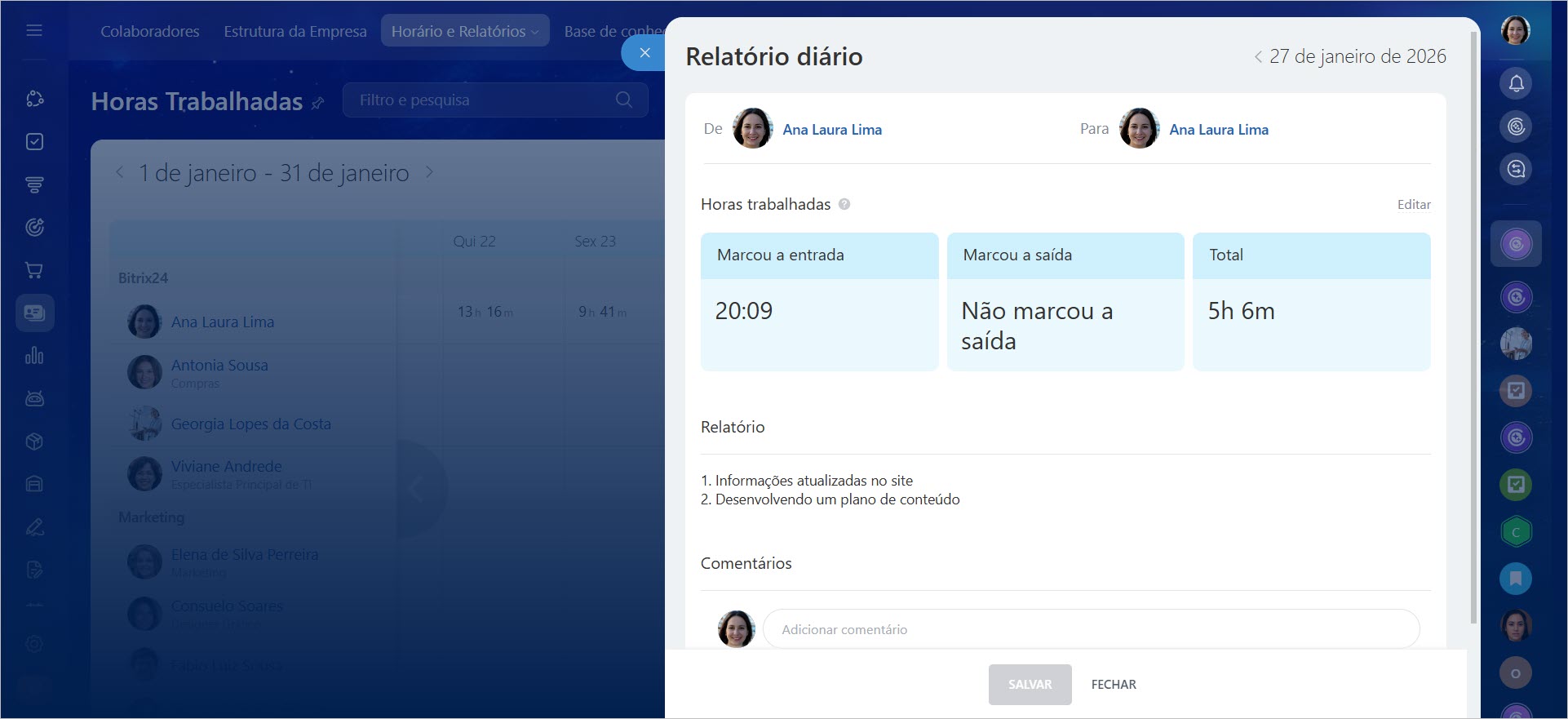
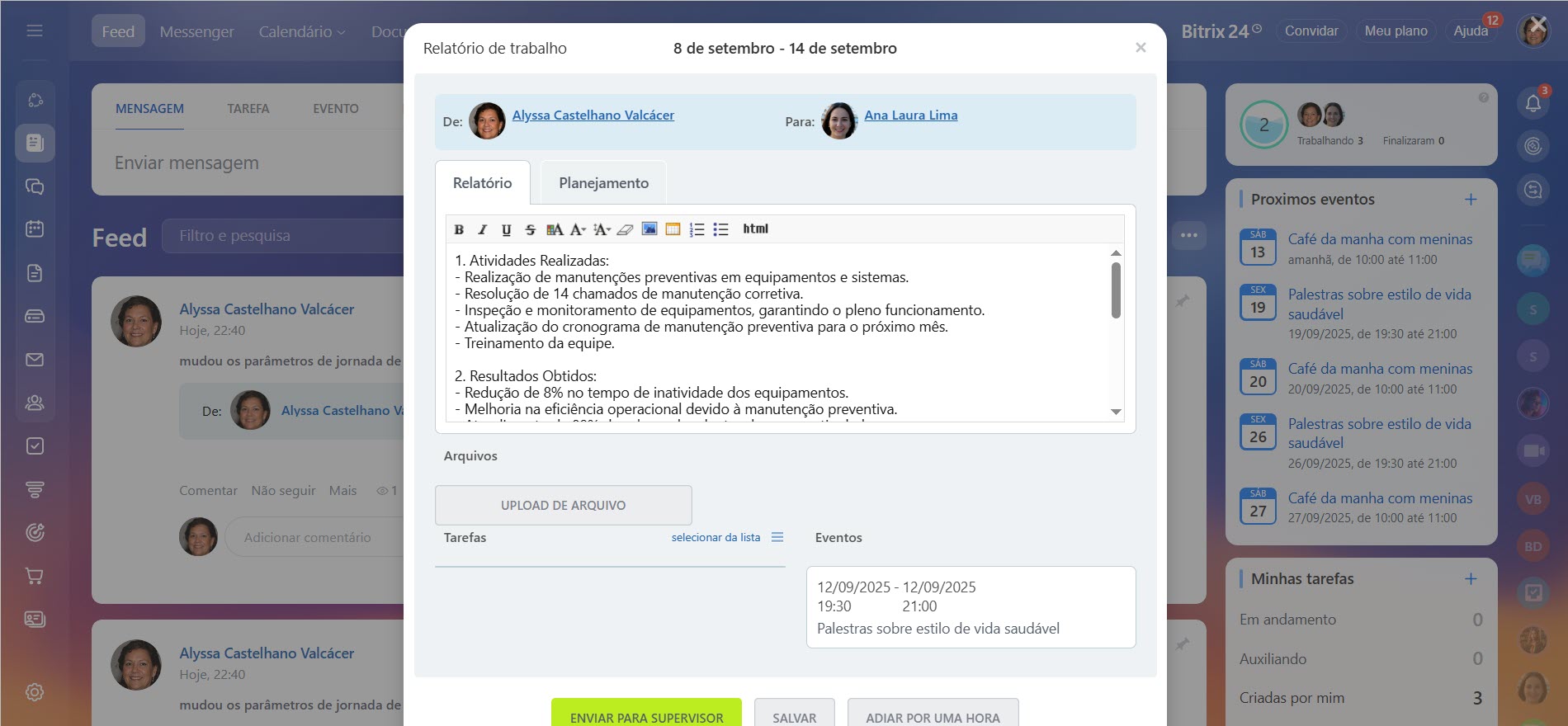
Relatório na seção Relatórios de trabalho é gerado para o período selecionado — dia, semana ou mês. Ele coleta automaticamente dados dos relatórios "Feito no dia". Essas entradas podem ser editadas — por exemplo, alterar as redações ou adicionar informações.
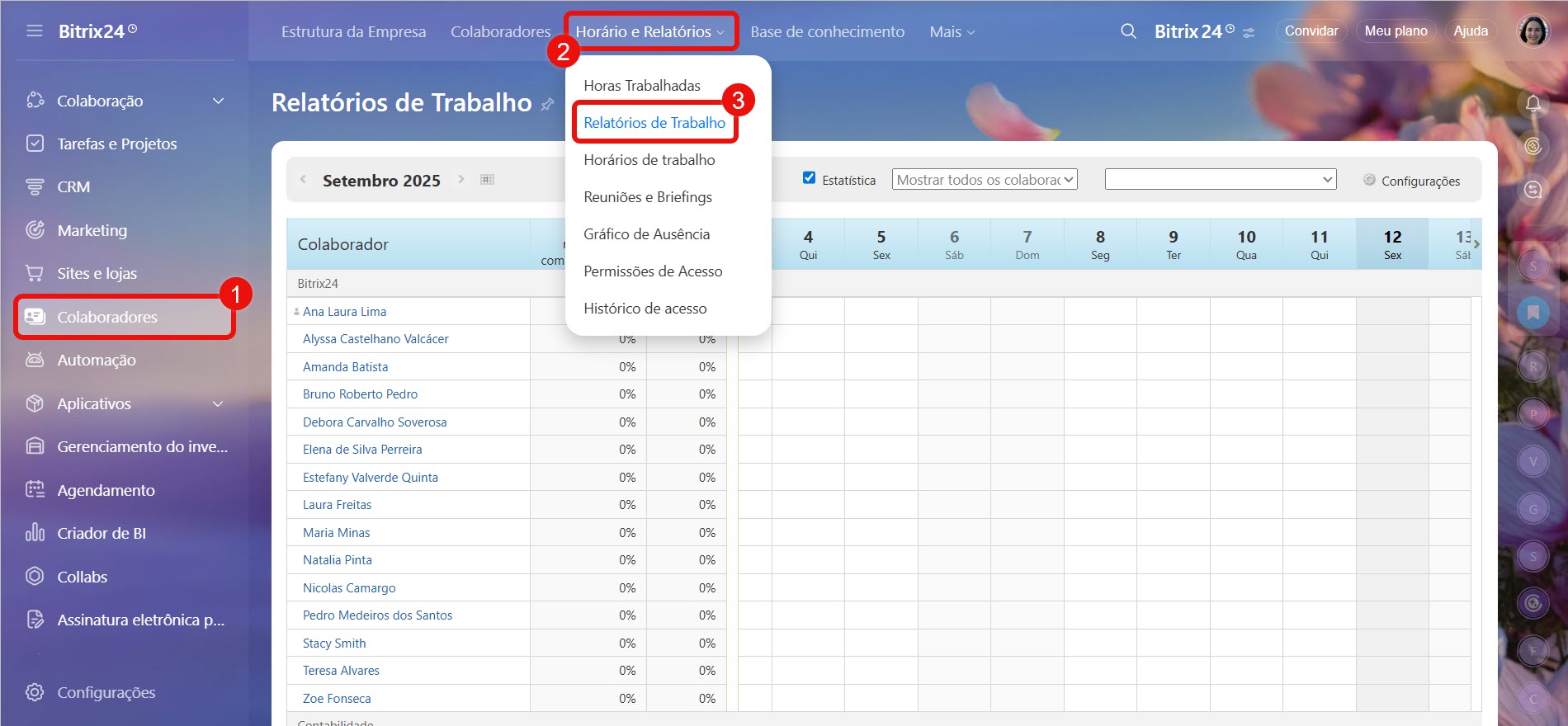
Após o envio do relatório de trabalho, o supervisor pode revisá-lo e atribuir uma avaliação. Os relatórios podem ser encontrados na seção Colaboradores > Horário e relatórios > Relatórios de trabalho.
Relatórios de trabalho
Por que um colaborador não pode encerrar o dia de trabalho
Problema. O colaborador não pode encerrar o dia de trabalho no Bitrix24 — aparece a mensagem A duração do dia de trabalho não pode ser negativa.
Causa. Ocorreu um conflito nas configurações da escala de trabalho:
- Os turnos se sobrepõem no horário.
- A escala não coincide com o horário real de início do trabalho. Por exemplo, a escala é das 9:00 às 18:00, mas o colaborador inicia o dia de trabalho às 5:00.
- O colaborador está vinculado a várias escalas de trabalho ao mesmo tempo.
Solução. Na seção Colaboradores > Horário e Relatórios > Escalas de trabalho, o supervisor ou administrador do Bitrix24 precisa verificar:
- Que na escala de trabalho não há turnos que se sobreponham no horário.
- As configurações da escala correspondem ao horário de trabalho real do colaborador. Por exemplo, um colaborador com escala das 9:00 às 18:00 não deve iniciar o dia de trabalho às 5:00.
- A quais escalas o colaborador está vinculado. Se estiver vinculado a várias, adicione-o nas Exceções nas outras escalas para evitar conflito.
Para adicionar um colaborador às exceções:
1. Selecione a escala à qual o colaborador está vinculado, por exemplo, Escala fixa.
2–3. Clique em Exceções > Selecionar.
4–5. Adicione os colaboradores necessários à lista e salve as alterações.
Como conceder permissão para adicionar ausências na escala para todos os colaboradores
Na versão na nuvem do Bitrix24, apenas um administrador pode adicionar uma ausência através da escala. Os colaboradores podem adicionar uma ausência através de um evento no calendário ou de um Fluxo de trabalho.
Planos tarifários
Calendário. Crie um evento no calendário. No campo Disponibilidade, selecione Ausente (Adicionar à escala de ausências).
Fluxos de trabalho. Clique em Feed > Mais > Processos. Selecione um processo, por exemplo Solicitação de férias, e inicie-o. Quando o fluxo de trabalho for aprovado, a ausência será exibida na escala.
Na versão On-premise do Bitrix24, administradores e usuários adicionados ao grupo Departamento de Pessoal podem inserir ausências na escala.
Por que no horário de trabalho há várias entradas em um único dia ou é exibido o status "Expirado"
Problema. Na seção Colaboradores > Horário e relatórios > Horário de trabalho pode haver várias entradas em um único dia ou aparecer o status "Expirado".
Causas.
A escala de trabalho foi alterada após o início do dia de trabalho. Por exemplo, você iniciou o trabalho na escala das 08:00 às 20:00, e durante o dia foi transferido para outro turno — das 20:00 às 08:00. Neste caso, o dia de trabalho iniciado na escala antiga é marcado como "Expirado".
Quando você encerrar este dia de trabalho e iniciar um novo, aparecerão duas entradas no horário de trabalho — uma na escala antiga e outra na nova.
O colaborador está vinculado a várias escalas ou a uma escala com turnos sobrepostos. Neste caso, o dia de trabalho pode ser encerrado no momento do início de outra escala ou turno. Por causa disso, aparecem várias entradas de horário de trabalho em um único dia.
O início real do trabalho não coincide com a escala. Por exemplo, o colaborador tem uma escala das 9:00 às 18:00, mas iniciou o dia de trabalho às 5:00. Até às 9:00, o horário de trabalho é contabilizado fora da escala, e no momento do início do turno na escala, a entrada atual é encerrada e recebe o status "Expirado".
Soluções. Corrija o horário de trabalho e verifique as configurações da escala. O colaborador só pode alterar seu próprio horário de trabalho. O supervisor ou administrador do Bitrix24 podem alterar o horário de trabalho do colaborador e as configurações da escala de trabalho.
Para corrigir o horário:
1–3. Vá para a seção Colaboradores > Horário e relatórios > Horário de trabalho.
4–5. Clique em Expirado > Editar.
6–7. Especifique o horário real de início do trabalho ou a data desejada. Clique em Salvar.
8. Adicione um comentário à entrada, por exemplo "Transferido para novo turno". Salve as alterações.
Para verificar as configurações da escala:
1–3. Vá para a seção Colaboradores > Horário e relatórios > Escalas de trabalho.
4. Selecione a escala desejada, por exemplo, Fixa.
5. Verifique e altere as configurações da escala, se necessário.
6. Salve as alterações.
