
Quando há muitas tarefas, pode ser difícil encontrar a que você precisa. No Bitrix24, as Tarefas contam com busca inteligente e filtros, que ajudam a encontrar rapidamente tarefas por responsável, status, prazos e outros parâmetros. Por exemplo, você pode visualizar todas as tarefas importantes ou apenas aquelas que você atribuiu.
Planos e preços
Neste artigo, veremos como:
Como usar a busca em tarefas
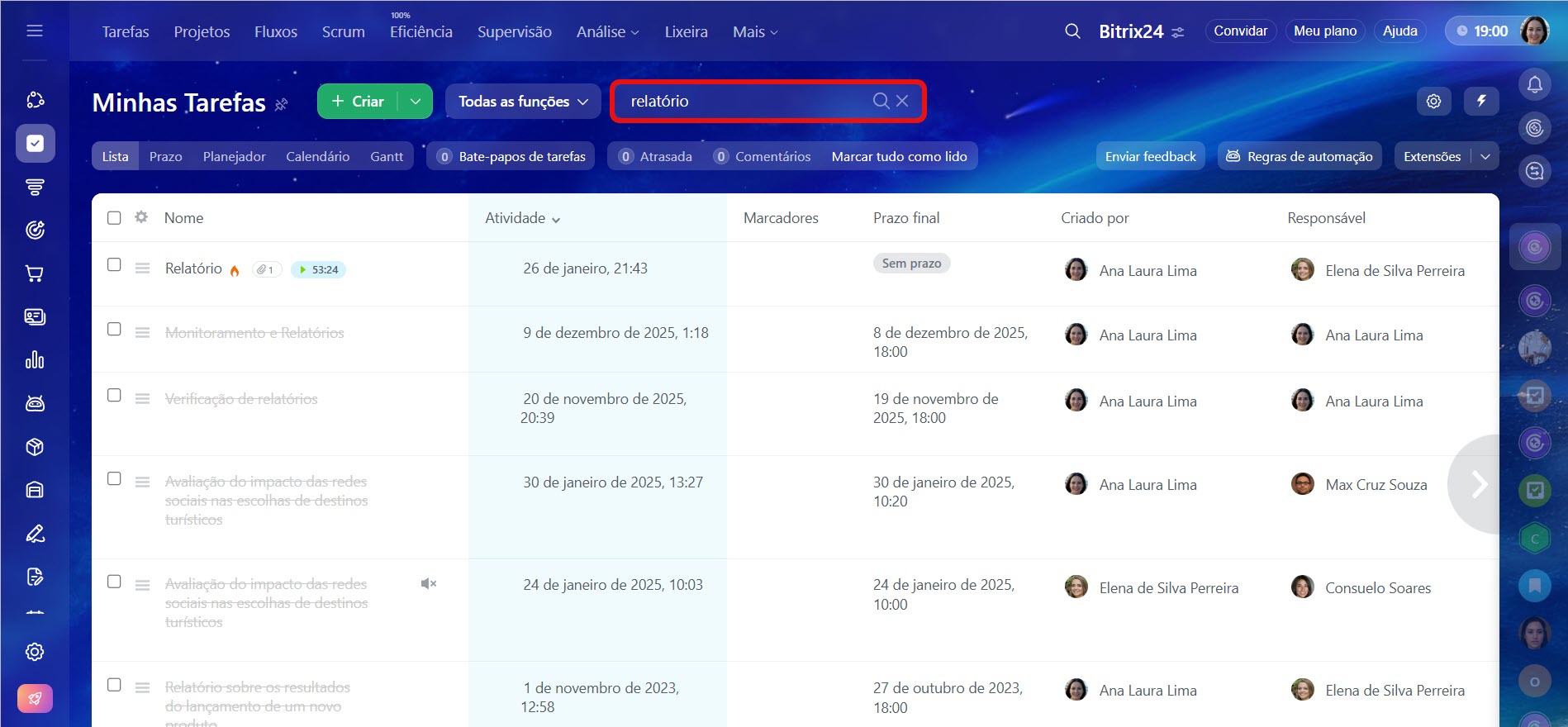
A busca inteligente ajuda a encontrar rapidamente a tarefa desejada. No campo de busca, digite uma palavra ou parte dela; o Bitrix24 mostrará as tarefas correspondentes. Por exemplo, se houver uma tarefa chamada "Preparar relatório de vendas de março", basta digitar "relatório", "vendas" ou até parte da palavra, como "venda". Nos resultados, serão exibidas tarefas em que esse texto aparece no título ou na descrição.
Como trabalhar com filtros por função e status
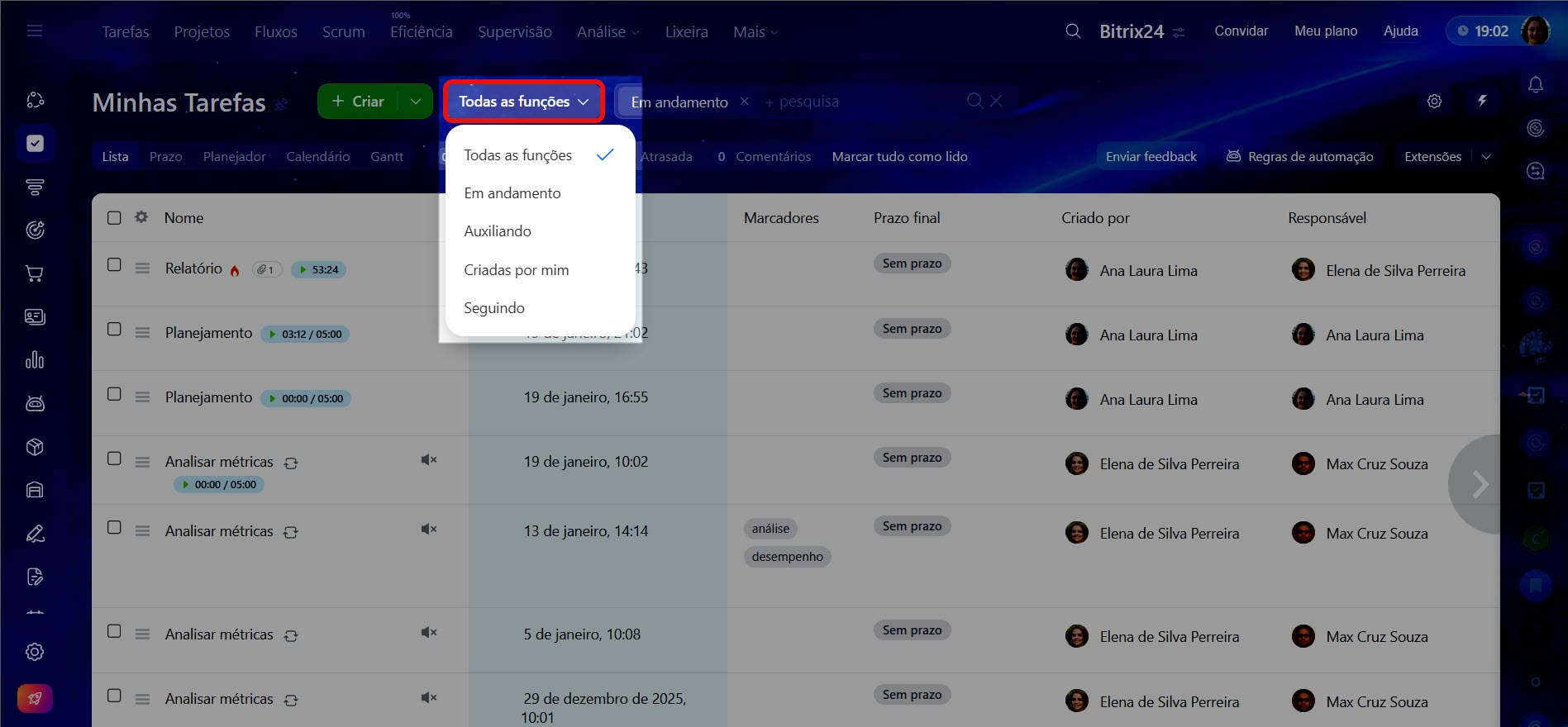
As Tarefas possuem filtros padrão por função e status. Eles ajudam a encontrar rapidamente as tarefas necessárias sem a configuração manual de filtros. Por exemplo, você pode visualizar separadamente as tarefas que está executando ou as que atribuiu a outros.
Filtro por função mostra as tarefas de acordo com sua participação nelas. Selecione a função adequada:
- Em andamento: você é o responsável.
- Auxiliando: você é um participante.
- Criadas por mim você é o criador.
- Seguindo: você é um observador.
- Todas as funções: qualquer uma das funções acima.
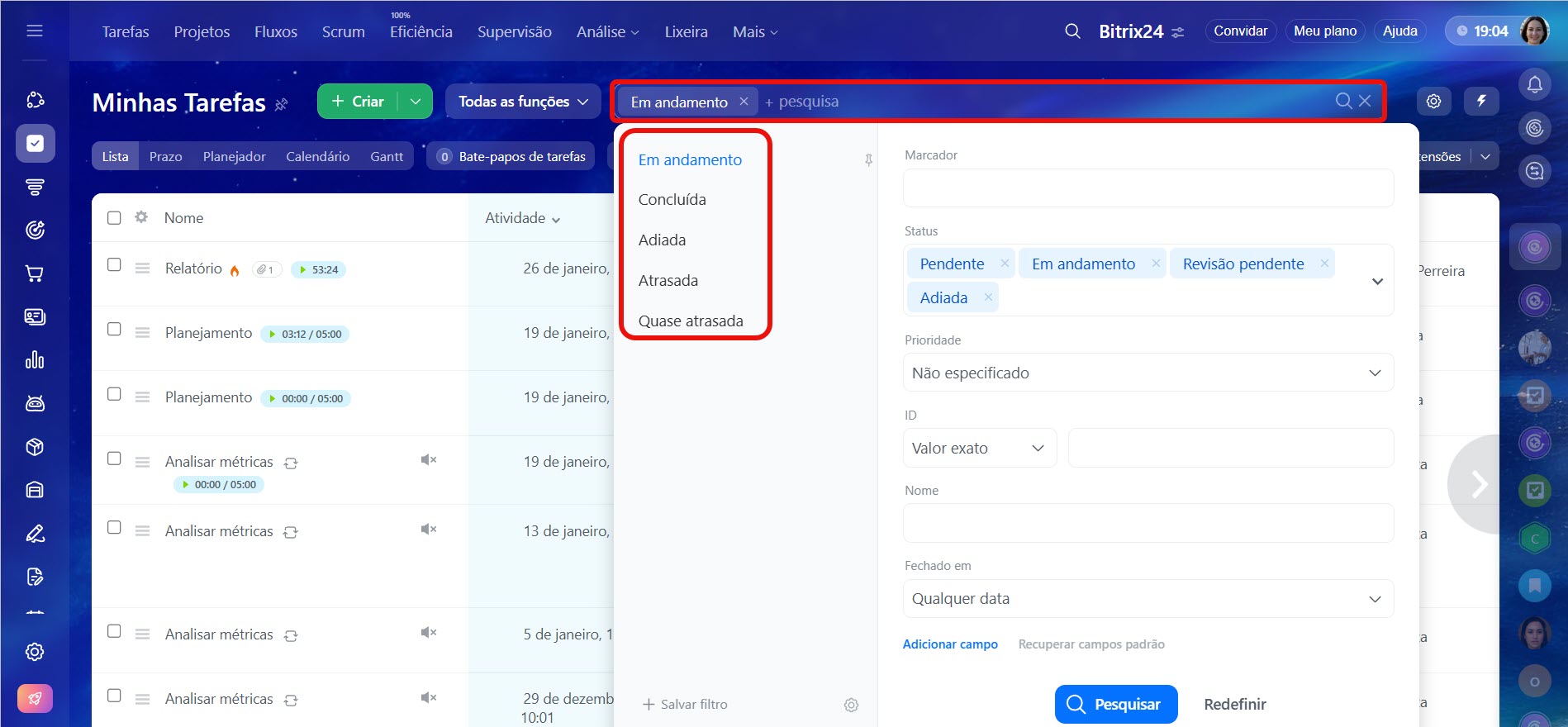
Filtro por status ajuda a visualizar tarefas em diferentes estágios de trabalho. Selecione o status desejado:
- Em andamento: tarefas que aguardam execução, estão sendo executadas, aguardam controle ou foram adiadas.
- Concluída: tarefas finalizadas e fechadas.
- Adiada: tarefas cuja execução foi pausada temporariamente.
- Atrasada: tarefas com status "Pendente" ou "Em andamento" cujo prazo final já expirou.
- Quase atrasadas: tarefas com status "Pendente" ou "Em andamento" cujo prazo final é amanhã.
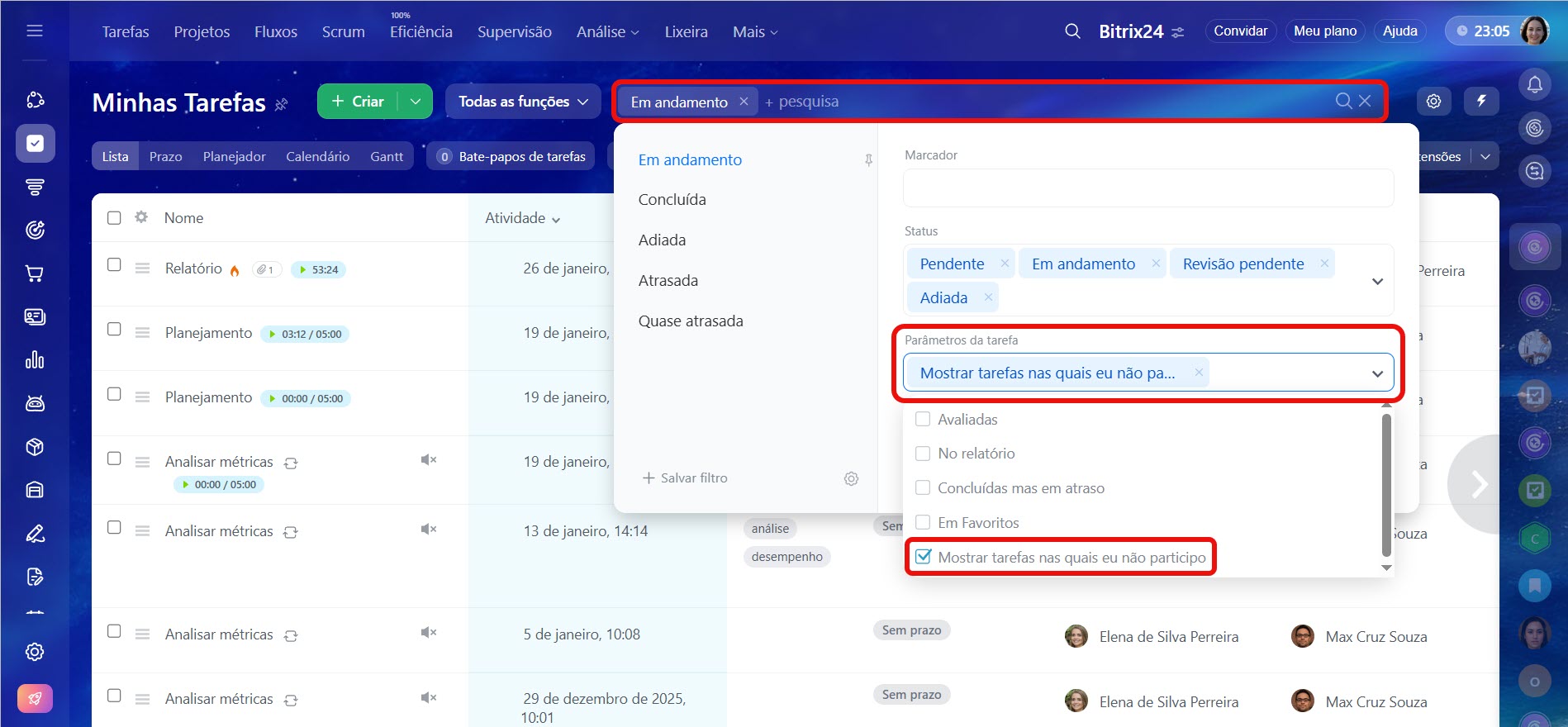
Por padrão, o filtro mostra apenas as tarefas em que você participa como responsável, participante, criador ou observador. Para ver tarefas de outros colaboradores, selecione o campo Parâmetros da tarefa e marque a opção Mostrar tarefas nas quais eu não participo:
- Administrador: vê todas as tarefas do Bitrix24.
- Supervisor: vê as tarefas de seus subordinados e aquelas às quais tem acesso.
- Colaborador: vê as tarefas às quais tem acesso (por exemplo, tarefas de grupos de trabalho e projetos dos quais participa). Permissões de acesso nas tarefas
Como criar seus próprios filtros
Filtros usados com frequência podem ser salvos para evitar reconfigurá-los toda vez. Por exemplo, você pode criar um filtro para mostrar tarefas concluídas por um colaborador específico na semana atual.
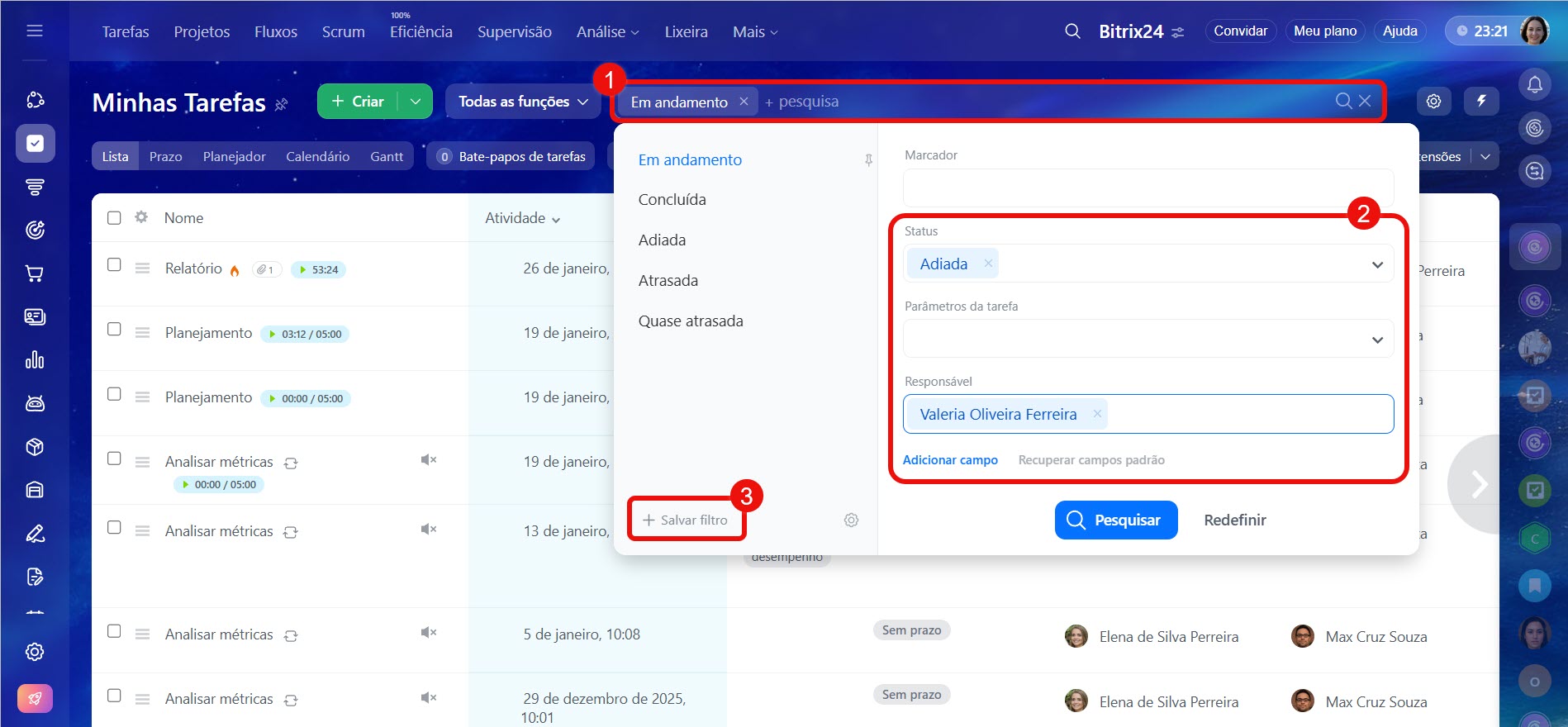
1. Clique em Filtro e pesquisa.
2. Selecione os campos desejados e defina seus valores. Se o campo necessário não estiver na lista, clique em Adicionar campo e selecione os que pretende usar.
3. Clique em Salvar filtro.
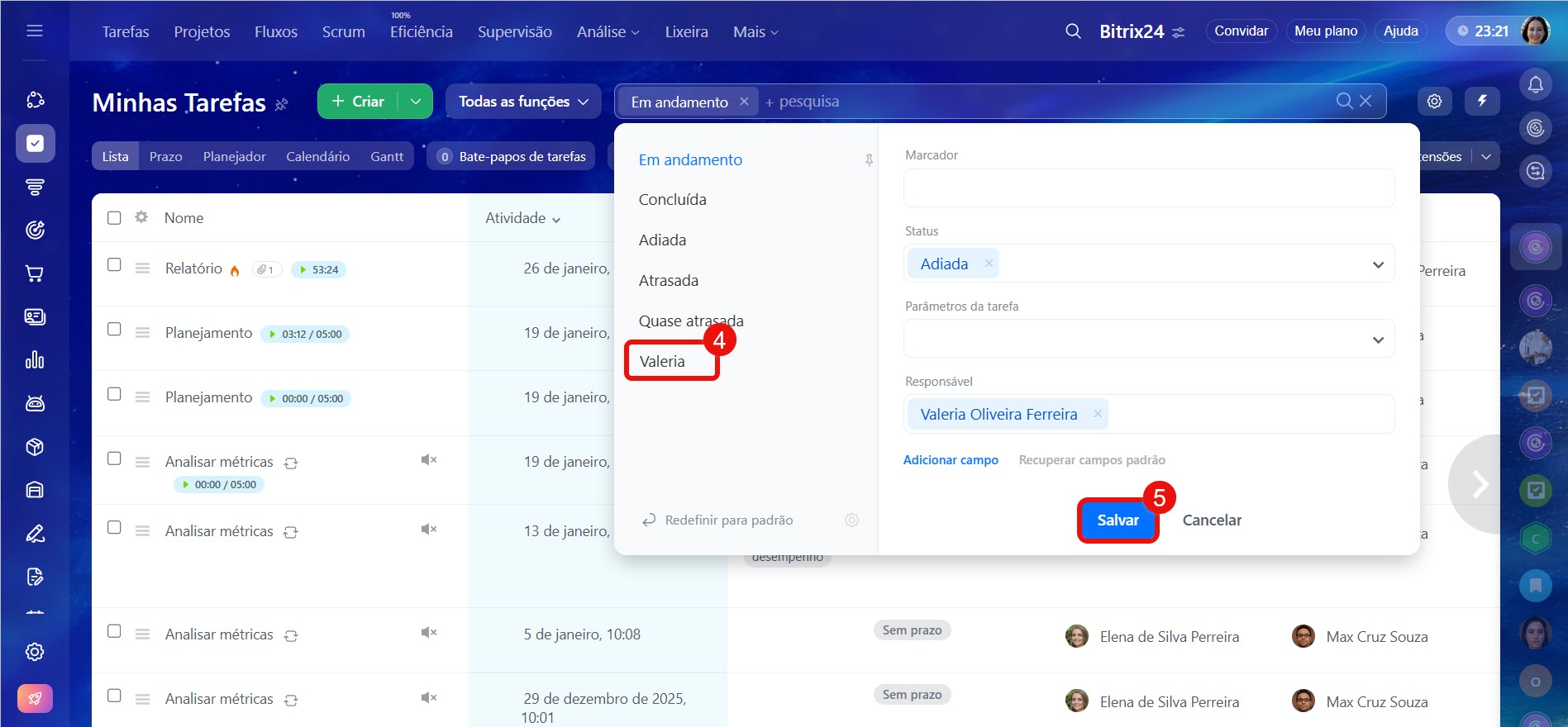
4-5. Dê um nome ao filtro e clique em Salvar.
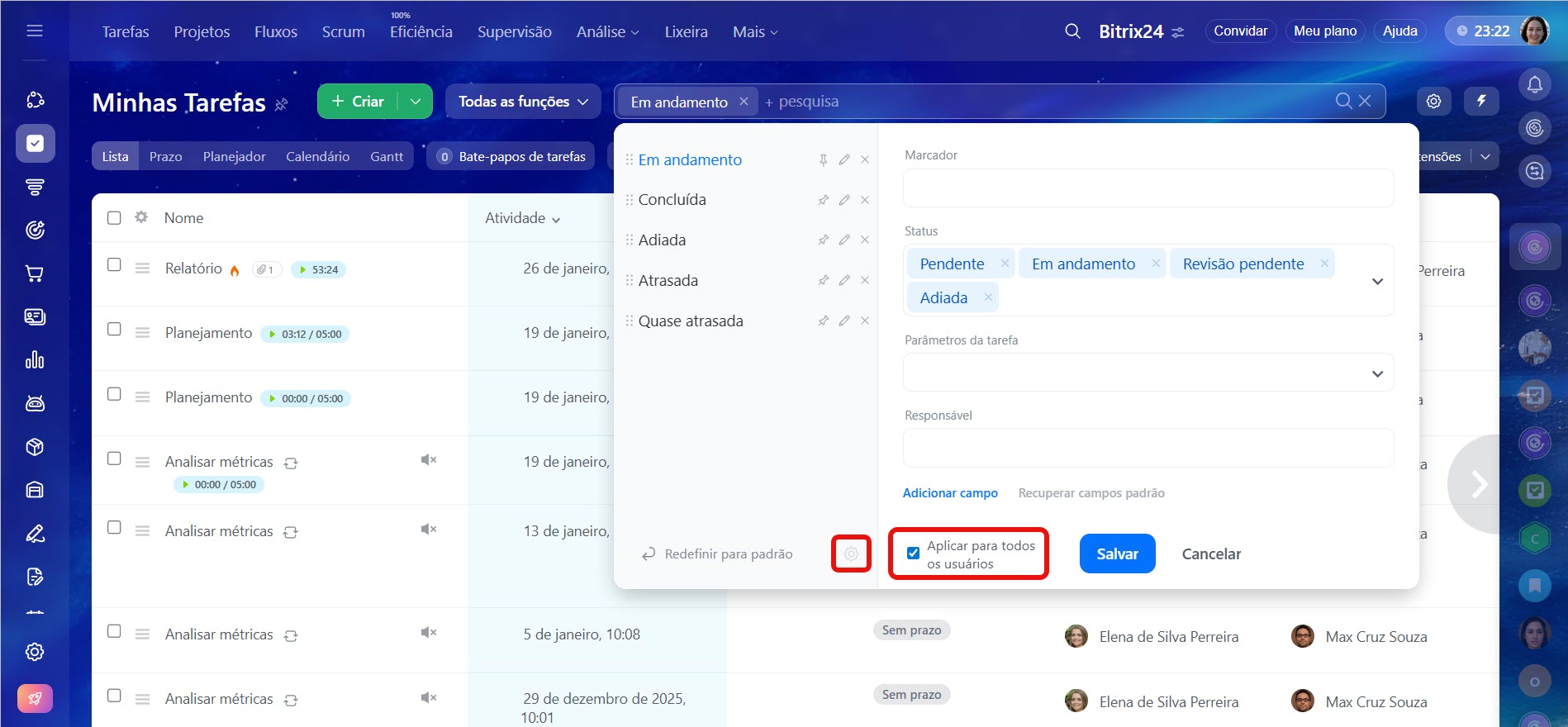
Para disponibilizar filtros a todos os colaboradores, o administrador do Bitrix24 pode defini-los como comuns. Nesse caso, todos os usuários poderão utilizá-los, mas não poderão editá-los ou excluí-los. Para isso, clique em Configurações (⚙️) > Aplicar para todos os usuários.
Como buscar tarefas favoritas
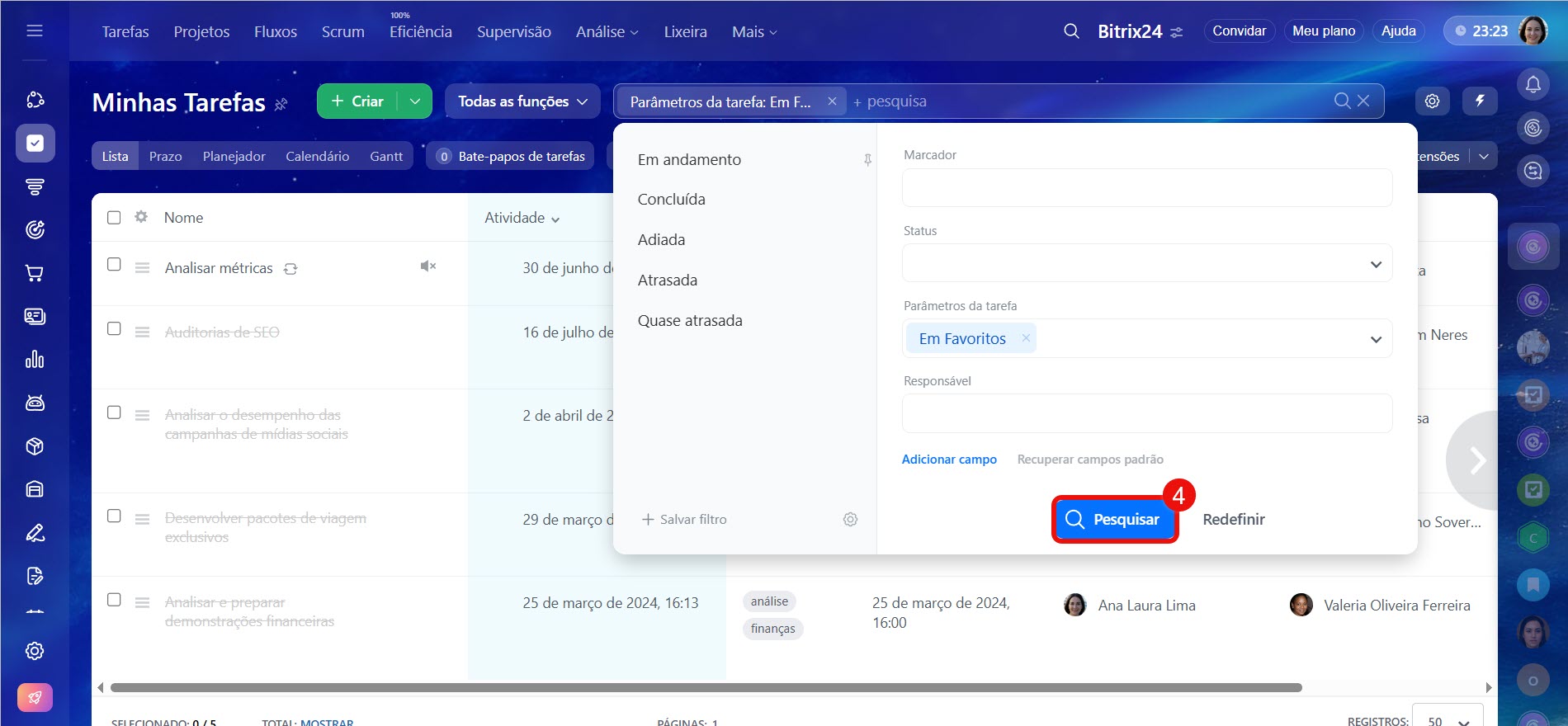
Para encontrar as tarefas que você marcou como favoritas, use o filtro especial correspondente.
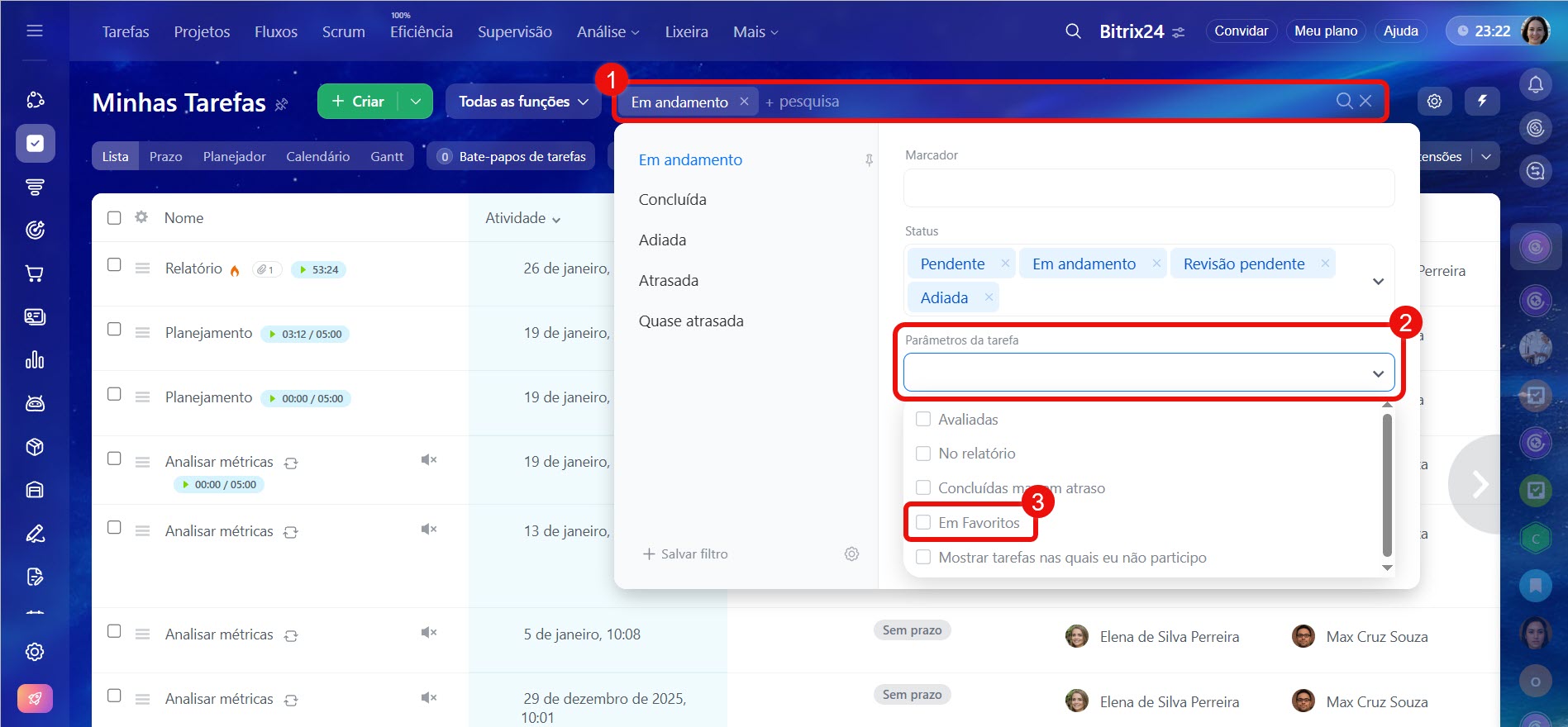
1. Clique em Filtro e pesquisa.
2–3. No campo Parâmetros da tarefa, marque a opção Em favoritos.
4. Clique em Pesquisar.
Destaques
- As Tarefas do Bitrix24 possuem busca inteligente e filtros para selecionar rapidamente tarefas por responsável, status, prazos e outros critérios.
- A busca inteligente localiza tarefas por palavras ou partes de palavras presentes no título ou descrição.
- Há filtros padrão por função e status disponíveis nas Tarefas.
- Se os filtros padrão não forem suficientes, você pode criar e salvar seus próprios filtros personalizados.
- As tarefas favoritas podem ser encontradas no filtro Parâmetros da tarefa > Em favoritos.
