
No CRM, você pode exigir o preenchimento de campos personalizados e de alguns campos do sistema. O colaborador não conseguirá salvar um elemento no CRM ou movê-lo de etapa enquanto esses campos não estiverem preenchidos. No cartão, eles são identificados por um asterisco vermelho.
Os campos obrigatórios ajudam a não esquecer informações importantes que precisam ser registradas no cartão do CRM, como o e-mail do cliente ou o endereço de entrega.
O administrador do Bitrix24 e os colaboradores com permissão para alterar as configurações do CRM podem tornar um campo obrigatório.
Permissões de acesso baseadas em funções no CRM
A obrigatoriedade do campo se aplica a todos os cartões do tipo selecionado. Por exemplo, se você tornar o campo Telefone obrigatório no cartão de contato, ele deverá ser preenchido em todos os contatos.
Este artigo irá ajudá-lo a aprender como tornar um campo obrigatório:
Tornar um campo obrigatório no cartão de contato ou empresa
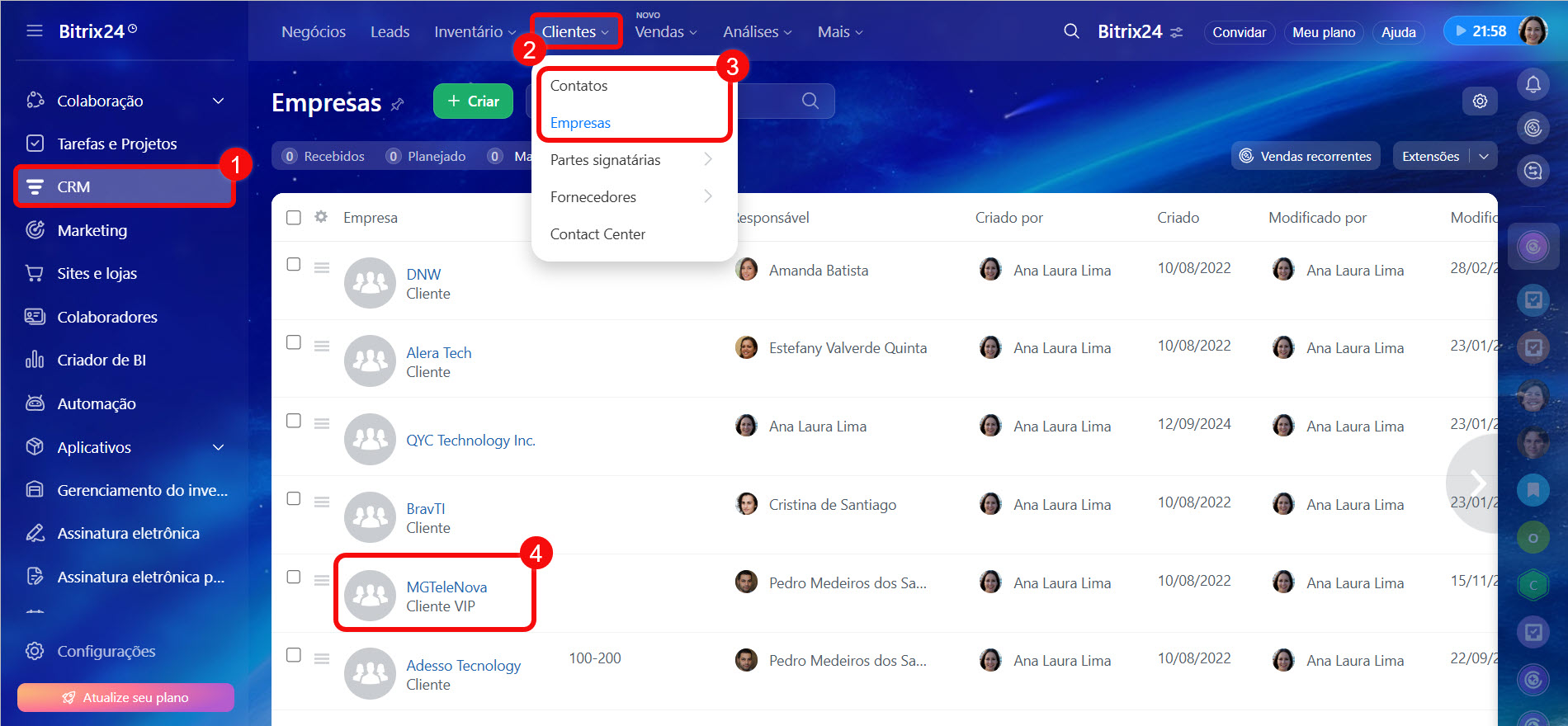
1–4. Acesse CRM > Clientes > Contatos ou Empresas e abra o cartão desejado.
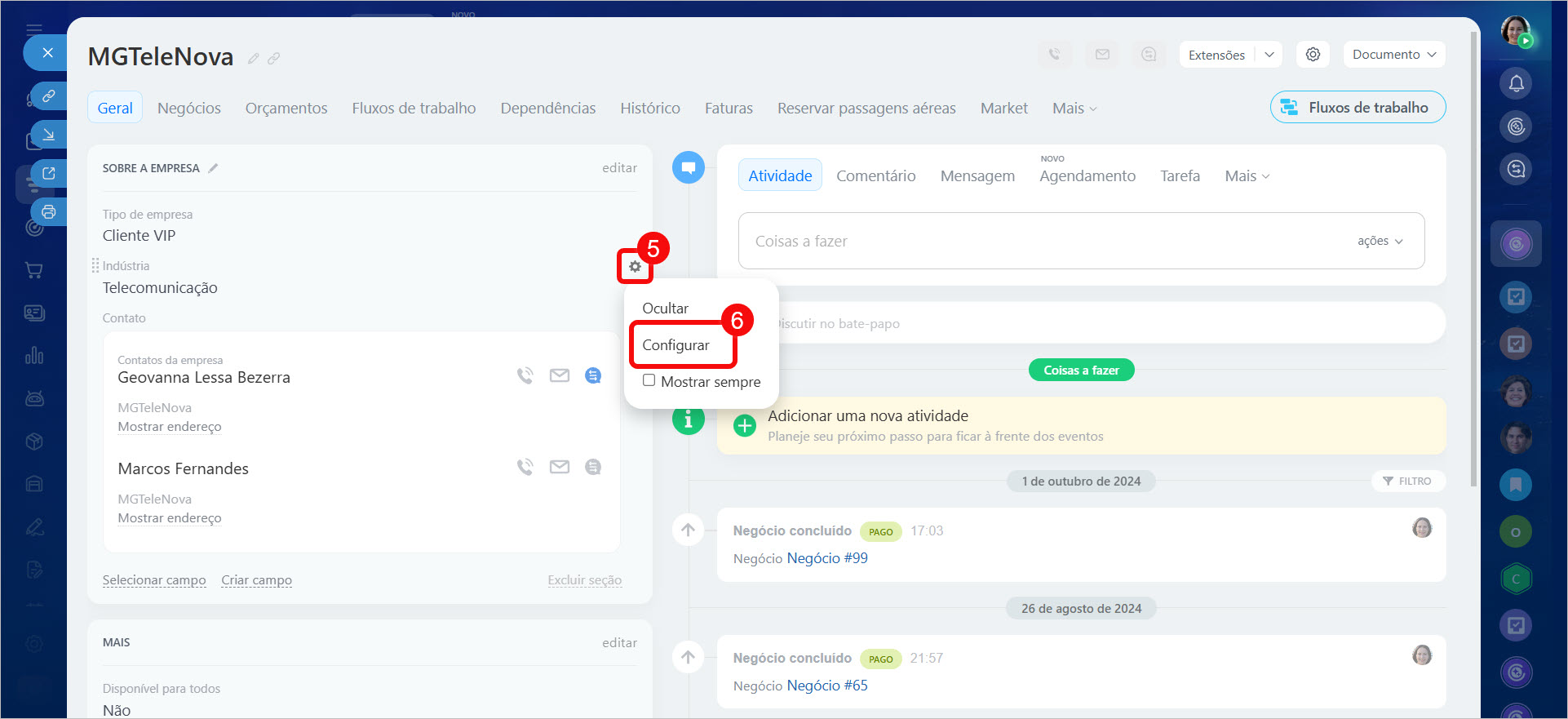
5–6. Passe o cursor sobre o campo que deseja tornar obrigatório e clique em Configurações (⚙️) > Configurar.
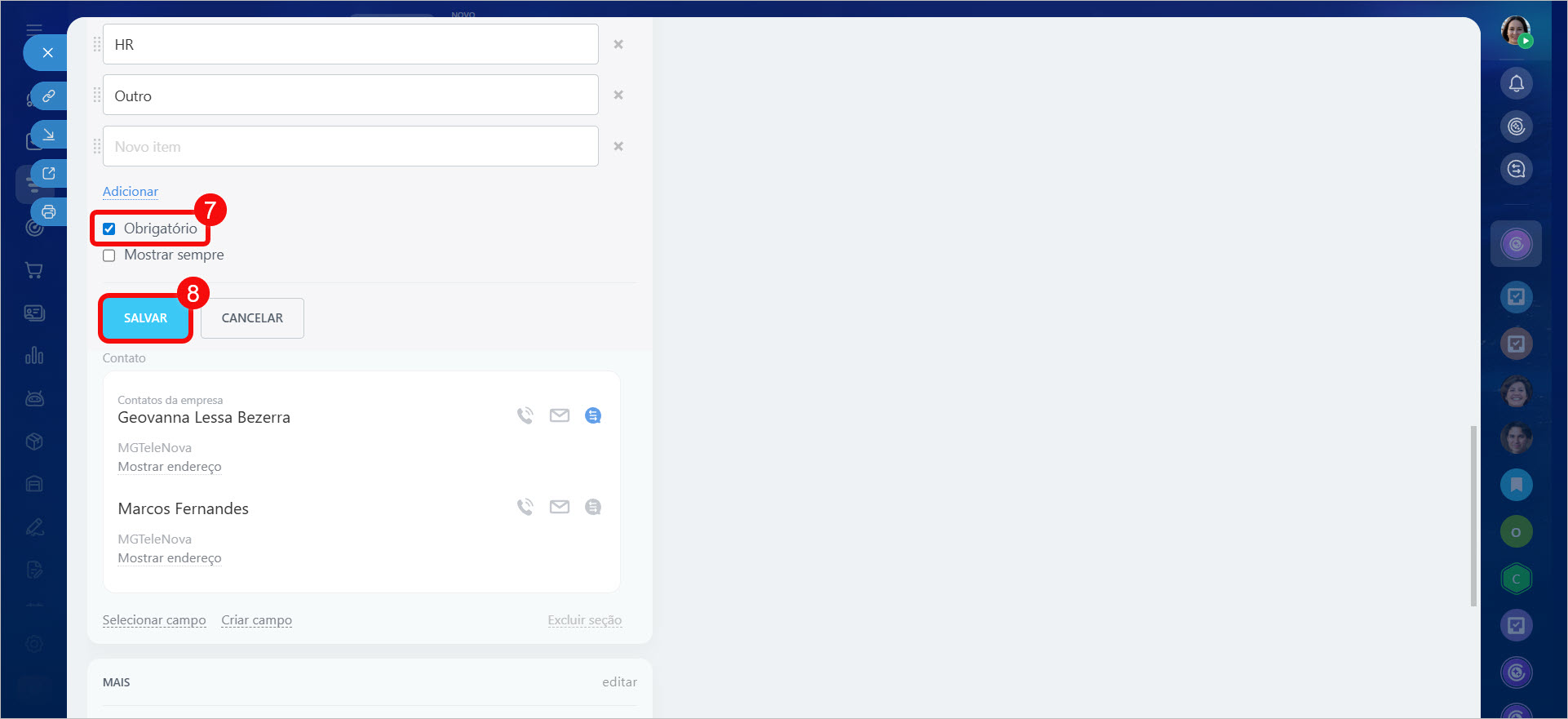
7–8. Marque a caixa ao lado de Obrigatório e salve as alterações.
Tornar um campo obrigatório em elementos com etapas
Em leads, negócios, faturas, orçamentos e processos inteligentes, é possível configurar campos obrigatórios para todas as etapas ou para etapas específicas. Por exemplo, se em um negócio você tornar o campo Fonte obrigatório para a etapa Em andamento, o vendedor não poderá mover o cartão para ela sem antes informar a fonte do contato.
A opção Requerido na etapa está disponível apenas em alguns planos.
Conheça nossos planos
Os campos obrigatórios em negócios e processos inteligentes precisam ser configurados separadamente para cada pipeline.
Vamos explicar a configuração do campo usando o negócio como exemplo.
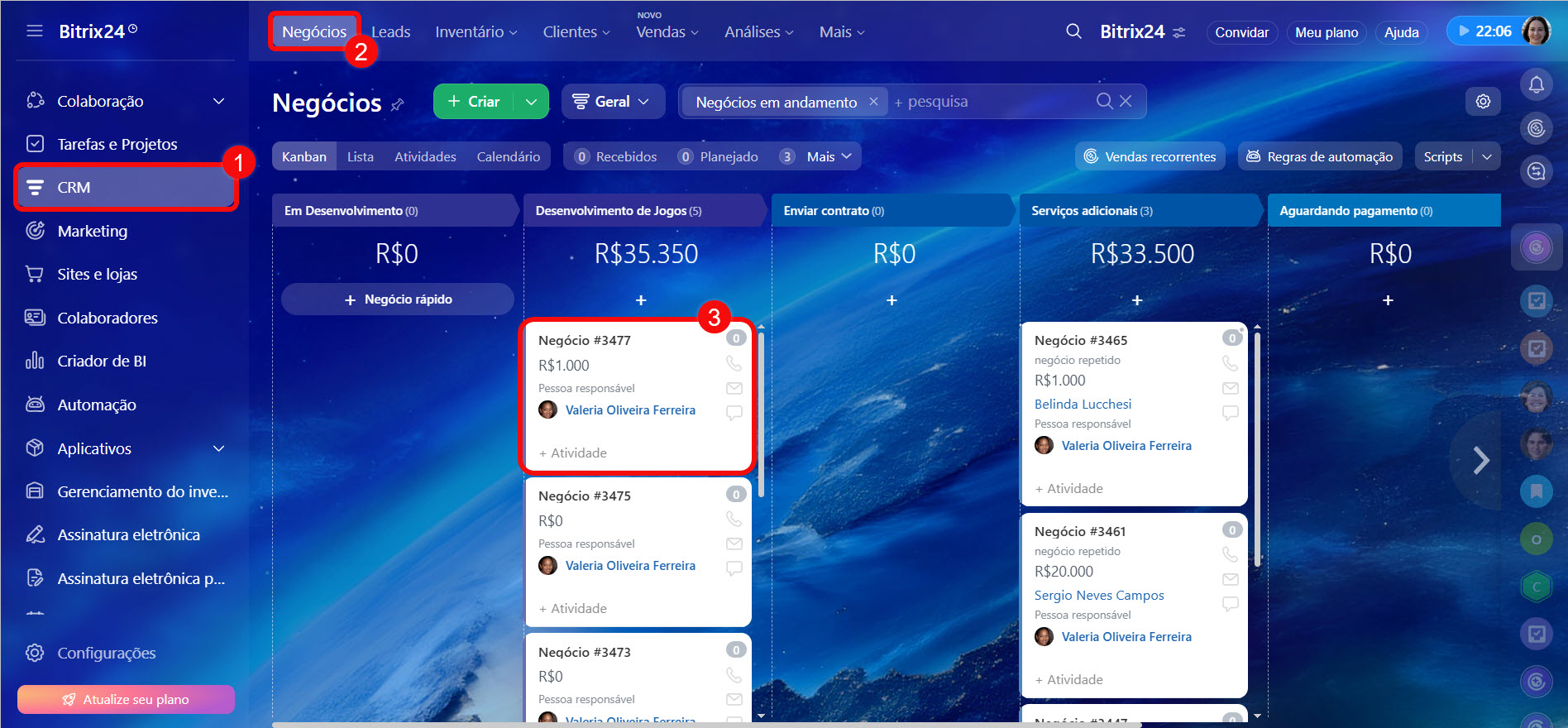
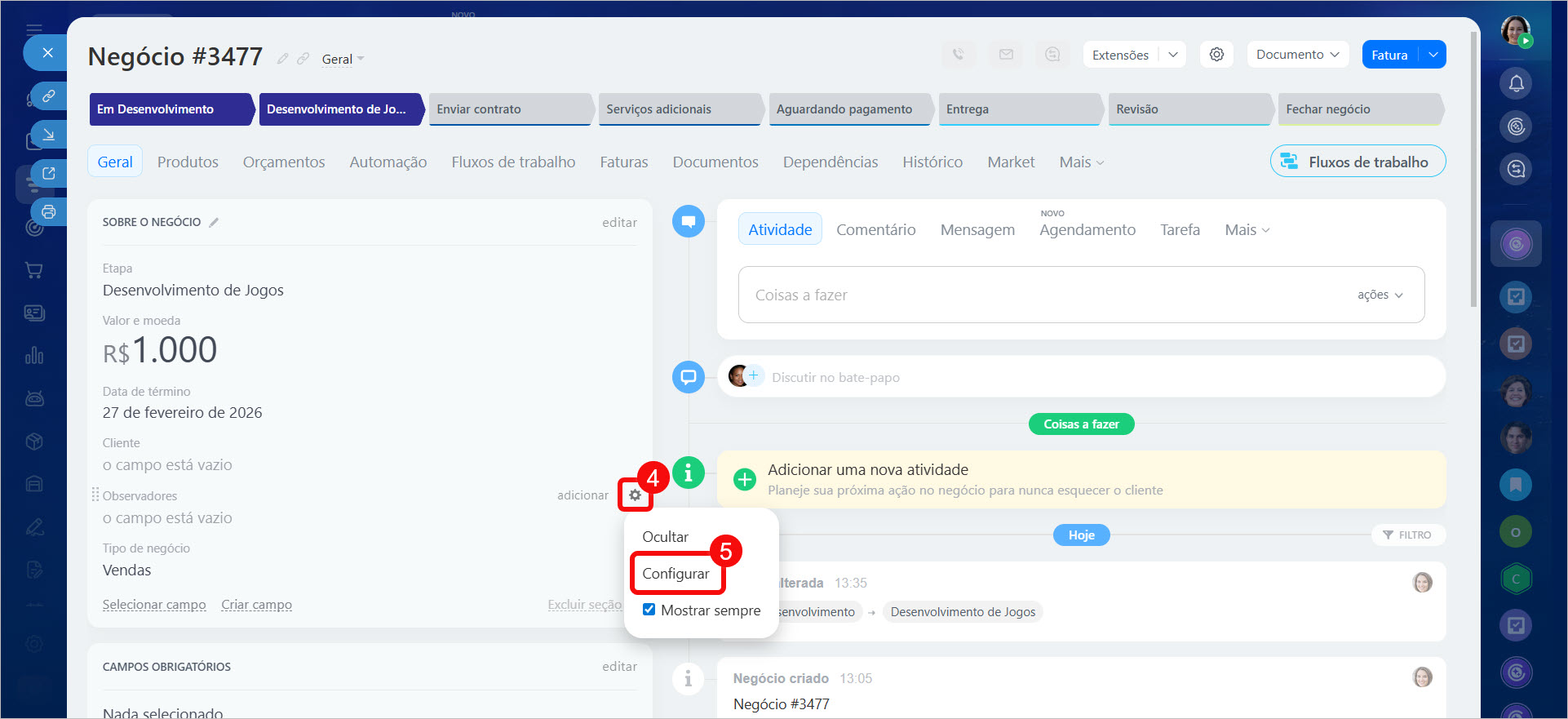
1–3. Acesse CRM > Negócios e abra o cartão desejado.
4–5. Passe o cursor sobre o campo e clique em Configurações (⚙️) > Configurar.
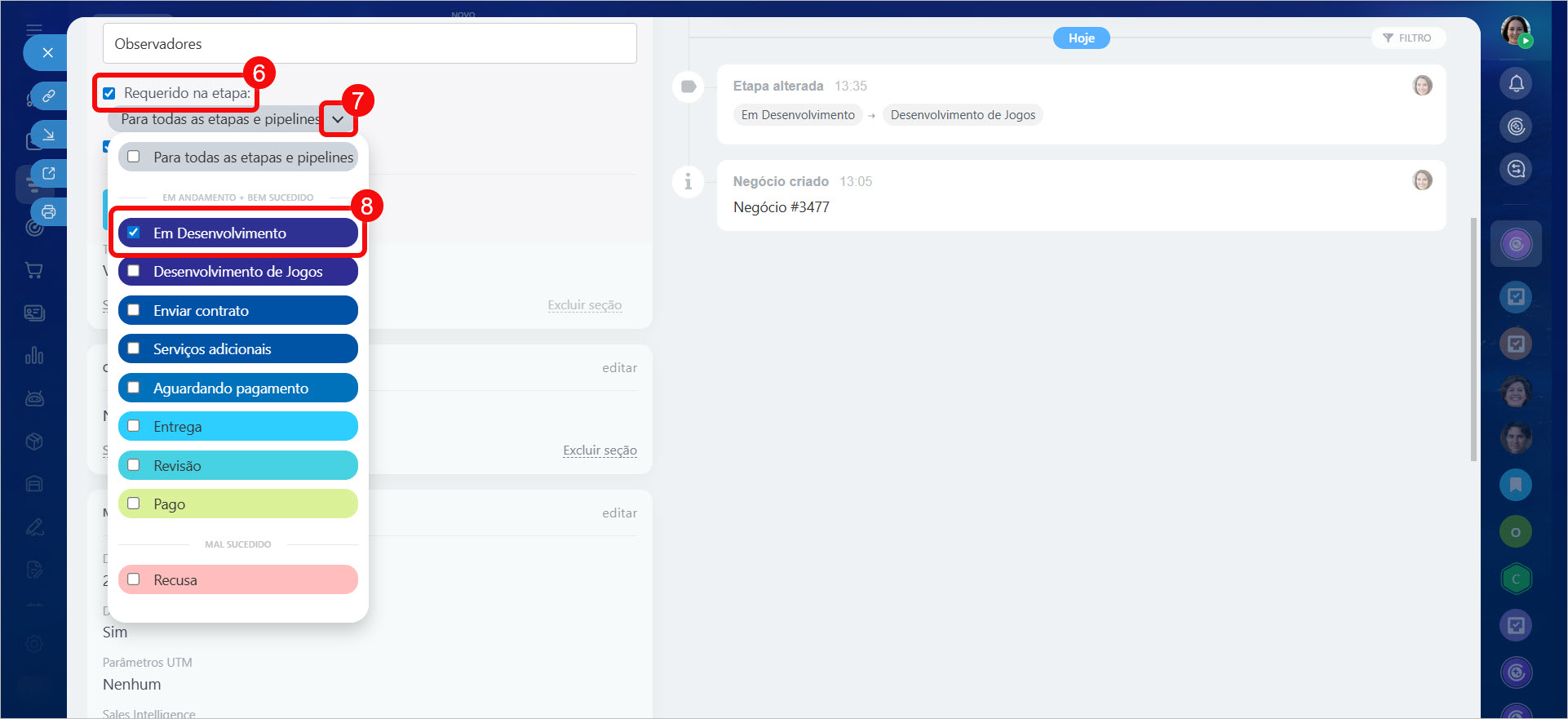
6. Marque a caixa ao lado de Requerido na etapa. O campo se tornará obrigatório para todas as etapas e pipelines.
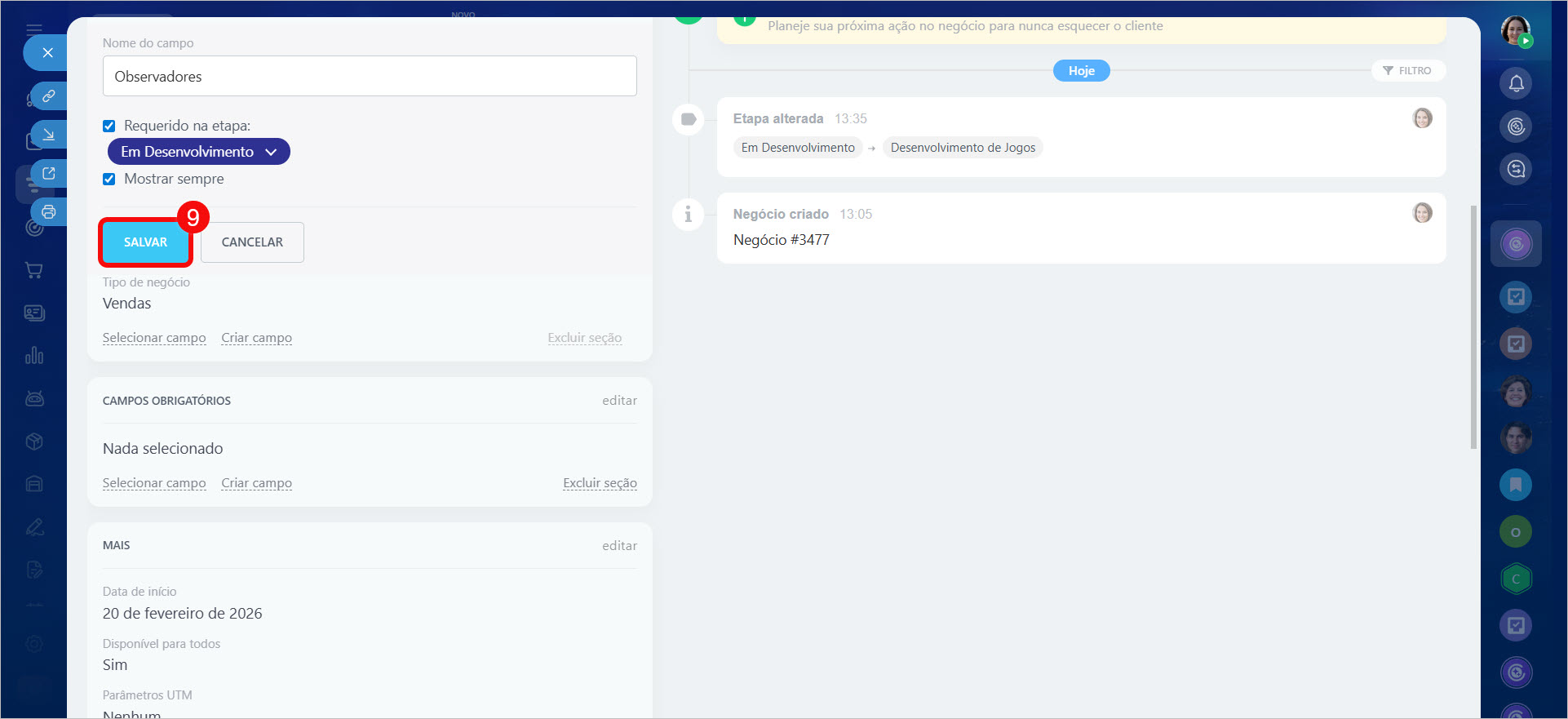
7–9. Para tornar o campo obrigatório apenas em etapas específicas, clique na seta para baixo ao lado de Para todas as etapas e pipelines. Selecione as etapas desejadas e salve as alterações. Esta configuração se aplica apenas ao pipeline em que o cartão se encontra.
Destaques
- É possível tornar obrigatórios os campos personalizados e alguns campos do sistema no CRM. O colaborador não conseguirá salvar um elemento no CRM ou movê-lo de etapa enquanto não os preencher.
- O administrador do Bitrix24 e os colaboradores com permissão para alterar as configurações do CRM podem tornar um campo obrigatório.
- As configurações de obrigatoriedade se aplicam a todos os cartões do tipo de elemento selecionado, por exemplo, para todos os leads.
- Em leads, negócios, faturas, orçamentos e processos inteligentes, é possível tornar um campo obrigatório para todas as etapas ou apenas para algumas.
- Os campos obrigatórios em negócios e processos inteligentes precisam ser configurados separadamente para cada pipeline.
- Para tornar um campo obrigatório, abra um cartão do CRM, passe o cursor sobre o campo e clique em Configurações (⚙️) > Configurar. Marque a caixa ao lado de Obrigatório ou Requerido na etapa, selecione as etapas, se necessário, e salve as alterações.
