
As permissões baseadas na função são uma ferramenta para configurar as permissões de acesso à seção CRM. Você pode criar funções com diferentes permissões para departamentos e colaboradores. Por exemplo, o supervisor do departamento de vendas pode ter acesso completo aos elementos do CRM, enquanto os gerentes podem trabalhar apenas com seus próprios negócios.
Planos e preços do Bitrix24
Este artigo apresenta as configurações de permissões de acesso no CRM.
Para configurar as permissões de acesso:
- a formulários de CRM, leia o artigo Permissões de acesso aos formulários de CRM.
- a widgets, consulte o artigo Permissões de acesso aos widgets.
- a soluções automatizadas, leia o artigo Permissões de acesso para soluções automatizadas.
Somente os administradores e funcionários do Bitrix24 autorizados a modificar as configurações do CRM podem ajustar as permissões de acesso.
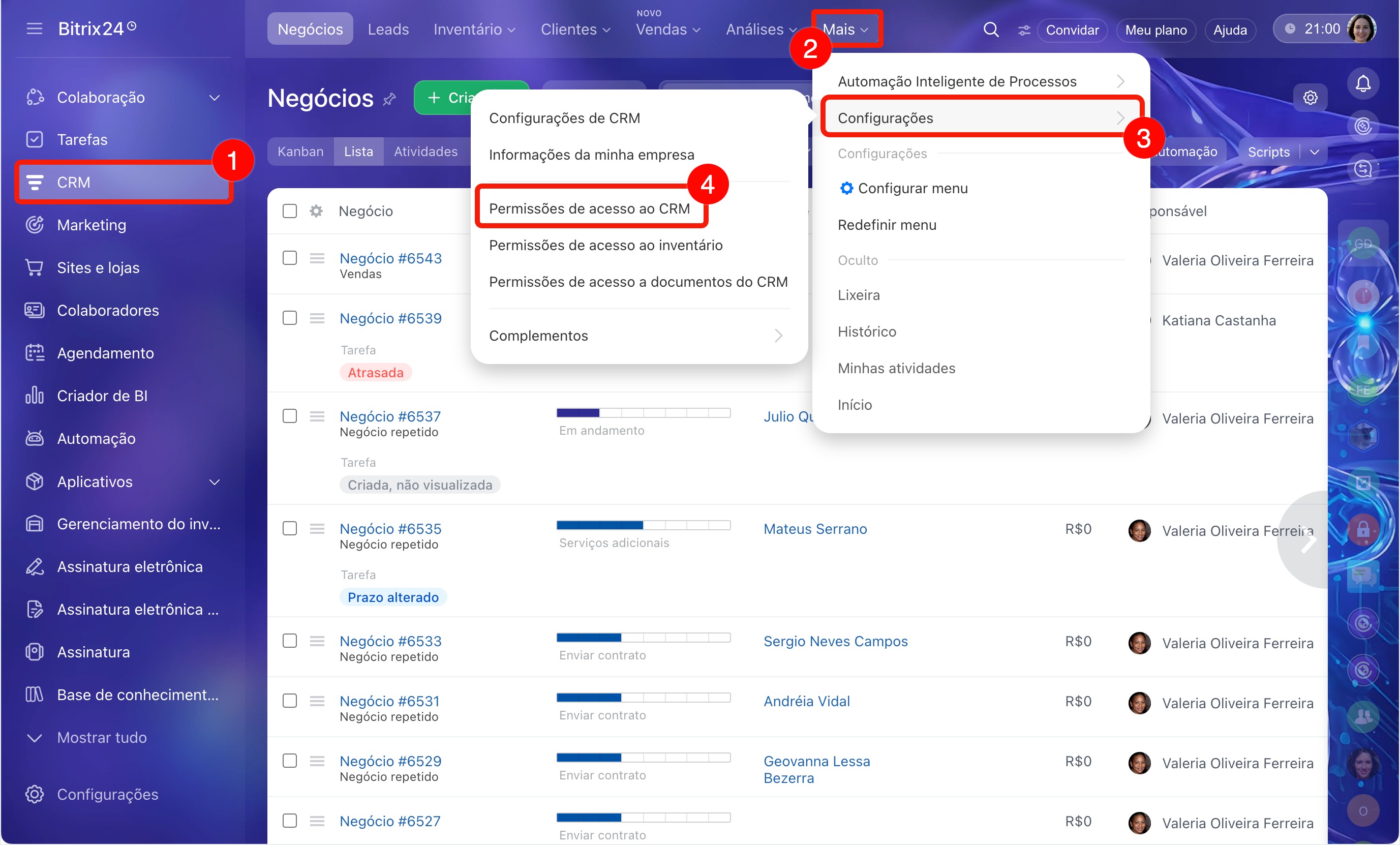
Acesse CRM > Mais > Configurações > Permissões de acesso ao CRM.
Selecionar funções padrão
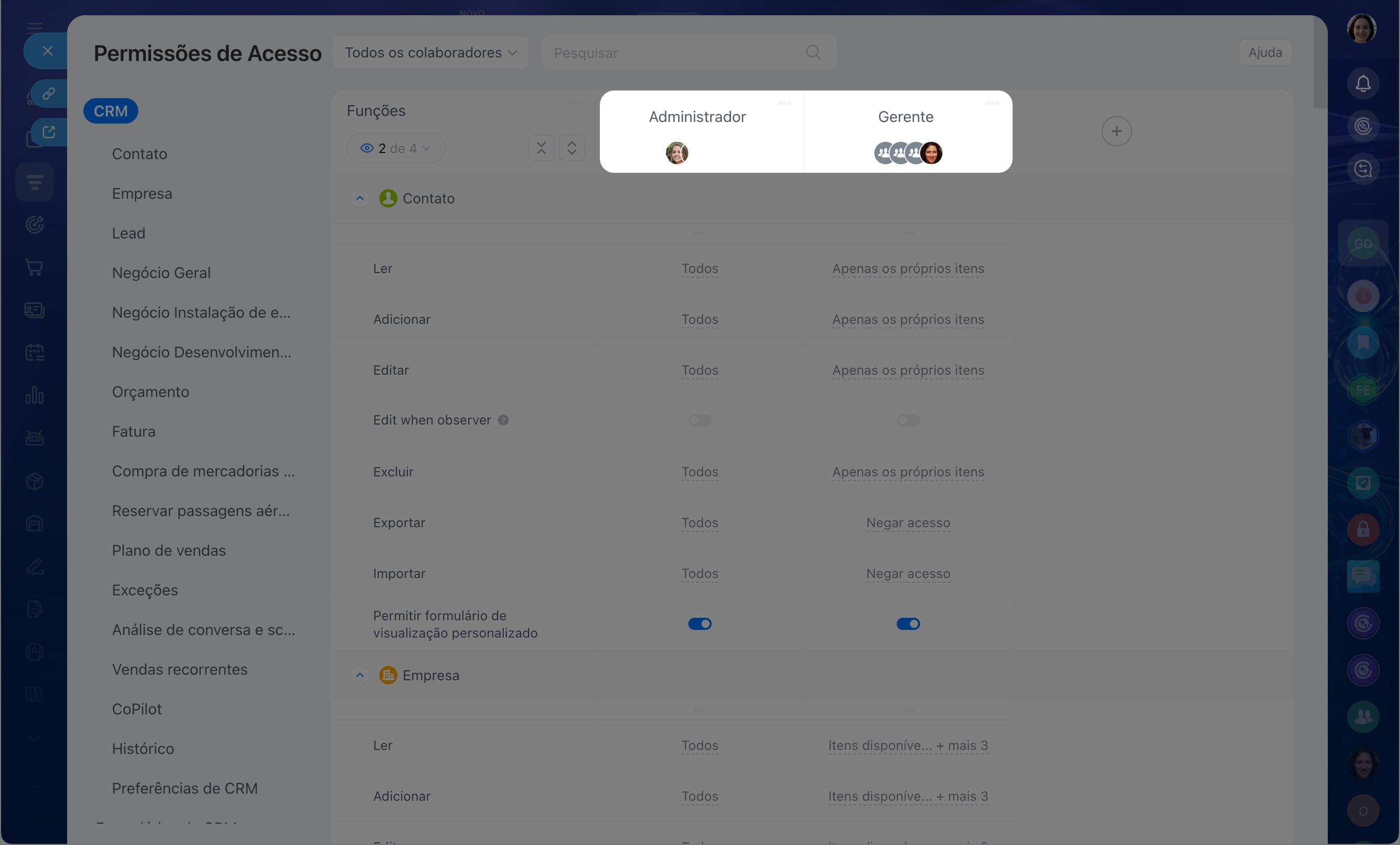
Por padrão, o CRM tem duas funções:
- Administrador: acesso completo a todos os elementos, incluindo a configuração das permissões de acesso no CRM.
- Gerente: acesso para visualizar, criar e editar seus próprios elementos do CRM.
Configurar funções
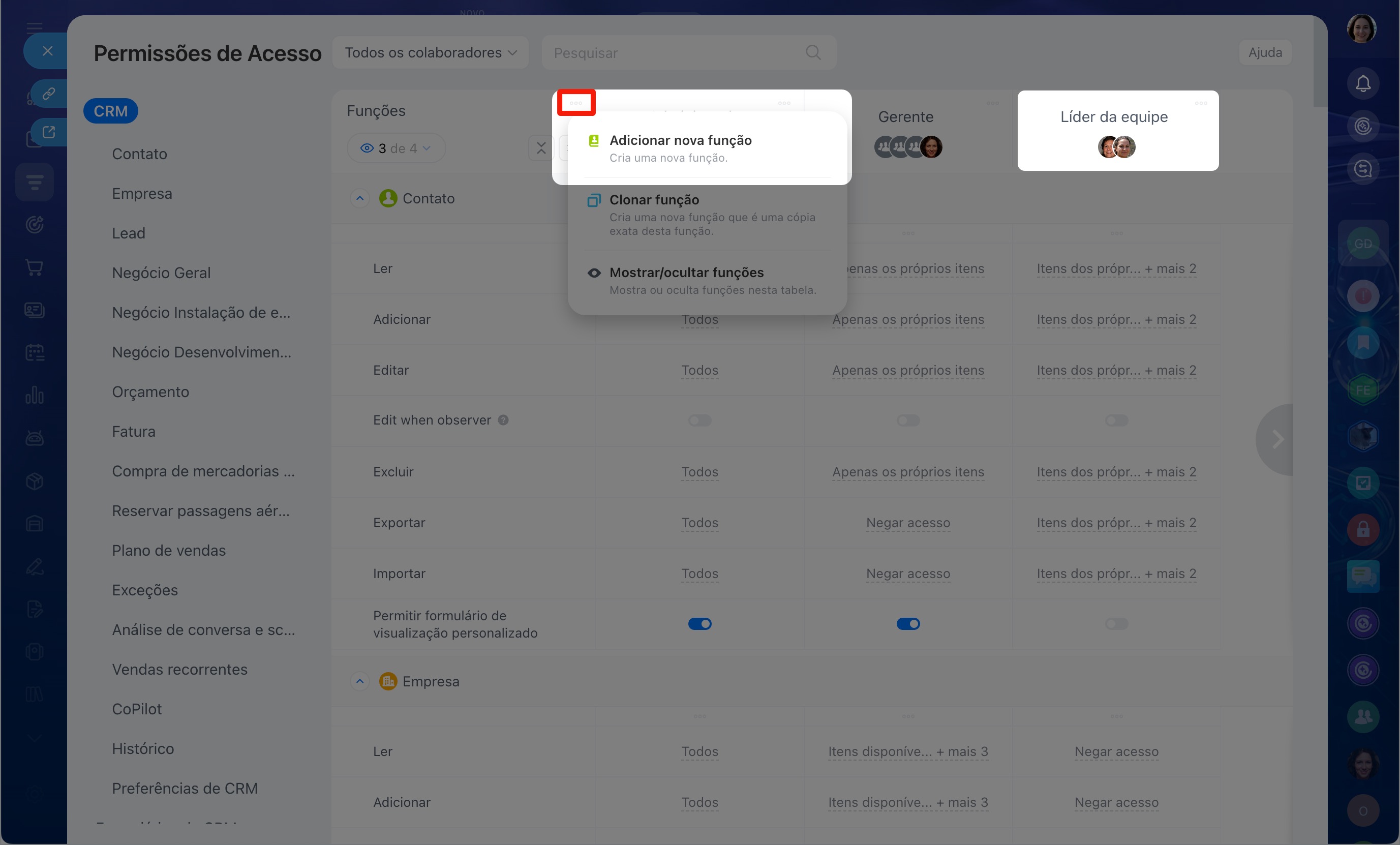
Se as funções padrão não atenderem às suas necessidades, você pode copiá-las, editá-las ou criar novas. Clique nos três pontos (...) e selecione a ação desejada.
Criar uma função. Selecione Adicionar nova função e informe o nome.
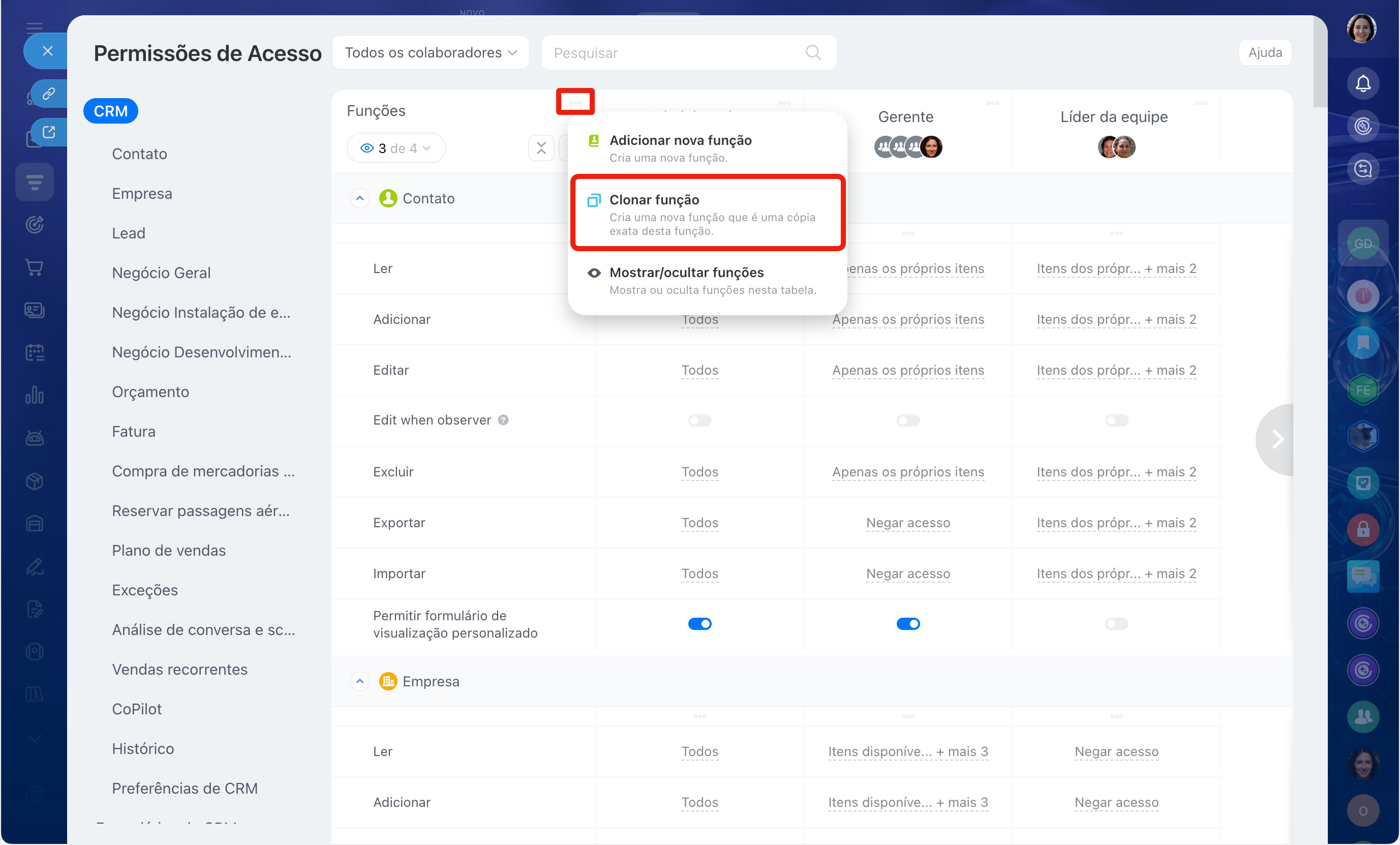
Copiar uma função. Essa opção é útil para criar uma nova função com pequenas alterações.
- Clique em Clonar função.
- Selecione a função que deseja copiar.
- Todas as configurações de permissões serão copiadas para a nova função.
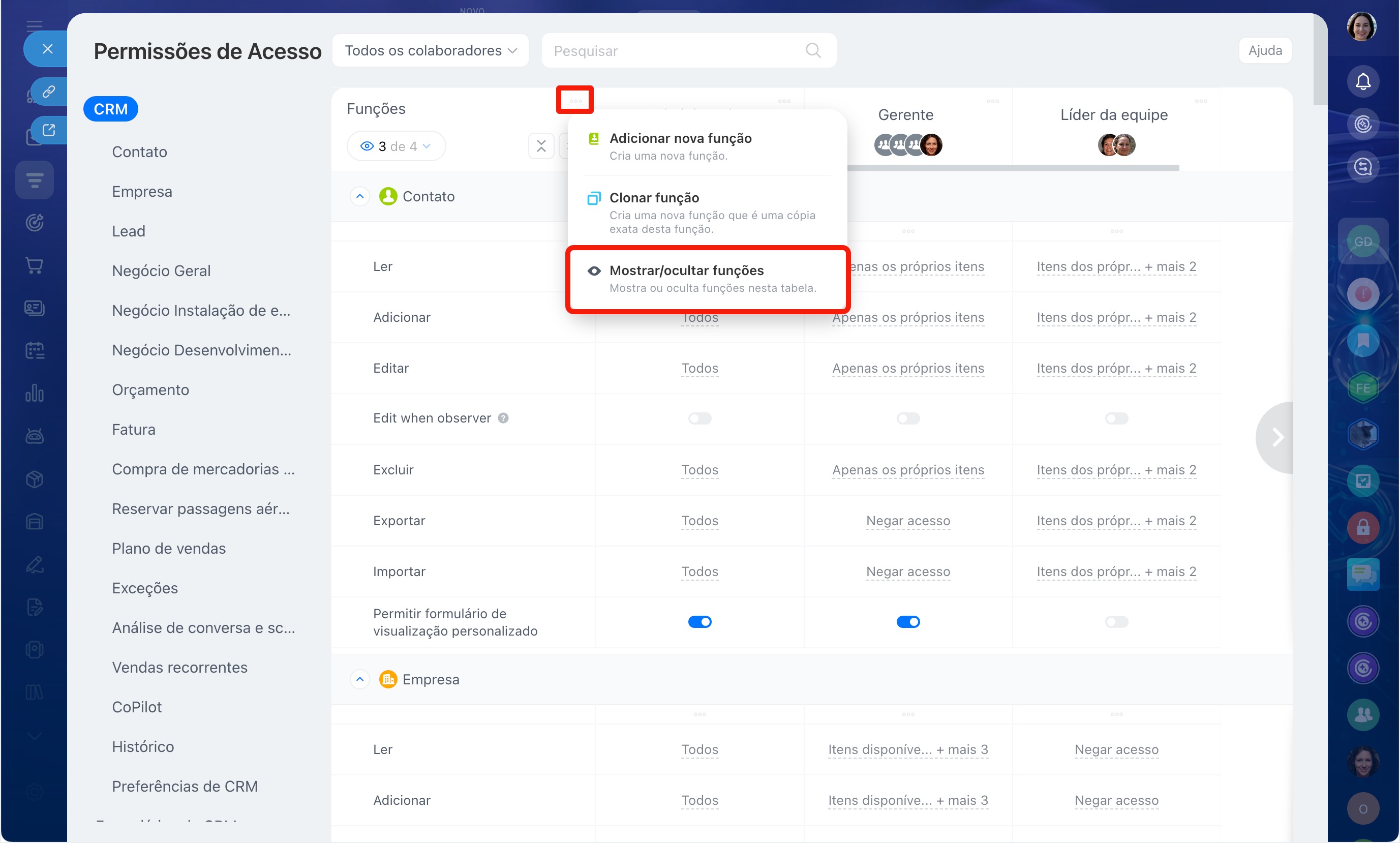
Exibir uma função na lista. Você pode manter na lista apenas as funções necessárias e ocultar as demais. Isso facilita a comparação ou edição de várias funções.
Clique em Mostrar/ocultar funções e marque as funções desejadas.
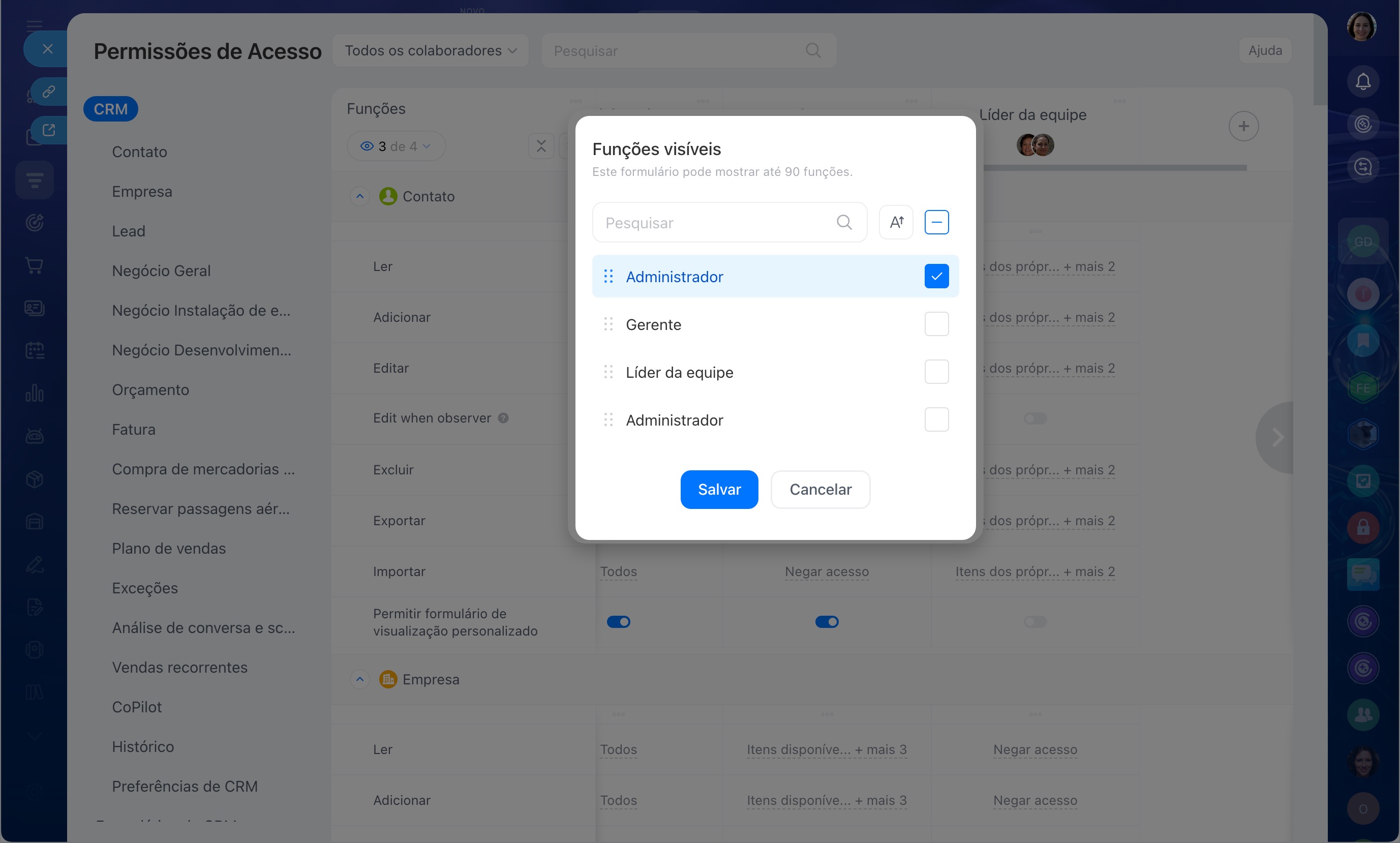 A função "Administrador" é exibida na lista, enquanto função "Gerente" fica oculta.
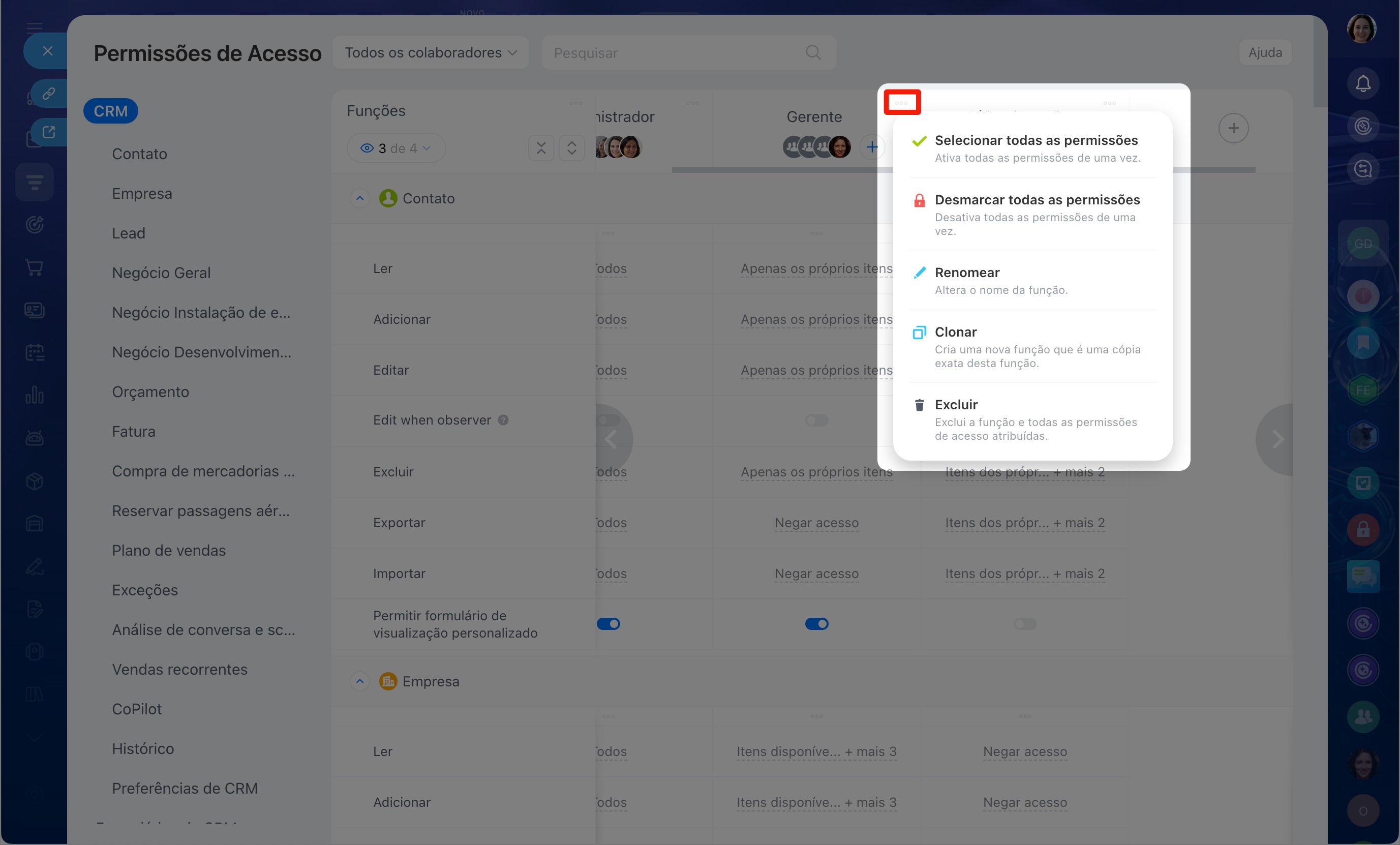
Configurar uma função específica. Clique nos três pontos (...) à direita do nome da função e selecione:
- Selecionar todas as permissões: concede acesso completo a todos os elementos do CRM para a função selecionada.
- Desmarcar todas as permissões: restringe o acesso a todos os elementos do CRM.
- Renomear: altera o nome da função.
- Clonar: cria uma cópia da função selecionada
- Excluir: apaga a função junto com todas as suas configurações.
Configurar permissões
Para cada função, você pode configurar as permissões de acesso às seções e às ações com elementos do CRM. É possível configurar permissões para:
- contatos,
- fornecedores e seus contatos,
- empresas,
- leads,
- negócios em diferentes pipelines,
- orçamentos,
- faturas,
- meta de vendas,
- lista de exceções,
- análise de conversa e scripts de vendas com IA,
- CoPilot,
- vendas recorrentes,
- histórico,
- configurações do CRM.
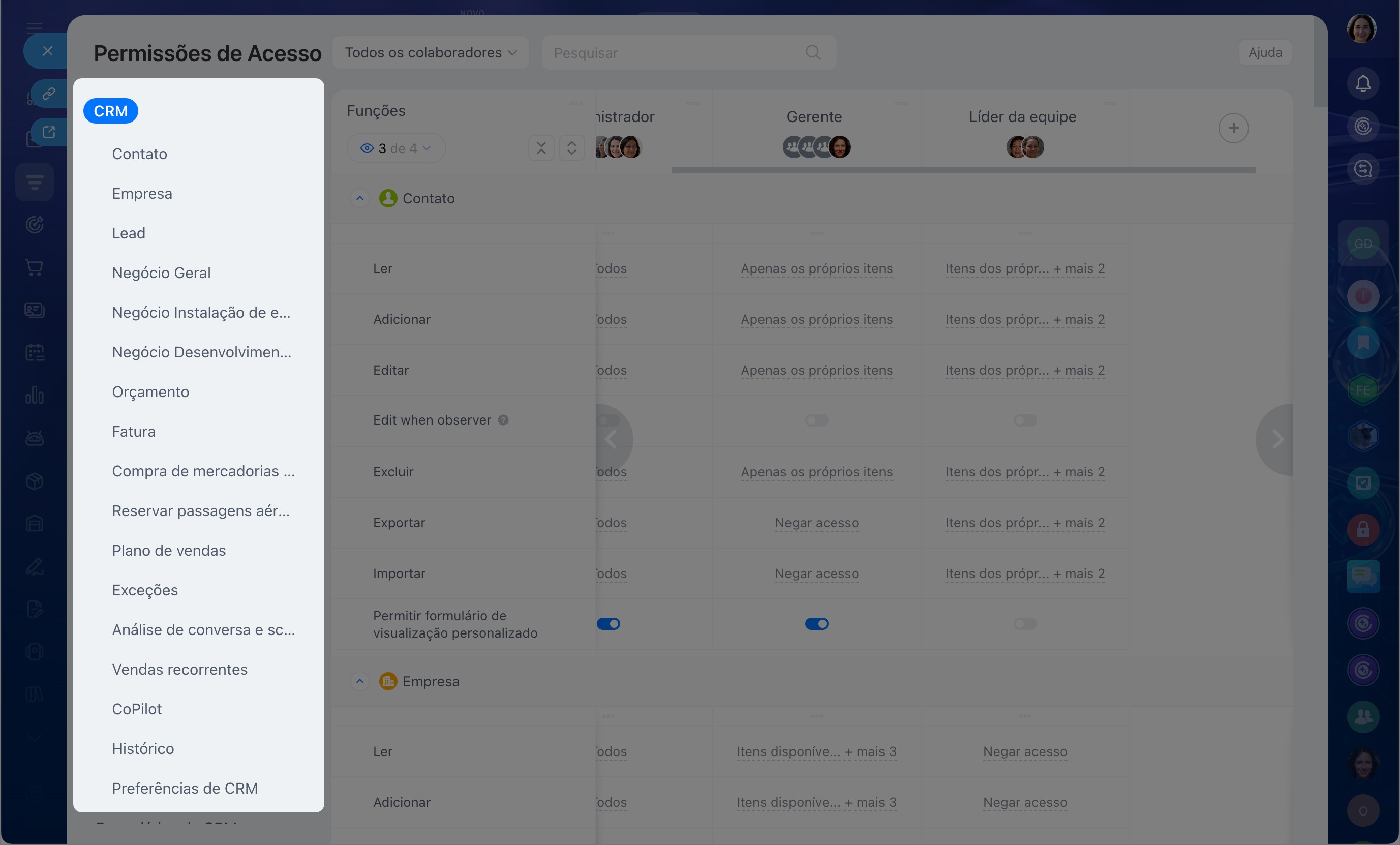
Ações com elementos do CRM.
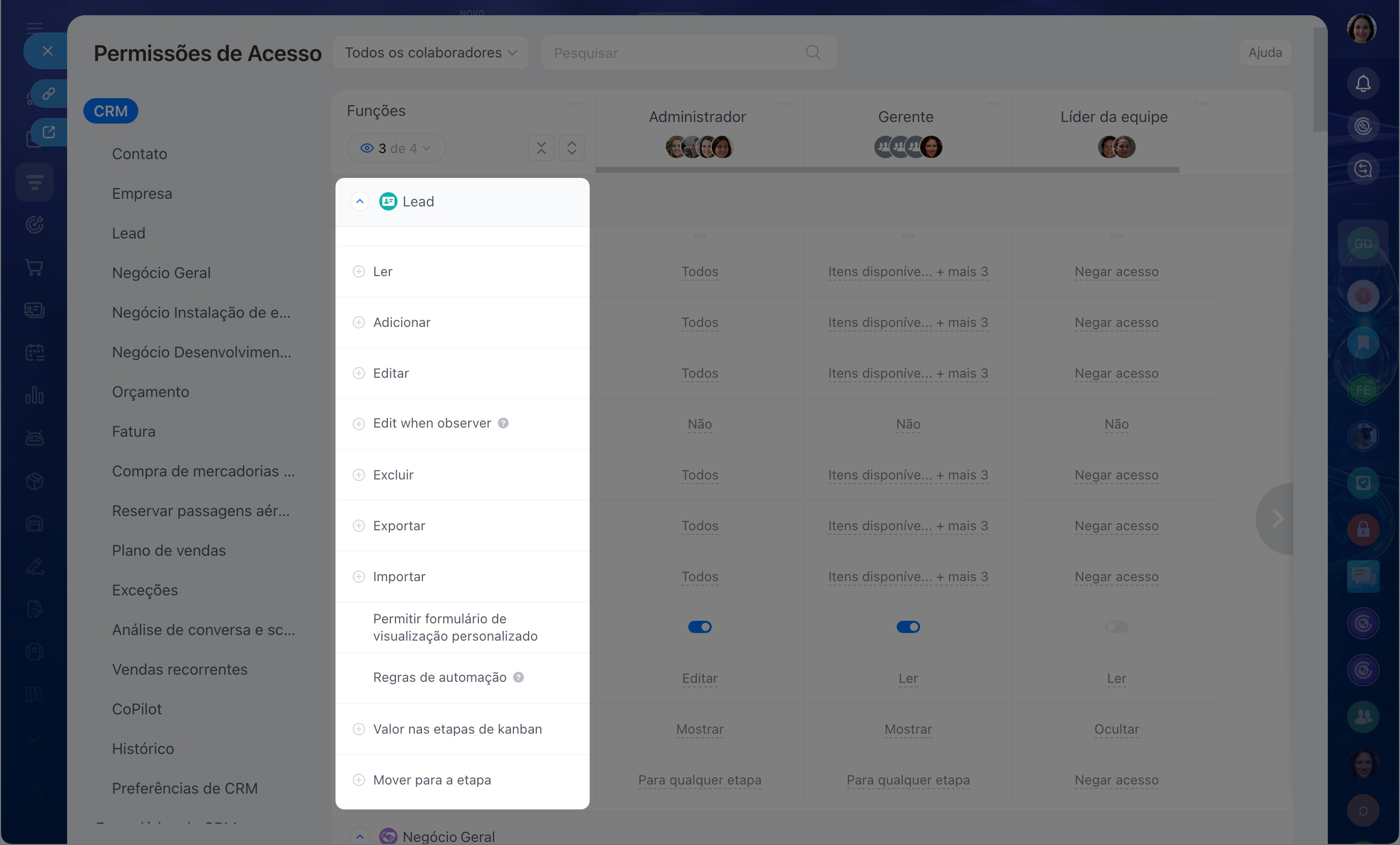
- Ler: permite visualizar elementos do CRM.
- Adicionar: permite criar elementos do CRM. O colaborador não verá o elemento após criá-lo se não tiver permissão para visualizá-lo.
- Editar: permite editar elementos do CRM.
- Editar por observadores: permite que os observadores editem elementos do CRM. Para leads, negócios, faturas e processos inteligentes com etapas, essa permissão pode ser configurada separadamente para as etapas desejadas.
- Excluir: permite excluir um elemento do CRM.
- Exportar: permite exportar elementos do CRM do Bitrix24.
Como exportar os dados do CRM - Importar: permite importar elementos do CRM para o Bitrix24.
Importar para o Bitrix24 CRM - Permitir formulário de visualização personalizado: permite personalizar o cartão do CRM. Sem essa permissão, o colaborador só pode usar a visualização configurada pelo administrador.
Recursos e configurações do cartão do CRM - Regras de automação: define quem pode visualizar e editar as regras de automação. Elas estão disponíveis em leads, negócios, faturas, orçamentos e processos inteligentes.
Regras de automação no CRM - Valor nas etapas de kanban: oculta ou exibe o valor total nas etapas do Kanban. Por exemplo, o valor dos negócios na etapa Em andamento.
- Mover para a etapa: define para quais etapas o colaborador pode mover um elemento do CRM, todas ou apenas algumas.
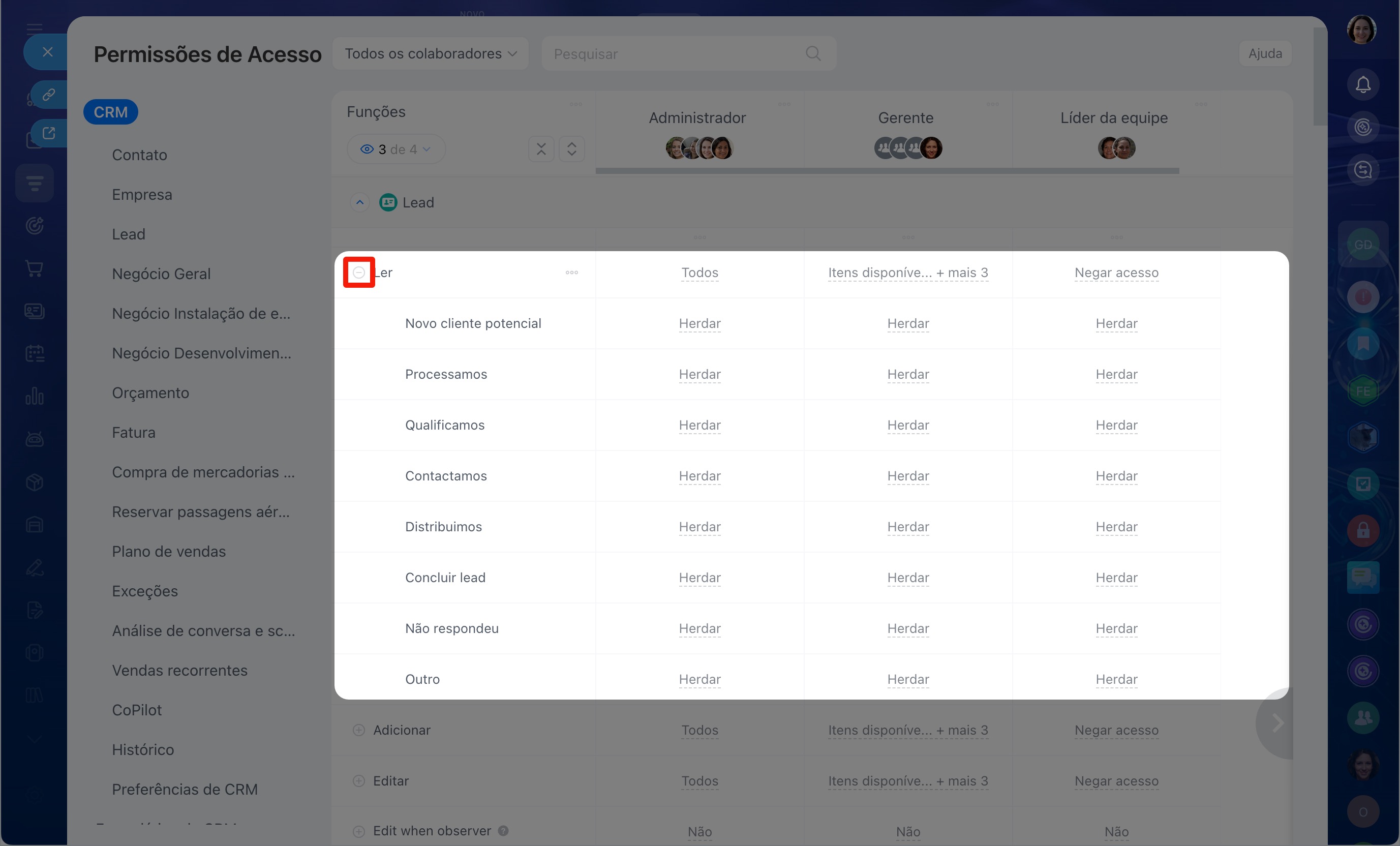
Para configurar uma permissão por etapa, clique no Mais (+) à esquerda da ação desejada. Por padrão, cada etapa exibe o valor Herdar, que aplica a permissão definida para o elemento como um todo. Se necessário, selecione outro valor para uma etapa específica.
Ações no bloco Plano de vendas.
- Ler: visualizar o plano de vendas.
- Editar: editar configurações do plano de vendas.
Plano de vendas
Ações no bloco Exceções.
- Ler: visualizar a lista de exceções.
- Editar: adicionar e remover telefones e e-mails da lista de exceções.
Trabalhar com a lista de exceções no CRM
Ações no bloco análise de conversa e scripts de vendas com IA.
- Visualizar as configurações: visualizar a lista de scripts de vendas e suas configurações, sem a possibilidade de edição.
- Editar as configurações: editar e excluir scripts de vendas.
Análise de conversa e scripts de vendas com IA no CRM
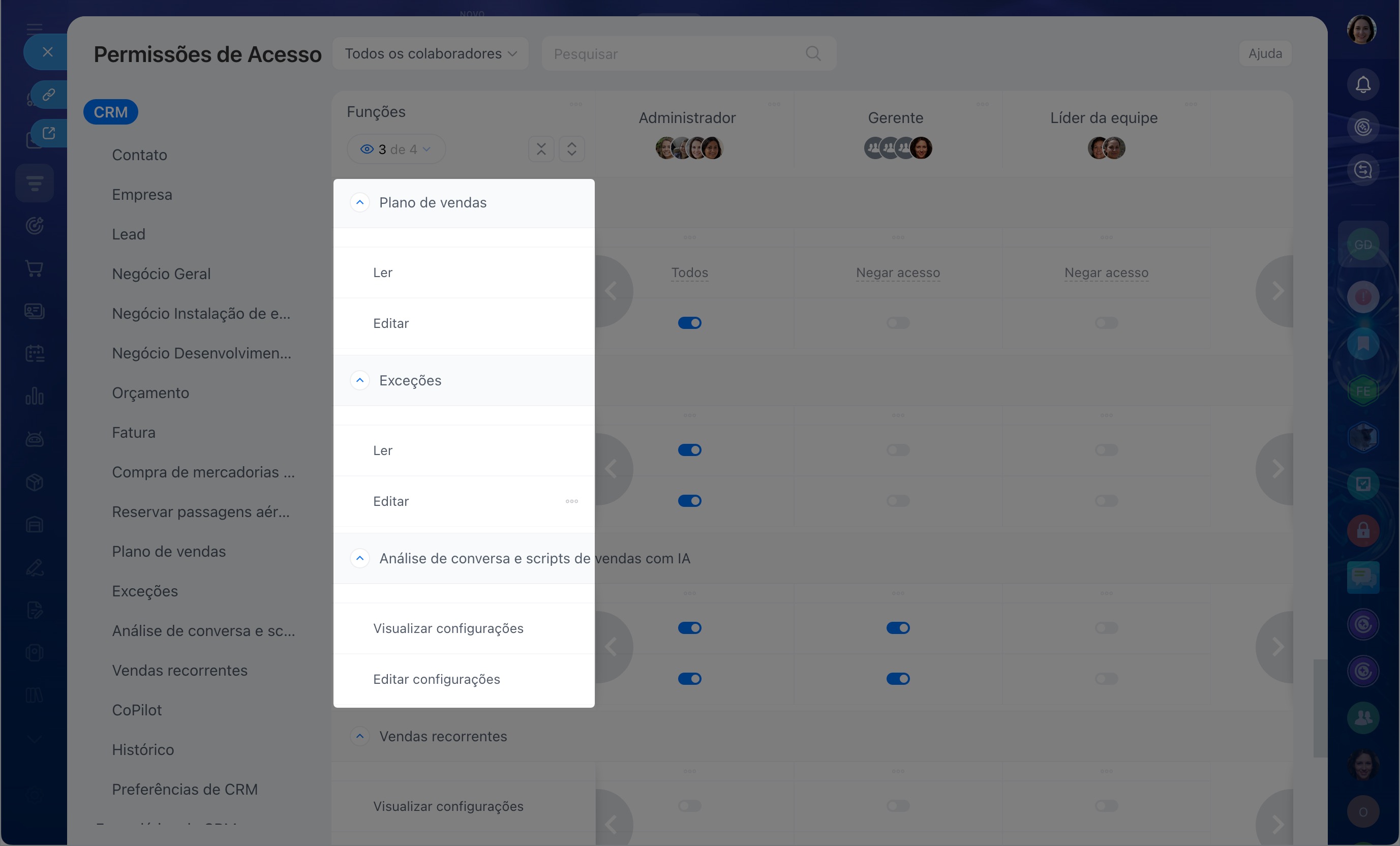
Ações no bloco Vendas recorrentes.
- Visualizar configurações: visualizar as estatísticas de vendas.
- Editar configurações: modificar os scripts de vendas recorrentes.
Vendas recorrentes com IA no CRM
Ações no bloco CoPilot.
- Transcrever gravação: converte a gravação da chamada em texto.
- Criar resumo: gera um breve resumo da chamada ou discussão.
- Preencher campos: preenche os campos do cartão do CRM com dados da gravação da chamada.
- Avaliar chamada: avalia a gravação da chamada com base nos critérios definidos.
- Criar atividade: cria uma atividade com base na análise da chamada ou da troca de mensagens.
Ações no bloco Histórico.
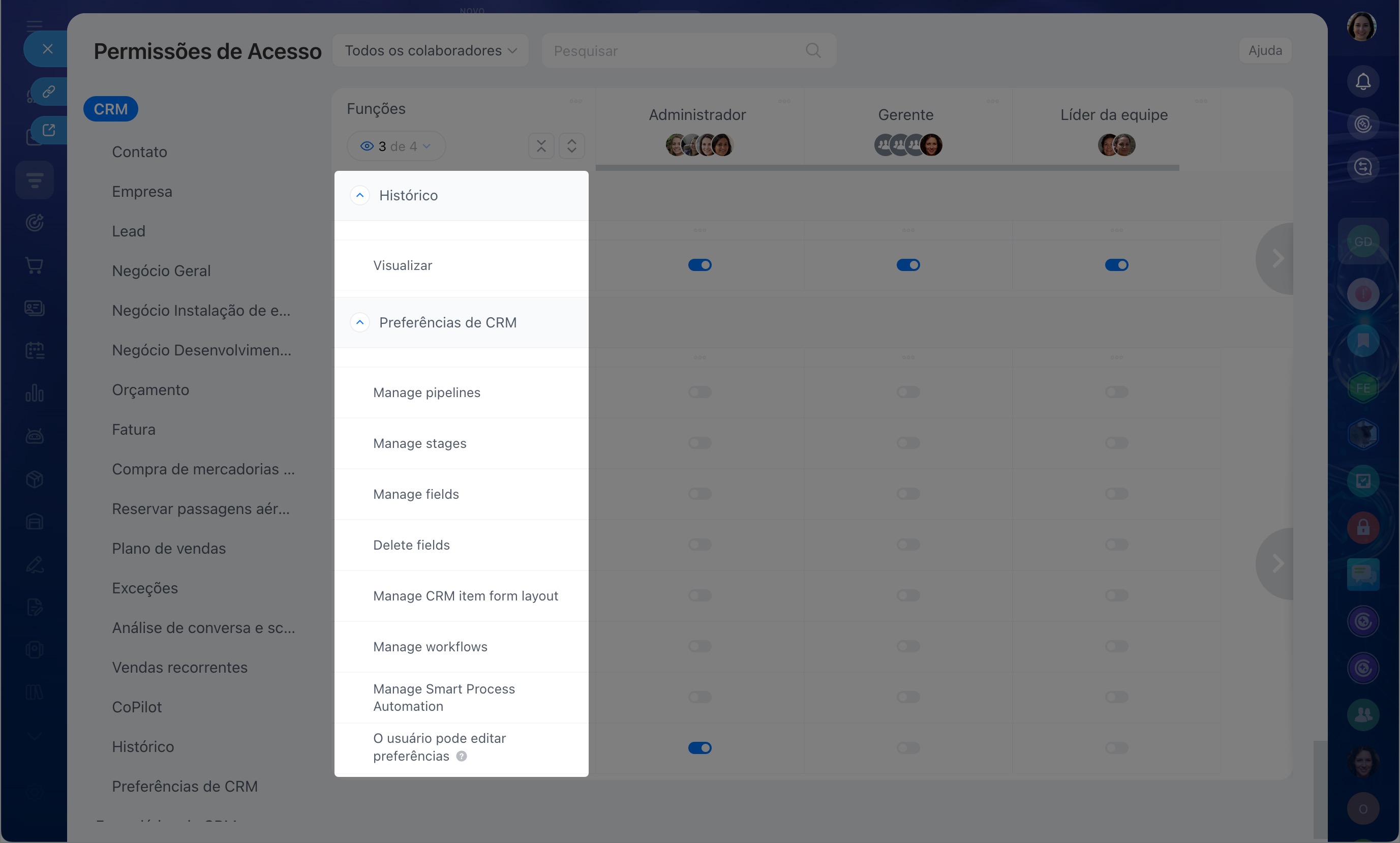
- Visualizar: visualização dos registros do histórico. Se a permissão estiver ativada, a seção Histórico será exibida no menu do CRM e a aba Histórico ficará visível no cartão do elemento. Se a permissão estiver desativada, ambas as seções ficarão ocultas.
Ações no bloco Preferências de CRM.
- Gerenciar pipelines: permite configurar os pipelines do CRM.
- Gerenciar etapas: permite criar e editar etapas.
- Gerenciar campos: permite configurar os campos do CRM.
- Excluir campos: permite excluir campos do CRM.
- Gerenciar visualização comum do cartão: permite configurar a visualização comum do cartão do CRM.
- Gerenciar fluxos de trabalho: permite configurar os fluxos de trabalho do CRM.
- Gerenciar processos inteligentes: permite configurar processos inteligentes.
- O usuário pode editar preferências: permite alterar as configurações do CRM e as permissões de acesso.
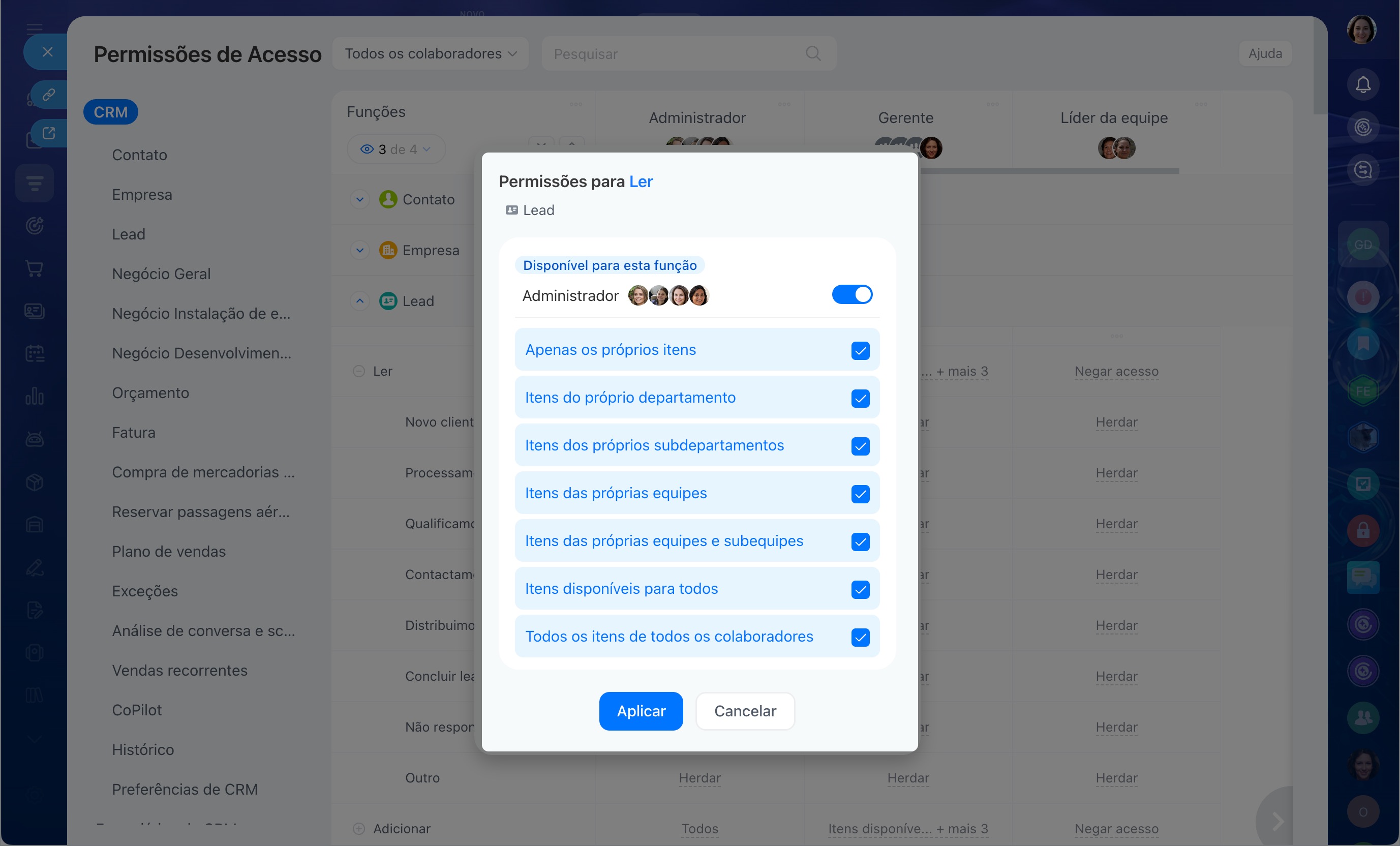
Níveis de permissões de acesso. Para cada ação com um elemento do CRM, você pode selecionar um nível de permissão:
- Apenas os próprios itens: acesso aos elementos pelos quais o colaborador é responsável.
- Itens do próprio departamento: acesso aos elementos dos colaboradores do seu departamento.
- Itens dos próprios subdepartamentos: acesso aos elementos dos colaboradores de todos os subdepartamentos do seu departamento.
- Itens das próprias equipes: acesso aos elementos dos colaboradores das suas equipes.
- Itens das próprias equipes e subequipes: acesso aos elementos dos colaboradores de todas as equipes subordinadas.
- Itens disponíveis para todos: acesso aos elementos com a opção Disponível para todos ativada.
Campos pré-configurados pelo sistema no CRM - Todos os itens de todos os colaboradores: acesso a todos os elementos de um determinado tipo. Por exemplo, a todos os contatos.
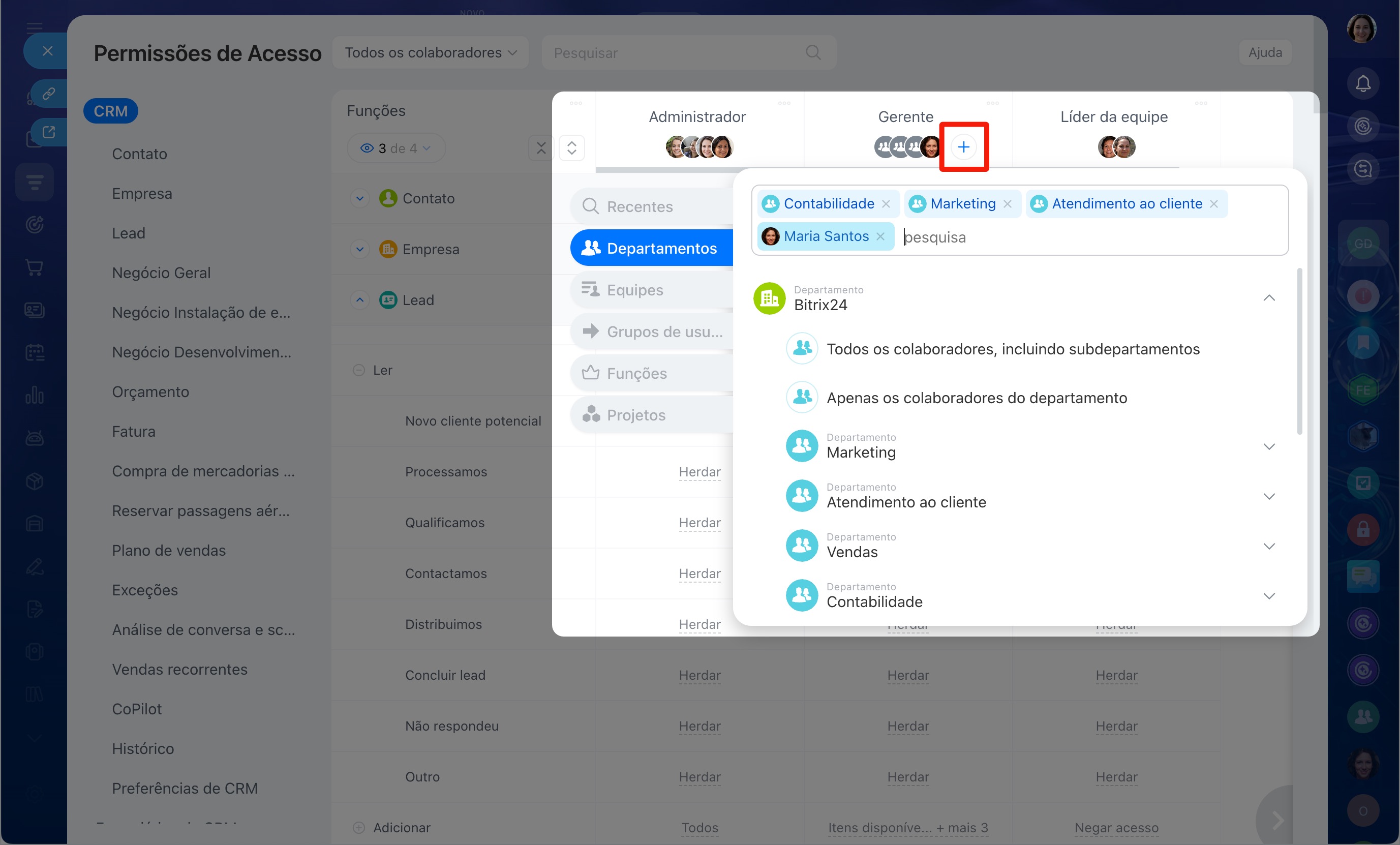
Atribuir funções aos colaboradores
Clique no Mais (+) abaixo do nome da função. Escolha a quem atribuí-la:
- Recentes: exibe os colaboradores, departamentos e grupos que você pesquisou em qualquer seção do Bitrix24. Para encontrar um colaborador na estrutura da empresa, digite o nome dele no campo de pesquisa.
- Departamentos: selecione um departamento na estrutura da empresa.
- Equipes: selecione uma equipe e atribua a função apenas aos seus membros ou também aos membros das subequipes.
- Grupos de usuários: grupos predefinidos que não podem ser alterados. Por exemplo, Administradores, Todos os funcionários, Integradores, entre outros.
- Funções: selecione uma função na estrutura da empresa, como supervisores de departamento ou de equipe.
- Projetos: selecione os membros do projeto ou a função desejada no projeto.
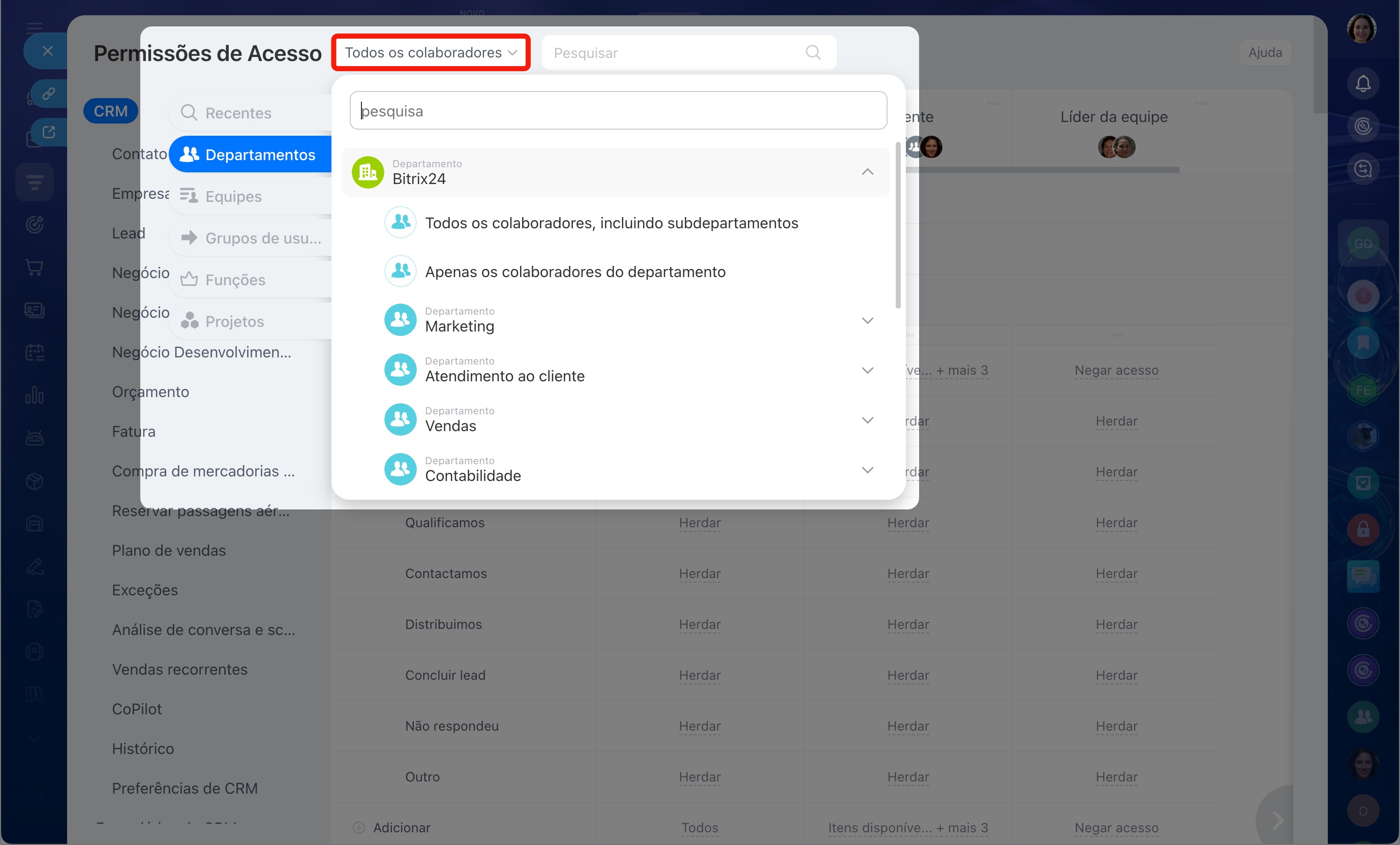
Para verificar a sobreposição de permissões, clique em Todos os colaboradores na parte superior da página e selecione um colaborador. A tabela de permissões de acesso exibirá as funções atribuídas a ele. Assim, você pode conferir quais ações estão disponíveis para o colaborador e ajustar as configurações, se necessário.
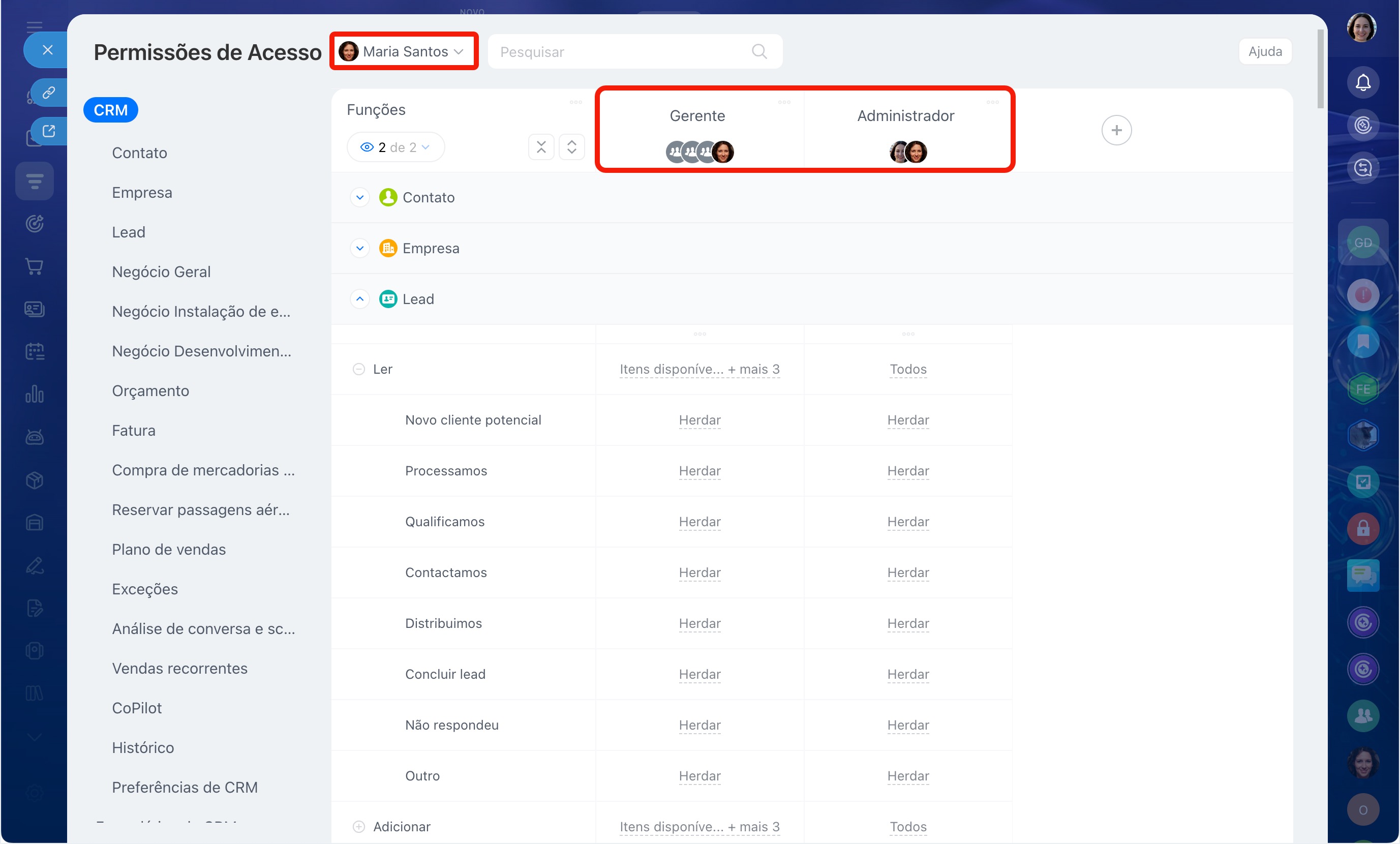 Foram atribuídos ao colaborador dois tipos de função com níveis de acesso diferentes
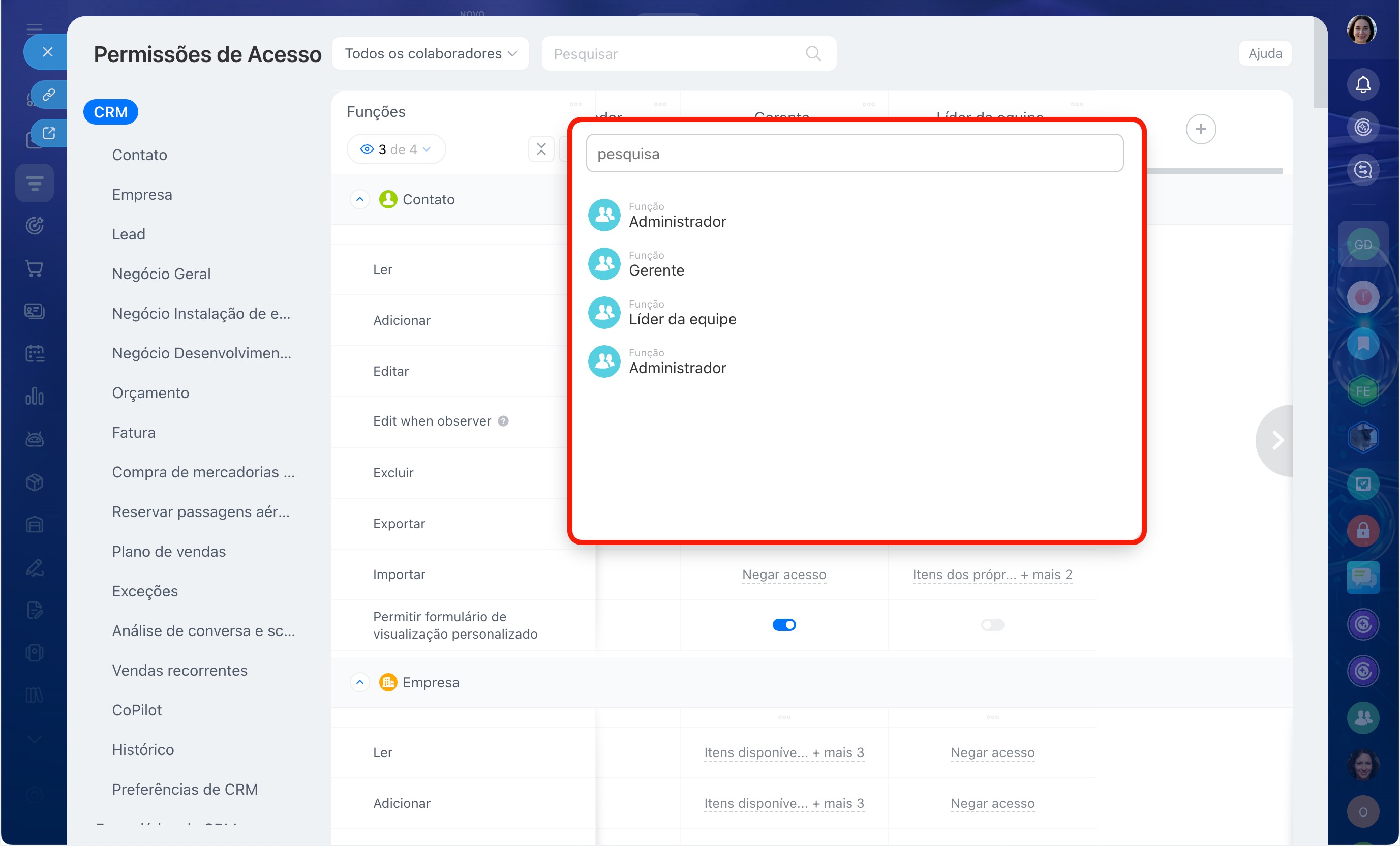
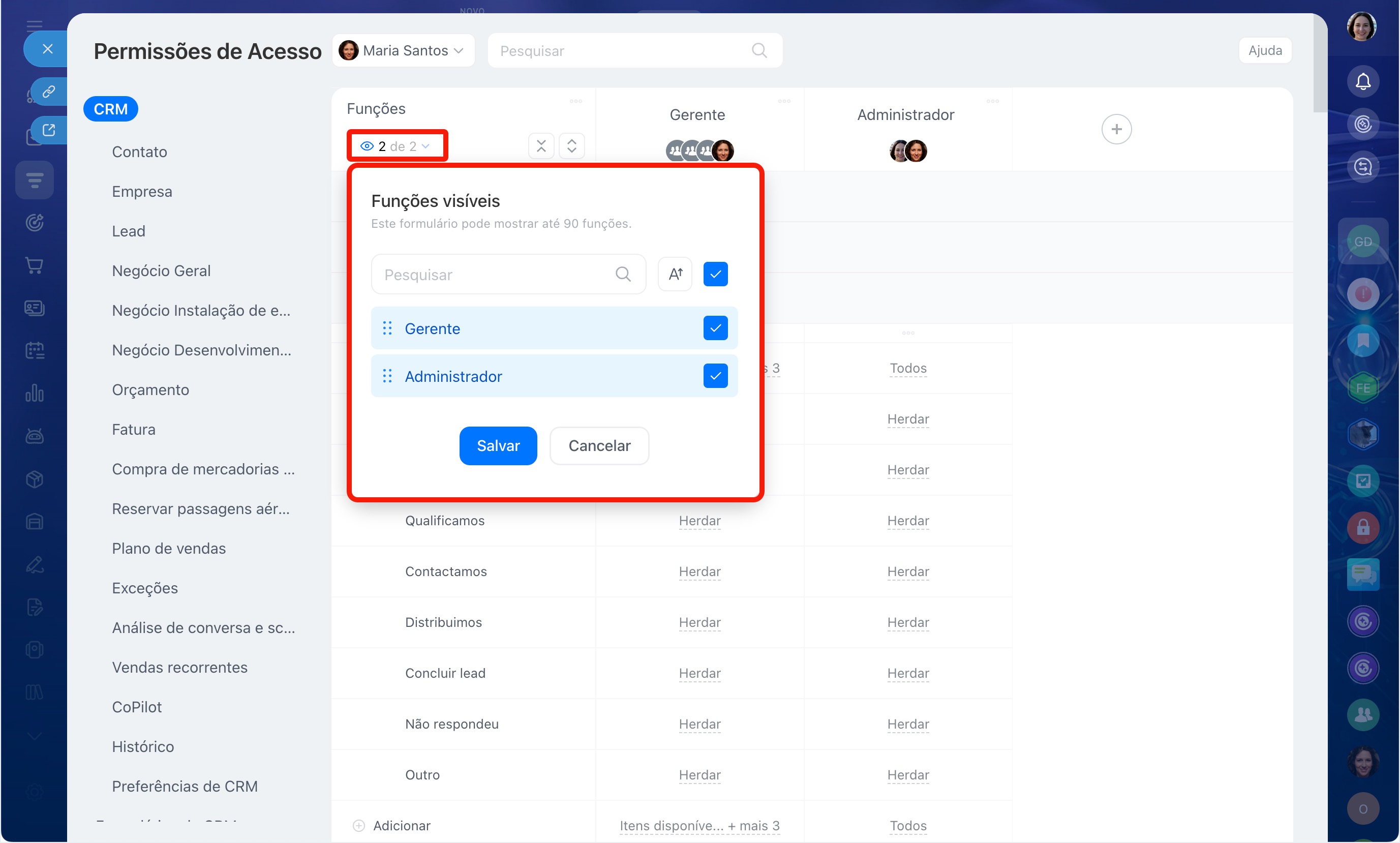
Se o colaborador tiver muitas funções, clique no contador de funções, por exemplo, 2 de 2, para abrir uma janela com a lista de funções. Nela, você pode:
- Encontrar uma função: comece a digitar o nome no campo de pesquisa.
- Ordenar a lista de funções em ordem alfabética: clique no ícone A↑.
- Selecionar uma ou mais funções: marque as funções desejadas e compare suas permissões.
Clique em Salvar.
Essa opção facilita encontrar e comparar funções quando o colaborador tem muitas delas. Por exemplo, se ele tiver de 8 a 10 funções, pode ser difícil identificar na lista geral quais concedem o acesso necessário. Na janela, você pode filtrar as funções e visualizá-las separadamente.
Usar a pesquisa
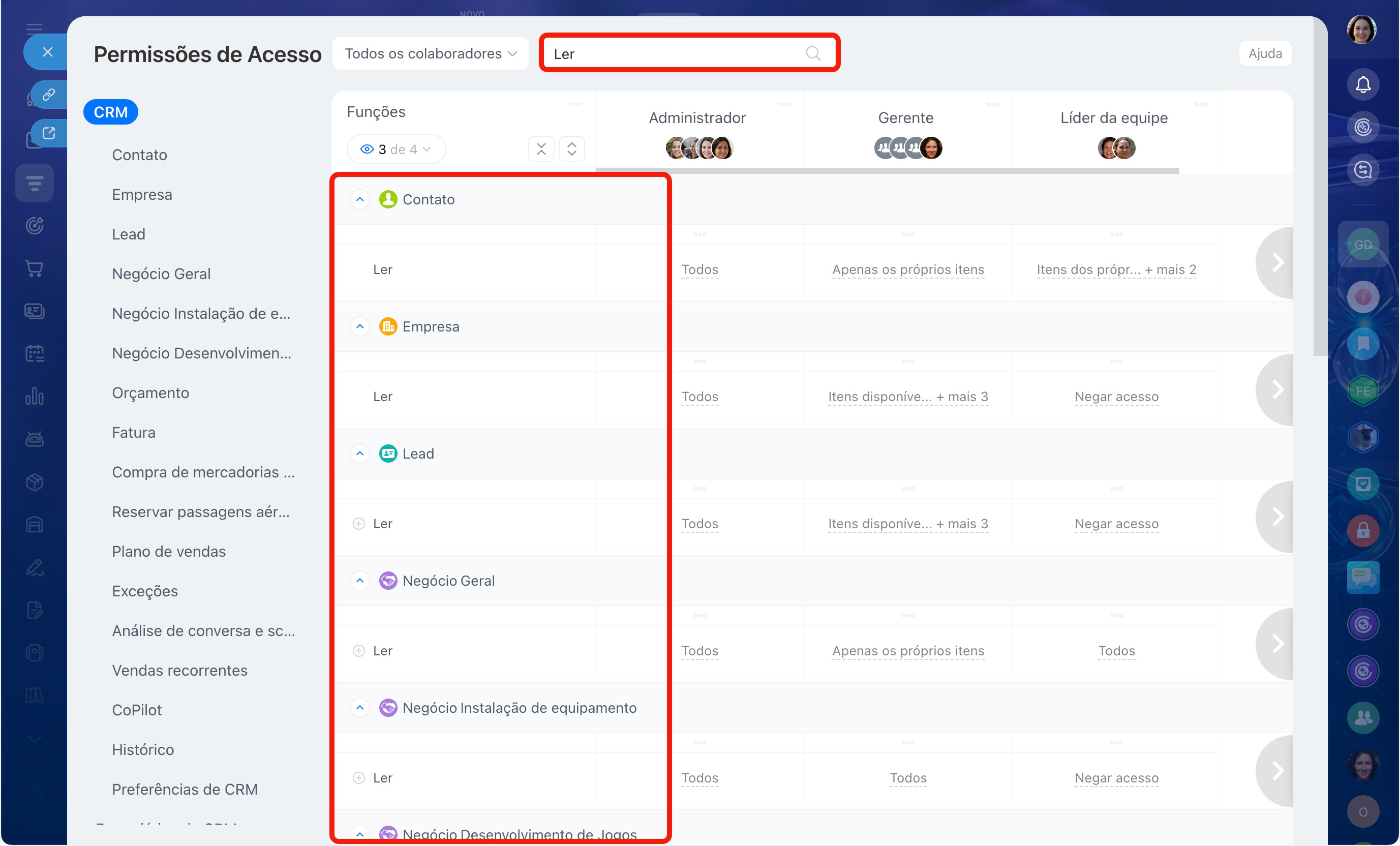
Use o campo de pesquisa para configurar rapidamente as permissões de um elemento específico ou encontrar a ação desejada.
- Elementos do CRM. Digite o nome do elemento, como lead ou empresa. Serão exibidas todas as permissões de acesso que podem ser configuradas para esses elementos.
- Etapas dos elementos do CRM. Para configurar as permissões de uma etapa específica, digite o nome dela. Por exemplo, você pode encontrar todos os elementos que têm a etapa Em andamento.
- Ações com elementos do CRM. Por exemplo, você pode exibir apenas a permissão Visualizar para todos os elementos do CRM.
Destaques
- As permissões de acesso no CRM são uma ferramenta para configurar o acesso à seção CRM. Você pode criar funções com diferentes permissões para departamentos e colaboradores.
- É possível configurar permissões de acesso separadas para o CRM, formulários de CRM, widgets e soluções automatizadas.
- Por padrão, as configurações de permissões do CRM têm duas funções: administrador e gerente.
- Se as funções padrão não atenderem às suas necessidades, você pode copiá-las, editá-las ou criar novas.
- Para cada função, é possível configurar permissões para ações com elementos específicos do CRM. Por exemplo, permitir visualizar todos os elementos do CRM, mas editar apenas os próprios.
- Se um usuário tiver várias funções com diferentes níveis de permissão, prevalecerá a permissão que concede mais acesso quando houver sobreposição. Por exemplo, se uma função não permitir visualizar leads, mas outra permitir, o colaborador poderá visualizá-los.