
No CRM, o cliente passa por várias etapas: do primeiro contato ao pagamento. Em cada etapa, são criados diferentes elementos: lead, negócio, contato, empresa, orçamento ou fatura.
Para não precisar transferir dados manualmente nem vincular os elementos por conta própria, no Bitrix24 é possível criar um elemento com base em outro. O novo cartão será preenchido automaticamente e manterá o vínculo com o original. Isso ajuda a conduzir o cliente pelo funil de vendas mais rapidamente e a visualizar todo o histórico de trabalho em um só lugar.
Podem criar um elemento com base em outro o administrador do Bitrix24 e os colaboradores com permissões para alterar o elemento original e criar um novo. Por exemplo, para criar um negócio com base em um lead, são necessárias permissões para criar negócios e alterar leads.
Permissões de acesso baseadas em funções no CRM
Conteúdo do artigo:
Quais elementos podem ser criados com base em outros
Com base em um lead, é possível criar:
- negócio + contato + empresa,
- negócio + contato,
- negócio + empresa,
- negócio,
- contato + empresa,
- contato,
- empresa.
Por exemplo, quando um cliente em potencial está pronto para discutir a compra, o gerente cria um contato e um negócio diretamente a partir do lead.
Como converter leads
Com base em um negócio, é possível criar:
- orçamento,
- fatura.
Se o cliente quiser saber mais sobre os produtos, é possível criar um orçamento com base no negócio. As informações sobre os produtos são transferidas automaticamente.
Com base em um orçamento, é possível criar:
- negócio,
- fatura.
Quando o cliente analisa o orçamento e está pronto para comprar, o gerente cria uma fatura a partir do orçamento. O novo elemento é exibido na linha do tempo do orçamento.
Como criar um elemento com base em um lead, negócio ou orçamento
Como exemplo, vamos ver como criar uma fatura com base em um negócio. Estas mesmas etapas se aplicam a outros elementos.
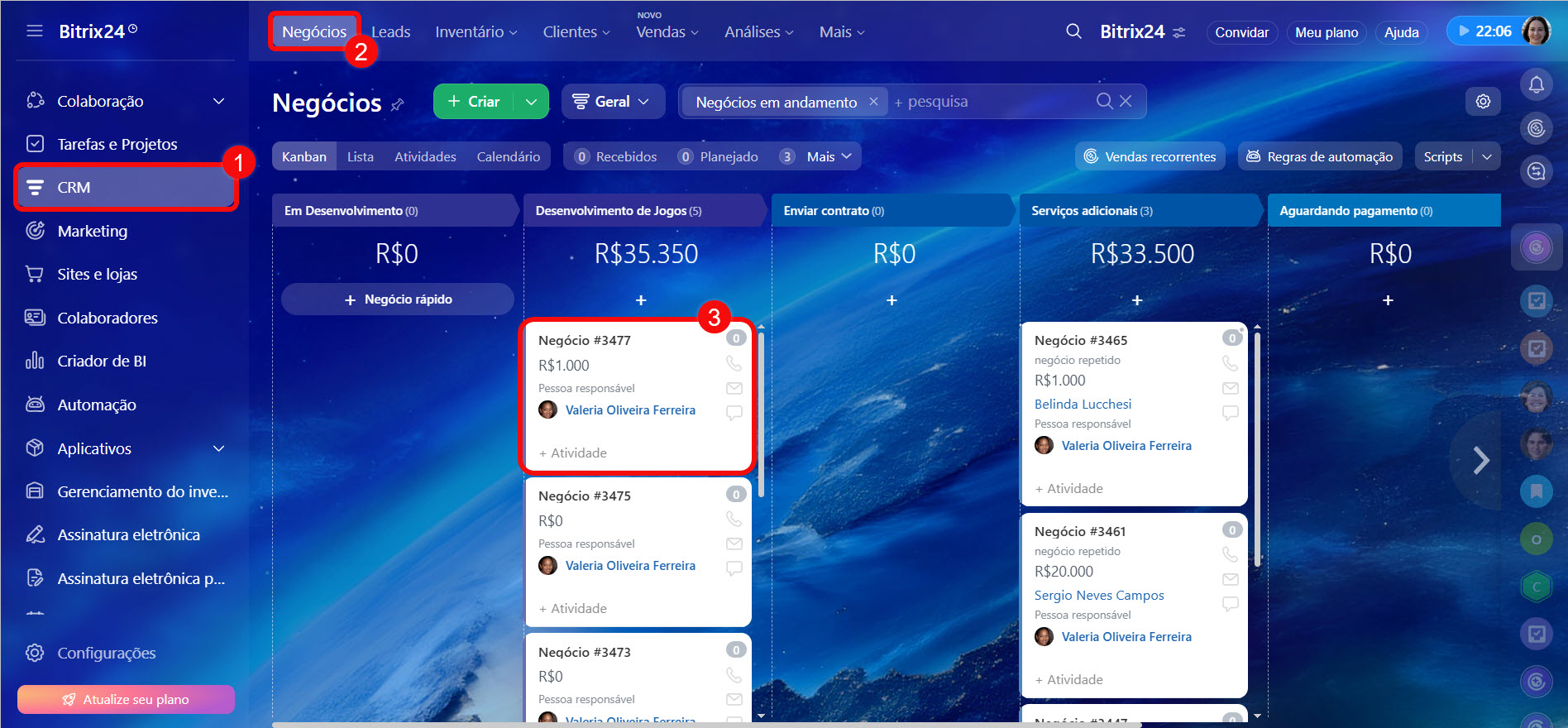
1–3. Acesse a seção CRM > Negócios e abra o negócio desejado.
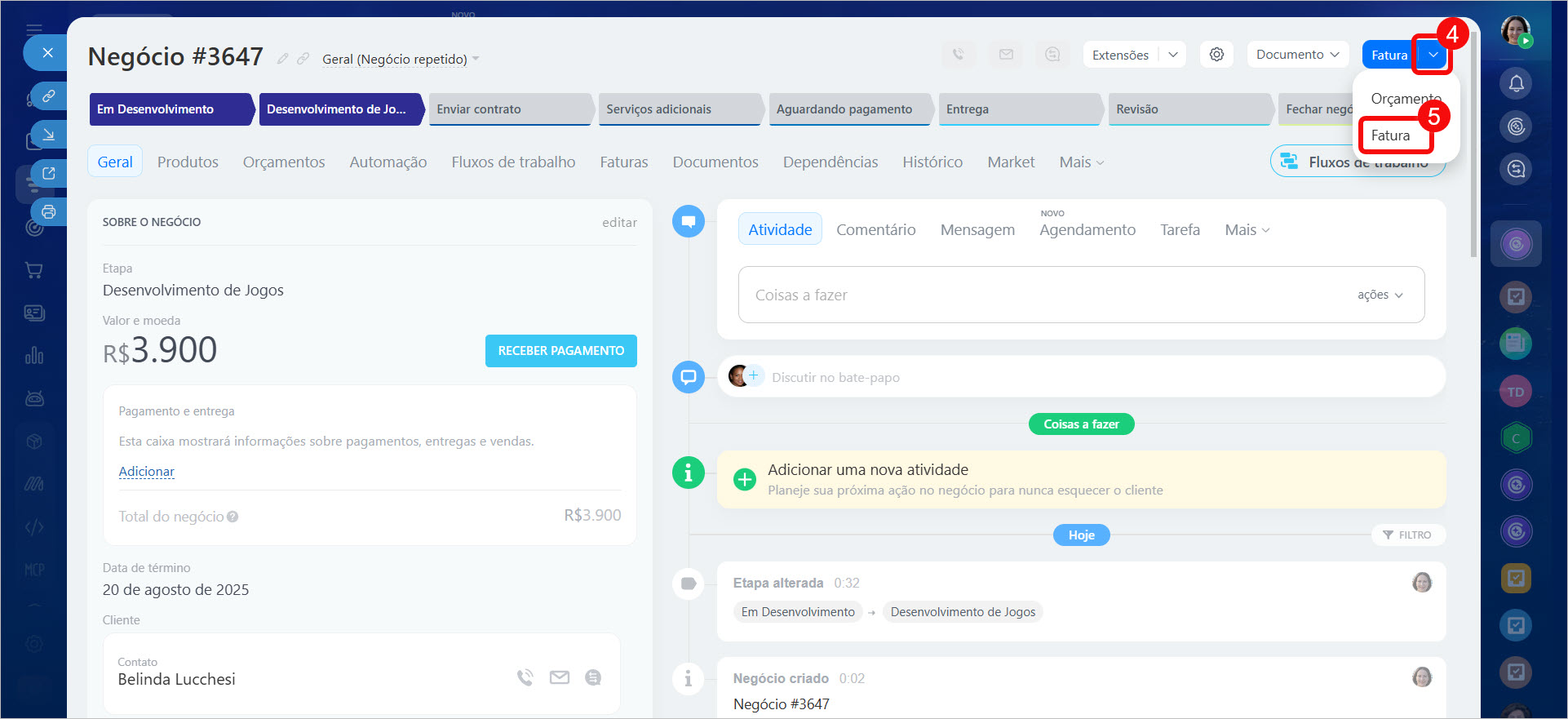
4. Clique na seta ao lado do botão de criar elemento no canto superior direito. Será aberta uma lista com os elementos que podem ser criados com base no negócio.
5–7. Selecione Fatura. Se o elemento original tiver campos personalizados que não existem no novo elemento, será sugerida a criação desses mesmos campos. Marque a caixa ao lado do elemento se quiser criar os campos e clique em Continuar. Uma fatura será criada com base no negócio e o cartão dela será aberto.
Campos personalizados no CRM
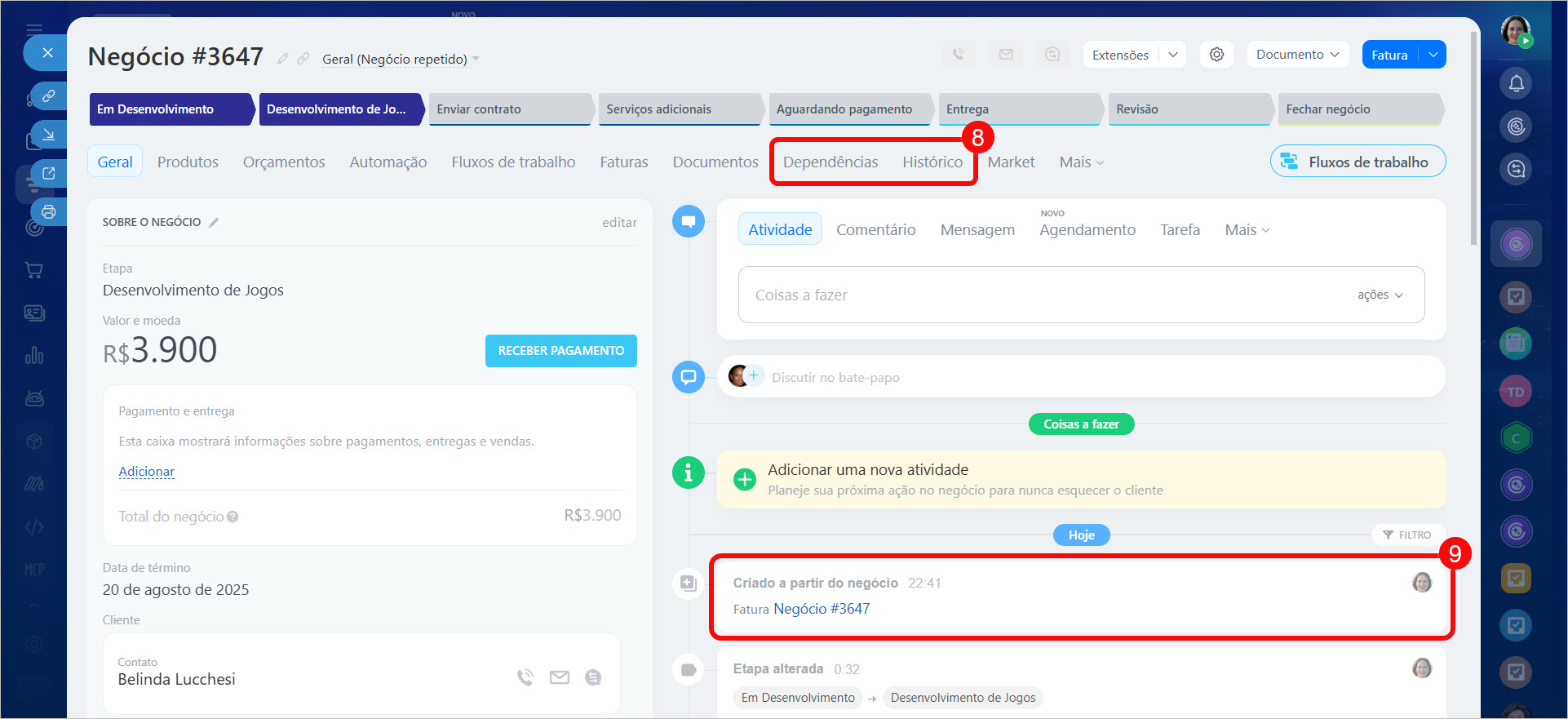
8–9. O elemento criado será exibido no cartão do elemento original: na linha do tempo e nas abas Histórico e Dependências. Para acessar o cartão do novo elemento, clique no nome dele.
Recursos e configurações do cartão do CRM

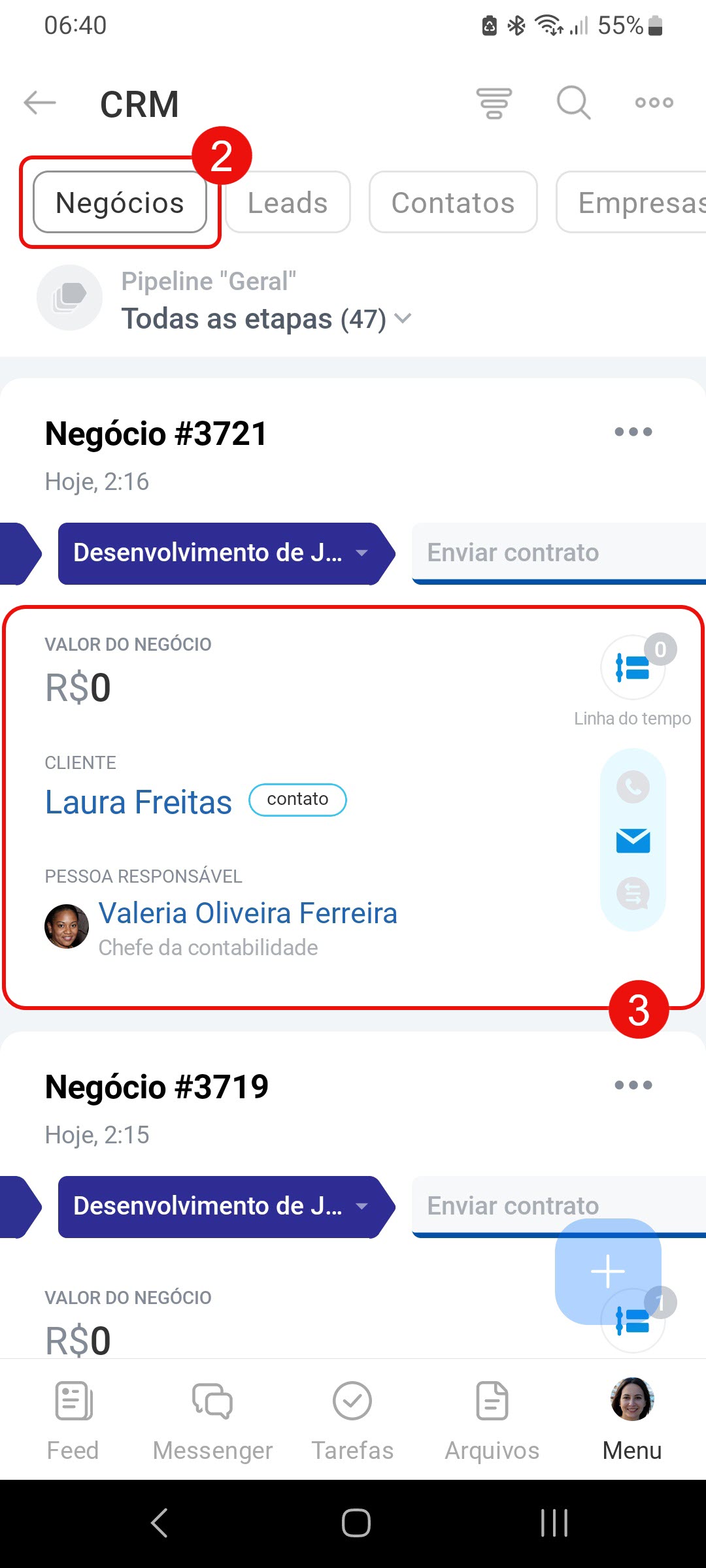
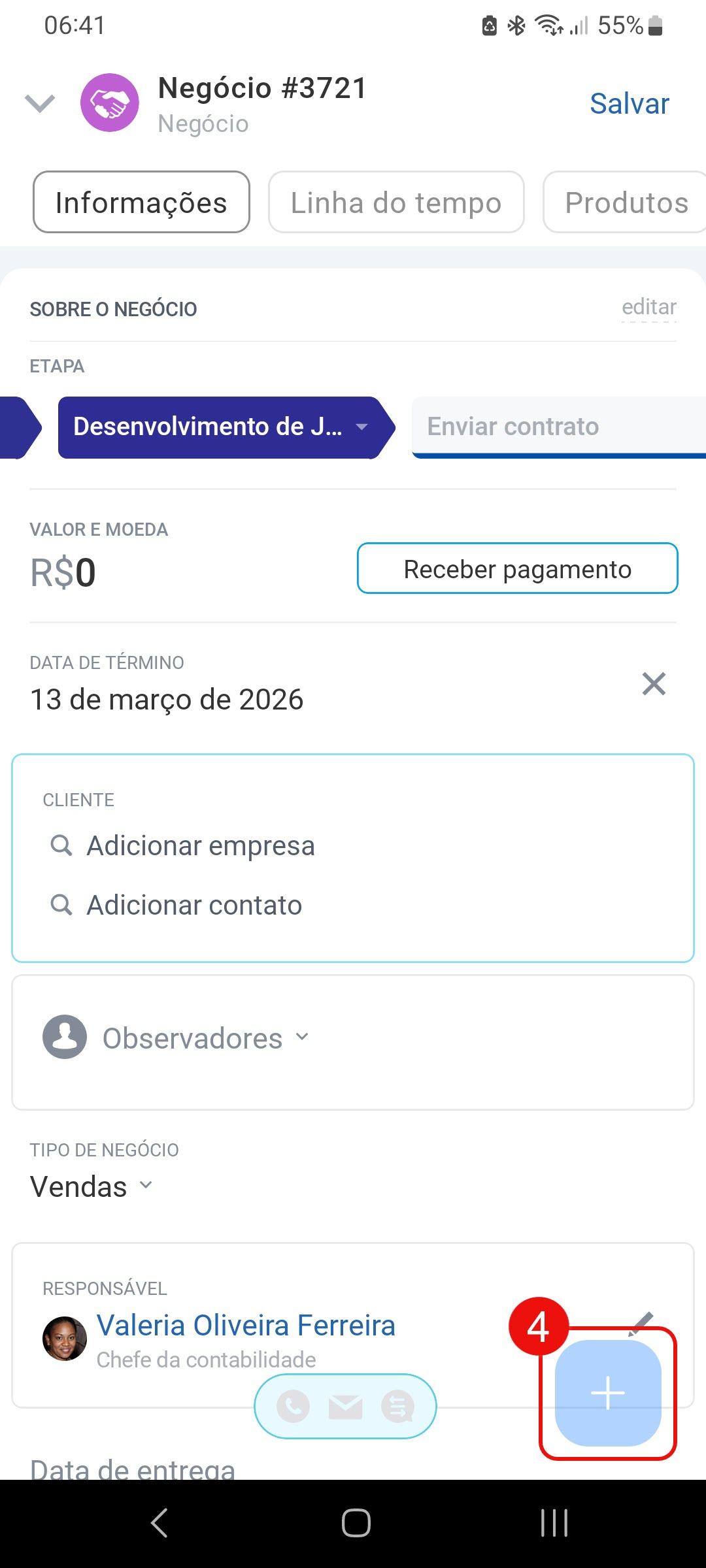
1–3. Acesse CRM > Negócios e abra o negócio desejado.
4. Clique em Mais (+) no canto inferior direito do cartão.
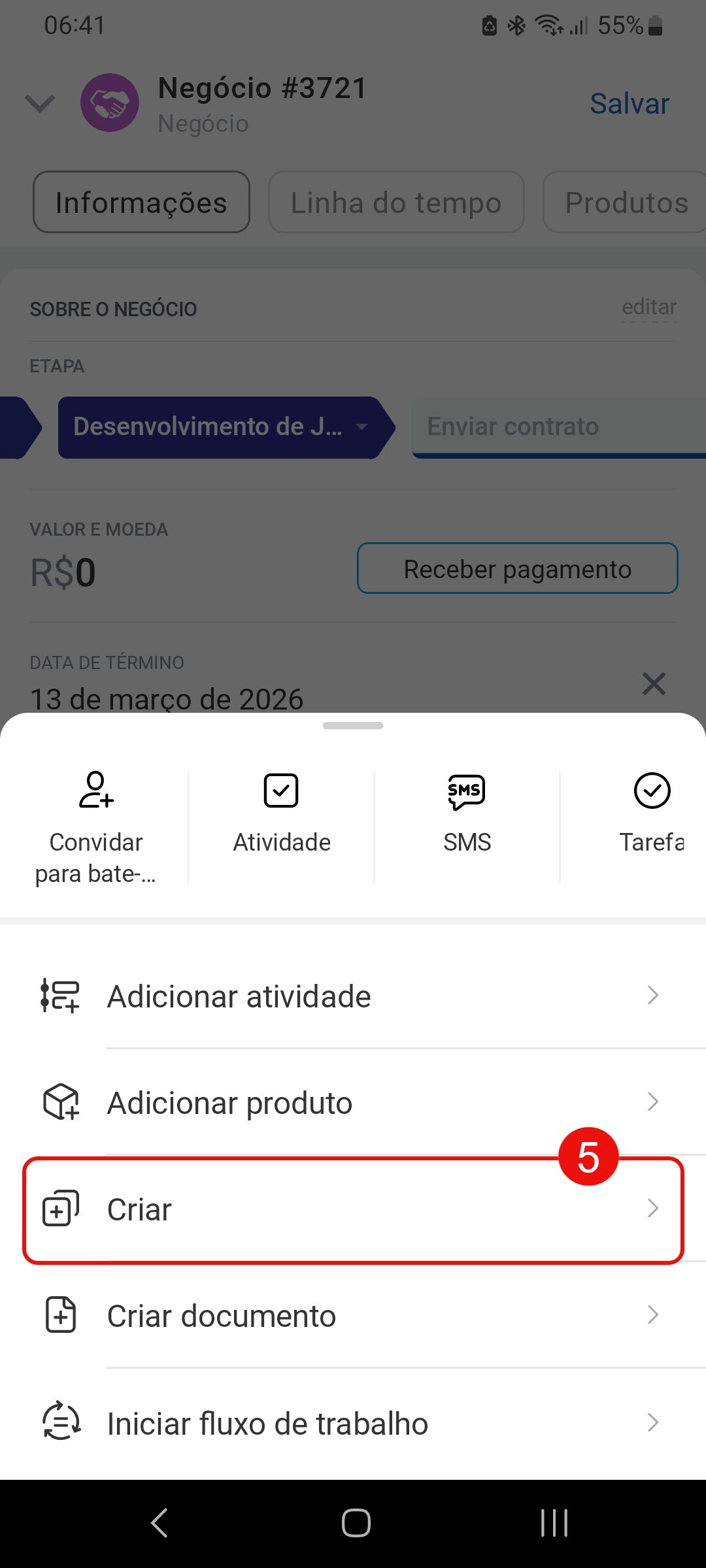
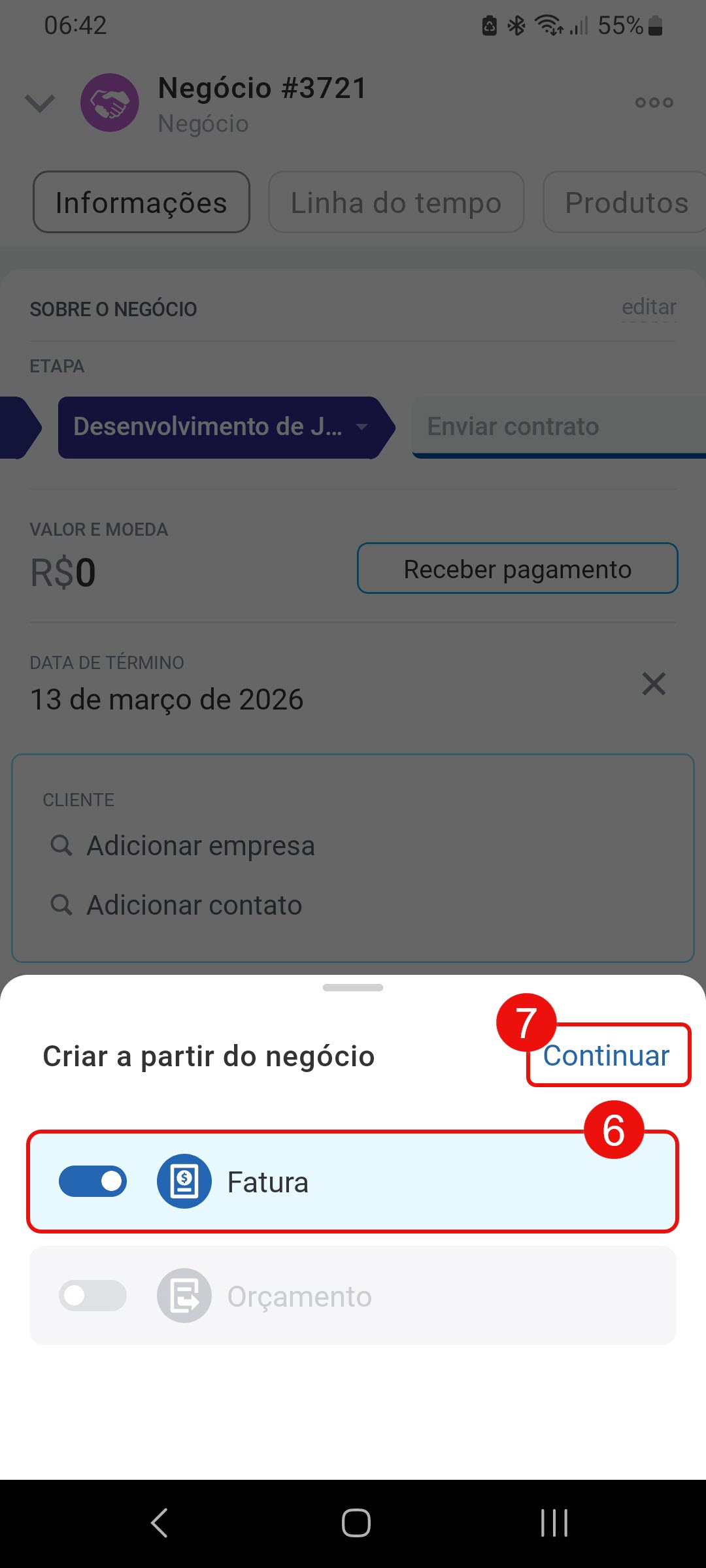
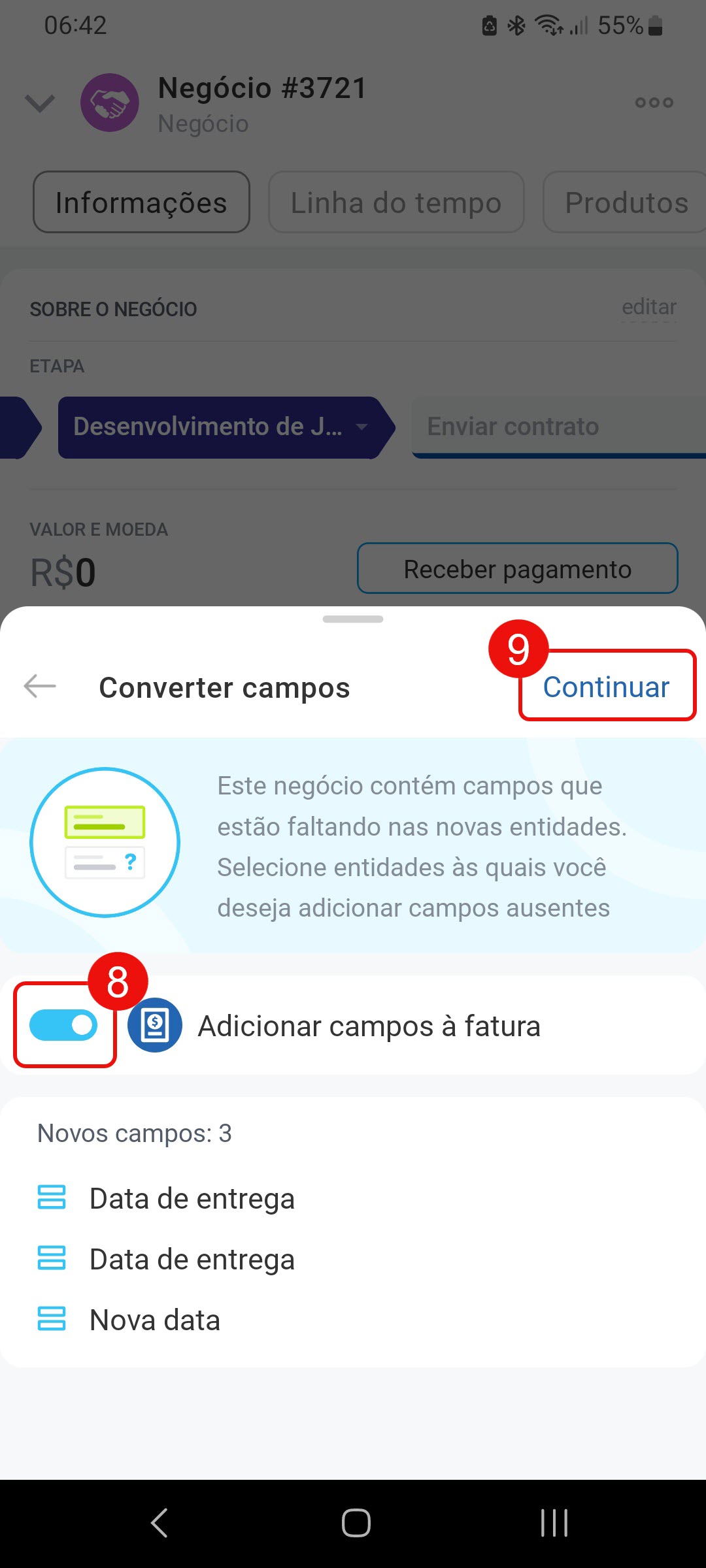
5–9. Selecione Criar com base em > Fatura e clique em Continuar. Se o elemento original tiver campos personalizados que não existem no novo elemento, será sugerida a criação desses mesmos campos. Ative o botão ao lado do elemento se quiser criar os campos e clique em Continuar. Uma fatura será criada com base no negócio e o cartão dela será aberto.
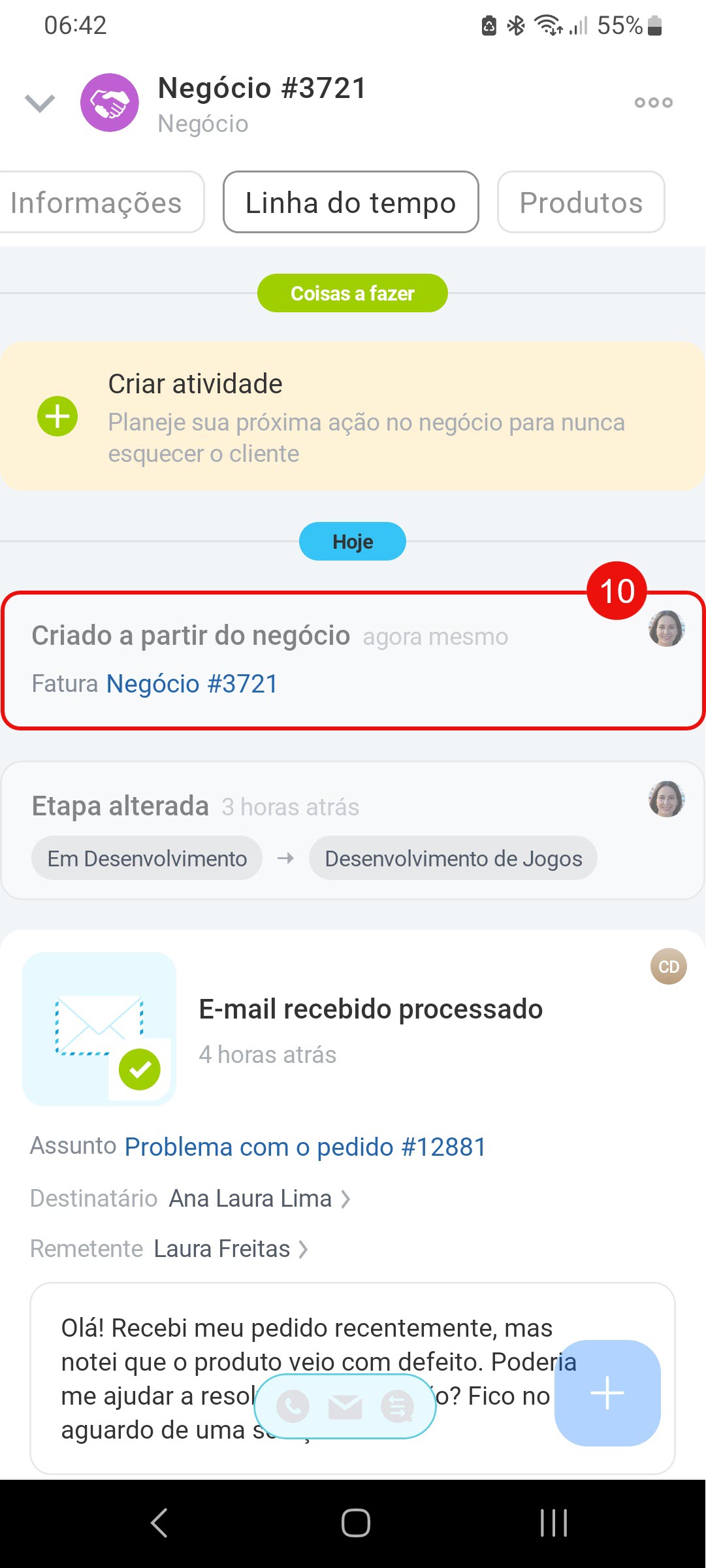
10. O elemento criado será exibido na linha do tempo do cartão do elemento original. Para acessar o cartão do novo elemento, clique no nome dele.
Destaques
- No CRM, é possível criar elementos com base em leads, negócios e orçamentos. O novo cartão é preenchido automaticamente e mantém o vínculo com o original.
- Podem criar um elemento com base em outro o administrador do Bitrix24 e os colaboradores com permissões para alterar o elemento original e criar um novo.
- Para criar um elemento com base em outro no Bitrix24 pelo computador, acesse CRM > Negócios e abra o negócio desejado. Clique na seta ao lado do botão de criar elemento no canto superior direito e escolha o elemento.
- Para criar um elemento com base em outro no aplicativo móvel, acesse CRM > Negócios e abra o negócio desejado. Clique em Mais (+) no canto inferior direito, clique em Criar e escolha o elemento.
- Se o elemento original tiver campos personalizados que não existem no novo elemento, será sugerida a criação desses mesmos campos.
