
No CRM, o atendimento ao cliente passa por diferentes etapas. Primeiro, você salva os dados da pessoa ou organização: criando um contato ou empresa. Quando o cliente estiver pronto para comprar ou discutir as condições, você cria um negócio.
Contatos, empresas e negócios podem ser vinculados entre si. Assim, no cartão de cada elemento, você pode ver com o que ele está relacionado: quem representa a empresa, quais negócios estão em andamento e qual é o histórico de interações já existente. Isso ajuda a acessar rapidamente os dados necessários e a não perder o contexto.
Por exemplo, uma empresa pode ser vinculada aos contatos do diretor e do contador. No cartão da empresa, os nomes e contatos deles aparecerão, e você poderá abrir o perfil desejado imediatamente. Se você vincular essa mesma empresa a um negócio, no cartão do negócio será possível ver a qual organização e representantes ele está vinculado.
Podem vincular elementos do CRM: o administrador do Bitrix24 e os colaboradores com permissões para:
- adicionar elementos: é possível vincular um novo cartão a outros no momento da criação,
- alterar elementos: é possível vincular cartões novos e existentes. Permissões de acesso baseadas em funções no CRM
Os elementos podem ser vinculados automaticamente se você criar um elemento com base em outro. Por exemplo, se você criar um negócio a partir do cartão de um contato, o novo negócio será vinculado automaticamente a esse contato.
Como criar um elemento do CRM com base em outro
Conteúdo do artigo:
Como vincular contatos e empresas
Um contato pode ser vinculado a várias empresas, e uma empresa pode ser vinculada a diferentes contatos. Por exemplo, se você se comunica com o diretor e o contador de uma mesma organização, ou se uma mesma pessoa trabalha em duas empresas.
Vamos mostrar como vincular um contato a empresas. A vinculação de uma empresa a contatos é configurada da mesma forma.
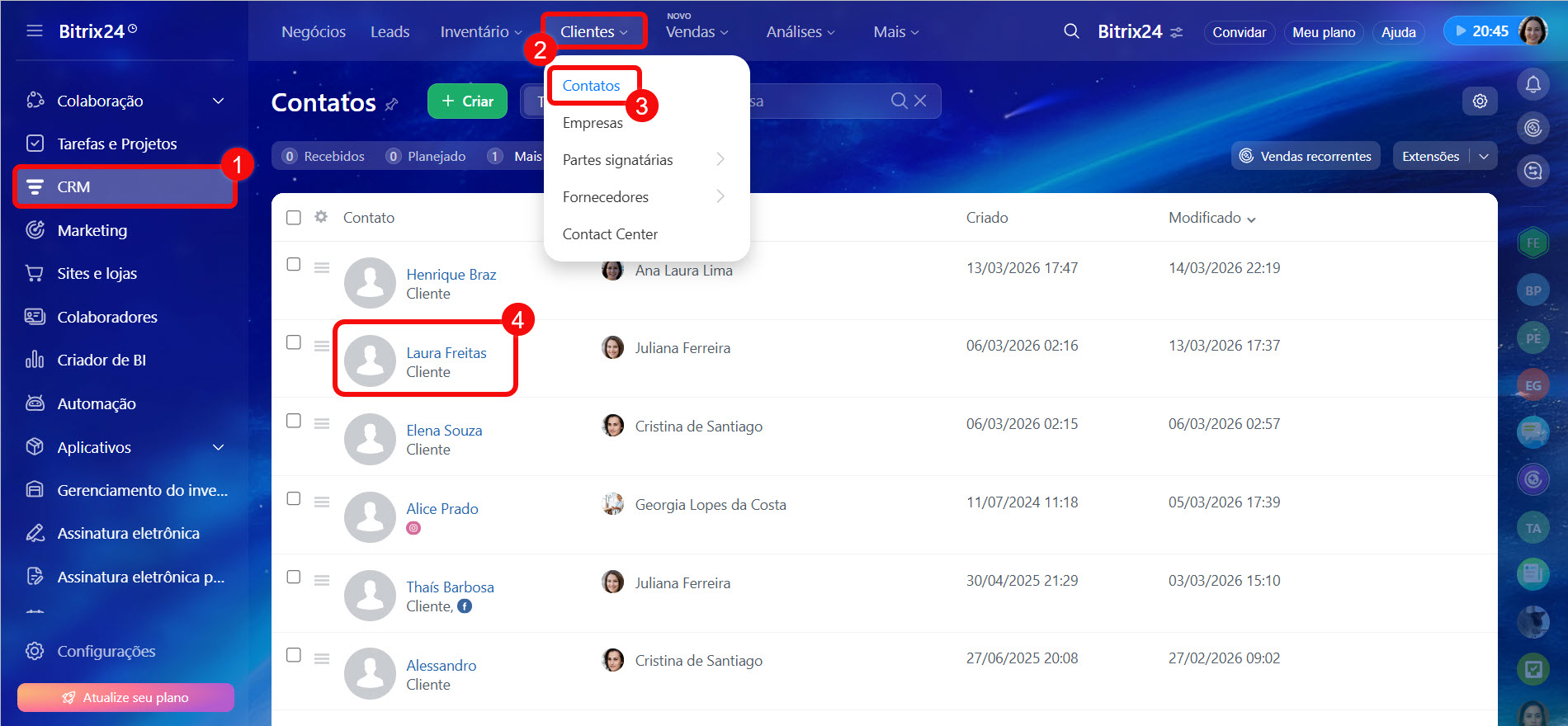
1–4. Vá em CRM > Clientes > Contatos e abra o cartão desejado.
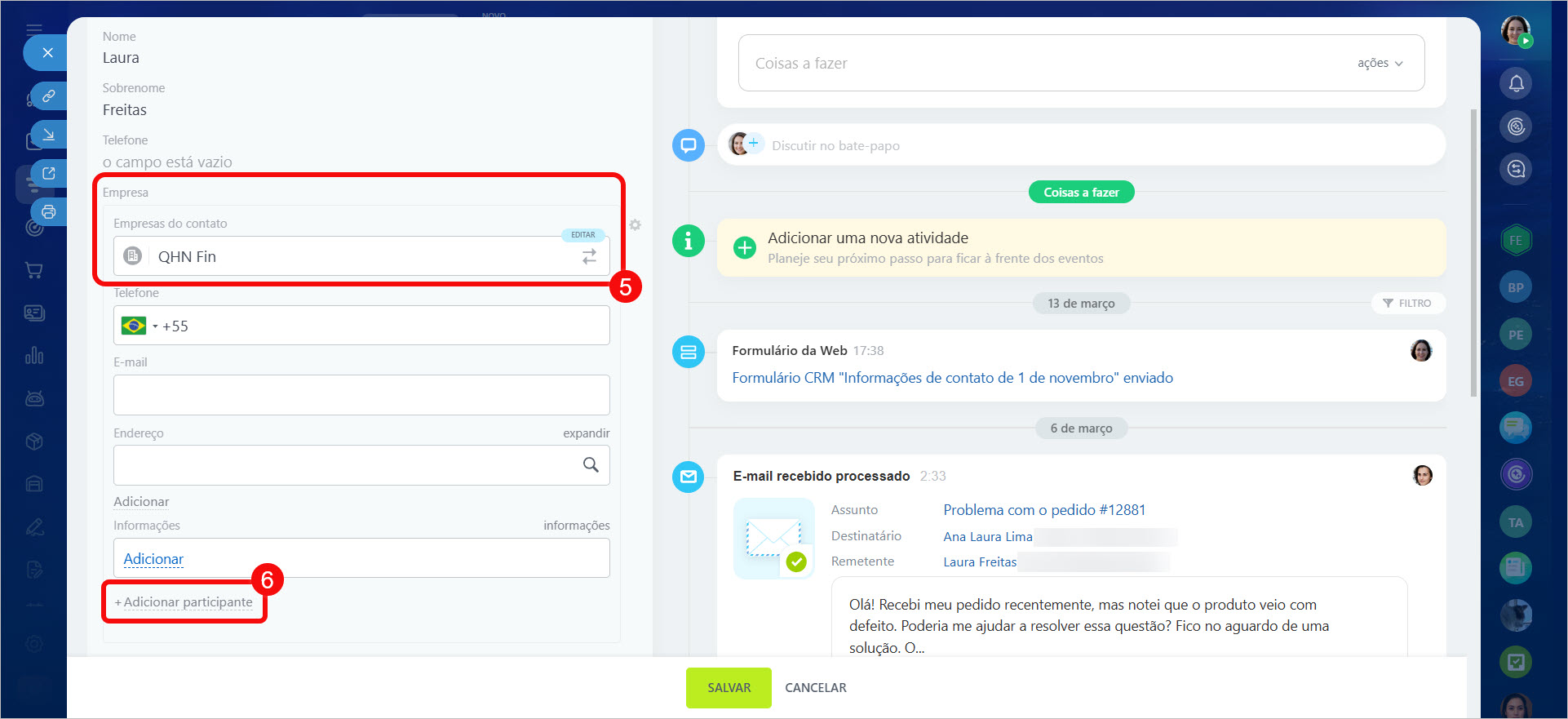
5–6. Clique no campo Empresa. Escolha uma empresa da lista ou crie uma nova. Para isso, digite o nome e clique em Criar nova empresa. Para vincular mais uma empresa, clique em Adicionar participante.
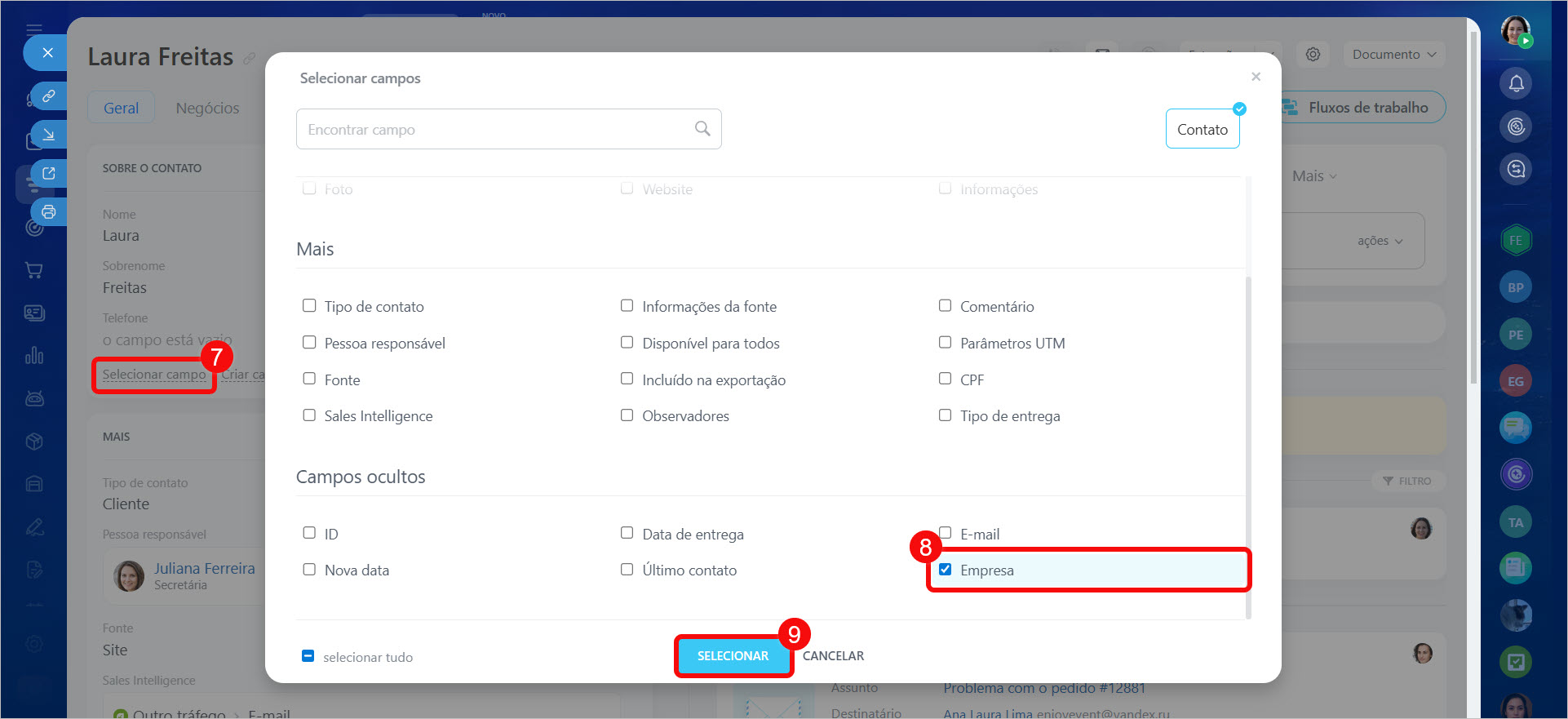
7–9. Se o campo Empresa não estiver aparecendo, significa que ele está oculto. Para exibi-lo novamente, clique em Escolher campo em qualquer seção do cartão e encontre o campo na lista ou através da busca. Marque a caixinha ao lado dele e clique em Selecionar.
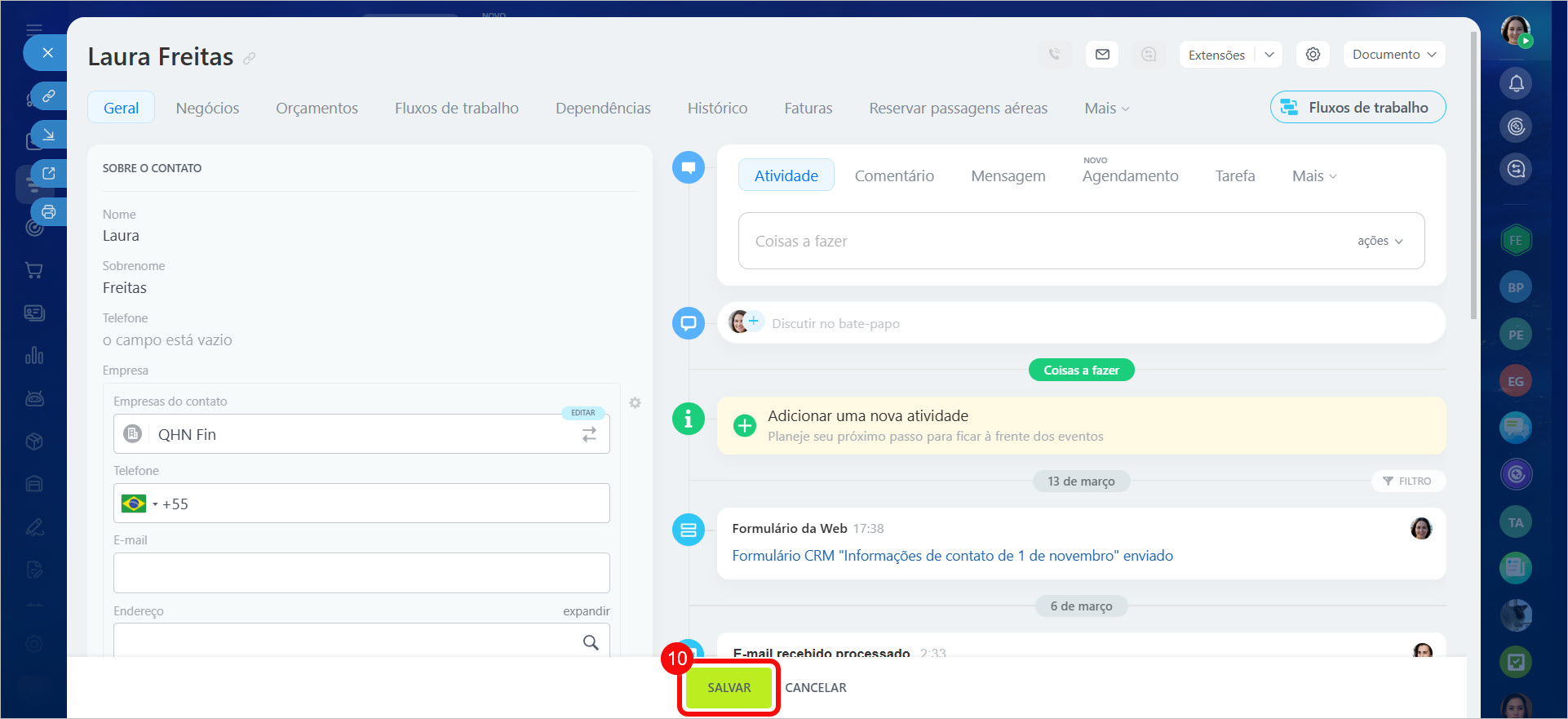
10. Quando adicionar as empresas desejadas, clique em Salvar. O contato será vinculado às empresas selecionadas, e o campo Contato nos cartões dessas empresas será preenchido automaticamente.
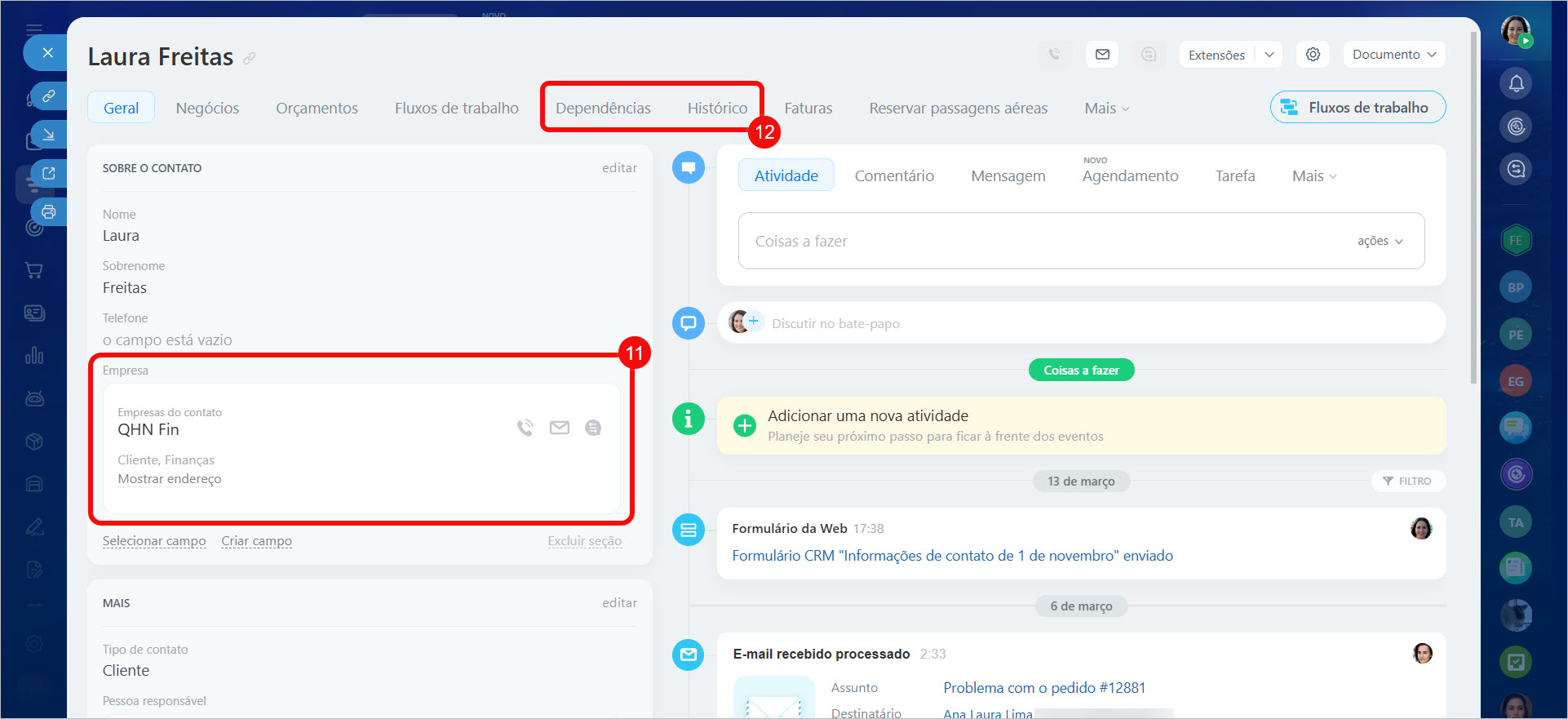
11–12. Para ir ao cartão do elemento vinculado, clique no nome dele: no campo Empresa, nas abas Relações e Histórico.
Como vincular empresas, contatos e negócios
Um negócio pode ter vários contatos, mas apenas uma empresa. Por exemplo, se você estiver negociando com o diretor e o contador de uma mesma organização, ambos podem ser adicionados ao negócio.
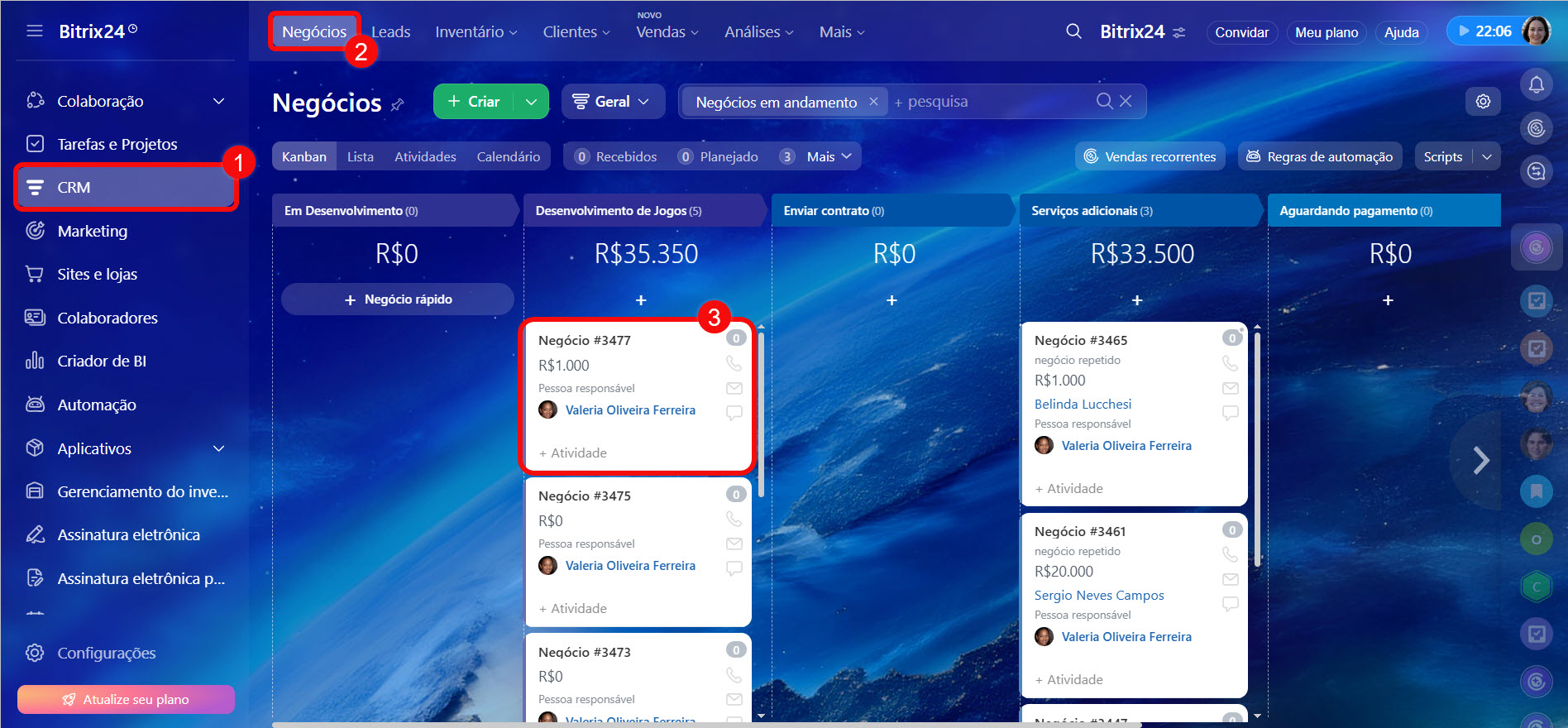
1–3. Vá em CRM > Negócios e abra o cartão desejado.
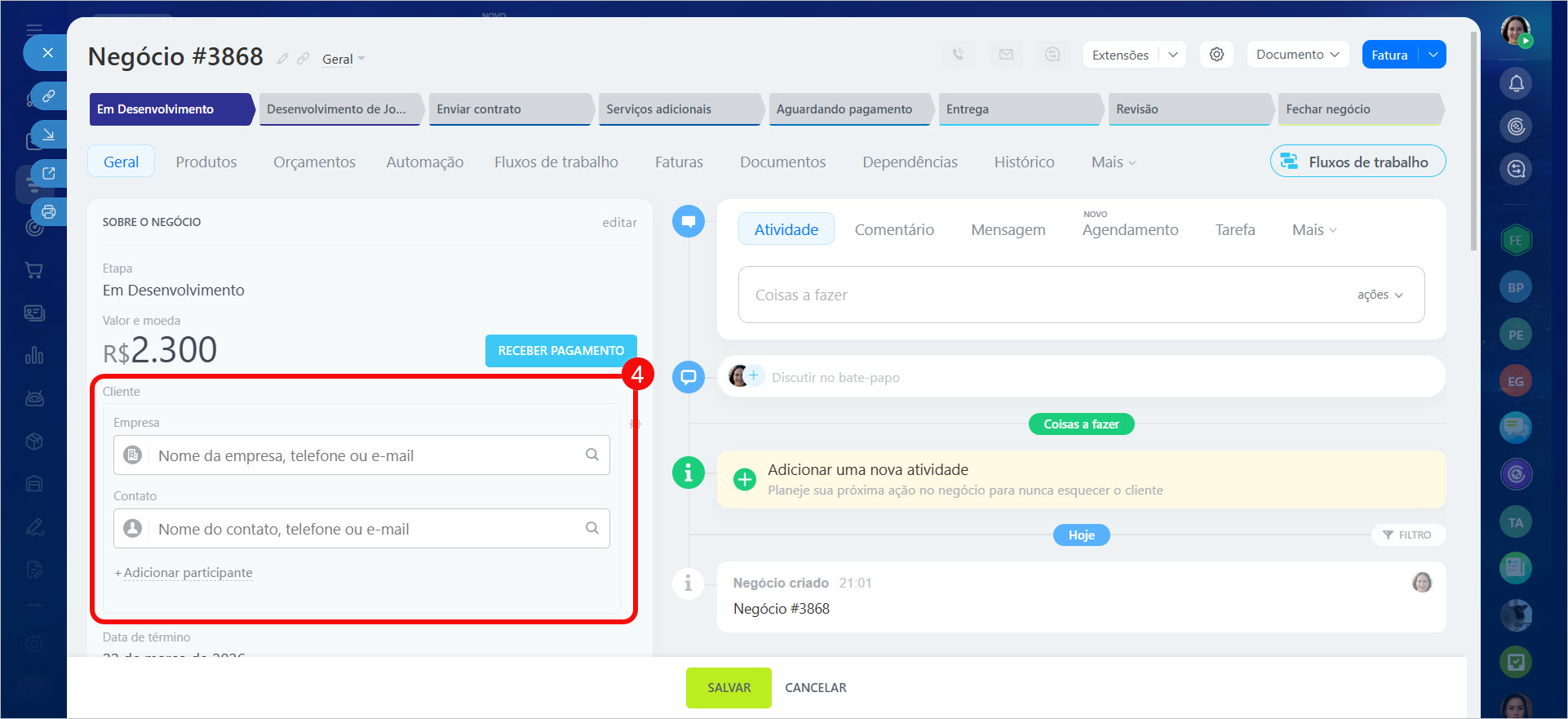
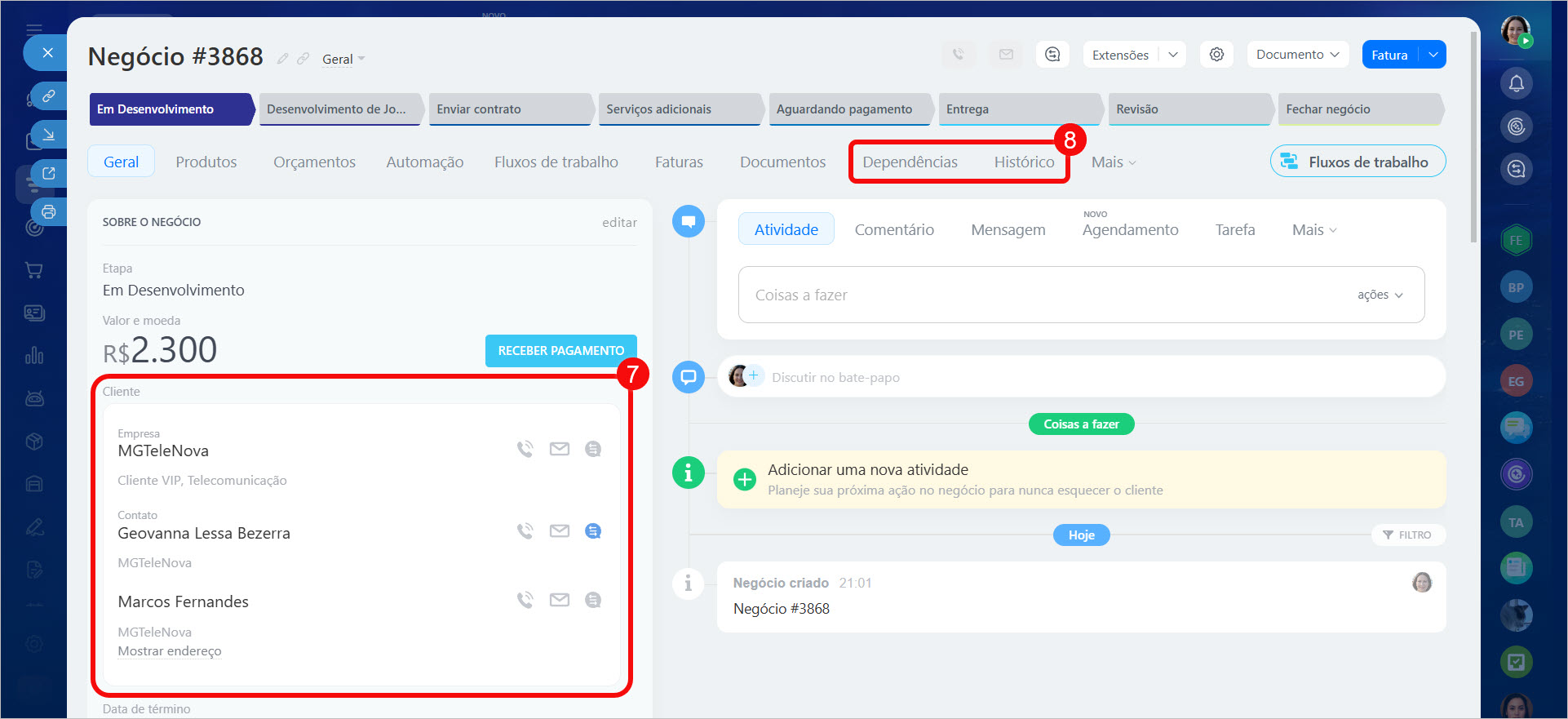
4. As empresas e contatos vinculados são indicados no campo Cliente.
- Para vincular um negócio a um contato, clique no campo Contato. Escolha um contato da lista ou crie um novo. Para isso, digite o nome e clique em Criar novo contato. Para vincular outro contato ao negócio, clique em Adicionar participante.
- Para vincular um negócio a uma empresa, clique no campo Empresa. Escolha uma empresa da lista ou crie uma nova. Para isso, digite o nome e clique em Criar nova empresa. Os contatos vinculados à empresa serão adicionados automaticamente ao negócio e substituirão os que foram adicionados manualmente.
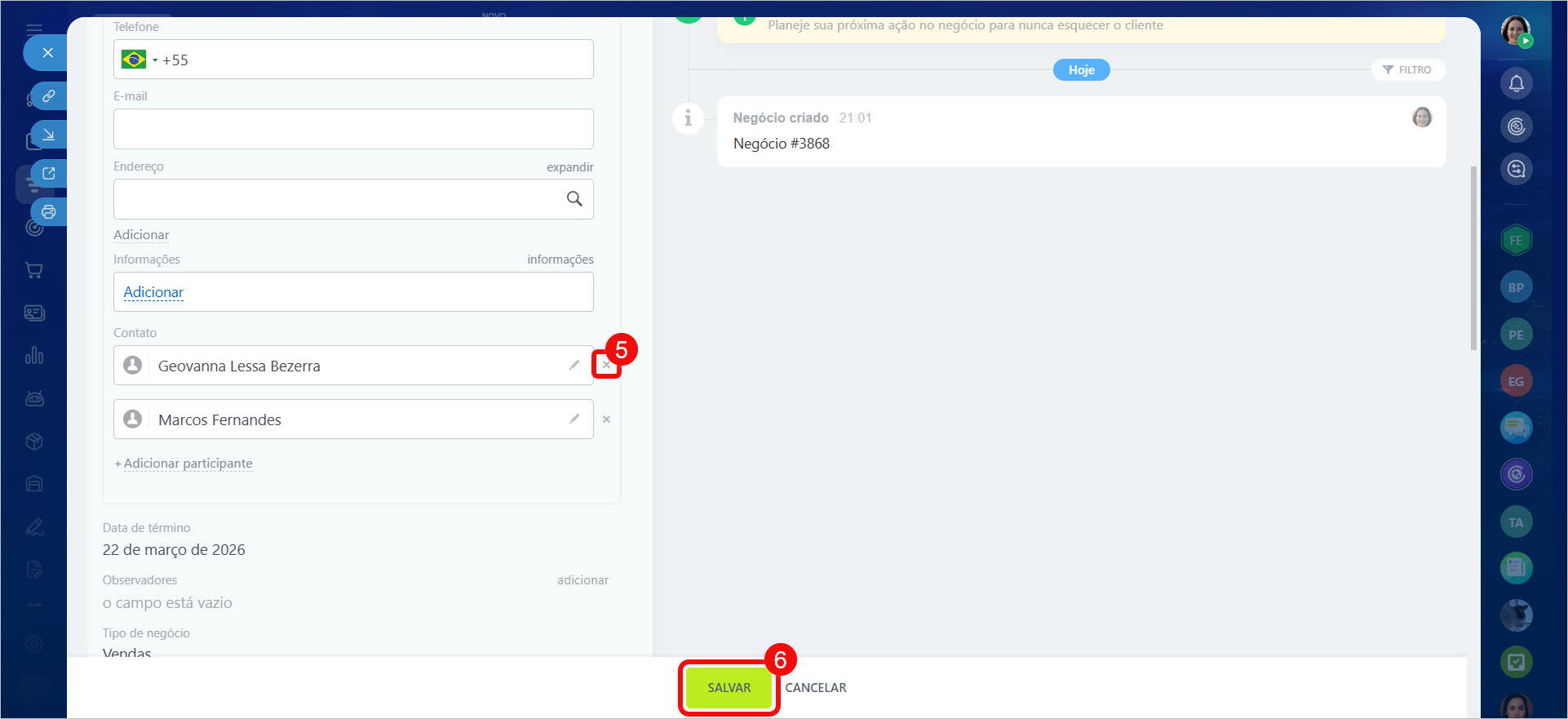
5. Os contatos que foram puxados automaticamente junto com a empresa podem ser removidos do negócio: clique no "x" ao lado do nome.
Se posteriormente você criar um novo negócio com essa mesma empresa, apenas os contatos que estavam no último negócio serão adicionados automaticamente. O Bitrix24 lembra a composição de participantes do último negócio e a utiliza ao criar o próximo. Os demais contatos permanecem vinculados à empresa, mas não são adicionados automaticamente ao novo negócio: eles podem ser selecionados manualmente.
Por exemplo, se a empresa tem três contatos, mas no último negócio você manteve apenas dois, exatamente esses dois serão adicionados automaticamente ao próximo negócio. O terceiro contato, se necessário, pode ser adicionado manualmente.
6–8. Clique em Salvar. O negócio será vinculado à empresa e aos contatos. Para ir ao cartão do elemento vinculado, clique no nome dele: no campo Cliente, nas abas Relações e Histórico.
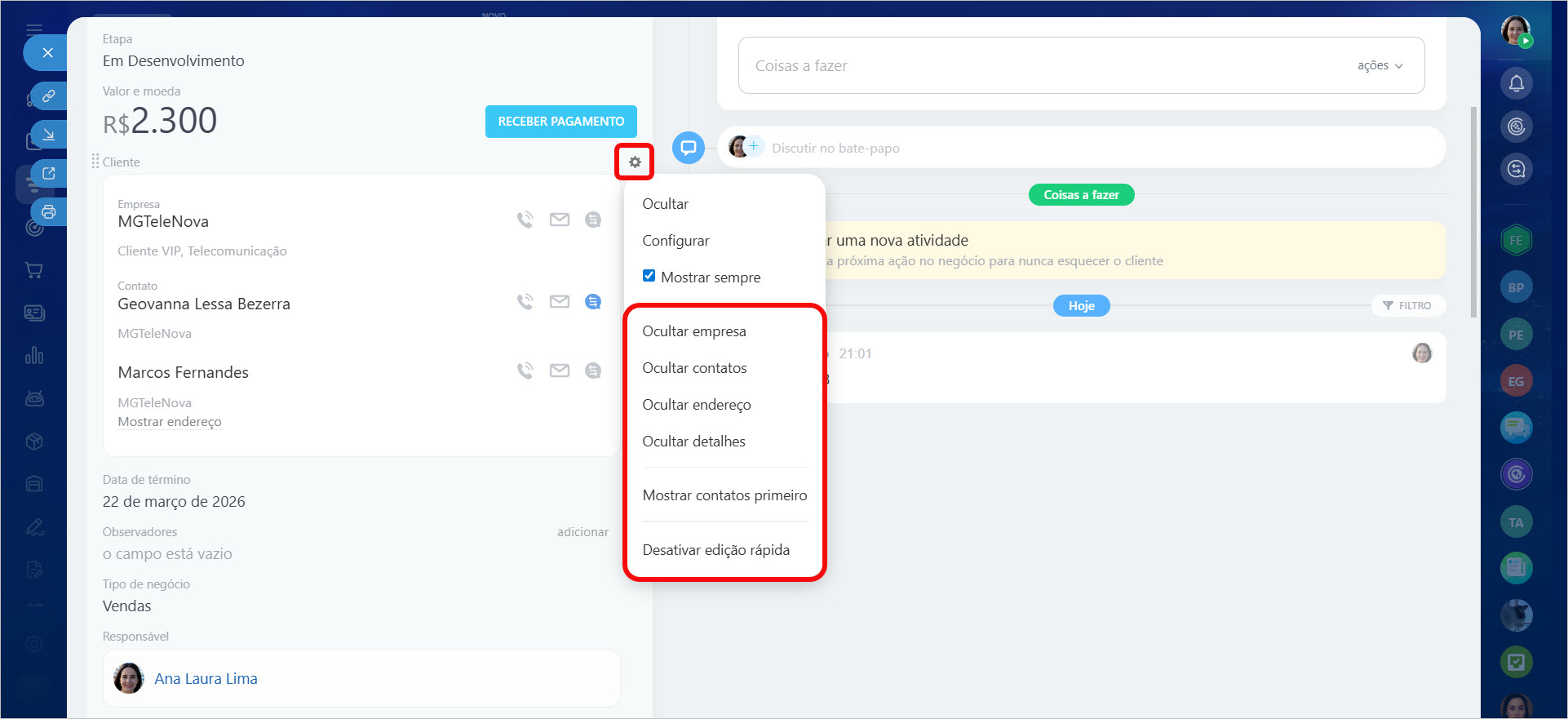
O campo Cliente no negócio pode ser configurado: passe o cursor do mouse sobre ele e clique em Configurações (⚙️).
- Ocultar a empresa, contatos, endereço ou dados cadastrais.
- Escolher qual elemento é exibido primeiro: contato ou empresa.
- Desativar a edição rápida. Por padrão, os dados do cliente podem ser editados diretamente do cartão do negócio. Se a edição rápida for desativada, o cartão do contato ou da empresa será aberto para que você possa alterar os dados.
O campo Cliente no cartão do CRM
Destaques
- Empresas, contatos e negócios podem ser vinculados entre si. Assim, no cartão de cada elemento, você pode ver com o que ele está relacionado: quem representa a empresa, quais negócios estão em andamento e qual é o histórico de interações já existente.
- Podem vincular elementos do CRM: o administrador do Bitrix24 e os colaboradores com permissões para adicionar e alterar elementos.
- Um contato pode ser vinculado a várias empresas, e uma empresa pode ser vinculada a vários contatos.
- Para vincular um contato a empresas, vá em CRM > Clientes > Contatos e abra o cartão. Clique no campo Empresa, escolha uma empresa da lista ou crie uma nova. Para vincular mais uma, clique em Adicionar participante. Salve as alterações. O campo Contato será preenchido automaticamente nos cartões das empresas vinculadas.
- Um negócio pode ter vários contatos, mas apenas uma empresa. Os elementos podem ser vinculados na seção CRM > Negócios, preenchendo o campo Cliente no cartão do negócio.
- Você pode ir ao cartão do elemento vinculado clicando no nome dele: no campo Empresa, Contato ou Cliente, e nas abas Relações e Histórico.
