
A lista de colaboradores contém informações sobre todos os usuários do seu Bitrix24. Nela, você pode consultar dados de contato, verificar quais aplicativos do Bitrix24 estão instalados pelos colaboradores, encontrar informações sobre colaboradores desligados ou convidar novos usuários.
Você pode trabalhar com a lista de colaboradores no Bitrix24 pelo computador e no aplicativo móvel.
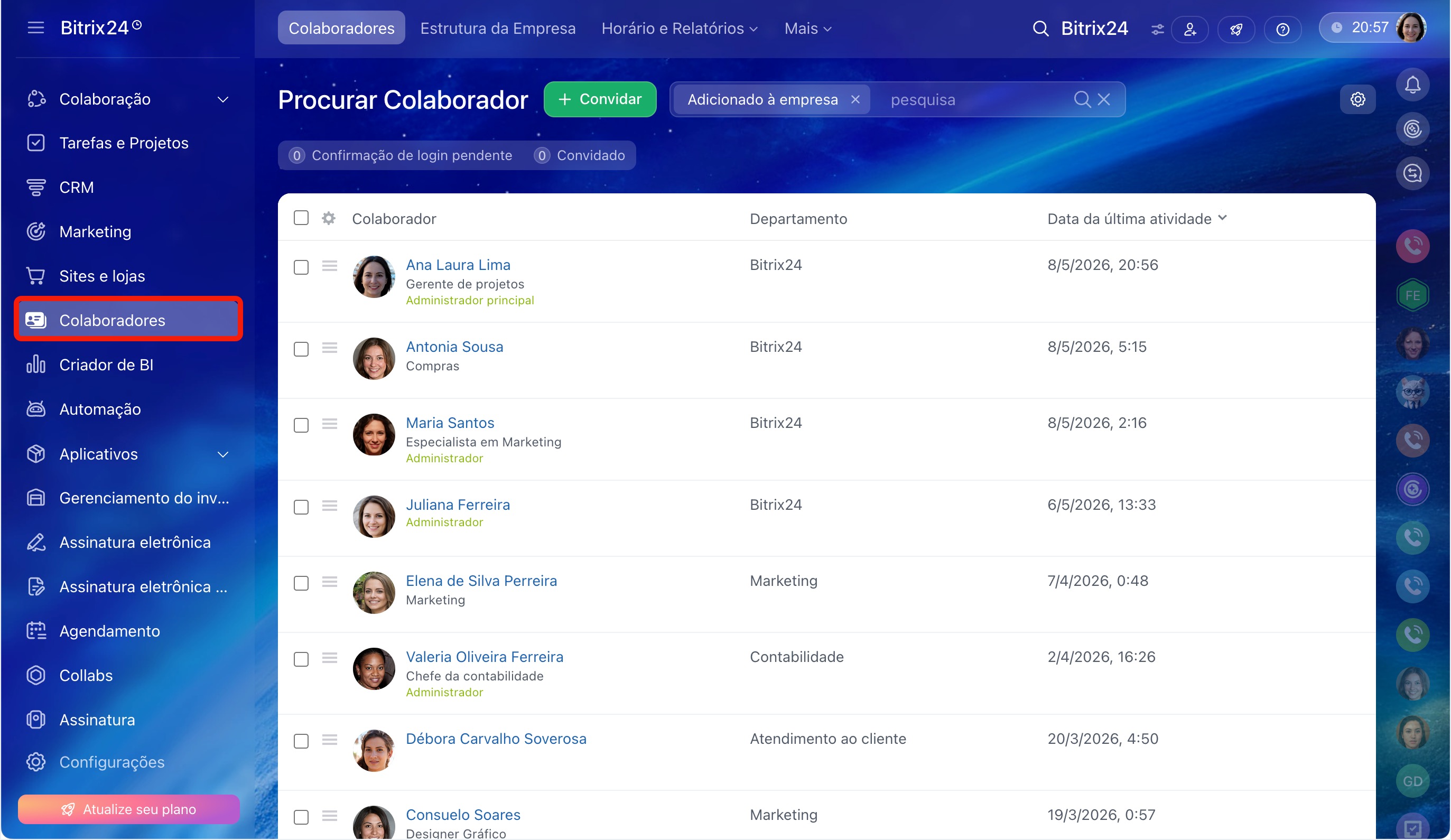
Para acessar a lista, clique em Colaboradores.
Como convidar funcionários para o Bitrix24
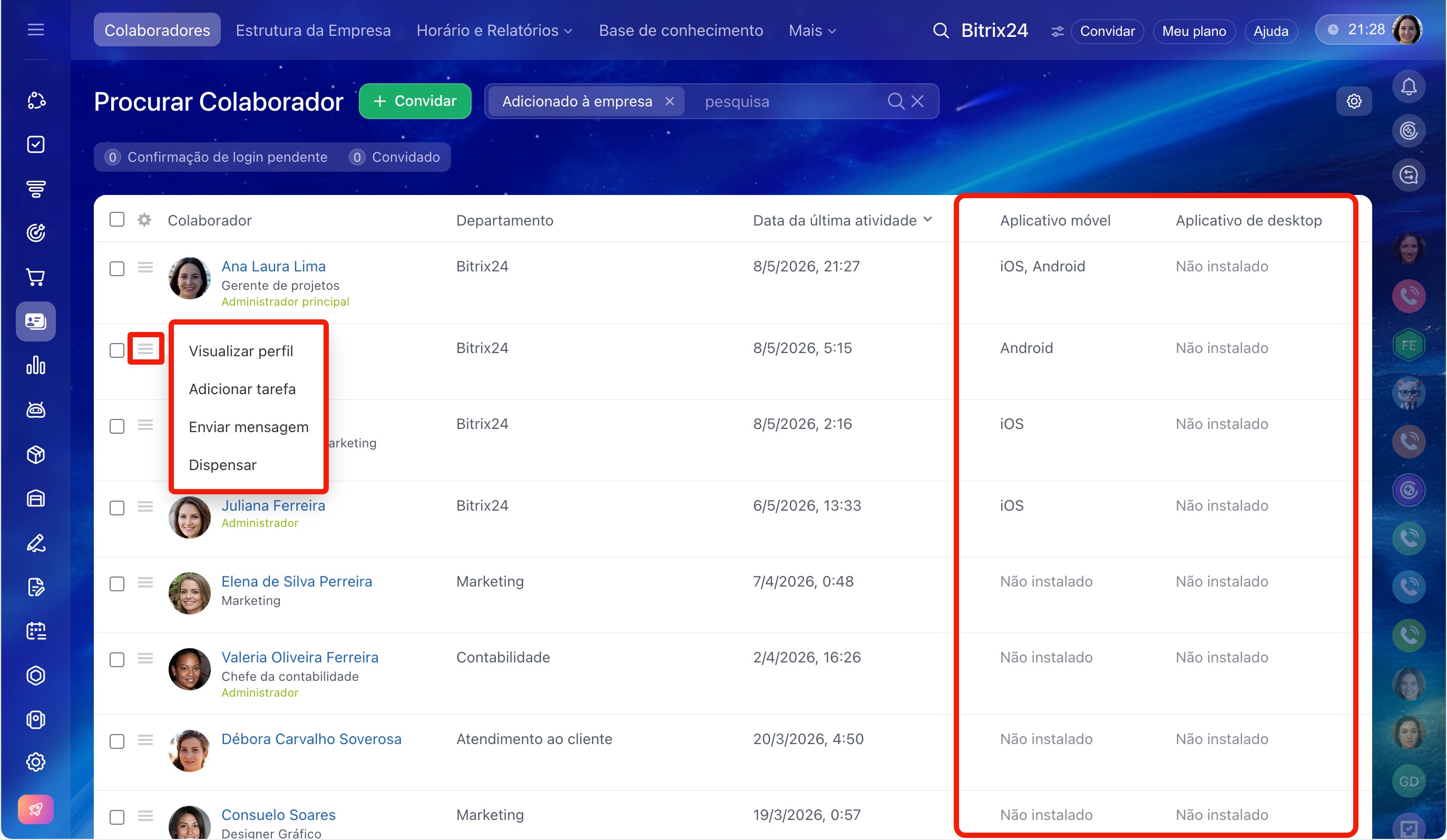
Para abrir o perfil de um colaborador, atribuir uma tarefa ou enviar uma mensagem, clique em Menu (≡).
As colunas Aplicativo móvel e Aplicativo de desktop mostram se os colaboradores têm os aplicativos do Bitrix24 instalados. Quando o aplicativo está instalado, você vê o nome dele na coluna. Se não estiver instalado, peça aos colegas que o instalem para manterem contato.
Configurando a lista
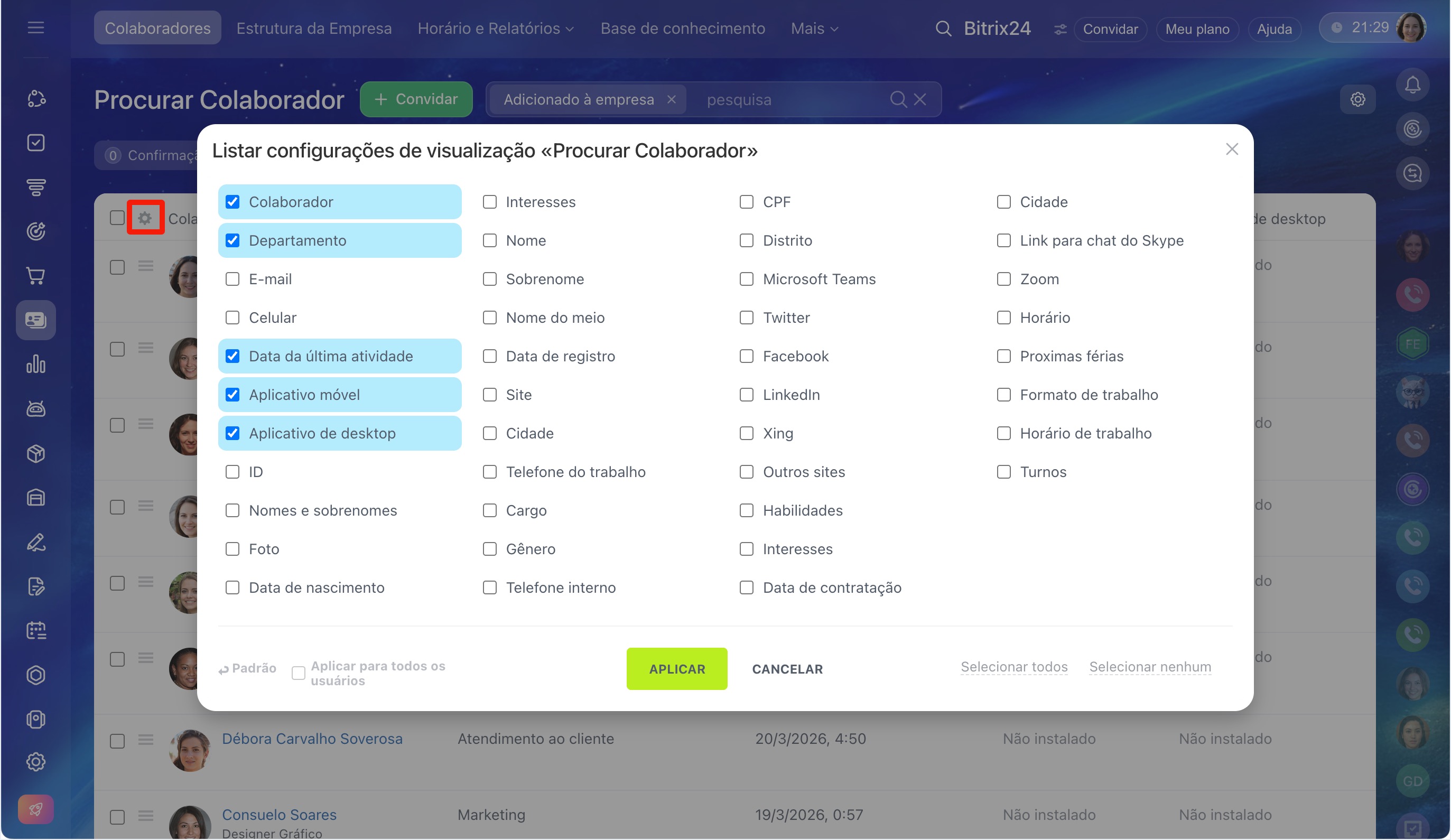
Clique em Configurações (⚙️) e selecione os itens que serão exibidos na lista.
Usando filtros
Com os filtros, você pode encontrar um colaborador ou um grupo específico de usuários.
Filtros prontos. Use para pesquisar rapidamente grupos de usuários:
- Adicionado à empresa – colaboradores ativos do seu Bitrix24.
- Convidado – usuários que receberam o convite, mas ainda não o aceitaram. Você pode reenviar o convite ou excluir o usuário.
- Administradores – exibe a lista de usuários com permissões de administrador.
- Descartado – colaboradores que não trabalham mais na empresa.
- Extranet – mostra usuários extranet convidados e ativos.
- Confirmação pendente – usuários que aceitaram o convite. Você pode confirmar ou bloquear o acesso deles.
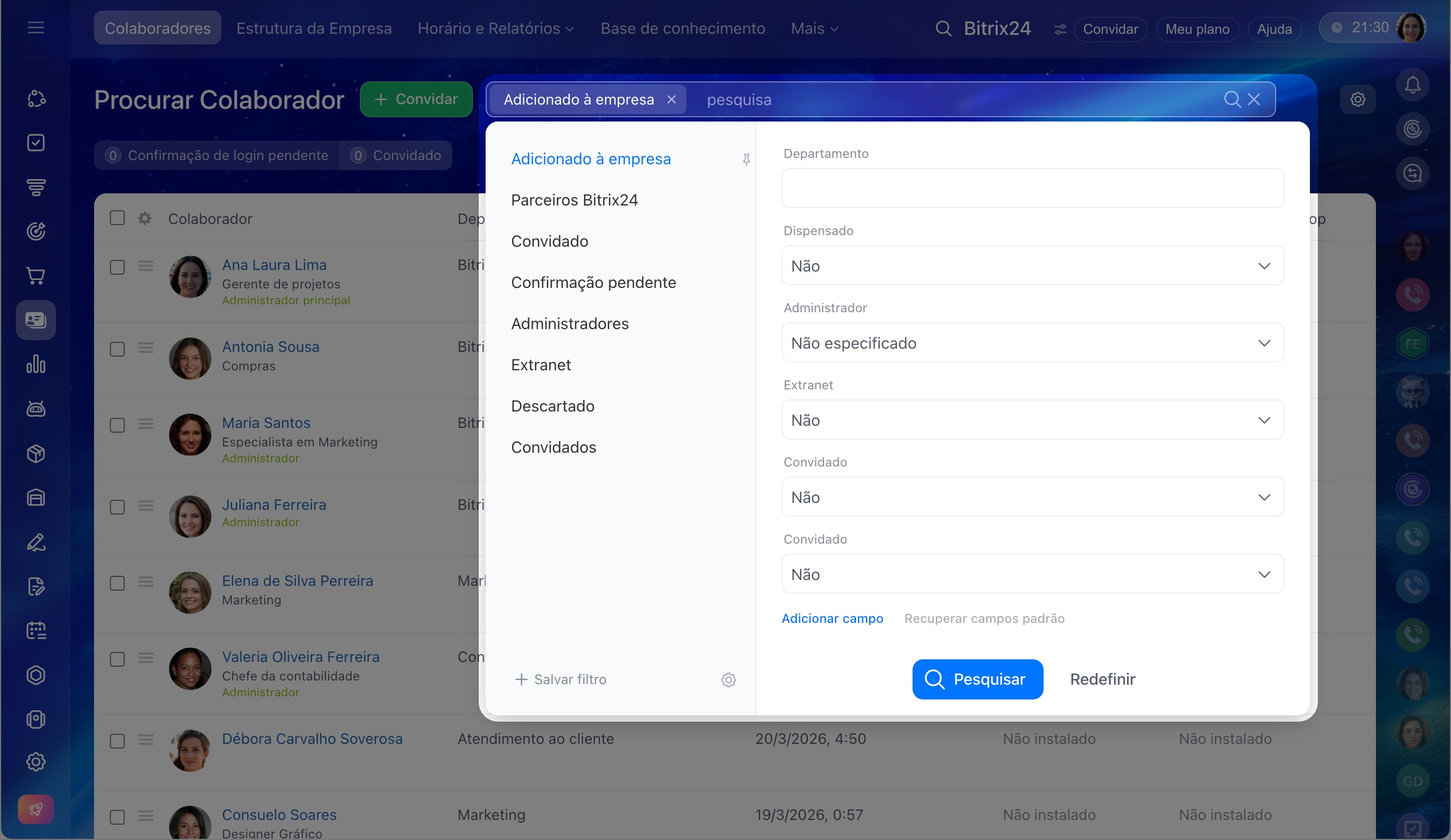
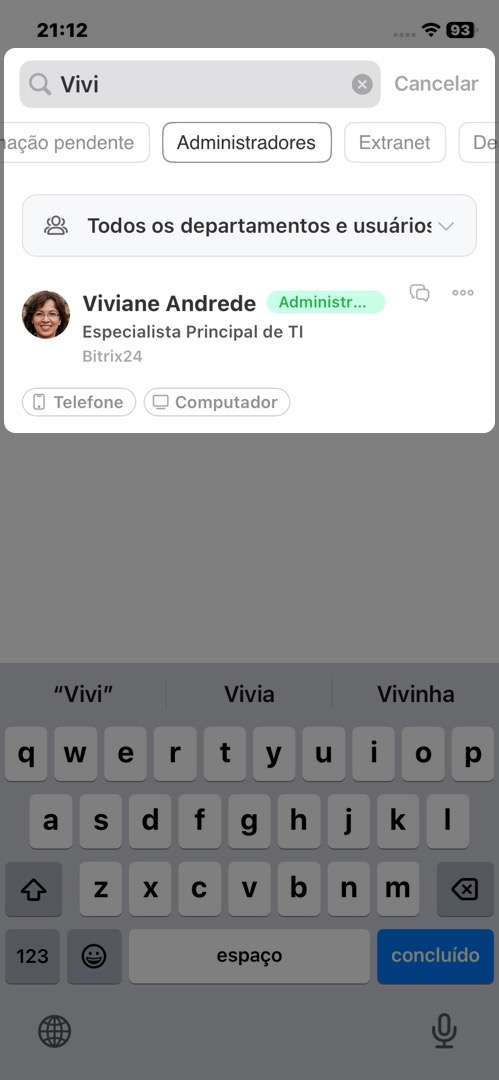
Busca. Comece a digitar o sobrenome do colaborador – o Bitrix24 o encontrará na lista.
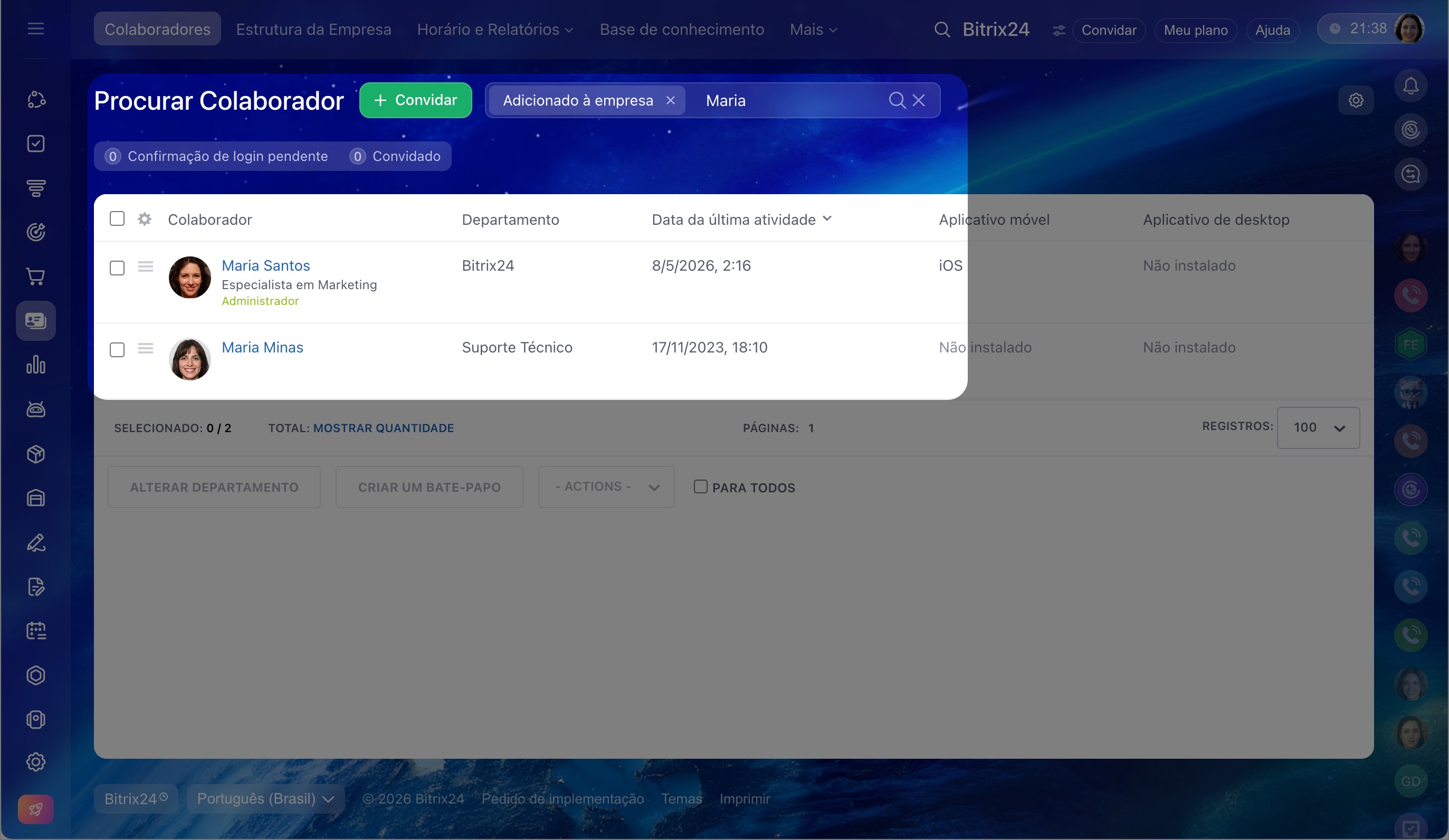
Filtros personalizados. Use o filtro quando precisar encontrar colaboradores por um critério específico, como cidade.
- Clique em Adicionar campo.
- Marque a caixa (✔️) ao lado do campo Cidade.
- Digite o nome da cidade no campo.
- Se desejar, salve o filtro para não precisar configurá-lo novamente.
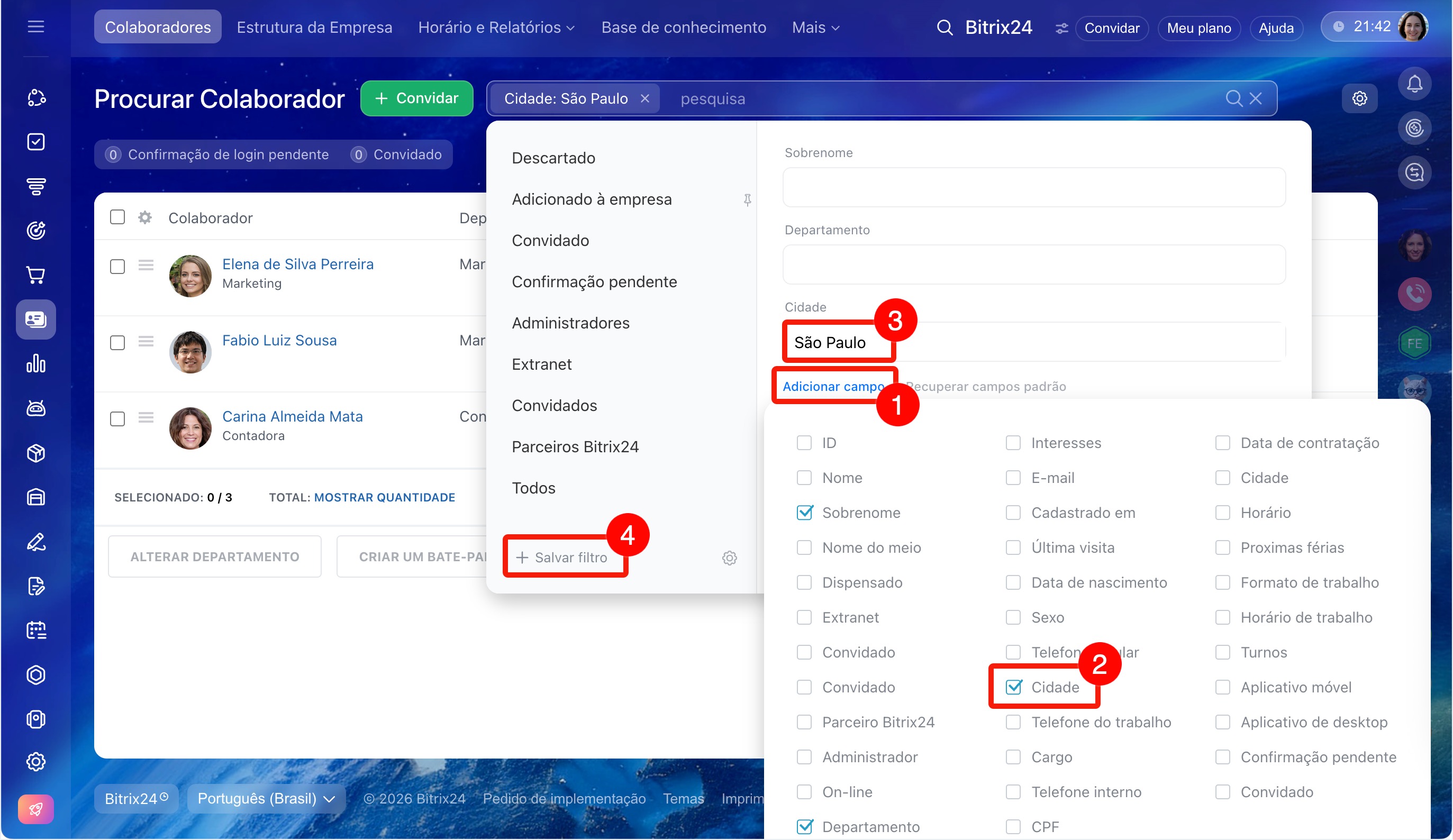
Filtro por departamento. Para encontrar rapidamente colaboradores do mesmo departamento, clique no nome dele na coluna Departamento.
Exportando a lista
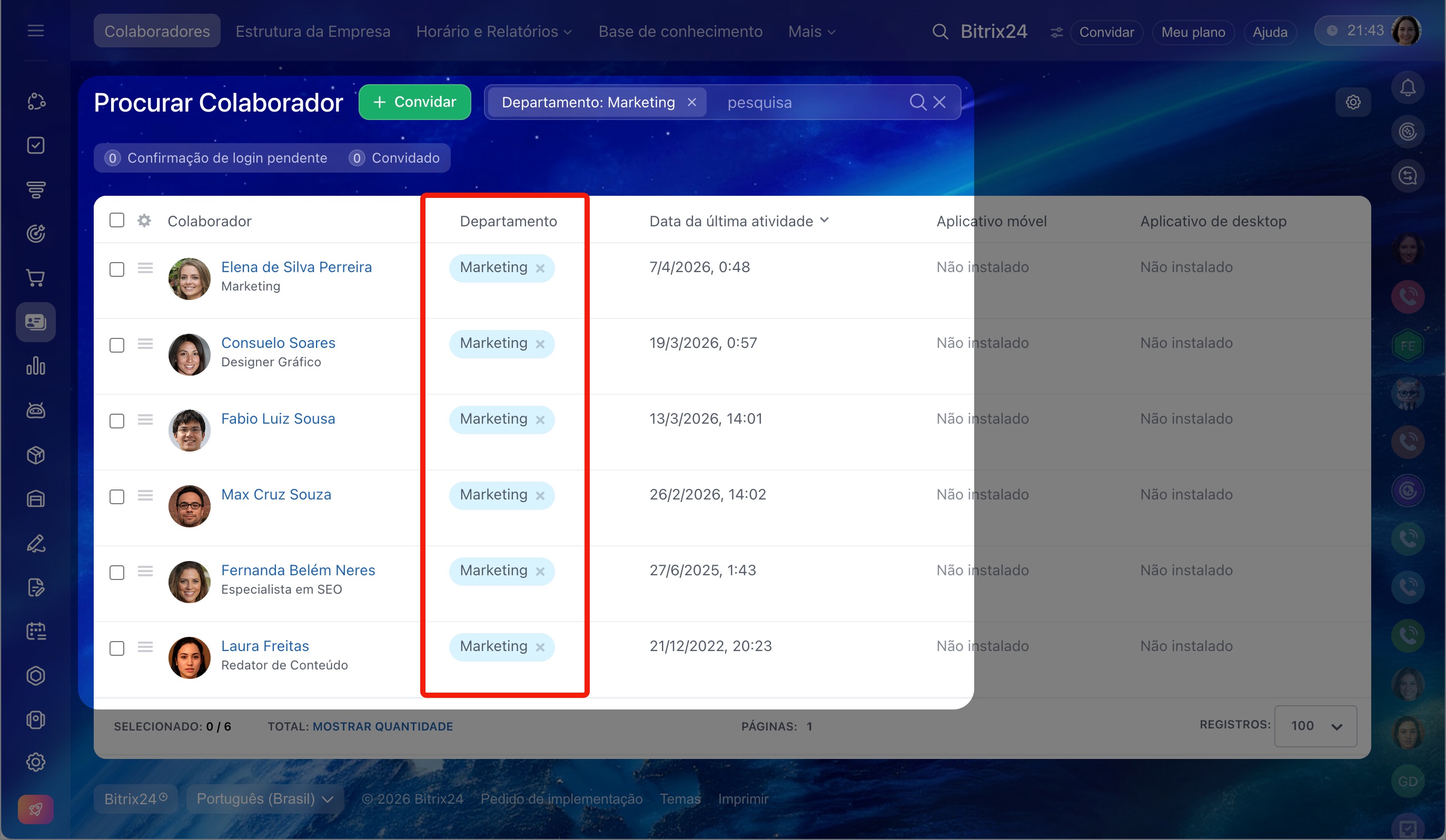
Você pode exportar a lista de colaboradores para o Excel ou sincronizar os contatos com o dispositivo ou aplicativo desejado.
Clique em Configurações (⚙️) e escolha:
- Exportar para Excel. Todos os dados presentes na lista serão incluídos no arquivo. Se precisar exportar dados específicos, primeiro configure a página da lista.
- Sincronizar com Outlook.
- Sincronizar com CardDav.
- Aplicar classificação padrão. Nesse tipo de ordenação, o gestor do colaborador aparece primeiro na lista, seguido pelo próprio colaborador.
Sincronização de contatos com o Outlook
Como sincronizar os contatos dos funcionários no seu dispositivo iOS
Sincronizar contatos dos funcionários no dispositivo Android
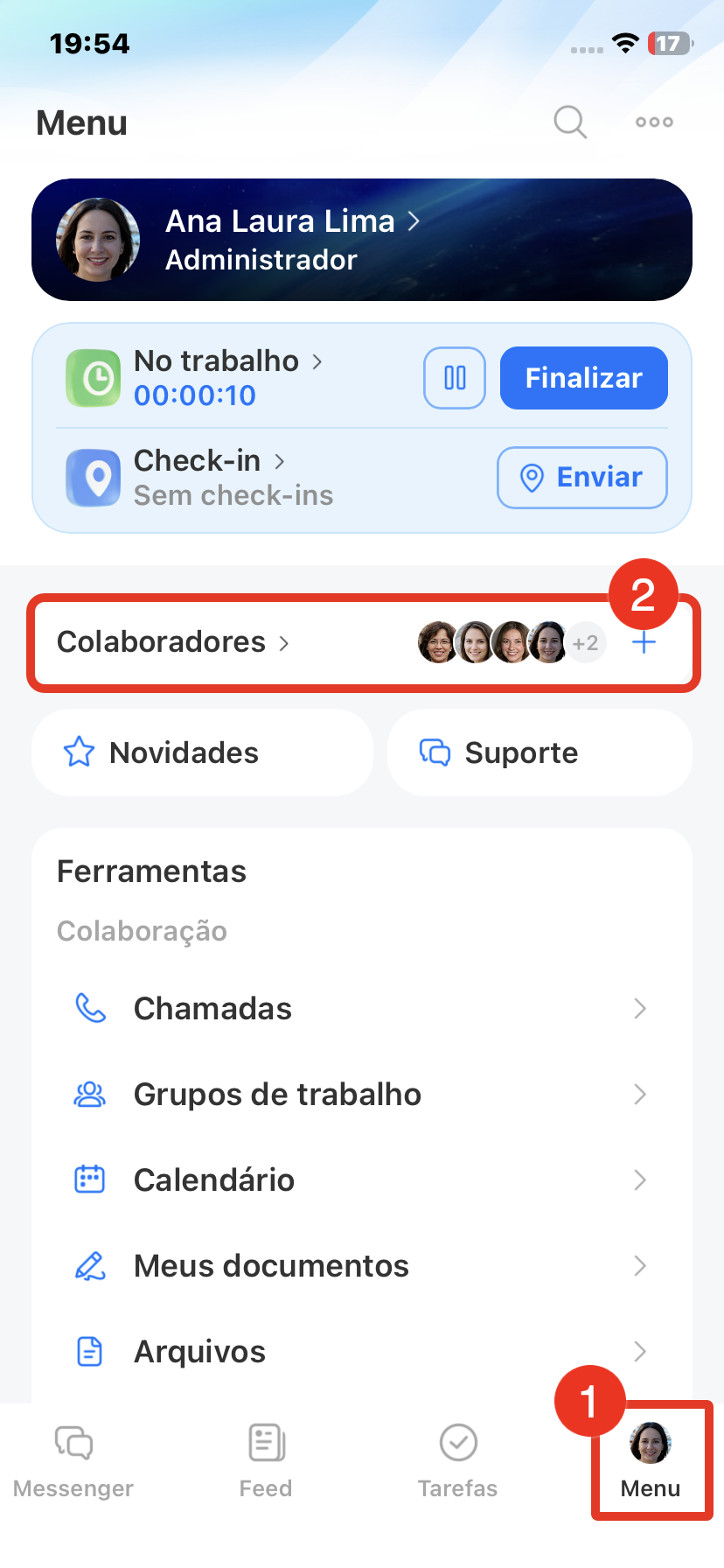
Para acessar a lista, toque em Menu > Colaboradores.
Verificar aplicativos do Bitrix24 instalados
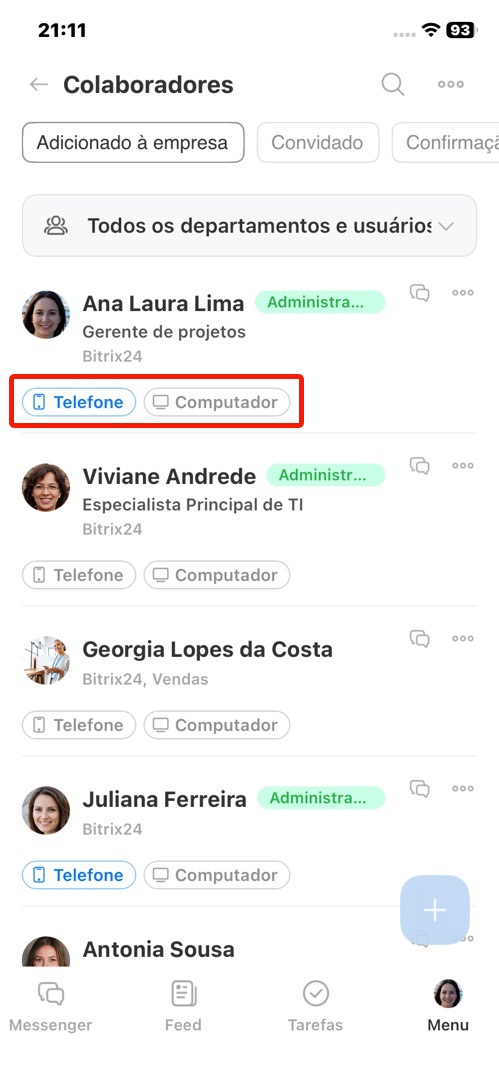
Os ícones Telefone e Computador indicam se os colaboradores têm os aplicativos do Bitrix24 instalados. Quando o aplicativo está instalado, o ícone fica azul. Se não estiver instalado, peça aos colegas que o instalem para manterem contato.
Desligar ou transferir um colaborador
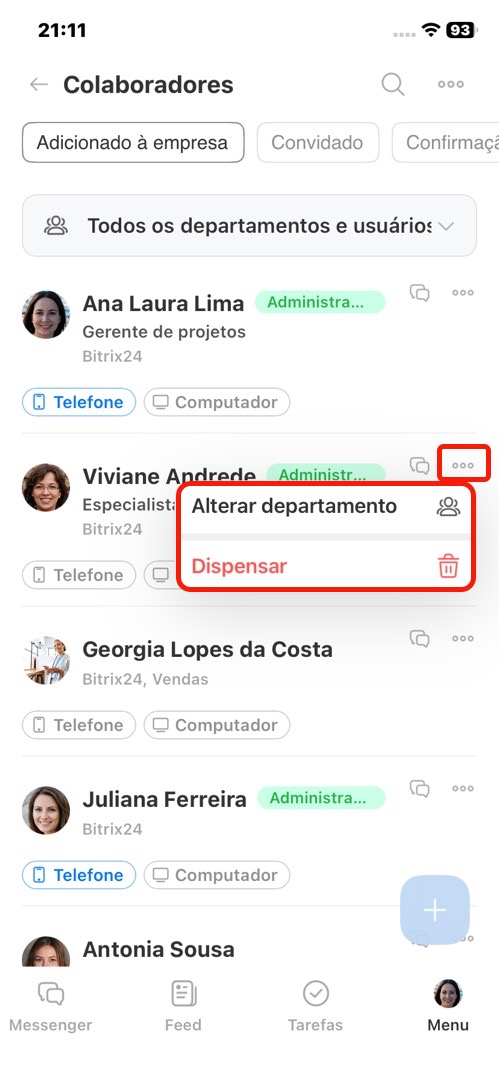
O administrador do Bitrix24 pode desligar um colaborador ou transferi-lo para outro departamento. Toque nos Três pontos (...) ao lado do nome do colaborador e escolha a ação desejada.
Encontrar rapidamente a pessoa certa
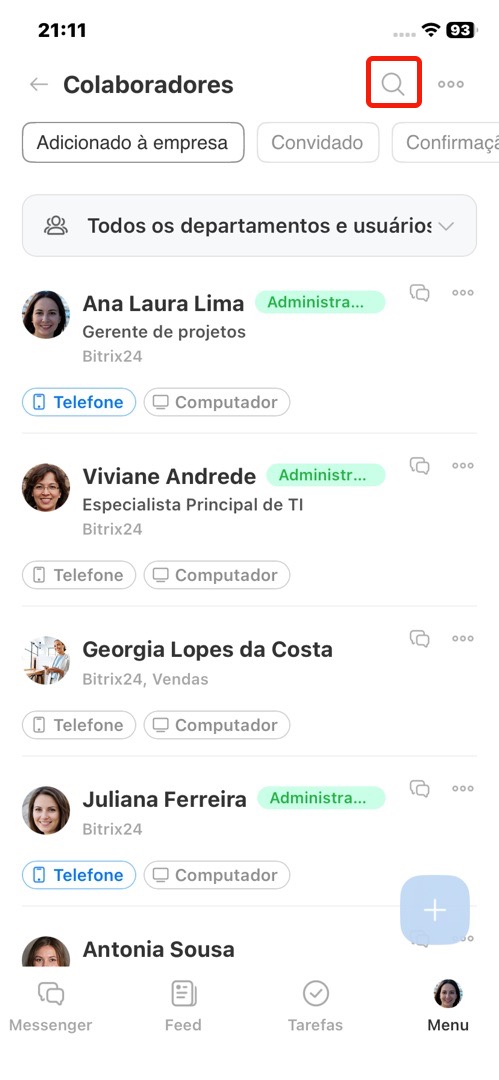
Com os filtros, você pode encontrar um colaborador ou um grupo de usuários. Para abrir os filtros, toque no ícone de lupa.
Filtros prontos
- Adicionado à empresa – colaboradores ativos do seu Bitrix24.
- Convidado – usuários que receberam o convite, mas ainda não o aceitaram.
- Administradores – exibe a lista de usuários com permissões de administrador.
- Descartado – colaboradores que não trabalham mais na empresa.
- Extranet – mostra usuários extranet convidados e ativos.
- Confirmação pendente – usuários que aceitaram o convite. Você pode confirmar ou bloquear o acesso deles.
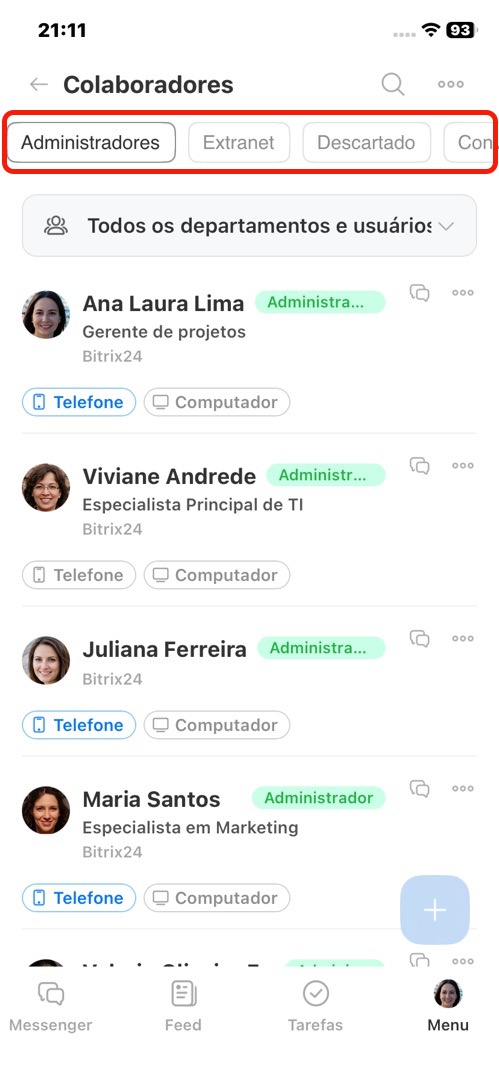
Filtro na barra de busca
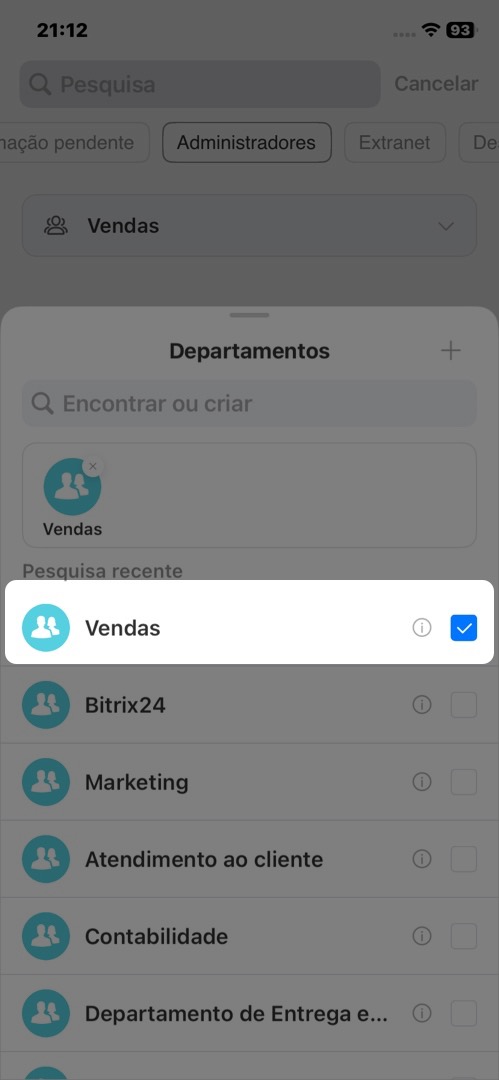
Filtro por departamento
Para filtrar a lista por departamento, toque na linha no topo da lista e marque a caixa ao lado do departamento desejado.
Contador de colaboradores convidados
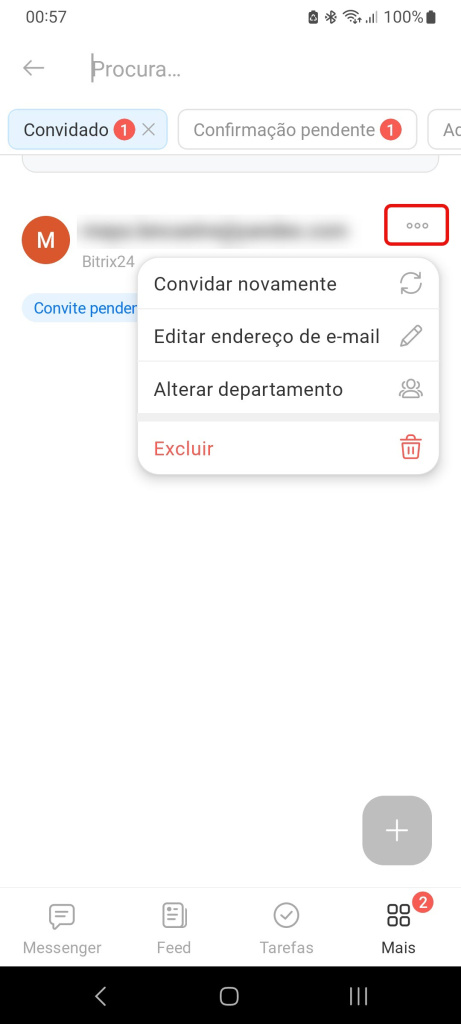
O contador no filtro Convidado mostra a quantidade de usuários que receberam o convite para o Bitrix24, mas ainda não o aceitaram.
Você pode reenviar o convite ou excluir o usuário. Toque nos Três pontos (...) e escolha a ação desejada.
Quem pode excluir um usuário é quem o convidou ou o administrador do Bitrix24.
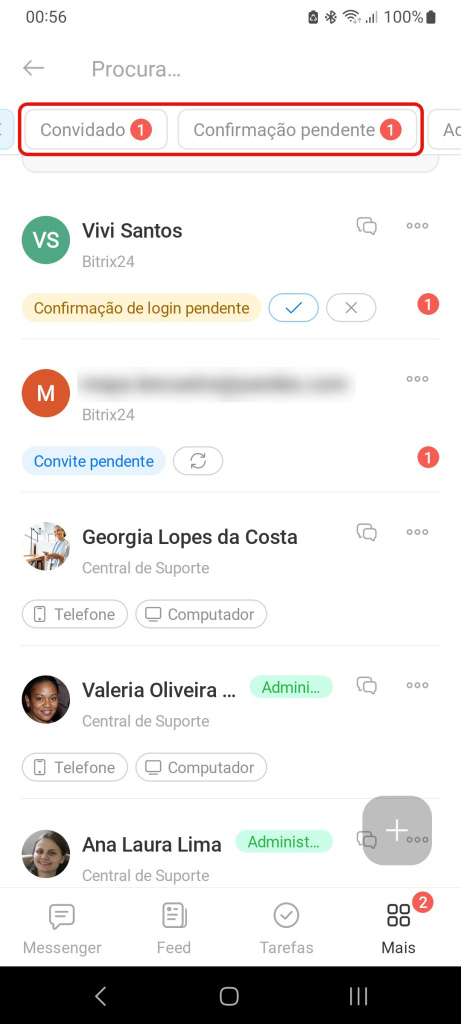
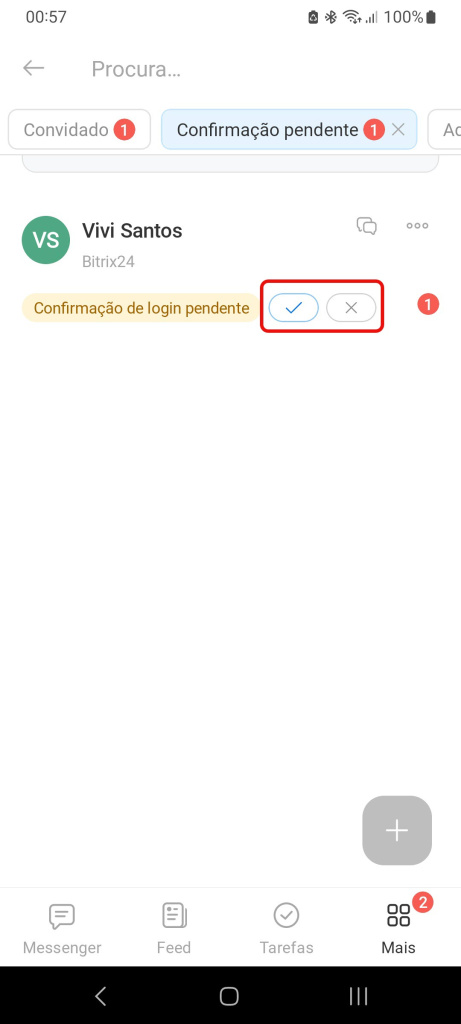
O contador Confirmação pendente mostra a quantidade de usuários que aceitaram o convite e aguardam a confirmação do administrador. Este contador só é visível para o administrador do Bitrix24.
Para confirmar o acesso, toque na marca de seleção (✔️). Depois disso, o usuário poderá acessar o Bitrix24. Se precisar bloquear o acesso, toque no ❌. Isso é útil, por exemplo, quando você enviou o convite para a pessoa errada. Depois disso, o usuário convidado será removido do seu Bitrix24.
Destaques
- A lista de colaboradores contém informações sobre todos os usuários do seu Bitrix24.
- Você pode trabalhar com a lista de colaboradores no Bitrix24 pelo computador e no aplicativo móvel.
- Na lista, você pode consultar dados de contato, verificar quais aplicativos do Bitrix24 estão instalados pelos colaboradores ou filtrar a lista por departamentos.
- Para encontrar um colaborador ou um grupo específico de usuários na lista, use os filtros.
- Você pode exportar os dados da lista para o Excel ou sincronizar os contatos com o dispositivo ou aplicativo desejado.