
No Criador de BI, é possível compartilhar um painel com um usuário externo por meio de um link público. Isso é útil quando você precisa mostrar dados rapidamente, sem precisar exportar arquivos.
Basta criar um link, definir um prazo de validade, definir uma senha e enviar ao destinatário. O acesso permanece sob controle: o link pode ser desativado quando o painel não for mais necessário. Por exemplo, um supervisor pode enviar a um cliente um link para o painel de gastos com anúncios do mês. O cliente abrirá o painel e verá os dados sem precisar acessar o Bitrix24.
Conteúdo do artigo:
Como configurar o acesso ao painel
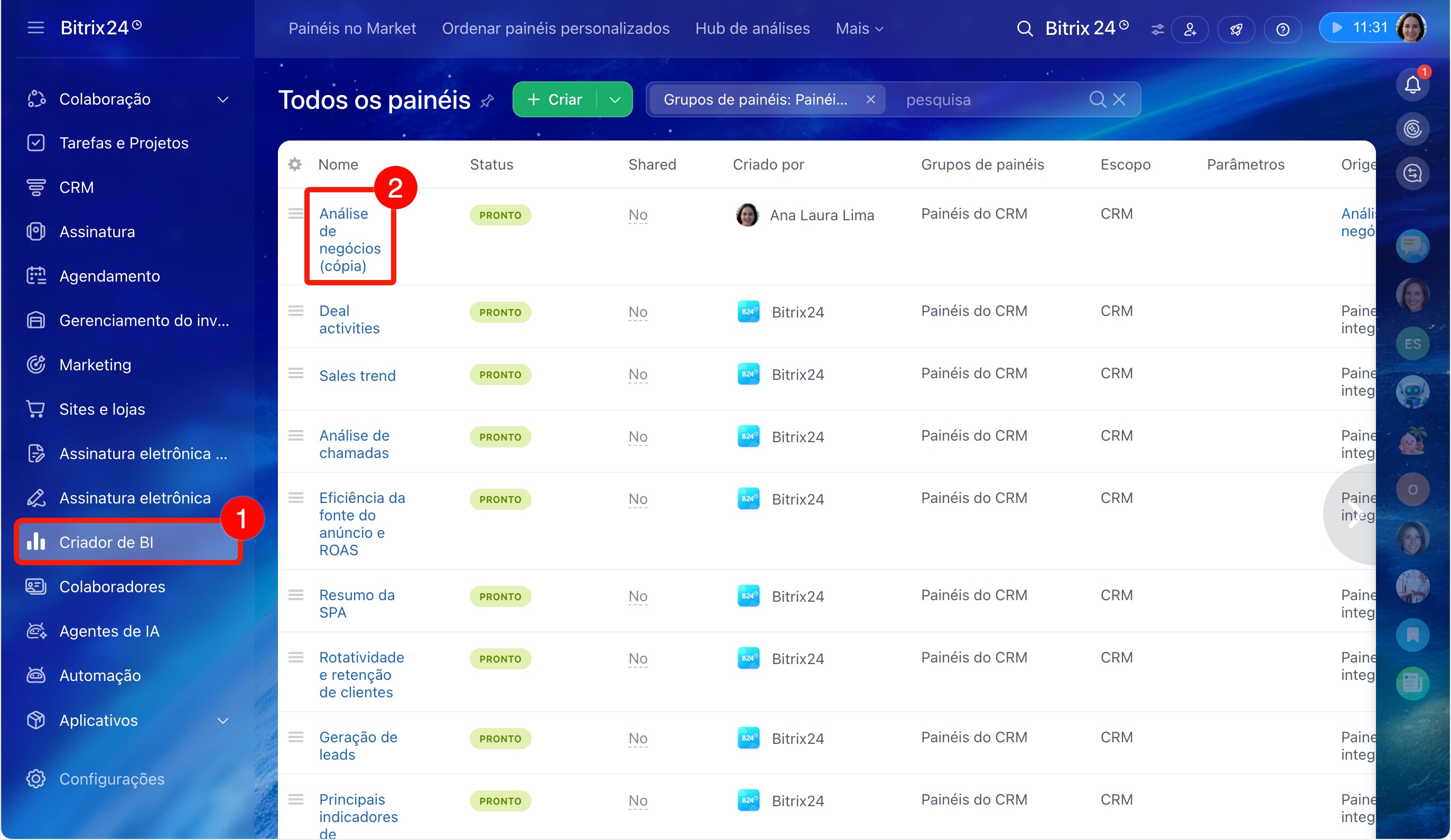
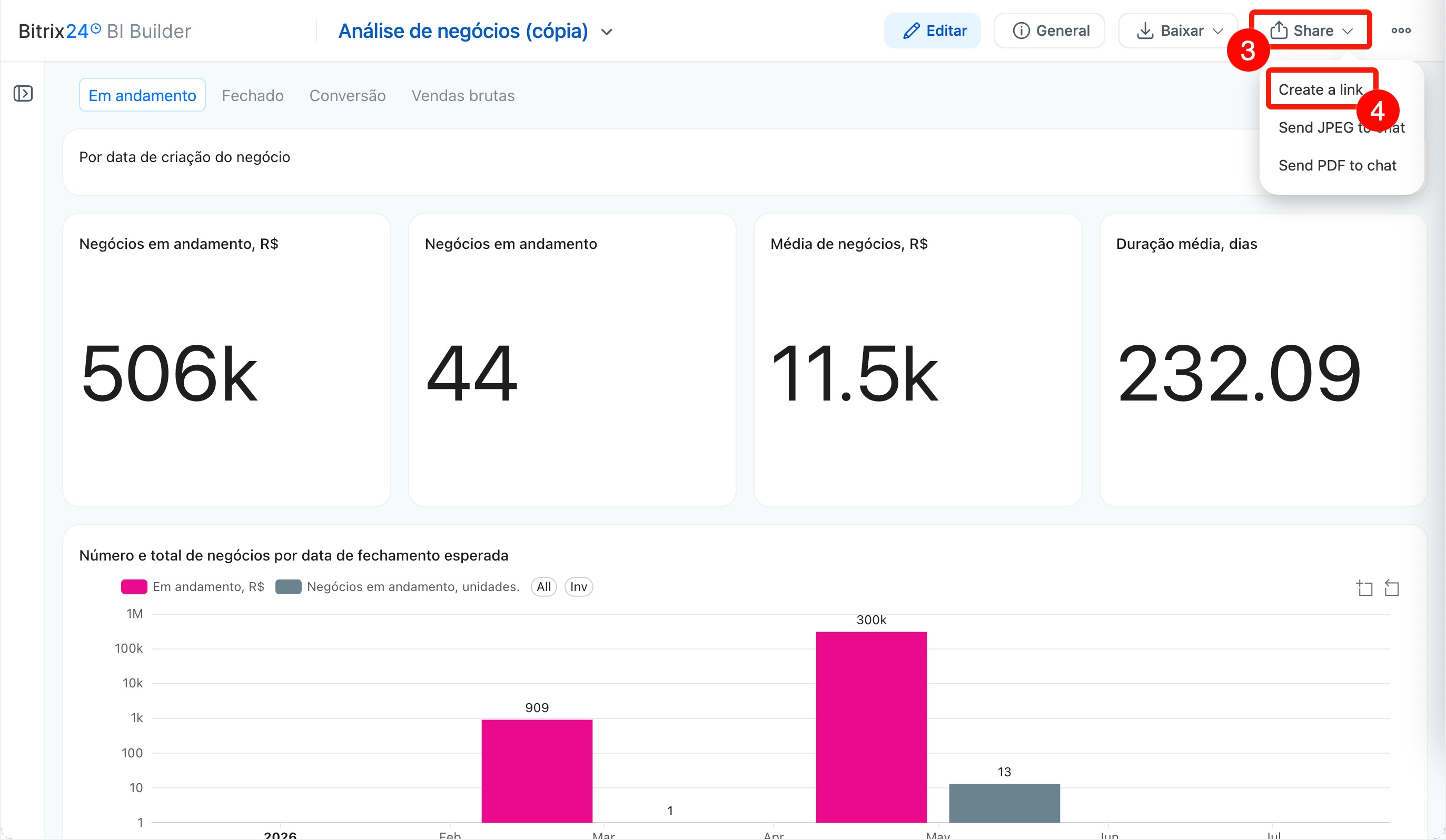
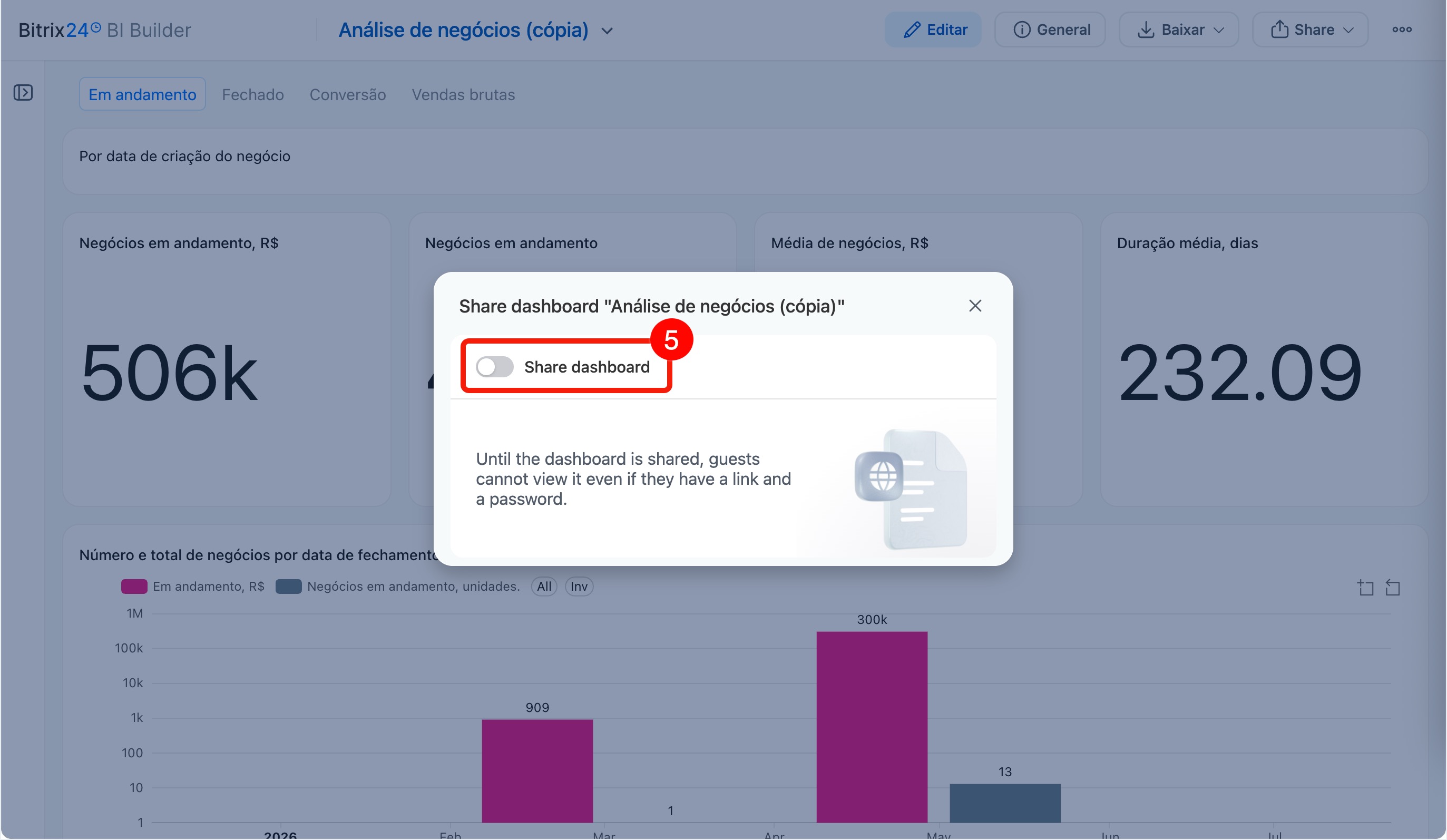
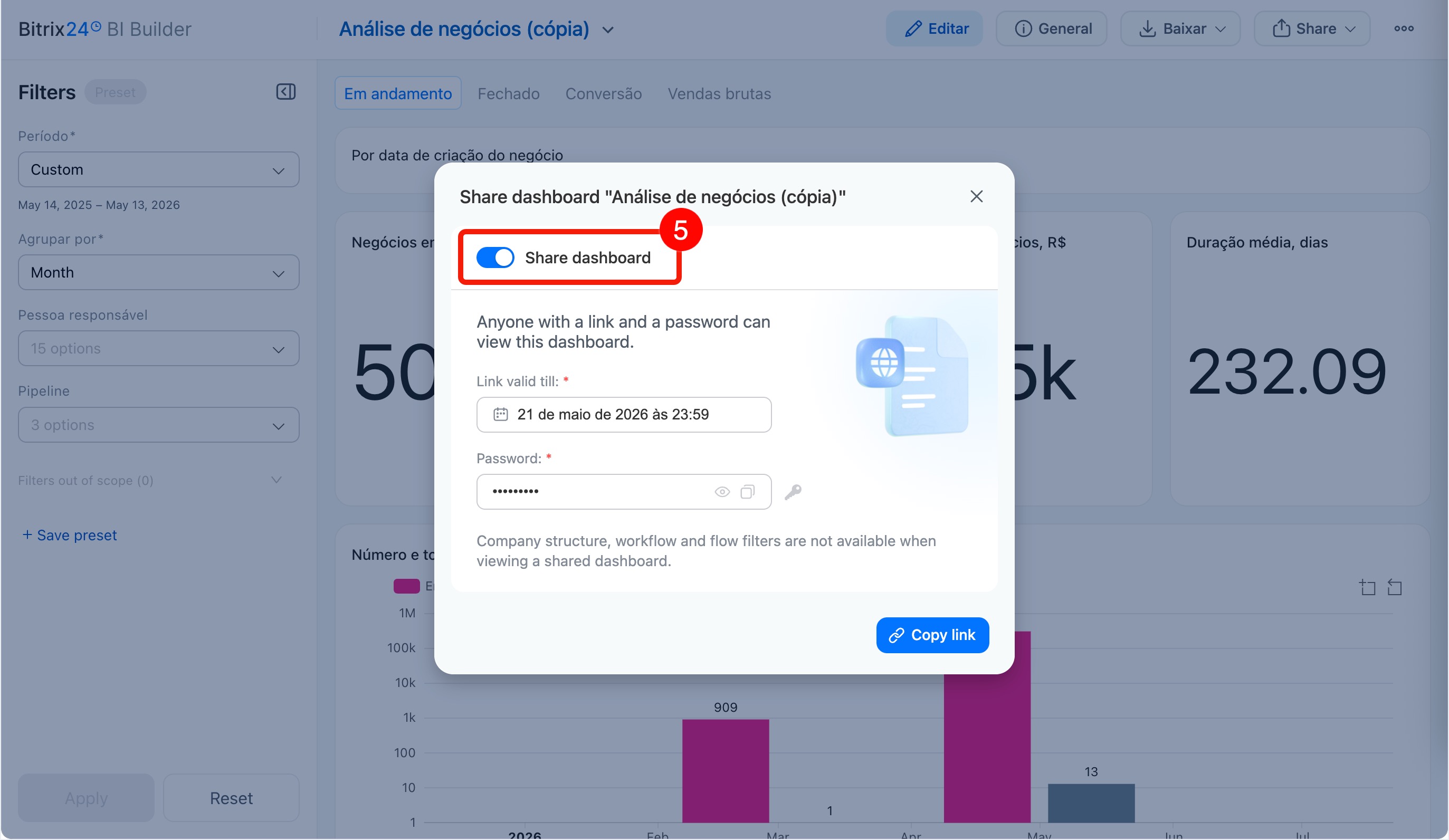
Acesse a seção Criador de BI e navegue até o painel que deseja compartilhar. Clique em Compartilhar > Criar um link e ative a opção Compartilhar painel.
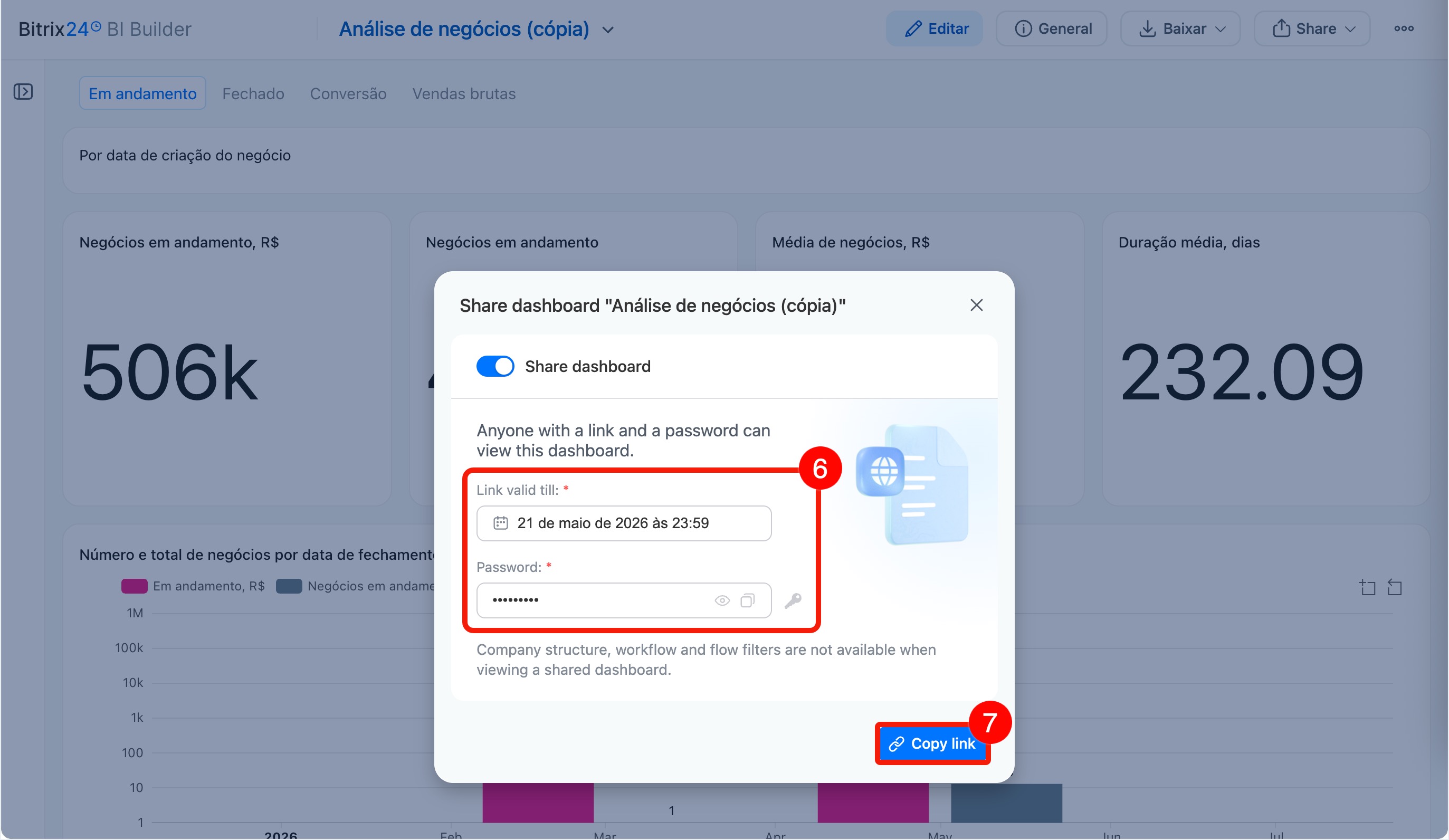
Preencha os parâmetros de acesso:
- Link válido até: informe a data e a hora em que o link deixará de funcionar. Após isso, o usuário externo não conseguirá mais abrir o painel.
- Senha: defina uma senha para visualizar o painel.
Após a configuração, clique em Copiar link e envie-o ao usuário externo junto com a senha.
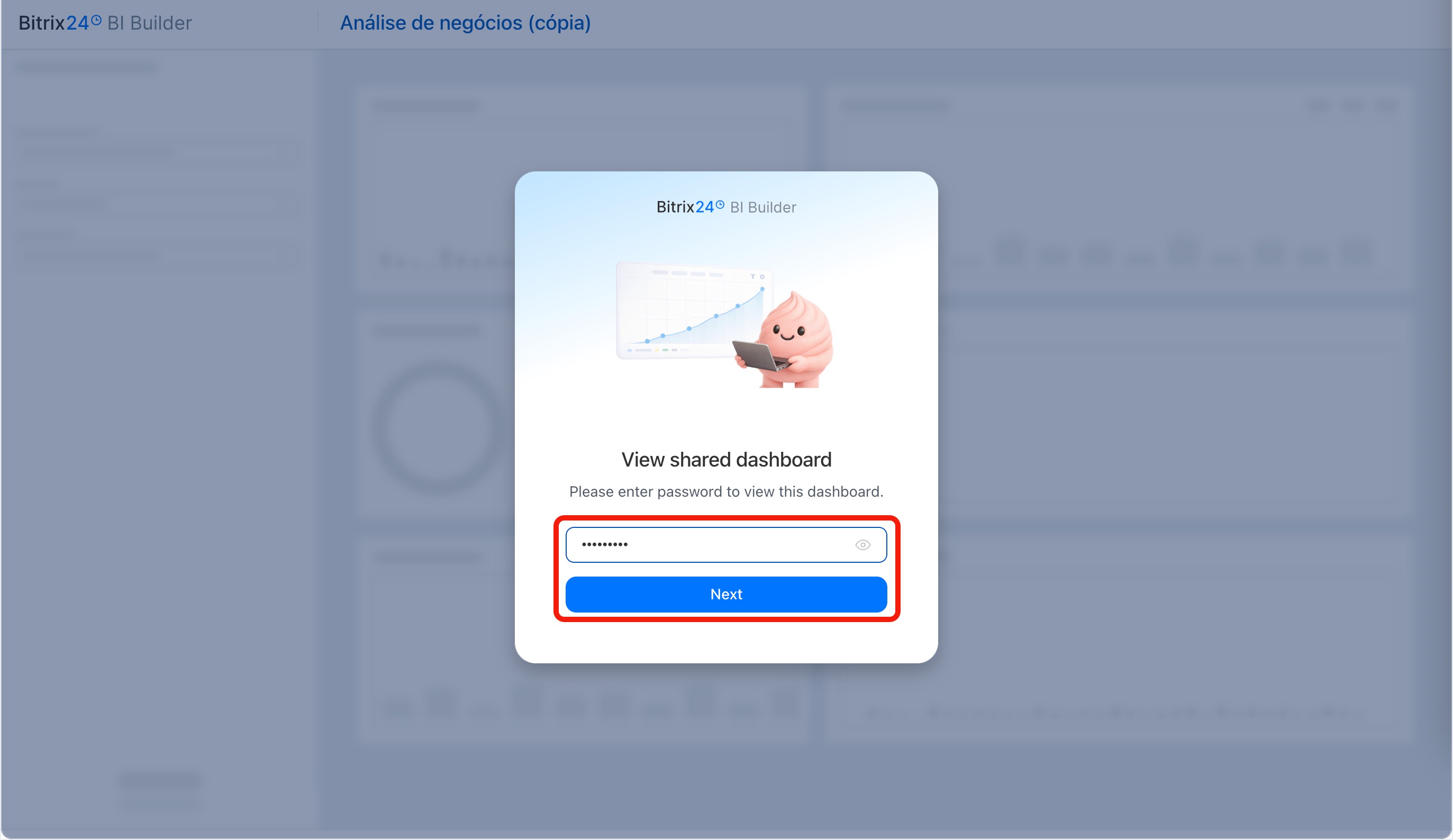
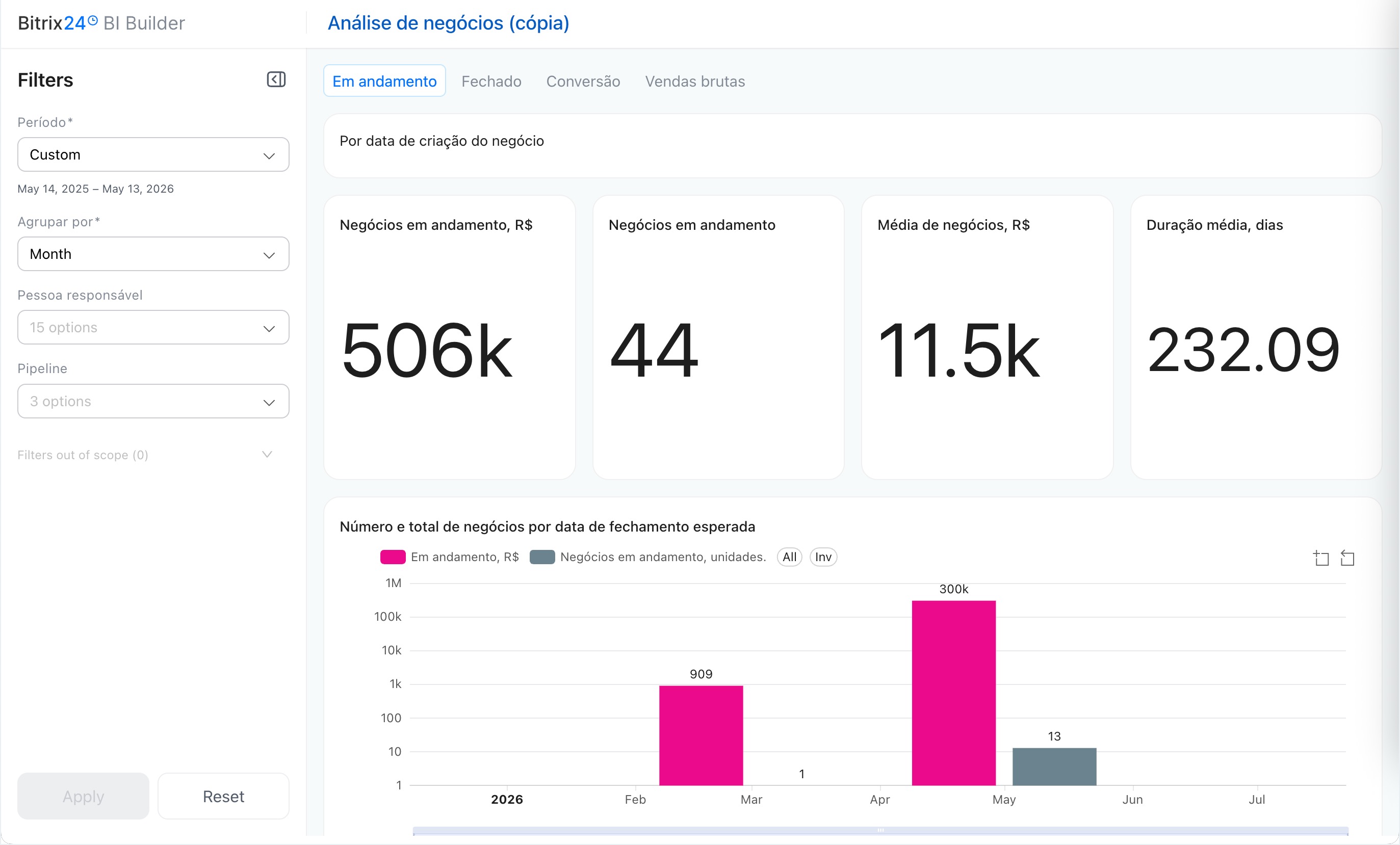
Quando o usuário abrir o link e inserir a senha, ele poderá visualizar o painel sem precisar fazer login no Bitrix24.
No painel, é possível interagir com os gráficos e os filtros disponíveis. Alguns filtros são fixados no momento da criação do link: filtros por estrutura da empresa, workflows e pipelines não podem ser alterados no modo de visualização. Por exemplo, se o autor do link selecionou o departamento de vendas, o usuário externo verá o painel referente a esse departamento e não poderá mudar para outro.
Como desativar o acesso ao painel
O acesso ao painel é encerrado automaticamente quando o prazo de validade do link expira. Se for necessário encerrar o acesso antes, isso pode ser feito manualmente. Para isso, abra o painel desejado, clique em Compartilhar > Criar um link e desative a opção Compartilhar painel.
Após a desativação, o link deixará de funcionar. Se o usuário externo tentar abrir o painel, verá uma mensagem informando que o acesso foi bloqueado.
Destaques
- No Criador de BI, é possível compartilhar um painel com um usuário externo por meio de um link público.
- Você pode definir um prazo de validade e uma senha para o link. O usuário externo abrirá o link, inserirá a senha e poderá visualizar o painel sem fazer login no Bitrix24.
- Os filtros por estrutura da empresa, pipelines e workflows são fixados no momento da criação do link e não podem ser alterados.
- O acesso ao painel é encerrado automaticamente quando o prazo de validade do link expira. Se for necessário encerrar o acesso antes, isso pode ser feito manualmente.