
O cartão do painel ajuda os colaboradores a entender rapidamente quais dados o painel apresenta e como trabalhar com ele. Ele reúne as principais informações: descrição, imagens, autor do painel, período selecionado e a possibilidade de discutir com os colegas.
Por exemplo, quando um supervisor abre um novo painel de vendas, ele pode ler a descrição e entender quais indicadores ajudam a avaliar o desempenho da equipe. Se precisar esclarecer algo sobre os dados, pode iniciar uma discussão diretamente no cartão.
Conteúdo do artigo:
Como configurar o cartão do painel
É possível configurar o cartão ao criar um novo painel ou para um painel já existente.
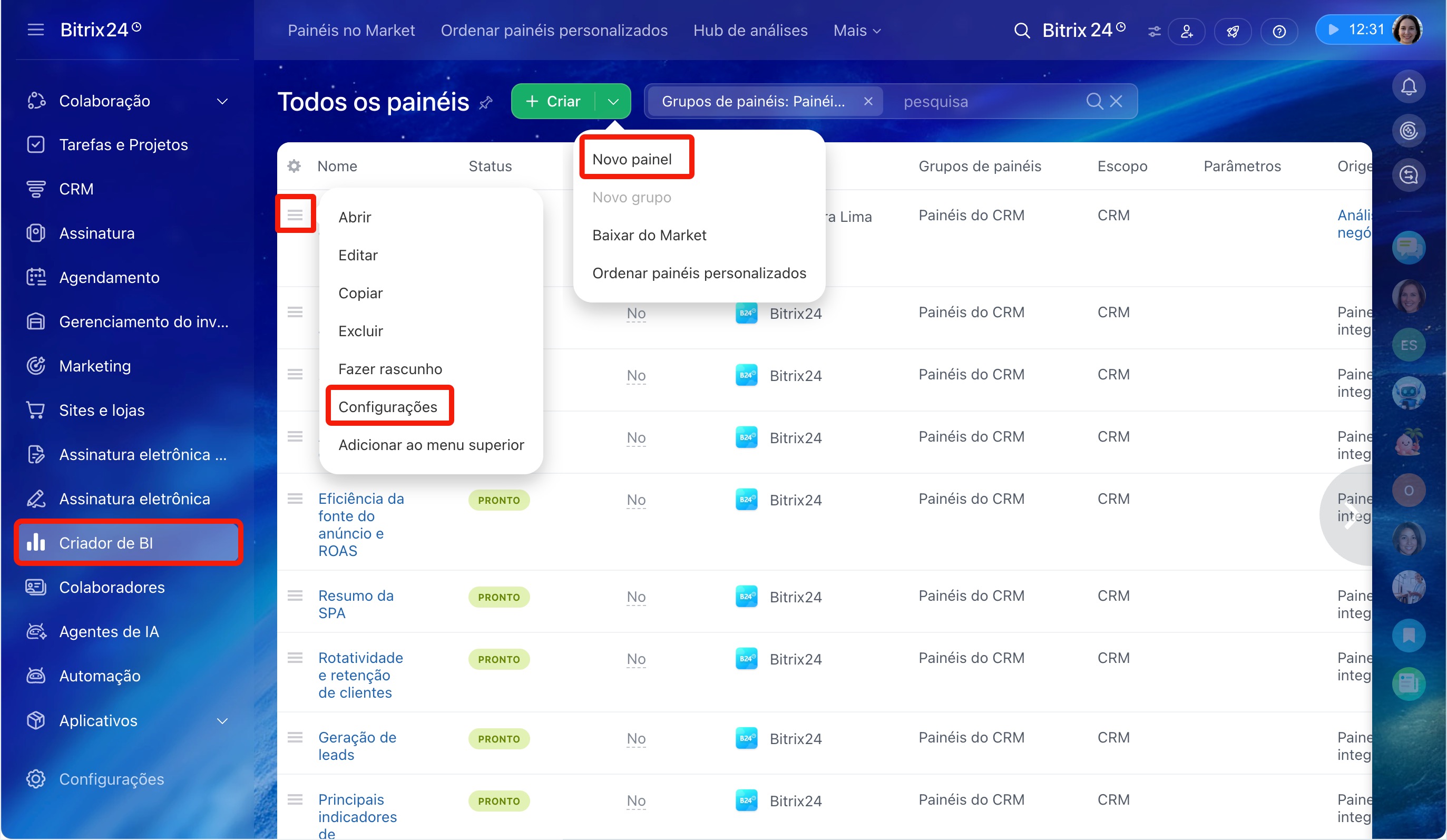
Para um novo painel. Acesse a seção Criador de BI > Criar.
Para um painel existente. Abra a lista de painéis, selecione o desejado e clique em Menu (≡) > Configurações.
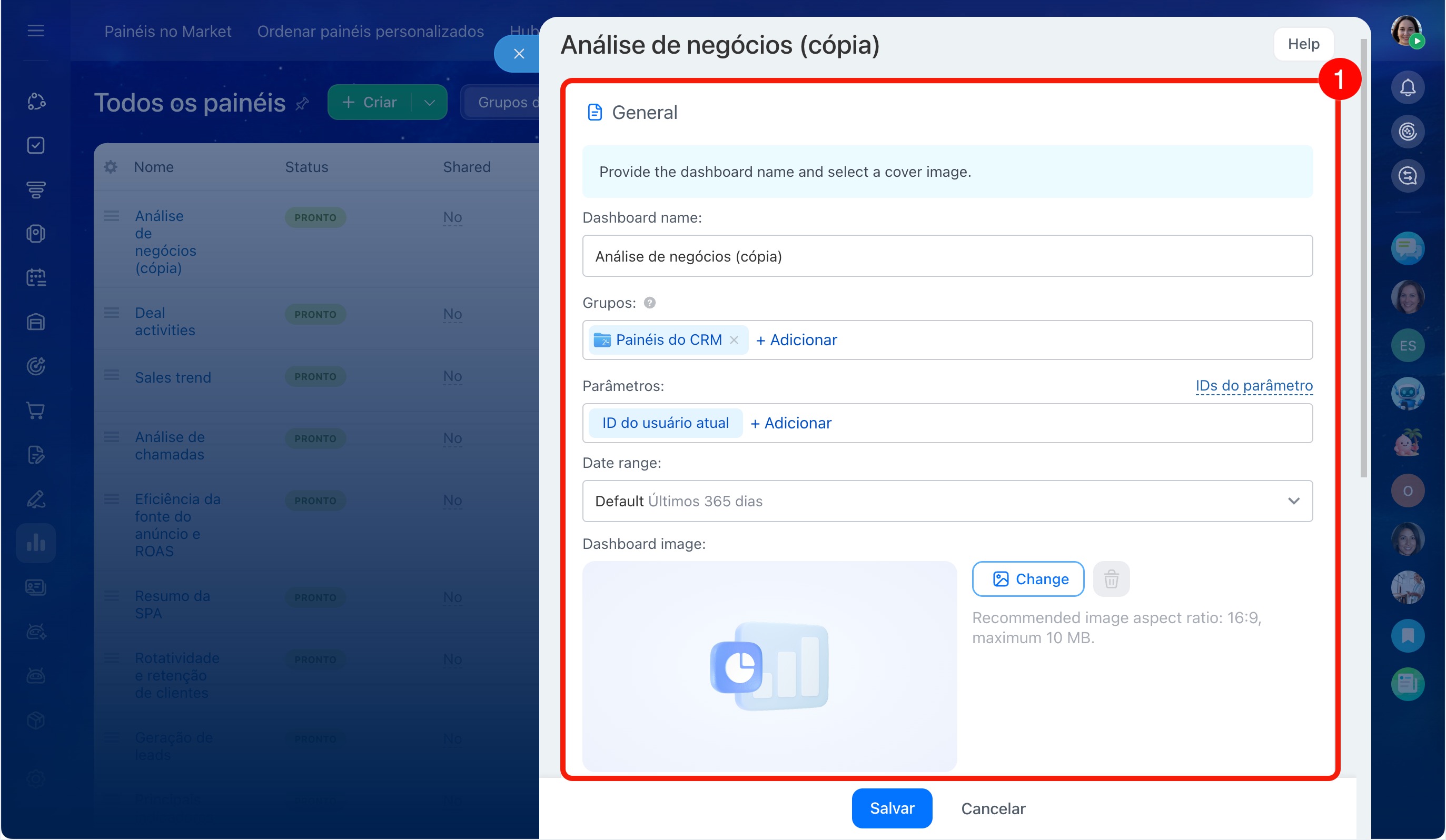
No formulário que se abre, preencha três blocos:
Geral. Neste bloco, você configura as principais informações do painel: nome, grupos, parâmetros, período e imagem. Esses dados ajudarão os colegas a entender do que se trata o painel, encontrá-lo entre outros e abri-lo com as configurações necessárias.
- Nome do painel: informe um nome claro. Ele deve explicar resumidamente quais dados o painel apresenta.
- Grupos: selecione o grupo de trabalho ao qual o painel pertencerá. O painel é sempre criado dentro de um grupo de trabalho, e o acesso a ele é determinado pelas permissões da função nesse grupo. Um grupo de trabalho é uma coleção de painéis sobre um mesmo tema. No Bitrix24, existem grupos predefinidos para painéis do Market e painéis de sistema.
Grupos de painéis - Parâmetros: adicione variáveis que ajudam a filtrar dados ou exibir os valores desejados no painel. Por exemplo, o parâmetro "ID do usuário atual" pode ser usado para que o painel mostre dados de um colaborador específico.
Configurar parâmetros de painel no Criador de BI - Intervalo de datas: selecione o intervalo de tempo para o qual o painel exibirá dados. Você pode manter o período das configurações do painel ou definir um período separado para este painel. Por exemplo, o painel pode abrir diretamente para os últimos 365 dias.
- Imagem do painel: carregue uma imagem que ajude a distinguir este painel dos demais.
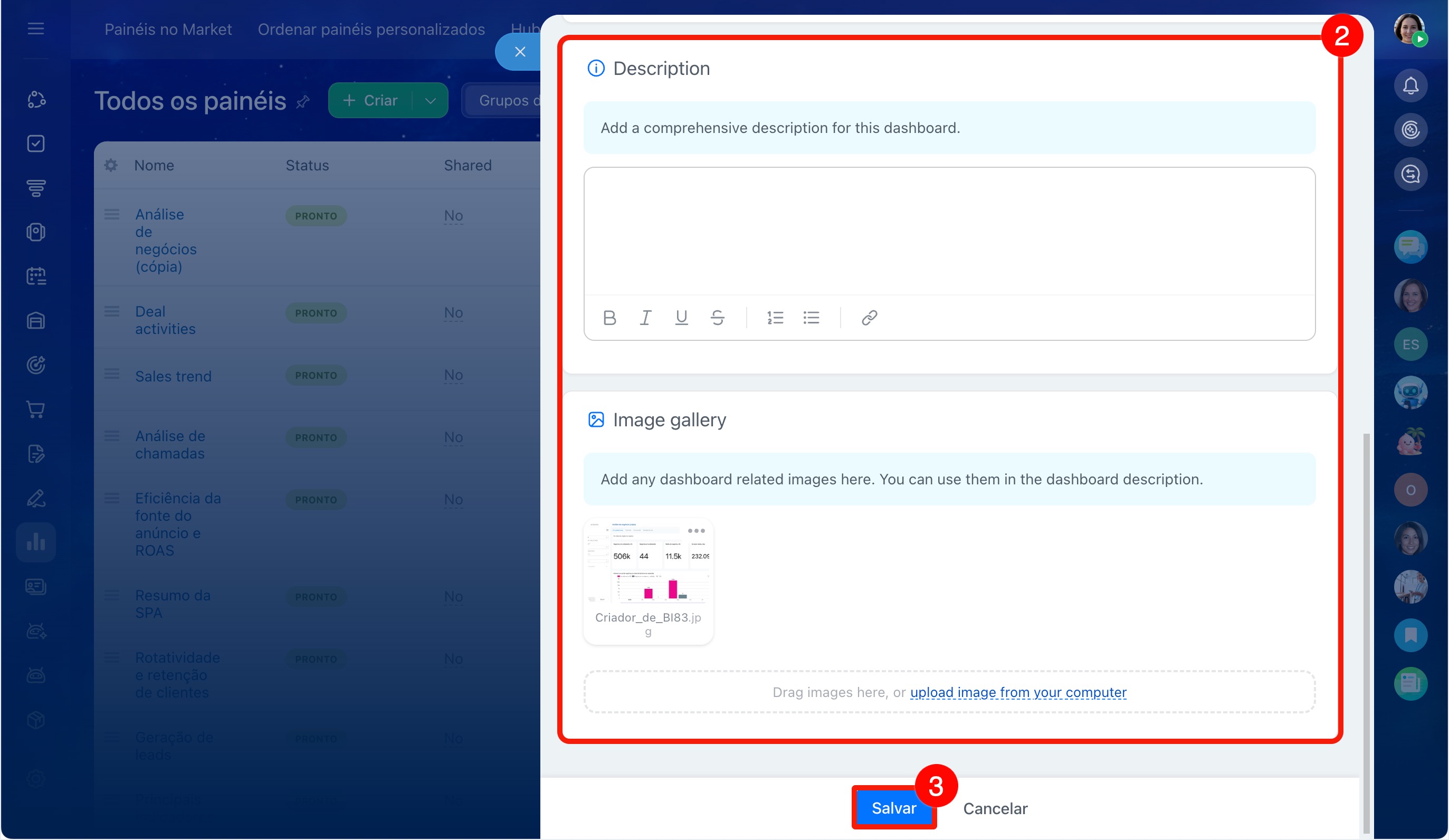
Descrição. Neste bloco, adicione um texto que explique aos colegas para que serve o painel e quais problemas de negócio ele resolve. Por exemplo: "O painel mostra a dinâmica de chamadas recebidas e realizadas. O supervisor pode avaliar a carga de trabalho da equipe e entender em quais dias os colaboradores perdem mais chamadas".
Galeria de imagens. Neste bloco, você pode carregar capturas de tela do painel, diagramas ou exemplos de gráficos. As imagens complementam a descrição e ajudam os colegas a entender rapidamente em quais partes o painel consiste e onde encontrar os dados necessários.
Após a configuração, clique em Salvar.
Página de configurações do Criador de BI
Como visualizar as informações do cartão do painel
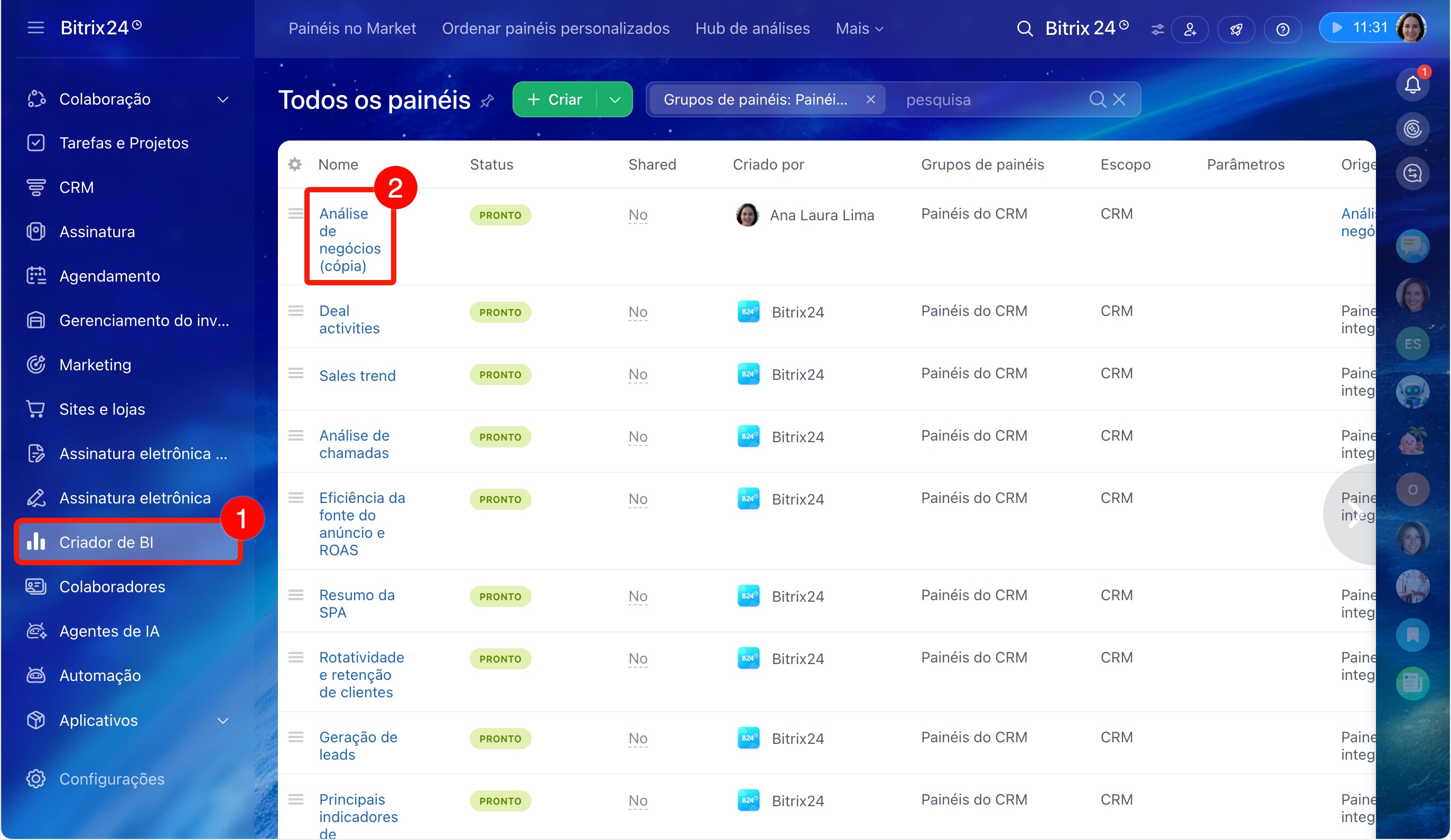
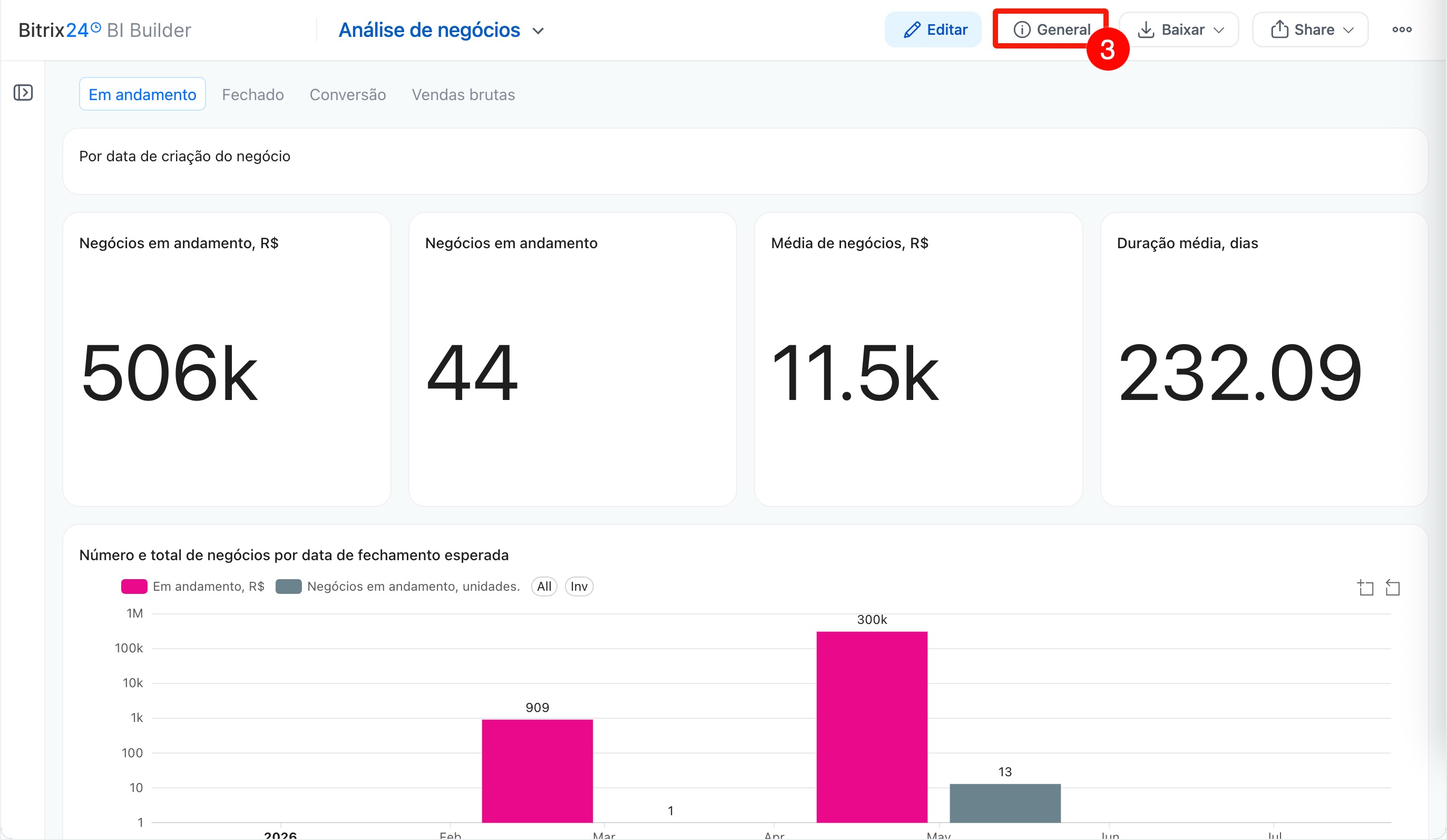
Após a configuração, o cartão pode ser aberto a partir do painel. Para fazer isso, acesse a seção Criador de BI, abra o painel desejado e clique em General.
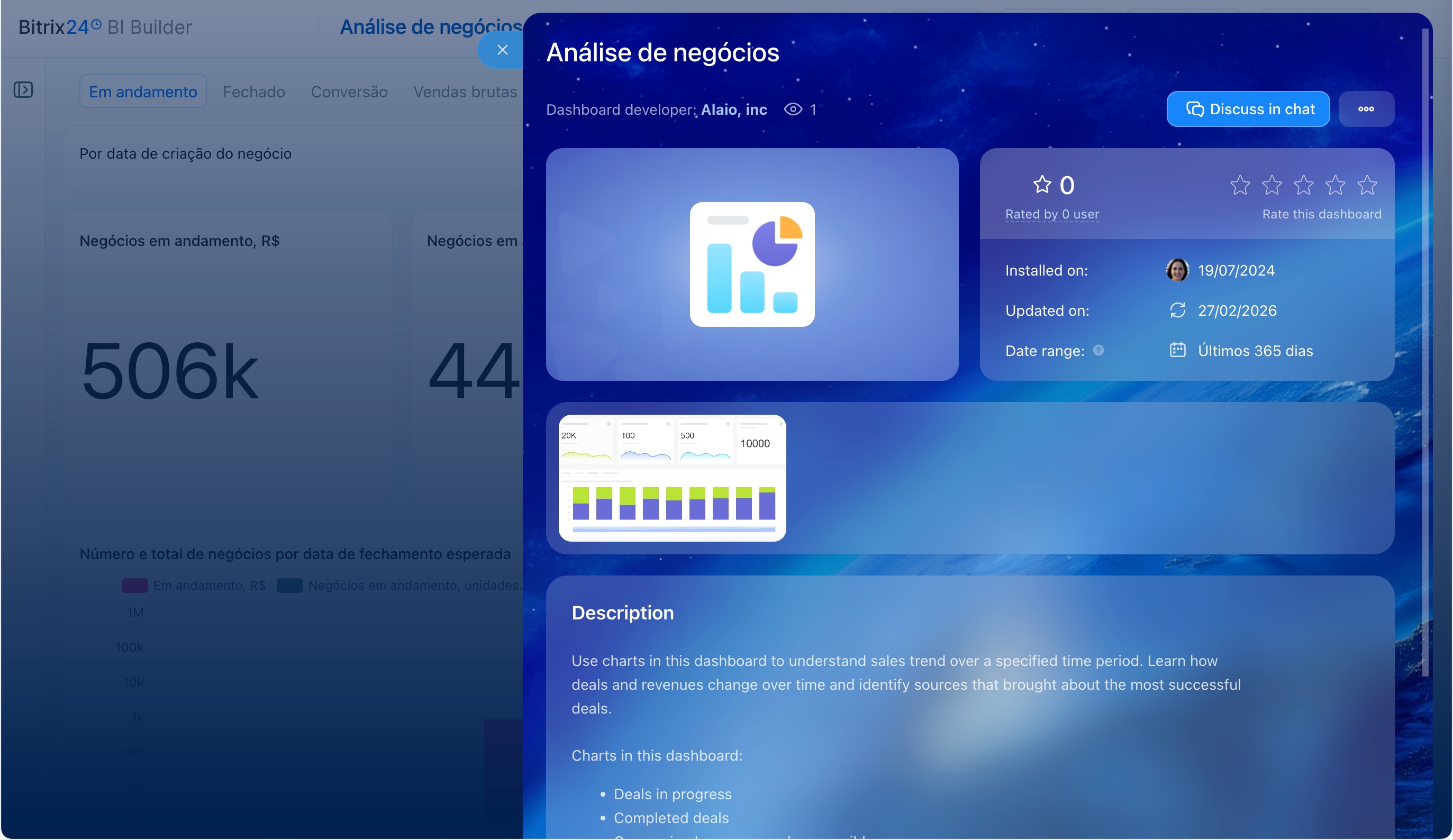
O cartão mostra um contexto rápido sobre o painel: nome, tipo de painel, número de visualizações, imagens, descrição, data de atualização e período. Esses dados ajudam a entender para que serve o painel, quais indicadores ele reúne e como usá-lo no trabalho.
Para painéis de sistema e painéis do Bitrix24 Market, o cartão exibe uma avaliação (rating). Você pode avaliar e enviar feedback sobre o painel. Isso ajuda a entender o quão útil o painel é e a coletar sugestões de melhoria.
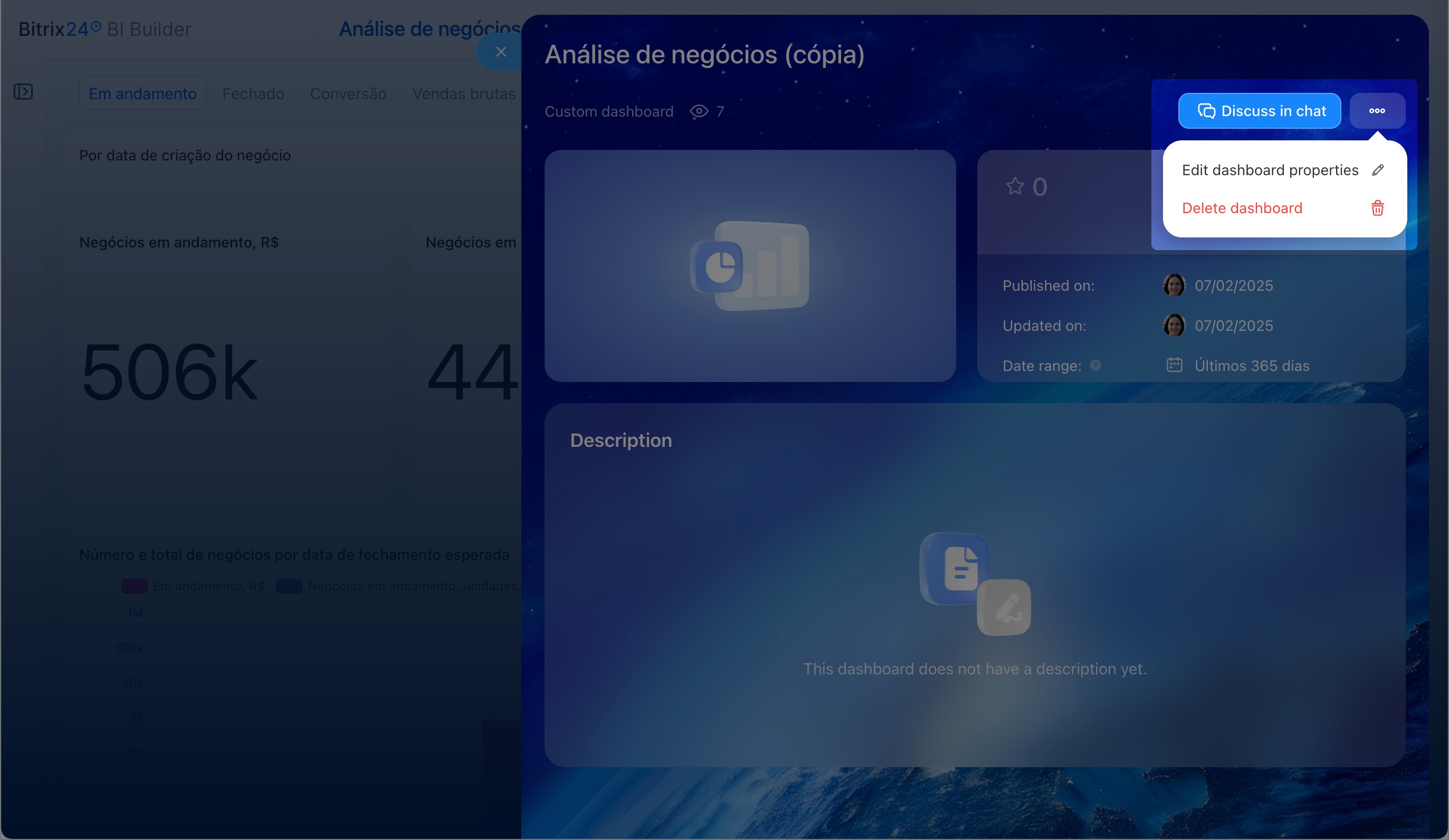
Se houver alguma dúvida sobre o painel, clique em Discutir no chat. O Bitrix24 abrirá um chat onde você pode discutir os indicadores, a estrutura do painel ou sugestões de melhoria.
No menu Três pontos (...), as ações com o painel estão disponíveis. Você pode editar o cartão ou excluir o painel, se o usuário tiver permissão para essas ações.
Configurar permissões de acesso no Criador de BI
Destaques
- O cartão do painel ajuda a entender para que serve o painel e quais dados ele reúne.
- Você pode configurar o cartão ao criar um novo painel ou nas configurações de um já existente.
- No cartão, você pode preencher três blocos: Geral, Descrição e Galeria de imagens.
- Em painéis personalizados, você pode alterar o nome, a descrição e as imagens. Em painéis de sistema e painéis do Bitrix24 Market, apenas o período, os grupos do painel e os parâmetros estão disponíveis.
- O cartão pode ser aberto pelo botão Sobre o painel. Ele reúne a descrição, as imagens, o período, o número de visualizações e um link para discussão com os colegas.