
No Bitrix24, há um verificador de compatibilidade de planos. Ele mostra quais ferramentas precisam ser desativadas manualmente antes de mudar de plano e quais serão desativadas automaticamente.
O que o verificador mostra
Se no seu Bitrix24 houver ferramentas incompatíveis com o novo plano, uma notificação será exibida. Para continuar, é necessário aceitar o aviso e abrir o verificador.
Para abrir o verificador manualmente:
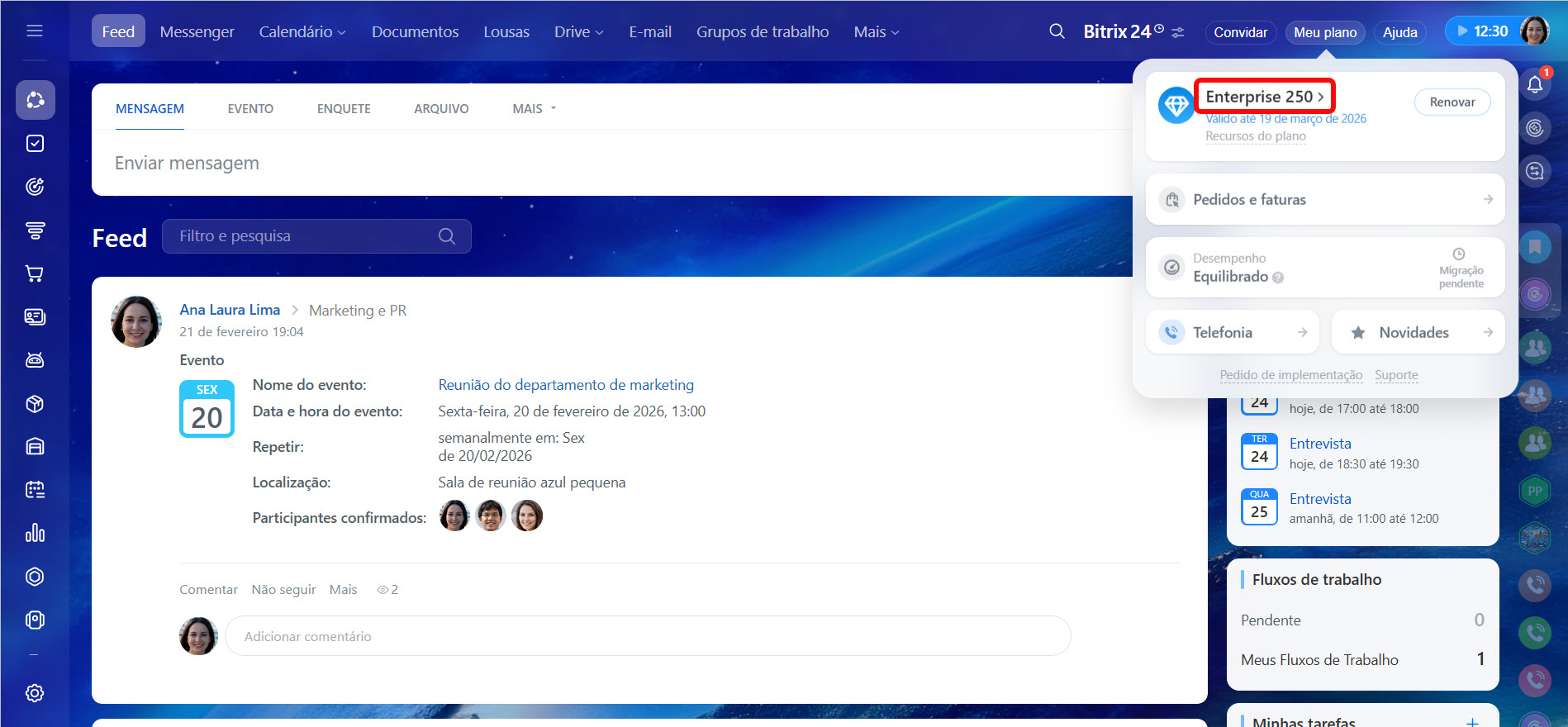
- Clique no widget Meu plano no canto superior direito.
- Clique no nome do plano.
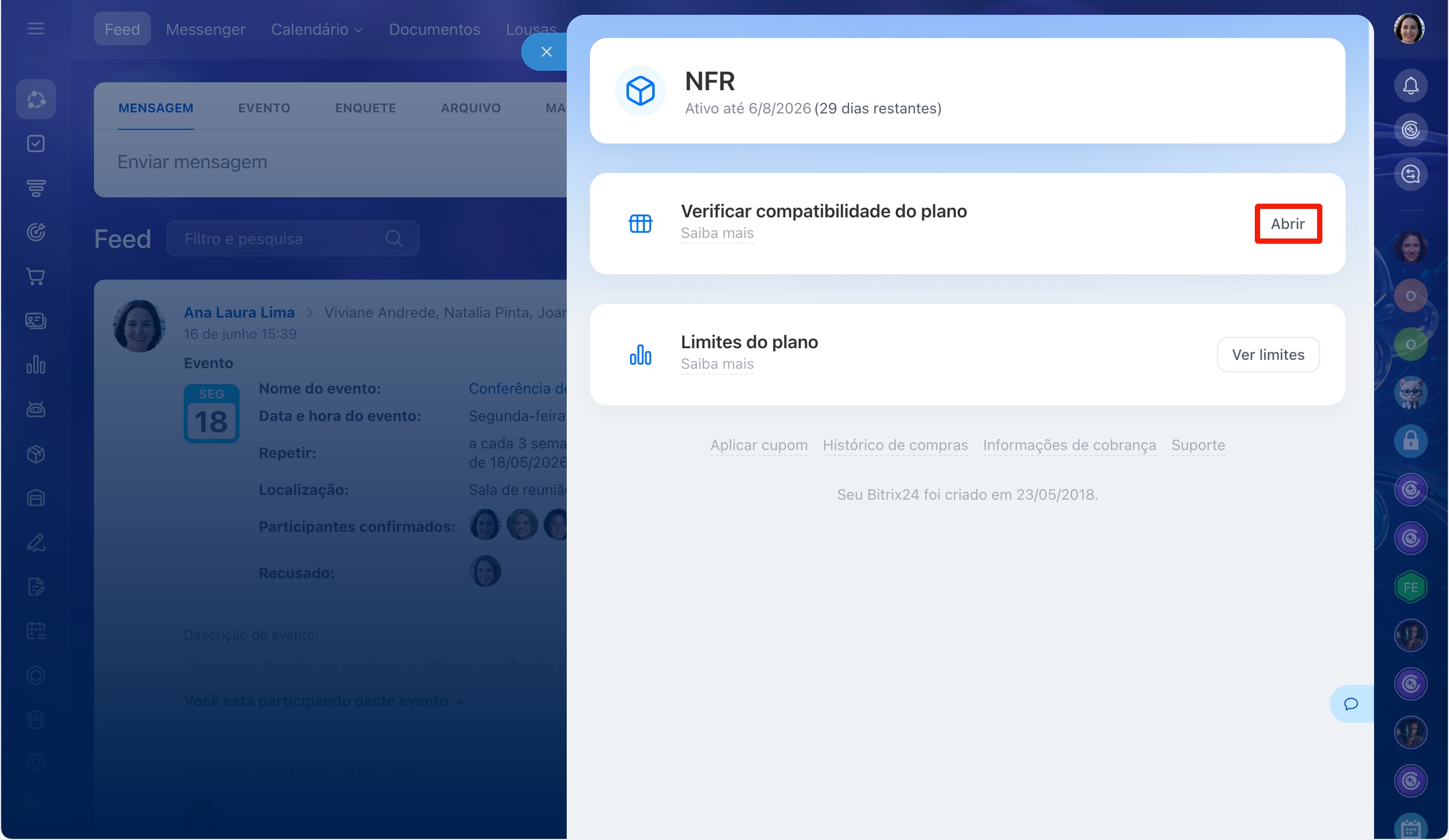
- Selecione Abrir. O verificador iniciará a análise.
Após a análise, será exibida uma tabela de comparação de planos. Ela contém duas seções:
- deve ser desativado ou excluído manualmente,
- será desativado automaticamente.
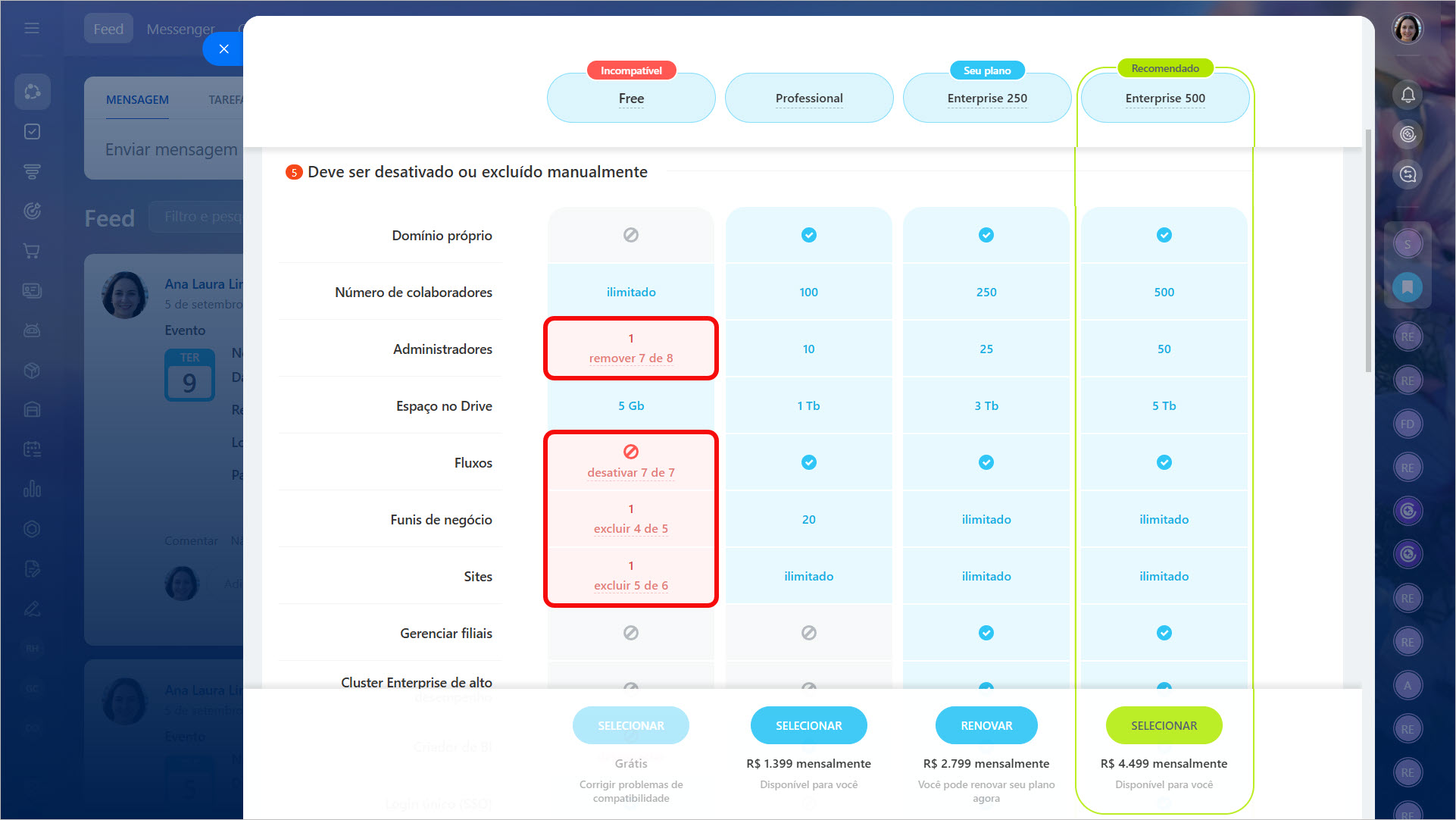
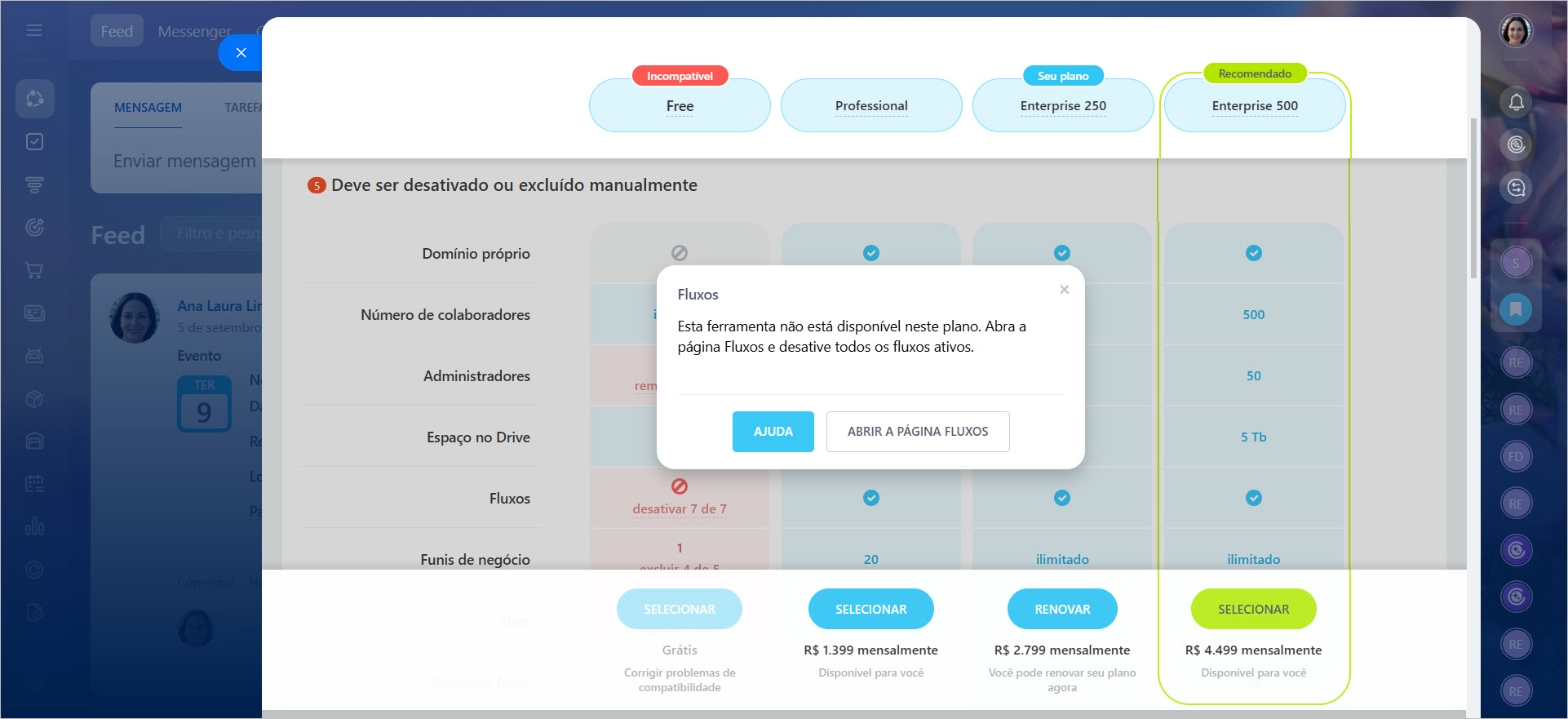
Deve ser desativado ou excluído manualmente. A tabela lista dados personalizados que devem ser desativados ou limpos manualmente. Essa tarefa pode ser realizada pelo administrador do Bitrix24.
- Domínio próprio: ao migrar para um plano inferior, desative o domínio e retorne ao endereço padrão, por exemplo, test.bitrix24.com.br. Para isso, é necessário entrar em contato com o Suporte do Bitrix24.
Como entrar em contato com o Suporte Bitrix24
Alterar endereço ou conectar sua conta do Bitrix24 ao domínio próprio - Número de colaboradores: se houver mais colaboradores do que o plano permite, remova os colaboradores excedentes ou migre para um plano com o limite adequado.
Demitir um funcionário do Bitrix24 - Administradores: se houver mais administradores do que o plano permite, remova os direitos daqueles que não precisarão gerenciar o Bitrix24.
Como revogar os direitos de administrador - Espaço no Drive: libere espaço ou migre para um plano com capacidade de armazenamento adequada.
Liberar espaço em Bitrix24 Drive - Fluxos: desative ou remova fluxos ativos, caso não estejam disponíveis no plano selecionado.
Excluir fluxos - Funis de negócios: se houver mais pipelines do que o permitido no plano, remova os excedentes ou migre para um plano com a quantidade necessária de pipelines.
Excluir pipelines de negócios - Sites: se houver mais sites publicados do que o plano permite, remova os sites excedentes da publicação, remova o bloco Seu código HTML e desative o uso de código próprio nas configurações de sites.
Cancelar a publicação ou excluir um site
Configurações do site e das páginas - Gerenciar filiais: desvincule todas as filiais do Bitrix24 principal.
Desconectar uma filial do Bitrix24 - Cluster Enterprise de alto desempenho: no plano Enterprise, o Bitrix24 é migrado para uma infraestrutura dedicada. Antes de mudar de plano, entre em contato com o Suporte para que o Bitrix24 seja transferido de volta para um servidor comum.
Como entrar em contato com o Suporte Bitrix24 - Criador de BI: desative o Criador de BI, caso não esteja disponível no plano selecionado.
Desativar o Criador de BI ao fazer downgrade do plano de assinatura
Para desativar uma ferramenta, clique no bloco vermelho. Será exibida uma dica com dois botões: um link para um artigo com instruções e um atalho para a seção correspondente do Bitrix24.
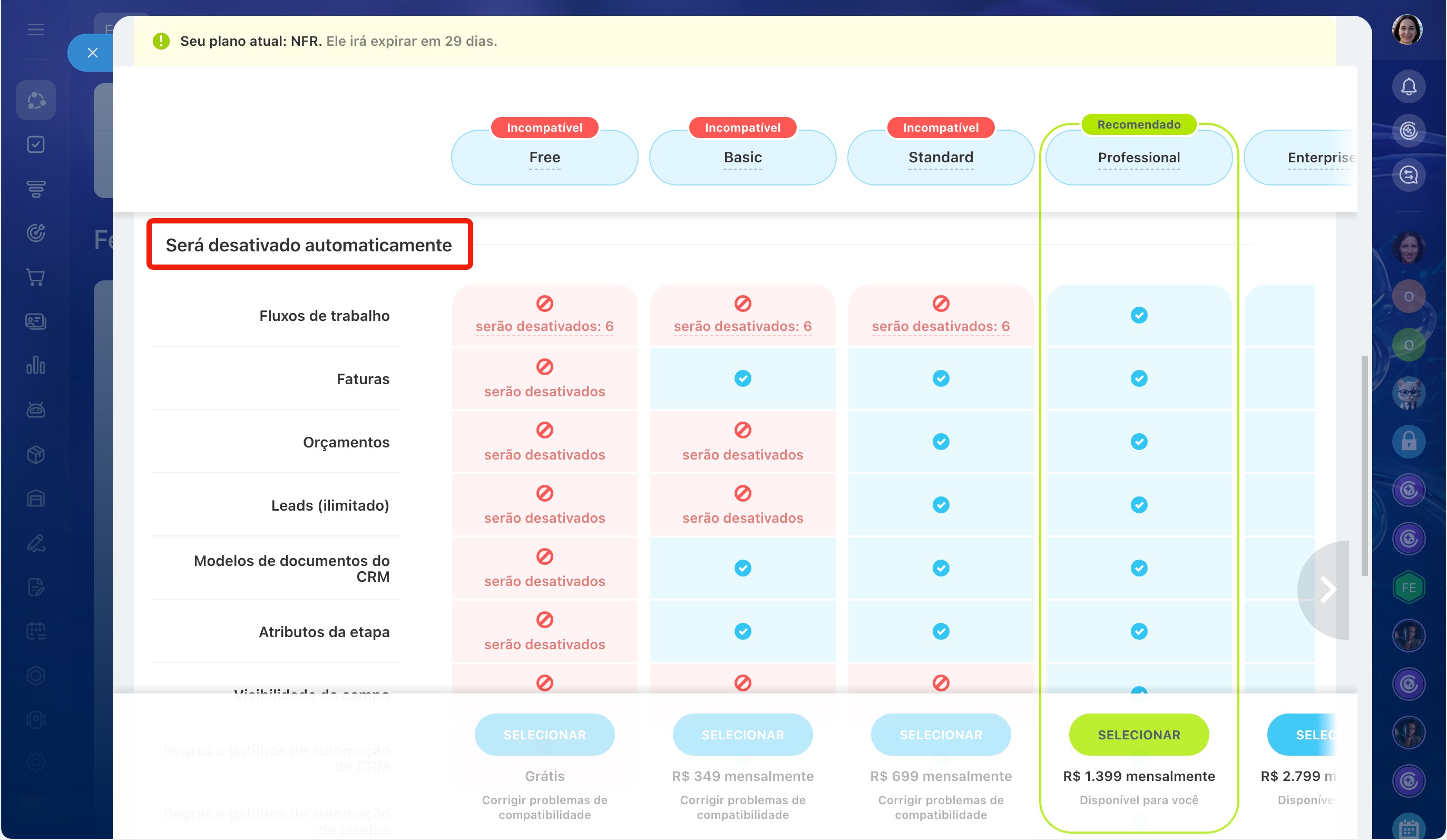
Será desativado automaticamente (seção informativa). Ela lista as ferramentas que serão desativadas automaticamente ao mudar de plano, mas os dados serão mantidos. Se você retornar a um plano compatível, as ferramentas ficarão disponíveis novamente.
Serão desativados automaticamente:
- faturas,
- orçamentos,
- leads,
- documentos do CRM,
- atributos da etapa,
- visibilidade de campos,
- regras de automação e gatilhos no CRM,
- regras de automação e gatilhos em tarefas,
- processos de negócio,
- telefonia,
- Sales Intelligence,
- e-mail,
- listas,
- permissões de acesso no CRM,
- permissões de acesso em projetos,
- drive compartilhado da empresa.
Como o verificador funciona durante o modo de demonstração
Se o modo de demonstração estiver ativo no Bitrix24, os resultados da verificação dependem do plano vigente.
Plano gratuito + Demo. Após o término do modo de demonstração, há 15 dias para resolver as incompatibilidades listadas na seção Deve ser desativado ou excluído manualmente. Caso contrário, o funcionamento do Bitrix24 será suspenso.
Plano pago + Demo. Os dias do plano pago continuam a ser contabilizados durante o Demo:
- O plano pago termina antes do Demo: O Bitrix24 migrará para o plano gratuito Free, e o verificador começará a mostrar incompatibilidades. Se nenhum plano adequado for escolhido até o fim do modo de demonstração, o Bitrix24 será bloqueado.
- O modo de demonstração termina antes do plano pago: Após o término do plano pago, o administrador terá 15 dias para resolver as incompatibilidades. Quando o plano pago acabar, o Bitrix24 migrará para o plano gratuito e será bloqueado.
Destaques
- O verificador de compatibilidade de planos mostra quais ferramentas precisam ser desativadas manualmente antes de mudar de plano e quais serão desativadas automaticamente.
- Para abrir o verificador manualmente, clique no widget Meu plano no canto superior direito, clique no nome do plano e selecione Verificar compatibilidade do plano.
- Após a análise, será exibida uma tabela de comparação de planos. Ela contém duas seções: Deve ser desativado ou excluído manualmente e Será desativado automaticamente.
- Na tabela Deve ser desativado ou excluído manualmente, estão listados dados personalizados que devem ser desativados ou limpos manualmente. Essa tarefa pode ser realizada pelo administrador do Bitrix24.
- Serão desativados automaticamente é uma seção informativa. Ela lista as ferramentas que serão desativadas automaticamente ao mudar de plano, mas os dados serão mantidos.
- Se as incompatibilidades não forem resolvidas em até 15 dias após o término do plano, o acesso ao Bitrix24 será suspenso. Após 50 dias de suspensão, os dados serão excluídos sem possibilidade de recuperação.