
O Formulário de CRM é um questionário on-line para coletar dados dos clientes. Com ele, os clientes enviam solicitações, agendam serviços, fazem pedidos e dão feedback, e todos os dados são automaticamente registrados no CRM.
Os formulários de CRM ajudam você a:
- Coletar contatos de clientes: nome, telefone, e-mail. Após o envio, os dados aparecem no CRM e os gestores podem entrar em contato imediatamente com o cliente.
- Receber solicitações e pedidos: o cliente escolhe o produto ou serviço diretamente no formulário e faz o pedido sem precisar ligar para o escritório.
- Agendar serviços: o cliente escolhe o horário, o profissional e a forma de agendamento mais adequados.
- Coletar feedback: envie um formulário ao cliente após a prestação do serviço e descubra a opinião dele.
- Atrair clientes das redes sociais: exiba anúncios no Facebook, os clientes preenchem o formulário de lead e os dados são automaticamente inseridos no Bitrix24.
Planos de assinatura
Este é um artigo introdutório sobre formulários de CRM. Ele reúne as principais etapas para começar a usar. Se você precisar:
- criar um formulário e configurar seus campos e ações, leia o artigo Como criar e configurar um formulário de CRM,
- escolher um cenário de funcionamento para o formulário, leia o artigo Como escolher o cenário de funcionamento do formulário de CRM,
- alterar a aparência do formulário, leia o artigo Como alterar o design dos formulários de CRM.
Criar um formulário de CRM
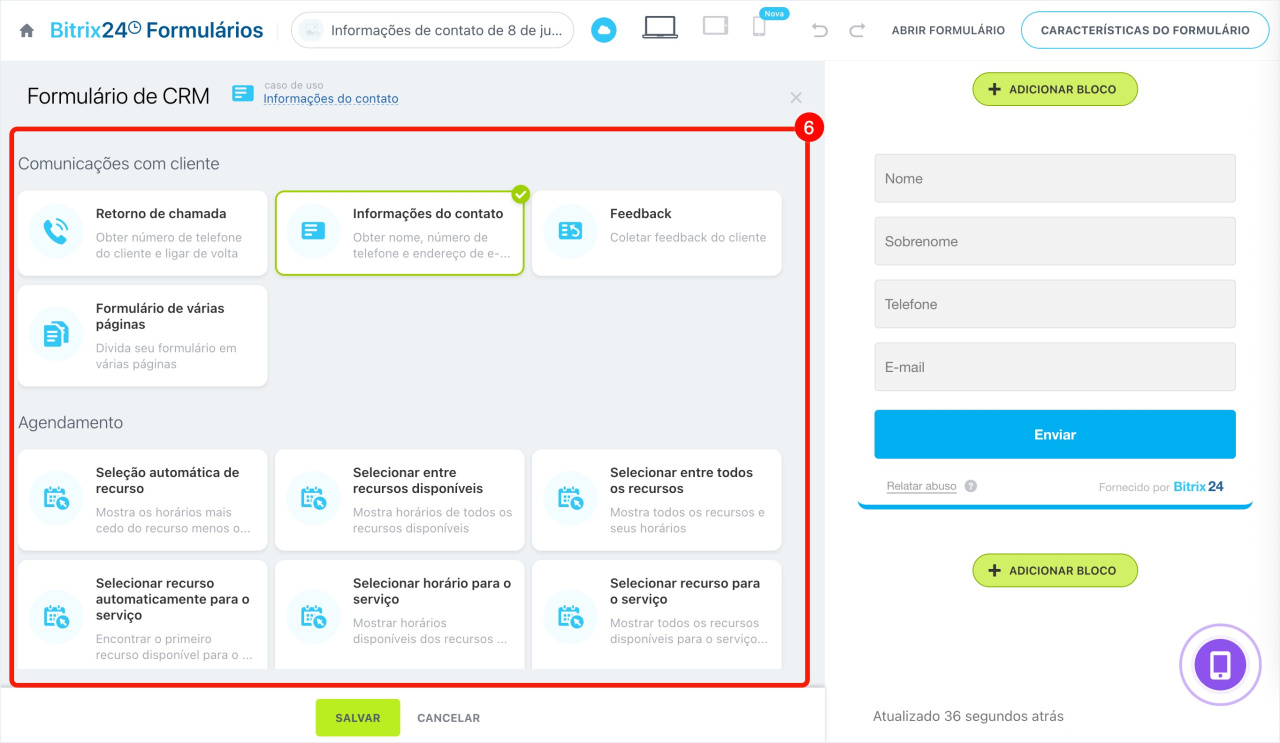
Para criar um formulário, primeiro escolha um cenário, um modelo pronto para uma tarefa específica. O cenário define o conjunto de campos e as configurações padrão, mas você pode editar o formulário a qualquer momento.
Alguns cenários adicionam automaticamente campos personalizados ao CRM, por exemplo, o campo Formato de participação no cadastro para um evento.
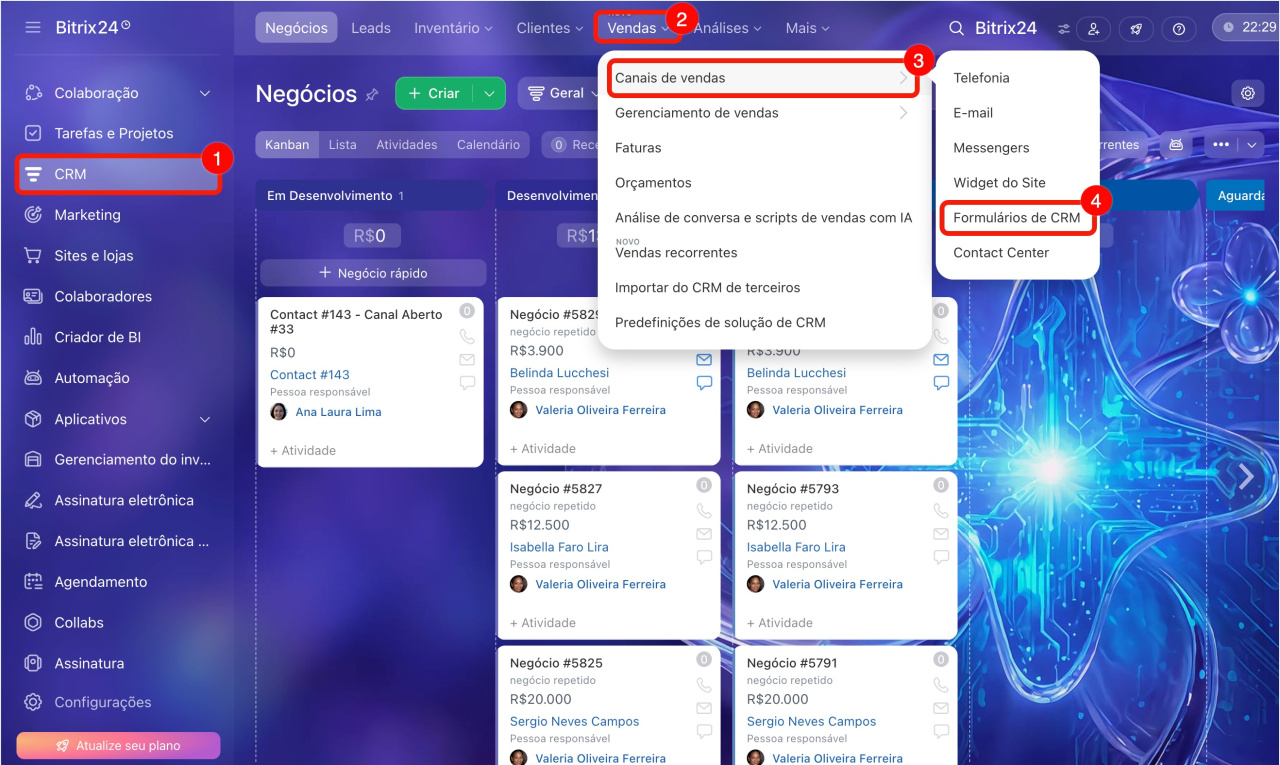
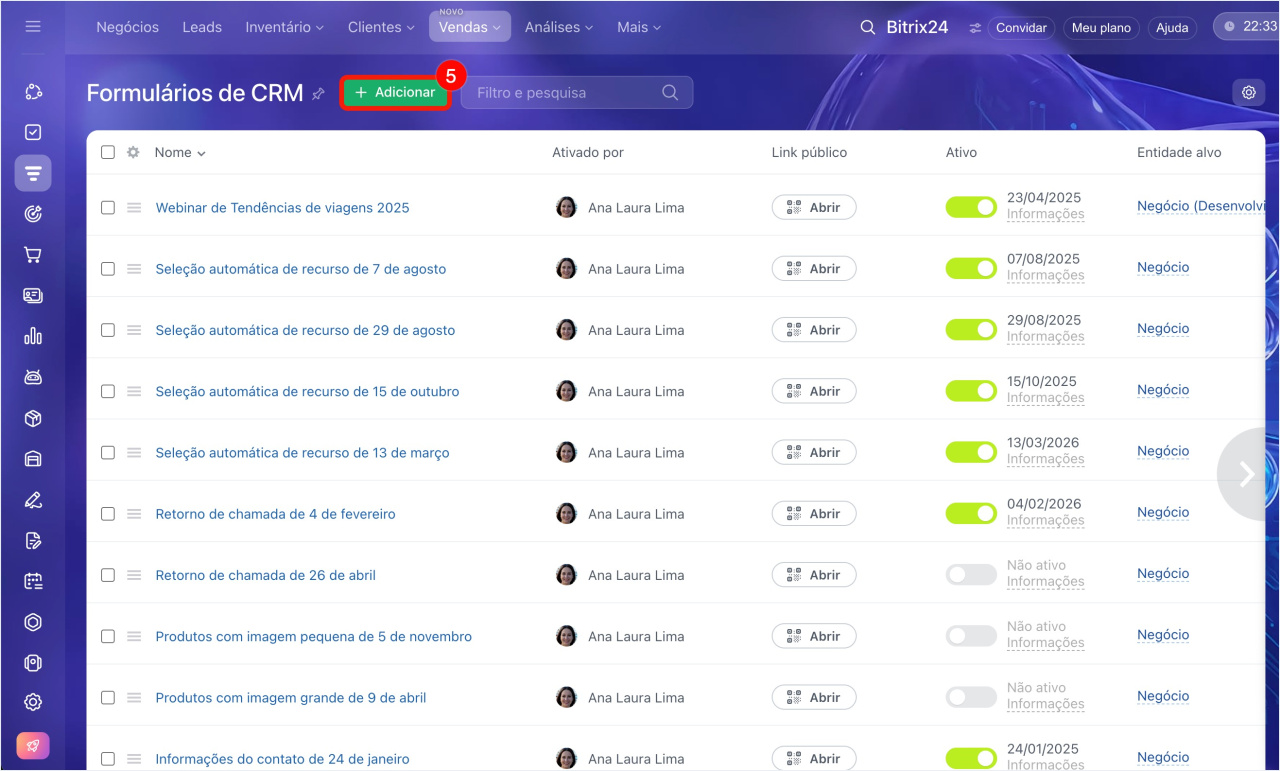
Acesse a seção CRM > Vendas > Canais de venda > Formulários de CRM e clique em Adicionar. Escolha um cenário para o formulário de CRM.
Como escolher o cenário de funcionamento do formulário de CRM
Os cenários são agrupados por finalidade:
- Comunicação com o cliente: coleta de contatos, feedback, ligação de retorno, pesquisas com várias páginas.
- Agendamento on-line: agendamento de serviços pelo cliente, com seleção automática de horários disponíveis ou escolha manual de horário e profissional.
- Vendas: formulários com produtos, pagamento diretamente no formulário e opções de exibição do catálogo.
- Solicitações de redes sociais: formulários de lead do Facebook, com os dados dos clientes sendo registrados automaticamente no CRM.
- Preenchimento automático de campos: formulários personalizados em que nome, telefone e outros dados são preenchidos automaticamente.
- Entrega de pedidos: formulários com opção de método de entrega e pagamento na retirada ou on-line.
- Inscrição em eventos: eventos on-line e presenciais, com check-in no local.
- Preenchimento do CRM: inserção rápida de dados sem acesso ao Bitrix24. Ideal para promotores em campanhas.
- Formulários com campos condicionais: os campos são exibidos ou ocultos com base nas respostas do cliente.
- Outros: cenário Configuração personalizada, caso nenhum modelo pronto atenda à sua necessidade.
Configurar um formulário de CRM
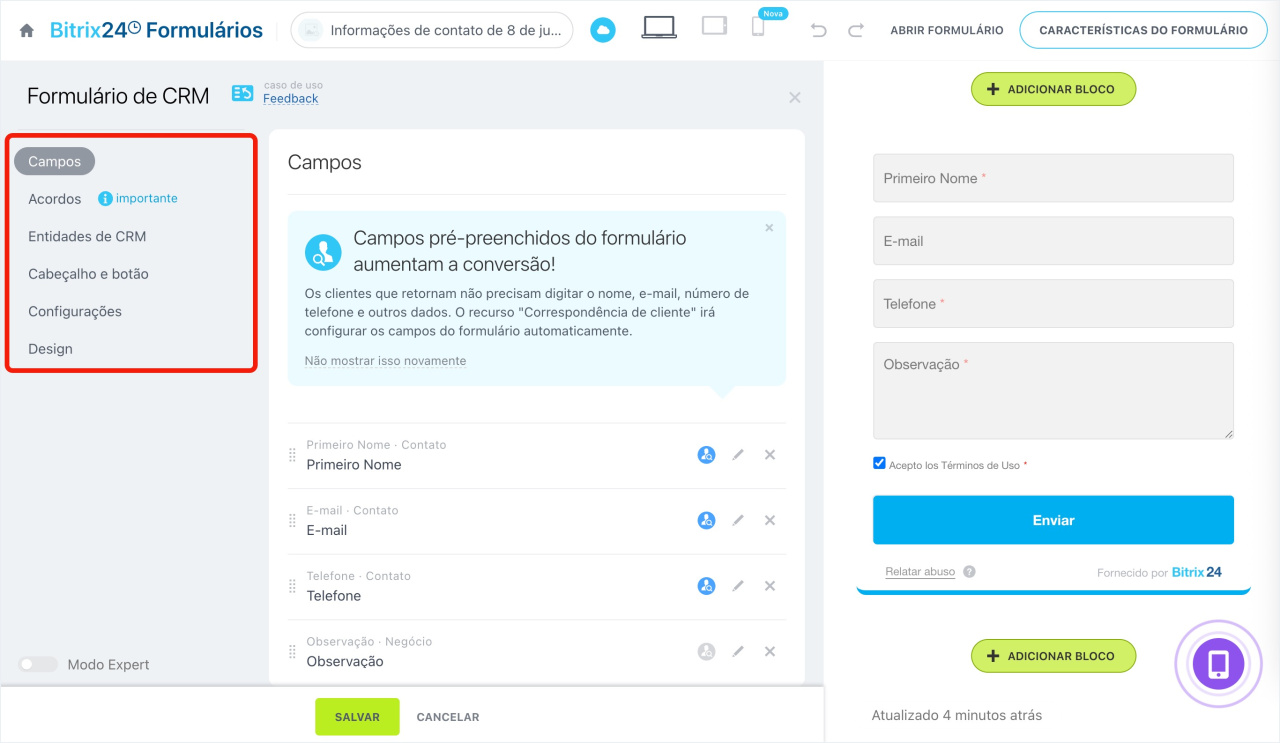
Após escolher o cenário, o editor do formulário será aberto: à esquerda estão as configurações, à direita a pré-visualização. No editor, você define quais dados o cliente irá inserir, o que acontece após o envio do formulário e qual será a sua aparência.
Como criar e configurar um formulário de CRM
Principais configurações:
- Campos: dados que o cliente insere no formulário, como nome, telefone, e-mail, entre outros. Cada cenário já vem com um conjunto pronto de campos. Você pode adicionar novos, remover os desnecessários, alterar a ordem e definir quais são obrigatórios ou opcionais.
- Termos de consentimento: caixas de seleção para aceitar o tratamento de dados pessoais ou outras condições. O cliente não poderá enviar o formulário sem marcar a caixa.
- Entidades no CRM: qual elemento será criado no CRM após o envio do formulário, como lead, negócio, contato, empresa ou elemento de processo inteligente. Se escolher negócio, você pode definir o pipeline e configurar as regras para tratamento de duplicatas.
- Título e botão: nome do formulário e subtítulo que o cliente vê, além do texto no botão de envio. Por padrão, o botão se chama Enviar, mas você pode alterar para qualquer outra redação.
- Outras configurações: nome do formulário para a lista interna e responsável que receberá as solicitações. Se designar vários responsáveis, o Bitrix24 distribuirá as solicitações entre eles em rodízio.
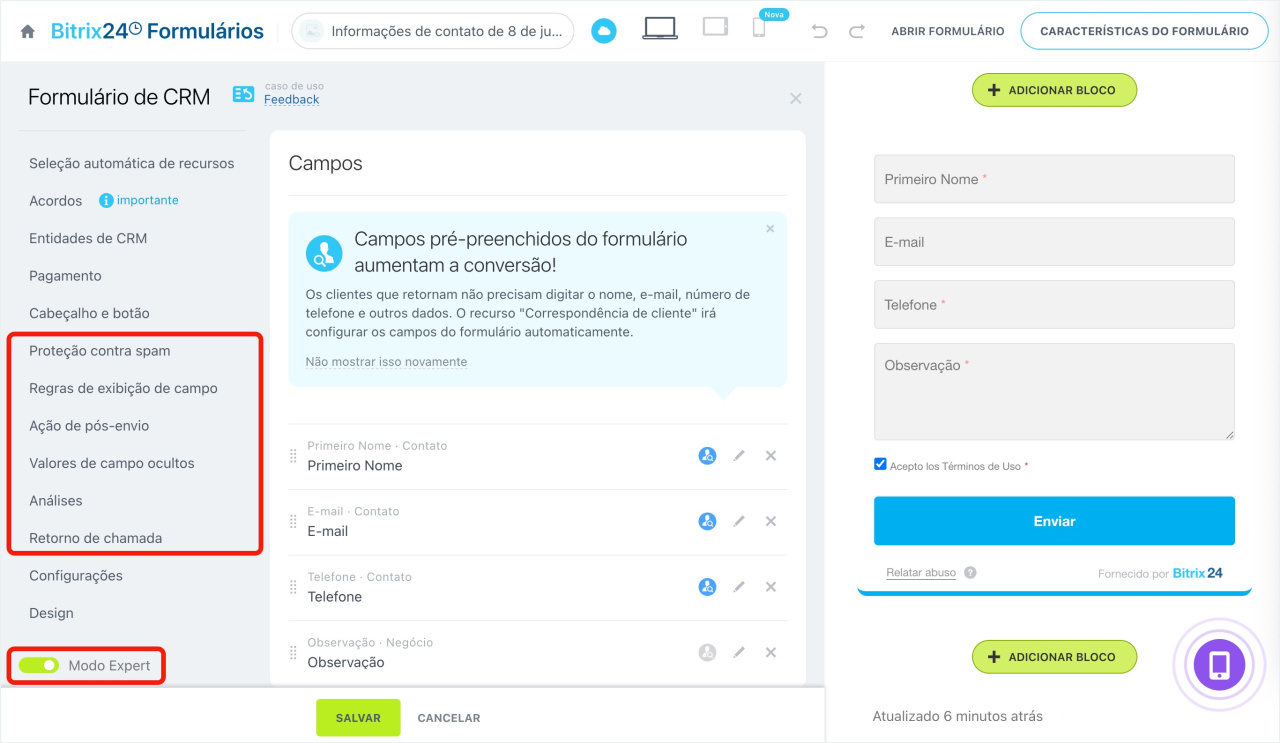
Ative o Modo especialista na parte inferior do menu esquerdo para acessar abas adicionais de configuração. Elas ajudam a definir com mais precisão o comportamento do formulário para sua tarefa específica. Por exemplo, você pode configurar:
- Proteção contra spam: captcha que bloqueia envios automáticos. Por padrão, o Yandex SmartCaptcha está ativado, mas você pode mudar para o Google reCAPTCHA V2.
- Ações pós-envio: o que o cliente verá ao clicar no botão de enviar. Você pode exibir uma mensagem de agradecimento, redirecionar para outra página ou abrir diretamente um formulário vazio, útil quando várias pessoas se cadastram no mesmo dispositivo.
- Regras de exibição de campos: os campos são mostrados ou ocultos com base nas respostas do cliente.
Configurar o design
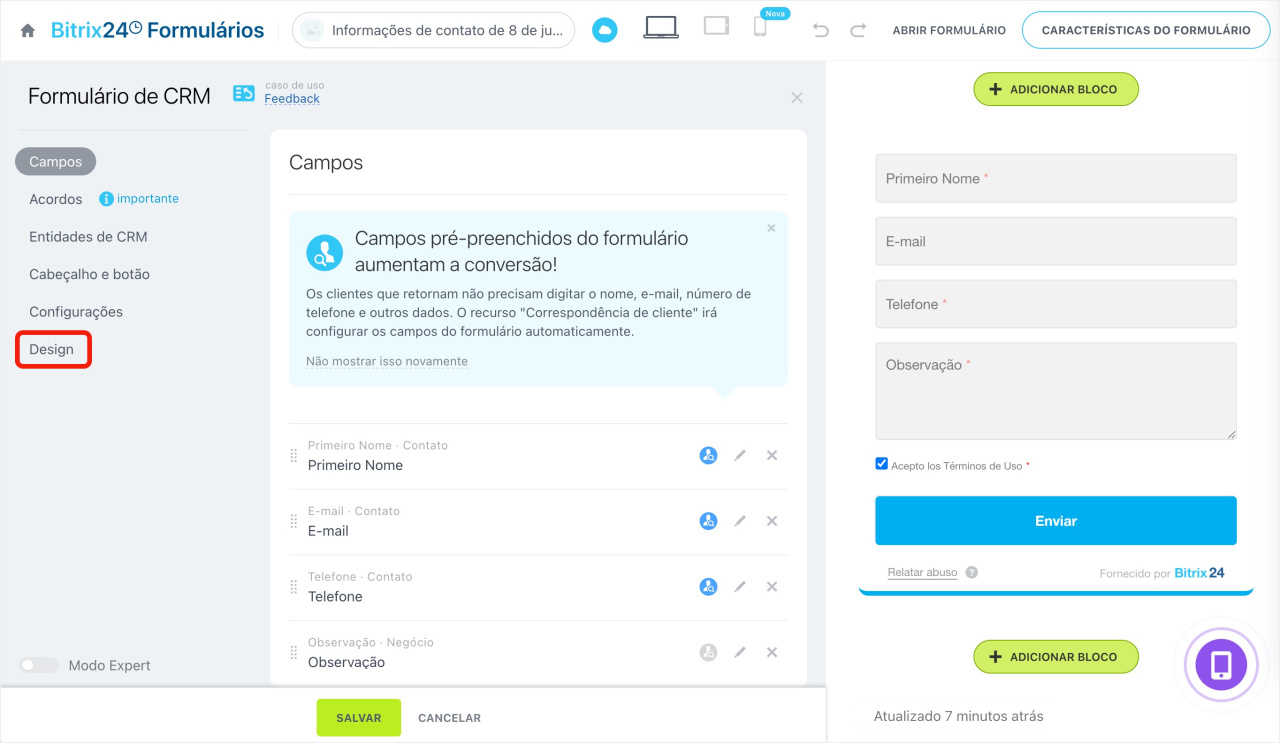
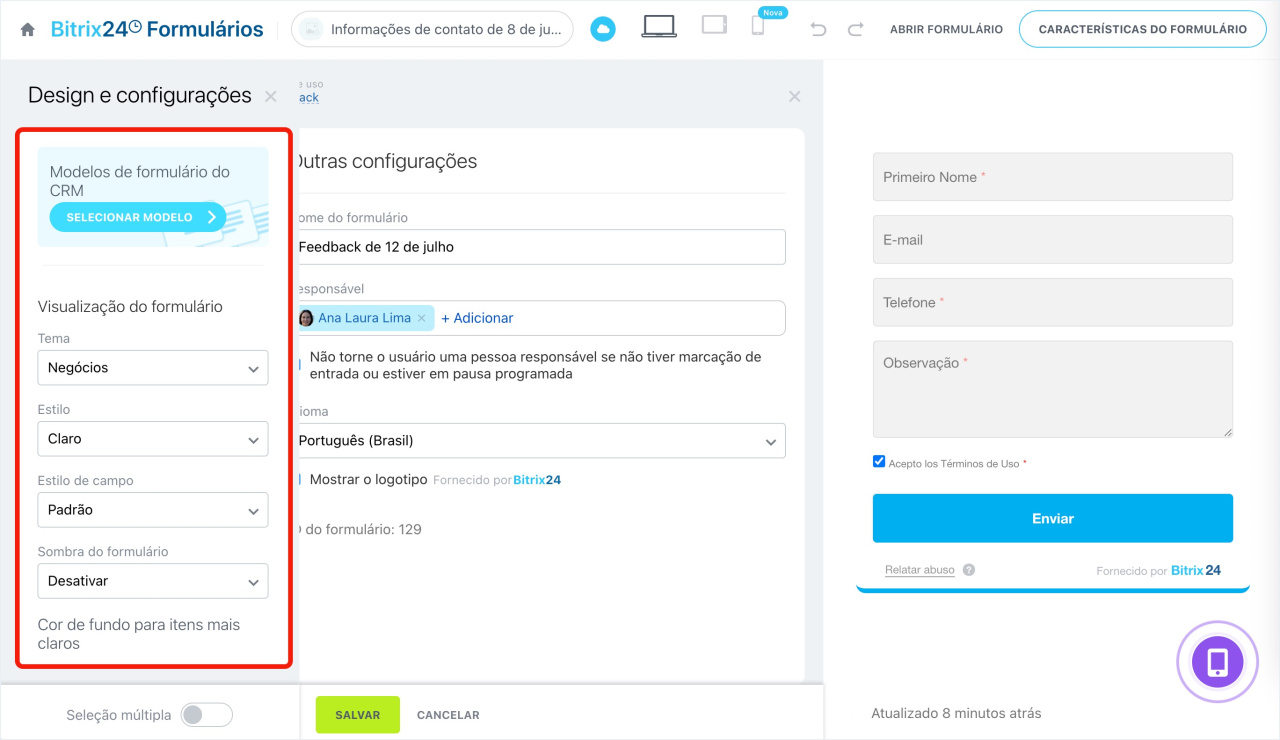
Cada formulário de CRM tem um design, que inclui tema, cores, fonte e plano de fundo da página. Por padrão, o formulário segue o estilo com o estilo padrão do Bitrix24, mas você pode alterá-lo para que fique de acordo com a identidade visual da sua empresa. Abra o formulário desejado e vá até a aba Design.
Aqui você pode configurar, por exemplo:
- Tema: altera a paleta de cores e o estilo dos campos. Há cinco opções disponíveis: Business, Moderno, Clássico, Divertido, Pixel.
- Aparência: versão clara ou escura da interface.
- Estilo dos campos: Padrão ou Moderno.
- Cores dos elementos: fundo do formulário, cor do botão, texto, bordas e campos.
- Fonte: pode ser escolhida separadamente no catálogo de fontes.
- Bordas do formulário: é possível escolher a posição das bordas ou removê-las completamente.
O plano de fundo da página onde o formulário está inserido é configurado separadamente. No editor do formulário, no canto superior direito, clique em Opções do formulário > Configurações (⚙️) > Design da página. Lá você pode fazer upload da sua própria imagem ou gerar uma com o CoPilot.
Como alterar o design dos formulários de CRM
Configurar permissões de acesso
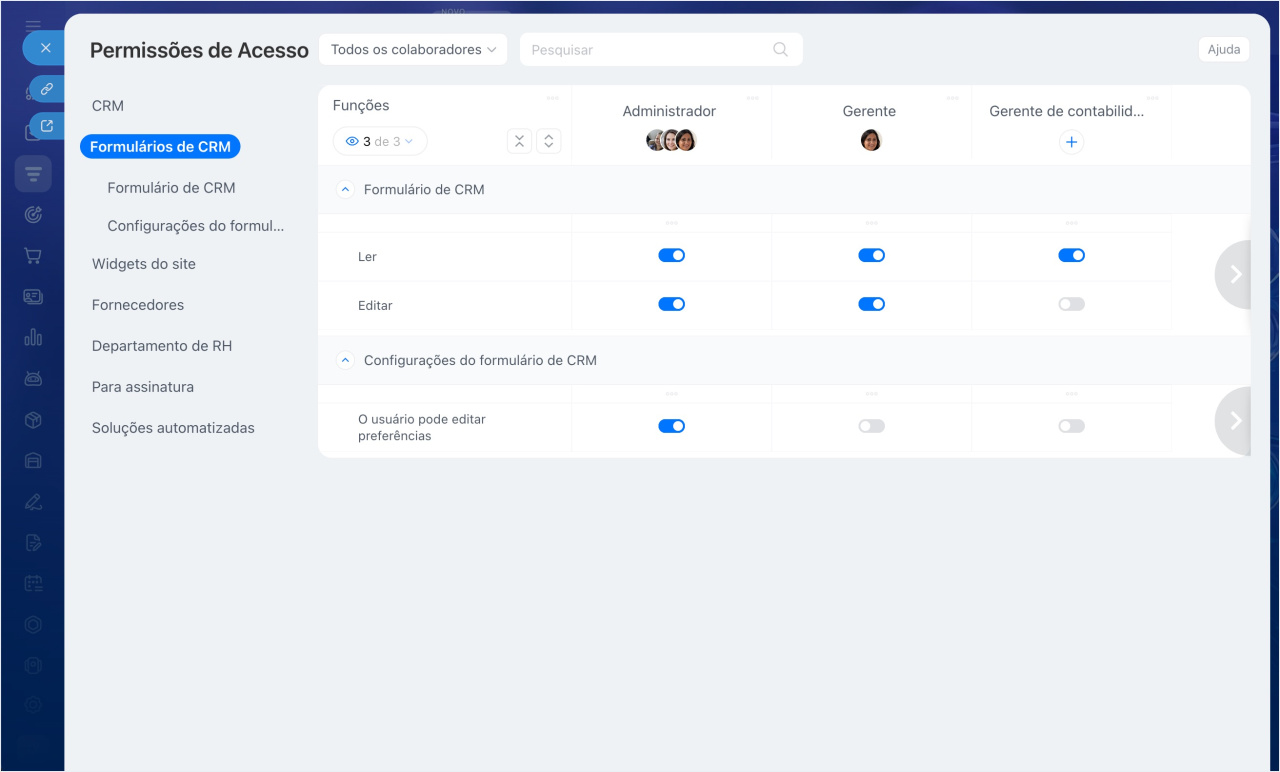
As permissões de acesso determinam quem entre os colaboradores pode visualizar, criar e editar formulários de CRM. Se uma equipe trabalha com os formulários, configure as permissões com antecedência. Assim, os gestores não poderão alterar as configurações de outros por engano ou excluir um formulário ativo.
Nas configurações, há quatro perfis de acesso padrão: gerente, supervisor, supervisor adjunto e administrador. Você pode usá-los, copiá-los ou criar novos. Por exemplo, permitir que os gerentes apenas visualizem os formulários e deixar o direito de criar e editar com o supervisor.
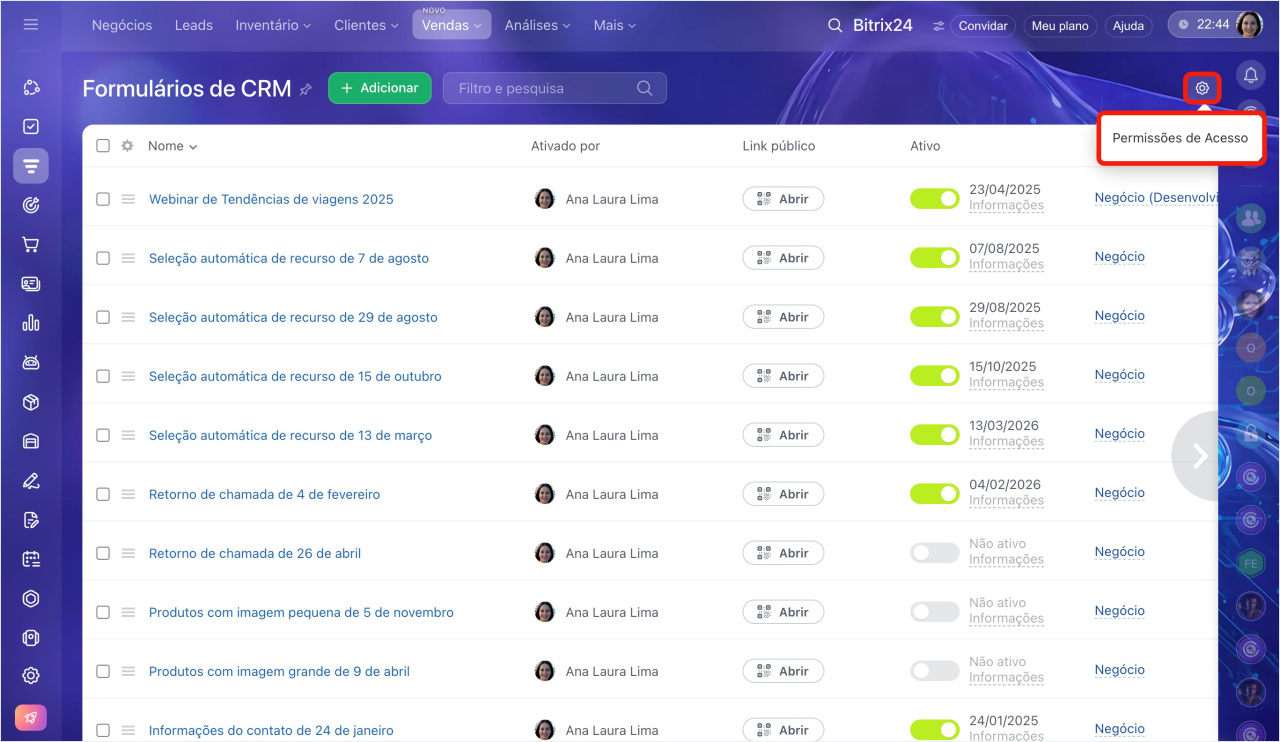
Acesse a seção CRM > Vendas > Canais de venda > Formulários de CRM e, no canto superior direito, clique em Configurações (⚙️) > Permissões de acesso.
Como configurar permissões de acesso aos formulários de CRM
Publicar o formulário
O formulário pronto precisa ser publicado, caso contrário, os clientes não poderão preenchê-lo. Há várias opções de publicação, dependendo da sua necessidade.
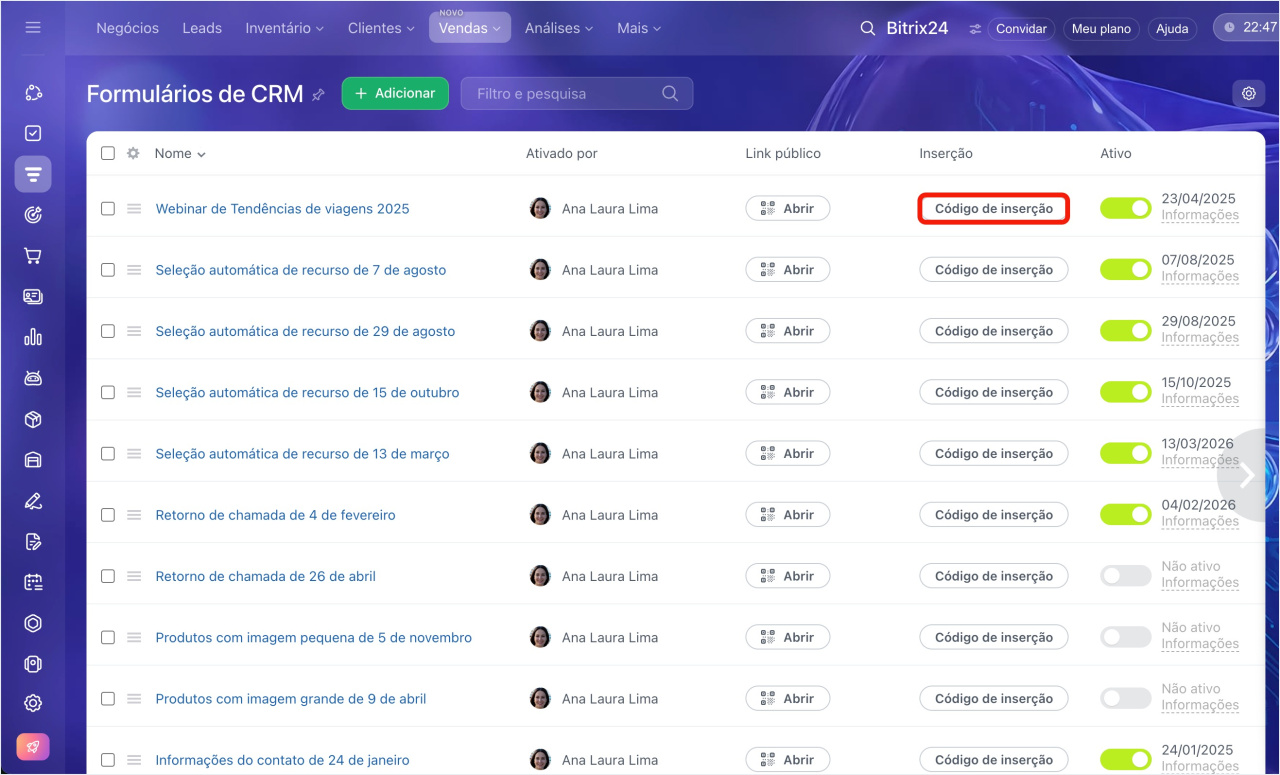
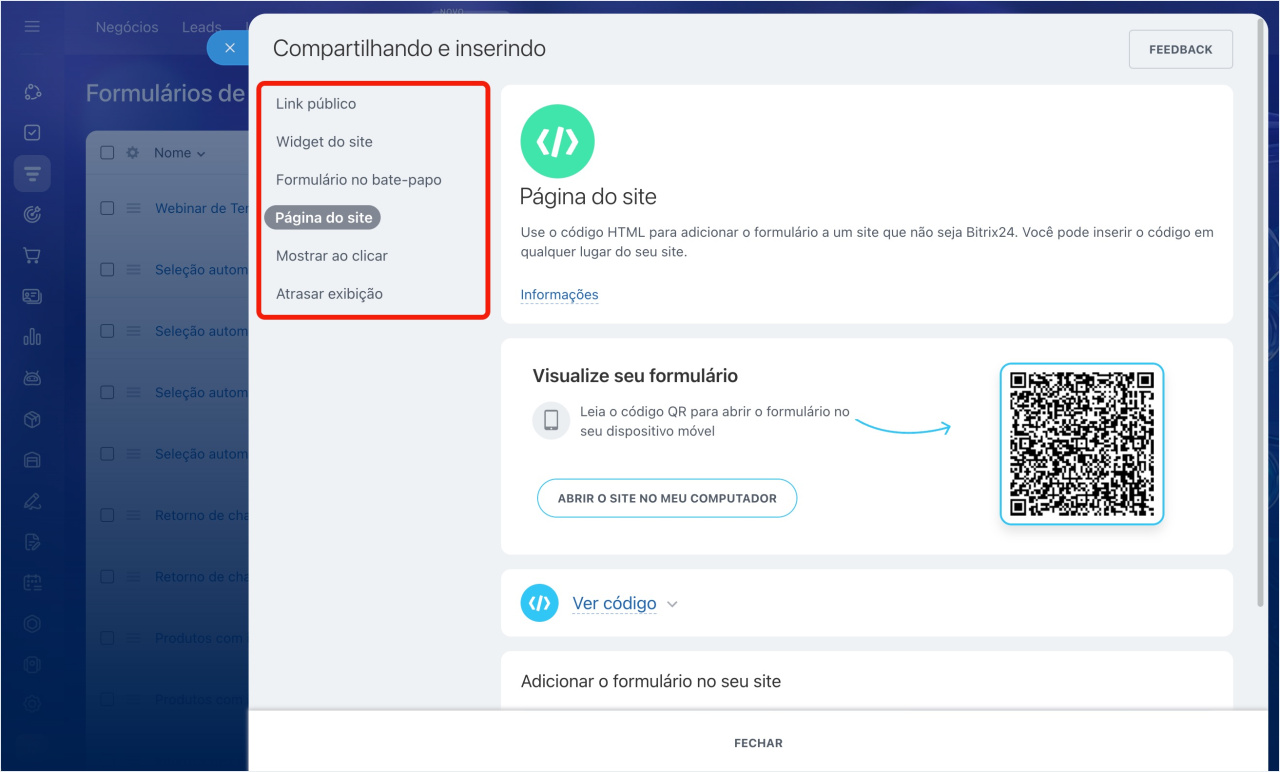
Acesse a seção CRM > Vendas > Canais de venda > Formulários de CRM. Ao lado do formulário desejado, clique em Código para o site. Uma janela lateral com as opções de publicação será aberta. Por exemplo, você pode publicar o formulário:
- Em uma página do site: o formulário é incorporado como um bloco separado na página. Ideal quando o formulário está relacionado ao conteúdo da página, como um bloco de agendamento de serviço ou um formulário de compra de ingresso em uma landing page de evento.
- Em um widget: o formulário é aberto sobre a página ao clicar no botão do widget. Útil quando o formulário precisa estar disponível em todas as páginas do site ao mesmo tempo, por exemplo, um formulário de ligação de retorno.
- Por link público: o formulário é aberto em uma página separada. Para copiar o link, clique em Abrir na coluna Link público e copie o endereço da página. Você pode enviar o link para o cliente por e-mail ou mensageiro.
Você pode publicar o formulário em um site criado no Bitrix24 ou em outra plataforma.
Como publicar um formulário de CRM no site Bitrix24
Como publicar um formulário de CRM em um site não criado no Bitrix24
Gerenciar a lista de formulários de CRM
Todos os formulários criados estão reunidos na seção CRM > Vendas > Canais de venda > Formulários de CRM. Aqui você pode acompanhar o desempenho dos formulários: se estão ativos ou inativos, quantos clientes os preencheram e qual é a taxa de conversão nos últimos 14 dias. Se a conversão estiver abaixo de 50%, é um sinal para revisar os campos ou o design do formulário.
A coluna Variação mostra a dinâmica de preenchimentos nas últimas duas semanas em comparação com as duas semanas anteriores. Variação positiva significa que as mudanças trouxeram resultados. Variação negativa pode indicar queda no tráfego ou que o formulário perdeu relevância. Se ainda não houver dados suficientes para comparação, a coluna exibirá a indicação Coletando dados.
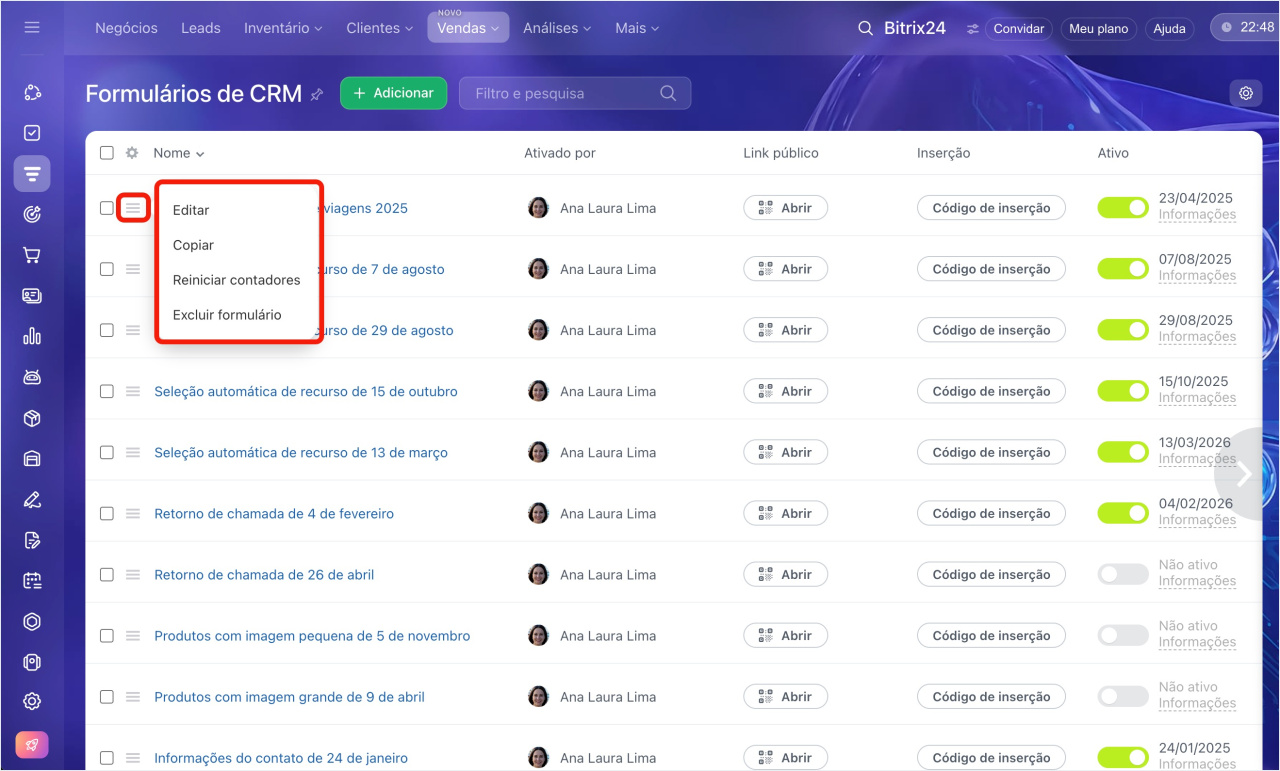
Na lista, você pode gerenciar os formulários: ativar e desativar, copiar, zerar os contadores ou excluir. Para executar uma ação, clique em Menu (≡) ao lado do formulário desejado. Se precisar alterar vários formulários de uma vez, selecione-os e use as ações em grupo.
Como gerenciar a lista de formulários de CRM
Destaques
- Formulário de CRM é um questionário on-line para coletar dados dos clientes. Após o envio, os dados são automaticamente registrados no CRM.
- Para criar um formulário, acesse CRM > Vendas > Canais de venda > Formulários de CRM, clique em Adicionar e escolha um cenário, um modelo pronto para sua tarefa específica.
- No editor, configure os campos, termos de consentimento, responsável, ações pós-envio e proteção contra spam.
- Personalize o design: escolha o tema, cores, fonte e plano de fundo da página com o formulário.
- Se uma equipe trabalha com os formulários, configure as permissões de acesso para definir quem pode criar e editar formulários.
- Publique o formulário: insira no site, adicione como um widget ou envie o link direto para o cliente.
- Na lista de formulários, acompanhe a atividade, a conversão e a dinâmica de preenchimentos, além de gerenciar os formulários: copiar, ativar, desativar ou excluir.