
O CoPilot no CRM ajuda os gestores a processar e-mails de clientes e economizar tempo em tarefas rotineiras.
Sem o CoPilot:
- Após trocar e-mails com o cliente, você precisa reler toda a conversa para lembrar dos detalhes.
- Anota todos os detalhes do pedido, o meio de pagamento e o endereço de entrega.
- Insere essas informações manualmente no cartão do negócio.
Com o CoPilot:
- O assistente destaca o essencial da conversa. O resumo do e-mail ajuda a lembrar o que foi combinado com o cliente e a se preparar para o próximo contato.
- Após analisar a conversa, o CoPilot preenche automaticamente os campos do cartão do CRM com os dados extraídos do e-mail.
Planos e preços
Neste artigo, explicaremos como:
Configurar o CRM para processar e-mails
Para que um colaborador possa processar e-mails com o CoPilot, ative os scripts necessários, verifique as permissões de acesso e escolha o modo de processamento.
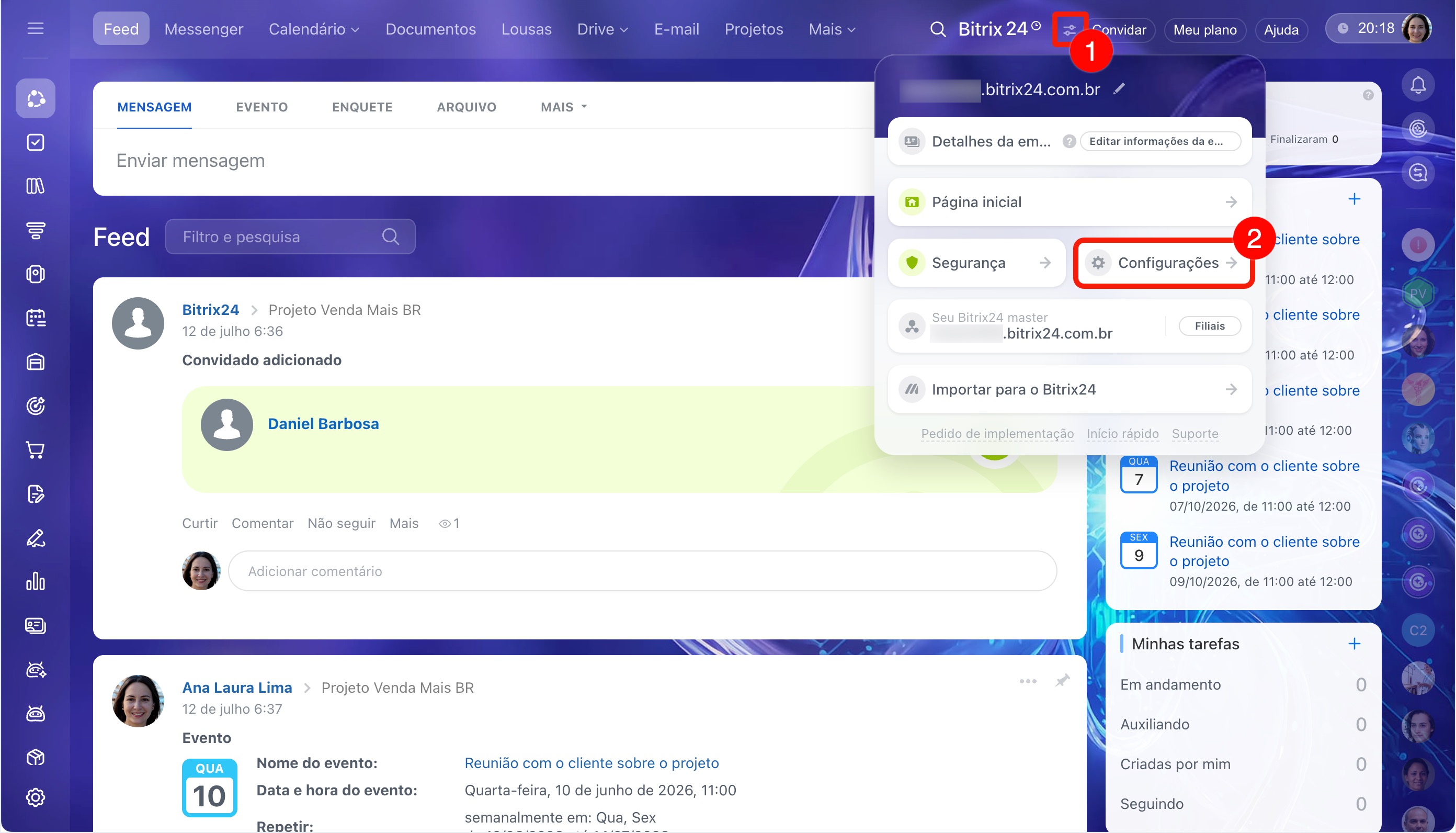
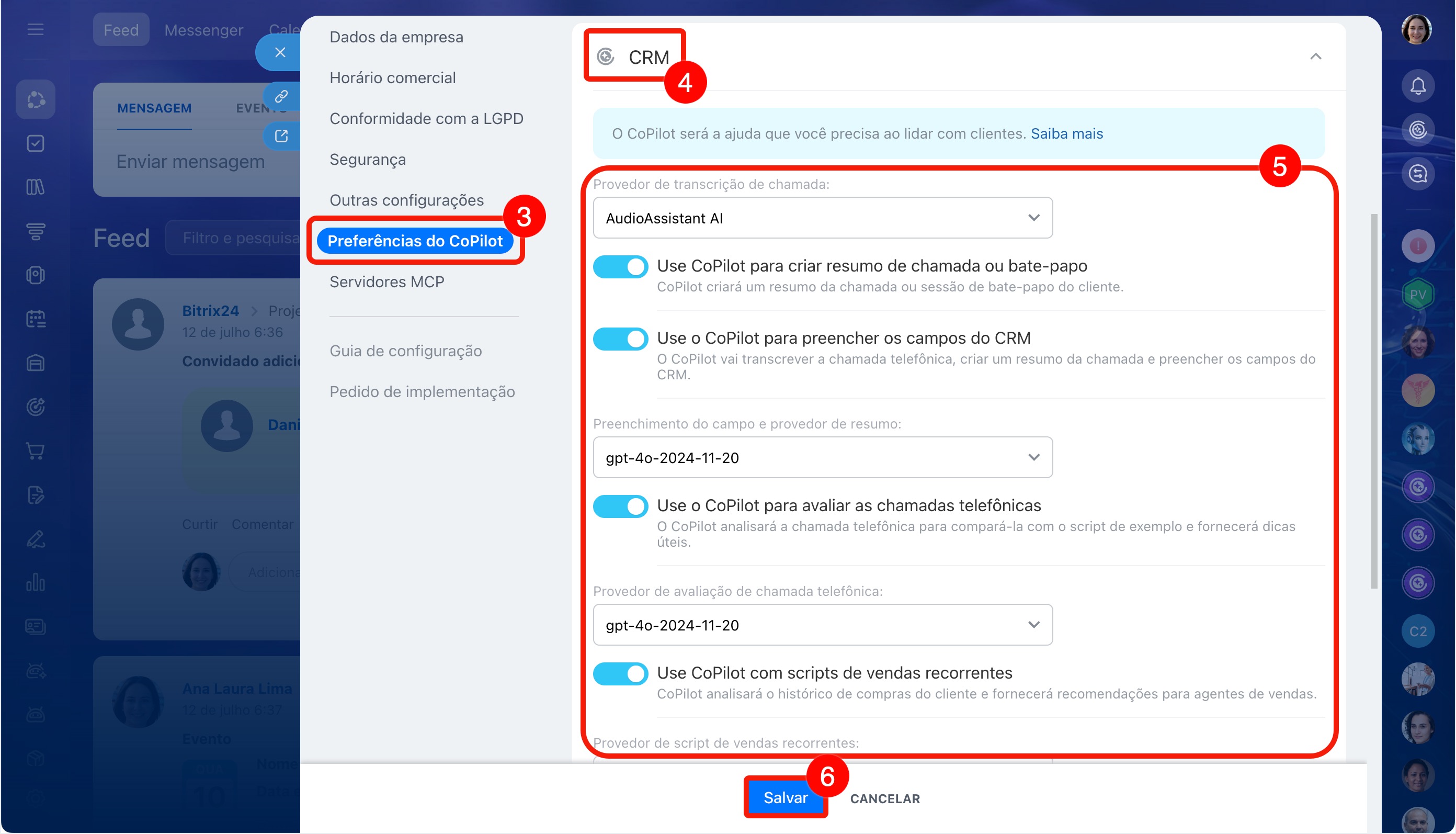
Ativar o CoPilot no CRM. Ative os scripts de IA nas configurações do Bitrix24. Por exemplo, para que o CoPilot possa criar um resumo do e-mail e preencher campos, ative as opções Use CoPilot para criar resumo de chamada ou bate-papo e Use o CoPilot para preencher os campos do CRM.
Ativar o CoPilot no CRM
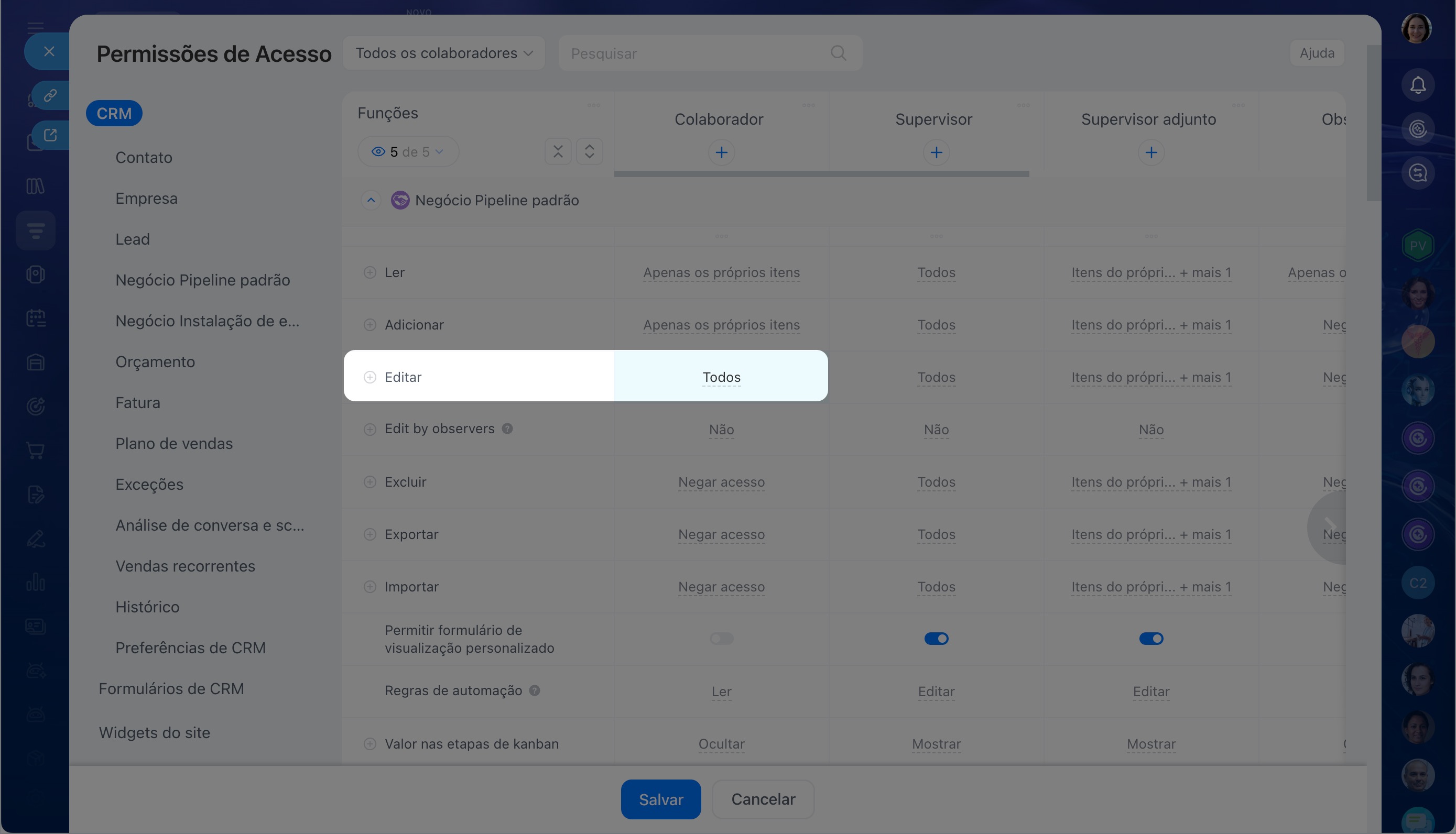
Verificar as permissões de acesso. Conceda ao colaborador permissões para alterar o elemento do CRM. Por exemplo, para processar um e-mail em um negócio, o colaborador deve ter permissão para alterar negócios.
Permissões de acesso baseadas em funções no CRM
Processar um e-mail com o CoPilot manualmente
O CoPilot processa e-mails que aparecem na linha do tempo do cartão do CRM. Se o e-mail estiver vinculado a vários negócios, inicie o processamento no cartão do último negócio criado. Se o e-mail estiver vinculado a um lead e a um negócio, execute o CoPilot no cartão do negócio.
Gerenciar e-mails no CRM
Iniciar o processamento do e-mail. O CoPilot processa e-mails em duas etapas: cria um resumo e preenche os campos no cartão do CRM. Para responder, ele usa o idioma especificado nas configurações do CoPilot no CRM.
Escolher o idioma de resposta
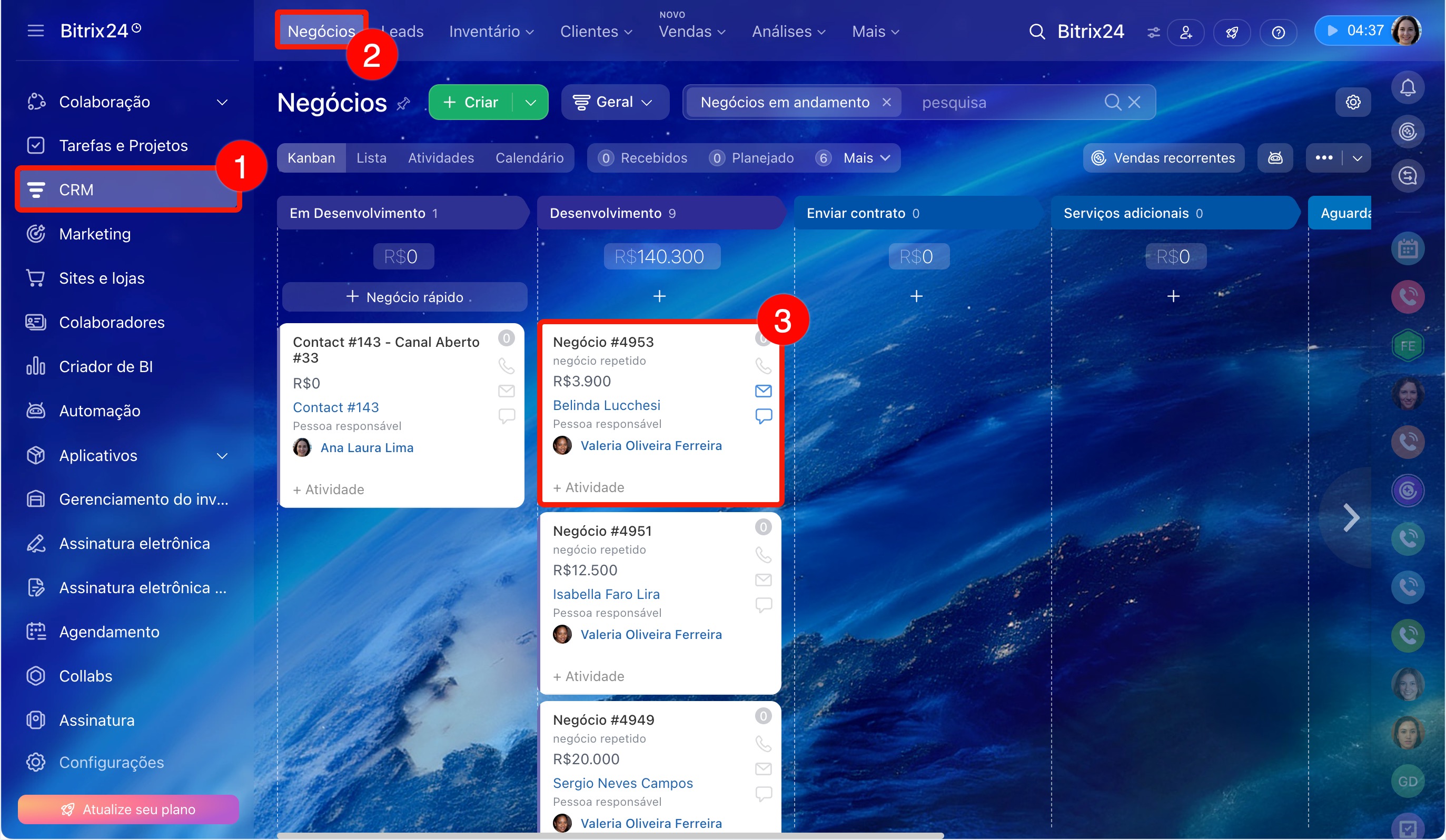
1–2. No menu principal à esquerda, acesse a seção CRM e abra a guia desejada, por exemplo, Negócios.
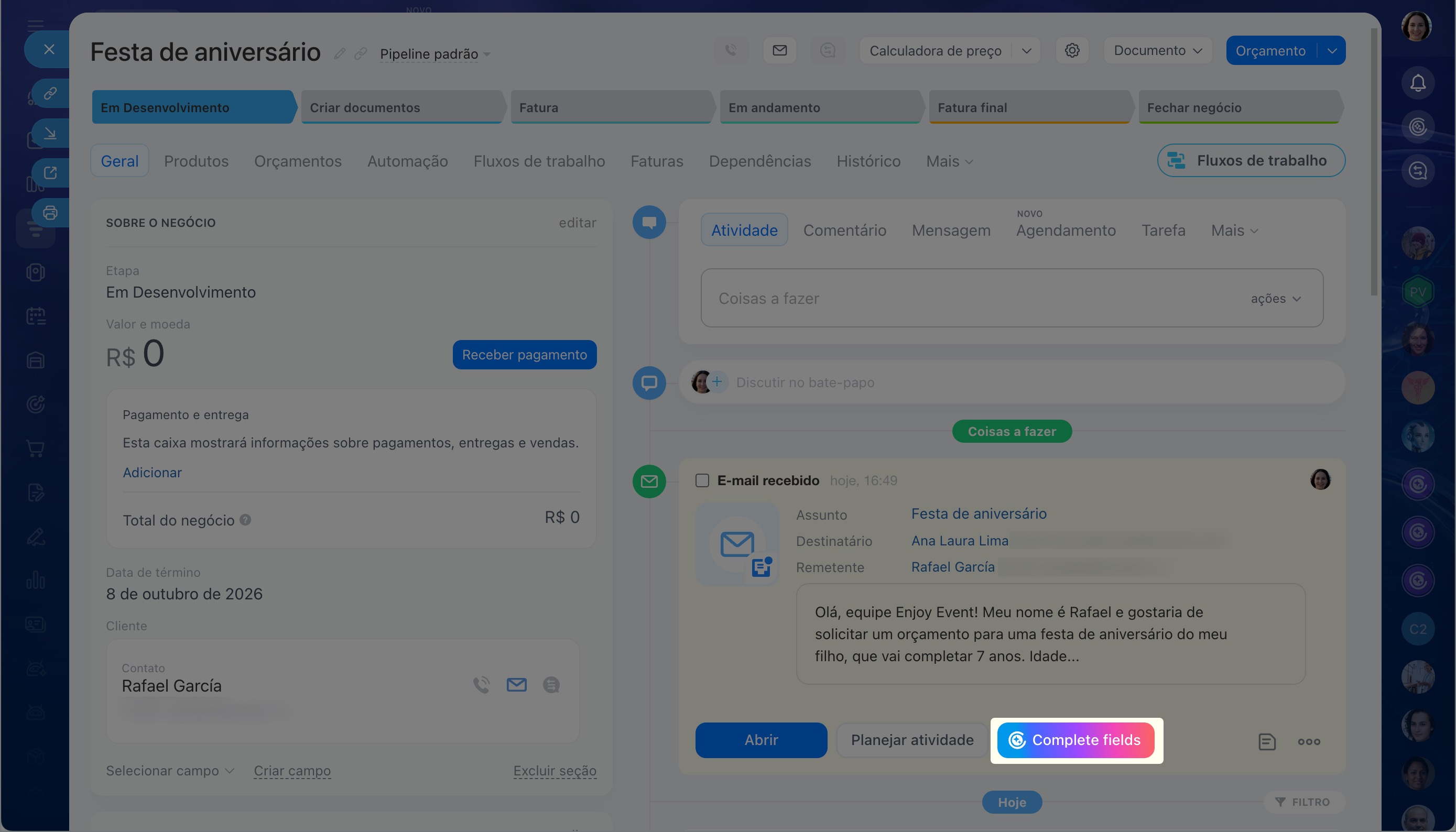
3–4. Abra o cartão do CRM e clique no botão Preencher campos no bloco de qualquer e-mail.
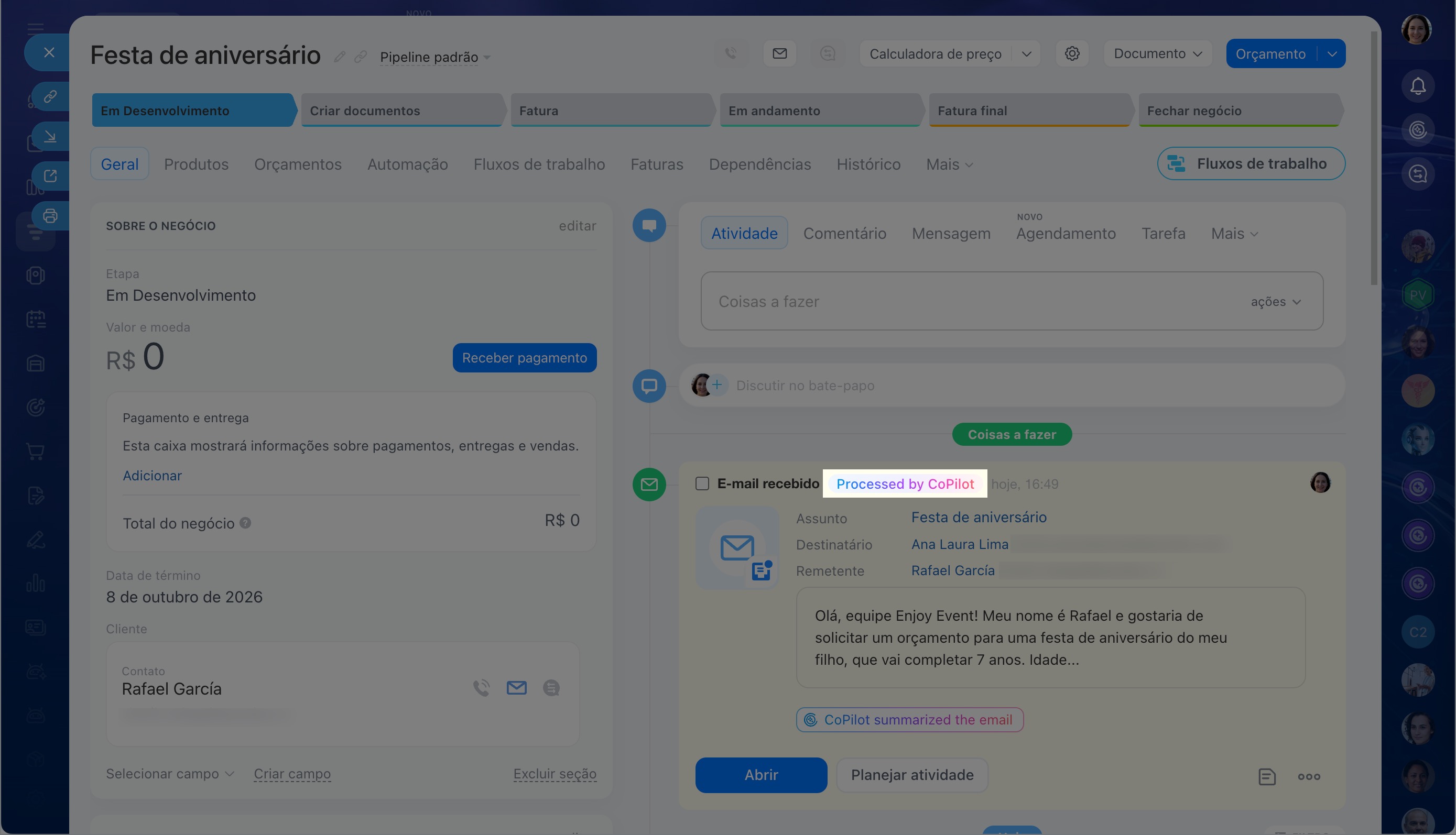
5. Após a análise, a marcação Processado pelo CoPilot aparecerá no bloco do e-mail, e o botão Preencher campos ficará indisponível.
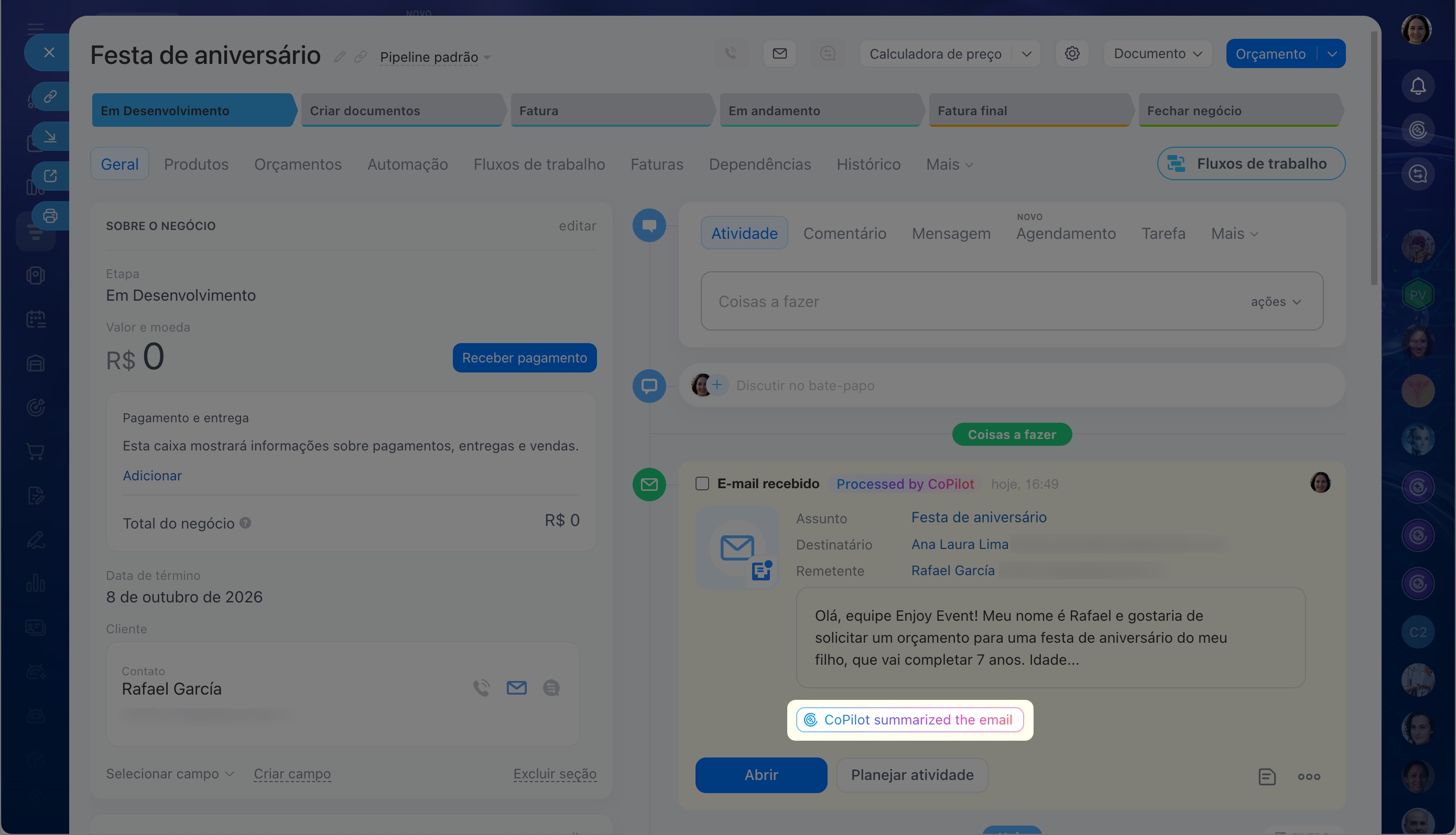
Visualizar o resumo. Durante o processamento, o CoPilot destaca o essencial da conversa.
Para abrir o resumo, na linha do tempo do cartão do CRM, clique na marcação CoPilot criou o resumo do e-mail. Uma guia com o conteúdo resumido será aberta, o que ajuda a lembrar o que foi combinado com o cliente.
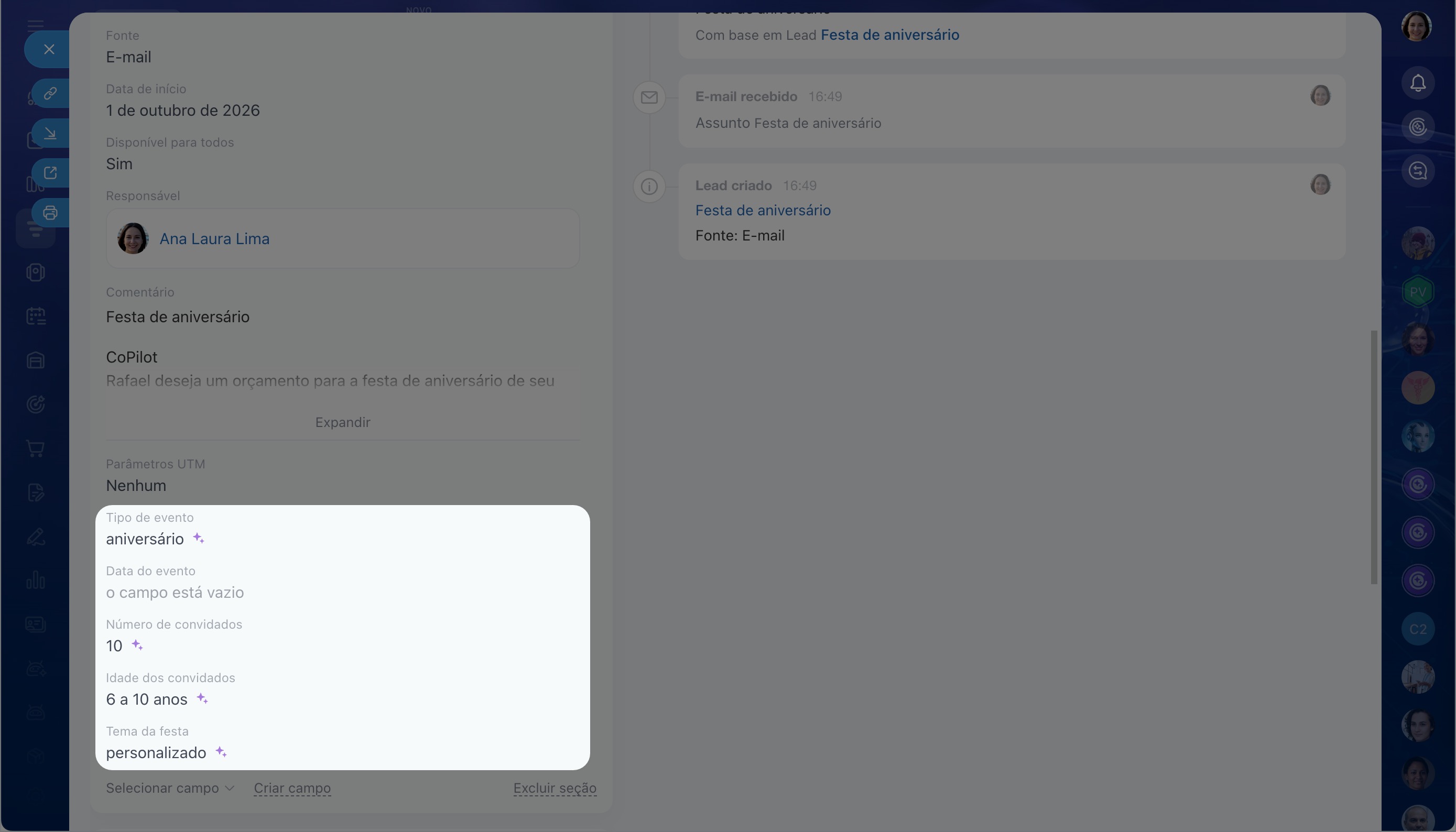
Verificar os campos preenchidos. O CoPilot preenche os campos vazios do cartão com os dados da conversa e os marca com um ícone de estrela.
Em contatos e empresas, o CoPilot preenche apenas os campos desses cartões, como telefone, e-mail, endereço, cargo ou dados cadastrais. Ele não adiciona campos do negócio, como valor ou meio de pagamento. Para preenchê-los, inicie o processamento no cartão do negócio.
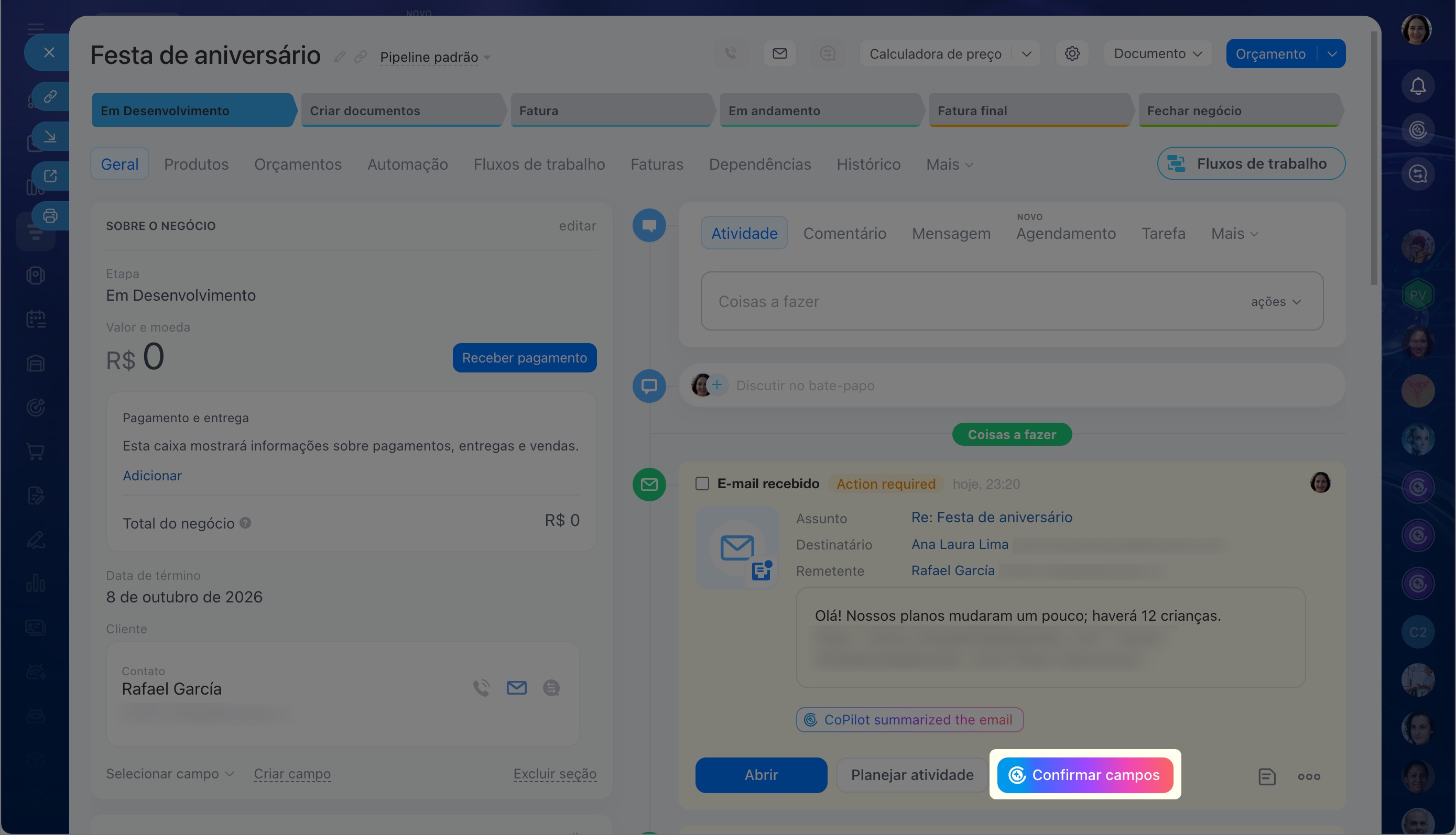
Confirmar a substituição de dados. Se o campo já tiver um valor, o CoPilot oferecerá a opção de mantê-lo ou substituí-lo por um novo. Na linha do tempo, aparecerá o status Ação necessária. Clique em Confirmar campos e escolha a opção desejada. Em caso de dúvida, abra o resumo da conversa e verifique os detalhes.
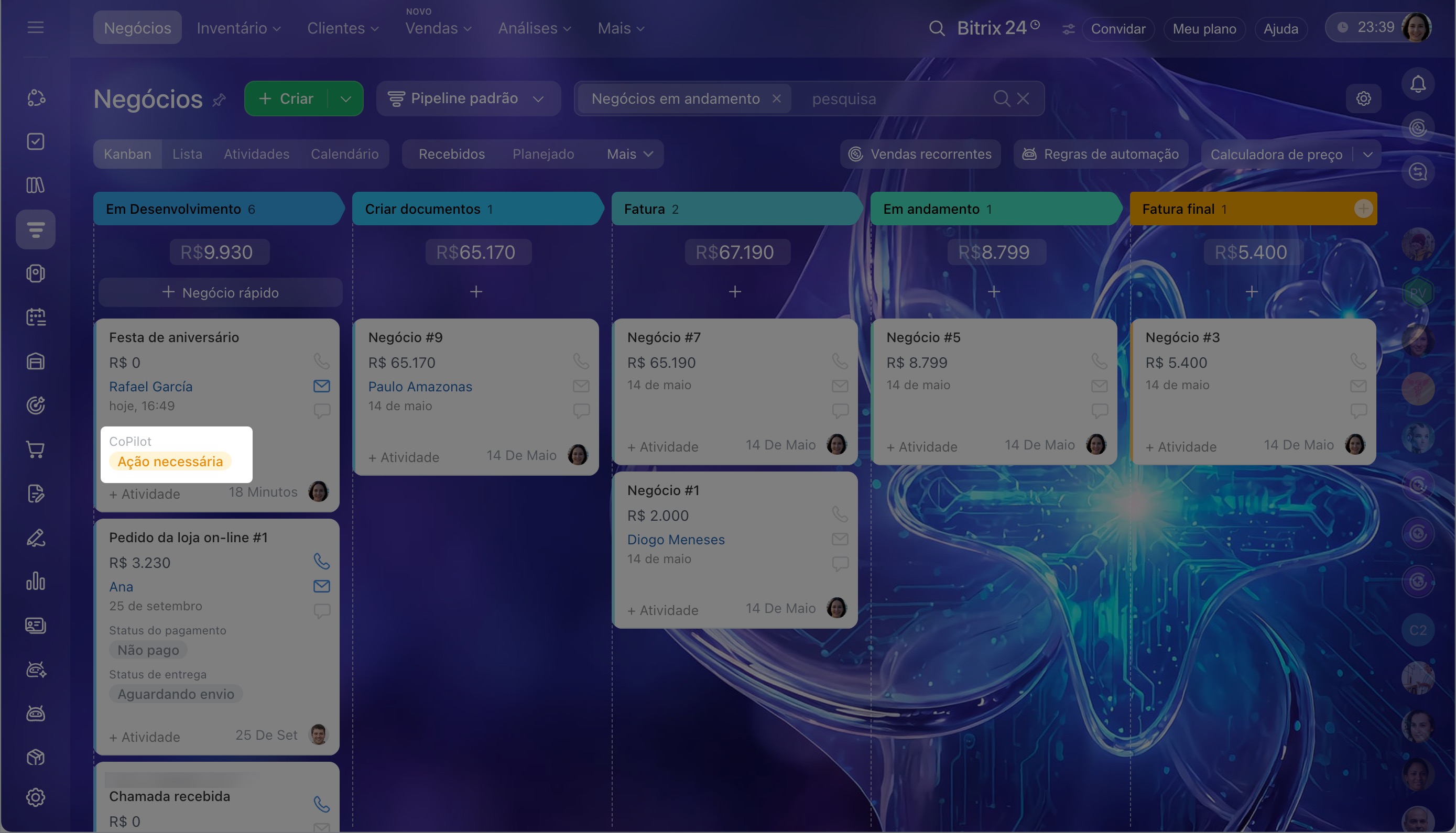
Verificar os status no Kanban.
- Campos preenchidos: o CoPilot adicionou os dados, você pode continuar trabalhando no negócio.
- Ação necessária: o CoPilot sugere substituir os valores dos campos. Abra o cartão e confirme a opção desejada.
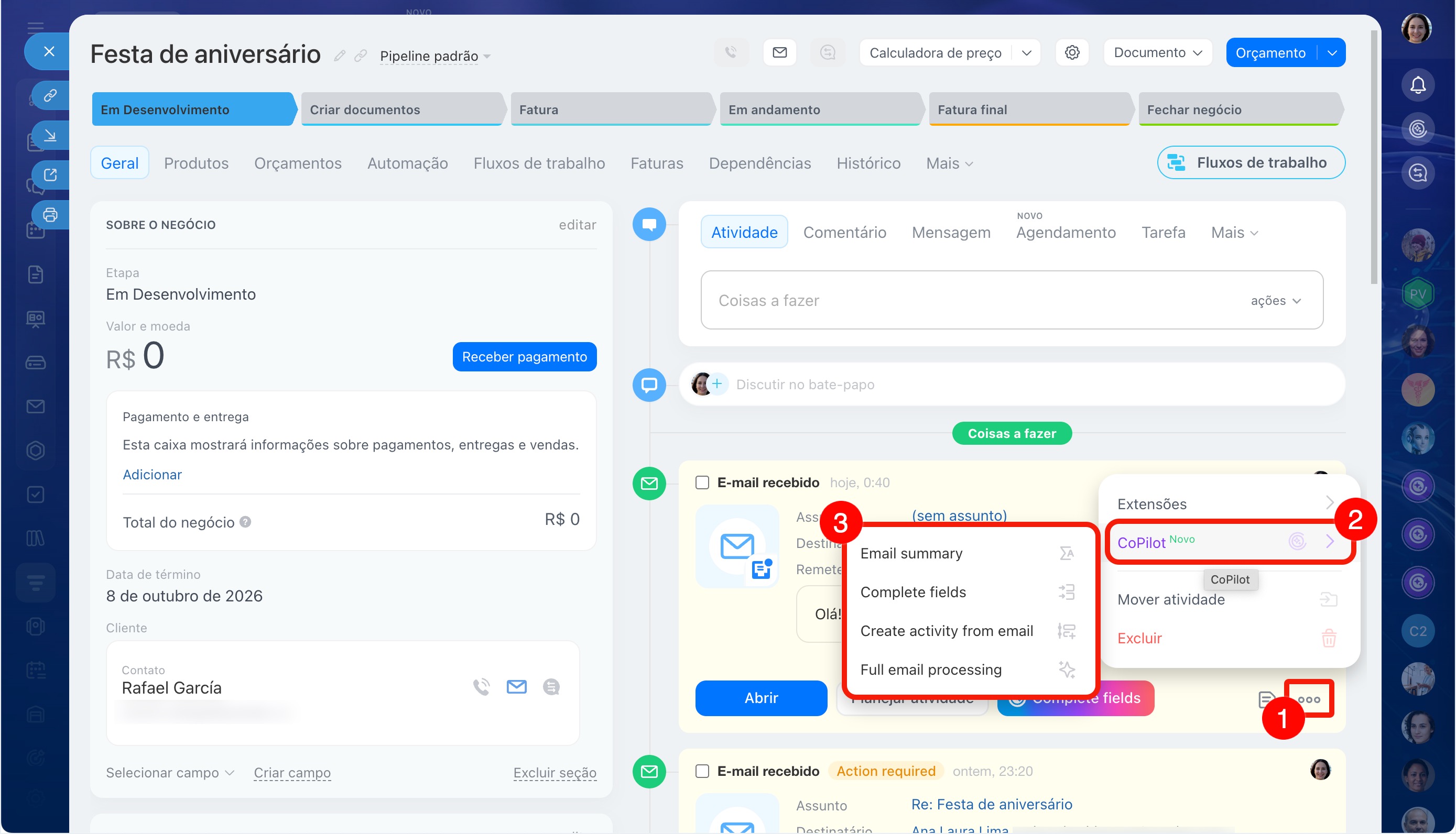
Executar uma ação específica do CoPilot
No cartão do CRM, você pode executar uma ação específica, como criar um resumo da conversa ou preencher campos. O CoPilot analisará todos os e-mails do cartão.
1–2. Na linha do tempo do cartão do CRM, abra o menu do e-mail clicando em Três pontos (...) > CoPilot.
3. Escolha a ação desejada:
- Resumo do e-mail: criar um resumo de todos os e-mails do cartão.
- Preencher campos: preencher os campos no cartão do CRM com os dados do e-mail.
- Criar atividade a partir do e-mail: analisar o e-mail e criar uma atividade com base nele. Disponível em cartões de lead e negócio.
- Processamento completo do e-mail: executar sequencialmente todas as ações: preparar resumo, preencher campos e criar atividade. A criação de atividade está disponível em cartões de lead e negócio.
A ação executada desaparece do menu.
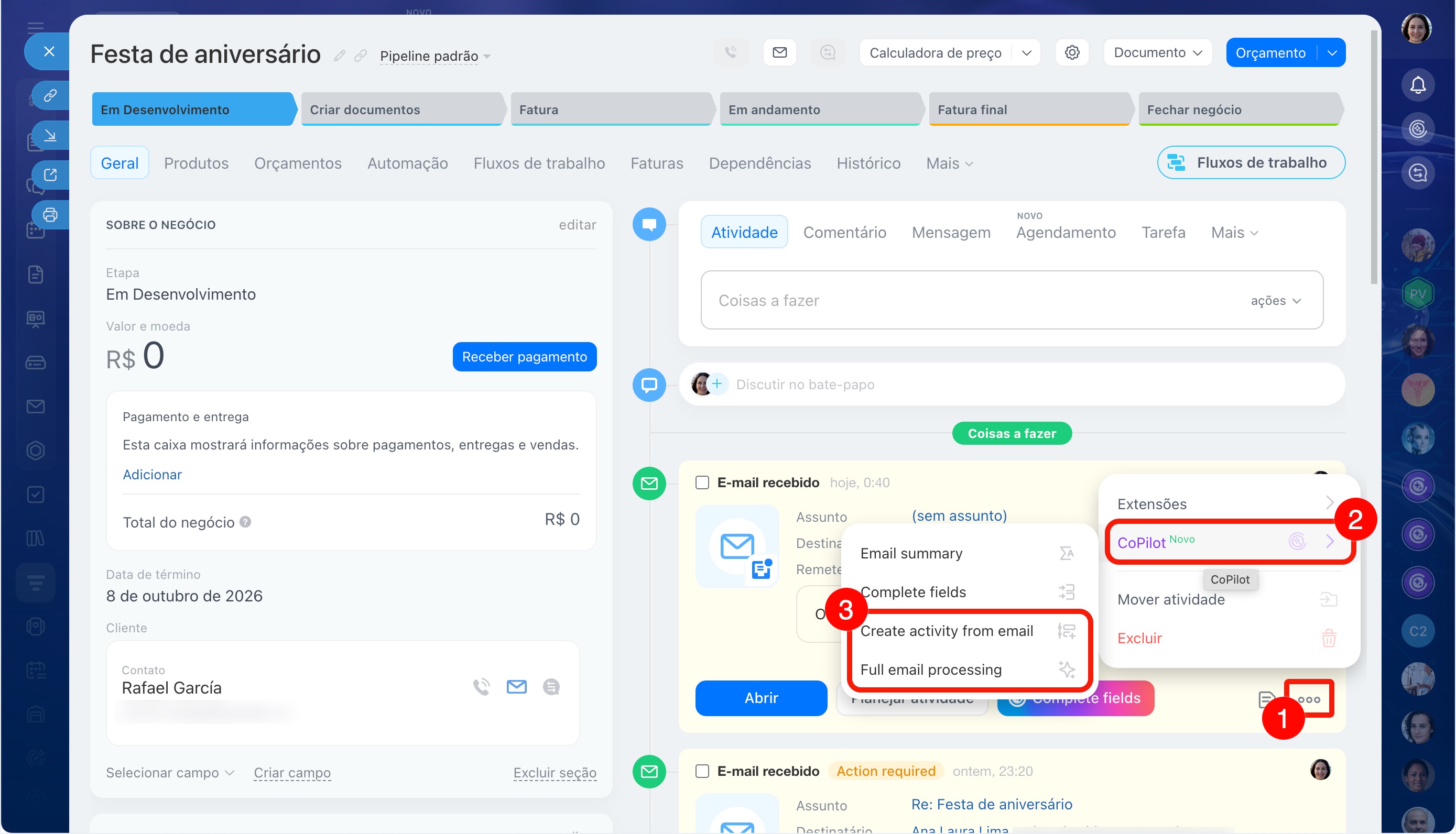
Criar uma atividade a partir do e-mail
Se a criação automática de atividades com base na conversa não estiver configurada, o script pode ser iniciado manualmente no cartão do lead ou negócio. O CoPilot analisará todos os e-mails.
1–2. Na linha do tempo do cartão do lead ou negócio, abra o menu do e-mail clicando em Três pontos (...) > CoPilot.
3. Escolha a opção:
- Criar atividade a partir do e-mail: o CoPilot analisará todos os e-mails no cartão e criará uma atividade sem executar as demais ações.
- Processamento completo do e-mail: o CoPilot analisará automaticamente todos os e-mails do cartão, criará um resumo, preencherá os campos no cartão e criará uma atividade.
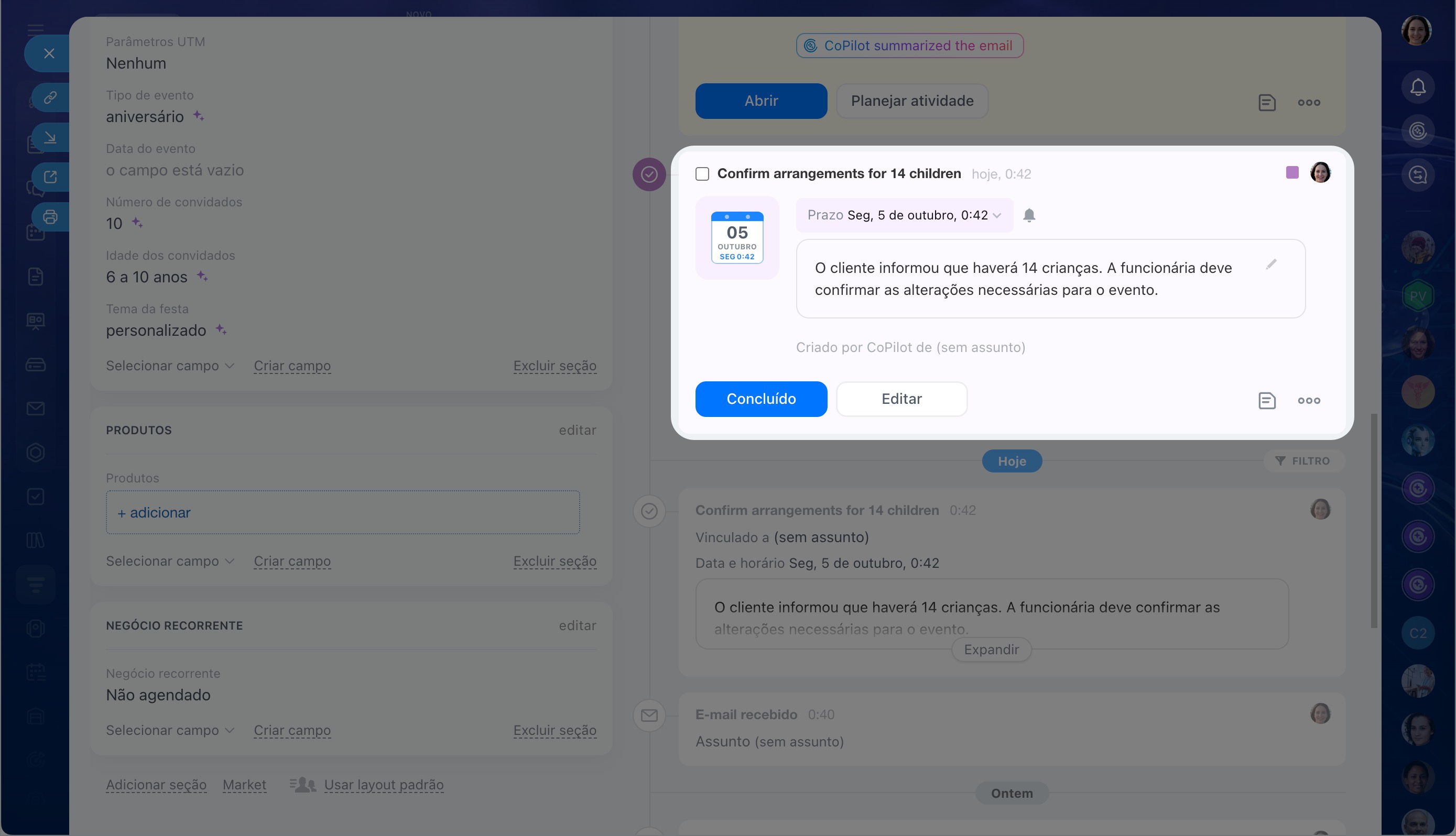
O tipo de atividade depende da relevância do e-mail.
Atividade roxa: a conversa é relevante. O CoPilot cria uma atividade com uma breve descrição, e o gestor vê o que precisa ser feito em seguida.
Quando a tarefa for concluída, feche a atividade clicando no botão Concluído. Se precisar alterar o conteúdo da atividade, clique em Editar.
Atividade amarela: e-mail irrelevante, como spam ou mala direta. O CoPilot cria uma atividade com a indicação Reação necessária e sugere adicionar o contato à lista de exceções.
Trabalhar com a lista de exceções no CRM
Escolha a opção de ação:
1. Clique em Recusar: a atividade é encerrada, e o lead ou negócio permanece. Quando um novo e-mail chegar, você poderá reiniciar o processamento.
2–3. Clique em Sim, adicionar > Continuar: o contato é adicionado à lista de exceções, e o lead ou negócio é excluído.
Destaques
- O CoPilot no CRM ajuda os gestores a processar e-mails: destaca o essencial e preenche os campos no cartão do CRM automaticamente.
- O CoPilot está disponível em leads, negócios, contatos e empresas.
- Você pode escolher o modo de processamento de e-mails: processá-los automaticamente ou iniciar manualmente. Em contatos e empresas, apenas o início manual está disponível.
- Para processar um e-mail manualmente, localize-o na linha do tempo do cartão do CRM e clique no botão Preencher campos.
- No menu do e-mail, você pode executar ações específicas do CoPilot ou todo o processamento de uma vez: resumo, preenchimento de campos e criação de atividade.
- O CoPilot preenche automaticamente os campos vazios no cartão do CRM com os dados do e-mail. Se os campos já tiverem informações, você poderá escolher se deseja substituí-las ou mantê-las.
- O CoPilot cria uma atividade com base no e-mail: roxa, se o e-mail for relevante; amarela, se o e-mail for irrelevante, com a sugestão de adicionar o contato à lista de exceções.