
O CoPilot no CRM analisa chamadas, chats e e-mails de clientes para que os gestores gastem menos tempo com tarefas repetitivas. O CoPilot ajuda a:
- Relembrar detalhes da conversa: transcreve a gravação da chamada e prepara um resumo da chamada, chat ou e-mail. Não é necessário ouvir a gravação novamente ou rolar a conversa inteira.
- Preencher o cartão do CRM: após a análise, o CoPilot adiciona os dados da conversa nos campos do negócio ou lead.
- Não perder uma interação importante: cria uma atividade com base na conversa ou classifica a interação como irrelevante.
É possível analisar chamadas, chats ou e-mails em leads, negócios, contatos e empresas.
O processamento de interações com o CoPilot está disponível nos planos comerciais.
Neste artigo, mostramos como:
Como o CoPilot processa dados em elementos do CRM
O CoPilot analisa a comunicação com o cliente a partir de três fontes separadamente: chamadas, chats e e-mails. Dependendo do canal de comunicação, o processamento inclui três ou quatro etapas.
O CoPilot no CRM, transcrição de chamadas e preenchimento de cartões
CoPilot no CRM: análise de chats e preenchimento de cartões
CoPilot no CRM: como processar um e-mail
- Transcrição da gravação da chamada: o CoPilot converte a conversa com o cliente em texto. O gestor pode abrir a transcrição e encontrar qualquer detalhe usando a busca por texto, sem precisar ouvir a gravação inteira.
- Resumo da chamada, chat ou e-mail: o CoPilot destaca os pontos principais e cria um resumo da comunicação com o cliente. O gestor pode abrir o resumo e lembrar rapidamente do que foi acordado com o cliente.
- Preenchimento de campos no cartão do CRM: o CoPilot adiciona dados da chamada, chat ou e-mail nos campos vazios. Se o campo já estiver preenchido, ele sugere manter o valor ou substituir.
- Criação de atividade: o CoPilot analisa a chamada, chat ou e-mail e adiciona uma atividade com um breve resumo e avaliação. Se a interação for relevante, sugere ao gestor o próximo passo. Se for irrelevante, como spam, sugere adicionar o contato à lista de bloqueio.
Ativar o CoPilot no CRM
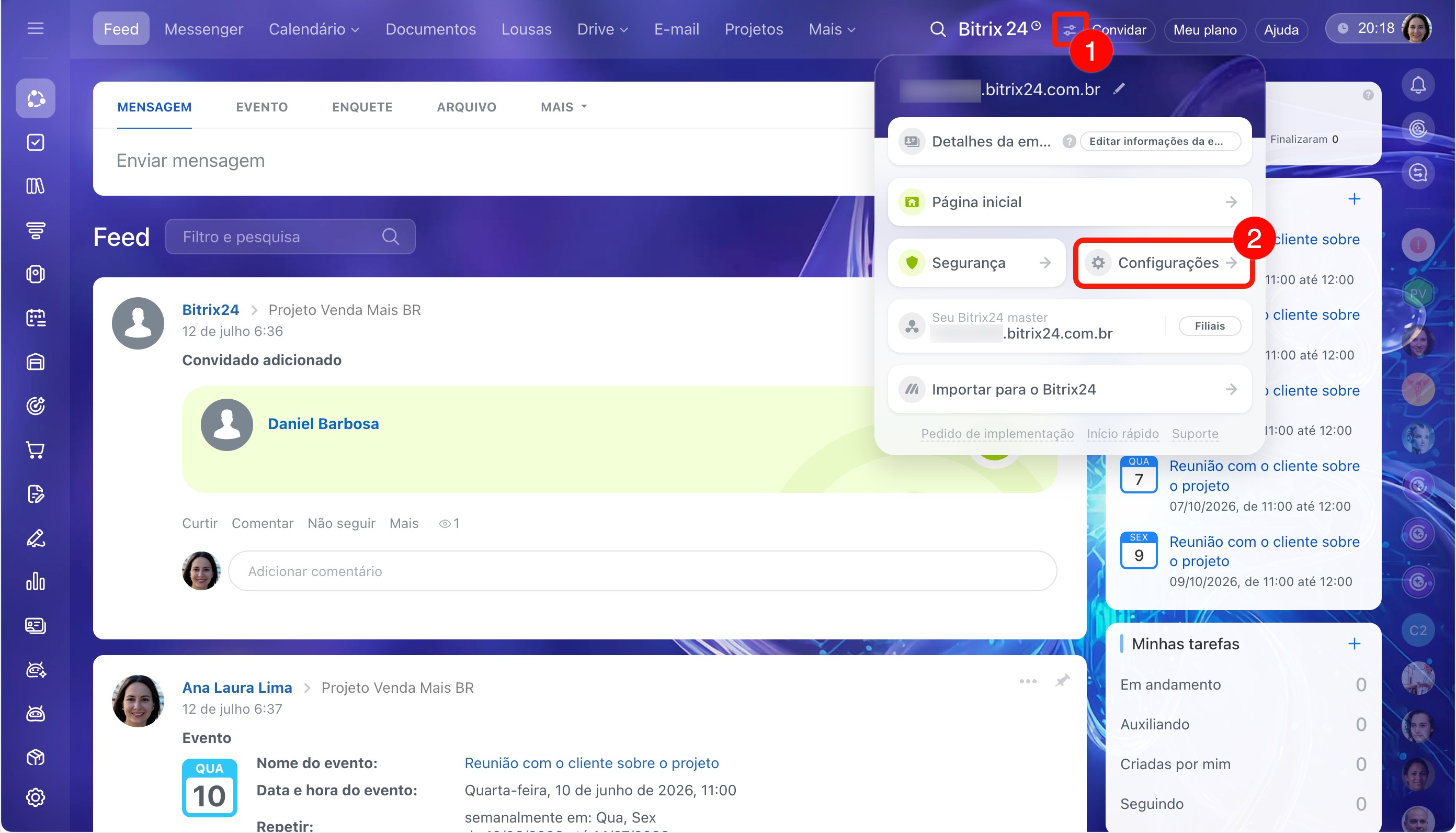
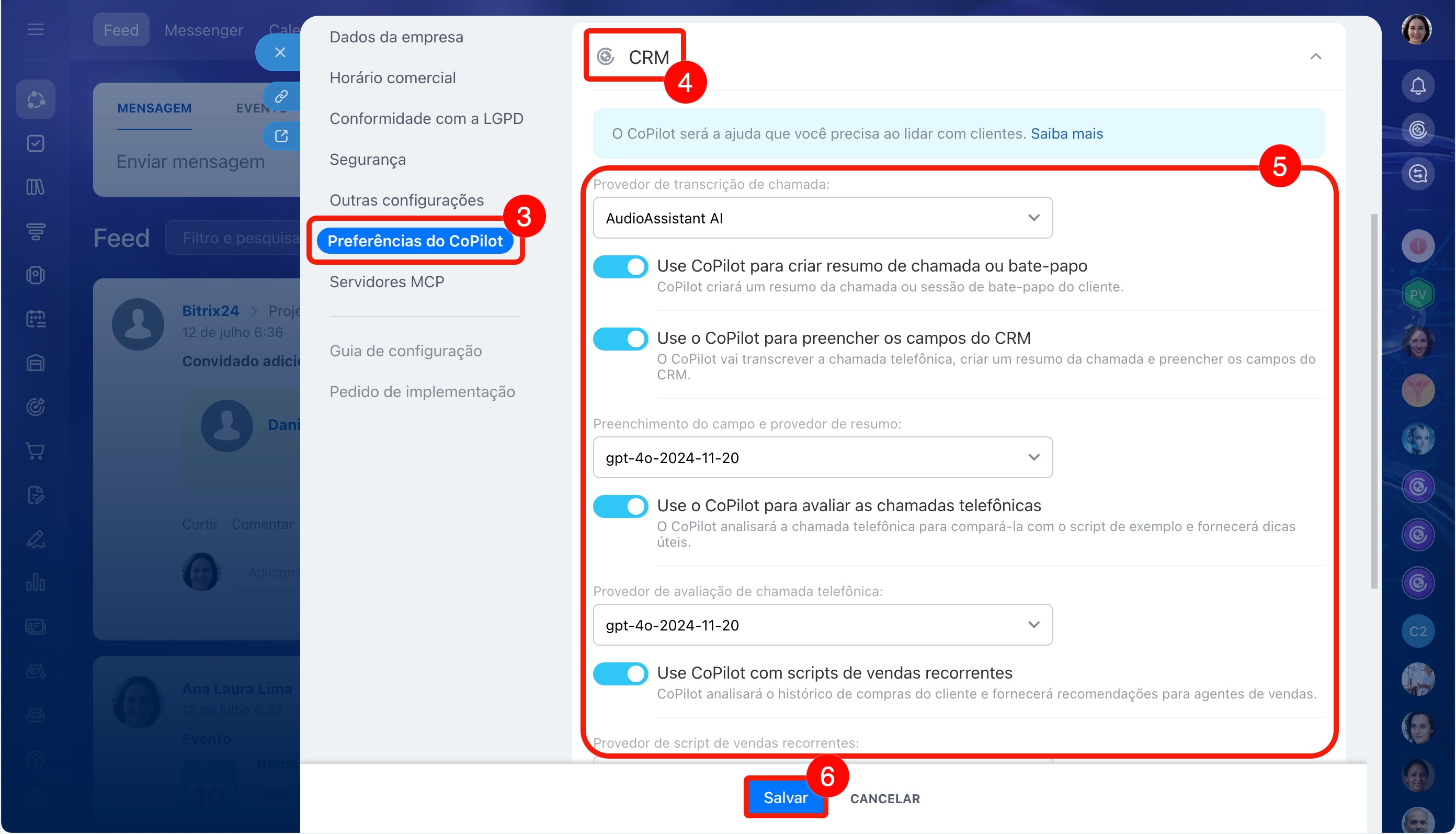
Ative o CoPilot no CRM nas configurações do Bitrix24 para que os colaboradores possam processar interações com IA.
1–2. Clique no ícone de configurações ao lado do logotipo ou nome do seu Bitrix24 e vá para Configurações (⚙️).
3–5. Selecione Preferências do CoPilot > CRM e ative o interruptor nas funcionalidades desejadas.
6. Salve as alterações.
Configurar o CoPilot no CRM
O idioma de resposta do CoPilot e o modo de processamento de chamadas, chats e e-mails podem ser ajustados em um painel lateral separado.
Permissões de acesso baseadas em funções no CRM
Abrir o painel lateral com as configurações do CoPilot no CRM.
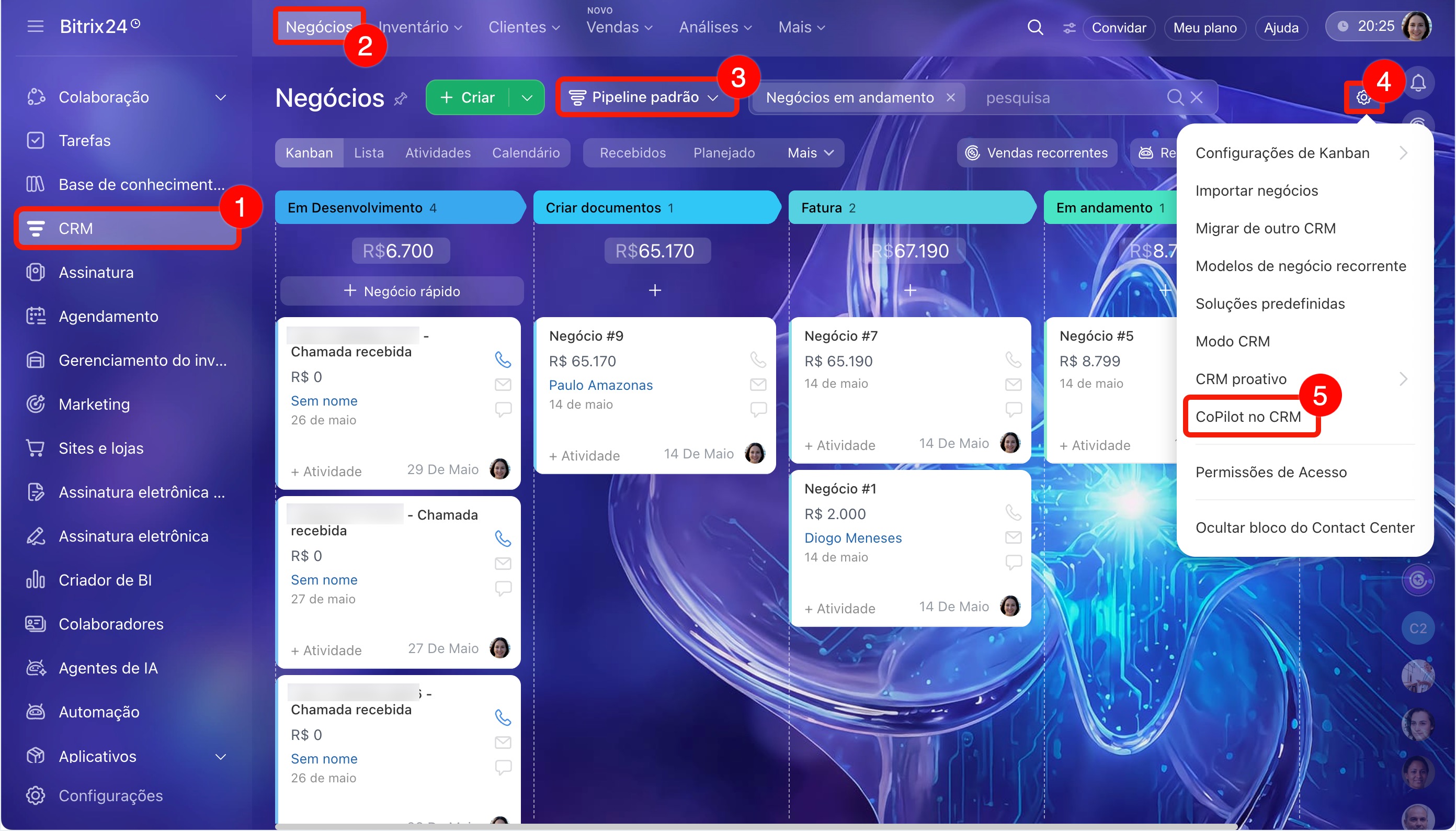
1. No menu principal à esquerda, vá para a seção CRM.
2. Na barra superior, abra a aba Leads ou Negócios.
3. Para negócios, na parte superior da tela, selecione o pipeline de vendas.
4–5. No canto superior direito, clique em Configurações (⚙️) e selecione CoPilot no CRM na lista.
6. O painel lateral com as configurações do CoPilot para a seção atual (leads ou um pipeline de negócios específico) será aberto.
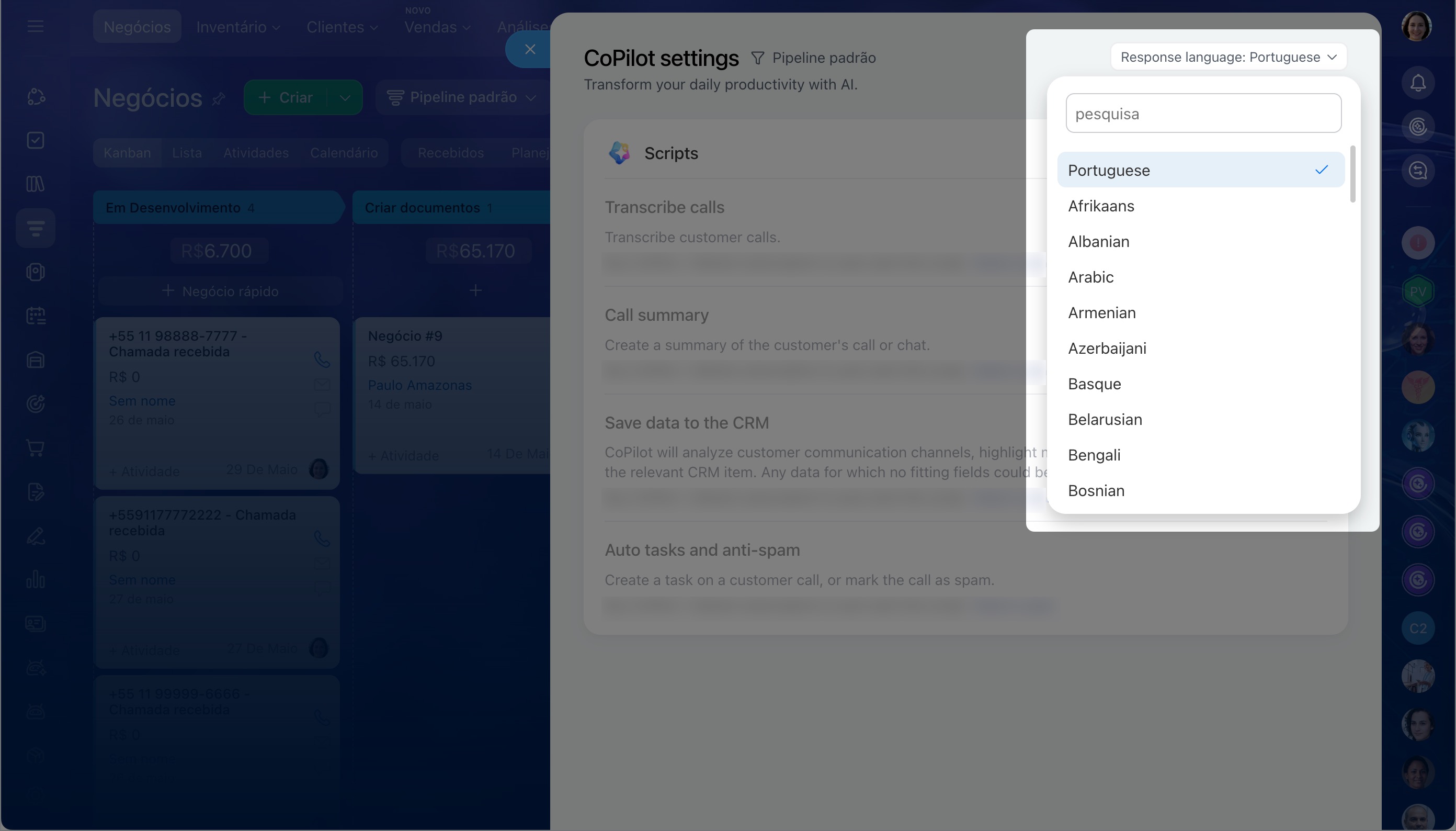
Escolher o idioma de resposta. Selecione o idioma no qual o CoPilot criará o resumo da chamada, chat ou e-mail e preencherá os campos no cartão. Essa configuração não afeta a transcrição da chamada, pois ela sempre será no idioma usado na conversa com o cliente.
A escolha do idioma é útil para empresas onde clientes e colaboradores falam idiomas diferentes. Por exemplo, o gestor pode conduzir a conversa em inglês, mas preencher os campos do cartão em português.
1. No canto superior direito do painel lateral, clique no campo com as configurações atuais, ex.: Idioma de resposta: Português.
2. Encontre o idioma desejado usando a barra de pesquisa ou selecione na lista.
Destaques
- O CoPilot no CRM analisa chamadas, chats e e-mails de clientes: transcreve chamadas, prepara resumos das interações, preenche campos no cartão e cria atividades.
- Para que os colaboradores possam processar interações com clientes usando o CoPilot, o administrador deve ativar essa funcionalidade nas configurações do Bitrix24.
- Para configurar o CoPilot no CRM, vá para CRM > Leads ou Negócios > Configurações (⚙️) > CoPilot no CRM.
- Cada usuário com acesso às configurações do CoPilot no CRM escolhe independentemente o idioma no qual o CoPilot criará o resumo da conversa e preencherá os campos no cartão. A transcrição da chamada sempre permanecerá no idioma da conversa.