
Na seção Outras configurações, você encontra parâmetros adicionais para adaptar o CRM às necessidades da sua empresa. Aqui, é possível configurar a exibição de elementos, definir regras para tratamento de duplicatas, gerenciar atividades, a lixeira e muito mais.
Neste artigo, explicaremos como configurar as subseções do CRM:
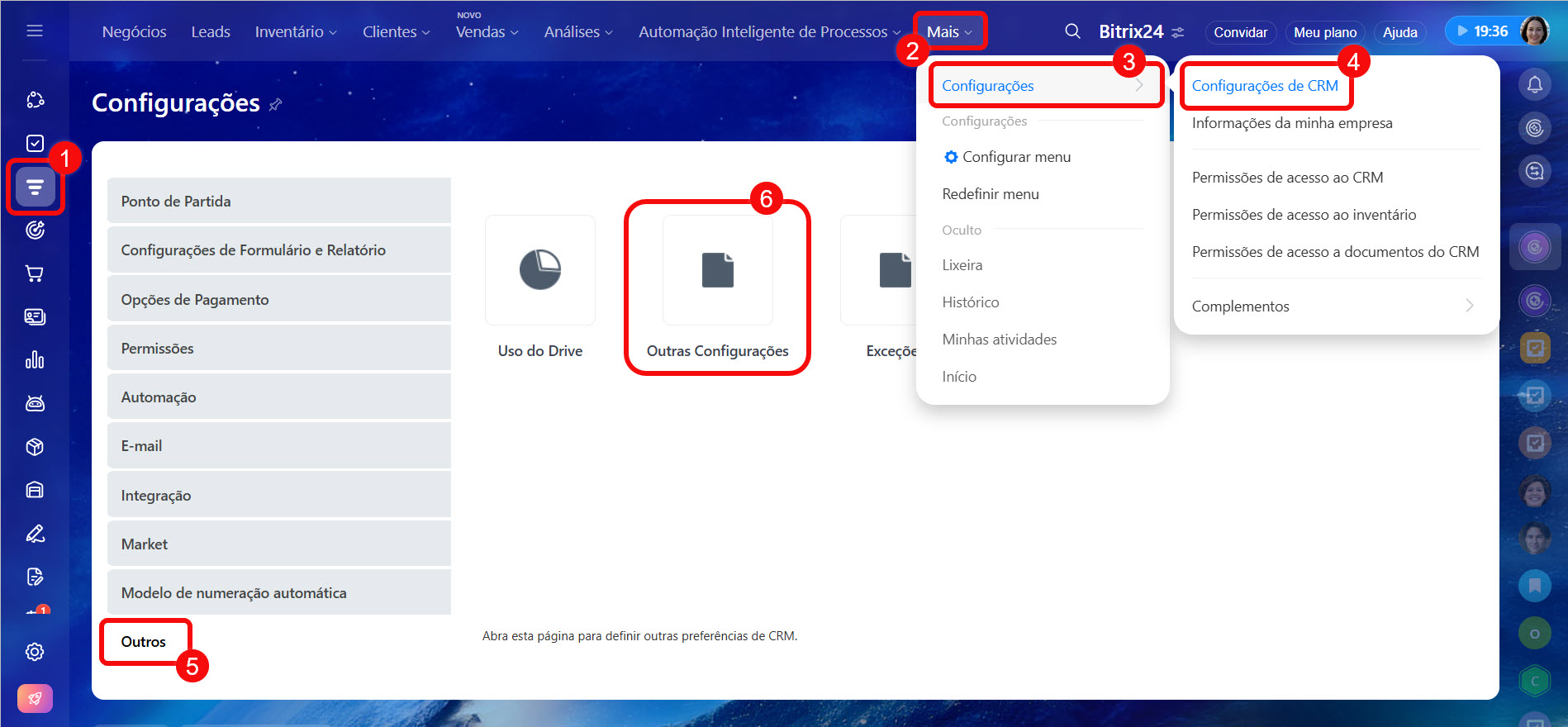
Acesse CRM > Mais > Configurações > Configurações de CRM > Outros > Outras configurações.
Permissões de acesso baseadas em funções no CRM
Não consigo acessar as configurações do CRM. Por quê?
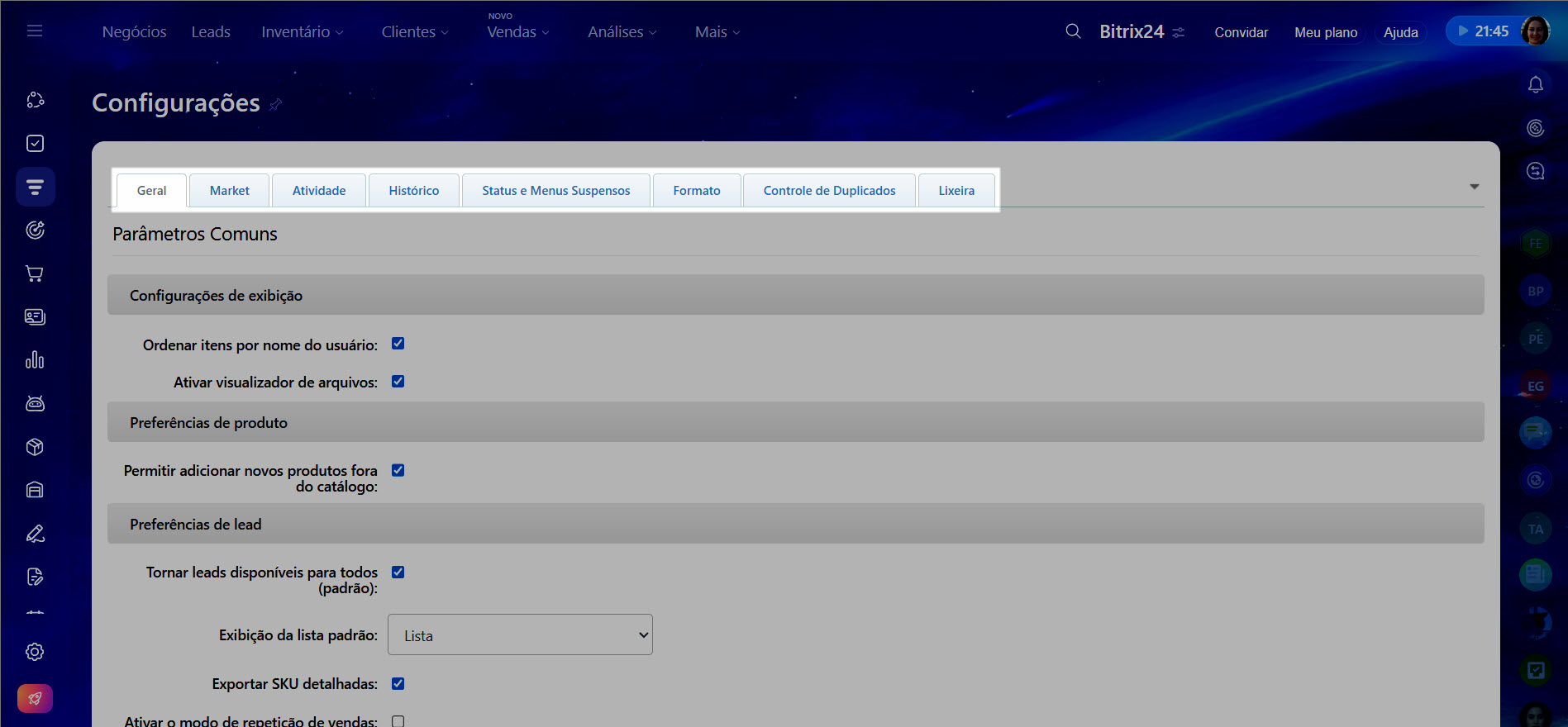
Configurações gerais
Ordenar itens por nome do usuário. Se ativar esta configuração, os usuários serão exibidos em listas e filtros em ordem alfabética. Isso é útil quando a empresa tem muitos vendedores e é mais fácil encontrar a pessoa pelo nome do que pelo ID interno.
Permitir adicionar novos produtos fora do catálogo. O produto criado no cartão do CRM não será salvo no catálogo. É adequado para vendas pontuais ou não recorrentes. Por exemplo, se você vendeu um serviço personalizado que não pretende oferecer novamente.
Como criar e configurar o catálogo de produtos
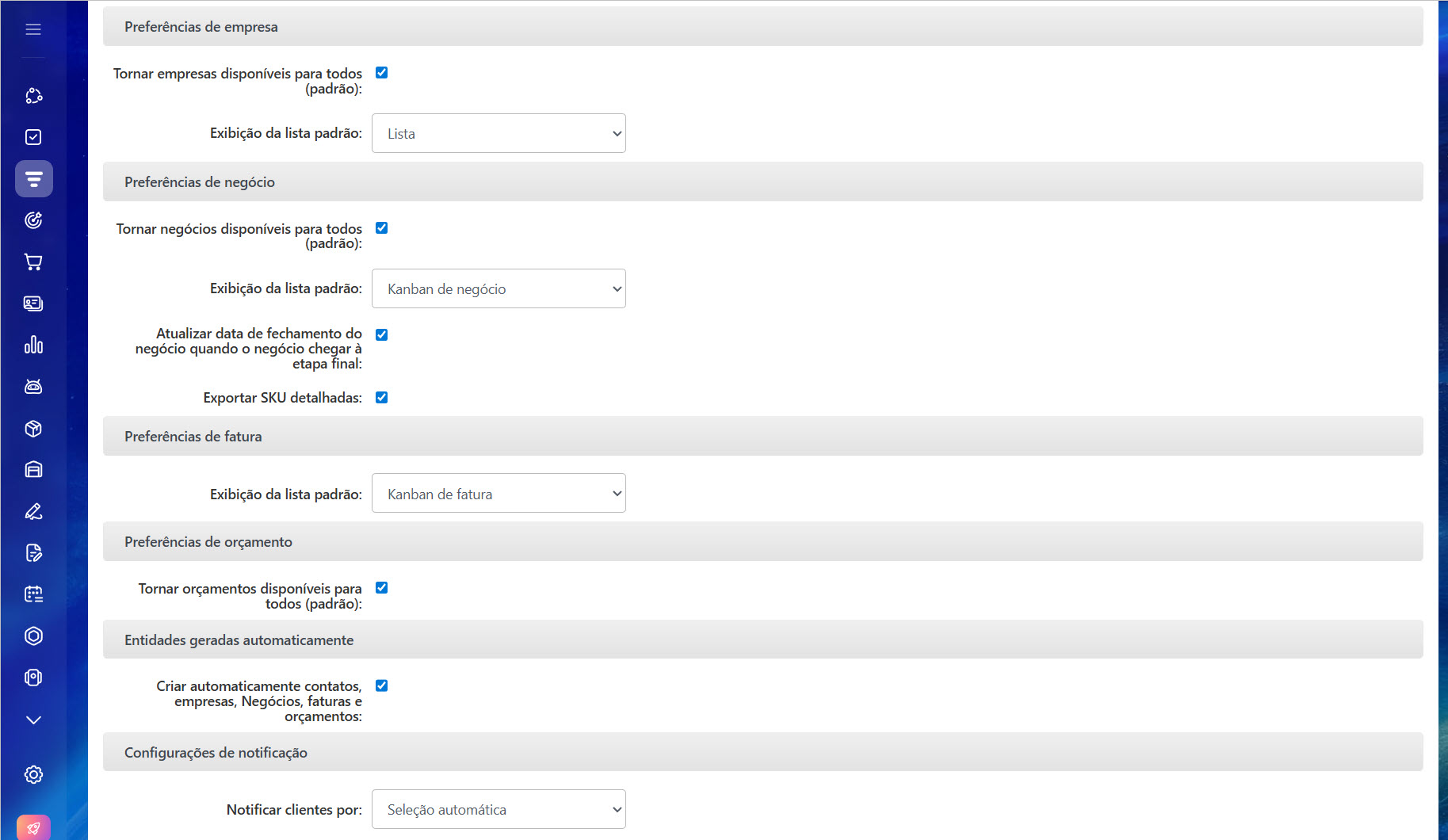
Tornar leads disponíveis para todos (padrão). Se esta opção estiver ativada, o item ficará acessível aos usuários que, nas permissões de acesso do CRM, tiverem a opção Todos os itens marcados como "Disponíveis para todos" selecionada. Isso significa que esses usuários poderão ver não apenas os próprios elementos, mas também os elementos dos colegas do seu departamento e subdepartamentos. A opção está disponível para leads, contatos, empresas, negócios e orçamentos.
Permissões de acesso baseadas em funções no CRM
Exibição da lista padrão. Escolha como leads, negócios e faturas serão abertos por padrão: no formato de lista ou kanban.
Como trabalhar com Kanban no CRM
Atualizar data de fechamento do negócio quando o negócio chegar à etapa final. Se ativar esta configuração, ao mover um negócio para a etapa final, o campo Data de término será alterado automaticamente para a data atual. Se desativar, a data de término será de +7 dias a partir da data de criação do negócio.
Esta configuração é útil se você deseja que a data de término reflita a data real de fechamento do negócio, e não uma data estimada.
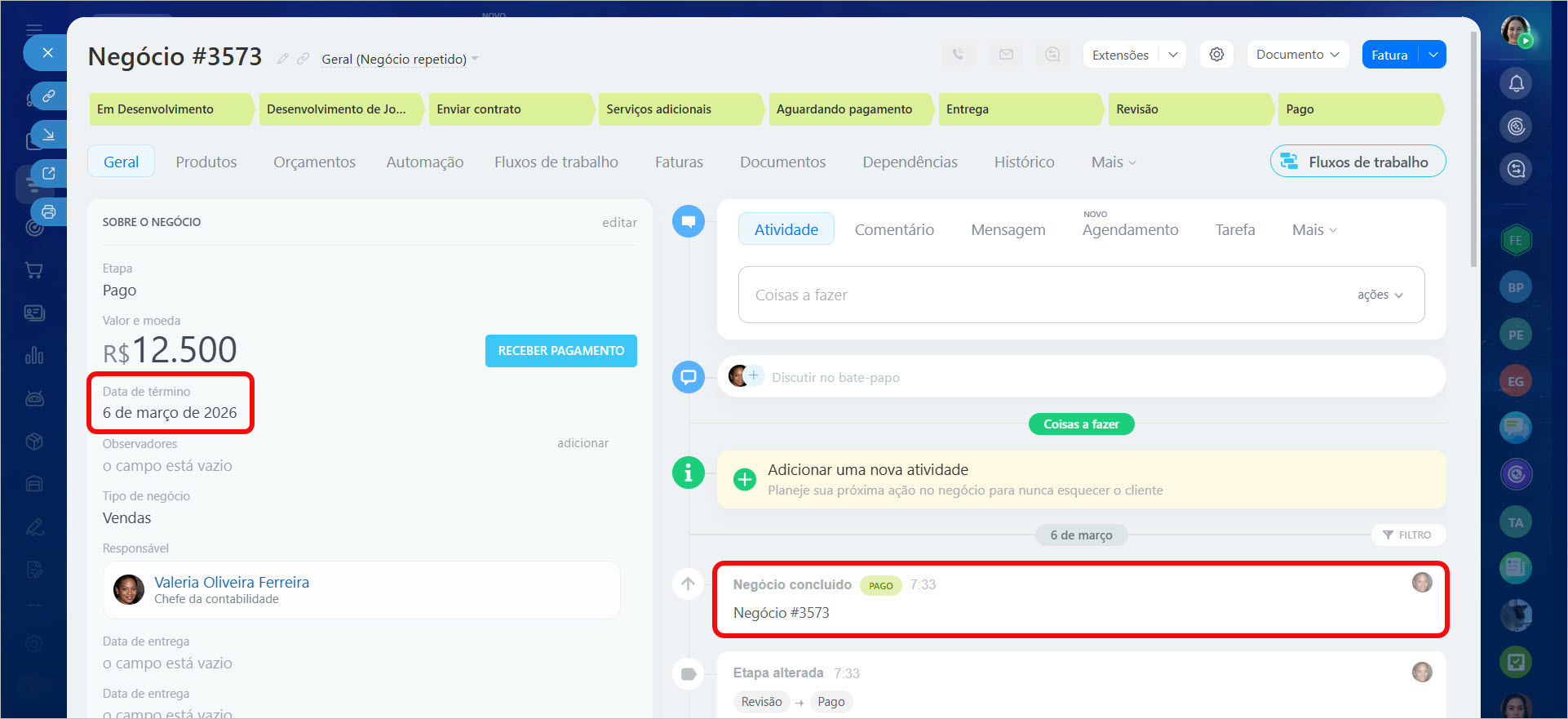
Exportar SKU detalhadas. Se ativar esta configuração, durante a exportação, cada item de produto será colocado em uma linha separada do arquivo. Por exemplo, se um negócio tiver três produtos, a tabela terá três linhas – um produto em cada. A opção está disponível para leads e negócios.
Como exportar os dados do CRM
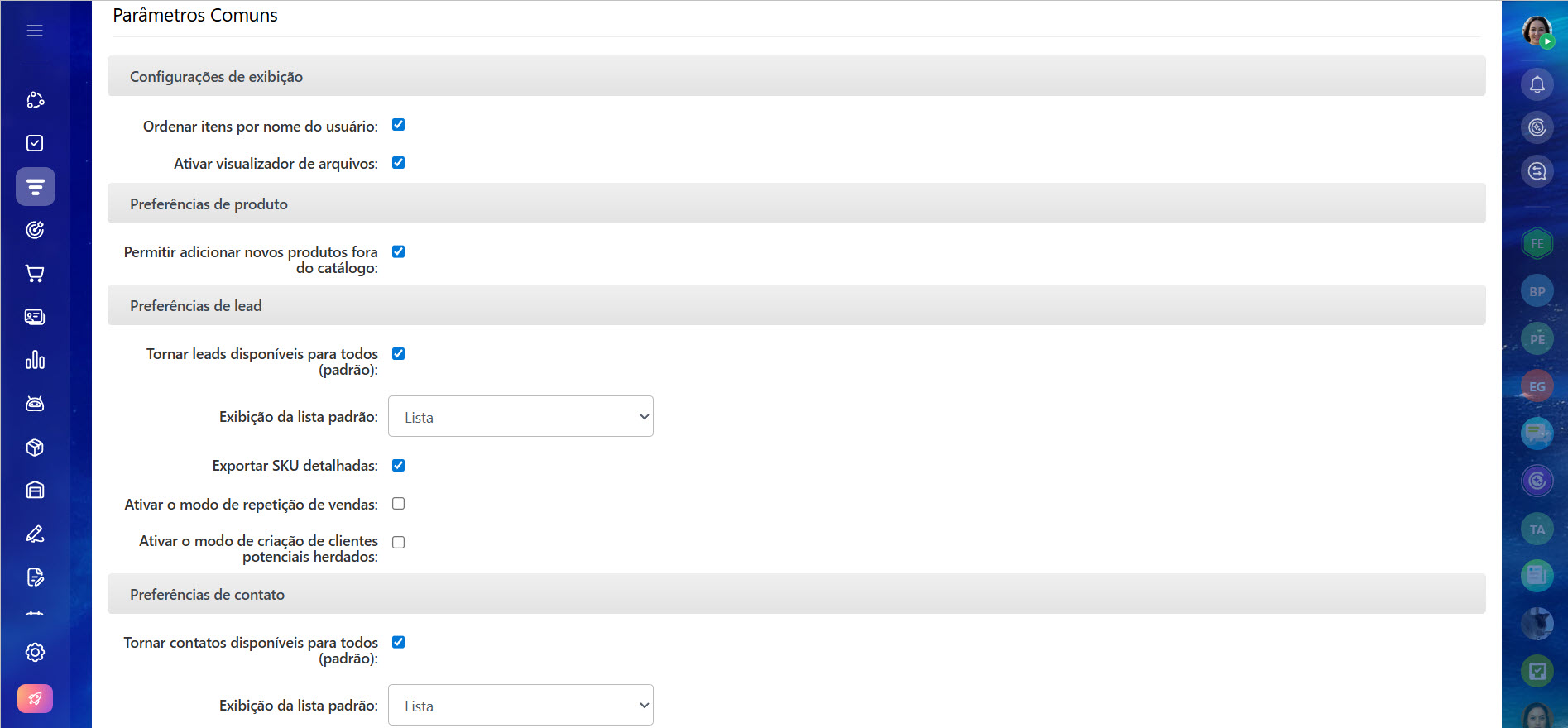
Criar automaticamente contatos, empresas, Negócios, faturas e orçamentos. Esta opção está ativada por padrão. Ela permite criar e salvar elementos do CRM automaticamente, sem a necessidade de confirmação adicional. Por exemplo, ao converter um lead, o Bitrix24 criará e salvará automaticamente um negócio, contato ou empresa – o gerente não precisa salvar cada item manualmente.
Configurações de notificação. Escolha o método de envio de SMS aos clientes: por meio do Bitrix24 ou de um provedor de SMS conectado. Por exemplo, você pode enviar notificações sobre o status do pedido – quando ele for pago ou encaminhado para entrega.
Ativar o modo de repetição de vendas. Se um cliente ligar ou escrever novamente, e o lead anterior já estiver fechado, o CRM criará automaticamente um novo lead. Isso ajuda a acompanhar novos contatos de clientes existentes.
Leads e negócios repetidos: o que são e como trabalhar com eles
Market
O Bitrix24 Market é um catálogo de soluções prontas que expandem as funcionalidades do Bitrix24.
Visão geral do Bitrix24 Market
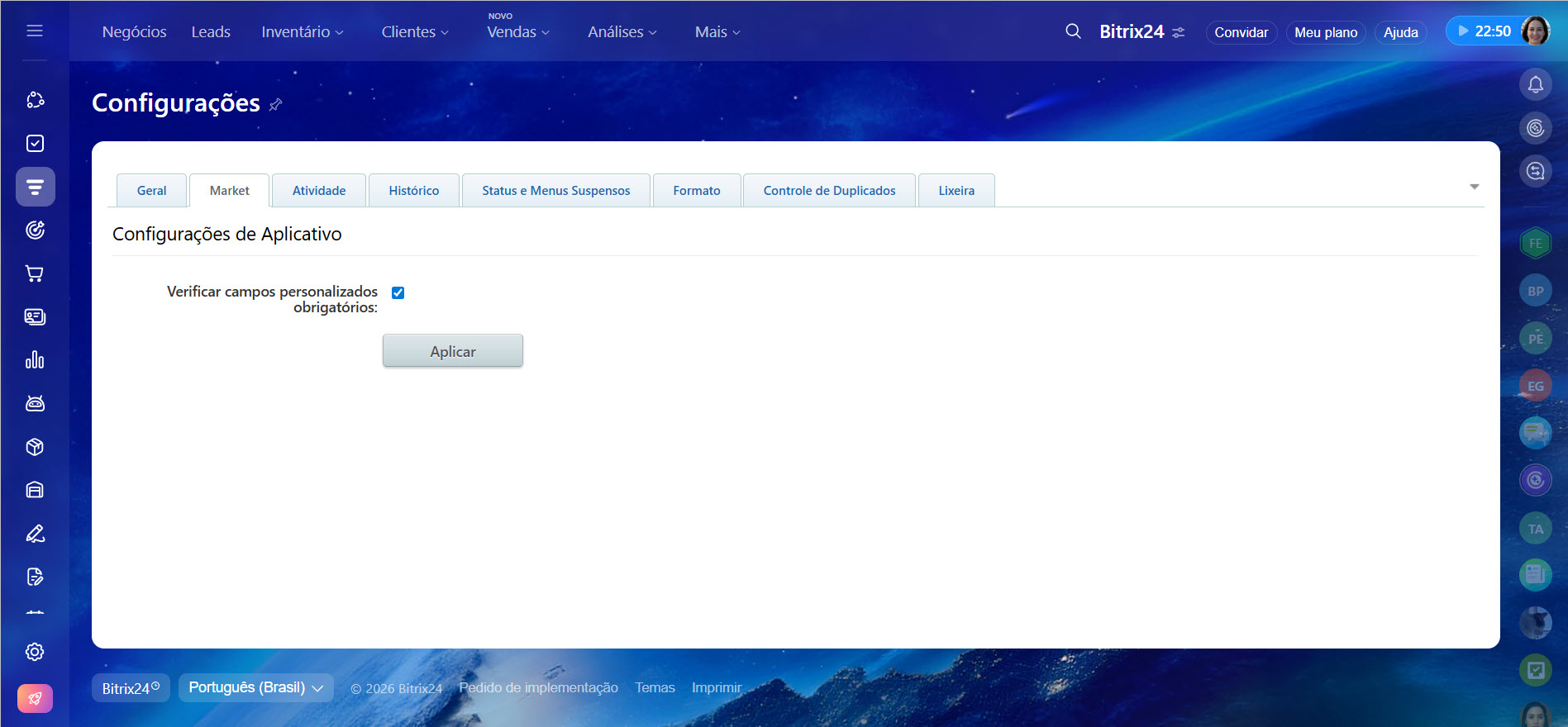
Verificar campos personalizados obrigatórios. Se ativar esta configuração, os aplicativos externos não poderão criar ou alterar um item do CRM enquanto todos os campos personalizados obrigatórios (definidos por você) não forem preenchidos.
Como tornar um campo obrigatório em um cartão de CRM
Campos personalizados no CRM
Atividades
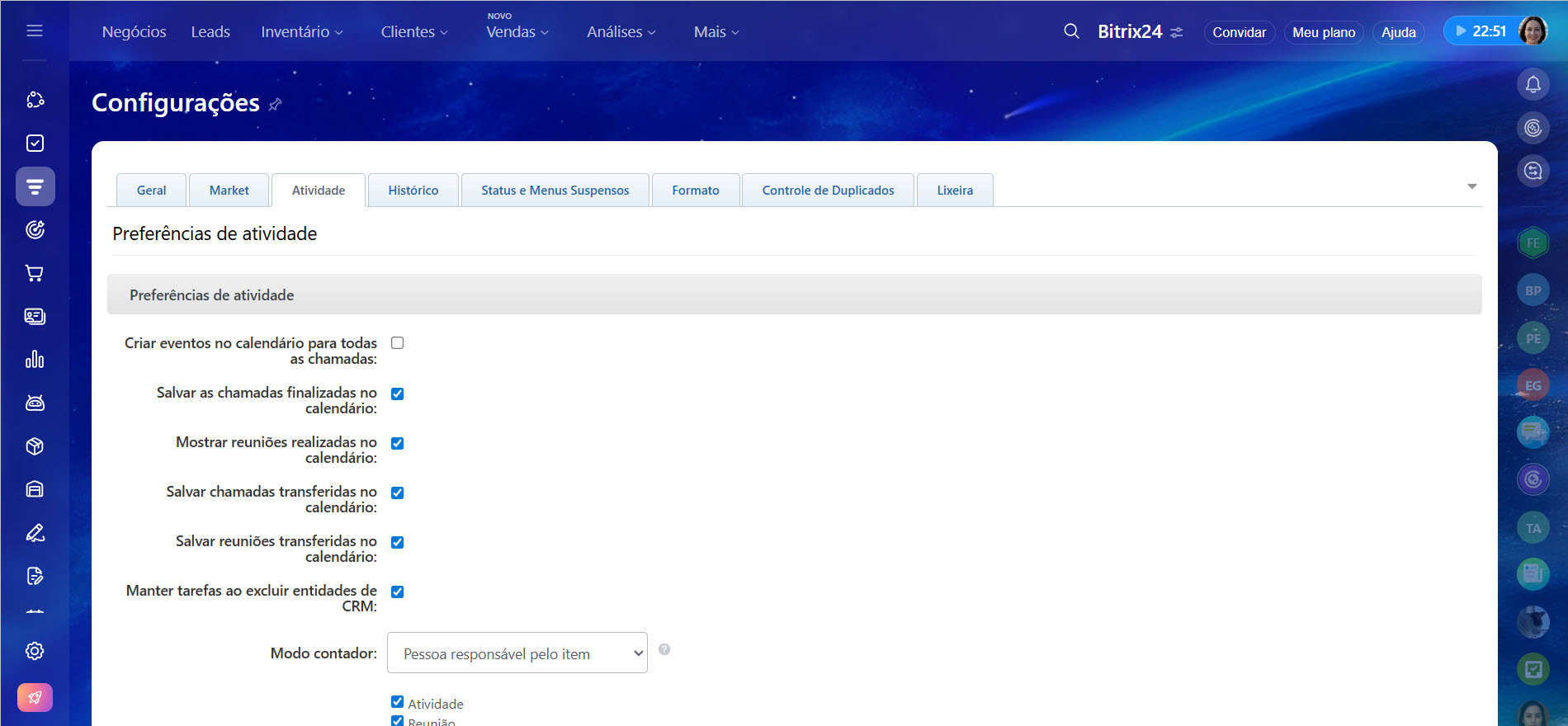
Criar eventos no calendário para todas as chamadas. Se esta opção estiver ativada, ao agendar uma ligação no CRM, um evento é criado automaticamente no calendário. Isso ajuda a não esquecer a ligação e a visualizá-la na agenda geral.
Salvar as chamadas finalizadas no calendário. Se ativar esta configuração, as ligações concluídas serão mantidas no calendário como eventos passados. Assim, você pode consultar o histórico de ligações e saber quando e com quem falou.
Mostrar reuniões realizadas no calendário. Esta opção permite manter as reuniões concluídas no calendário. É útil para registrar reuniões realizadas e controlar o trabalho com os clientes.
Salvar chamadas e reuniões transferidas no calendário. Se ativar esta configuração, os eventos permanecerão no calendário de ambos os usuários. Se desativar, o evento será exibido apenas para o novo responsável. Isso ajuda a preservar o histórico de interações e a controlar o resultado após a transferência do cliente.
Manter tarefas ao excluir entidades de CRM. Se você excluir um lead, negócio ou contato, as tarefas vinculadas permanecerão. Isso evita a perda de tarefas importantes, por exemplo, relacionadas a pagamento, entrega ou conclusão de projeto.
Modo contador. Os contadores mostram quantas atividades precisam ser realizadas. Eles podem ser calculados com base no responsável pela atividade ou no responsável pelo item do CRM.
Se você precisa ter uma visão geral, por exemplo, todas as atividades dos colegas relacionadas àquele cliente, escolha a opção por responsável pelo item. Se for importante ver apenas suas próprias tarefas, escolha a opção por responsável pela atividade.
Como alterar o modo de operação dos contadores no CRM
Fechar atividades automaticamente ao converter clientes potenciais. Se esta opção estiver ativada, os tipos de atividade selecionados, como ligações e reuniões, serão automaticamente concluídos após a conversão do lead em contato, empresa ou negócio. Você pode especificar quais atividades devem ser encerradas e quais devem permanecer ativas. Isso evita lembretes desnecessários e impede que você retorne a um lead já processado.
Ocultar status da atividade nos blocos de kanban e itens da lista. O status mostra o estado da atividade e ajuda a determinar se ela requer atenção. É possível configurar quando o status será ocultado automaticamente: 30, 60 ou 90 dias após seu surgimento.
Isso ajuda a evitar que os cartões e listas fiquem sobrecarregados com informações desatualizadas. As atividades em si permanecem no CRM.
Permitir o envio de e-mails para qualquer endereço. Permite que os usuários enviem e-mails para endereços que não estão salvos no CRM ou que estão salvos em outro lead, contato ou empresa.
Criar uma entidade ao enviar para um endereço que não pertence ao CRM. Escolha o item que será criado ao enviar um e-mail para um endereço não cadastrado no CRM: lead ou contato.
Código de serviço. É uma marcação técnica no e-mail que permite ao CRM identificar a qual cliente e negócio a correspondência está vinculada. O código pode ser colocado no assunto do e-mail, no corpo do texto ou não ser usado.
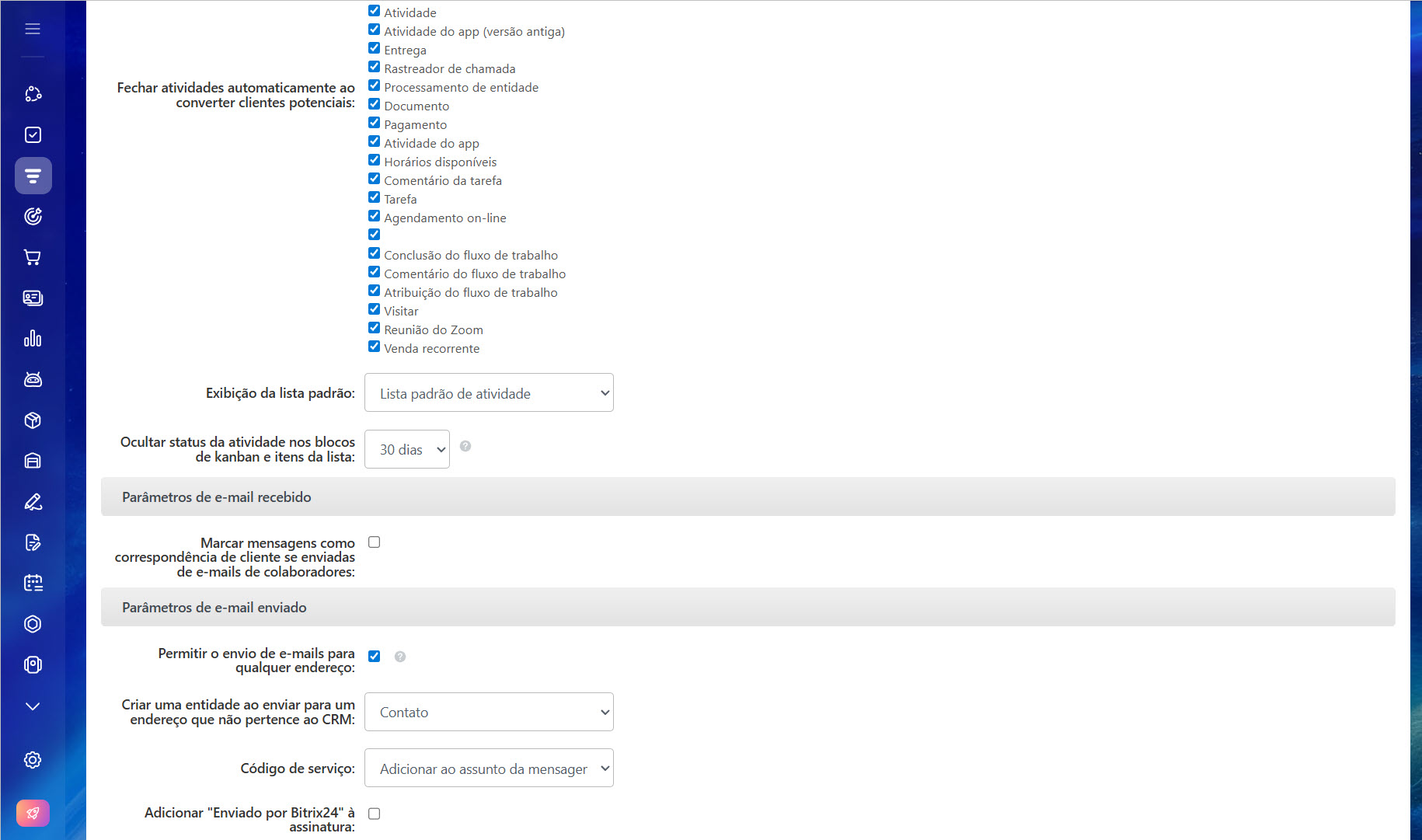
Adicionar "Enviado por Bitrix24" à assinatura. Por padrão, esta assinatura é adicionada a todos os e-mails enviados do CRM. Ela pode ser desativada. Por exemplo, se você usa sua própria assinatura corporativa e não deseja mencionar o serviço de envio.
Como remover a assinatura "Enviado por Bitrix24" de e-mails no CRM
Histórico
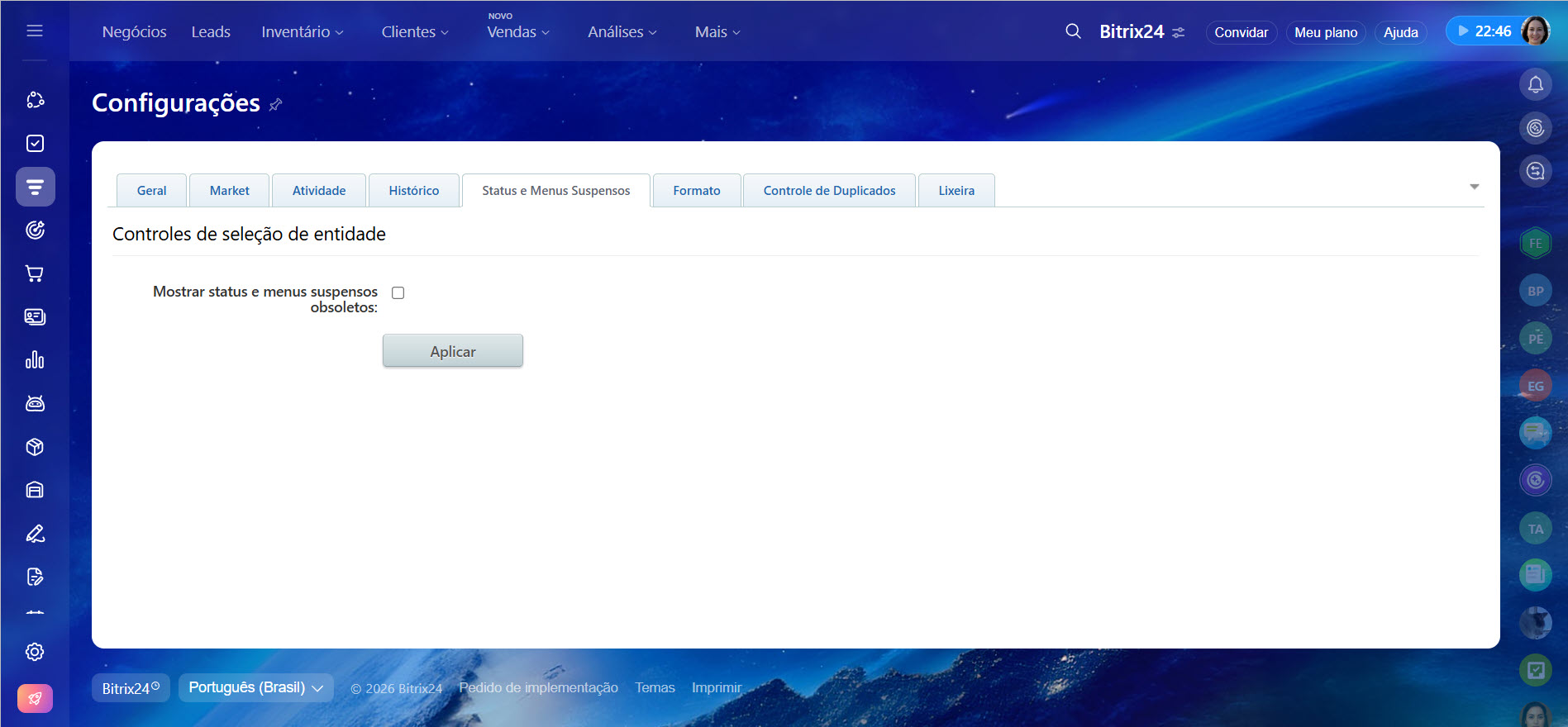
O histórico do CRM armazena informações sobre as principais alterações sofridas pelos elementos. Por exemplo, é possível rastrear quem excluiu um contato ou quem exportou uma lista de negócios.
Histórico do CRM
Selecione os eventos que farão parte do histórico:
- exportação,
- visualização,
- exclusão de leads,
- exclusão de contatos,
- exclusão de empresas,
- exclusão de negócios,
- exclusão de orçamentos.
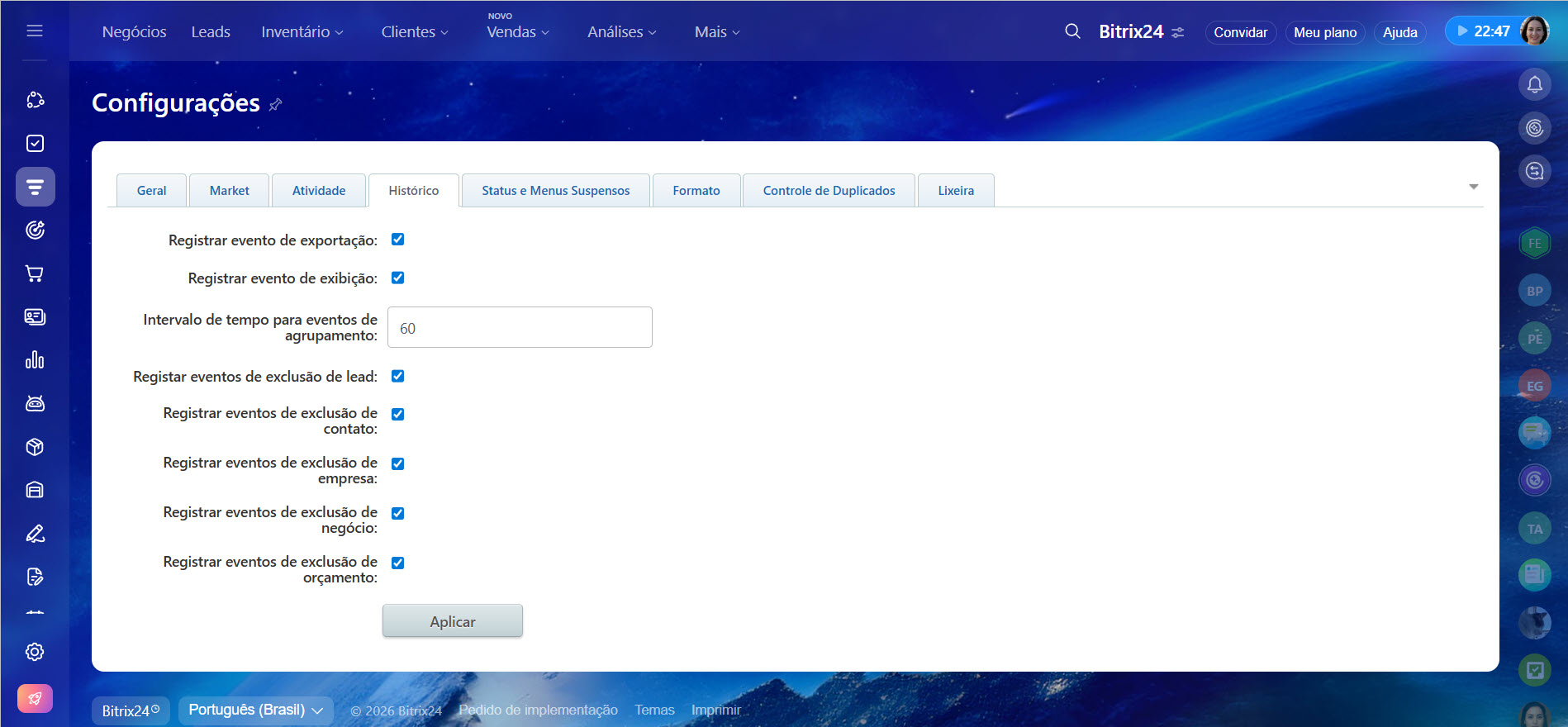
Intervalo de tempo para eventos de agrupamento. Defina o intervalo de tempo durante o qual visualizações repetidas de um mesmo item serão agrupadas em um único evento no histórico do CRM. Se um usuário abrir o item várias vezes nesse período, apenas um registro de visualização será mantido no histórico.
Essa configuração ajuda a evitar registros desnecessários e torna o histórico mais prático para análise.
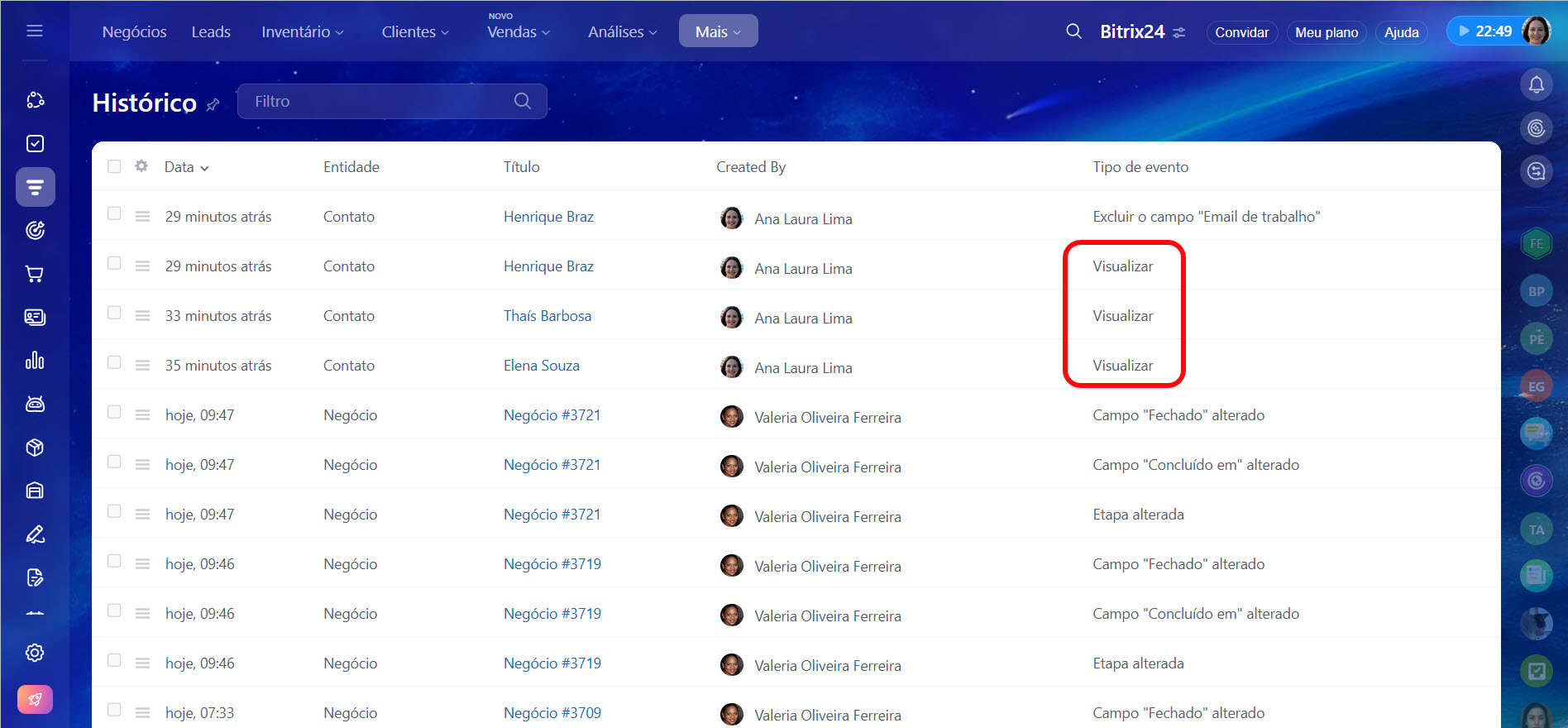
Status e menus suspensos
Mostrar status e menus suspensos obsoletos. Esta opção concede acesso às listas de seleção antigas do CRM, como Produtos. Recomendamos usar o novo Catálogo de produtos.
Catálogo de produtos
Formato
Formato do nome do cliente (para leads e contatos). Esta configuração determina como o nome do cliente será exibido nos cartões e listas. Por padrão, no cartão e na lista de contatos, o nome é exibido no formato Nome Sobrenome, mesmo que o campo Nome do meio esteja preenchido.
Configurar o formato do nome do cliente
Escolha um dos formatos:
- padrão – nome e sobrenome,
- tratamento e sobrenome – Sr. Silva,
- nome e sobrenome – José Silva,
- nome, nome do meio e sobrenome – José Carlos da Silva,
- sobrenome, nome e nome do meio – Silva, José Carlos.
Formato do link "callto:". Esta configuração determina o que acontece ao clicar em um número de telefone no cartão do CRM. O número de telefone nos cartões de contatos e empresas é um link clicável. Por padrão, a chamada é feita através da telefonia integrada do Bitrix24.
Se você usa um programa externo para chamadas, pode alterar o formato do link. Assim, ao clicar, o navegador oferecerá a opção de abrir a chamada no aplicativo desejado.
Visão geral das opções de conexão de telefonia
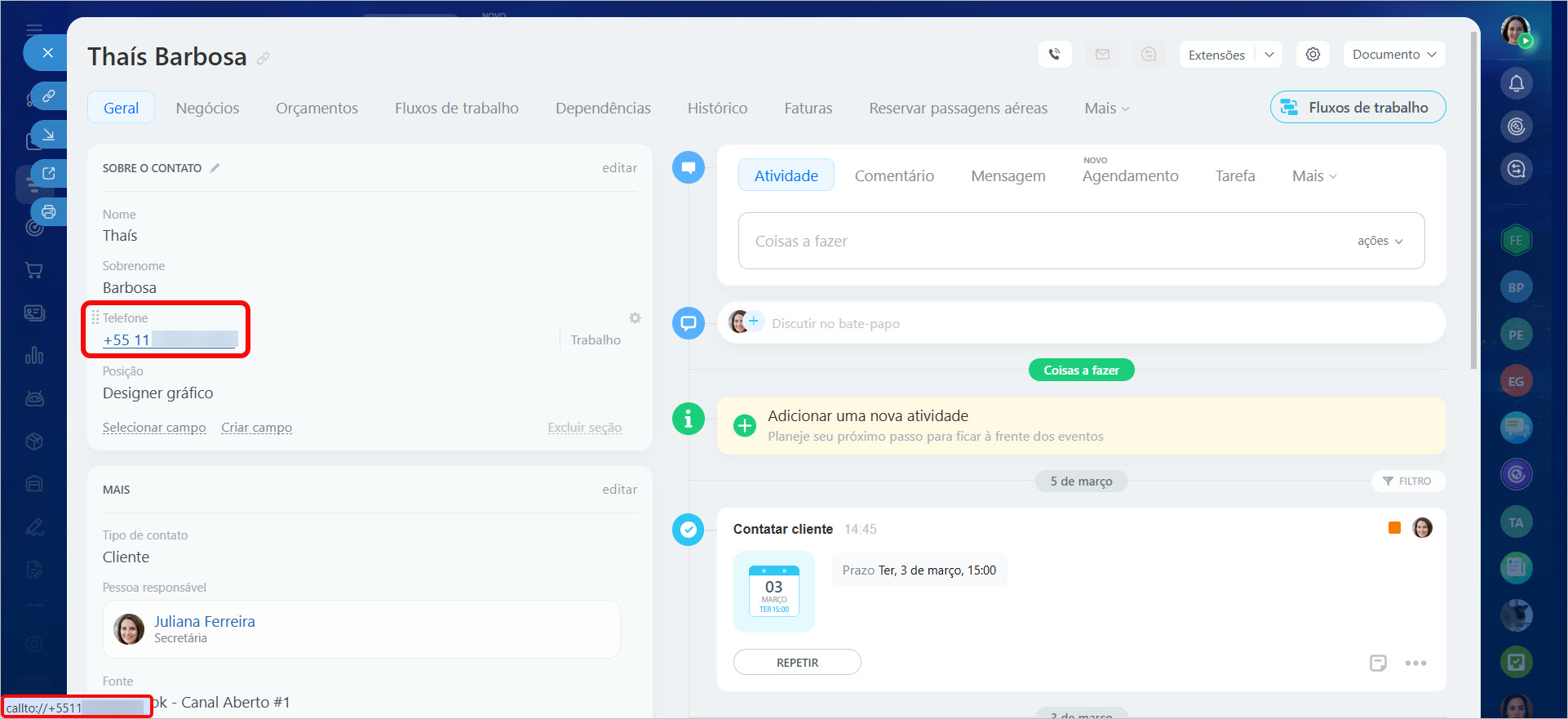
Converter números para formato internacional. Esta configuração é necessária para que as chamadas via telefonia ocorram corretamente. Por exemplo, se no cartão do CRM constar o número (11) 1234-5678, o CRM o converterá automaticamente para +55 11 1234-5678 ao discar. O número no cartão do cliente não será alterado.
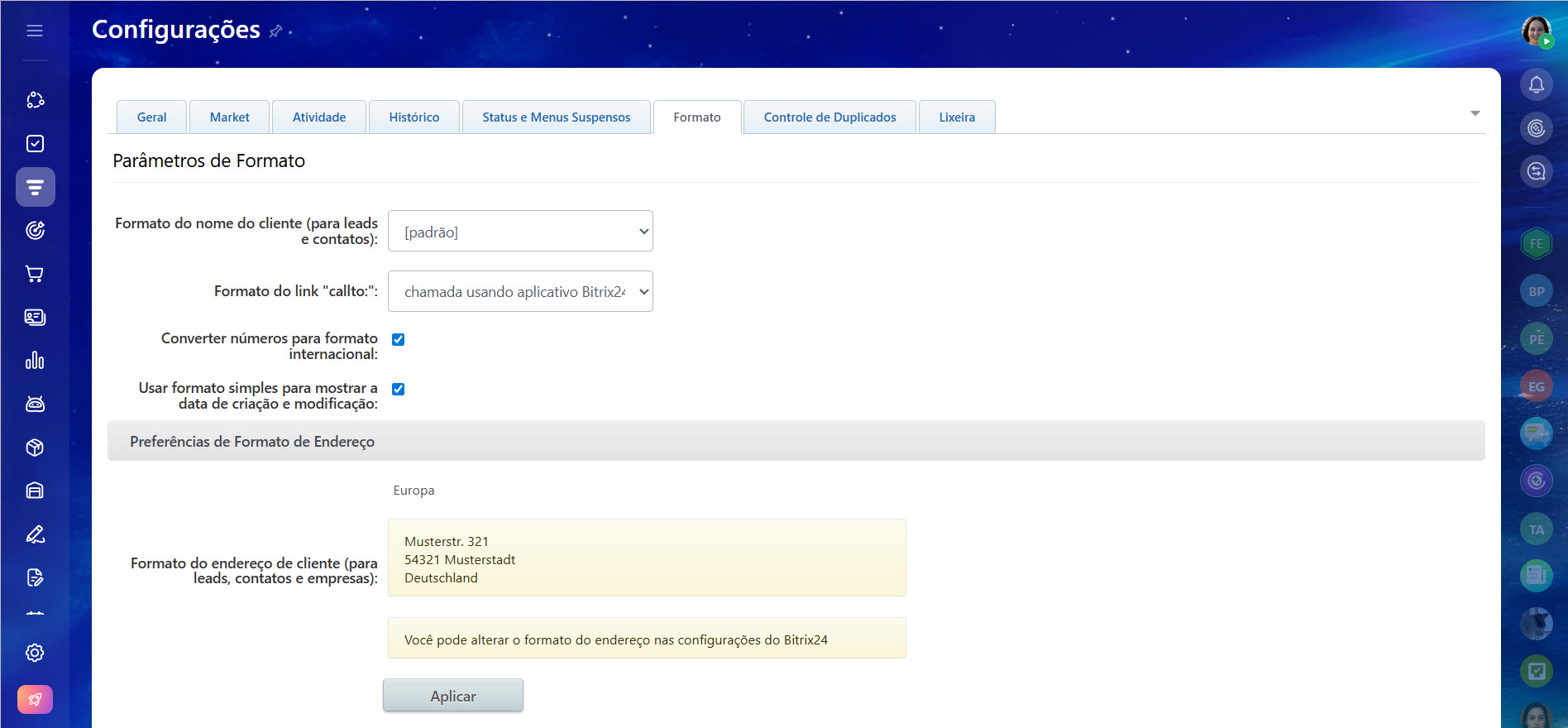
Usar formato simples para mostrar a data de criação e modificação. Esta configuração controla como a hora é exibida no CRM. Se ativada, em vez da data e hora exatas, você verá um valor relativo, por exemplo, "há 13 segundos". Se desativada, será exibida a hora exata de criação e alteração do item.
A configuração afeta a exibição da hora nos cartões e nas listas do CRM, não alterando os dados em si, apenas a forma como são mostrados.
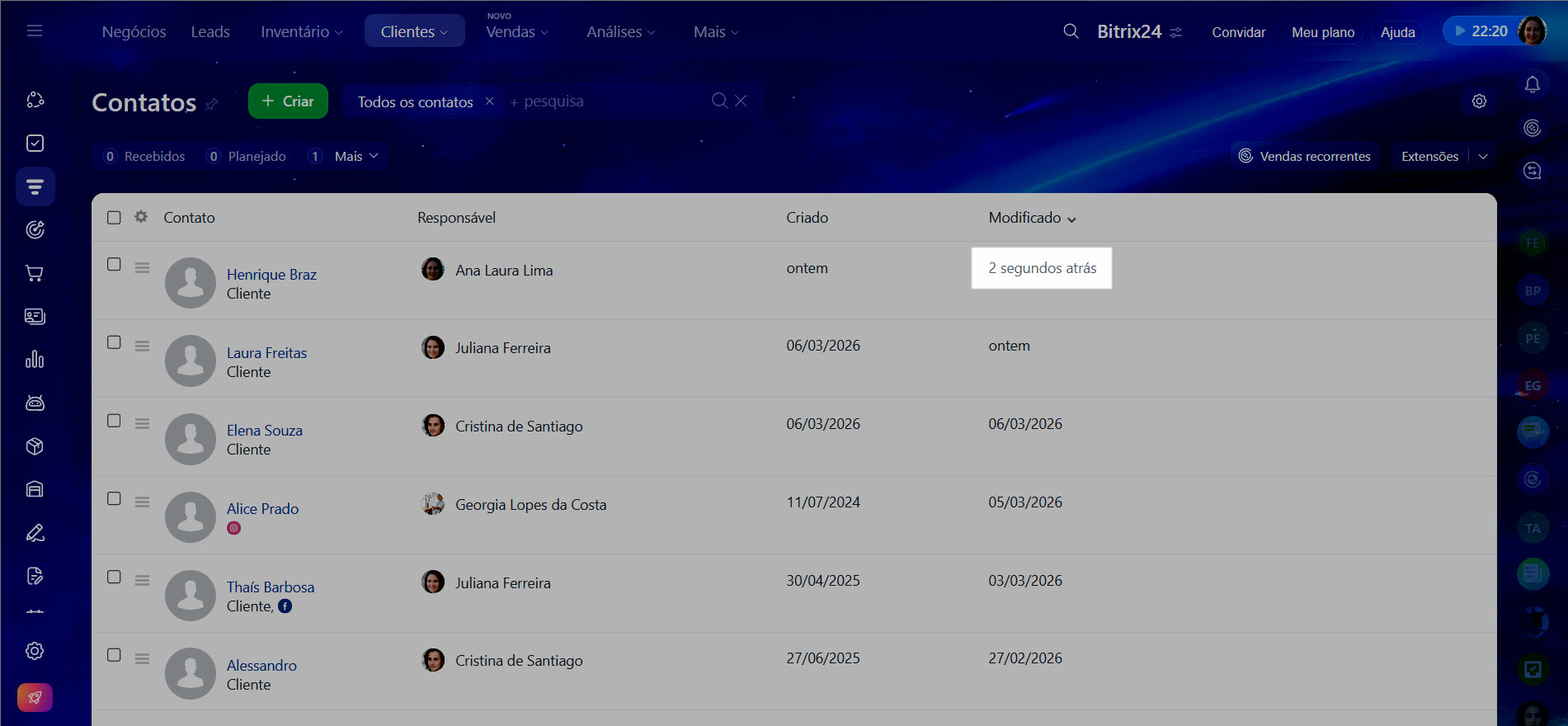 Configuração ativada – a hora é exibida de forma simplificada
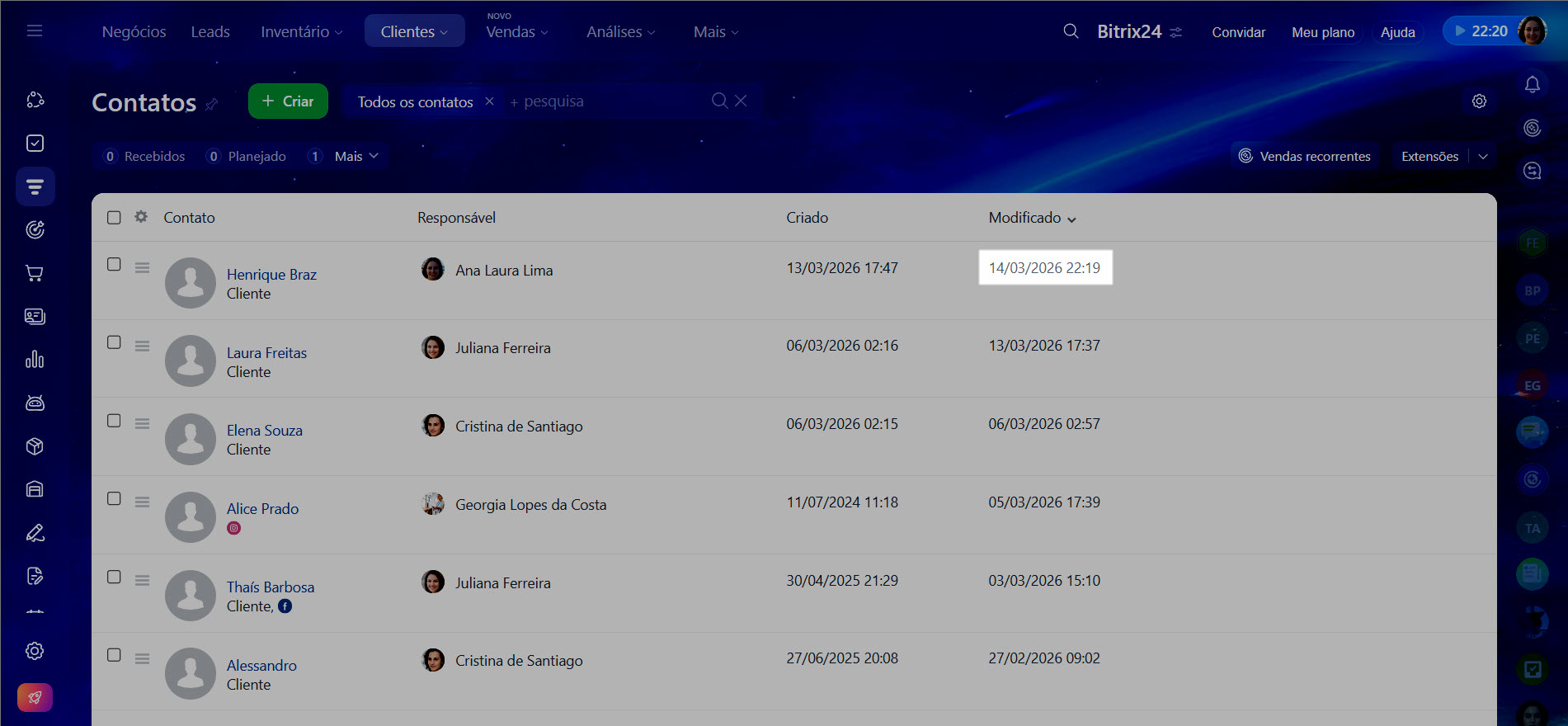 Configuração desativada – a data e a hora exatas são exibidas
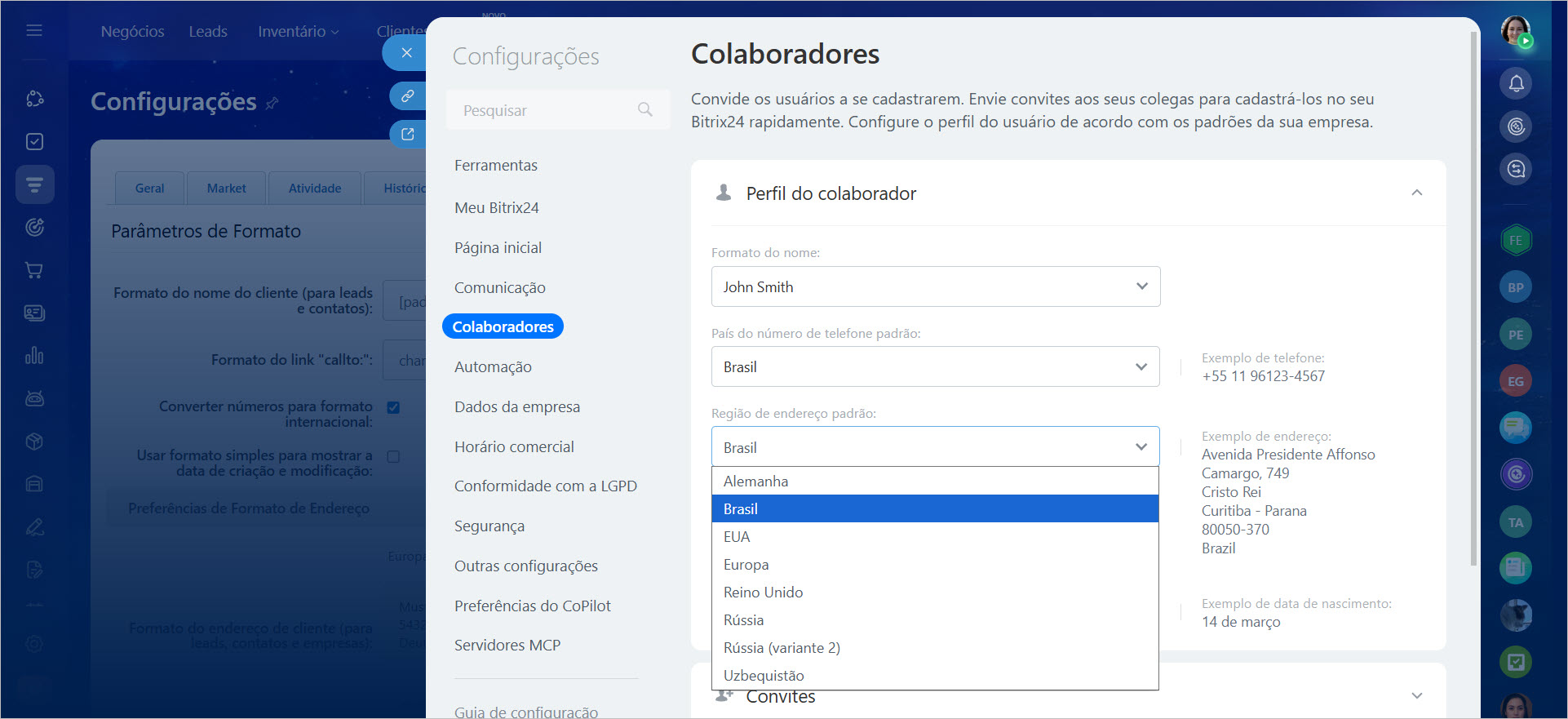
Formato do endereço de cliente (para leads, contatos e empresas). Define a aparência do endereço postal do cliente, por exemplo, a ordem de indicação do país, cidade e CEP.
O formato do endereço depende das configurações do Bitrix24. Se você alterar a região nas configurações, o formato dos endereços postais será atualizado automaticamente, tanto para usuários quanto para clientes.
Para alterar a região, acesse as configurações do Bitrix24. Clique em Colaboradores > Perfil do colaborador e escolha o país padrão para o endereço.
Controle de duplicados
Configuração que ativa a busca por duplicatas no CRM e ajuda a manter a base de clientes sempre atualizada.
Selecione os elementos para os quais o Bitrix24 buscará registros com dados idênticos, como telefone ou e-mail. Depois disso, você poderá mesclar as duplicatas manual ou automaticamente.
Mesclagem automática de duplicatas no CRM
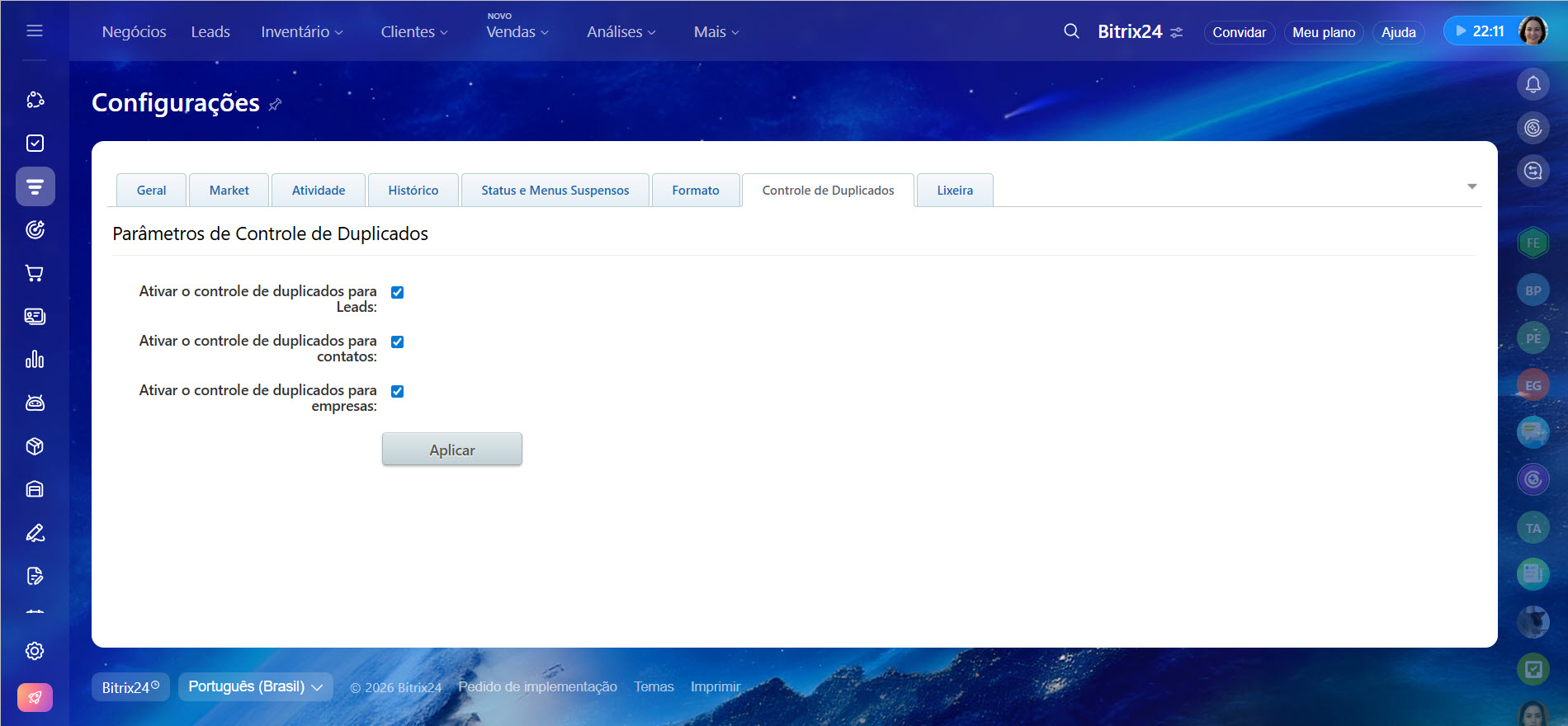
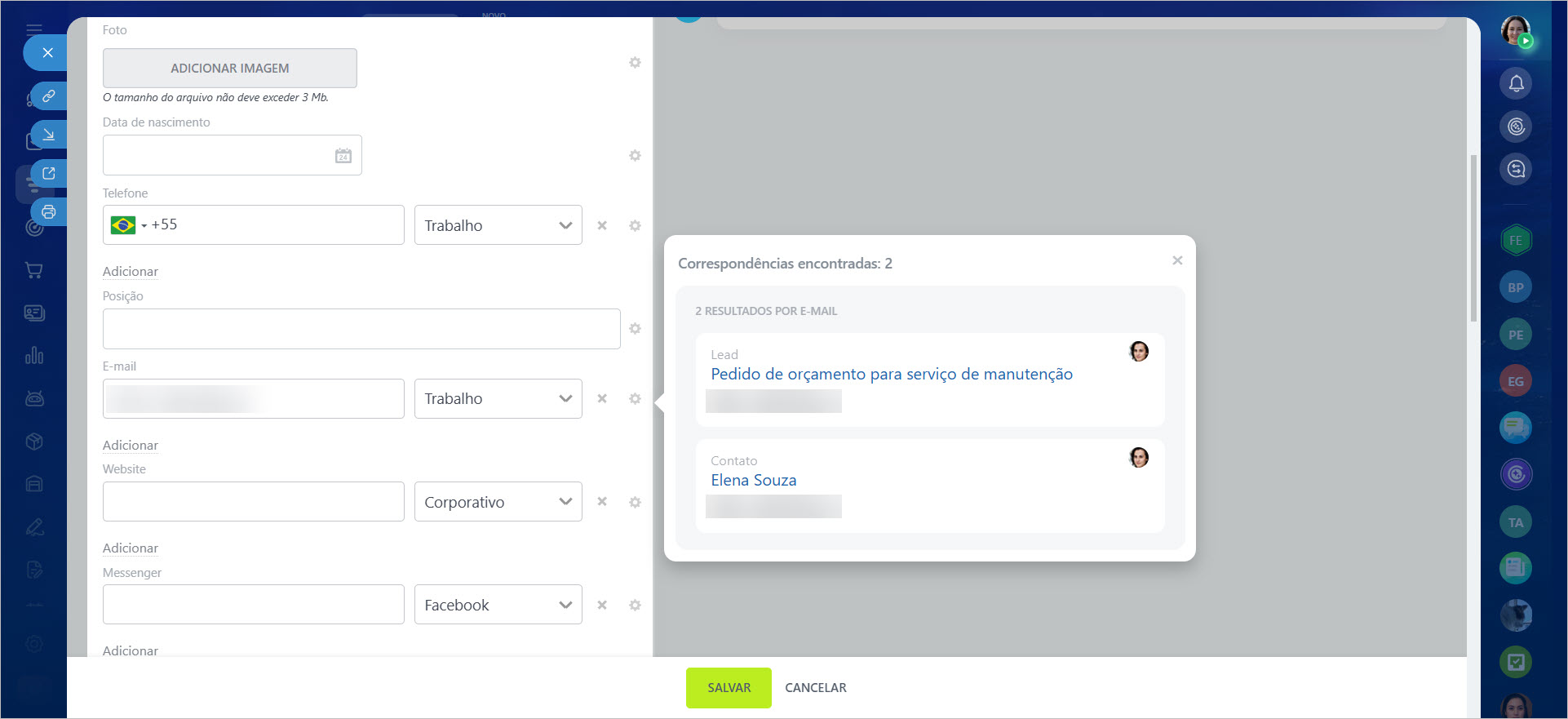 Configuração Controle de duplicatas ativada
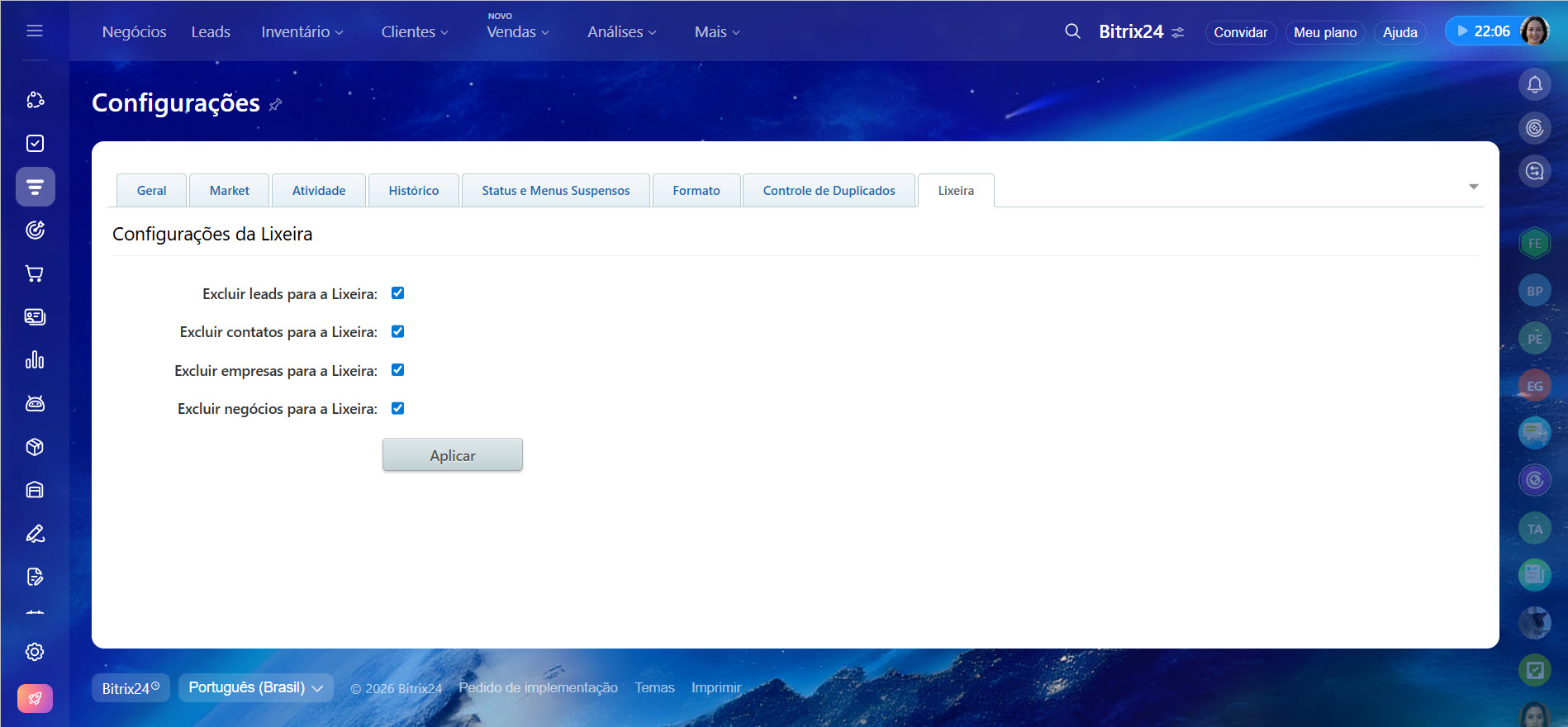
Lixeira
A lixeira no CRM é o local para onde vão os negócios, contatos, empresas e outros elementos excluídos. Nas configurações, você pode escolher quais elementos serão enviados para a lixeira após a exclusão.
Lixeira no CRM
Destaques
- Na seção Outras configurações do CRM, você pode ajustar o funcionamento do CRM de forma flexível, alinhando-o aos processos da sua empresa.
- É possível alterar a exibição de elementos, gerenciar atividades e e-mails, configurar a formatação de dados, o controle de duplicatas, a lixeira e o histórico de alterações.
- O administrador do Bitrix24 e os colaboradores com permissão de gerenciar configurações do CRM podem configurar esta seção.