
No Bitrix24, é possível criar uma base de conhecimento: um diretório online com navegação conveniente e busca integrada. É ideal para armazenar instruções, regulamentos e outros materiais de referência. O acesso à informação correta ajuda novos colaboradores a se ambientarem mais rapidamente e garante que toda a equipe trabalhe com base nas mesmas diretrizes.
Este artigo reúne respostas para as perguntas mais frequentes sobre as bases de conhecimento no Bitrix24.
- Em quais planos as bases de conhecimento estão disponíveis,
- Como adicionar vídeo à base de conhecimento,
- Como adicionar uma barra de busca à base de conhecimento,
- Como alterar a capa da base de conhecimento,
- Como criar um modelo personalizado de base de conhecimento,
- Como ocultar uma base de conhecimento específica de um usuário,
- Como ocultar a base de conhecimento na seção Vibe.
Em quais planos as bases de conhecimento estão disponíveis
As bases de conhecimento estão disponíveis para todos os usuários do Bitrix24. As funcionalidades variam conforme o plano.
Planos e preços
Quantidade de bases de conhecimento da empresa:
- Free: uma base de conhecimento,
- Basic: três bases de conhecimento,
- Standard: cinco bases de conhecimento,
- Professional e Enterprise: ilimitadas.
Bases de conhecimento para grupos e projetos estão disponíveis nos planos Standard, Professional e Enterprise.
Importação e exportação de bases de conhecimento estão disponíveis em todos os planos.
Configuração de permissões de acesso às bases de conhecimento está disponível nos planos Standard, Professional e Enterprise.
Como adicionar vídeo à base de conhecimento
Você pode adicionar vídeos do YouTube e Vimeo ou do Bitrix24 Drive à base de conhecimento. Vídeos como demonstrações de produtos, tutoriais e outros conteúdos do tipo tornam a base de conhecimento mais conveniente e informativa para os usuários.
Permissões de acesso para bases de conhecimento
Permissões de acesso a bases de conhecimento em grupos
Abra a base de conhecimento desejada. O acesso varia conforme o tipo:
- Para toda a empresa: acesse Colaboradores > Mais > Base de conhecimento.
- Em um grupo: acesse Grupos de trabalho, selecione o grupo desejado e, no menu superior, clique em Mais > Base de conhecimento.
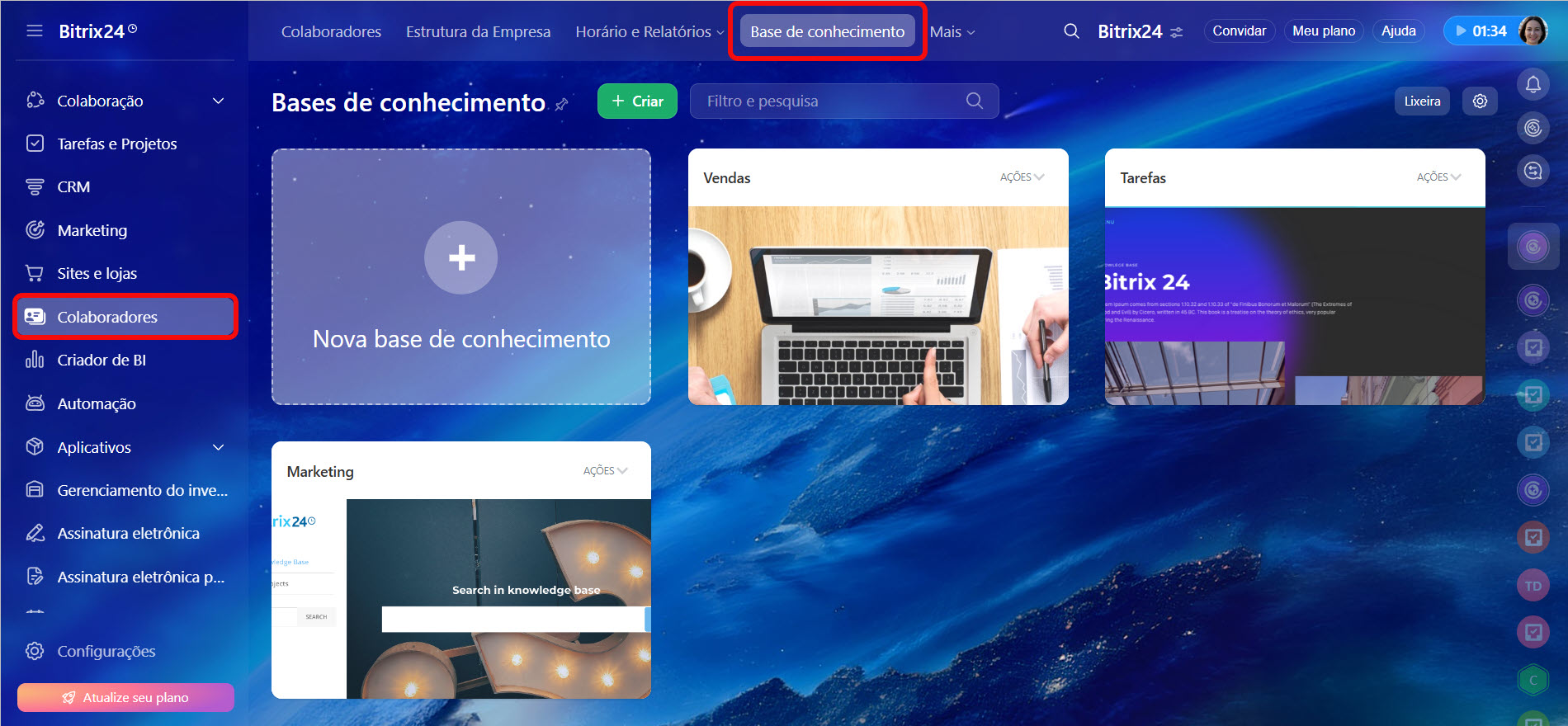 As bases de conhecimento da empresa podem ser encontradas na seção Colaboradores
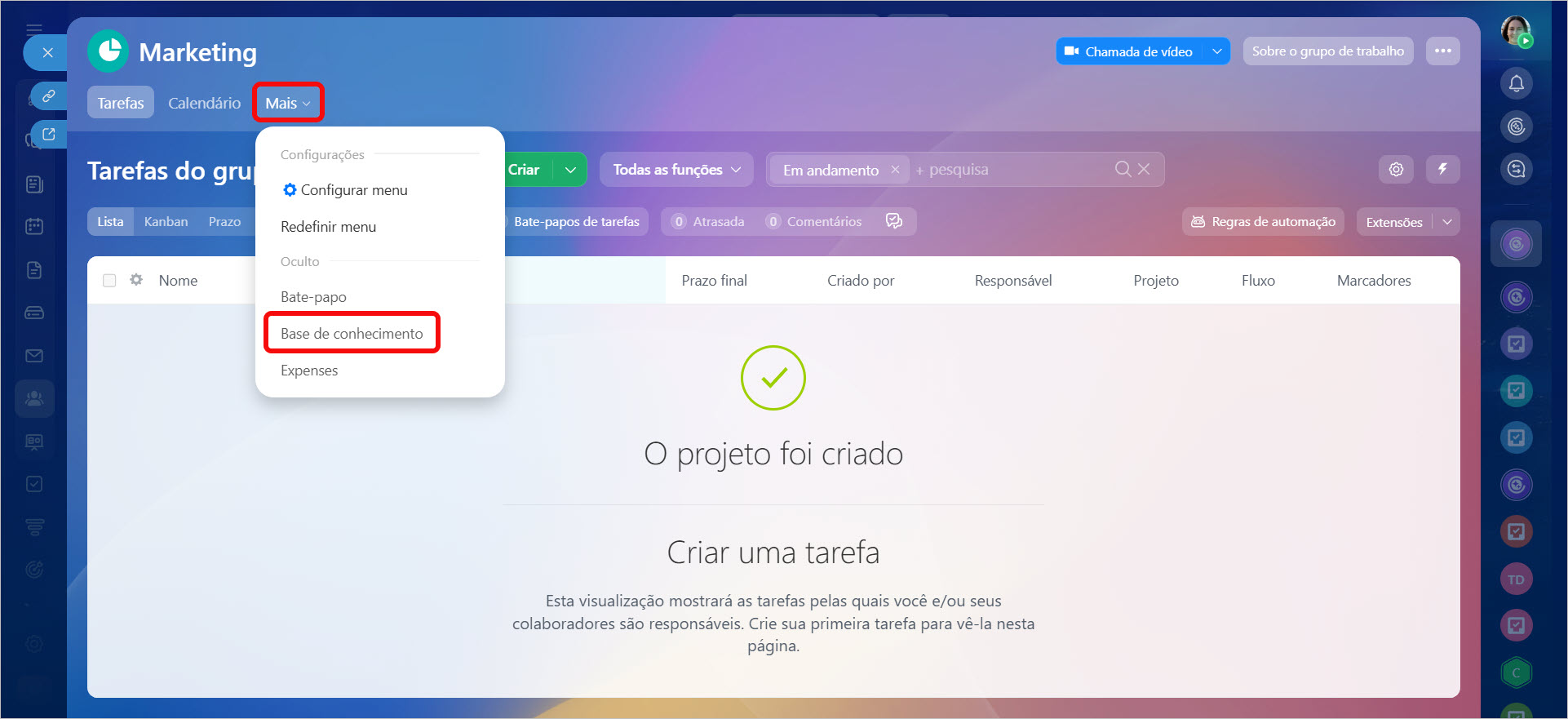 A base de conhecimento do grupo pode ser encontrada em seu menu
Para adicionar um vídeo, inclua um bloco de mídia na página e selecione a fonte.
1. Clique na base de conhecimento desejada para abri-la.
2. Clique em Editar artigo.
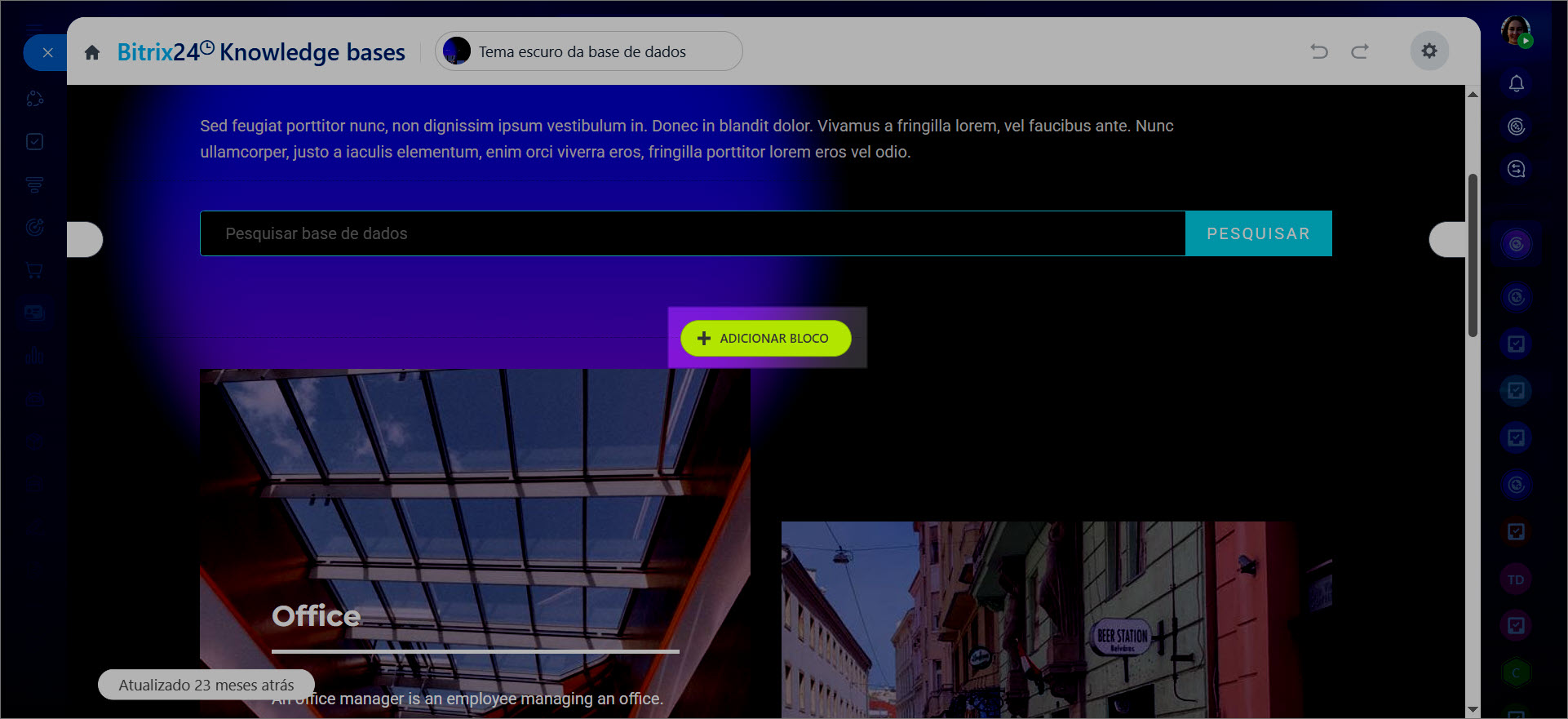
3. Selecione o local para inserir o vídeo e clique em Adicionar bloco.
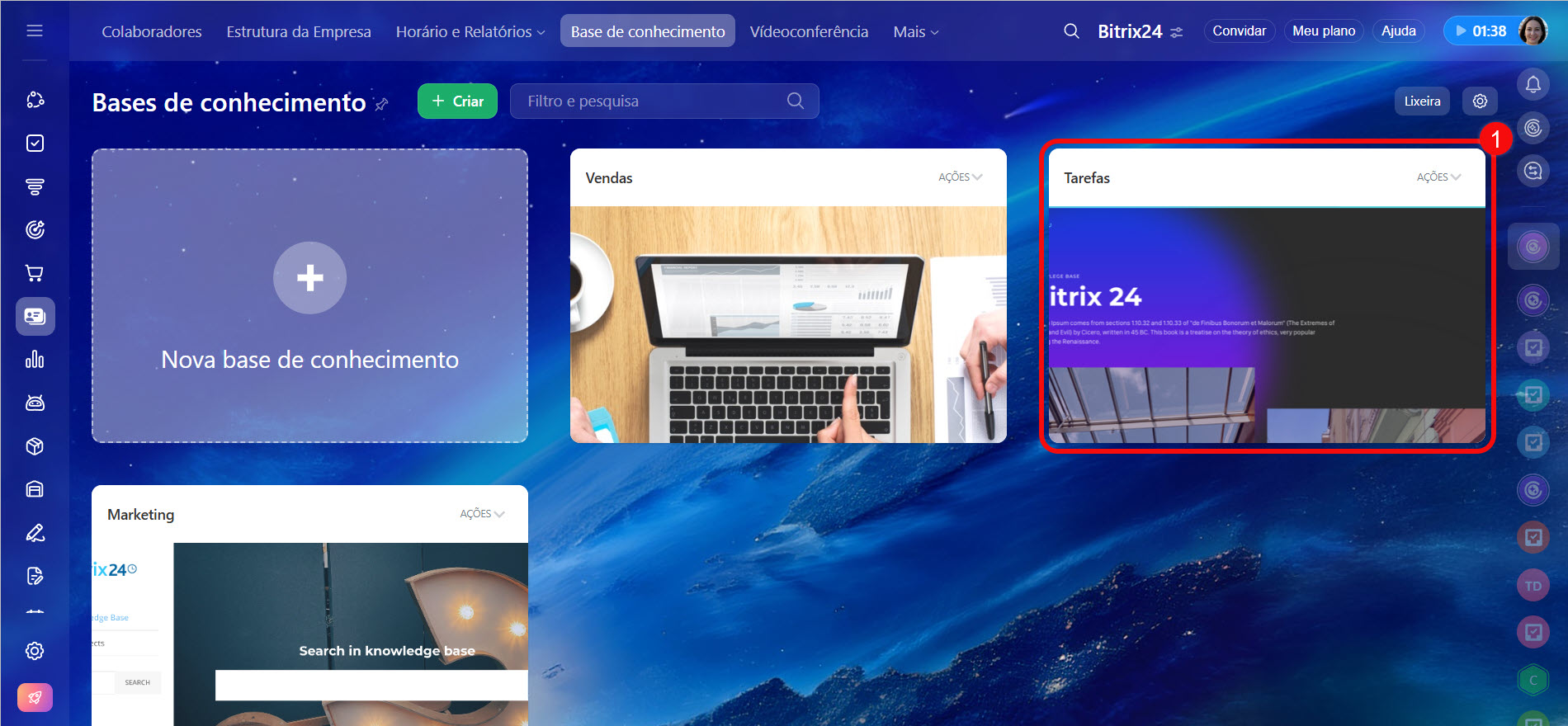
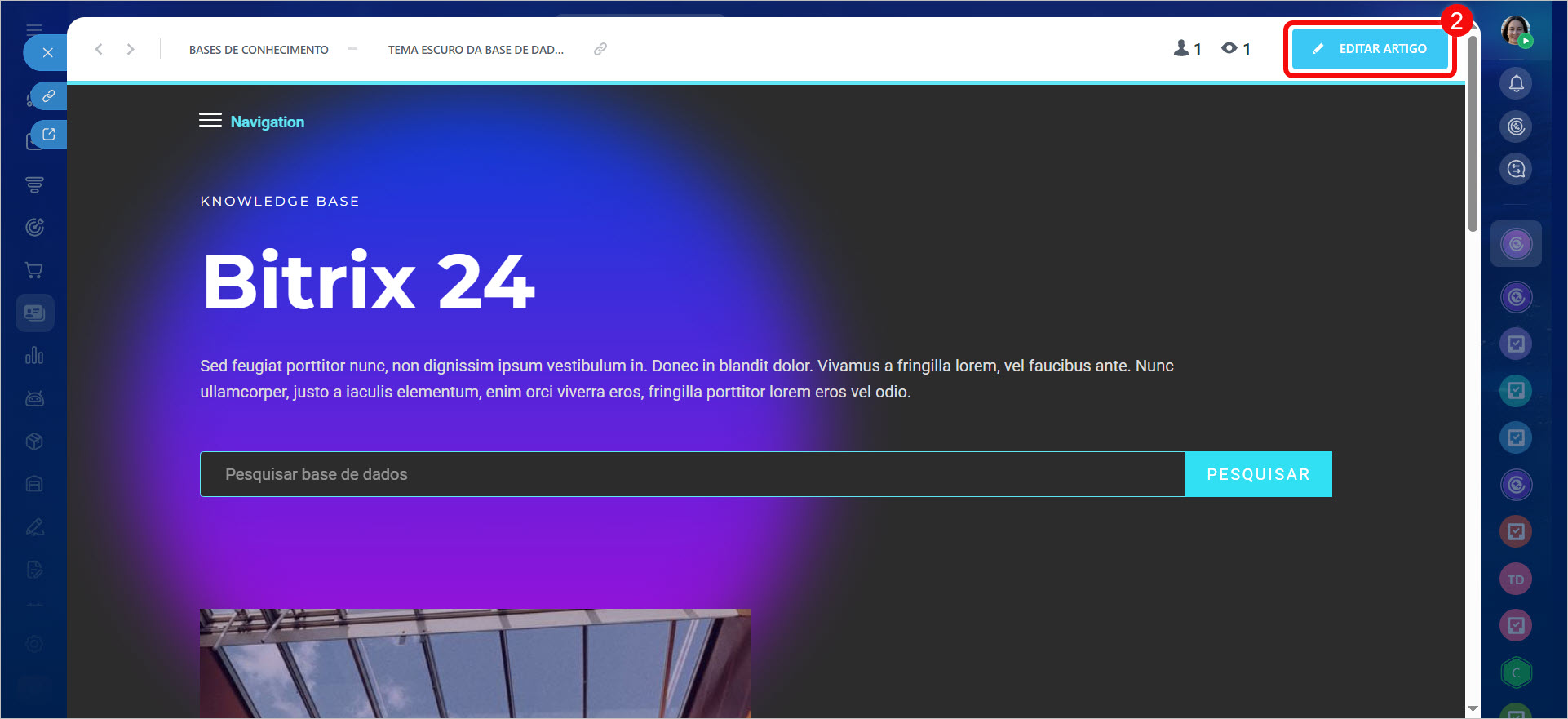
Vídeos de serviços externos são inseridos por link, sem necessidade de download. A reprodução ocorre diretamente na página da base de conhecimento.
1–2. Vá para a aba Vídeo e selecione um modelo. Por exemplo, Vídeo de largura fixa centralizado.
3. Clique em Editar.
4. Abra o vídeo desejado no site de terceiros e copie o link da barra de endereços.
5. Volte ao seu Bitrix24 e cole a URL no campo Link de vídeo.
6. Defina se o vídeo deve reproduzir automaticamente ou apenas ao ser clicado.
7. Salve as alterações.
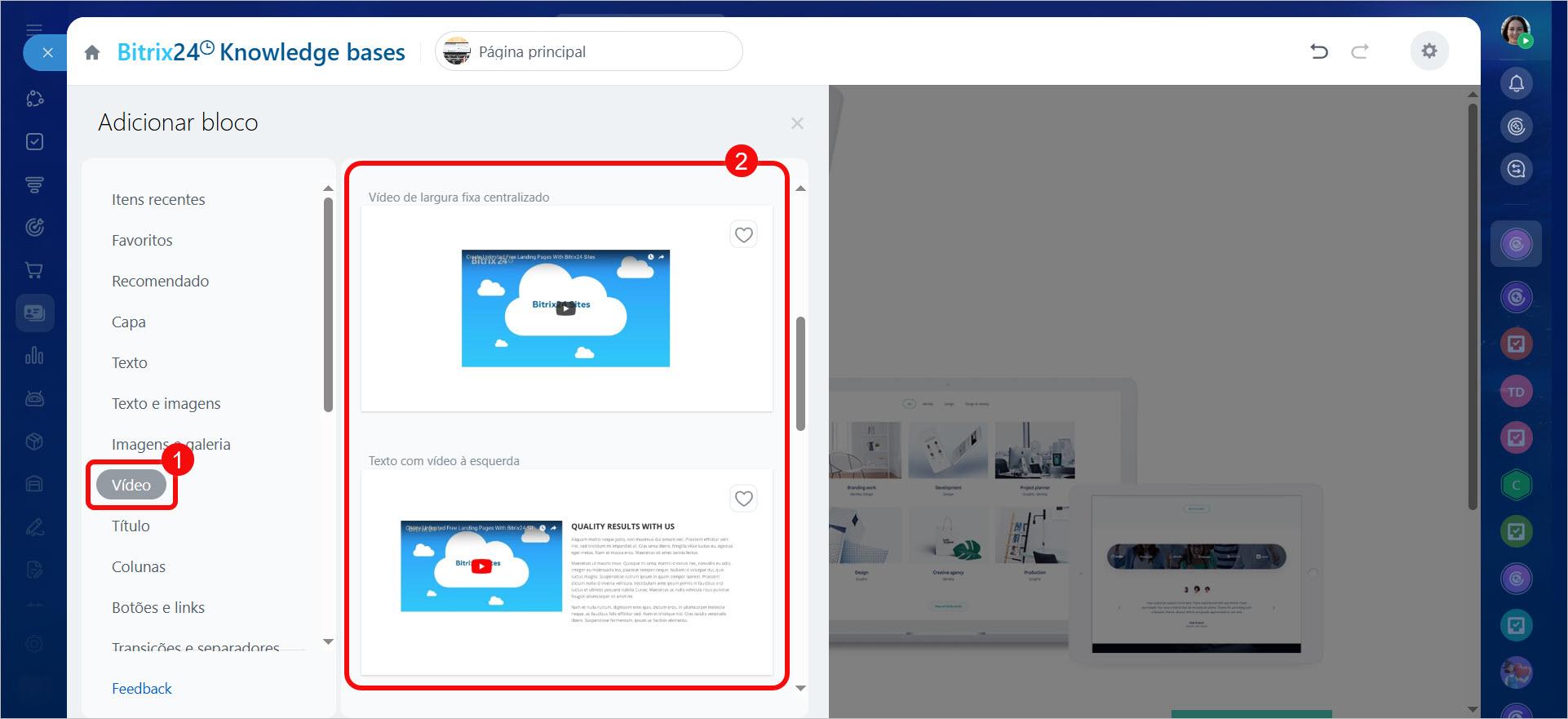
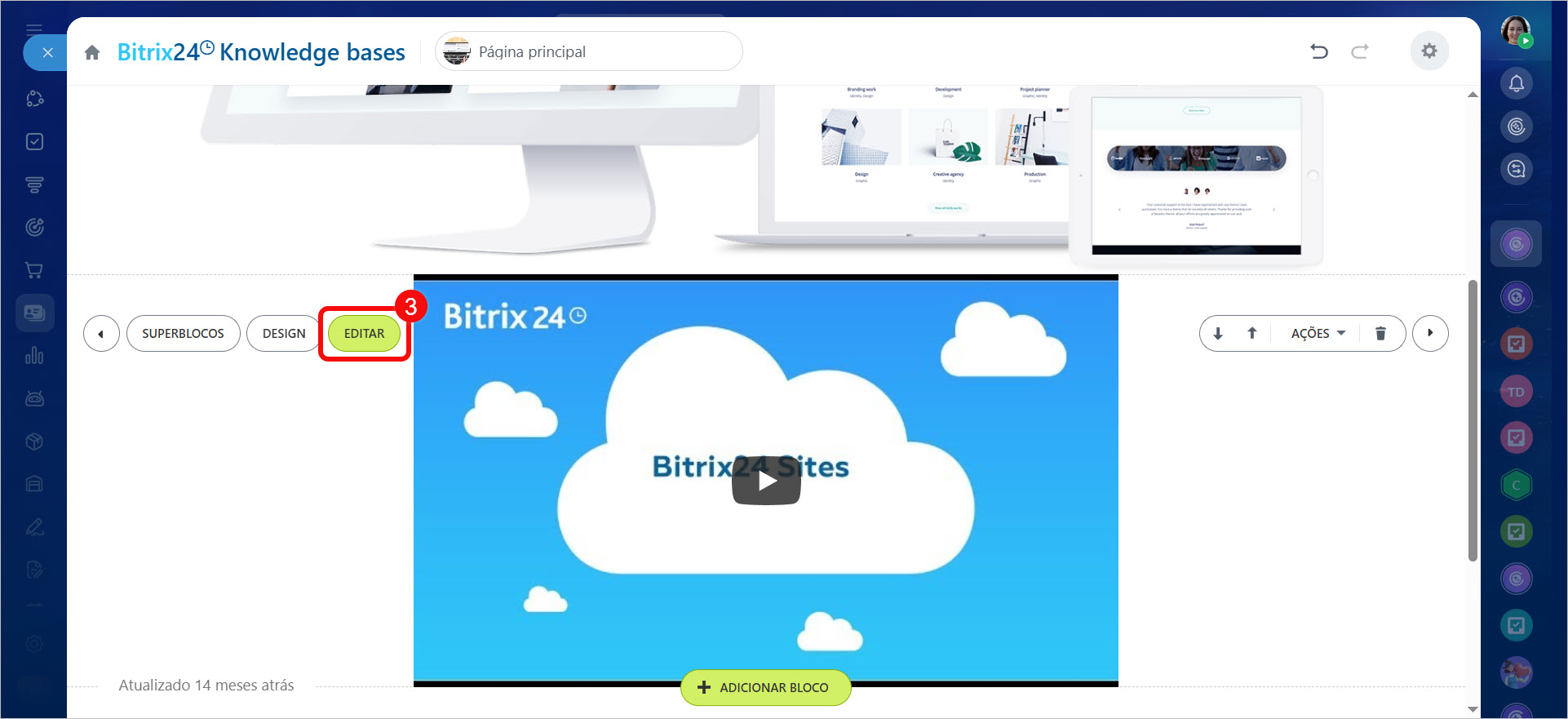
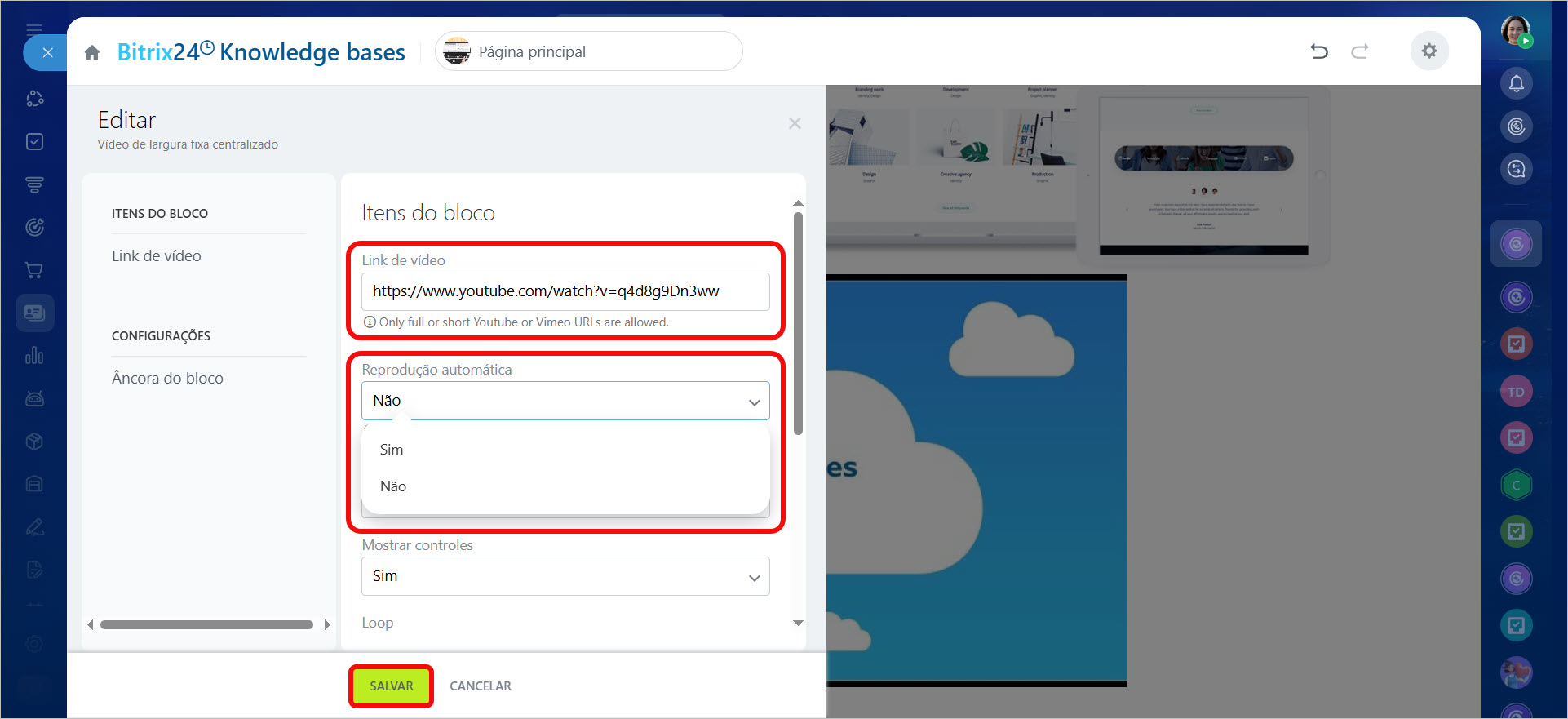
Vídeos do Bitrix24 Drive (sejam dos Drives pessoais, gerais ou do grupo) são reproduzidos em uma janela pop-up ao clicar em um botão.
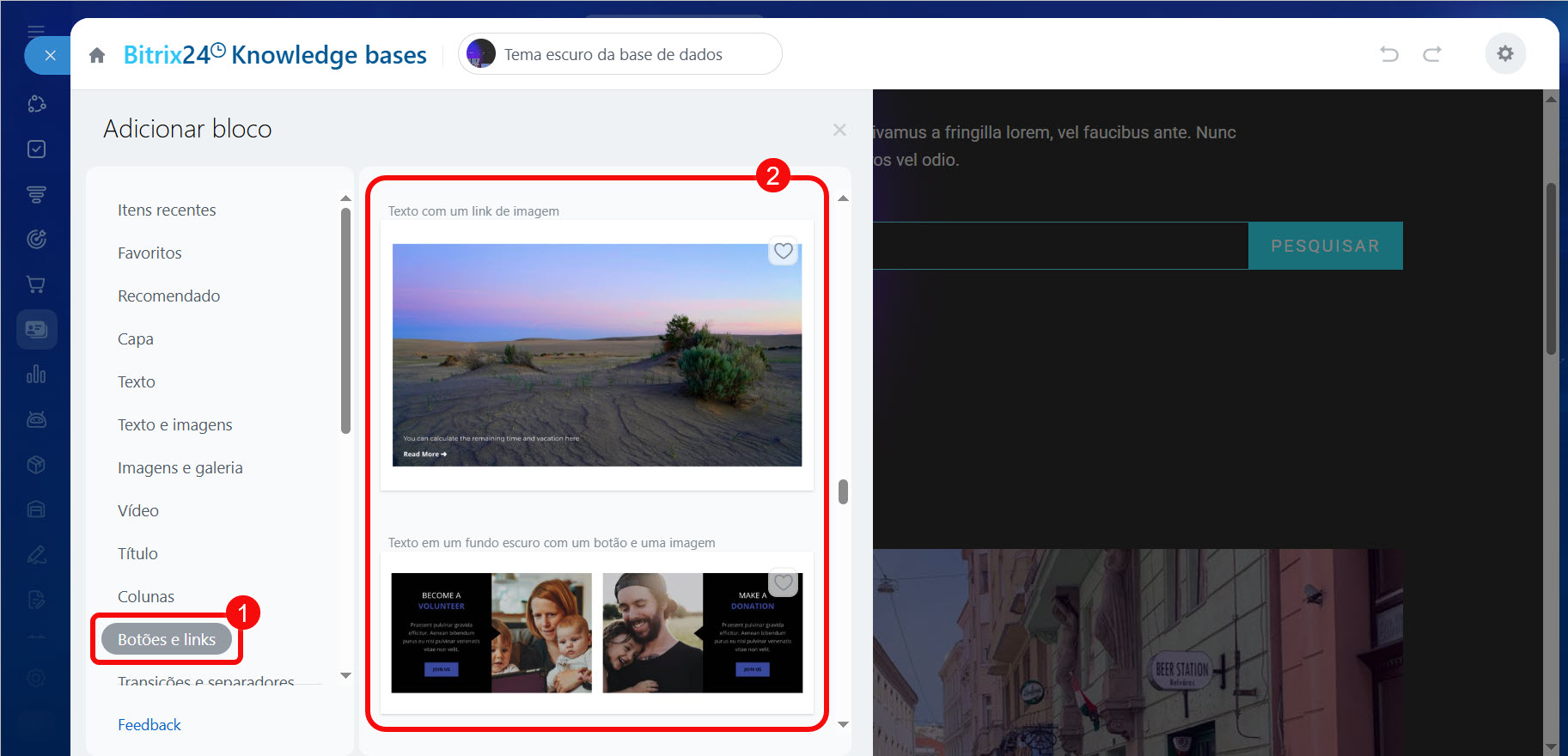
1–2. Vá para a aba Botões e links e selecione o modelo apropriado. Por exemplo, Texto com um link de imagem.
3. Clique no botão padrão (ex.: Leia mais).
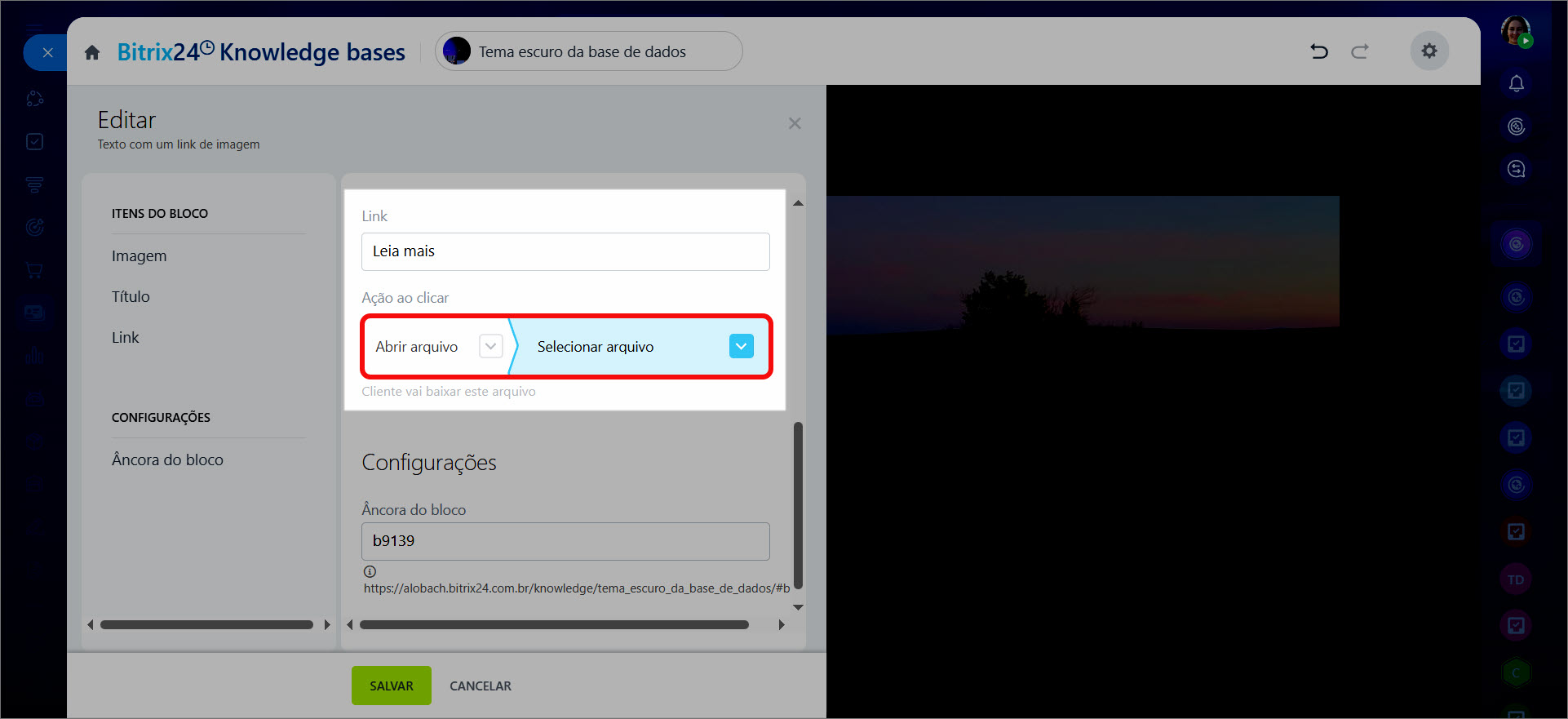
4. No campo Link, insira o novo texto para o botão.
5–6. Expanda a lista de ações ao clicar e selecione Abrir arquivo.
7. Clique em Selecionar arquivo.
8–9. Clique no vídeo que deseja adicionar e em Selecionar documento.
10. Salve as alterações.
Adicionar um arquivo do Drive à base de conhecimento
Como adicionar uma barra de busca à base de conhecimento
Ao criar uma base de conhecimento do zero ou ao desejar substituir o bloco padrão de busca, é possível adicionar um novo bloco com o modelo apropriado.
Permissões de acesso para bases de conhecimento
Permissões de acesso a bases de conhecimento em grupos
Abra a base de conhecimento desejada. O acesso varia conforme o tipo:
- Para toda a empresa: acesse Colaboradores > Mais > Base de conhecimento.
- Em um grupo: acesse Grupos de trabalho, selecione o grupo desejado e, no menu superior, clique em Mais > Base de conhecimento.
As bases de conhecimento da empresa podem ser encontradas na seção Colaboradores
A base de conhecimento do grupo pode ser encontrada em seu menu
Adicione um bloco com a barra de busca à base de conhecimento.
1. Clique na base de conhecimento desejada para abri-la.
2. Clique em Editar artigo.
3. Selecione o local para inserir a barra de busca e clique em Adicionar bloco.
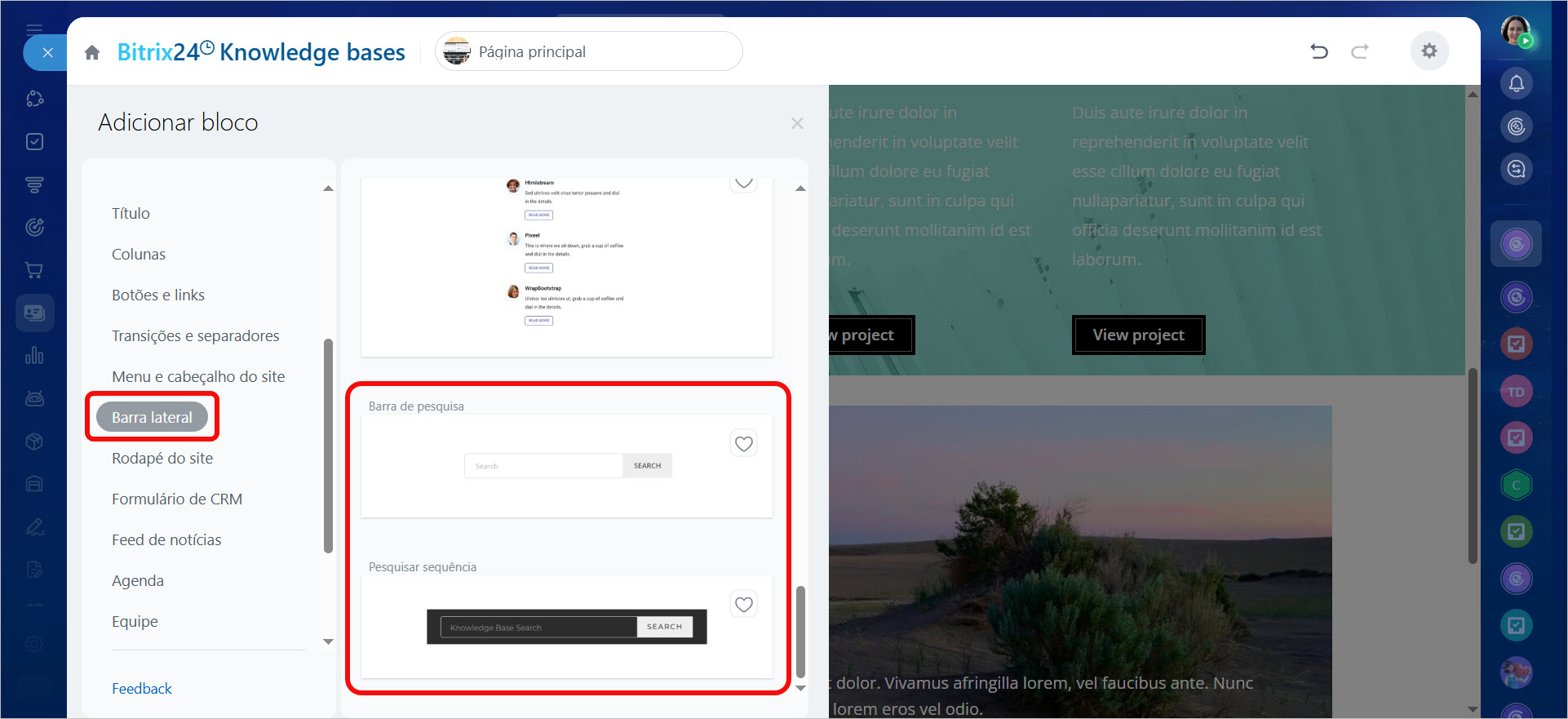
4–5. Vá para a aba Barra lateral e selecione o modelo Barra de pesquisa ou Pesquisar sequência.
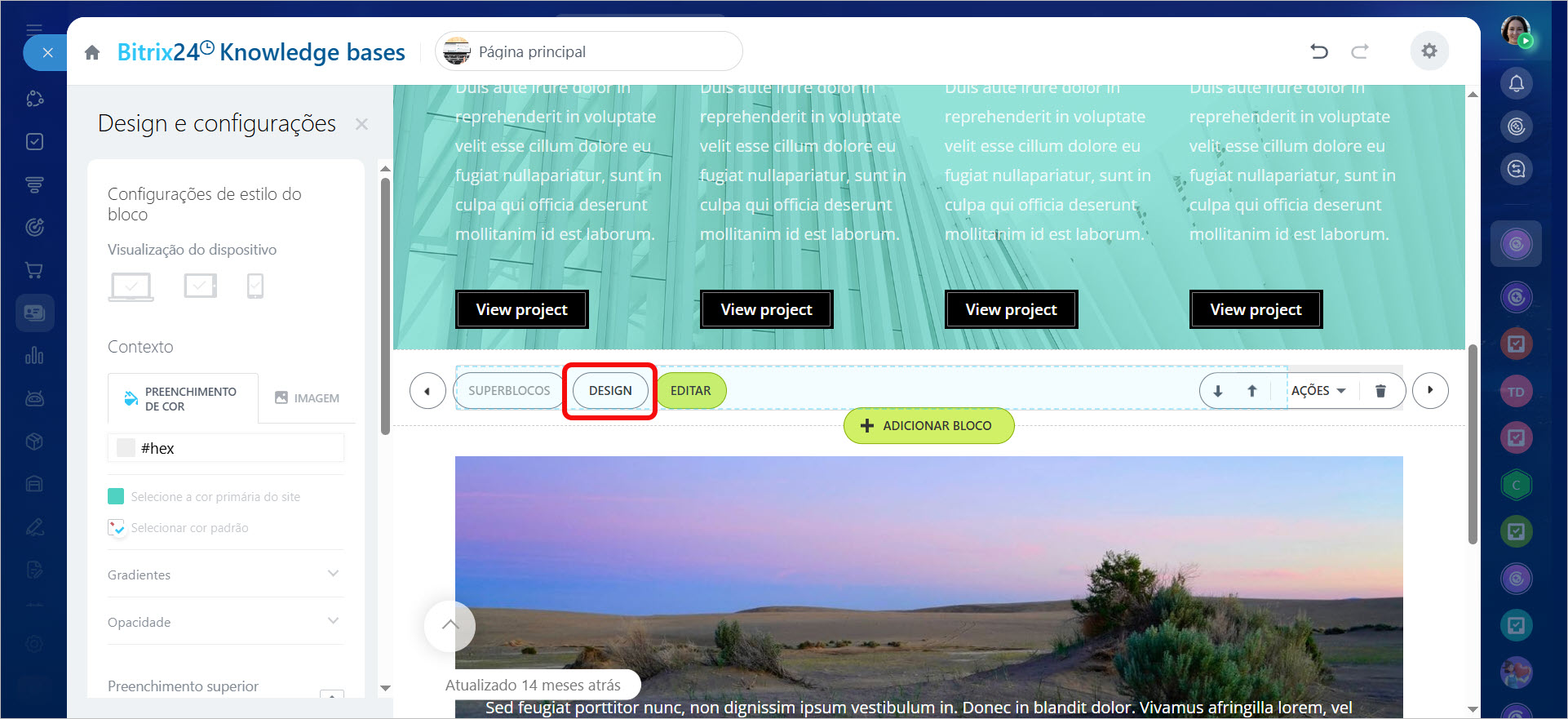
6–7. Clique em Design e personalize a aparência do bloco: altere o fundo, o campo de entrada e o botão.
Como alterar a capa da base de conhecimento
Uma capa personalizada ajuda a destacar a base de conhecimento na lista geral de bases da empresa.
Permissões de acesso para bases de conhecimento
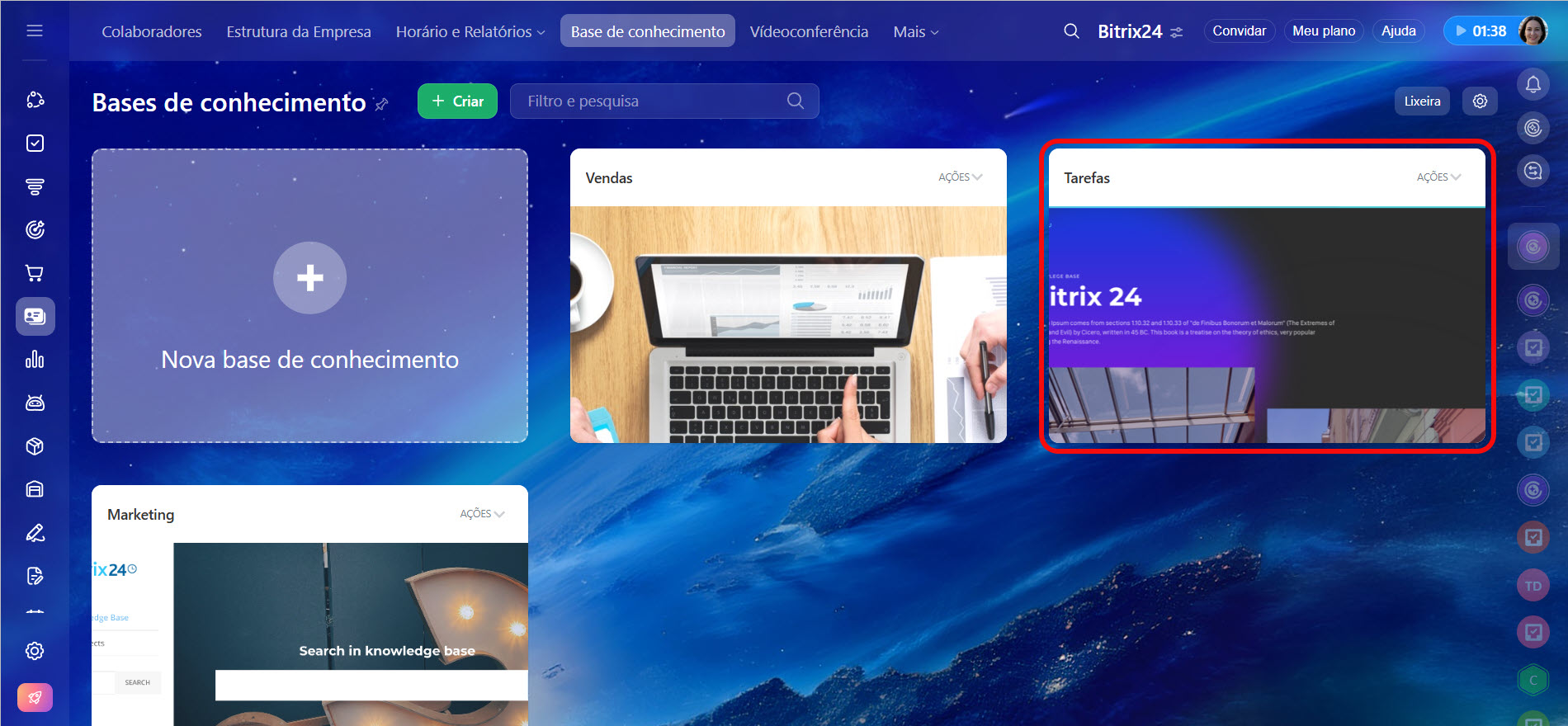
1–4. Acesse a seção Colaboradores > Mais > Base de conhecimento e clique na base de conhecimento cuja capa deseja alterar.
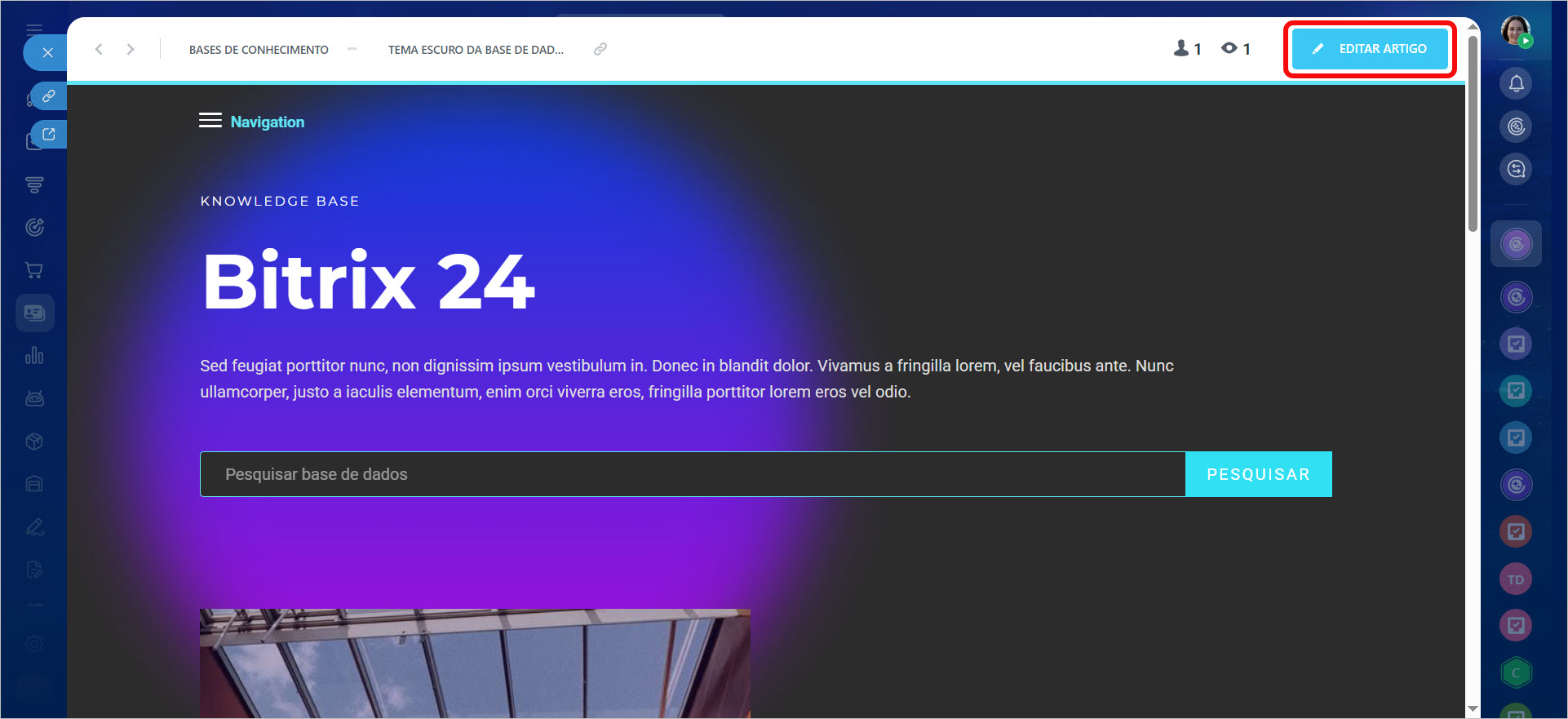
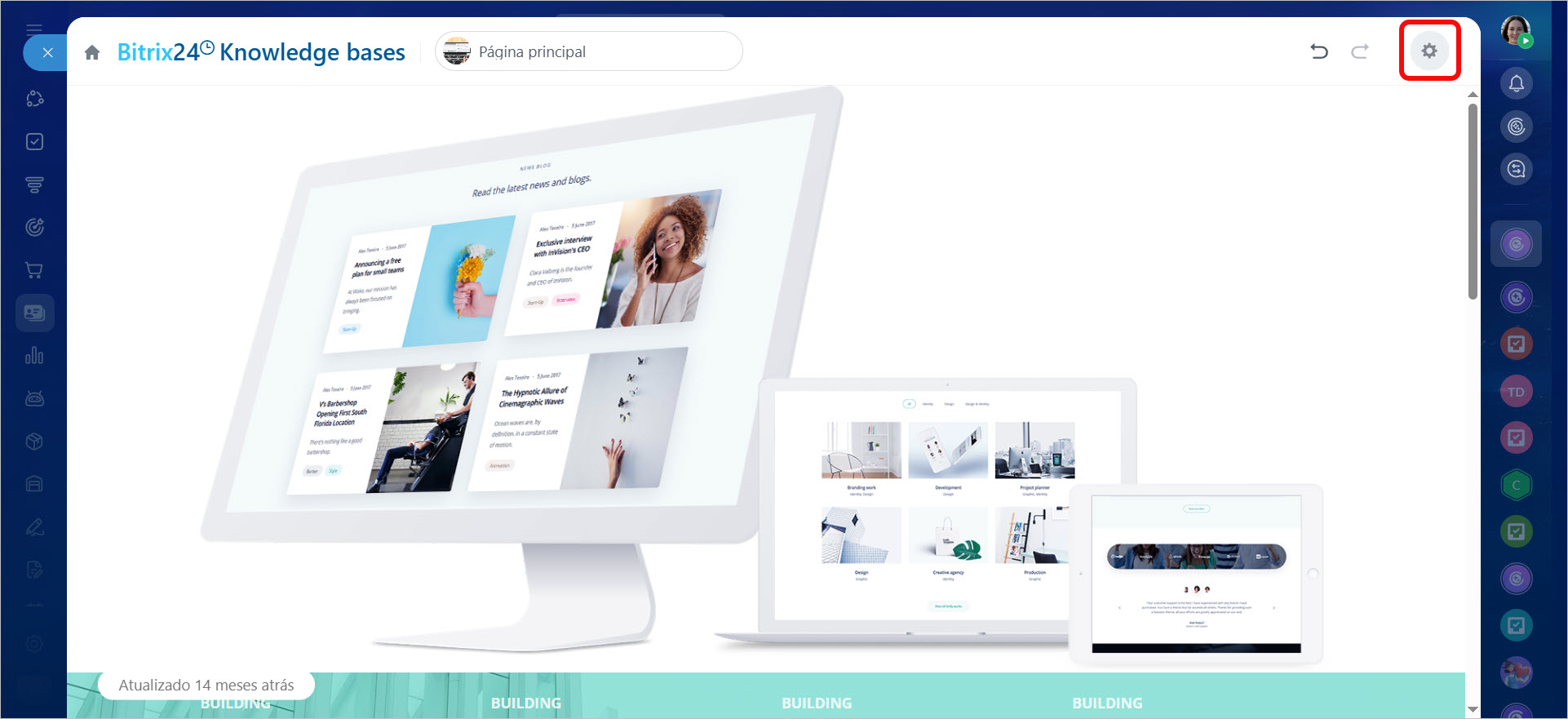
5–7. Clique em Editar artigo > Configurações (⚙️) > Configurações da página.
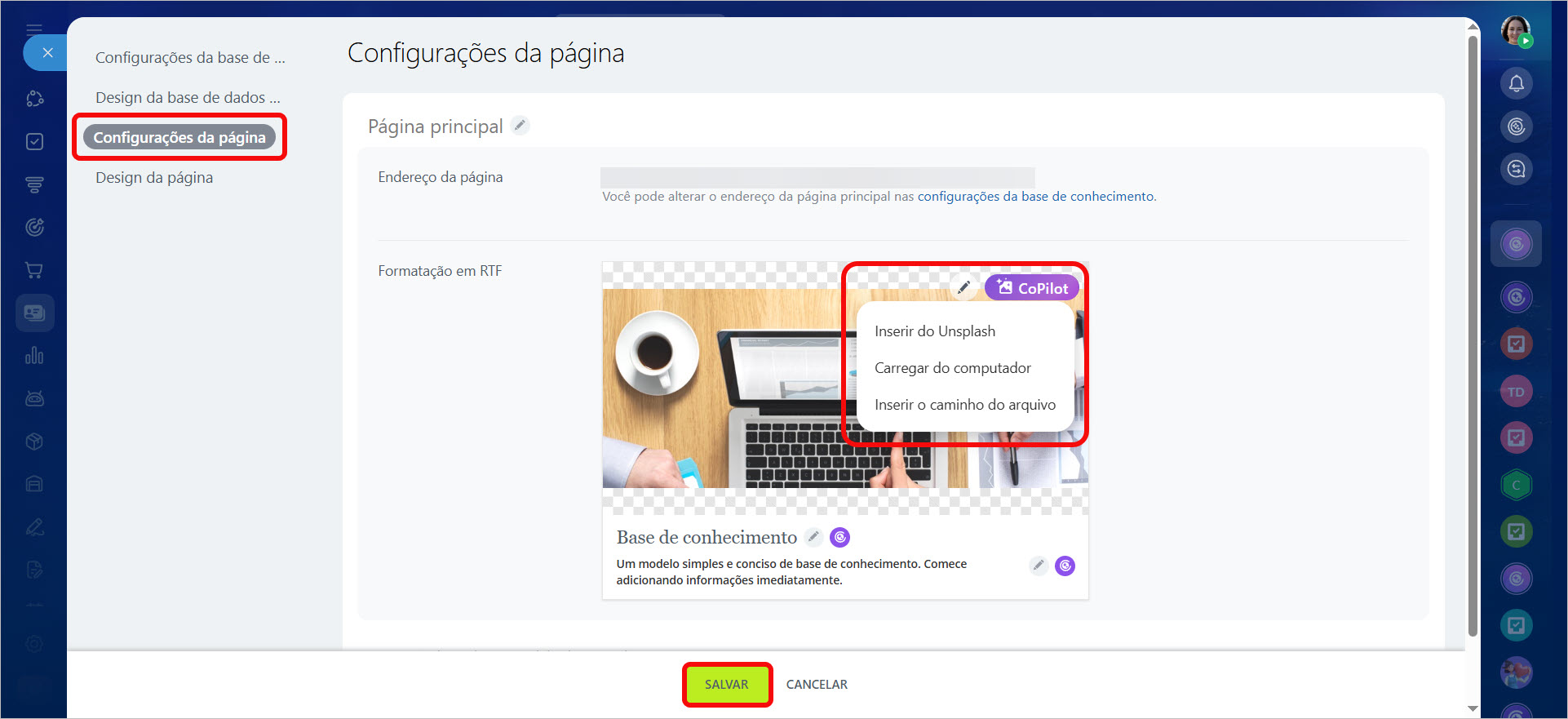
8. Clique no ícone de lápis no canto da capa para carregar uma imagem pronta ou gerar uma nova.
9. Salve as alterações.
Como criar um modelo personalizado de base de conhecimento
No Bitrix24, é possível criar uma base de conhecimento a partir de um modelo em branco ou de uma solução pronta. Não há a funcionalidade de salvar uma base própria como modelo. Se você frequentemente repete a mesma estrutura, utilize exportação e importação. Dessa forma, não será necessário recriar a base de conhecimento do zero todas as vezes.
Permissões de acesso para bases de conhecimento
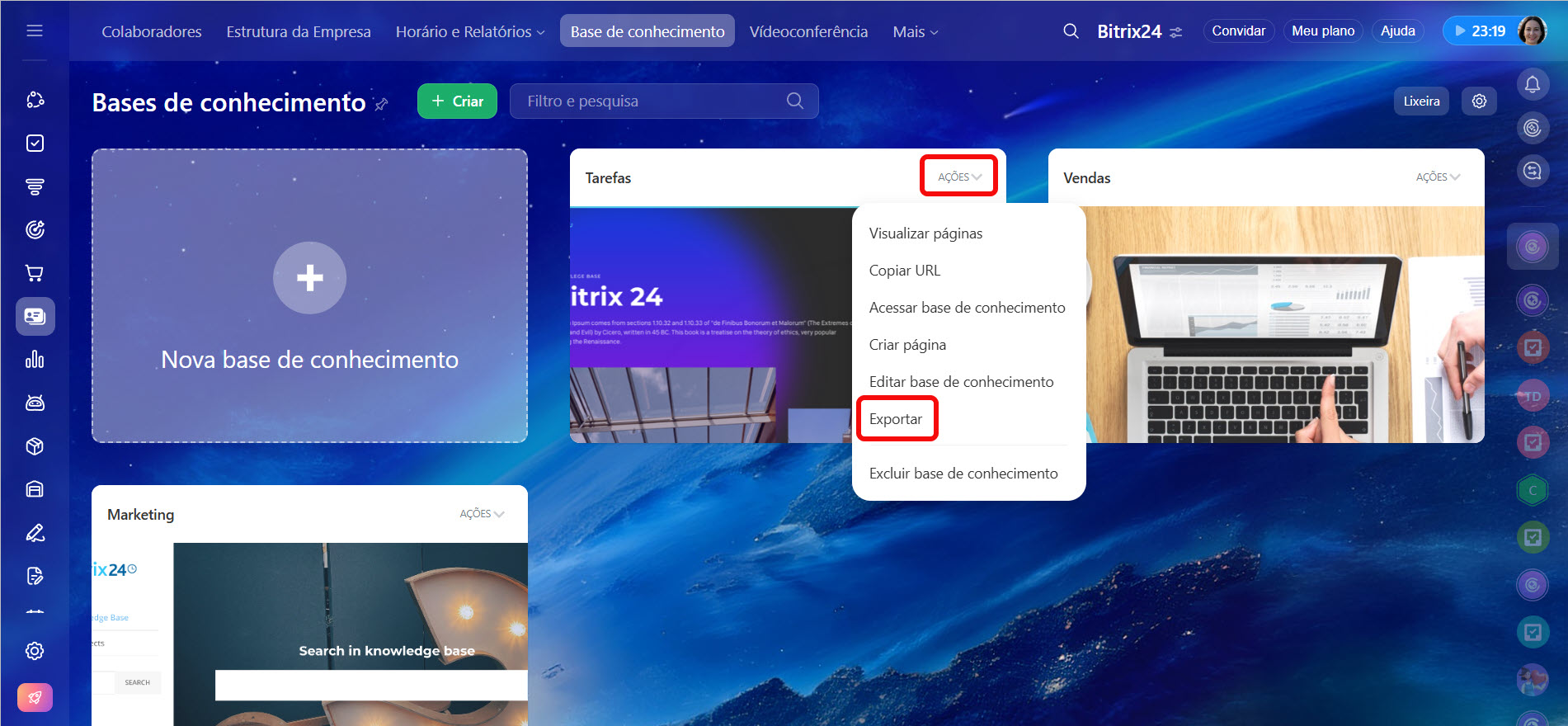
Exporte a base de conhecimento para o seu computador.
1–3. Acesse a seção Colaboradores > Mais > Base de conhecimento.
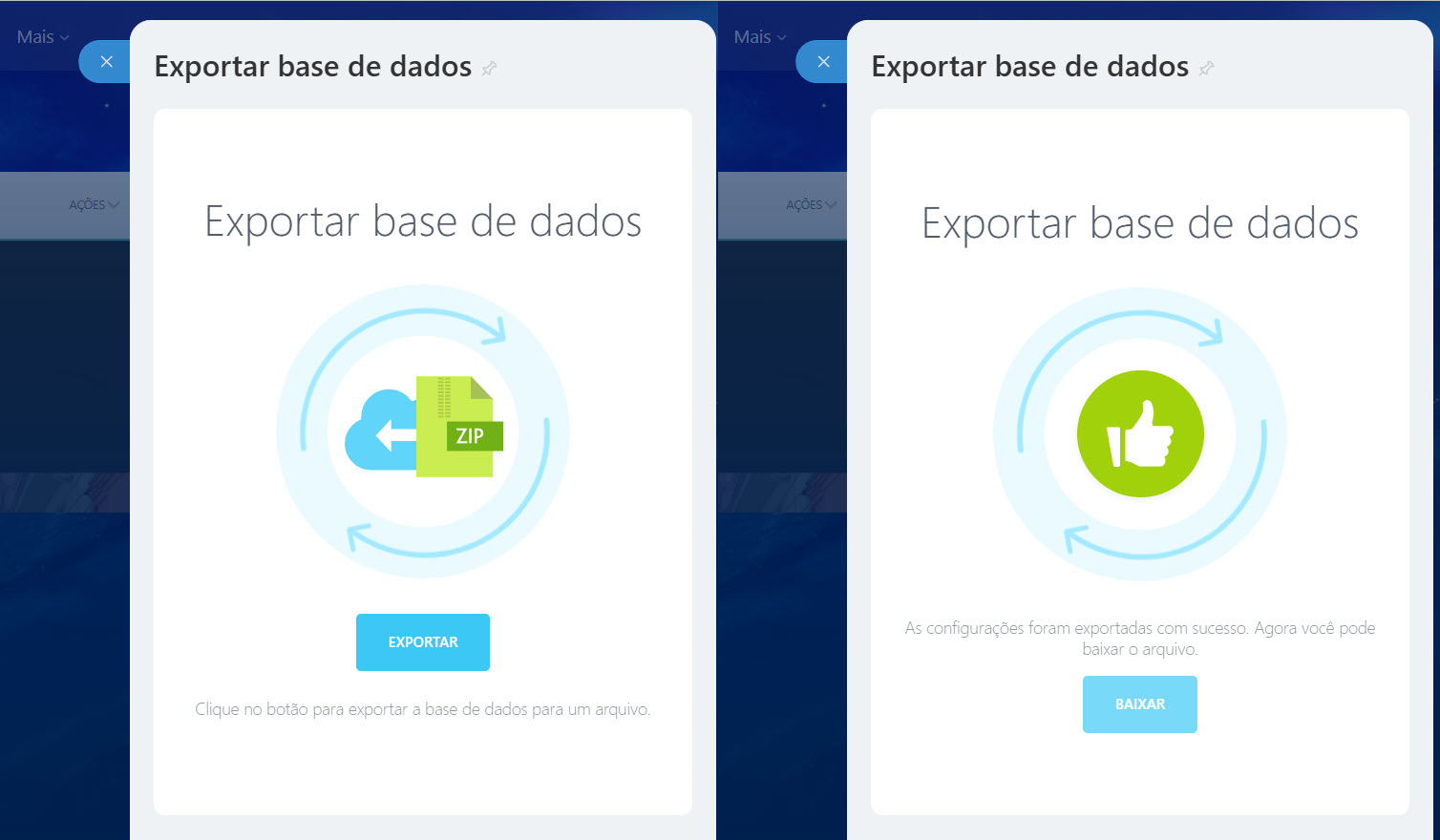
4–7. Selecione a base que deseja copiar e clique em Ações > Exportar > Exportar > Baixar.
8. Feche a janela de exportação.
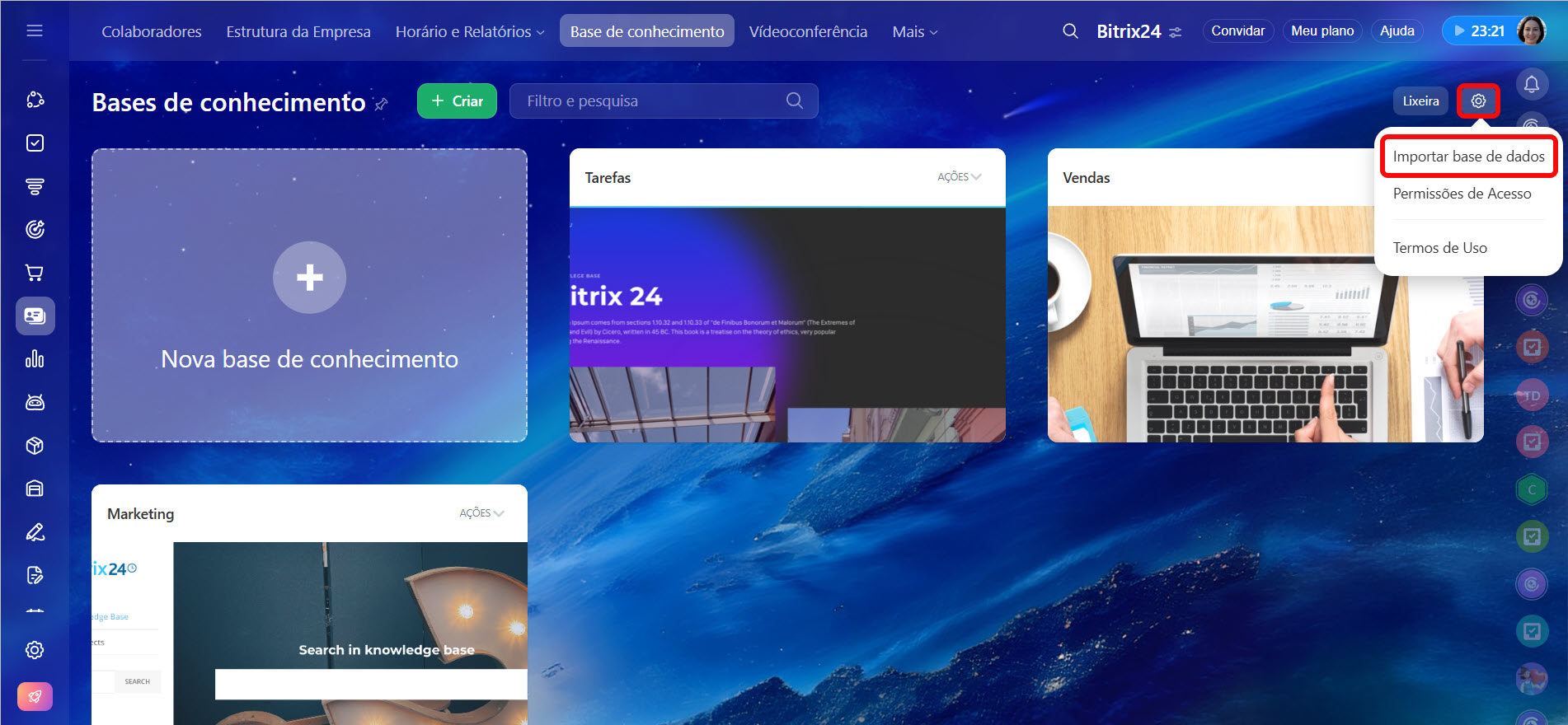
Importe a base de conhecimento do seu computador para o seu Bitrix24.
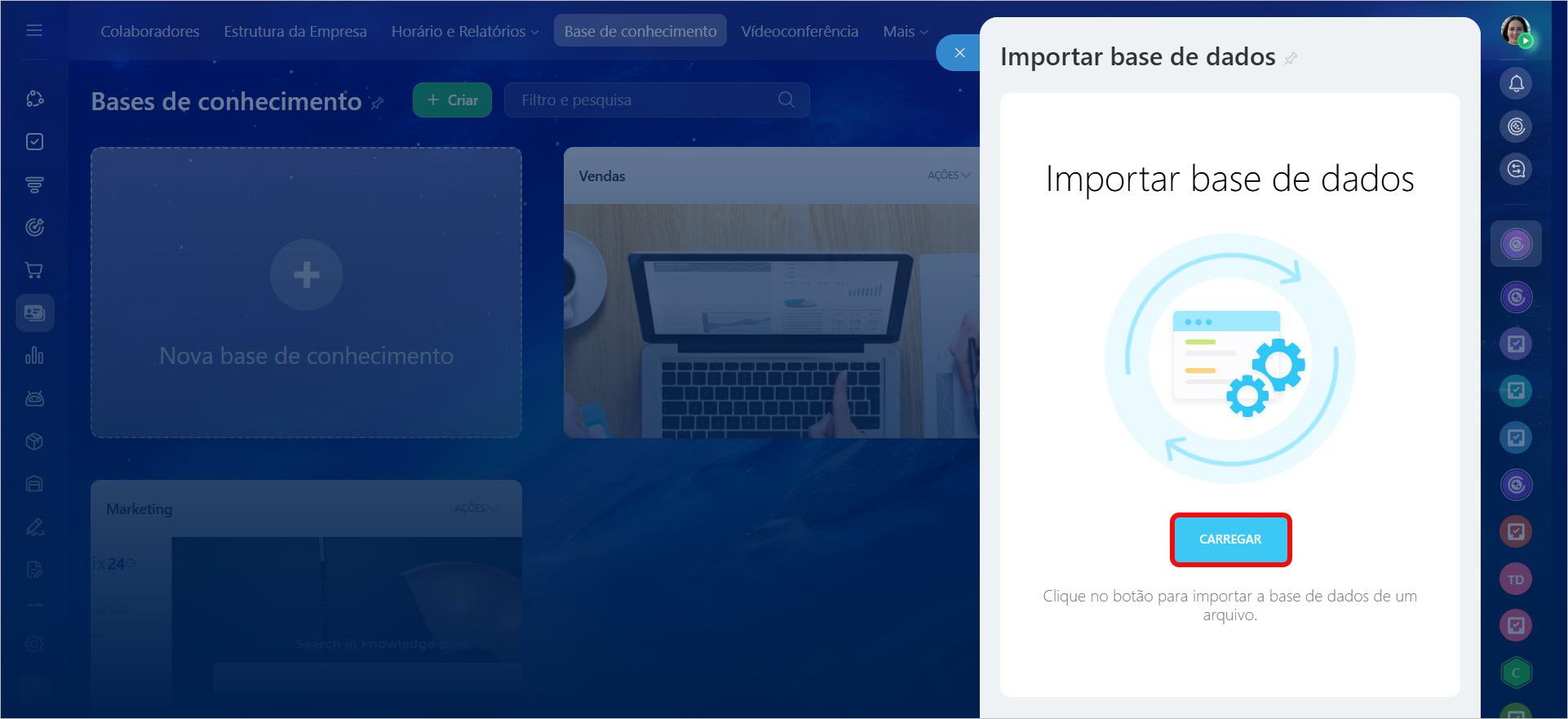
1–3. Clique em Configurações (⚙️) > Importar base de dados > Carregar.
4–5. Selecione o arquivo ZIP necessário e clique em Abrir.
6–7. A base de conhecimento copiada será aberta imediatamente para visualização. Clique em Editar artigo para fazer ajustes ou feche-a.
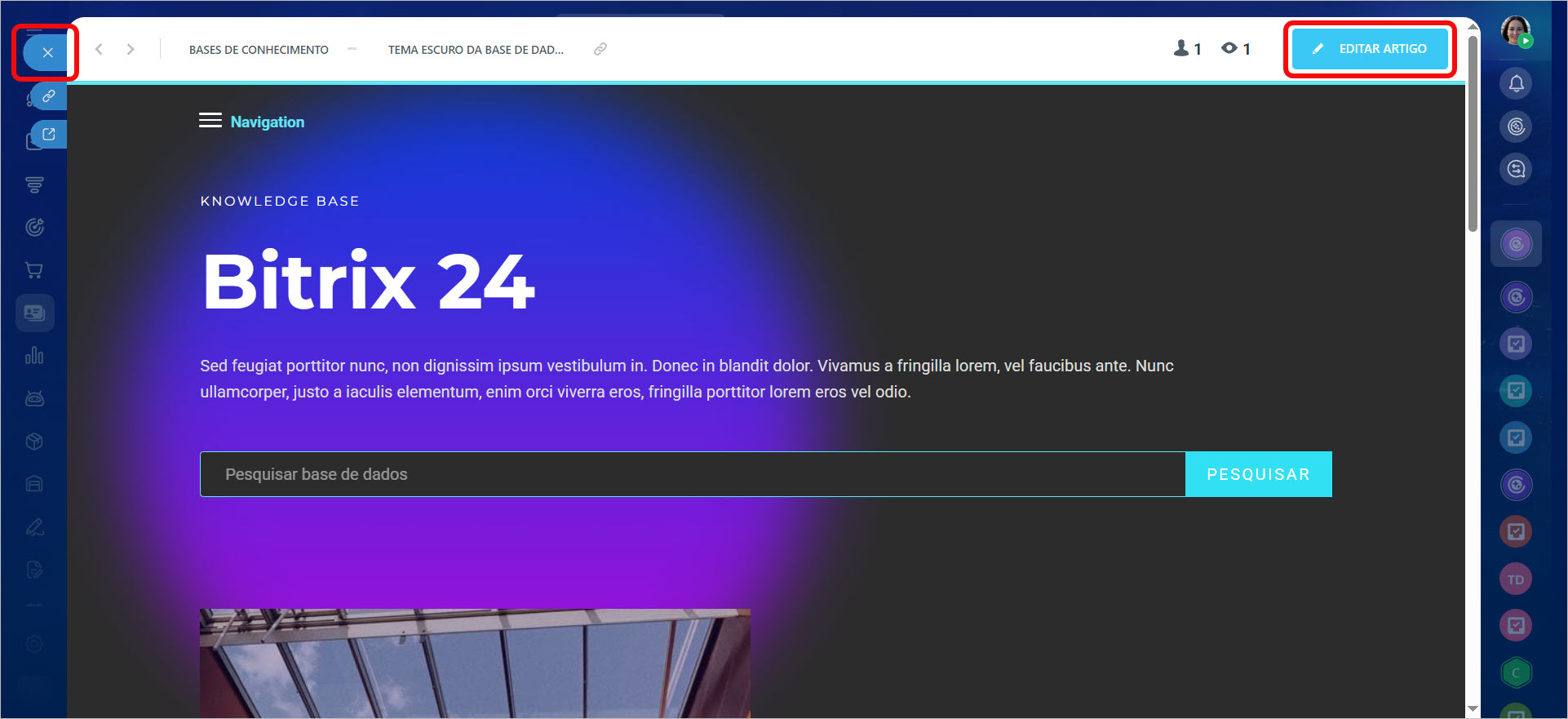
A cópia da base de conhecimento pode ser modificada e anexada à seção desejada.
Como ocultar uma base de conhecimento específica de um usuário
No Bitrix24, é possível criar funções com diferentes permissões de acesso às bases de conhecimento e atribuí-las a usuários, grupos ou departamentos. Os usuários verão apenas as bases de conhecimento para as quais tiverem permissão. Se uma função não conceder acesso a uma determinada base, o usuário não a visualizará.
Por exemplo, uma empresa tem dois escritórios: em São Paulo e Fortaleza. O regulamento de trabalho de cada unidade está descrito em uma base de conhecimento separada. Para que os colaboradores tenham acesso apenas às informações relevantes, é necessário criar uma função específica para cada escritório.
Permissões de acesso para bases de conhecimento
1–4. Acesse a seção Colaboradores > Base de conhecimento > Configurações (⚙️) > Permissões de Acesso.
5–7. Clique em Adicionar > Adicionar permissões da base de conhecimento e selecione a base de conhecimento da lista.
8–9. Especifique o nome da função e configure as permissões de acesso.
Seção "Base de conhecimento".
- Visualização permitida: o usuário poderá acessar a seção e ver a lista de bases de conhecimento disponíveis para ele.
- Visualização não permitida: a seção Base de conhecimento desaparecerá do menu; o usuário só poderá abrir as bases disponíveis através de um link direto.
- Acesso total: selecione a opção Acesso negado. Se o usuário tiver acesso total à seção, ele poderá ver todas as bases de conhecimento, mesmo que o acesso a alguma delas seja restrito.
Bases de conhecimento: para todas as ações, mantenha a opção Acesso negado. Assim, os usuários não poderão exportar a base de conhecimento restrita e compartilhá-la.
Todo o conteúdo das bases de conhecimento: para cada ação, mantenha a opção Acesso negado. Isso permitirá ocultar todas as bases de conhecimento, exceto aquelas para as quais você configurar permissões individuais.
Permissões individuais para a base de conhecimento: selecione a opção para cada ação:
- Visualizar: deve estar disponível. Sem essa configuração, os usuários não poderão abrir a base de conhecimento.
- Editar: concede permissão para alterar o conteúdo da base de conhecimento.
- Alterar configurações: permite alterar as configurações e o design de páginas individuais e da base de conhecimento como um todo (ex.: nome, paleta de cores, plano de fundo, fonte).
- Excluir: qualquer usuário com essa função poderá excluir a base de conhecimento.
Salve as alterações.
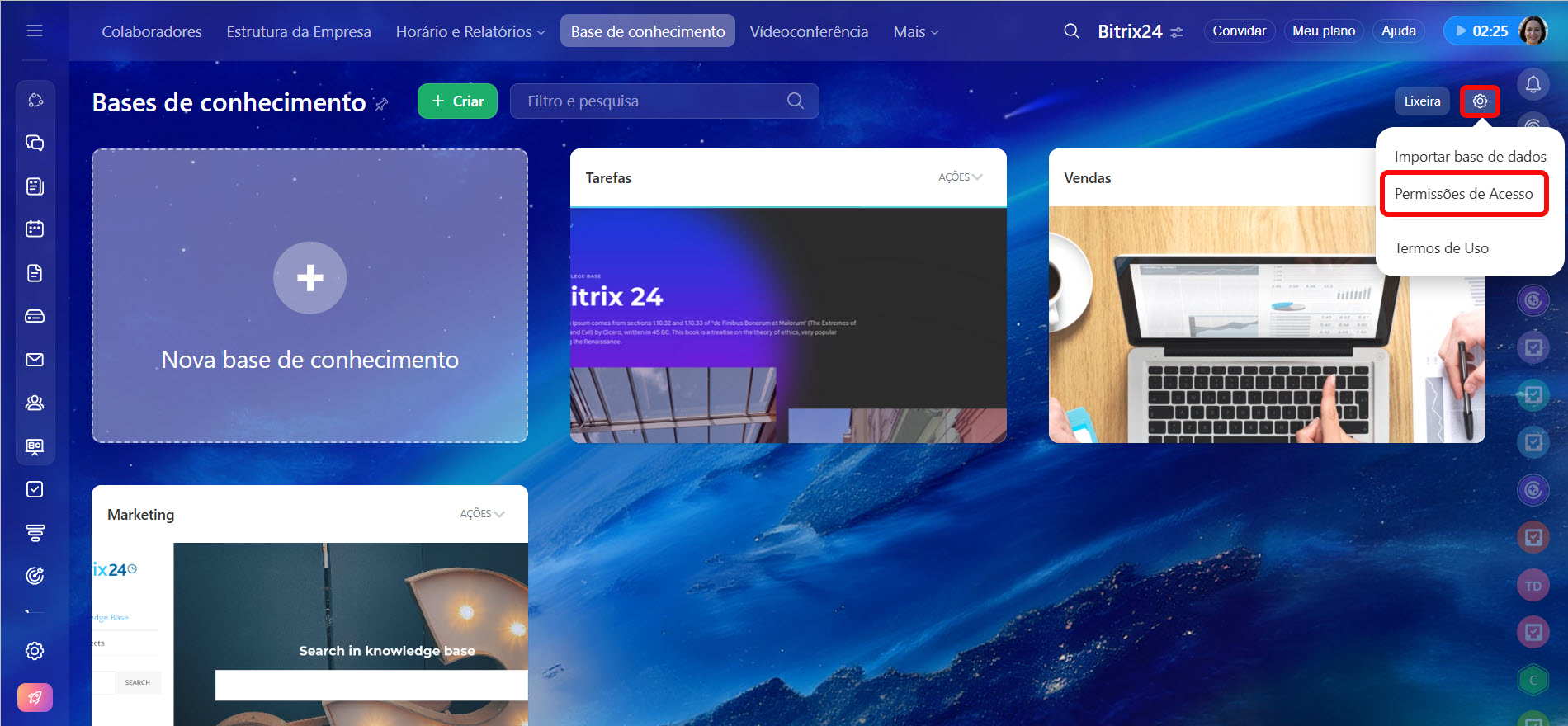
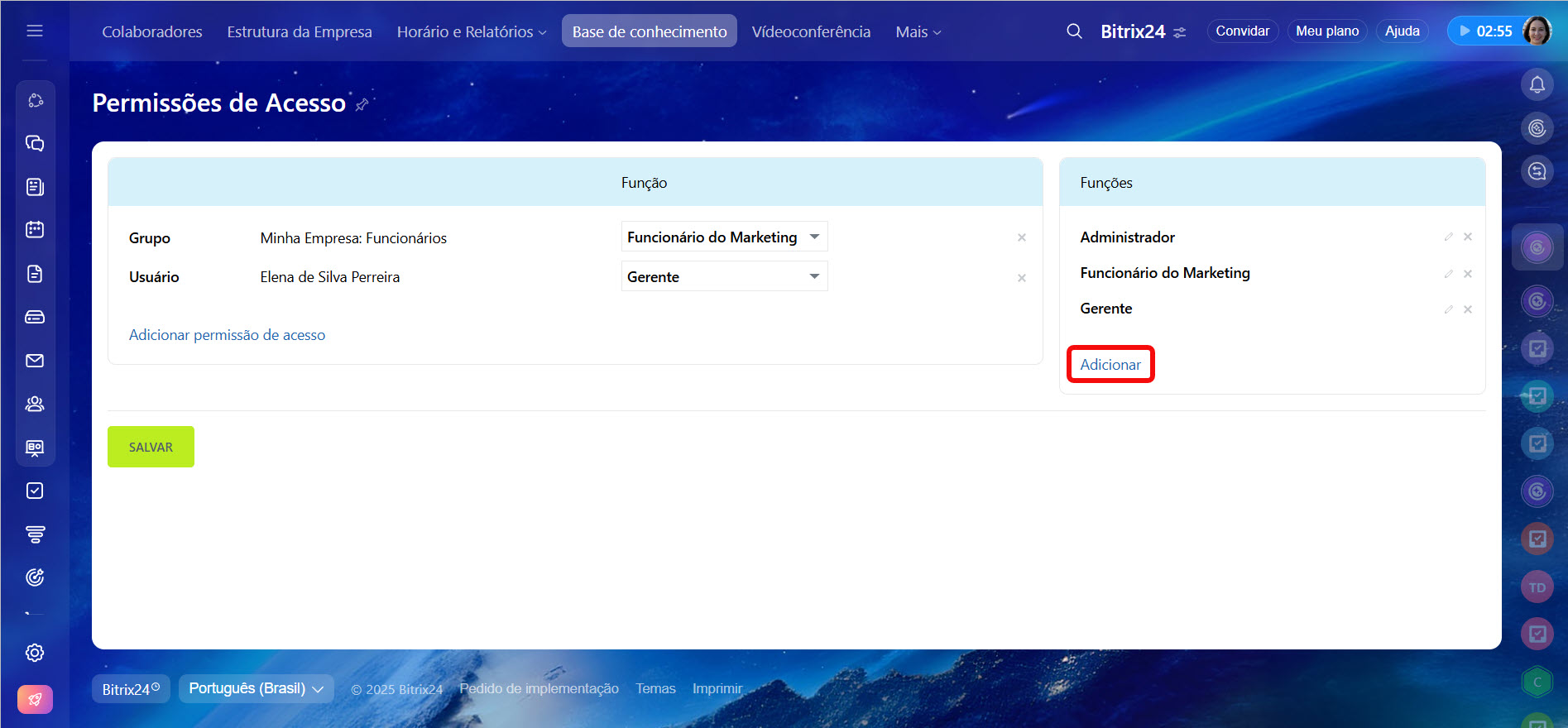
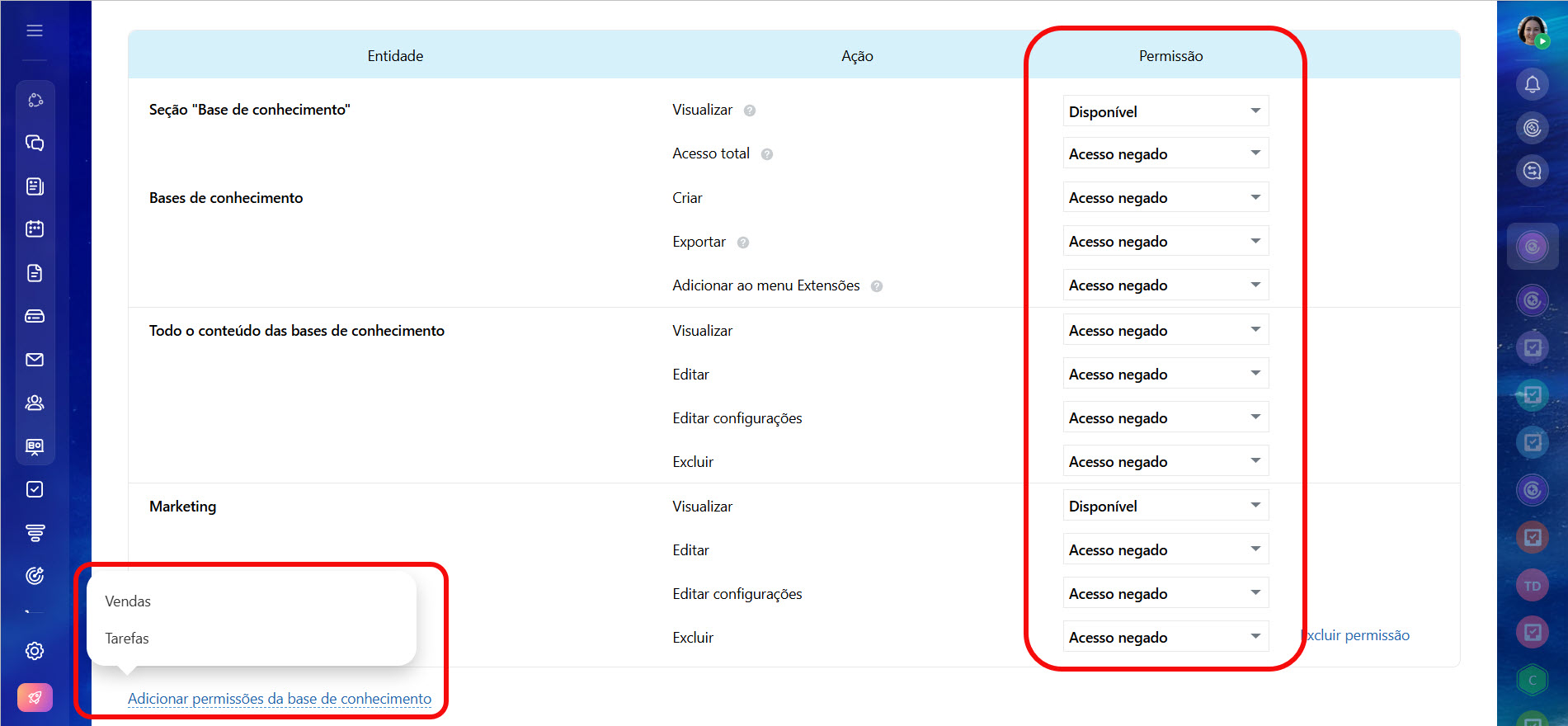
Para conceder acesso à base de conhecimento, atribua as funções aos usuários.
1. Clique em Adicionar permissão de acesso.
2–3. Selecione o usuário, grupo ou departamento e clique em Selecionar.
4–5. Selecione a função da lista e salve as alterações.
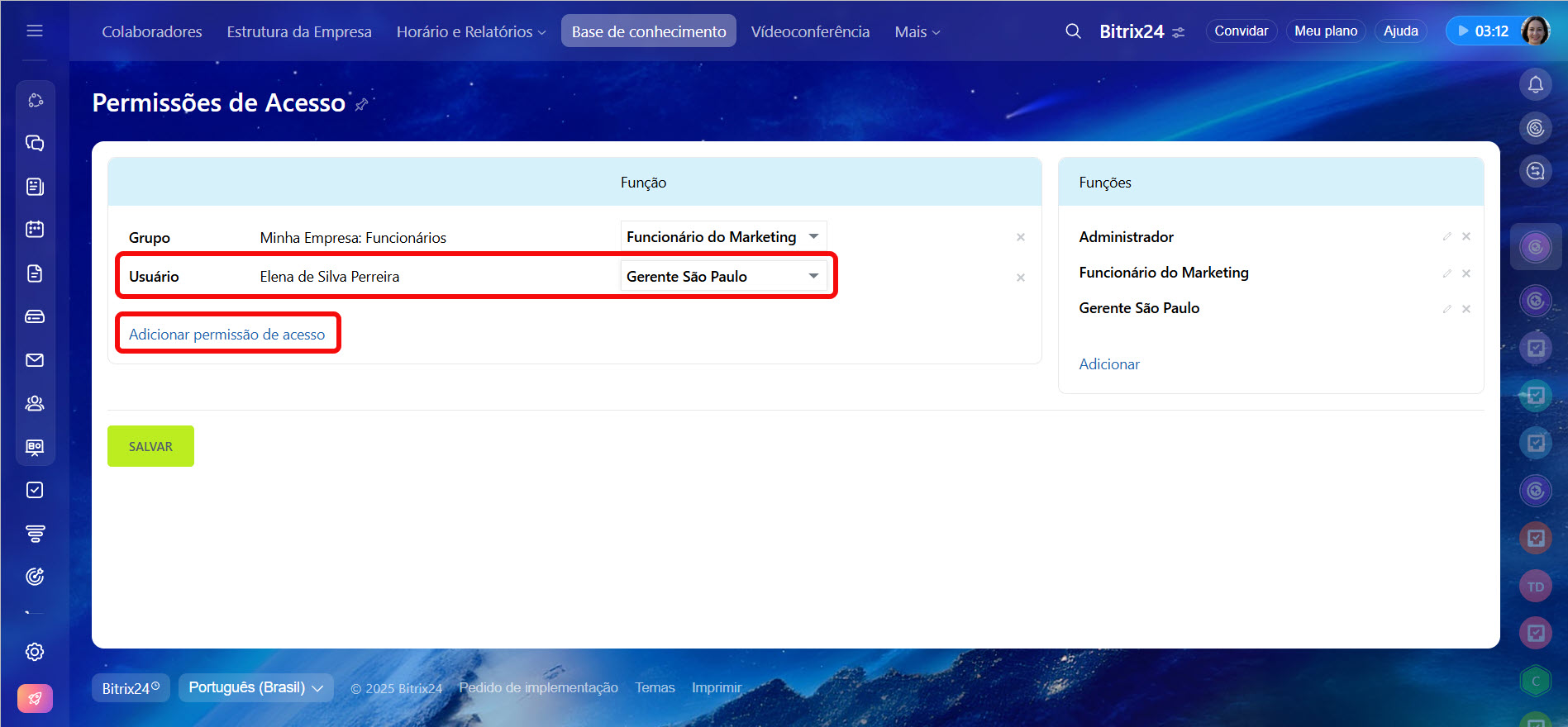
O usuário verá apenas as bases de conhecimento permitidas por sua função. Se ele tentar acessar uma base inacessível por um link direto, aparecerá uma mensagem de restrição de visualização.
Como ocultar a base de conhecimento da seção Vibe
No widget Bases de Conhecimento da seção Vibe, são exibidas três bases de conhecimento da empresa em ordem aleatória, independentemente das permissões de acesso do usuário. Não é possível ocultá-las desse widget. Os usuários verão o nome e a capa, mas não poderão abrir uma base de conhecimento inacessível: uma mensagem de restrição será exibida.
Ao tentar expandir a lista completa de todas as bases de conhecimento da empresa, o usuário verá apenas aquelas para as quais tem permissão de acesso.
