
No Bitrix24, os atendimentos dos clientes chegam por diferentes canais: mensageiros, redes sociais, e-mail, telefonia, formulários de CRM. Para garantir que os colaboradores consigam atender todos os pedidos e a carga seja distribuída de forma equilibrada, é possível configurar uma fila em cada canal.
Neste artigo, explicamos como configurar a distribuição de atendimentos de:
Como distribuir atendimentos dos Canais Abertos
O Canal Aberto é a ferramenta que coleta e distribui, entre os colaboradores, os atendimentos vindos de messengers e redes sociais.
Como configurar permissões de acesso para os Canais abertos
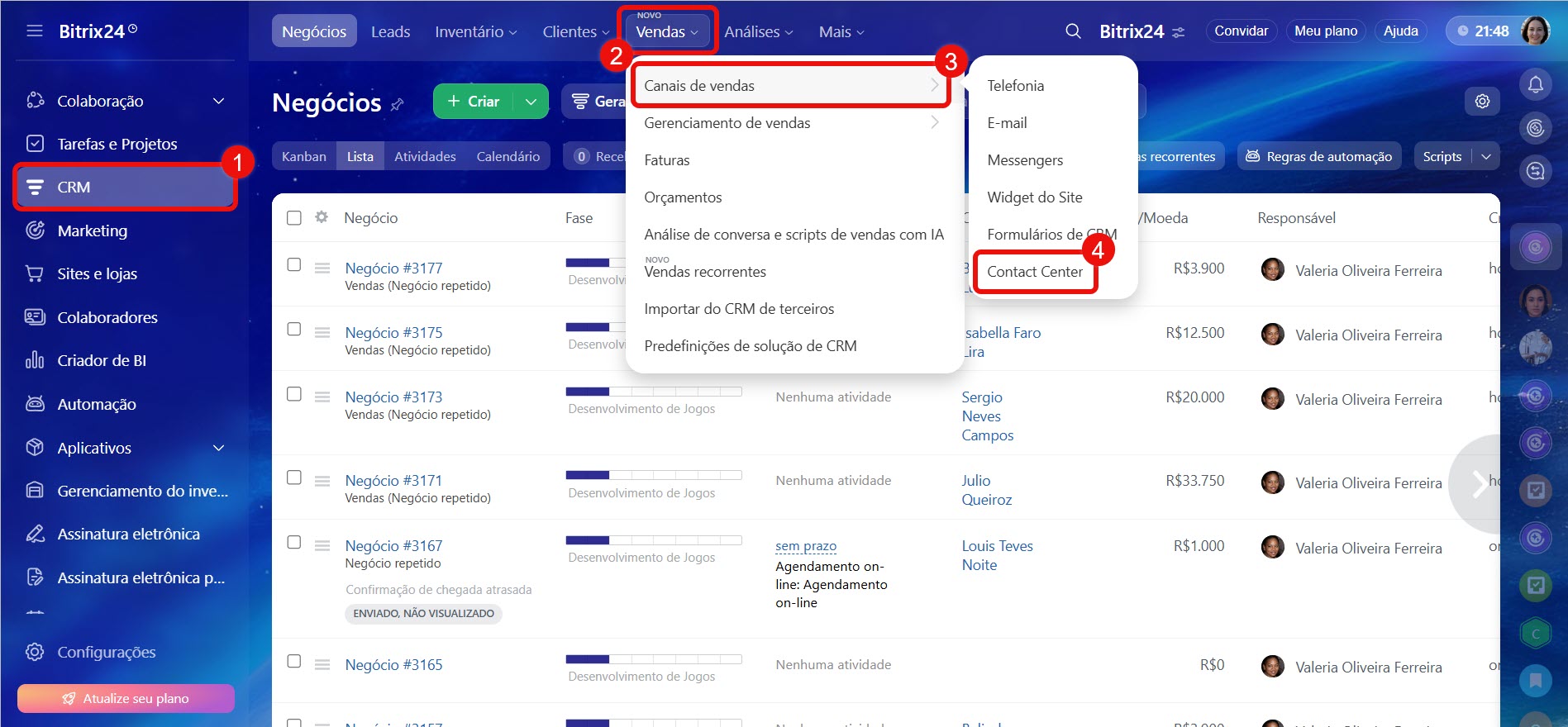
1–4. Vá para CRM > Vendas > Canais de vendas > Contact Center.
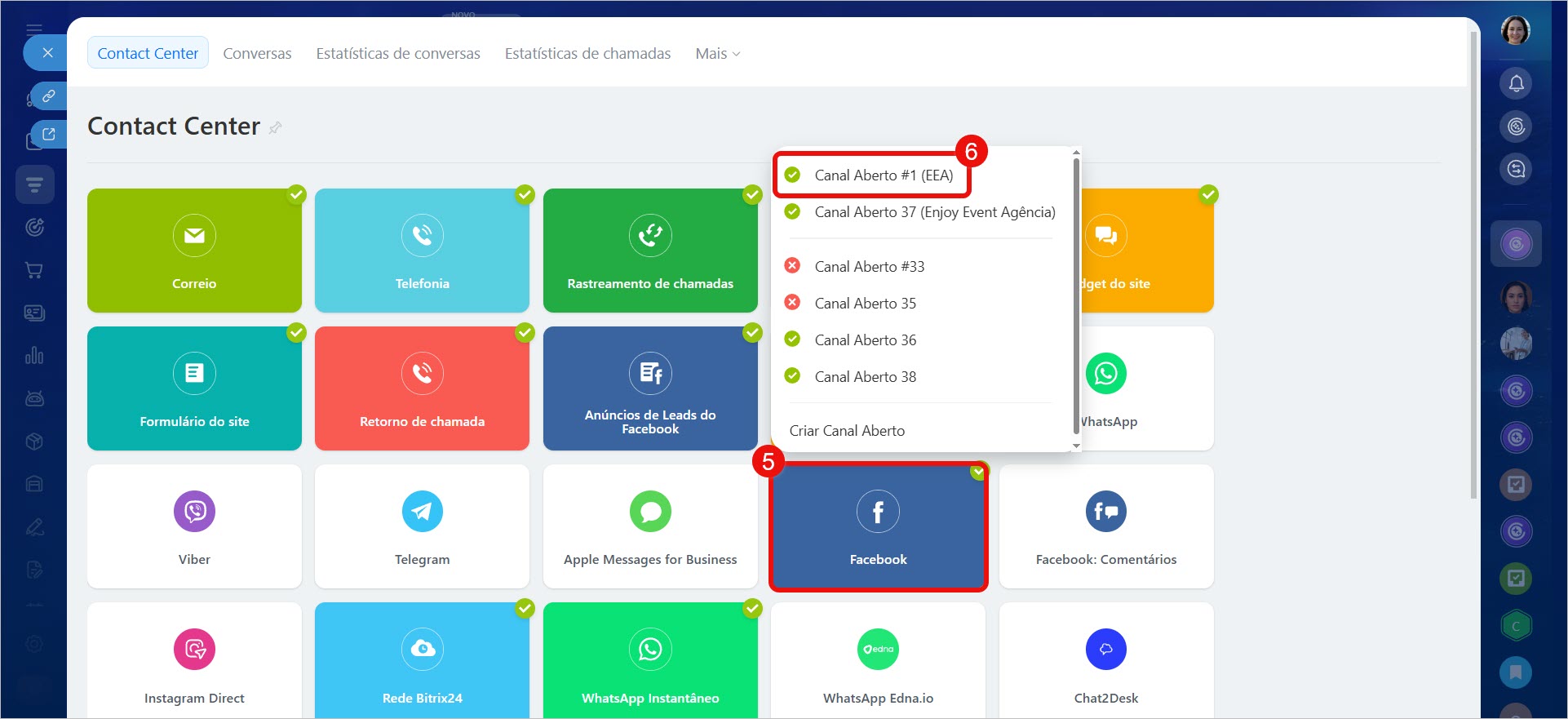
5–6. Selecione o canal conectado ao Canal Aberto que deseja configurar. Por exemplo, Telegram ou Facebook.
Conectar Canais Abertos
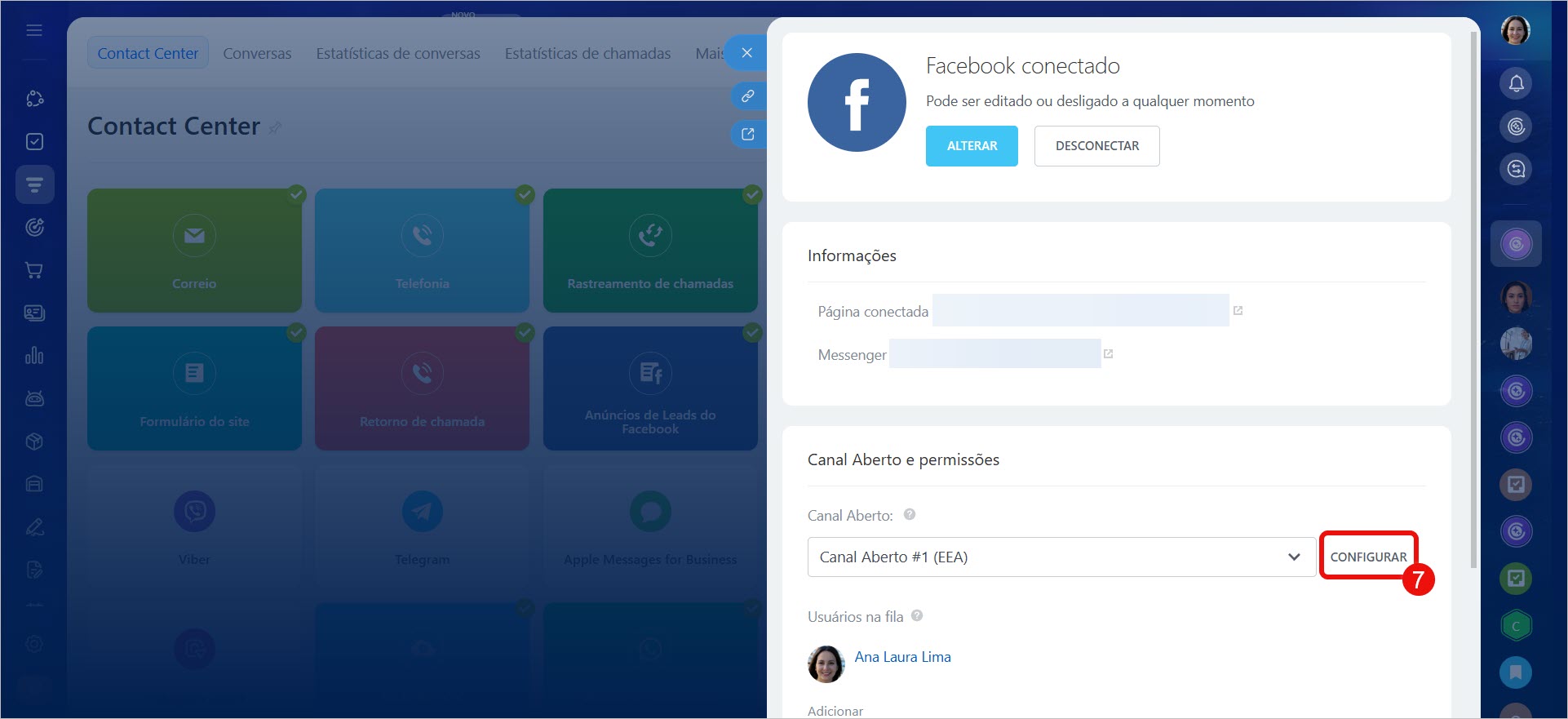
7. Clique em Configurar.
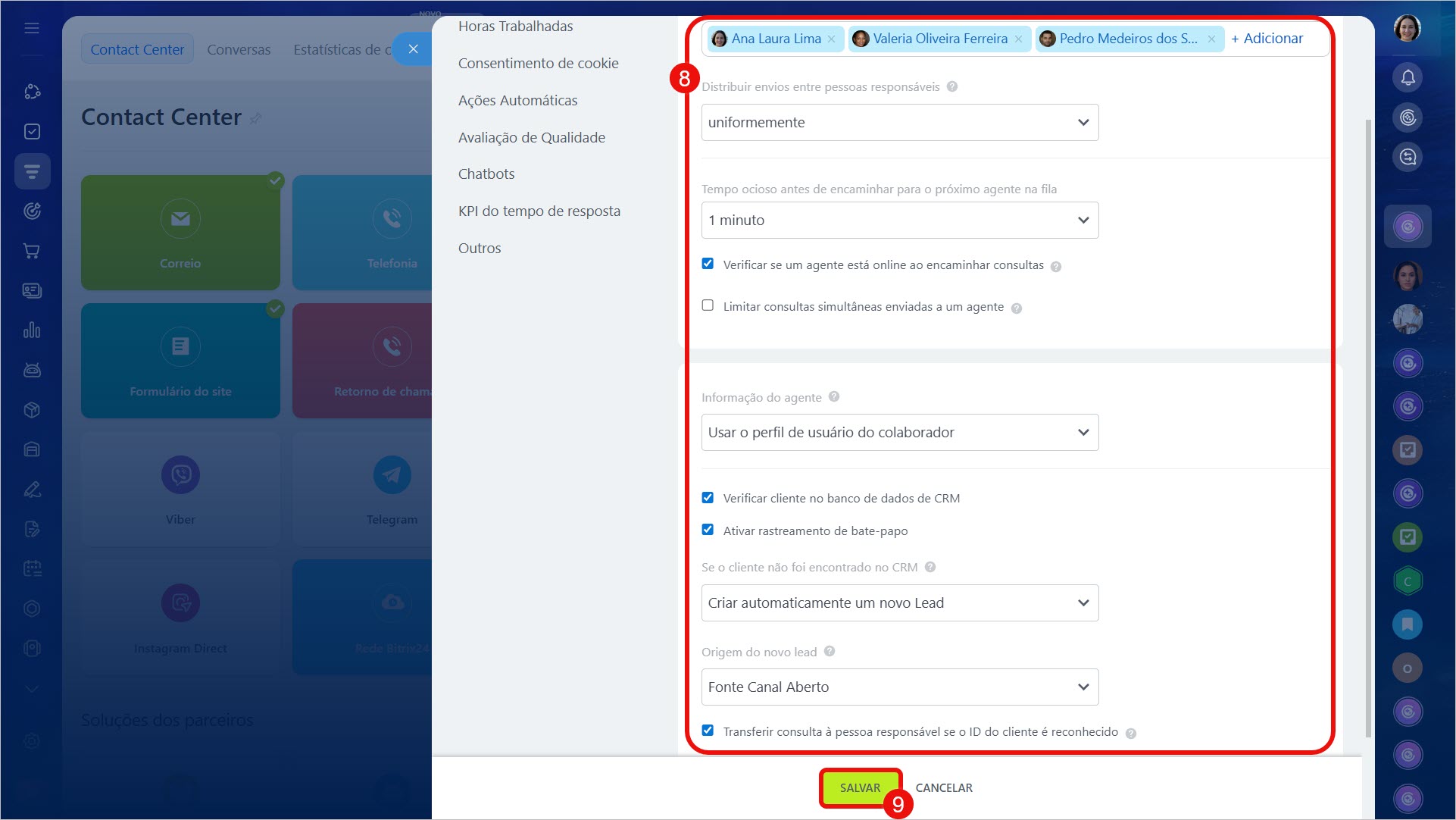
8. Nas configurações do Canal Aberto, especifique:
- Fila de agentes — os usuários que receberão os atendimentos.
- Distribuir envios entre pessoas responsáveis — exatamente como na fila, uniformemente ou para todos.
- Tempo ocioso antes de encaminhar para o próximo agente na fila — após quanto tempo o atendimento será direcionado ao próximo agente, se o atual não responder.
- Verificar se um agente está online ao encaminhar consultas — os atendimentos não serão atribuídos a colaboradores que não estejam em seu horário de trabalho.
Verificar a disponibilidade do agente de canal aberto - Limitar consultas simultâneas enviadas a um agente — define a carga máxima para um único colaborador.
Limite no número de conversas abertas por agente - Verificar cliente no banco de dados de CRM — permite vincular o atendimento a um cartão de cliente existente.
- Ativar rastreamento de bate-papo — ajuda a identificar o cliente, mesmo que ele escreva de um canal diferente.
Rastreamento de chats: unificar dados do cliente em um único cartão - Transferir consulta à pessoa responsável se o ID do cliente é reconhecido — a conversa é transferida imediatamente para o colaborador que já está atendendo o cliente.
- Altera automaticamente a pessoa responsável pelo cliente potencial ao encaminhar a consulta para outro agente manualmente — ao transferir o diálogo, o responsável pelo lead ou negócio no CRM é atualizado.
Criar e configurar Canais abertos
9. Salve as alterações.
Após salvar, o Bitrix24 começará a distribuir automaticamente os atendimentos de acordo com as regras definidas.
Como distribuir atendimentos do e-mail
Se uma caixa de e-mail está conectada ao Bitrix24 e a integração com o CRM está configurada, é possível distribuir automaticamente as mensagens entre os colaboradores e atribuir responsáveis por novos atendimentos.
Métodos de conexão de e-mail no Bitrix24
Permissões de acesso a E-mail no Bitrix24
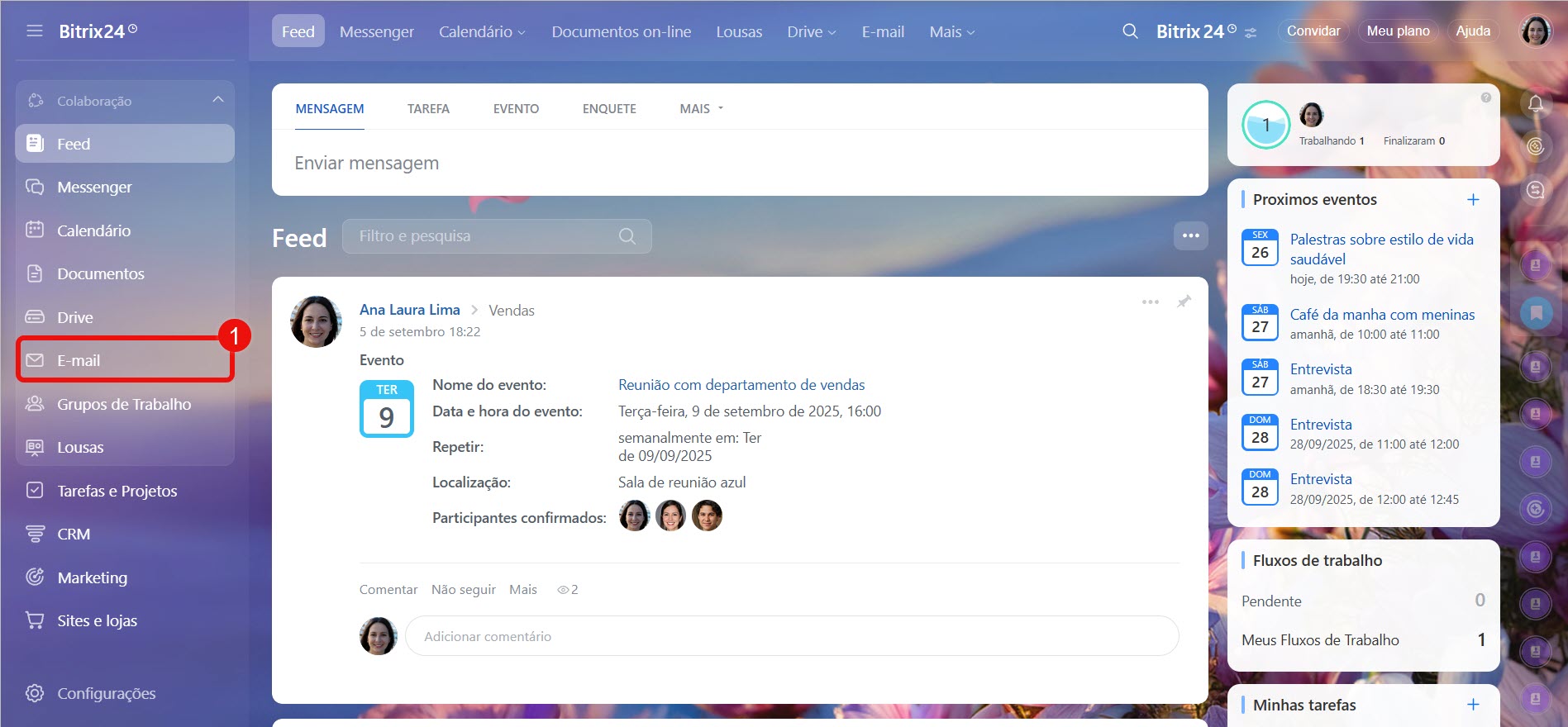
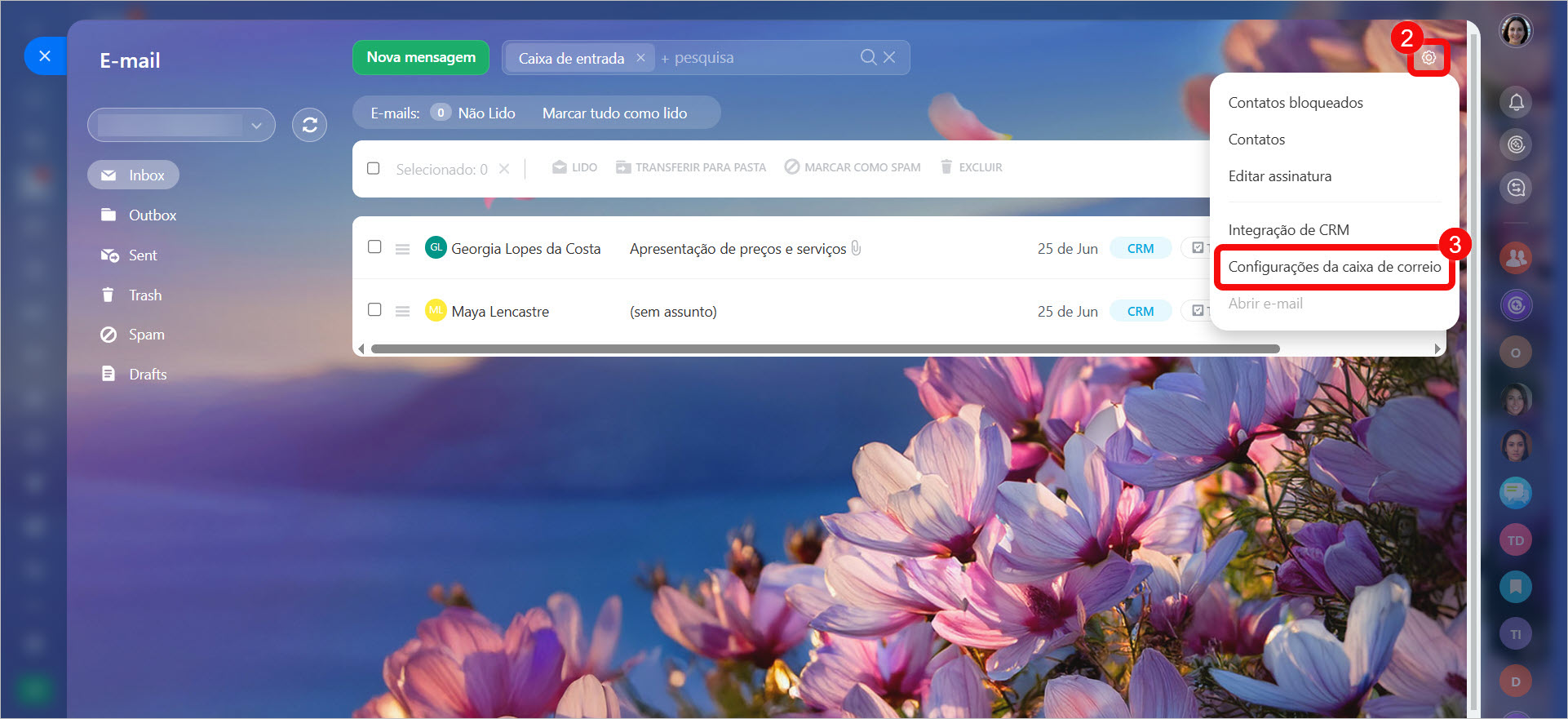
1–3. Vá para a seção E-mail > Configurações da caixa de correio (⚙️) > Integração de CRM.
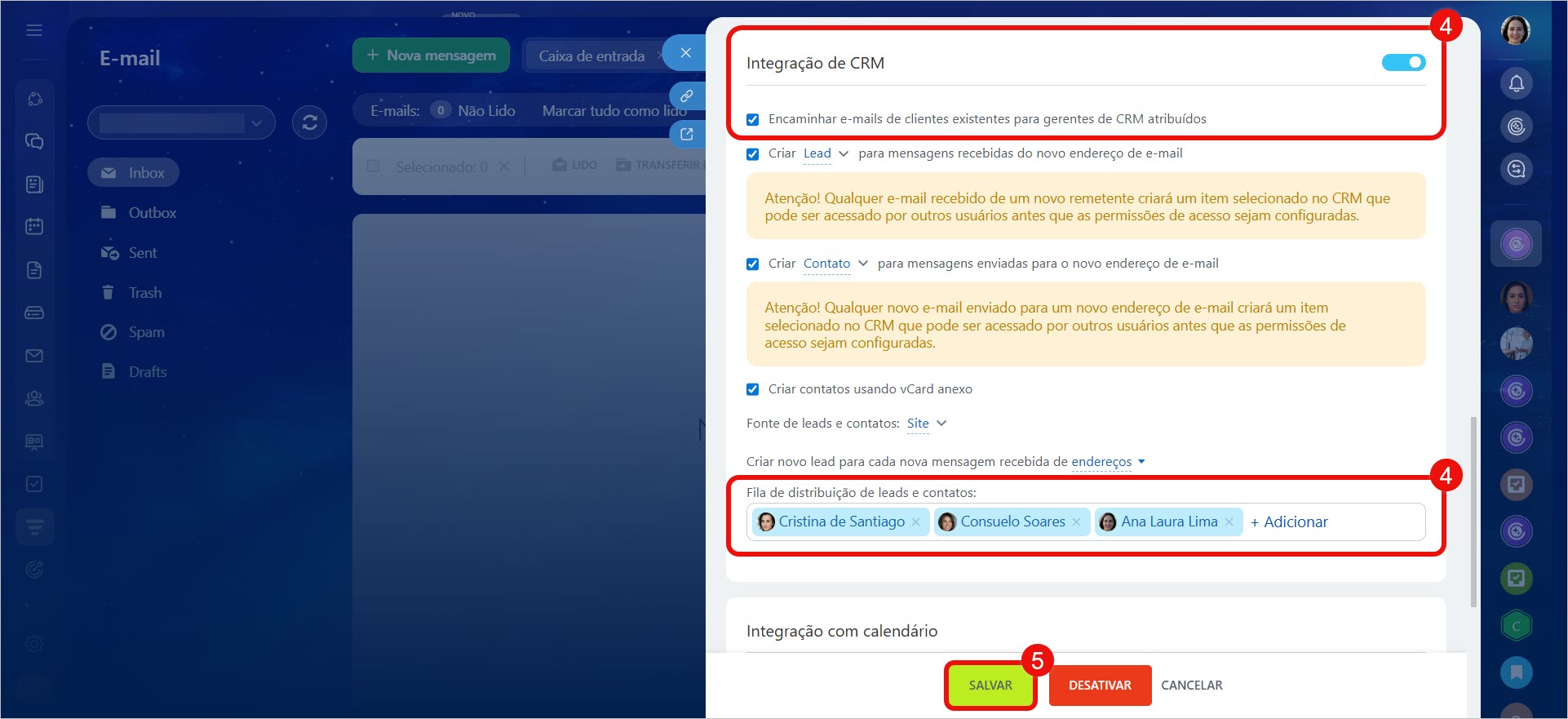
4. Defina os parâmetros desejados:
- Encaminhar e-mails de clientes existentes para gerentes de CRM atribuídos — se o cliente já possui um cartão no CRM, o e-mail será vinculado a ele e o responsável pelo atendimento será o colaborador já designado para esse cliente.
- Fila de distribuição de leads e contatos — selecione os colaboradores aos quais o CRM atribuirá os novos atendimentos. Os leads e contatos serão distribuídos entre os colaboradores na ordem em que seus nomes estão listados.
5. Clique em Salvar.
Após isso, o CRM passará a atribuir automaticamente os responsáveis pelos atendimentos vindos do e-mail.
Como distribuir atendimentos de formulários de CRM
Quando um cliente envia um formulário de CRM, um lead, negócio ou outro elemento é criado automaticamente no Bitrix24. Isso ajuda a não perder atendimentos e a definir imediatamente os colaboradores responsáveis.
Permissões de acesso aos formulários de CRM
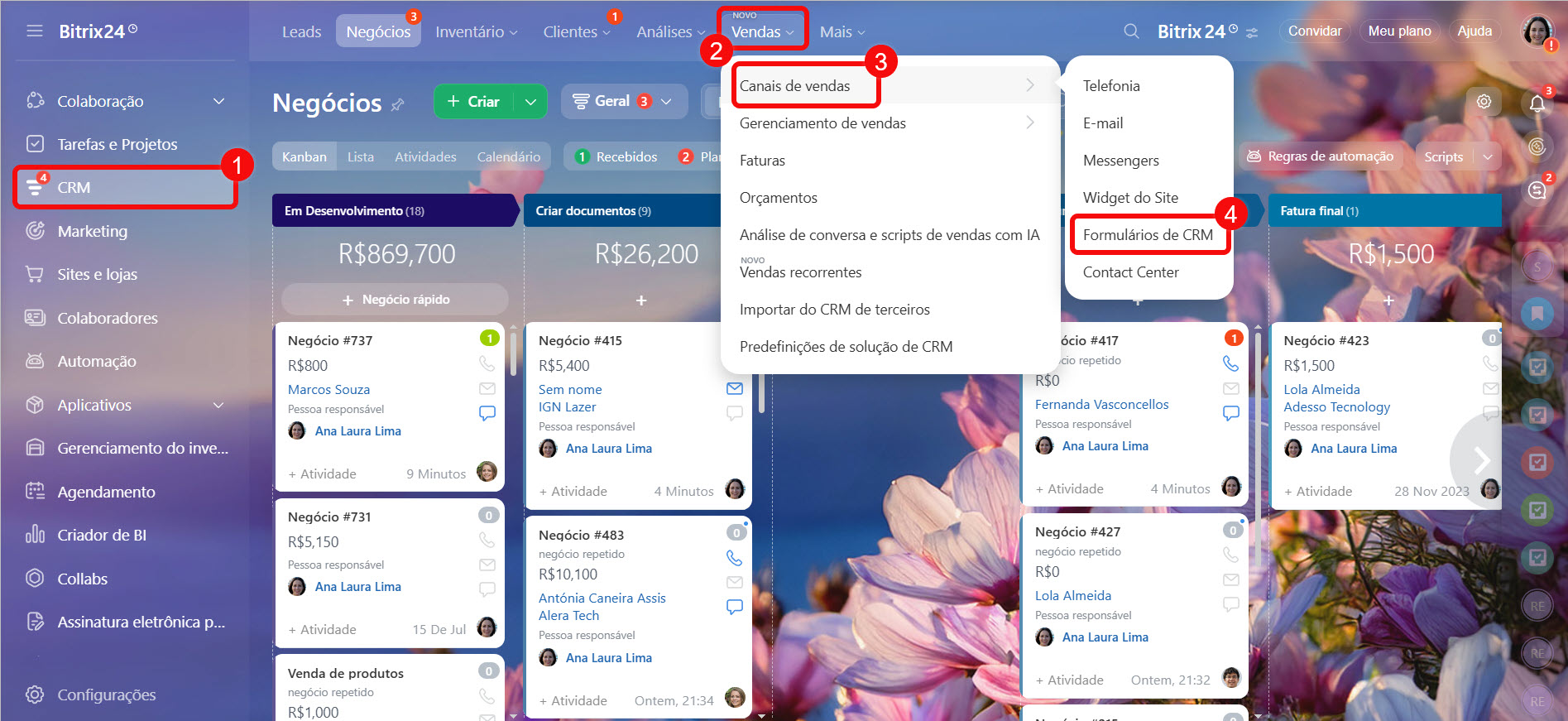
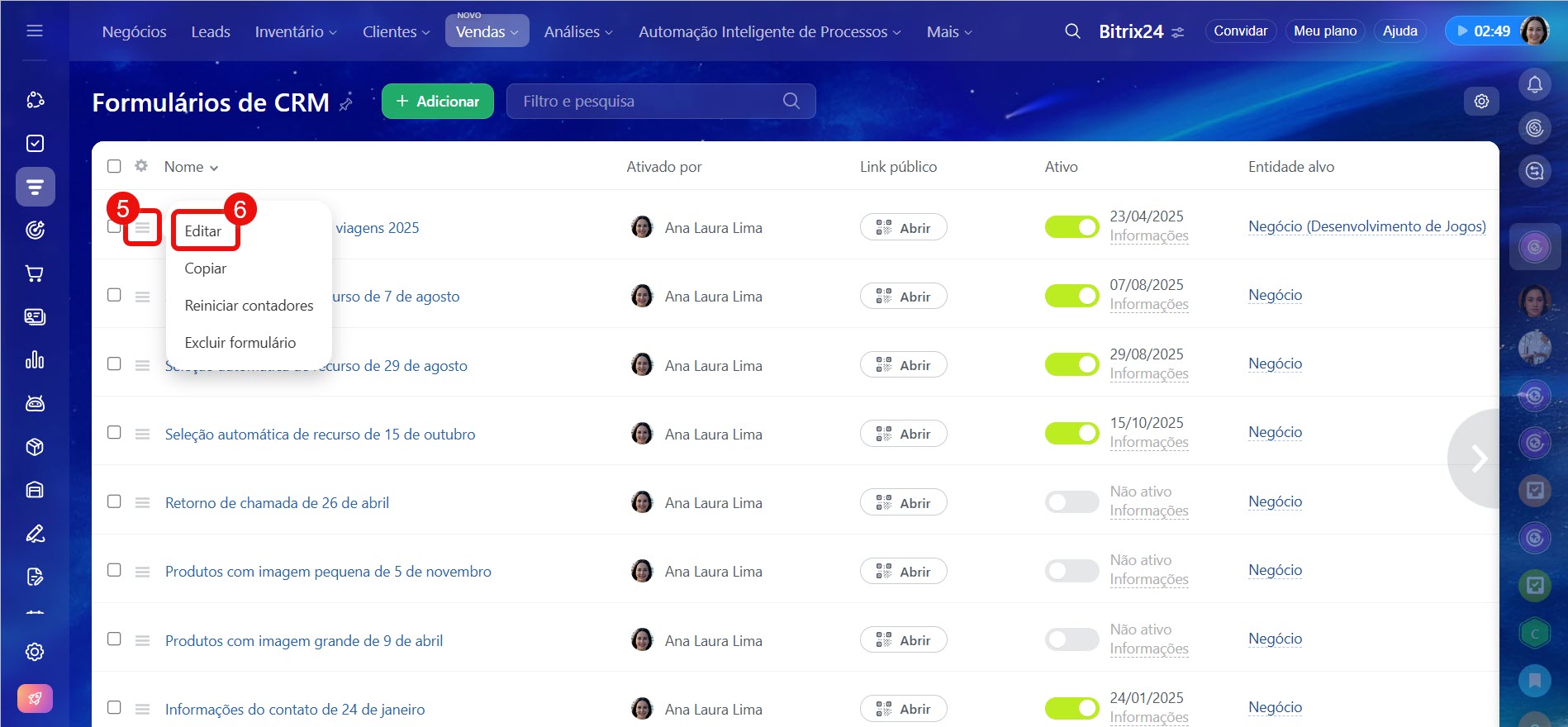
1–4. Vá para CRM > Vendas > Canais de vendas > Formulários de CRM.
5–6. Clique em Menu (≡) > Editar ao lado do formulário desejado.
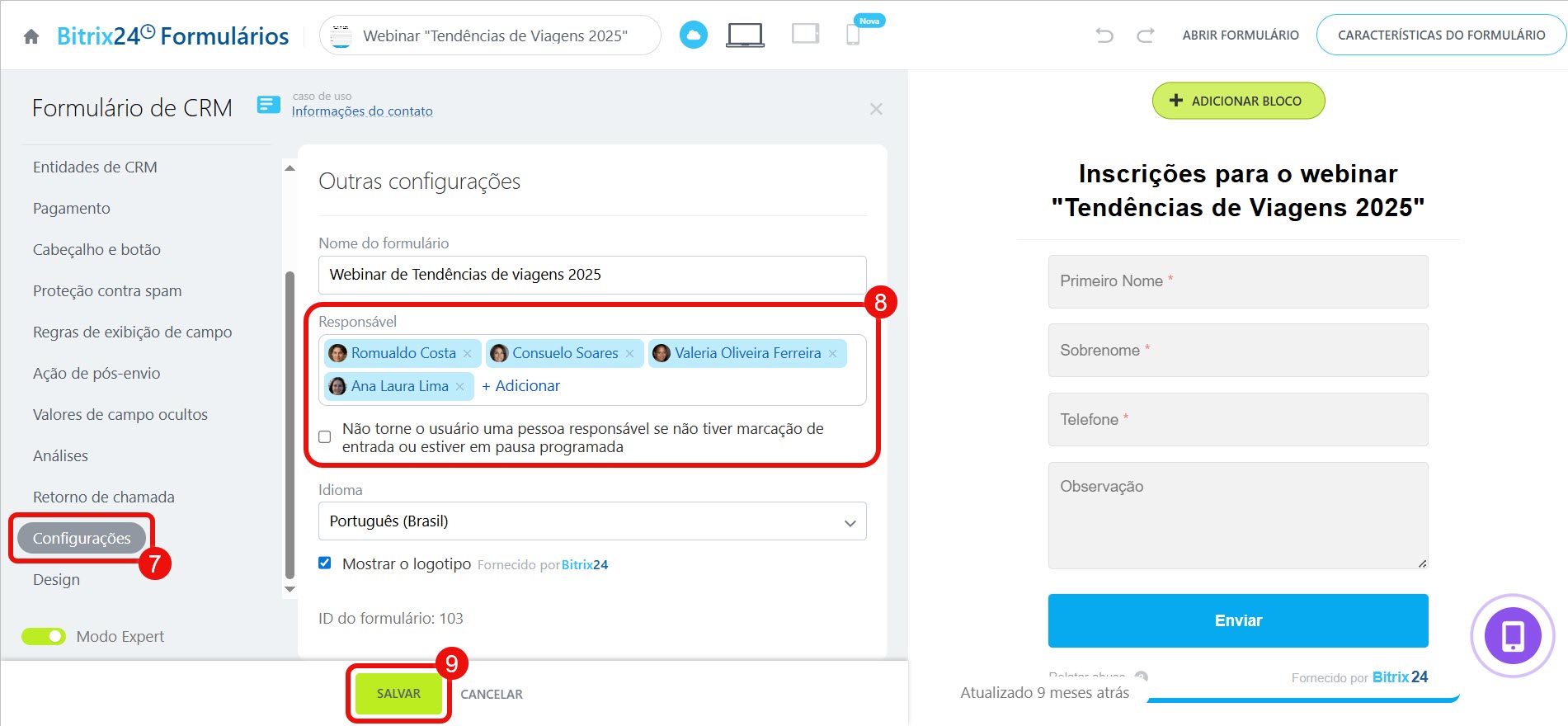
7. Vá para a seção Configurações.
8. Nas configurações, especifique:
- Responsável — selecione os colaboradores da lista. Os elementos criados no CRM após o preenchimento dos formulários são distribuídos entre os responsáveis por ordem.
- Se for importante reagir rapidamente às ações dos clientes, marque a opção Não torne o usuário uma pessoa responsável se não tiver marcação de entrada ou estiver em pausa programada. Se todos os responsáveis estiverem indisponíveis (fora do horário de trabalho) ou se o plano da sua conta não incluir o Gerenciamento de tempo de trabalho, as solicitações serão distribuídas por ordem, independentemente da configuração.
9. Salve as configurações.
Após salvar, o CRM começará a criar automaticamente elementos e a designar responsáveis conforme as regras selecionadas.
Como distribuir ligações da telefonia
A telefonia ajuda a distribuir as ligações recebidas entre os colaboradores, registrar os atendimentos no CRM e atribuir responsáveis automaticamente. Isso evita ligações perdidas e distribui a carga de forma uniforme.
Configurações gerais de telefonia
Configurar permissões de acesso para telefonia
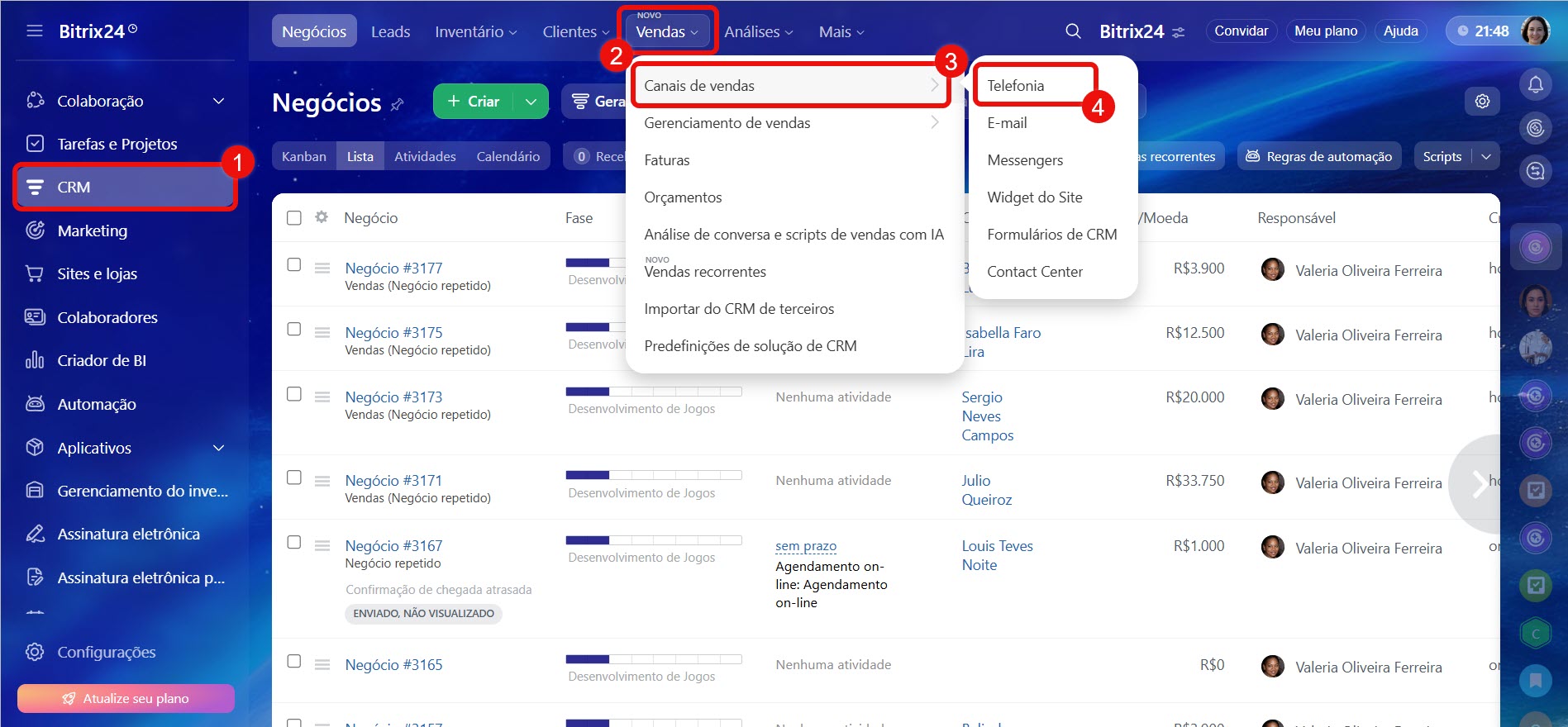
1–4. Vá para CRM > Vendas > Canais de vendas > Telefonia.
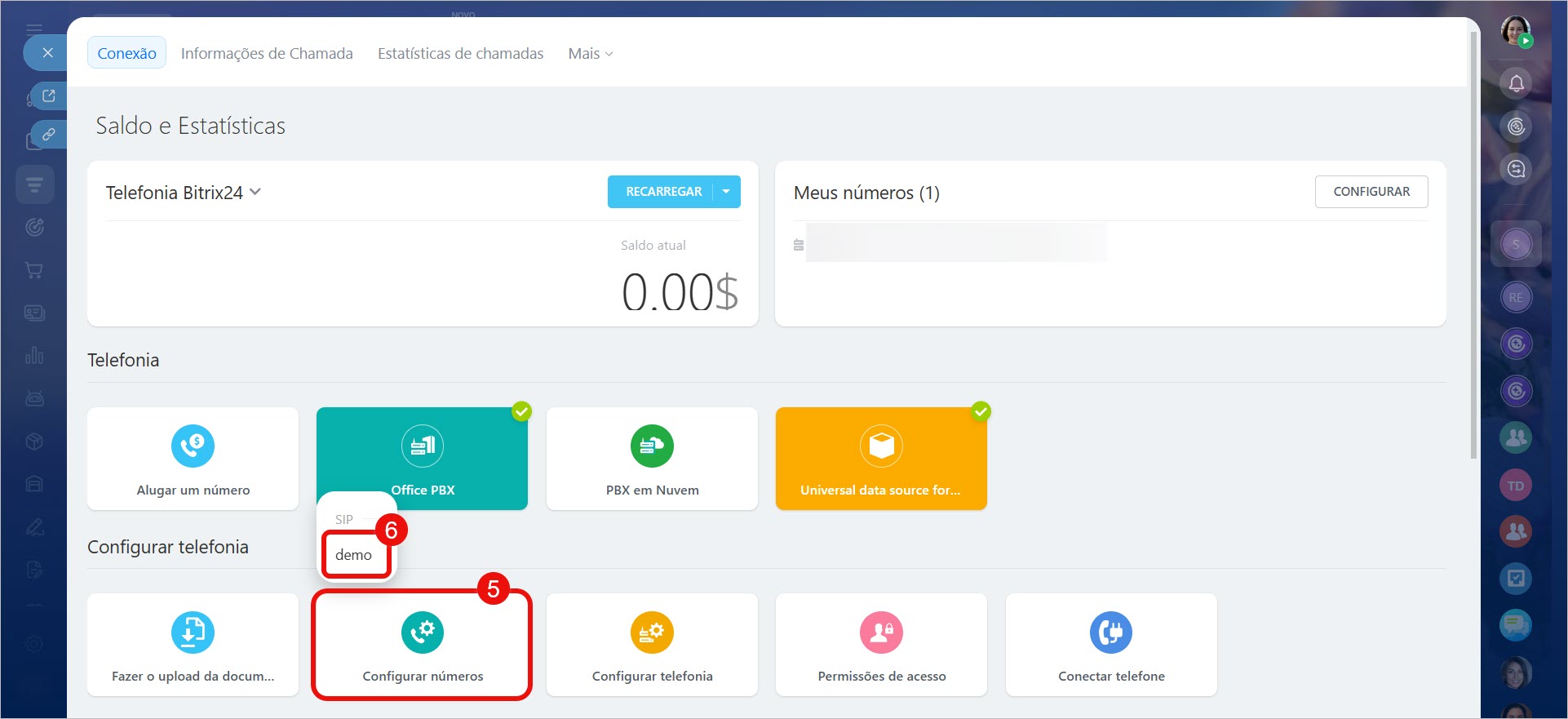
5–6. Clique em Configurar números e selecione o número para o qual deseja configurar a distribuição de chamadas.
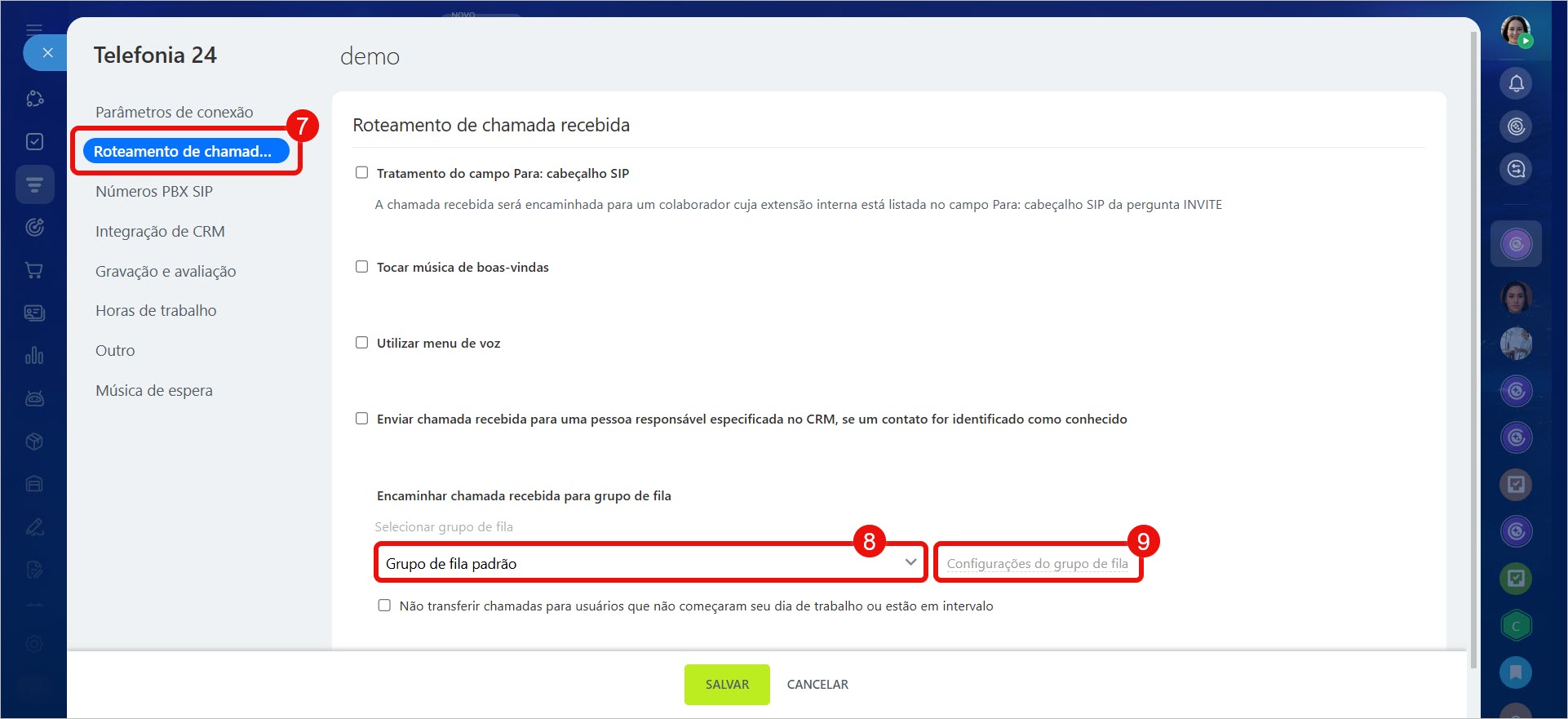
7. Abra a aba Roteamento de chamada recebida.
8–9. No bloco Encaminhar chamada recebida para grupo de fila, selecione o grupo desejado e clique em Configurações do grupo de fila.
Configurar grupo de fila de telefonia
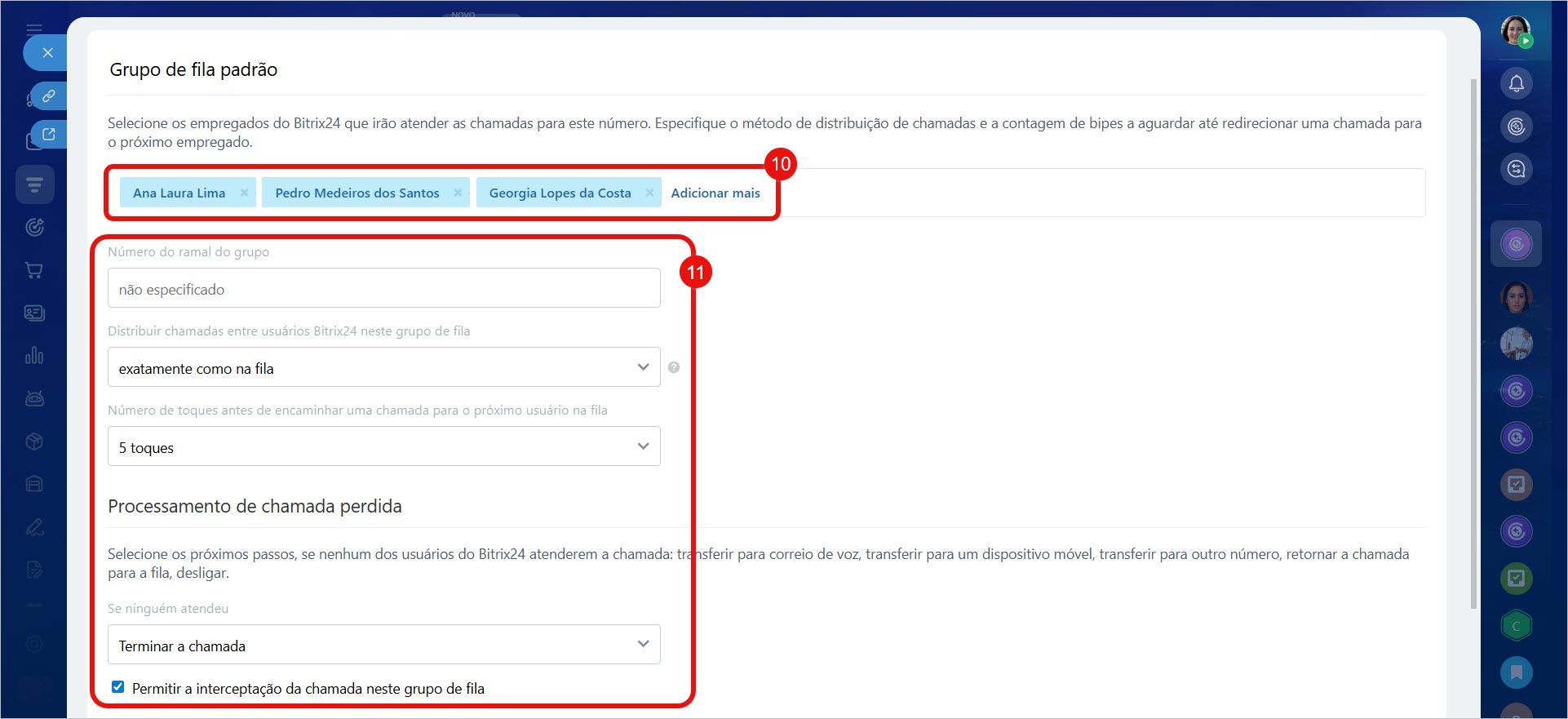
10. Especifique os colaboradores que receberão as ligações. A ordem dos colaboradores é importante para a opção de distribuição Exatamente como na fila.
11. Configure as opções:
- Distribuir chamadas entre usuários Bitrix24 neste grupo de fila — exatamente como na fila, uniformemente ou para todos simultaneamente.
- Número de toques antes de encaminhar uma chamada para o próximo usuário na fila — após quantos toques a ligação passará para o próximo colaborador do grupo.
- Processamento de chamada perdida — escolha a ação caso ninguém atenda.
- Permitir a interceptação da chamada neste grupo de fila — ative se os colaboradores devem ter a capacidade de pegar a ligação de um colega.
12. Salve as configurações.
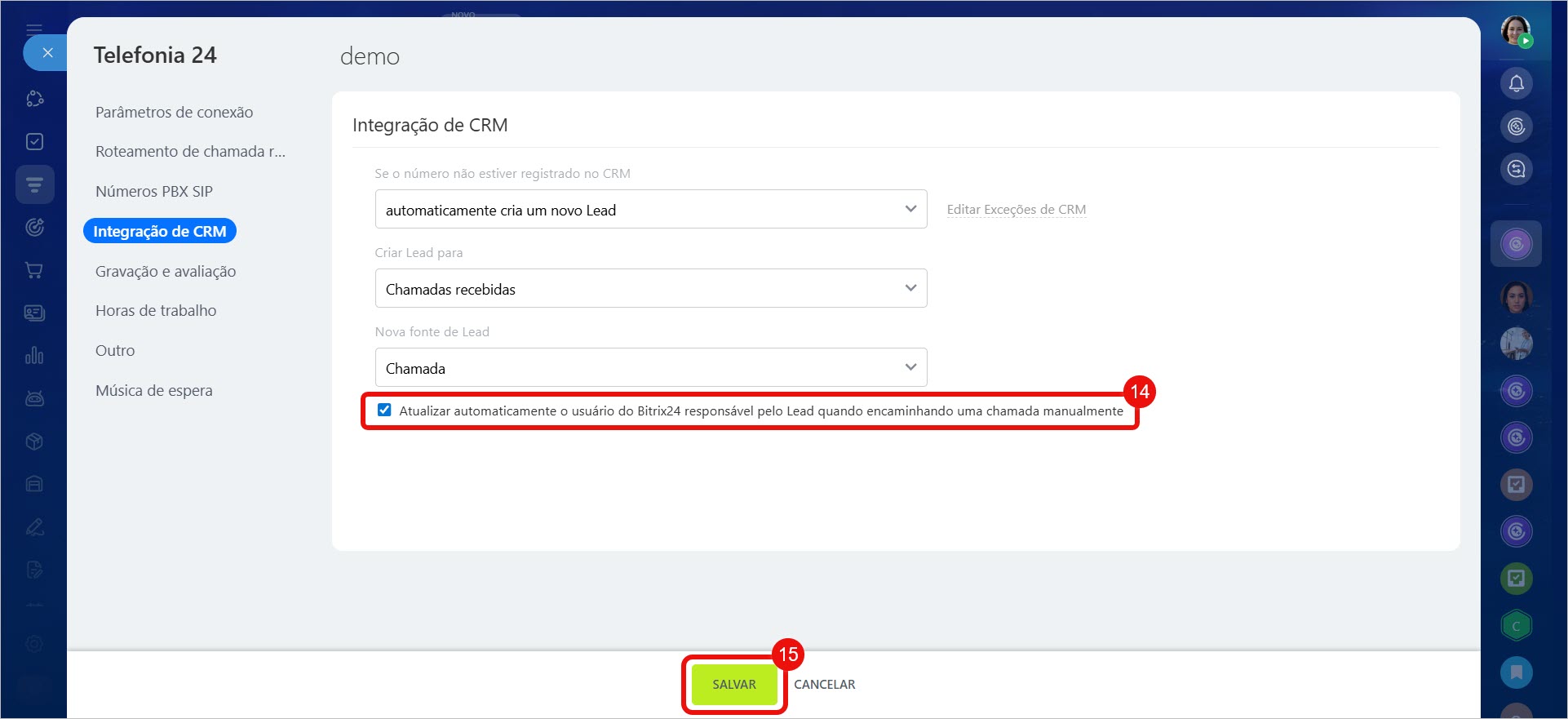
13. Após configurar a distribuição de chamadas, vá para a aba Integração de CRM.
14. Ative a opção Atualizar automaticamente o usuário do Bitrix24 responsável pelo Lead quando encaminhando uma chamada manualmente, se for necessário atualizar o responsável no CRM ao transferir a ligação.
15. Clique em Salvar.
Destaques
- Atendimentos de messengers, redes sociais, e-mail, formulários de CRM e telefonia podem ser distribuídos automaticamente entre os colaboradores no Bitrix24.
- A configuração da fila de colaboradores ajuda a controlar a carga de trabalho e a evitar situações em que todos os atendimentos vão para um único gerente.
- Administradores do Bitrix24 e colaboradores com as permissões adequadas podem configurar como distribuir os atendimentos dentro da equipe.
- A distribuição de atendimentos de messengers e redes sociais é configurada em CRM > Vendas > Canais de vendas > Contact Center. Selecione o canal aberto desejado e clique em Configurar.
- Para configurar a distribuição de atendimentos do e-mail, vá para E-mail > Configurações da caixa de correio (⚙️) > Integração de CRM.
- A designação de responsáveis por solicitações de formulários de CRM é configurada em CRM > Vendas > Canais de vendas > Formulários de CRM. Selecione o formulário desejado e clique em Menu (≡) > Editar. Vá para a seção Configurações.
- A distribuição de ligações recebidas entre os colaboradores é definida em CRM > Vendas > Canais de vendas > Telefonia > Configurar números. Selecione o número, acesse as abas Roteamento de chamada recebida e Integração de CRM.
