
A fatura é necessária na etapa final do trabalho com o cliente, quando as condições do negócio estão acertadas e é hora de partir para o pagamento. No Bitrix24, a Fatura é um elemento do CRM com informações sobre produtos, valor e dados da empresa.
É possível criar e enviar uma fatura ao cliente diretamente do CRM: o documento é preenchido automaticamente, sem a necessidade de digitar dados manualmente.
Planos e preços
Conteúdo do artigo:
Como criar uma fatura
É possível criar uma fatura com base em elementos do CRM (como negócios e orçamentos) ou a partir da seção Faturas.
Permissões de acesso baseadas em funções no CRM
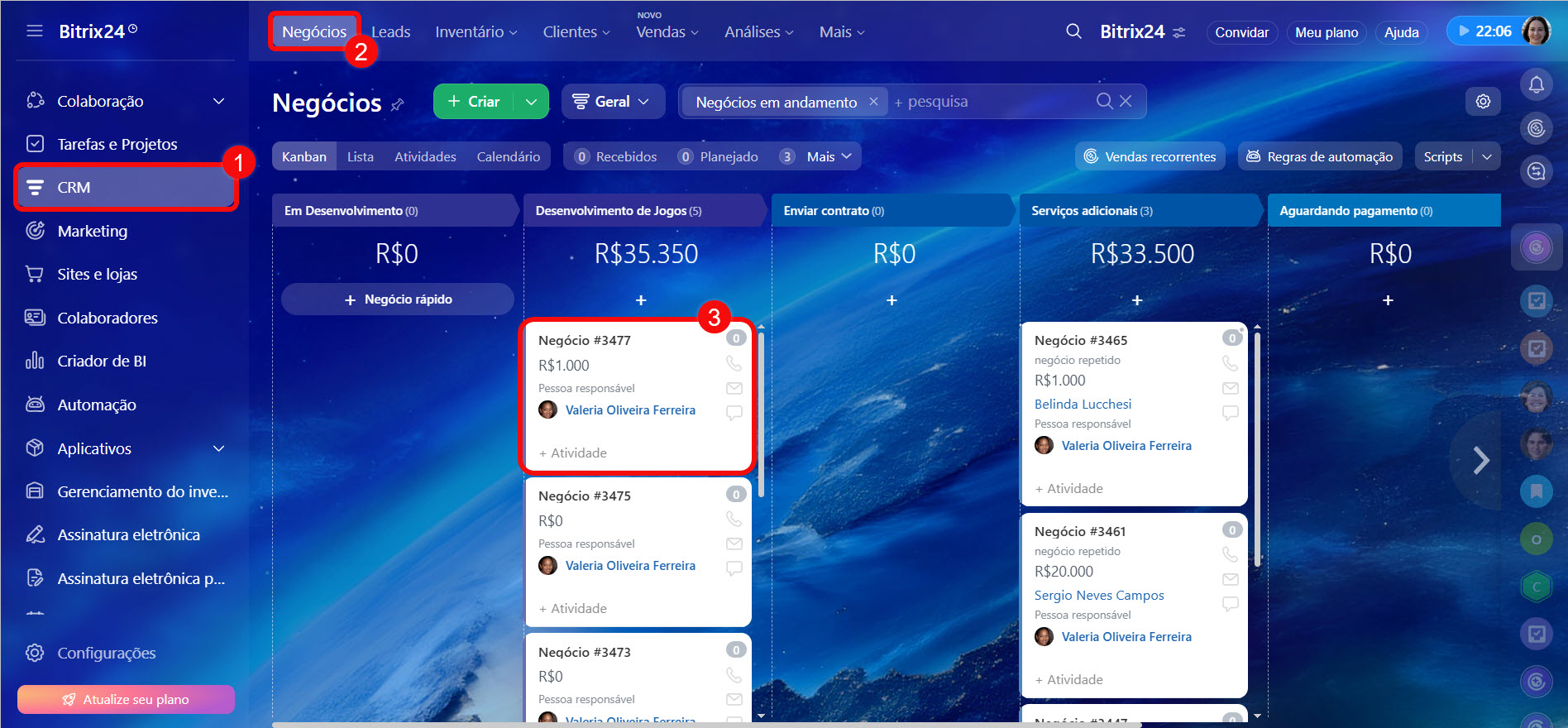
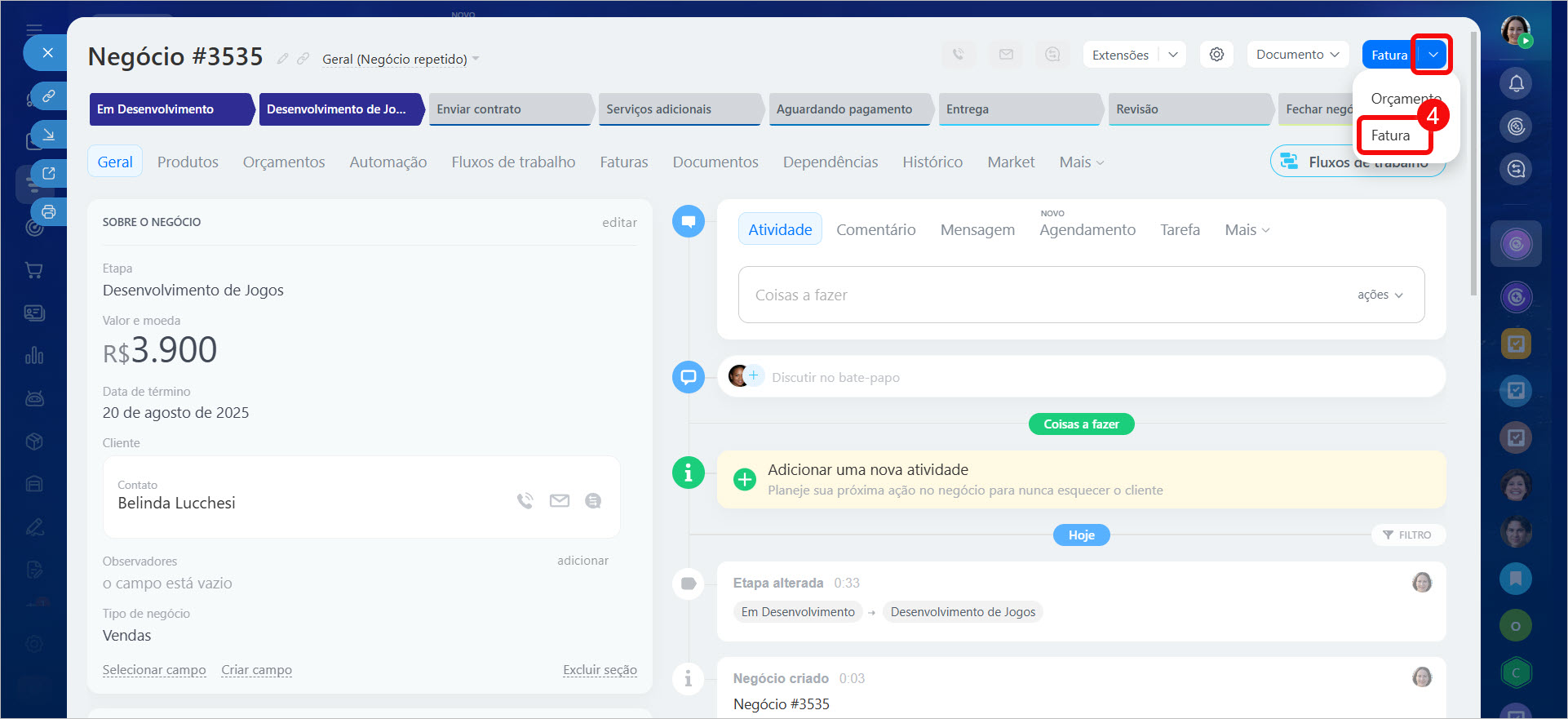
A partir do cartão de negócio ou orçamento. Esta forma é adequada se você já está trabalhando com um negócio e quer emitir uma fatura rapidamente. Por exemplo, depois de acertar as condições com o cliente, adicionar os produtos e definir o valor. Para não criar a fatura manualmente, gere-a diretamente do cartão do negócio: os dados do cliente e dos produtos serão transferidos automaticamente para o documento.
1–3. Acesse CRM > Negócios e abra o cartão desejado.
4. No canto superior direito, clique em Fatura.
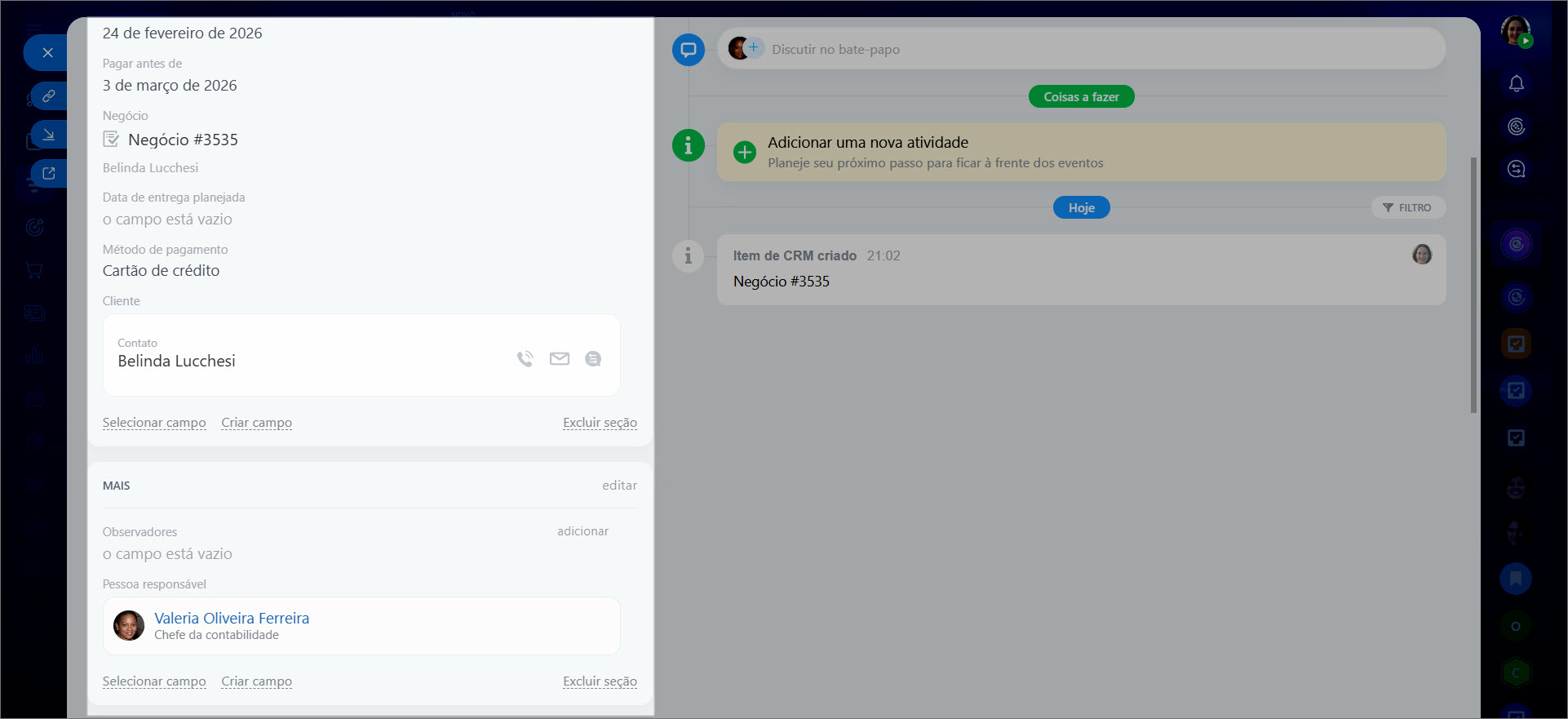
5. No CRM, será criado um elemento Fatura vinculado a este negócio. Os dados do negócio serão transferidos automaticamente: cliente, produtos ou serviços, valor e responsável.
Recursos e configurações do cartão do CRM
A partir do cartão de contato ou empresa. Esta forma é adequada se você precisar emitir uma fatura sem criar um negócio, por exemplo, para um serviço pontual que não precisa ser acompanhado no pipeline de vendas.
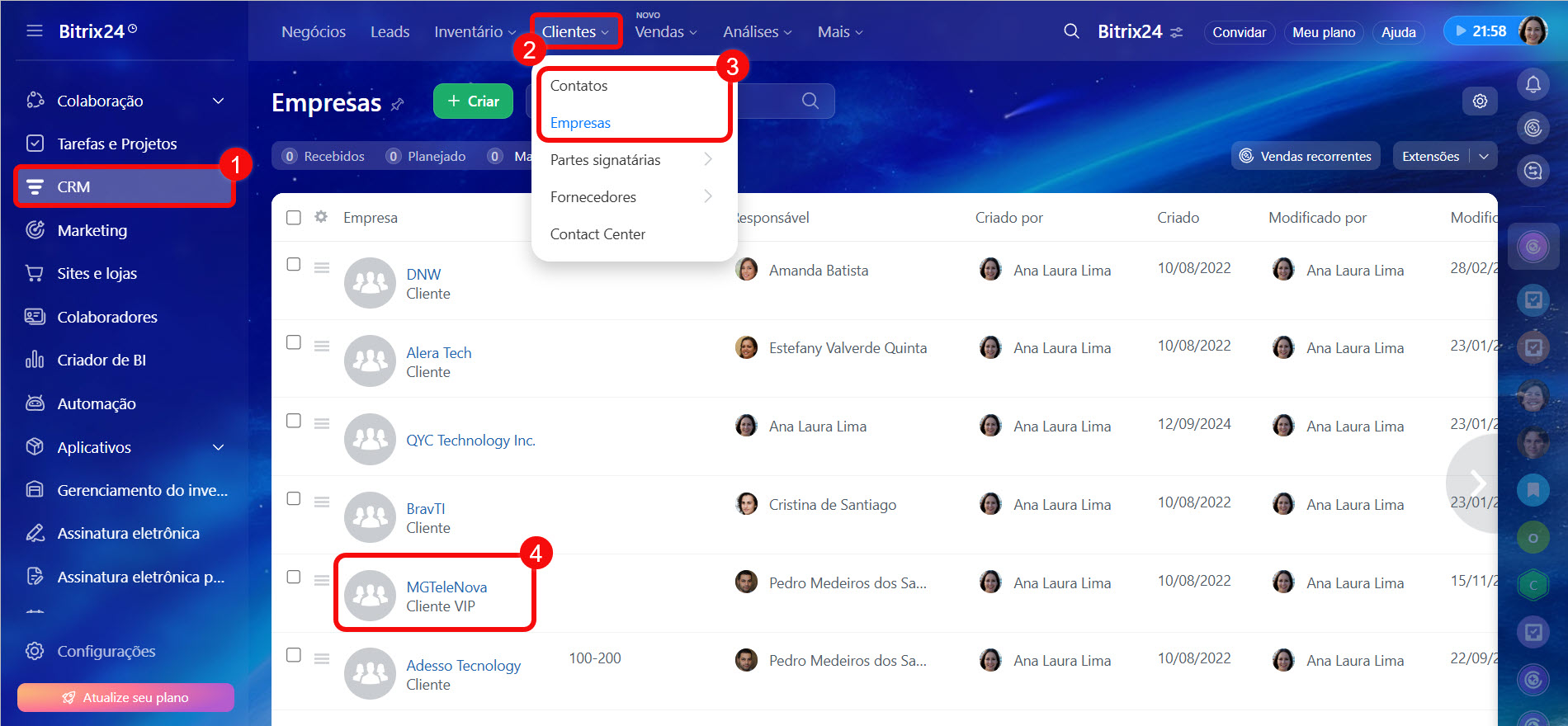
Como exemplo, criaremos uma fatura a partir do cartão de uma empresa. Os mesmos passos se aplicam aos contatos.
1–4. Acesse CRM > Clientes > Empresas e abra o cartão desejado.
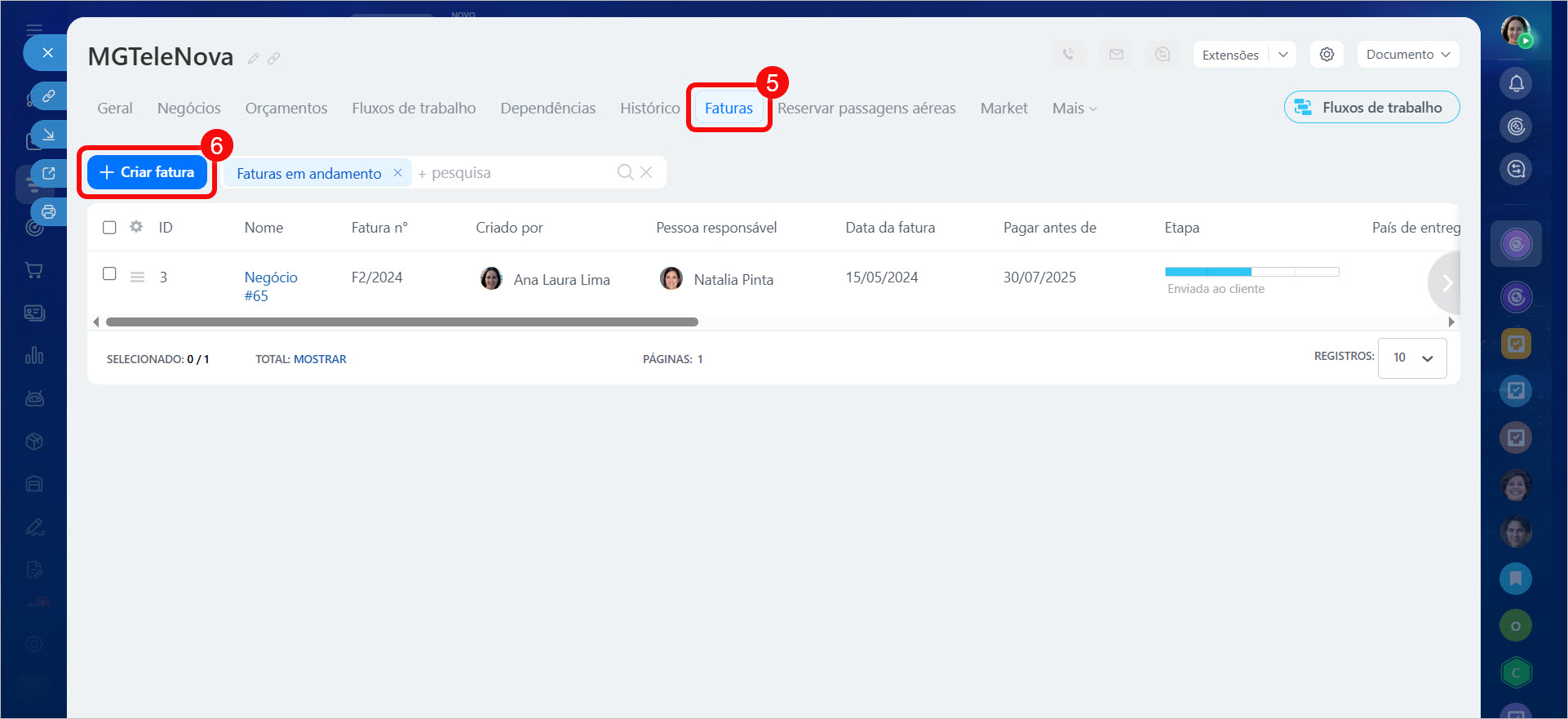
5–6. Vá até a aba Faturas. Clique em Criar fatura: os dados da empresa serão transferidos automaticamente, mas os produtos e serviços precisarão ser adicionados manualmente.
A partir da seção Faturas. Esta forma é adequada se você está trabalhando com a lista de faturas e quer criar uma nova, sem precisar acessar o cartão do negócio ou cliente.
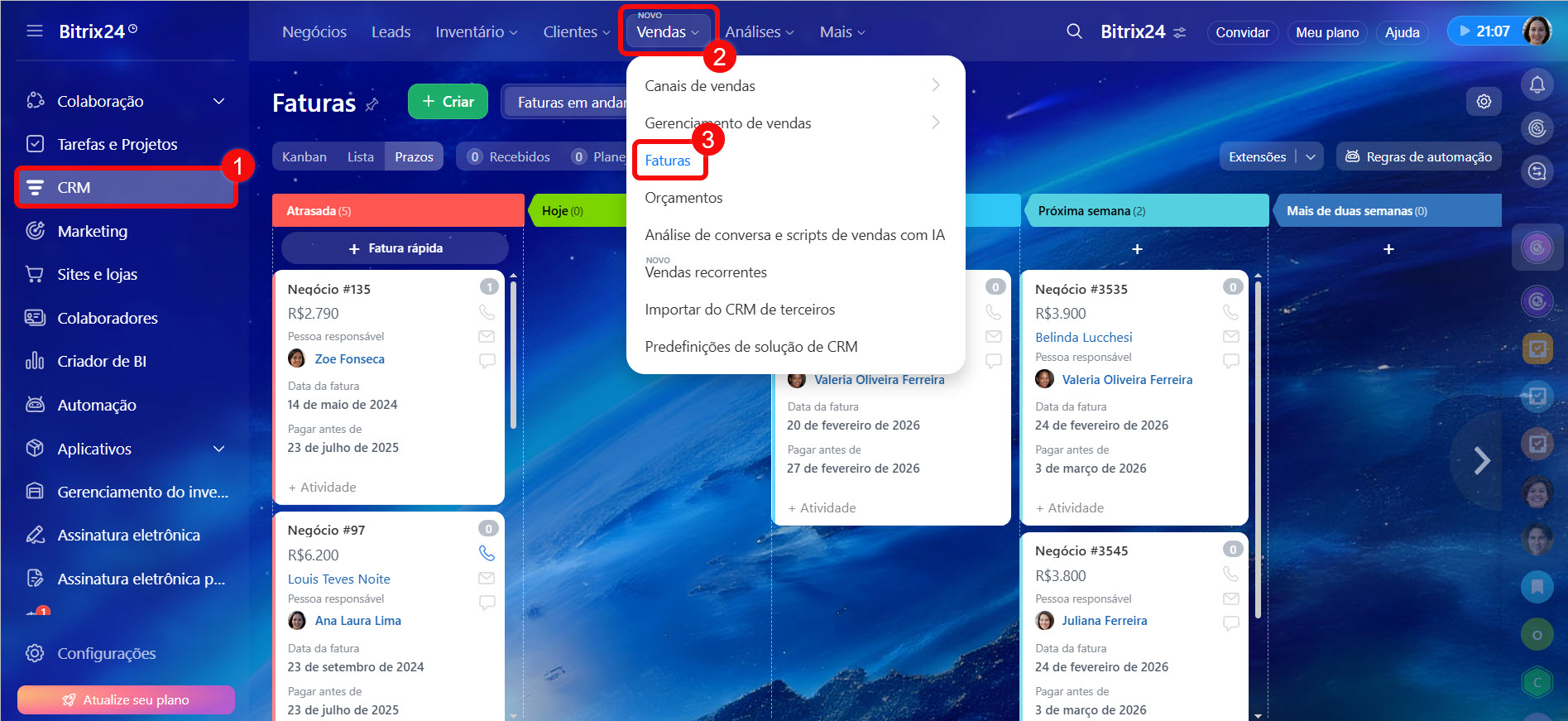
1–3. Acesse CRM > Vendas > Faturas.
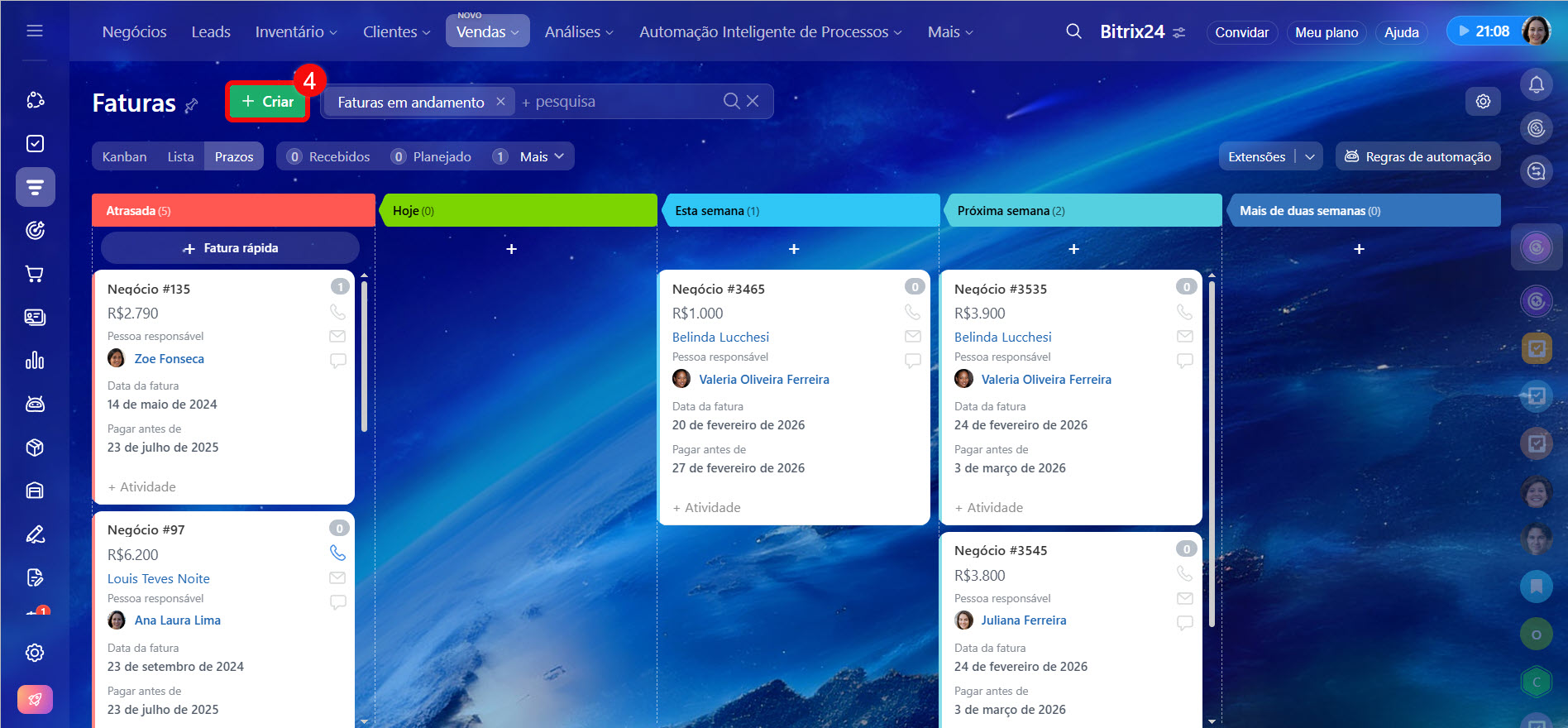
4. Clique em Criar.
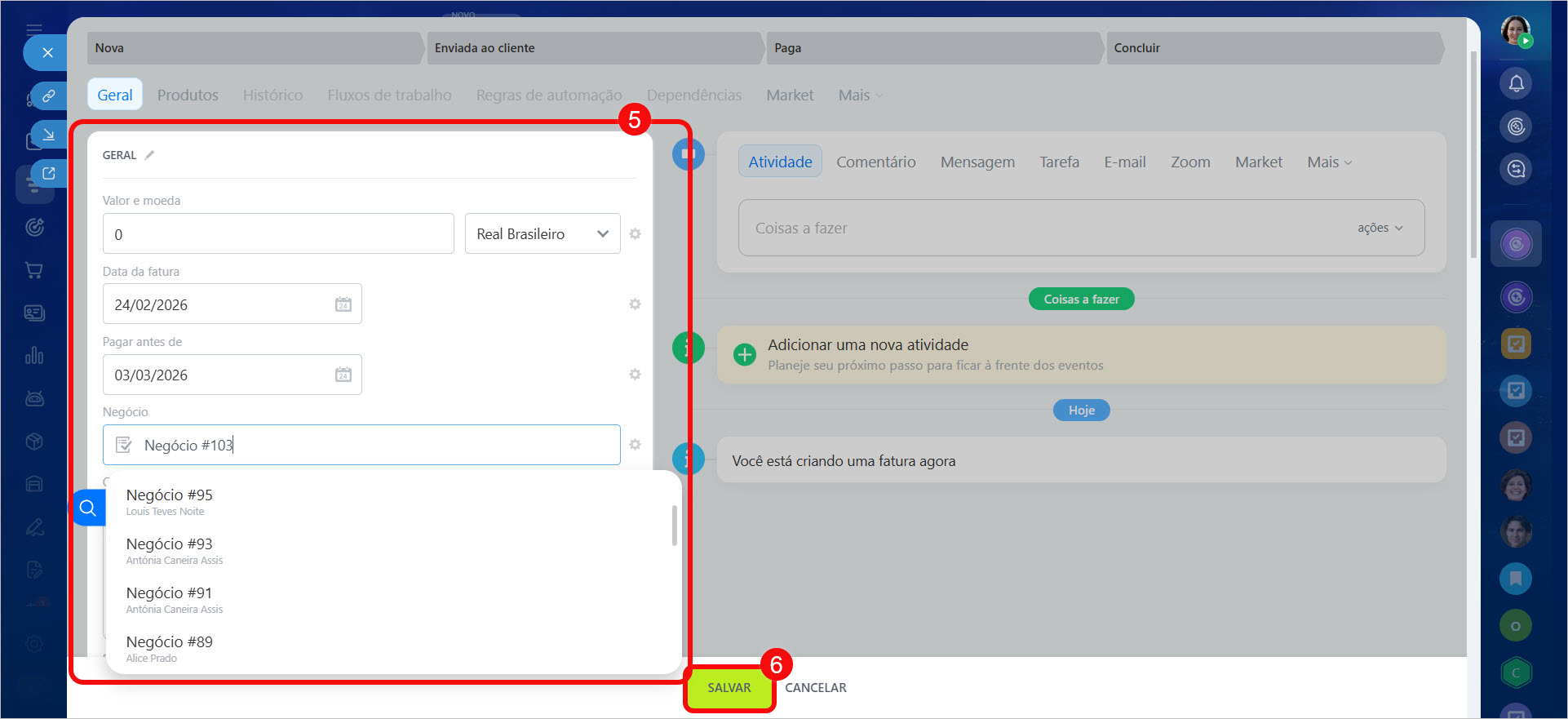
5. Preencha os campos no cartão da fatura. Indique o cliente e o negócio aos quais a fatura se refere.
6. Salve as alterações.
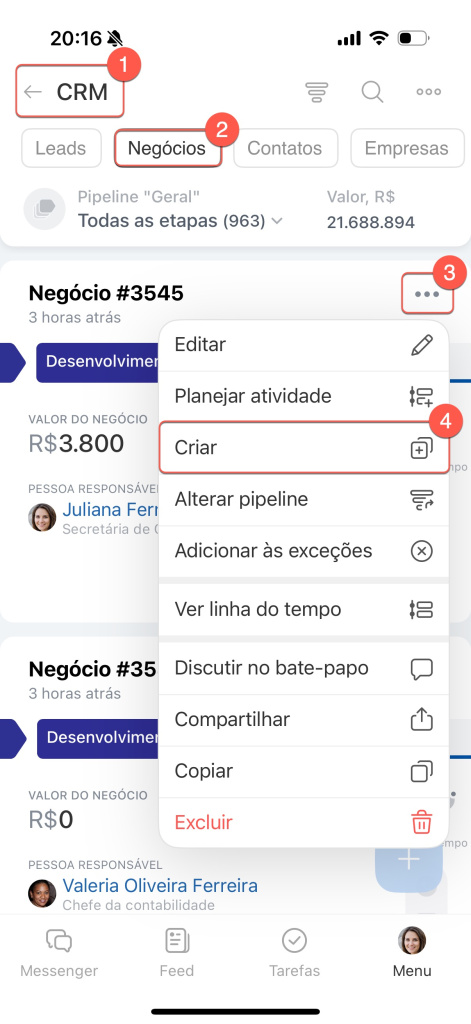
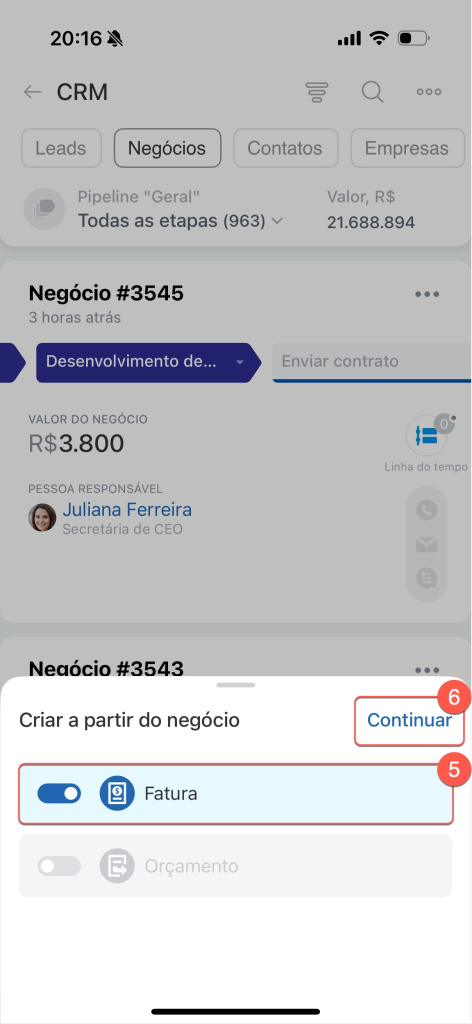
A partir do cartão de negócio ou orçamento. Esta forma é adequada se você está acompanhando um negócio e quer emitir uma fatura logo após o acordo com o cliente. Por exemplo, depois de uma ligação, você registrou o valor no negócio e quer emitir a fatura imediatamente.
1–2. Acesse CRM > Negócios.
3–6. Ao lado do negócio desejado, clique nos Três pontos (...) > Criar > Fatura > Continuar.
Após a criação, a fatura aparecerá no CRM e estará vinculada a este negócio. Os dados do negócio serão transferidos automaticamente para o cartão da fatura.
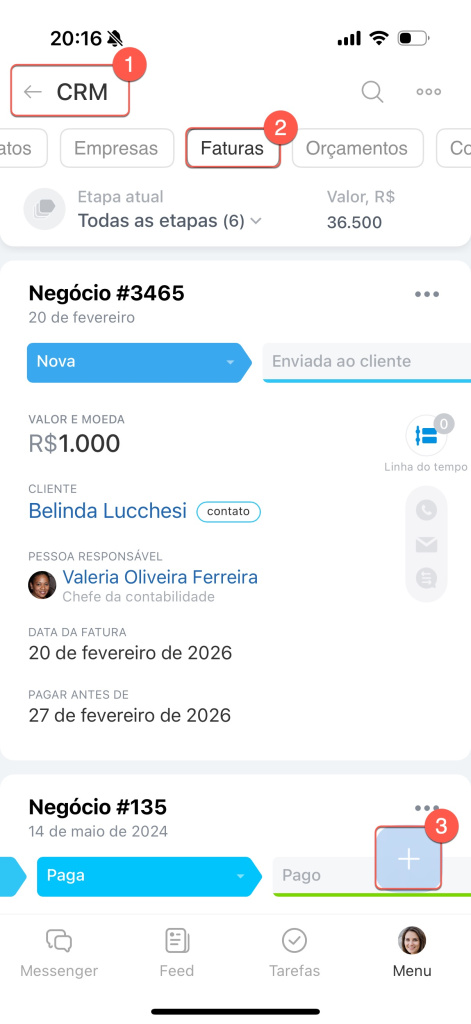
A partir da seção Faturas. Esta forma é adequada se você está trabalhando com a lista de faturas e quer criar uma nova, sem precisar acessar o cartão do negócio ou orçamento.
1–2. Acesse a seção CRM > Faturas.
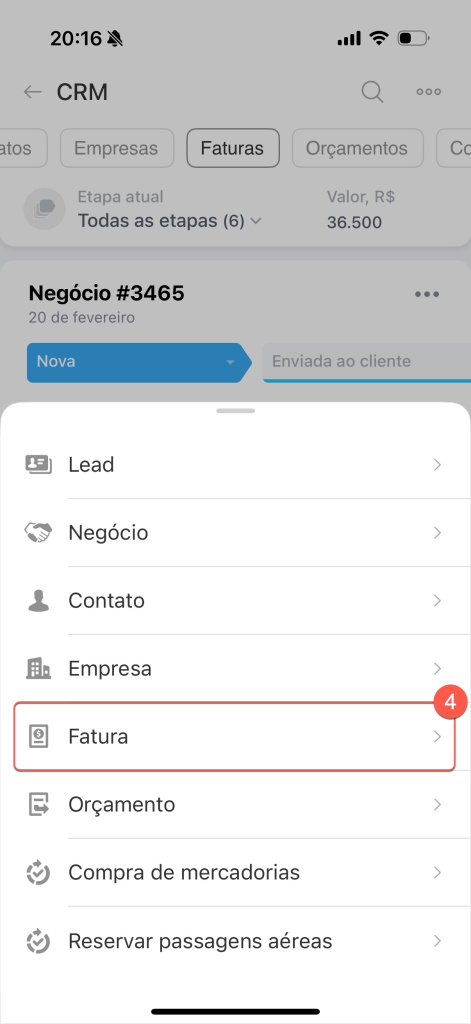
3–4. Clique em Mais (+) > Fatura.
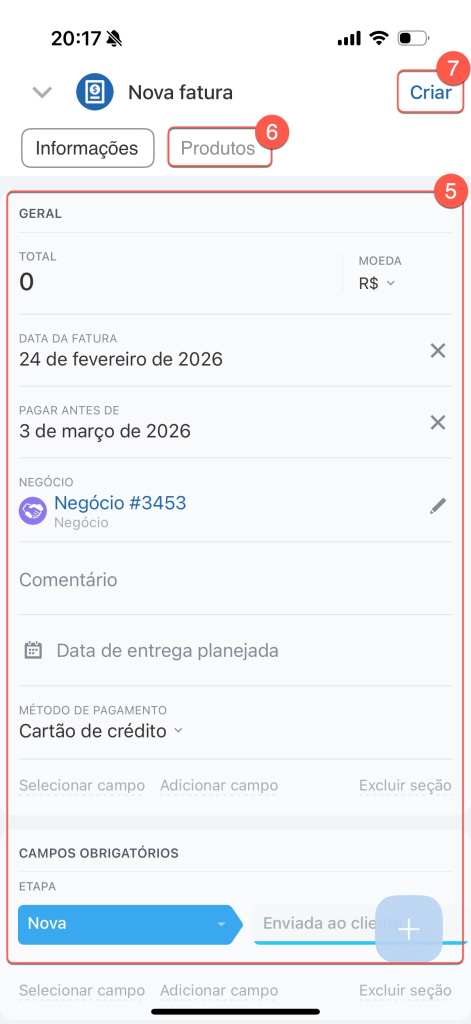
5–6. Preencha os campos e adicione os produtos.
7. Clique em Criar.
Como enviar uma fatura ao cliente
A fatura pode ser enviada diretamente de seu cartão. Para isso, primeiro gere o documento a partir de um modelo. O Bitrix24 possui um modelo de fatura padrão, que pode ser usado imediatamente, sem configuração adicional. Se a empresa tiver requisitos próprios para a formatação de documentos, você pode adicionar seu próprio modelo.
Documentos no CRM
Como carregar o seu modelo de documento para o CRM
Criar o documento.
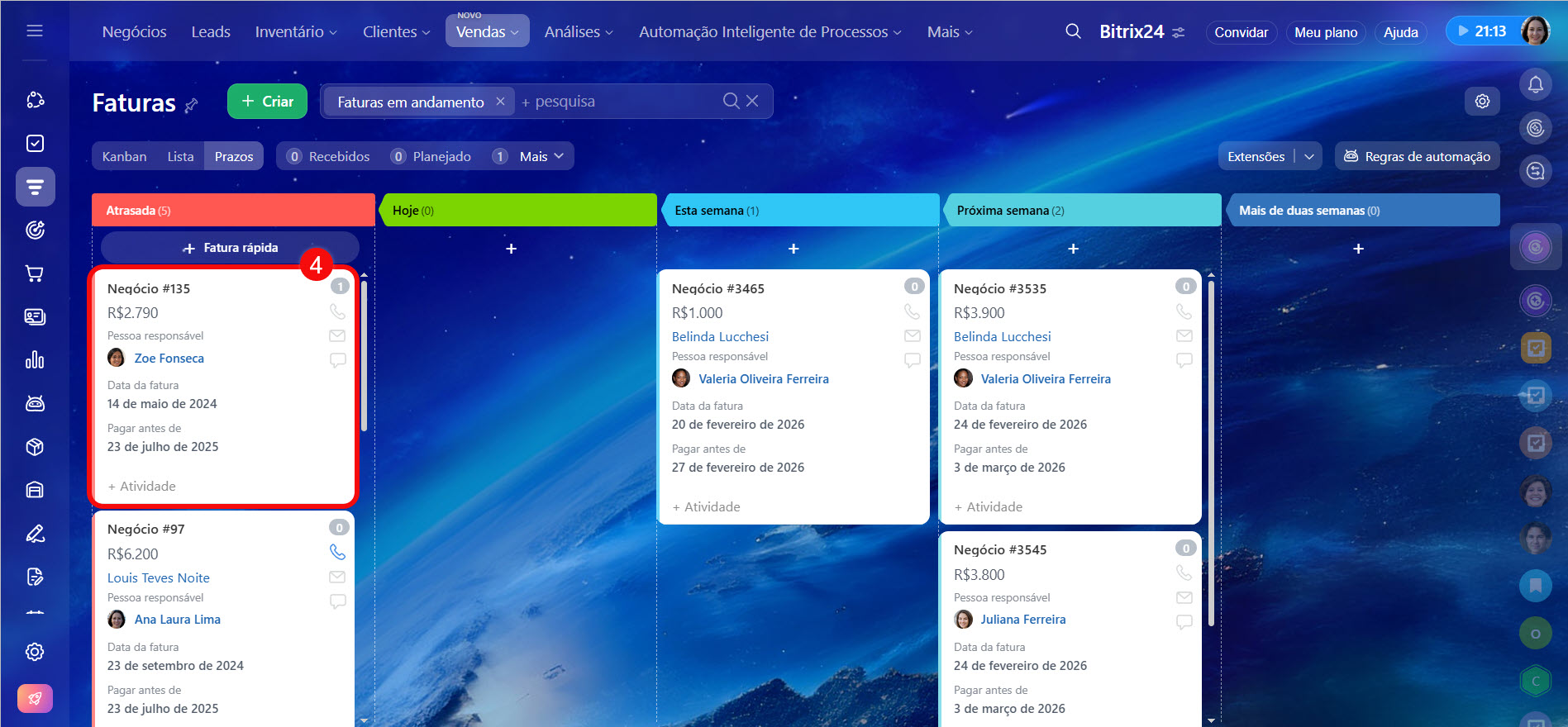
1–4. Acesse CRM > Vendas > Faturas. Abra a fatura com base na qual deseja criar o documento.
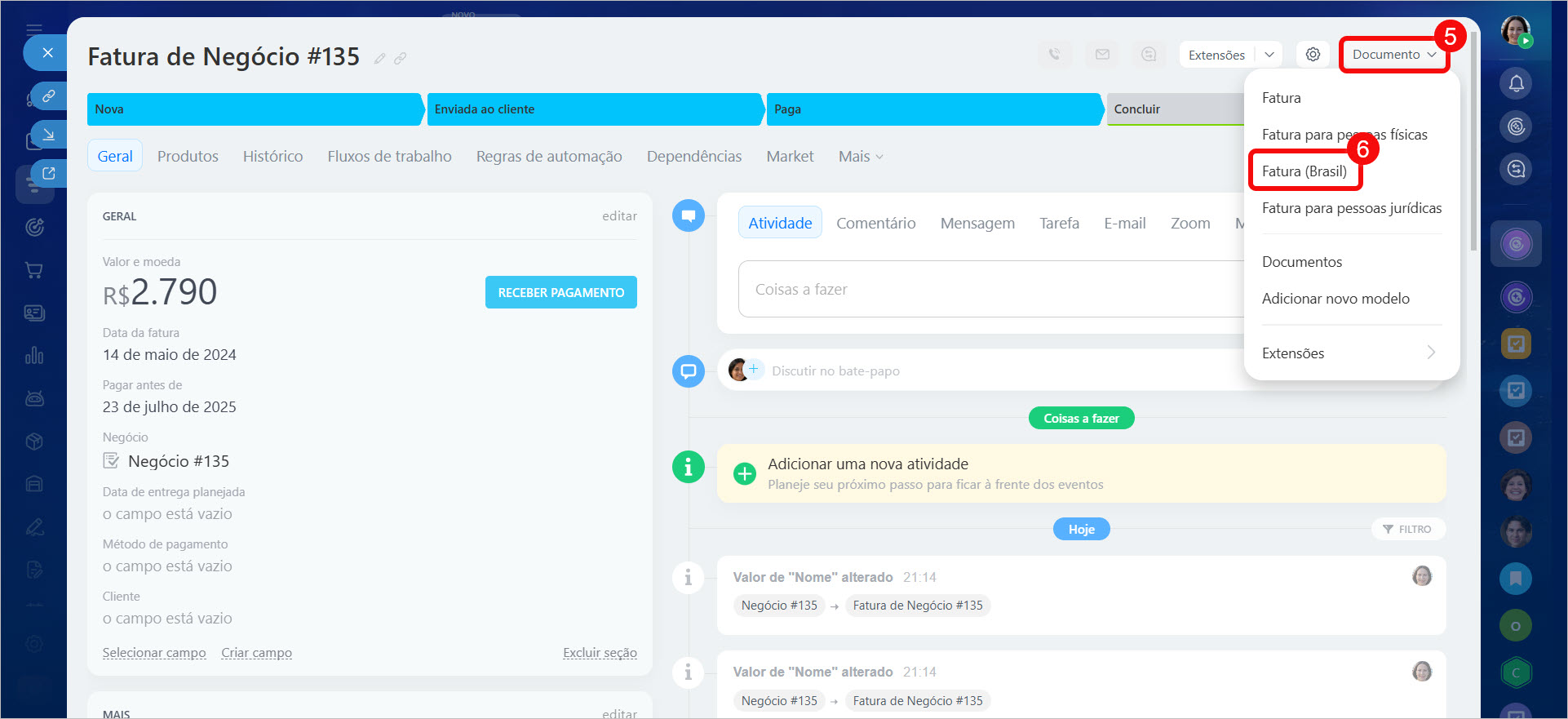
5–6. No canto superior direito, clique em Documento e escolha o modelo.
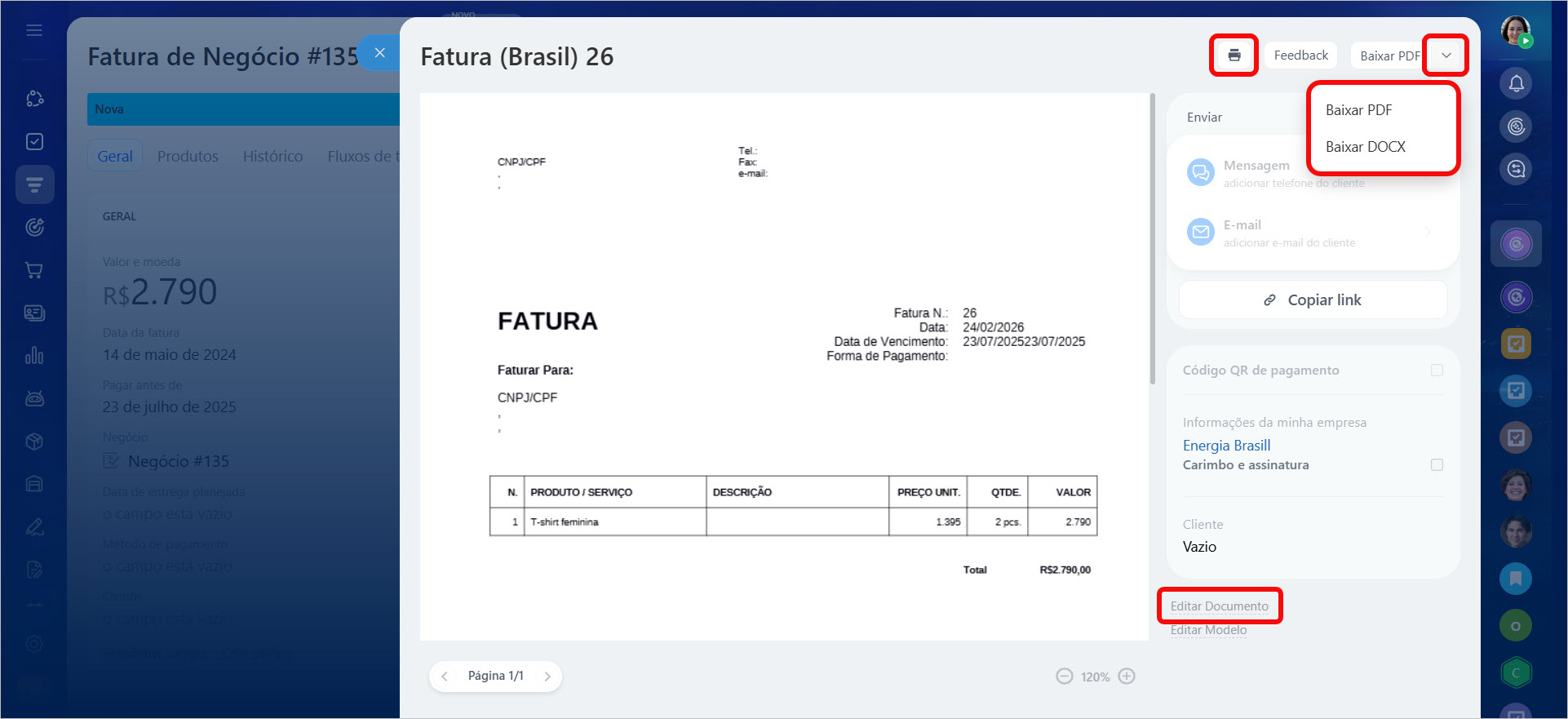
O documento fica disponível imediatamente no formato DOCX. A geração do arquivo em PDF leva alguns instantes; quando concluída, a visualização prévia do documento será aberta.
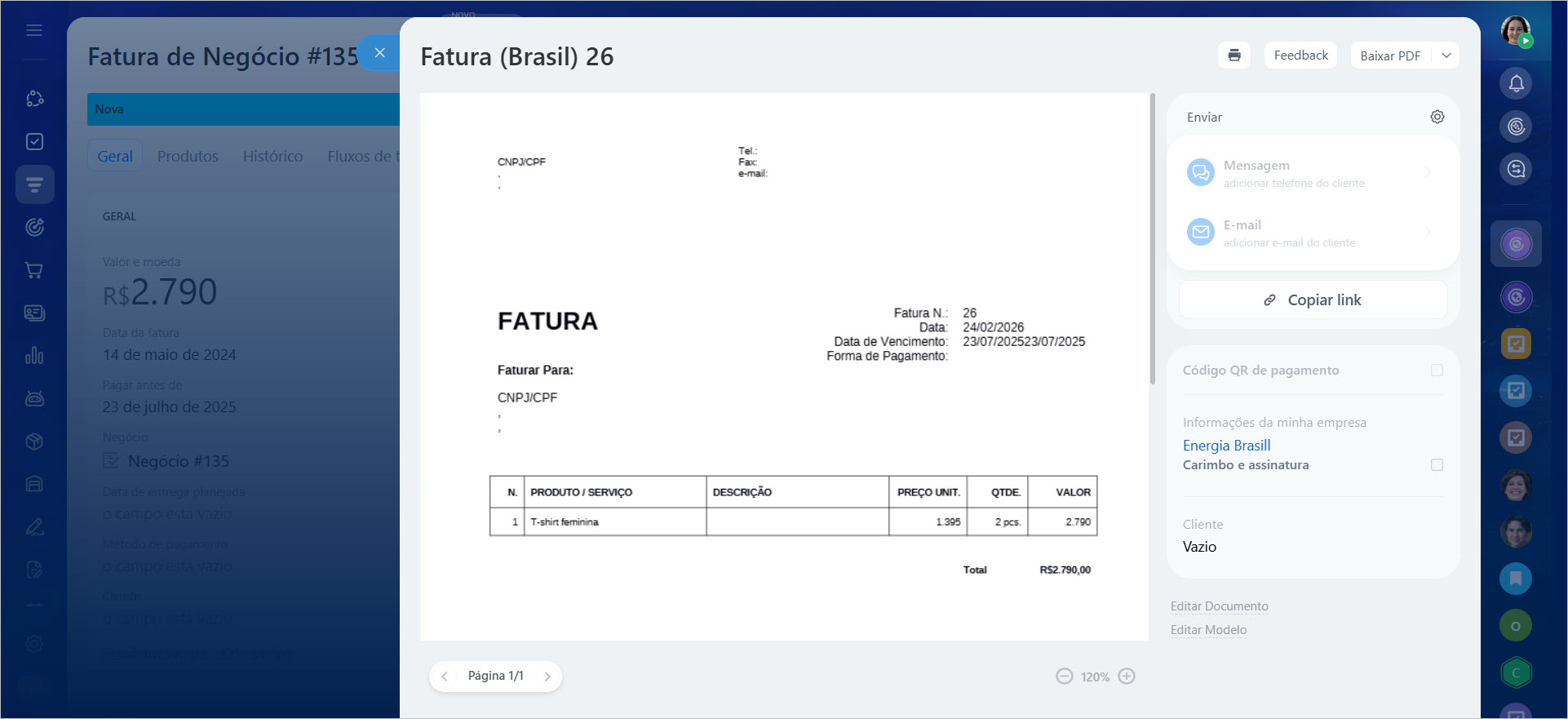
Editar ou baixar o documento. Se precisar fazer alterações após a criação do documento, clique em Editar documento (por exemplo, para alterar os dados da empresa).
Com o documento pronto, você pode:
- baixá-lo nos formatos DOCX ou PDF;
- imprimi-lo, se precisar de uma versão em papel.
Todos os documentos criados são salvos na linha do tempo do cartão da fatura, na aba Histórico e na seção Documento > Documentos.
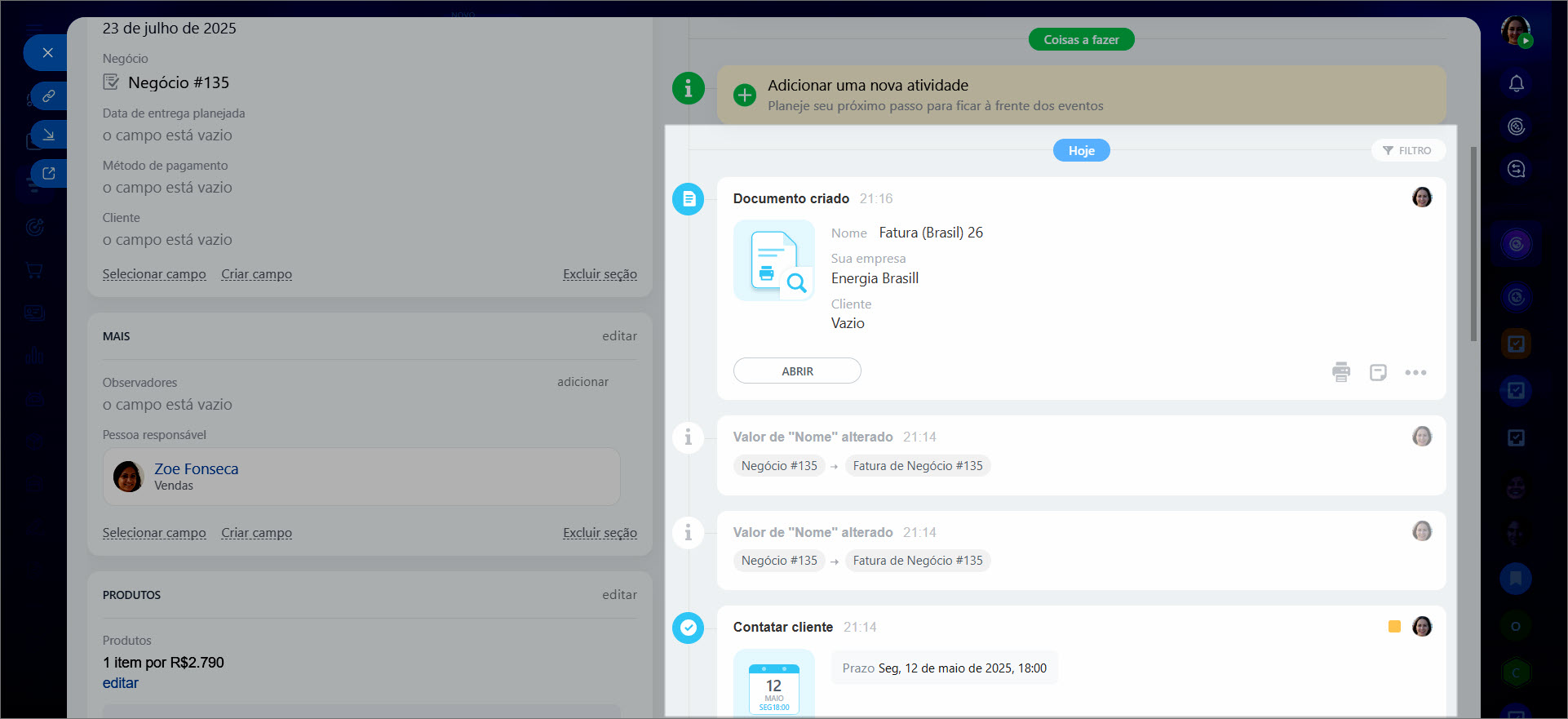 Linha do tempo no cartão da fatura
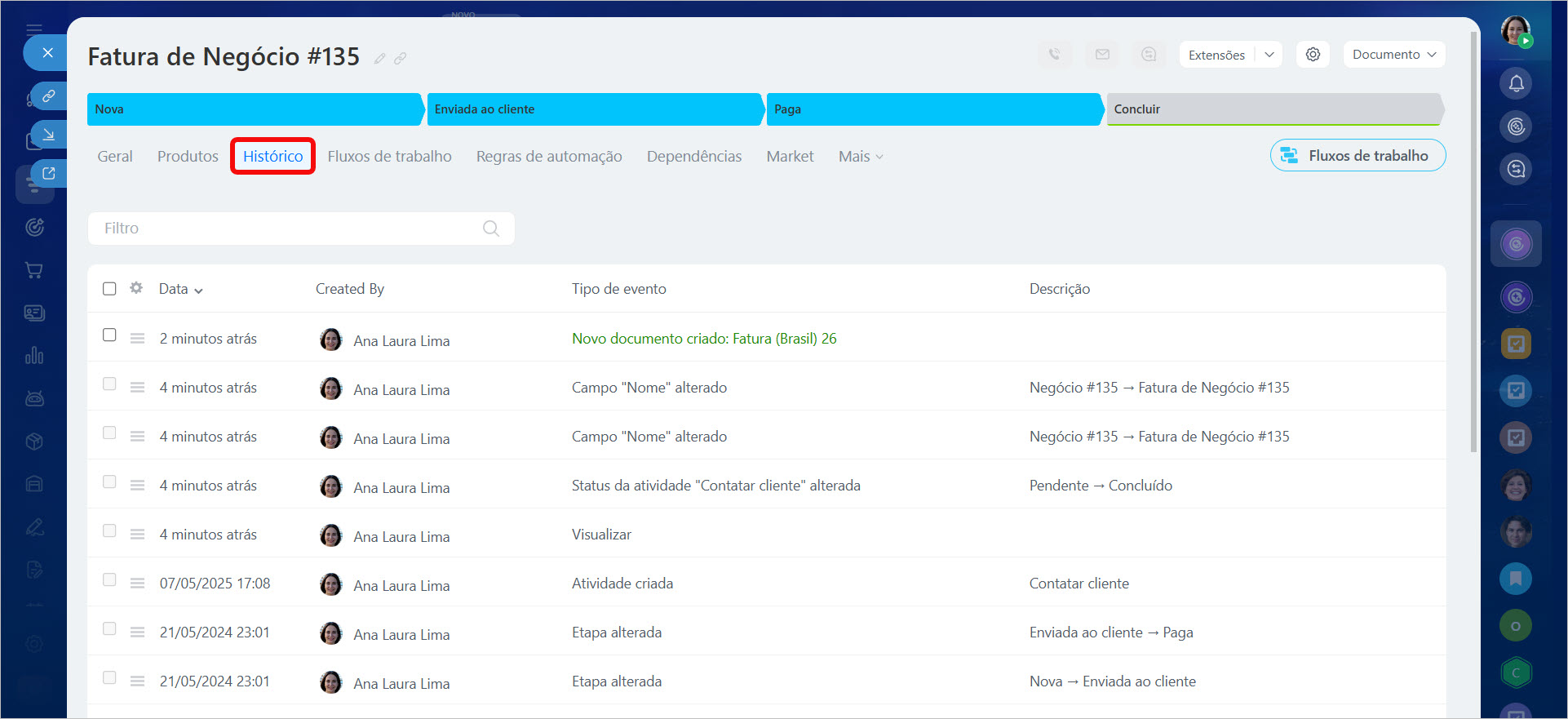 Aba "Histórico" no cartão da fatura
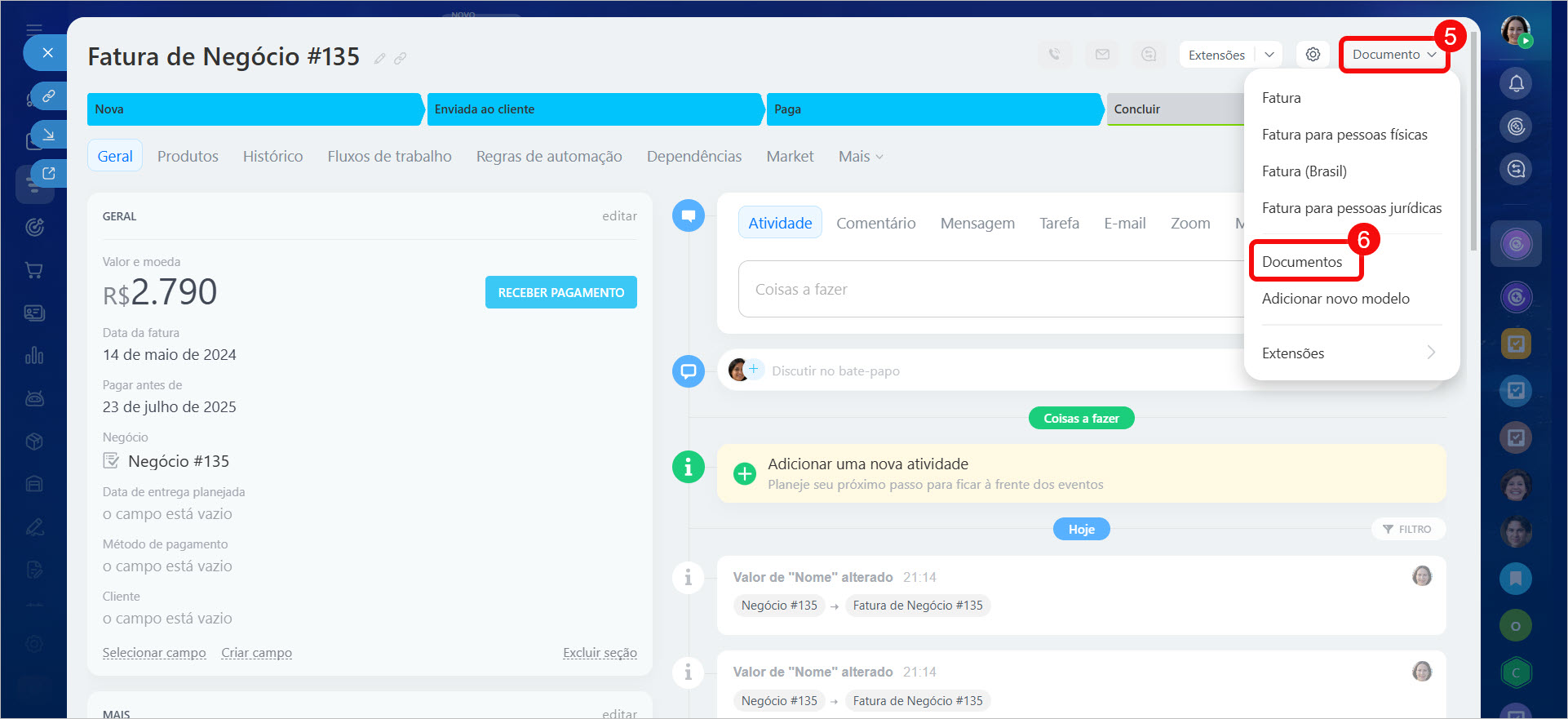 Seção "Lista de documentos" no cartão da fatura
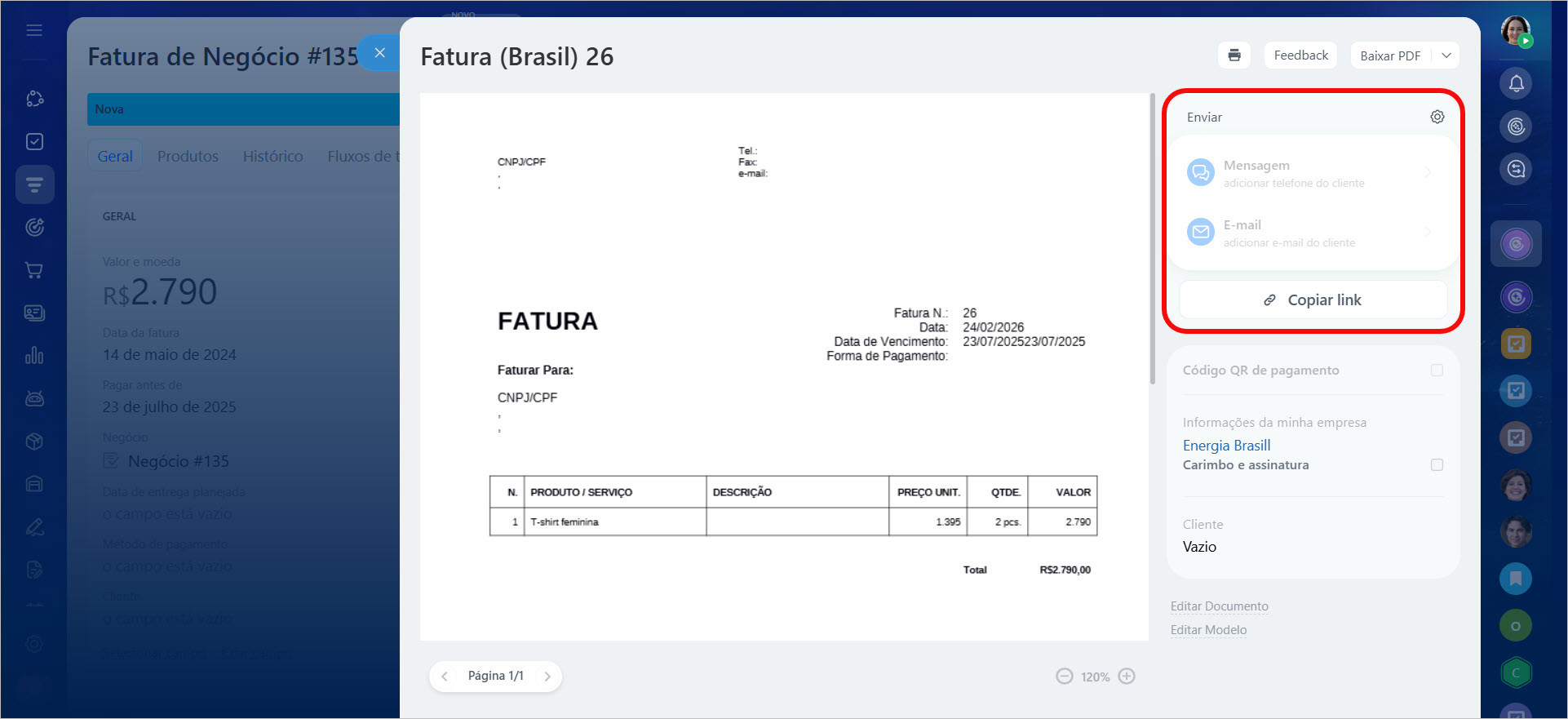
O envio do documento pode ser feito de várias formas:
- Por SMS: se um serviço de SMS estiver configurado e o número de telefone do cliente estiver cadastrado. O cliente receberá um link para o documento.
Usar SMS no Bitrix24 - Por e-mail: se uma conta de e-mail estiver configurada no Bitrix24 e o e-mail do cliente estiver informado. O cliente receberá o documento em formato PDF.
Métodos de conexão de e-mail no Bitrix24
Gerenciar e-mails no CRM - No chat de um Canal Aberto, por exemplo, no Facebook ou Telegram. É possível enviar a mensagem se o cliente já tiver contatado você antes. Para enviar o documento, copie o link.
Criar e configurar Canais abertos
Você também pode copiar o link público do documento e enviá-lo ao cliente por qualquer outro meio.
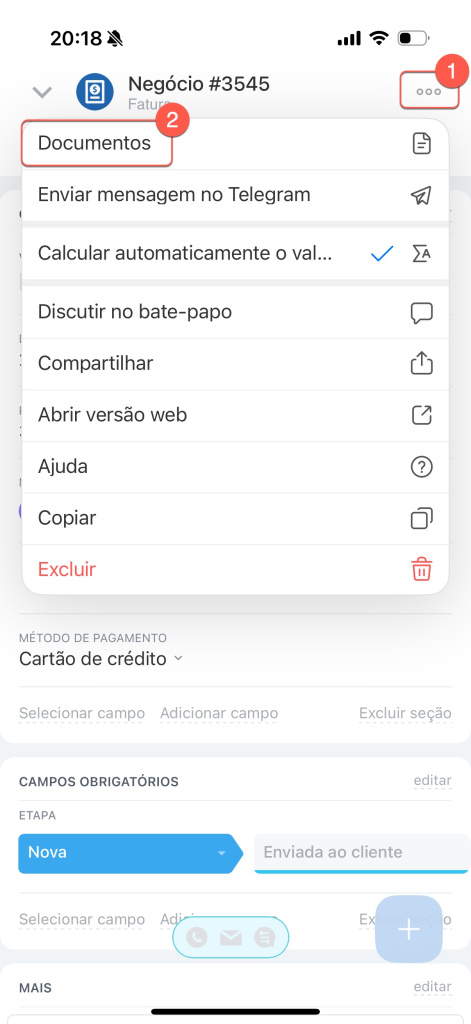
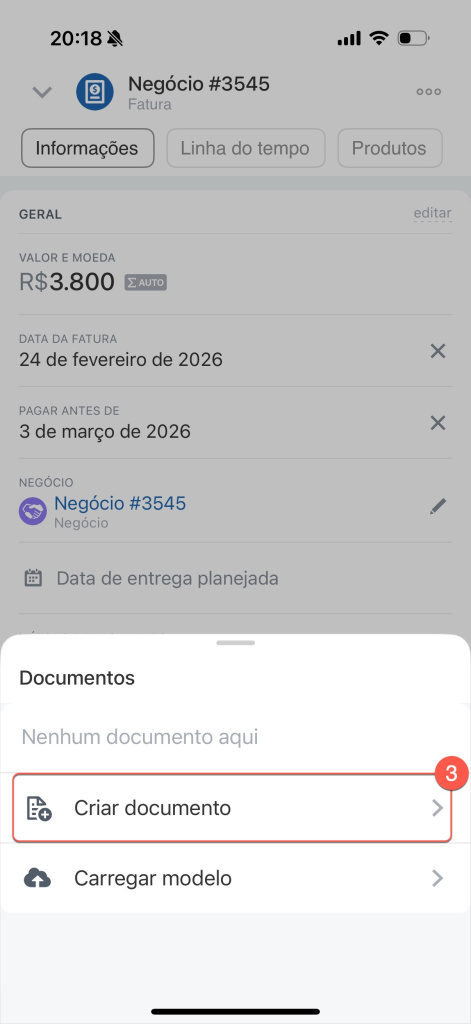
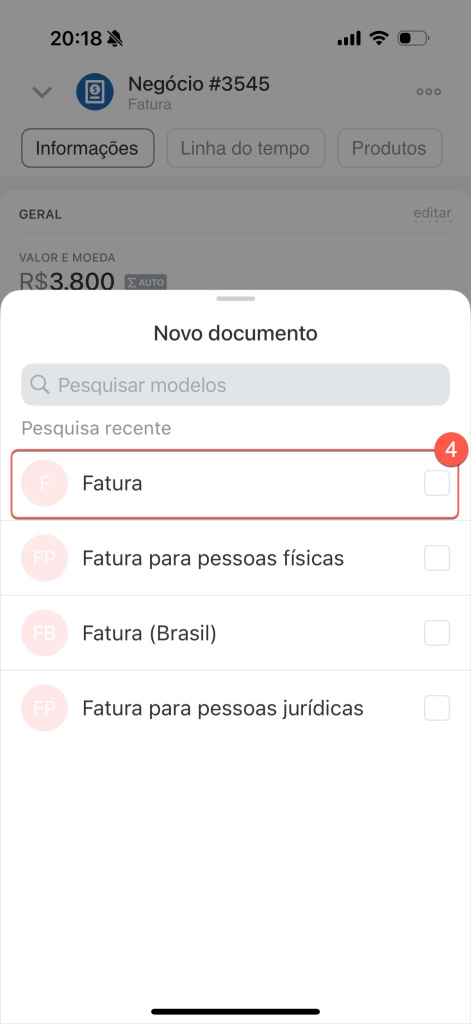
Para criar um documento, no cartão da fatura, clique nos Três pontos (...) > Documentos > Criar documento e escolha o modelo desejado. O upload de novos modelos só pode ser feito no Bitrix24 pelo computador.
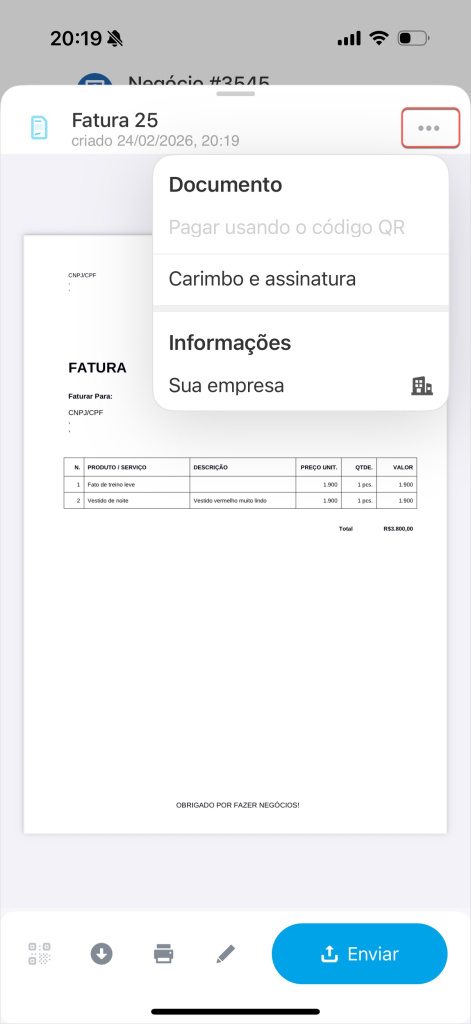
Na aba do documento, clique nos Três pontos (...) para:
- adicionar carimbo e assinatura ao documento;
- abrir o cartão com os dados da sua empresa;
- abrir o cartão do cliente.
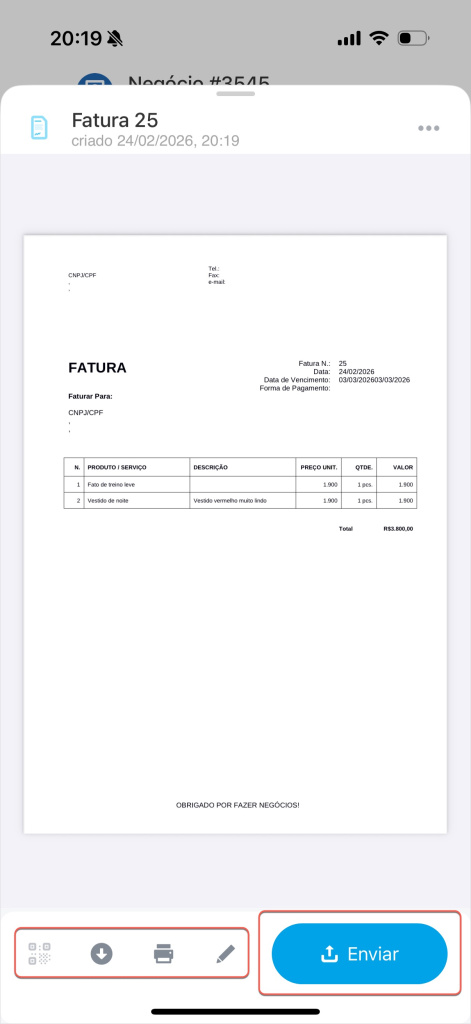
Para baixar, imprimir ou editar o documento gerado, utilize os botões na barra inferior.
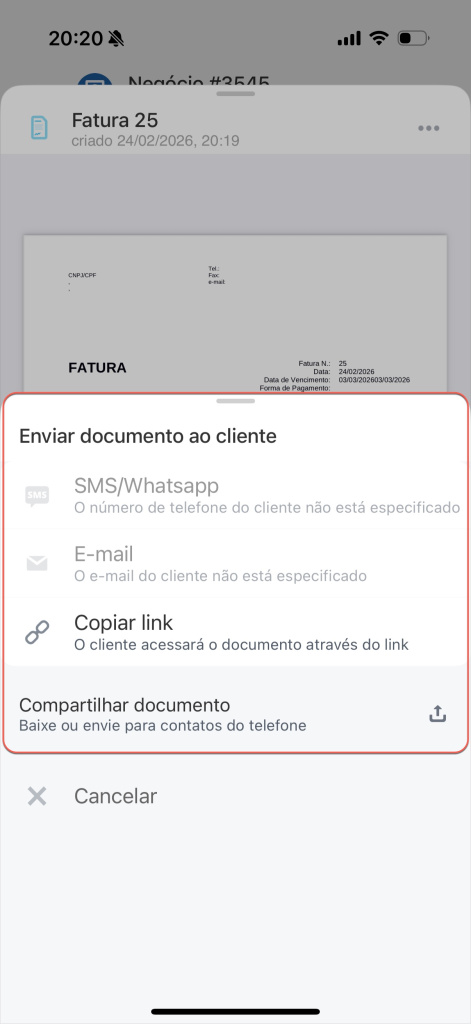
Para enviar o documento ao cliente, clique em Enviar.
Escolha a forma de envio desejada:
- Por SMS: se um provedor de SMS estiver configurado e o número de telefone do cliente estiver informado. O cliente receberá um link para o documento.
- Por e-mail: se uma conta de e-mail estiver configurada no Bitrix24 e o e-mail do cliente estiver informado. O cliente receberá o documento em formato PDF.
- Compartilhar documento: o arquivo pode ser enviado por qualquer aplicativo no celular, como um messenger ou e-mail.
Você também pode copiar o link público do documento e enviá-lo ao cliente por qualquer outro meio.
Como criar e enviar uma fatura ao cliente automaticamente
As regras de automação e gatilhos no CRM ajudam a automatizar o trabalho com faturas, por exemplo, criando o documento e enviando-o por e-mail ao cliente.
Regras de automação no CRM
Gatilhos no CRM
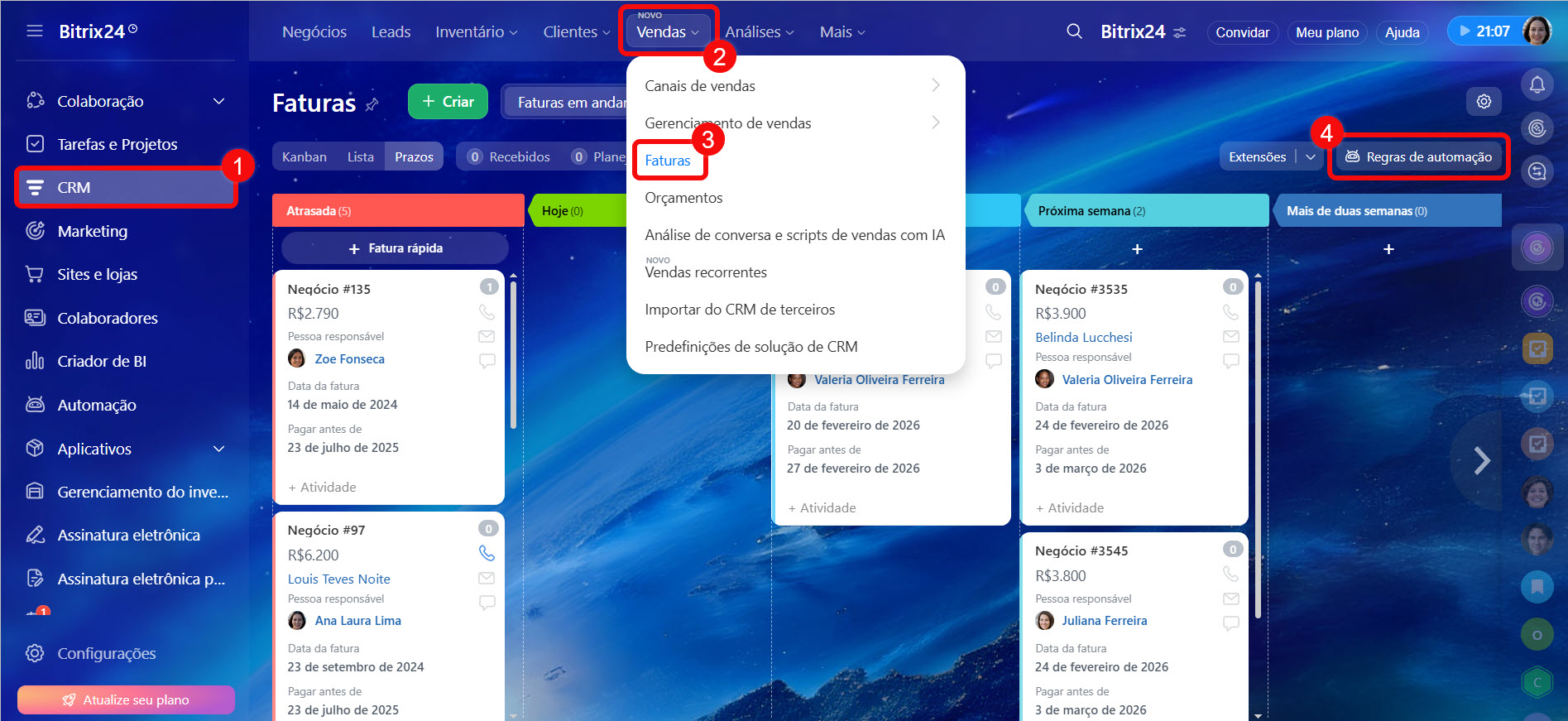
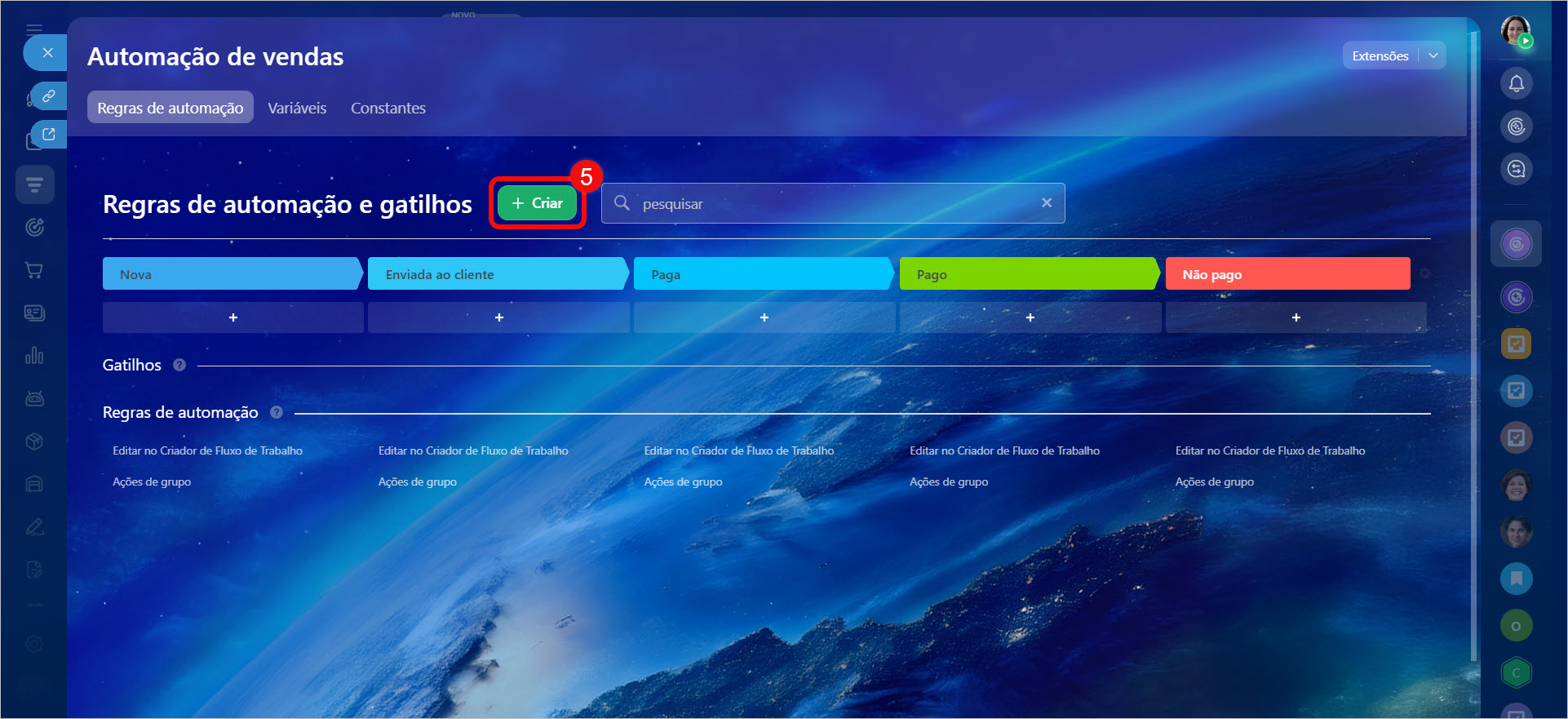
1–3. Acesse a seção CRM > Vendas > Faturas.
4. Selecione Regras de automação.
5. Clique em Criar.
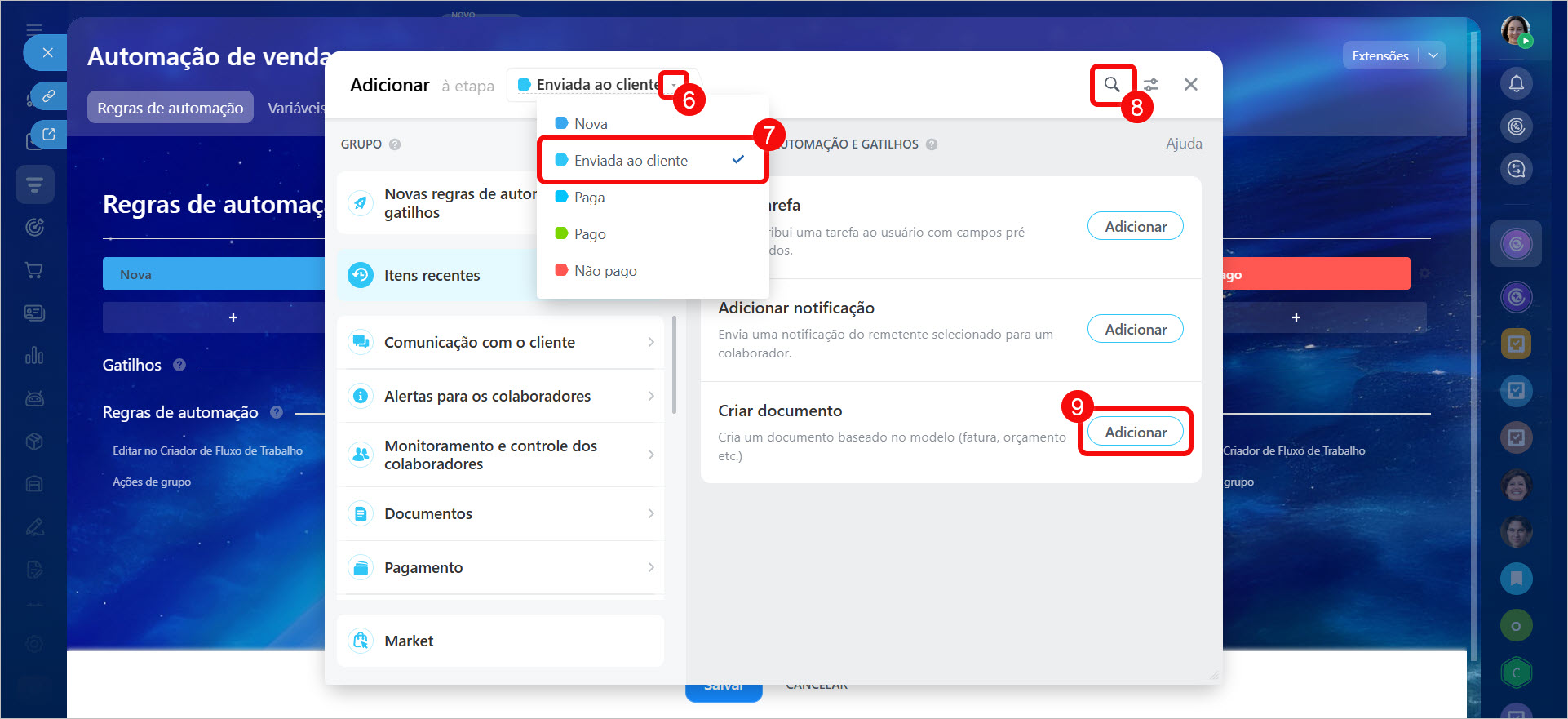
6–7. Escolha a etapa na qual deseja criar a regra de automação (por exemplo, Enviada ao cliente).
8. Use a busca para encontrar a regra de automação ou o gatilho desejado.
9. Clique em Adicionar.
10. Configure e salve as regras de automação e o gatilho, um por um. Repita os passos 5–10 para cada um deles:
- Regra de automação Criar documento: criará o documento para o cliente e preencherá com as informações do cartão da fatura (produtos, valor, dados da empresa etc.). Escolha o modelo que a regra usará para criar a fatura e os dados da sua empresa.
Regra de automação Criar documento
Adicionar informações da empresa - Regra de automação Enviar e-mail: enviará ao cliente a fatura gerada pela regra Criar documento. Nas configurações, escolha a opção Aguardar. Defina o assunto e o corpo do e-mail. Para anexar a fatura criada pela regra anterior, no campo Arquivo, selecione Criar documento: arquivo PDF.
Regra de automação Enviar e-mail ao cliente - Gatilho Acompanhar visualização da mensagem de e-mail: moverá o cartão da fatura para a próxima etapa quando o cliente visualizar o e-mail. O responsável poderá então ligar para o cliente para discutir os detalhes.
Gatilho Acompanhar visualização da mensagem de e-mail
11. Salve as alterações.
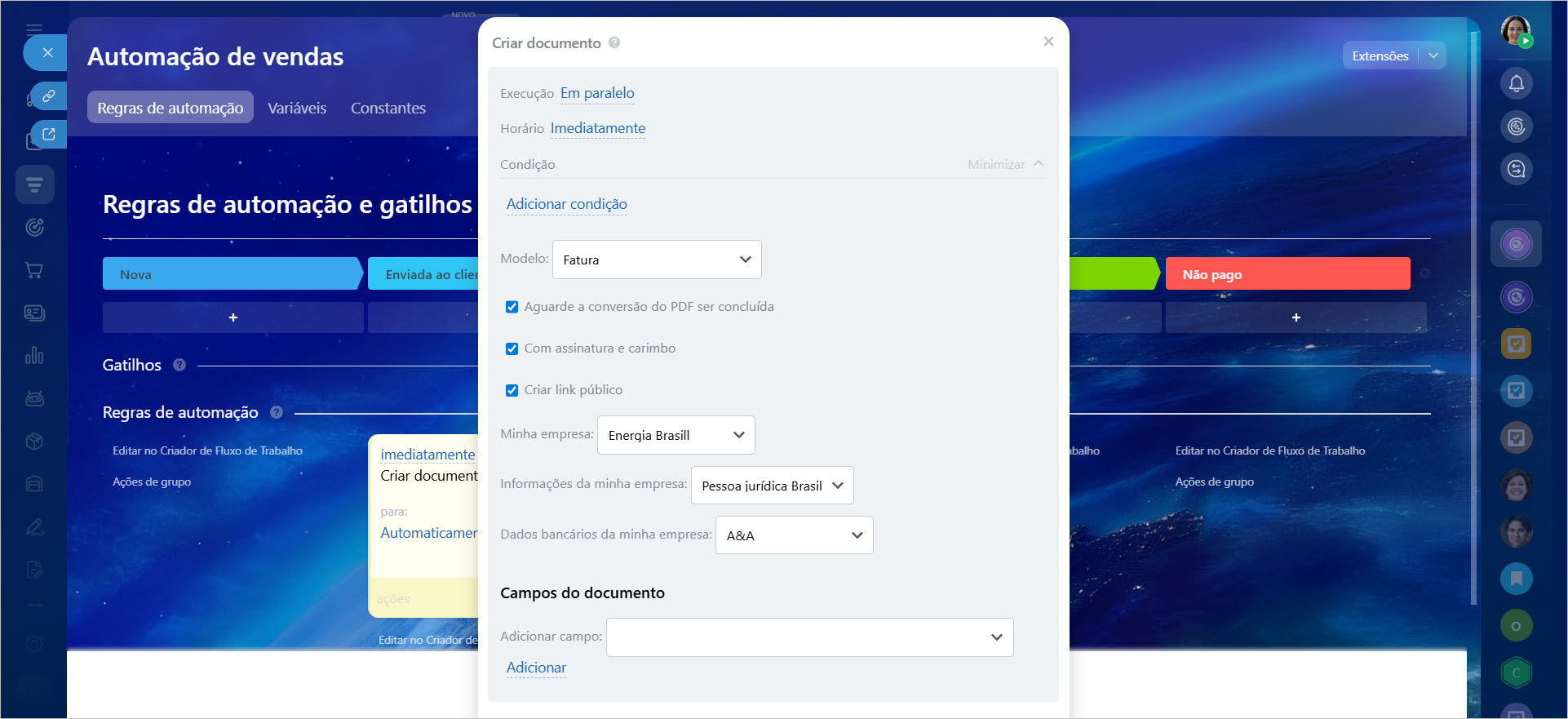 Configurações da regra de automação "Criar documento"
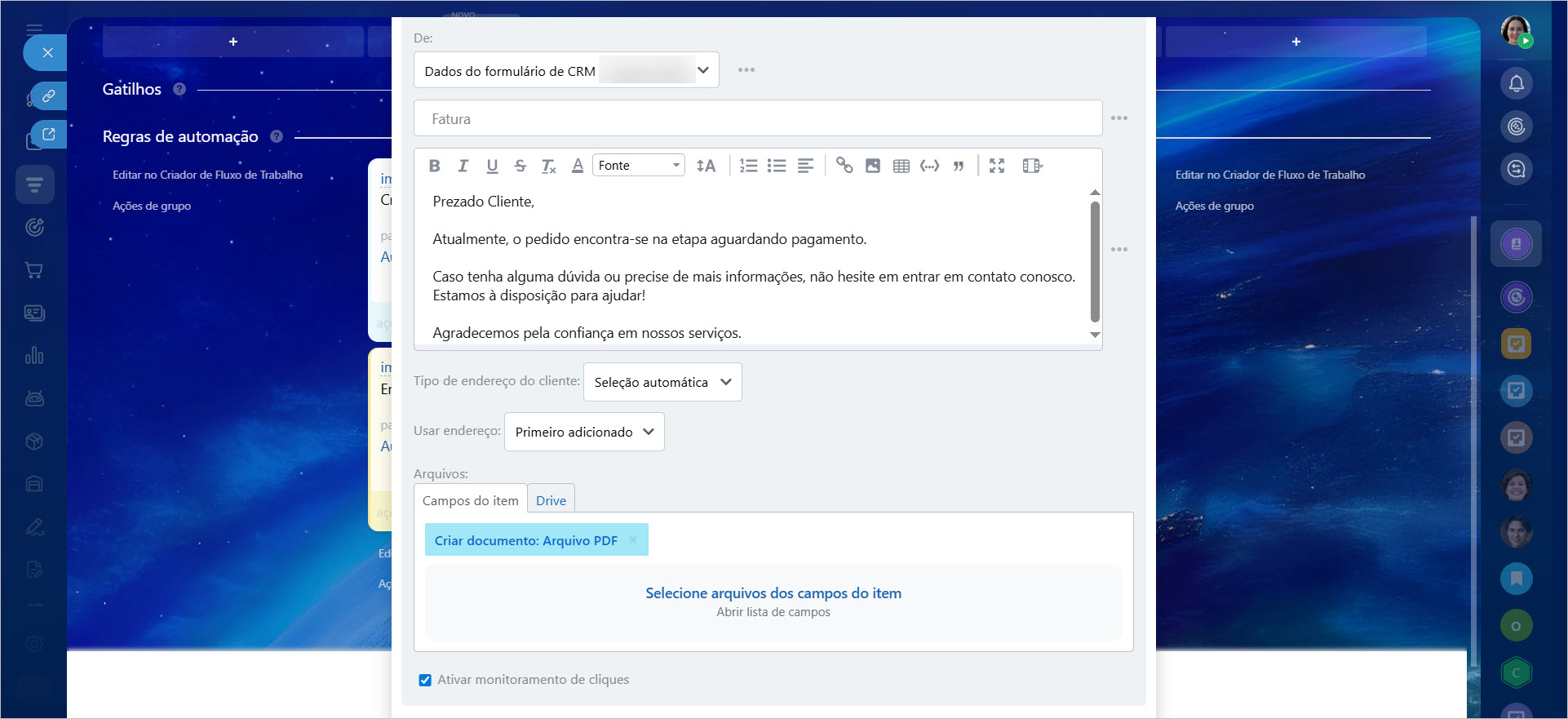 Configurações da regra de automação "Enviar e-mail"
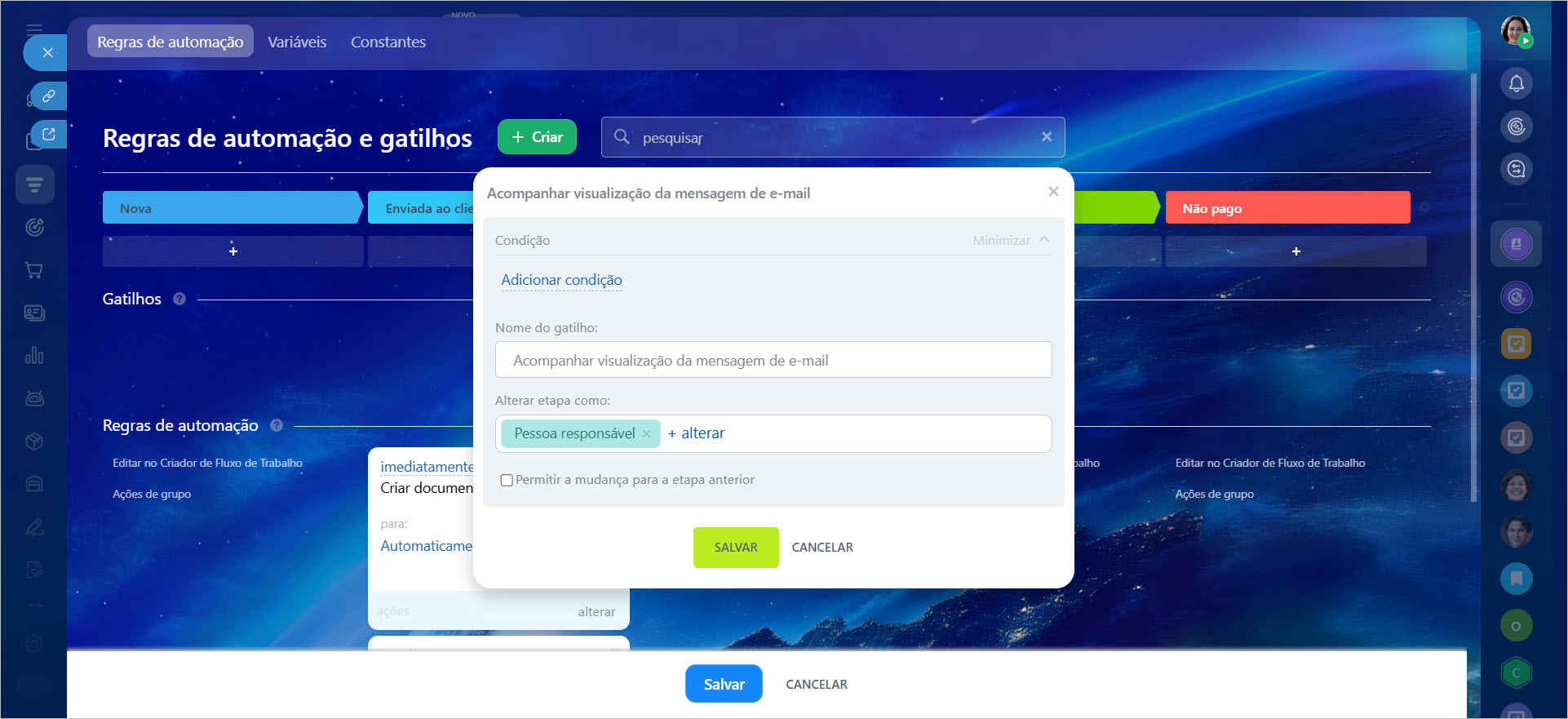 Configurações do gatilho "Acompanhar visualização da mensagem de e-mail"
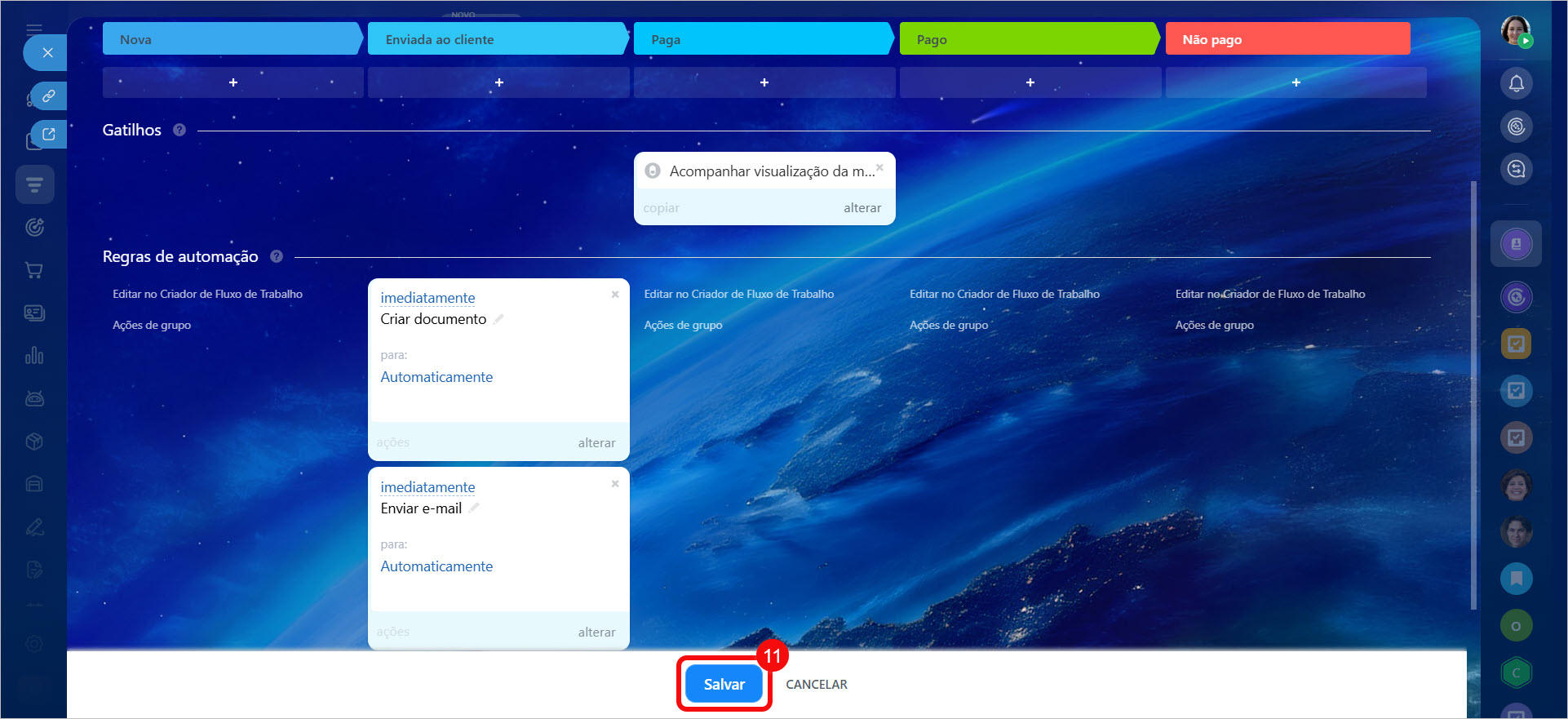 Regras de automação e gatilho configurados nas etapas "Enviada ao cliente" e "Paga"
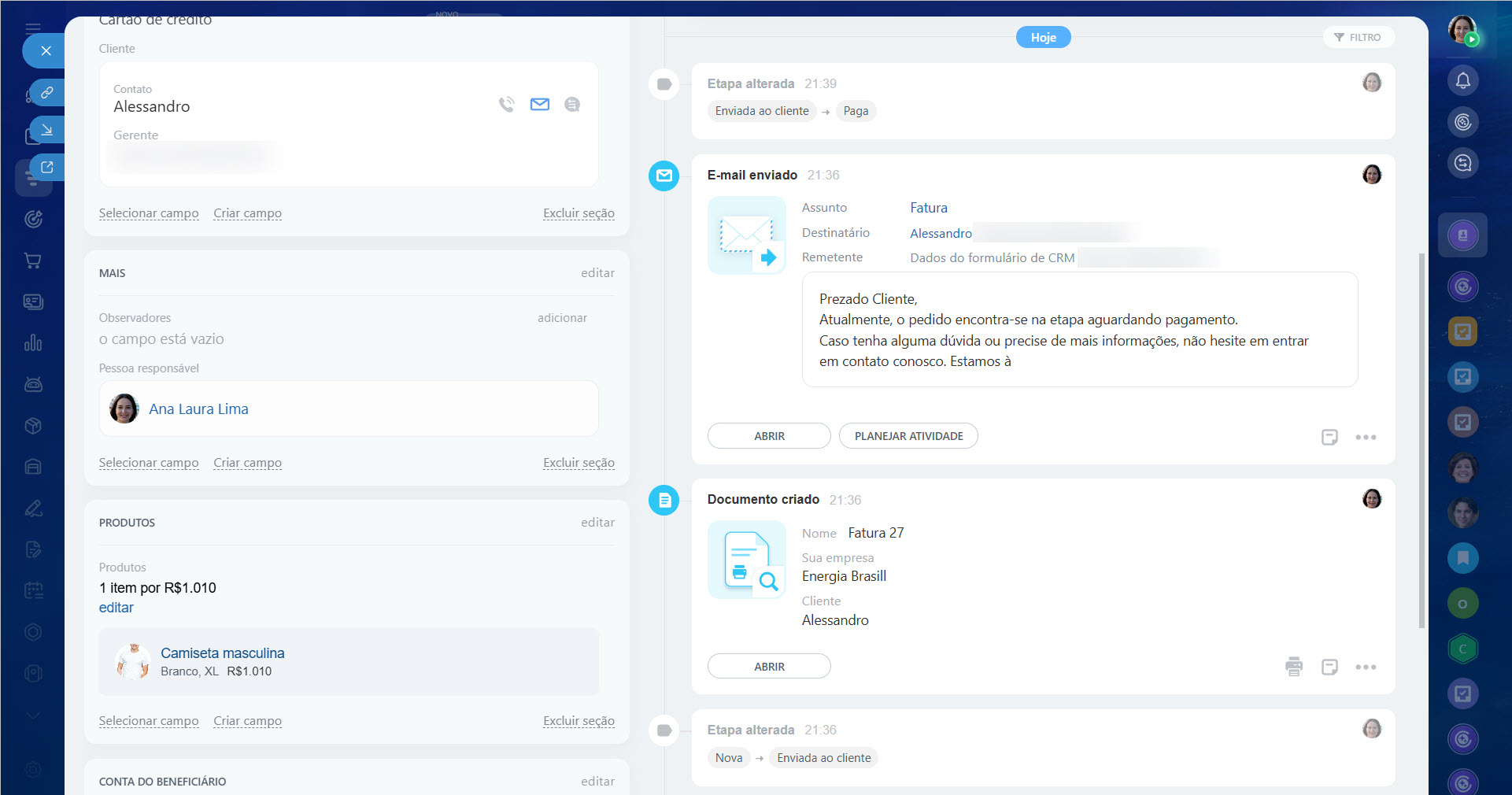
Vamos verificar como as regras de automação e o gatilho atuaram. O responsável cria uma fatura a partir de um negócio: o cartão da fatura entra na etapa Nova. Após verificar os dados, ele move a fatura para a etapa Enviada ao cliente. A primeira regra de automação cria a fatura, e a segunda a envia por e-mail ao cliente.
Quando o cliente abre o e-mail, o gatilho move o cartão para a etapa Paga. O responsável vê isso no CRM e entende que o cliente tomou conhecimento da fatura e que já pode entrar em contato para discutir o pagamento.
Destaques
- A Fatura no Bitrix24 é necessária na etapa final do trabalho com o cliente, quando as condições do negócio estão acertadas e é possível partir para o pagamento.
- A fatura pode ser criada a partir do cartão de negócio, da seção Faturas ou com base em outros elementos do CRM (como orçamento, contato ou empresa).
- Para enviar a fatura ao cliente, gere o documento a partir de um modelo. Utilize o modelo padrão ou modelos próprios para criar os documentos.
- O arquivo gerado pode ser editado, baixado, impresso ou enviado imediatamente ao cliente.
- O trabalho com faturas pode ser automatizado com regras de automação e gatilhos: criar o documento automaticamente, enviá-lo ao cliente e monitorar a visualização do e-mail.
