
Um modelo é uma ferramenta para criar tarefas com configurações prontas: descrição, prazo, responsável, lista de verificação e parâmetros adicionais. Você configura o modelo uma única vez e, em seguida, cria novas tarefas com base nele.
Isso é útil se você costuma atribuir tarefas recorrentes (como integrar um novo colaborador ou preparar um relatório mensal). Não é necessário preencher a descrição, anexar arquivos e descrever as etapas toda vez. O colaborador já recebe uma tarefa completa e estruturada, entendendo exatamente o que precisa ser feito.
Veja como criar:
Como criar um modelo de tarefa
Por padrão, todos os colaboradores podem criar modelos de tarefa. Essa permissão pode ser restrita nas configurações de acesso.
Permissões de acesso nas tarefas
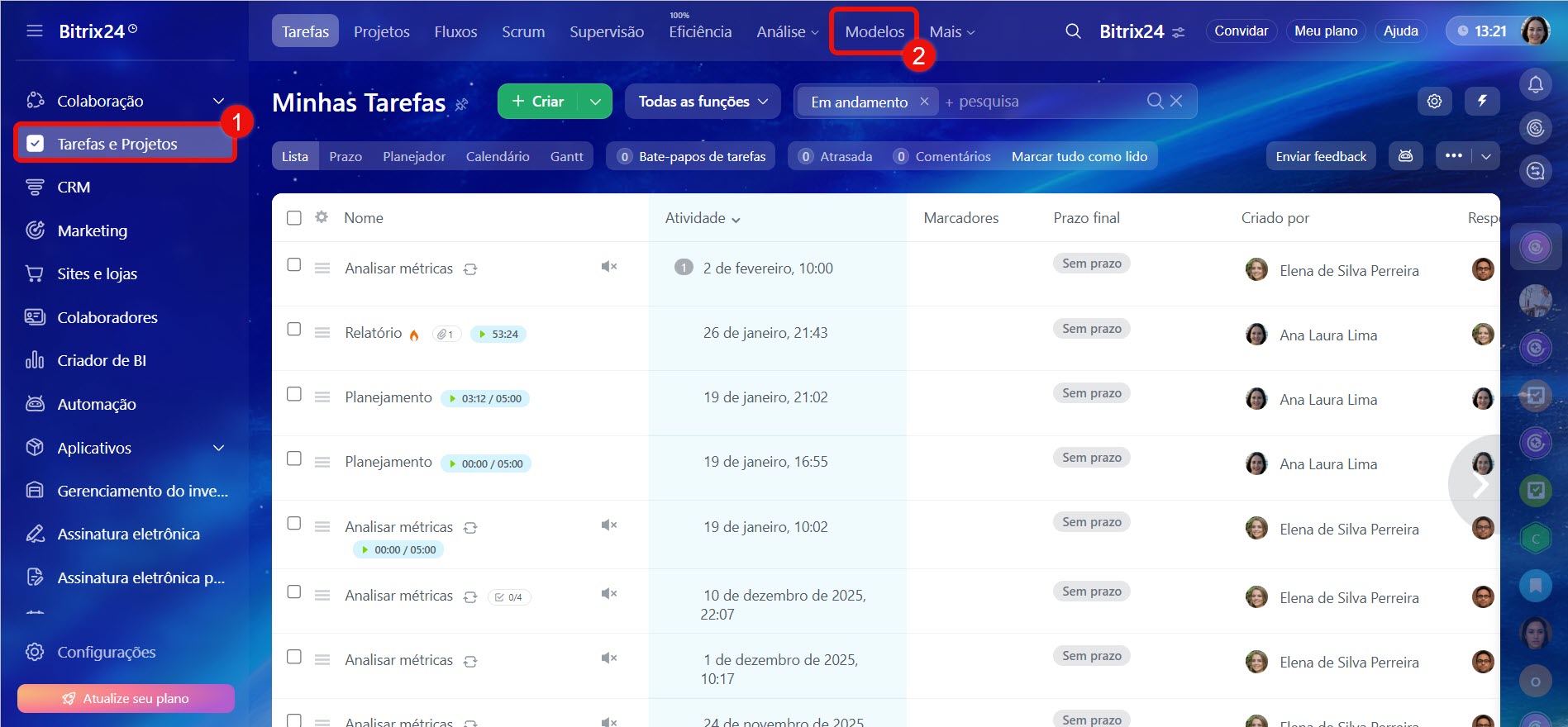
Acesse a seção Tarefas e Projetos > Mais > Modelos > Criar. O formulário para criação e configuração do modelo será aberto.
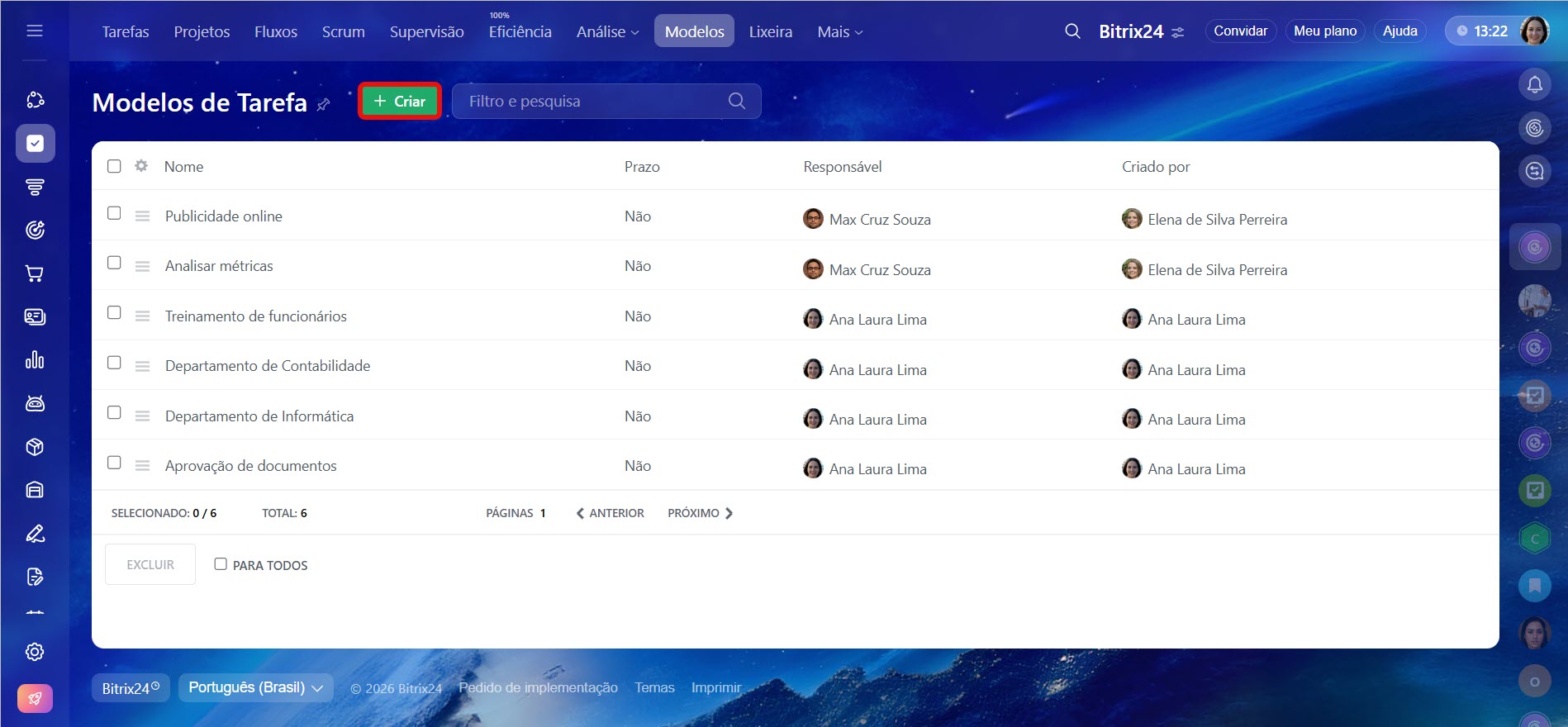
Defina um nome - ele deve refletir brevemente a essência da tarefa. Por exemplo, "Preparar relatório de vendas".
Adicione uma descrição - escreva uma instrução ou indique quais dados precisam ser preenchidos na tarefa. O colaborador poderá complementá-la ao criar a tarefa específica, o modelo em si não será alterado.
Por exemplo, no modelo "Preparar relatório mensal", você pode descrever o passo a passo: quais indicadores compilar e em qual formato o documento é necessário. Na tarefa em si, o supervisor indicará o período do relatório e o link para a planilha correta.
Defina o responsável - o colaborador que executará a tarefa. Se necessário, você pode alterá-lo antes de atribuir a tarefa, o modelo em si não será modificado.
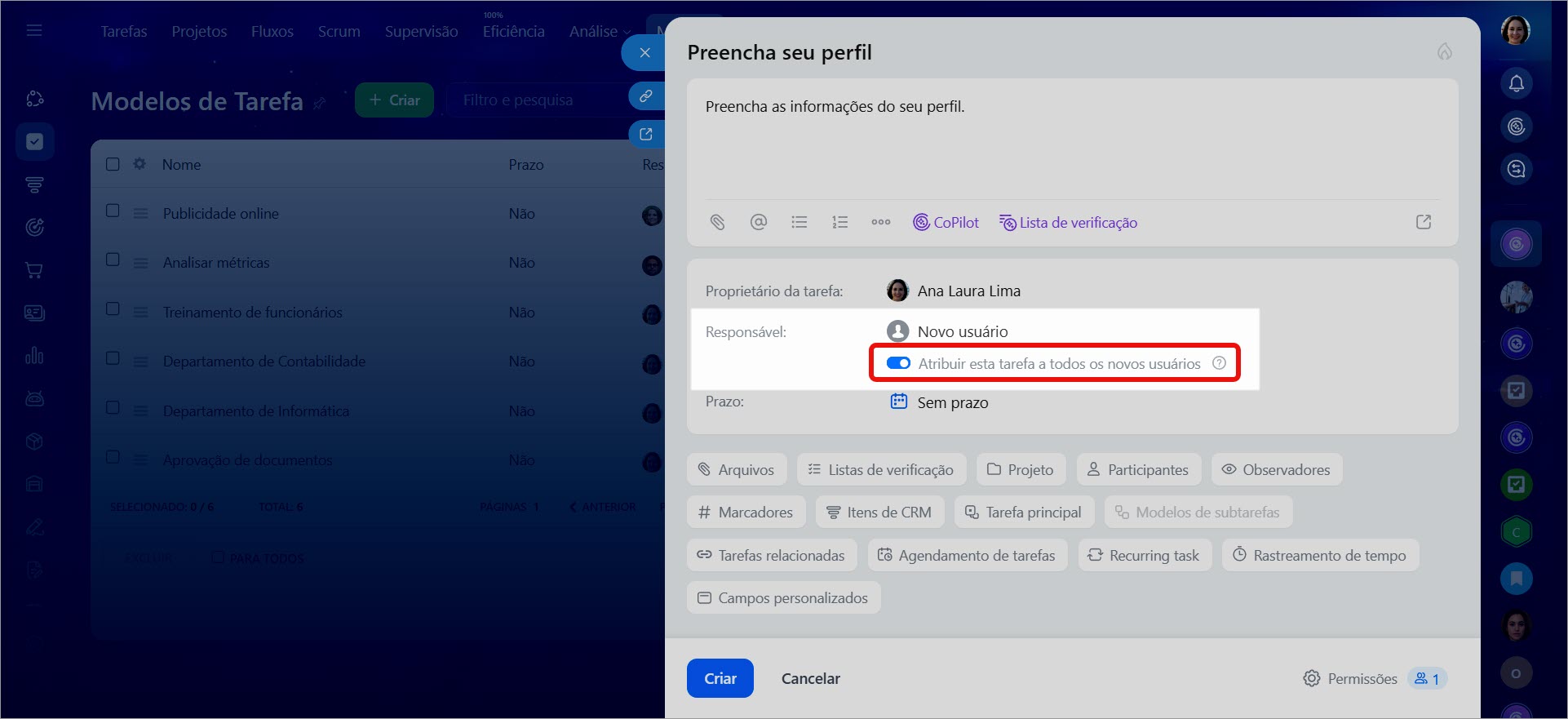
Ative a opção "Atribuir esta tarefa a todos os novos usuários" - as tarefas baseadas neste modelo serão criadas automaticamente para cada novo colaborador no Bitrix24. O novo colaborador já é definido como responsável. Por exemplo, você pode configurar um modelo com instruções de integração. Essa tarefa será automaticamente atribuída a cada novo membro da equipe.
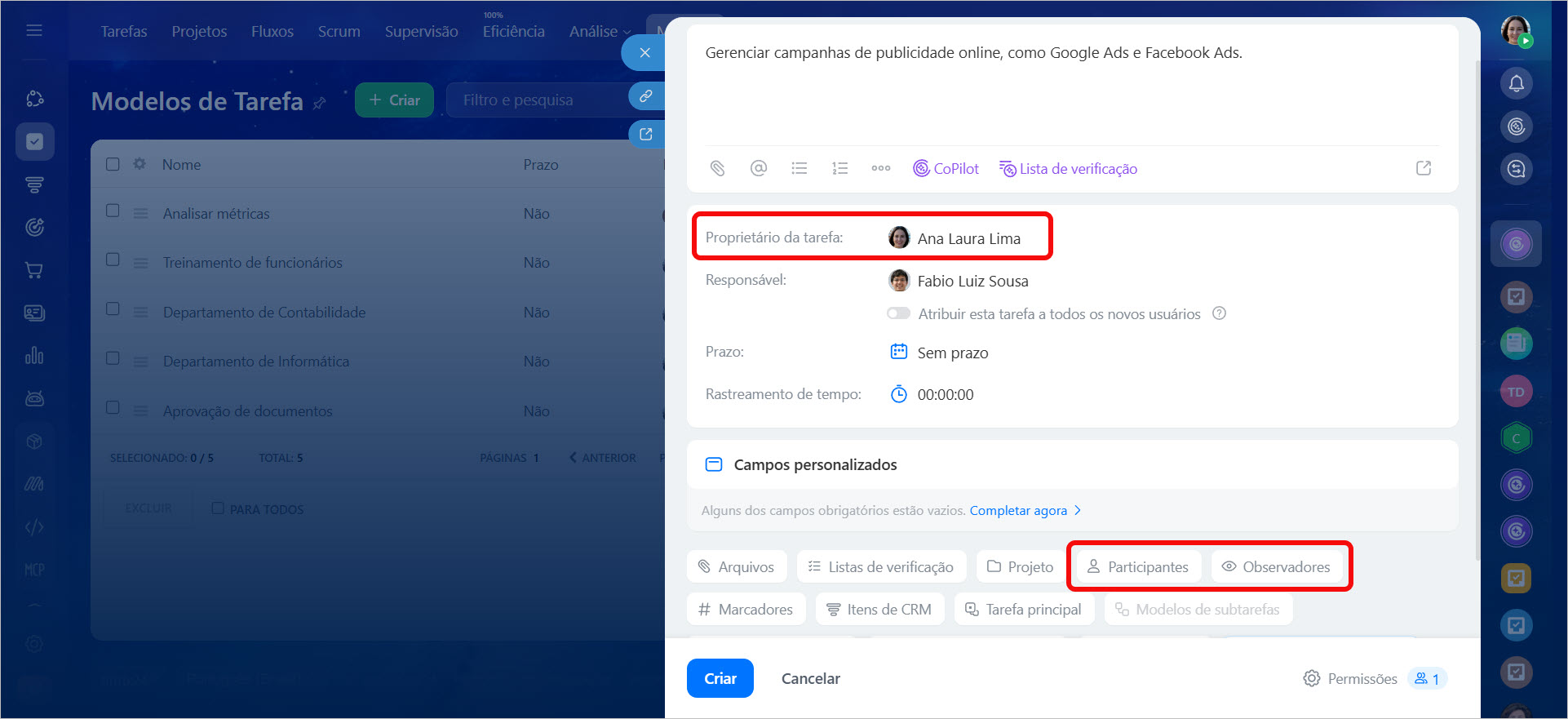
Indique o criador da tarefa - por padrão, é possível escolher um criador no modelo. Ao criar uma tarefa com base neste modelo, o criador será o colaborador que a criou, mesmo que outro usuário esteja especificado no modelo.
Adicione outros participantes - você pode adicionar participantes e observadores ao modelo. Os participantes ajudam a executar a tarefa e trabalham nela. Os observadores acompanham o andamento, mas não participam da execução.
Defina o prazo final - o tempo necessário para executar as tarefas deste modelo. Ele será aplicado automaticamente a todas as tarefas criadas. Você pode escolher uma opção da lista ou definir um prazo personalizado. Por exemplo, defina um prazo de três dias: cada tarefa baseada no modelo deve ser concluída dentro desse período.
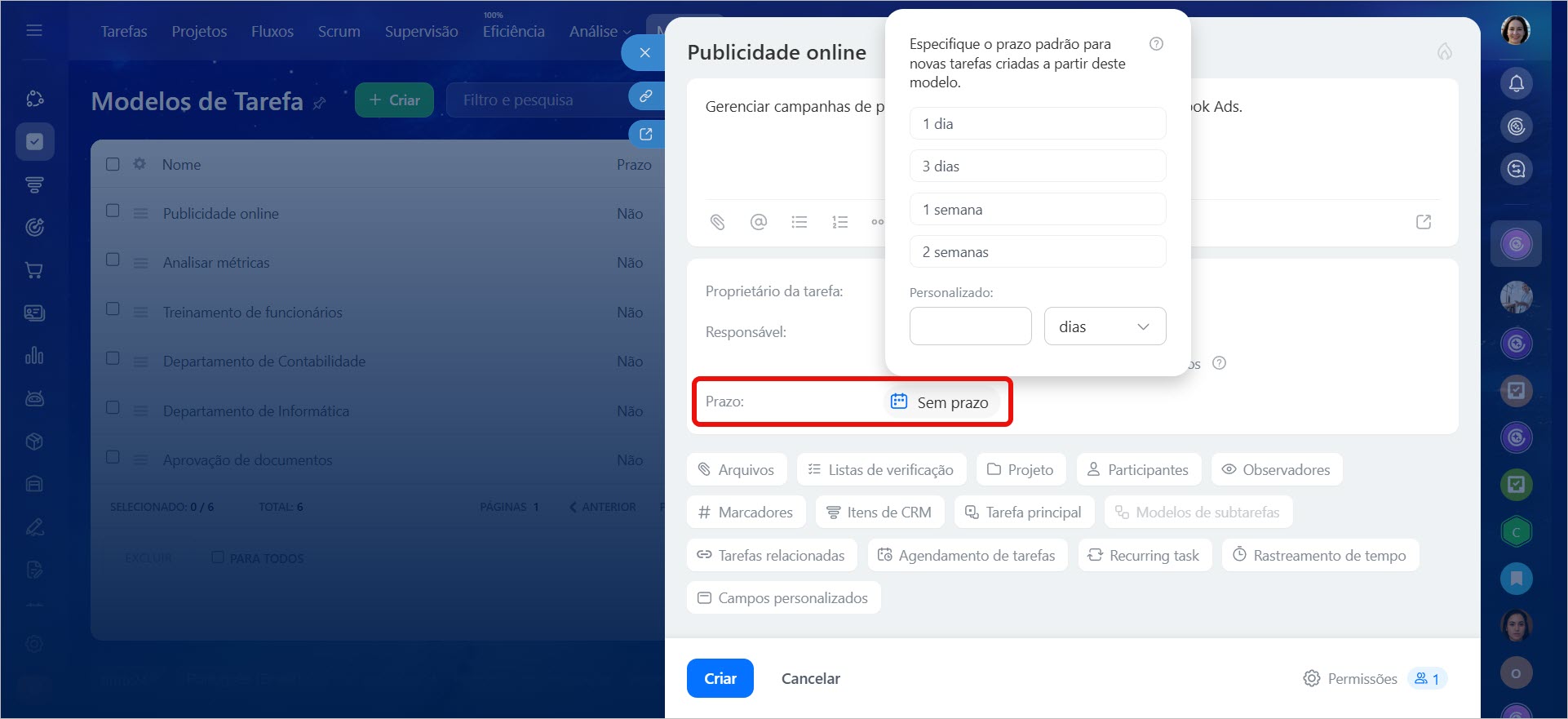
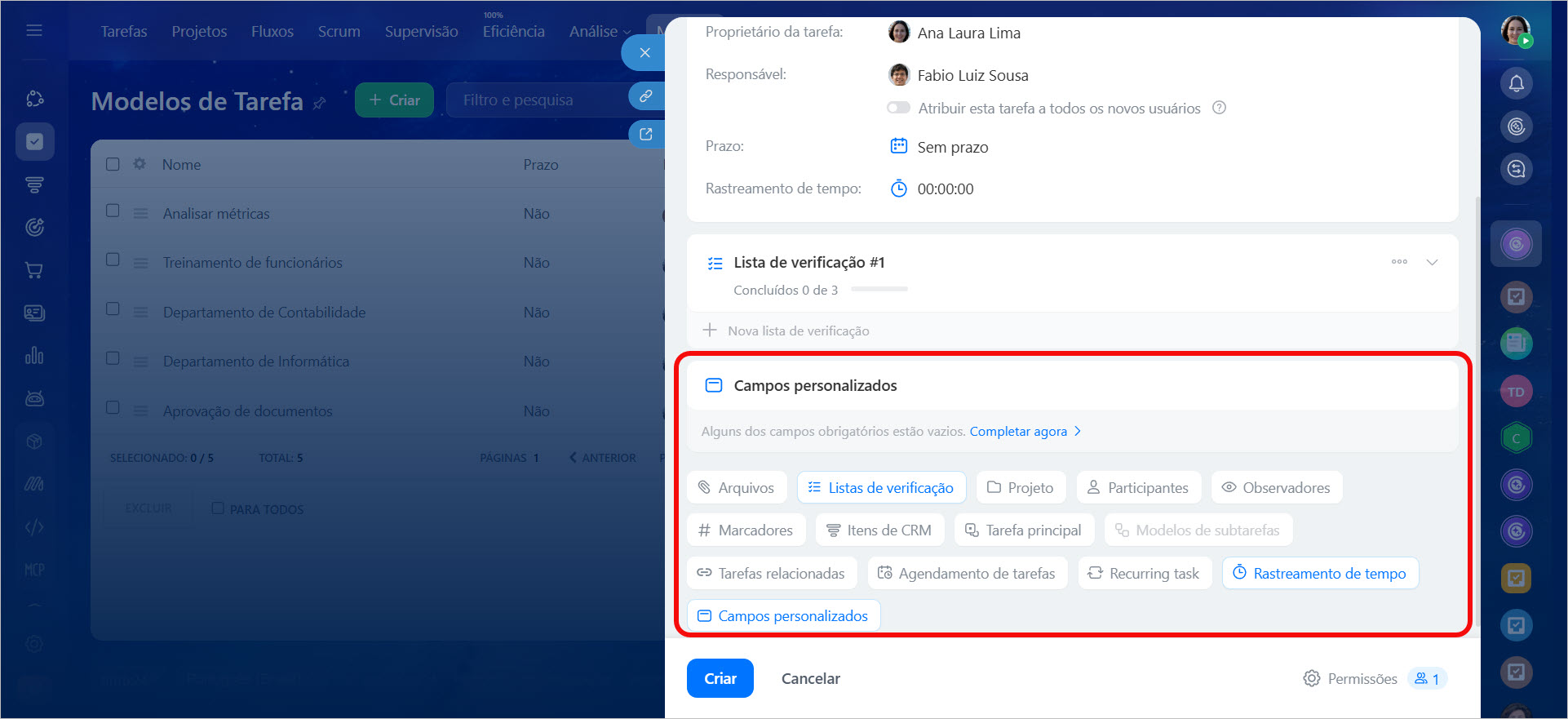
Adicione recursos adicionais - por exemplo, você pode incluir uma lista de verificação, anexar arquivos, ativar o rastreamento de tempo ou tornar a tarefa recorrente. Isso permite definir o fluxo de ações, anexar os materiais necessários, registrar o tempo gasto e repetir a tarefa automaticamente conforme uma programação.
Tarefas no Bitrix24, como criar e configurar
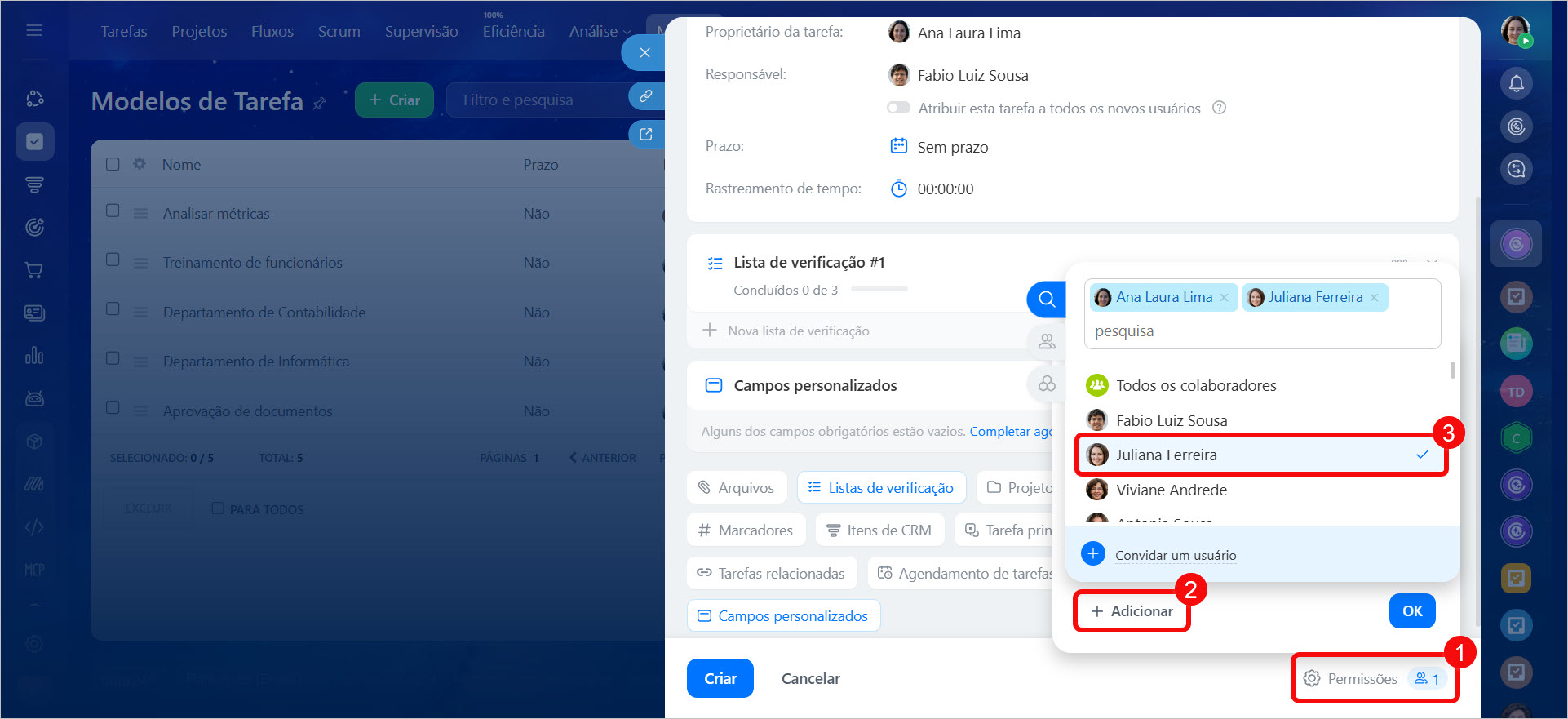
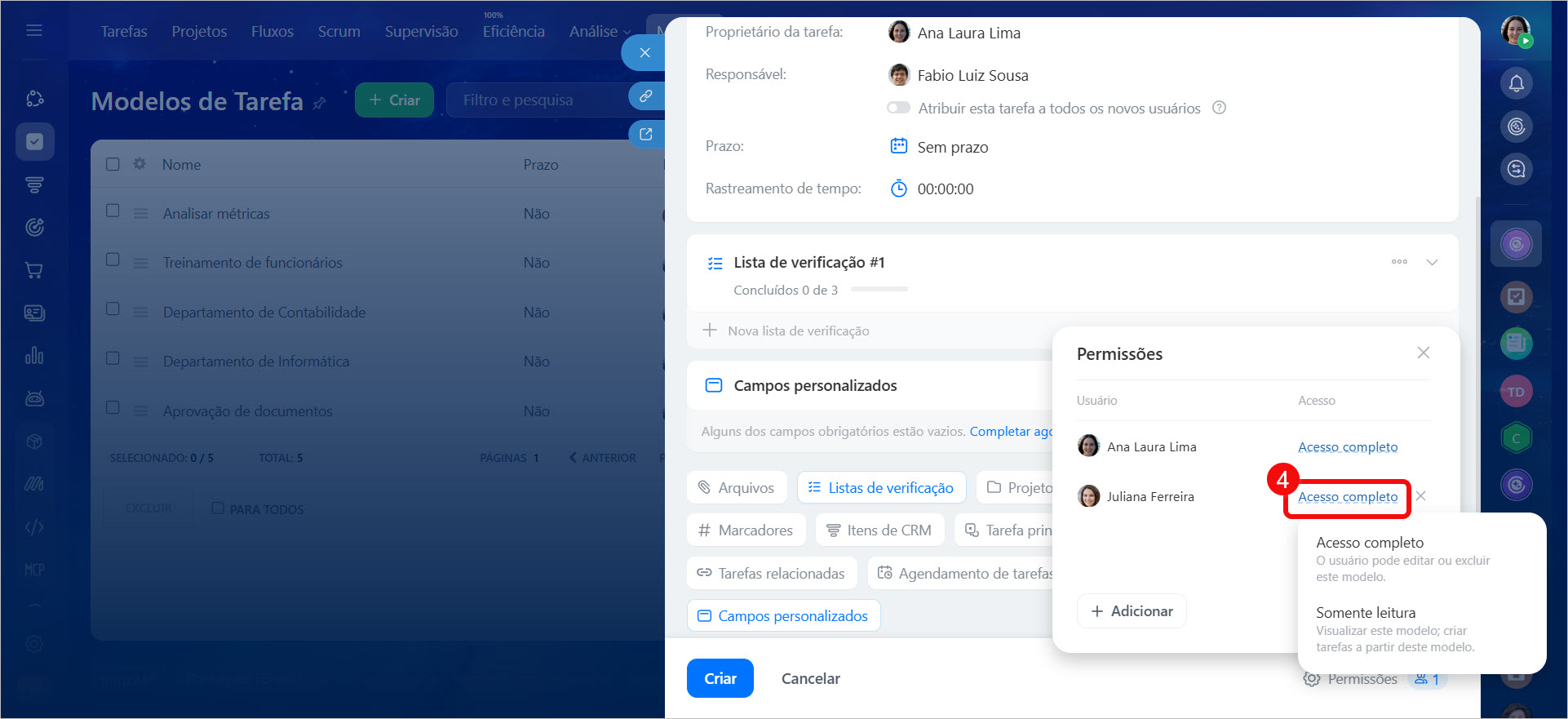
Configure as permissões de acesso - defina quem pode apenas criar tarefas baseadas neste modelo e quem pode editar o modelo em si.
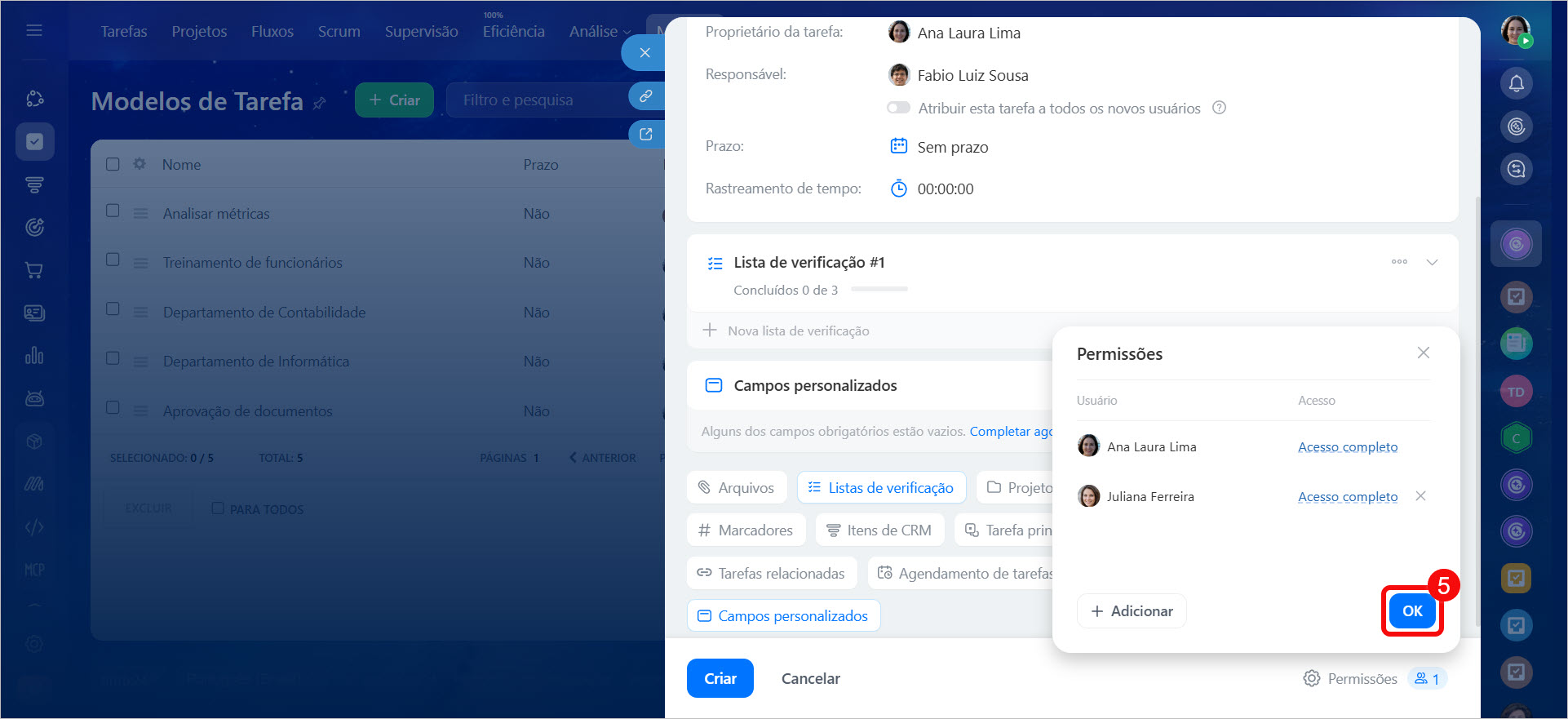
1–3. Clique em Permissões no canto inferior direito da página. Clique em Adicionar e escolha quem receberá as permissões: todos, colaboradores específicos, um grupo de trabalho ou um departamento.
4. Ao lado de cada usuário, selecione o nível de acesso ao modelo. Acesso completo permite editar e excluir o modelo; somente leitura permite visualizar o modelo e criar tarefas baseadas nele.
5. Clique em Ok.
Permissões de acesso nas tarefas
Depois de criar o modelo, ele aparecerá na lista e poderá ser usado para criar tarefas. O modelo pode ser alterado a qualquer momento.
Como alterar um modelo
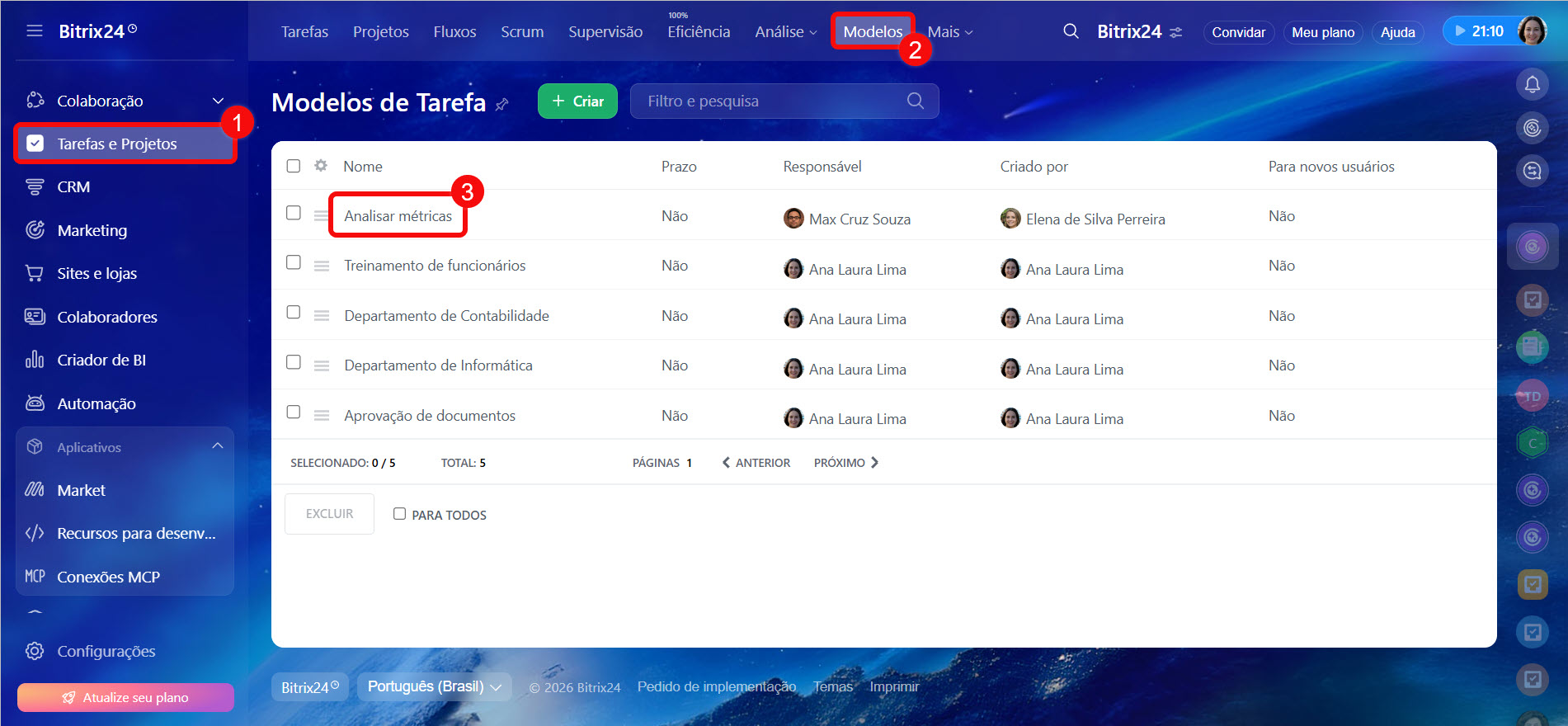
1–2. Acesse a seção Tarefas e Projetos > Mais > Modelos.
3. Na lista, abra o modelo desejado.
4. Altere os parâmetros da tarefa. Por exemplo, atualize os arquivos ou adicione um observador.
As alterações serão aplicadas a todas as novas tarefas criadas a partir deste modelo. As tarefas já existentes não serão modificadas.
Como criar uma tarefa a partir de um modelo
Usuários com acesso ao modelo podem criar tarefas baseadas nele. A tarefa pode ser criada de três maneiras.
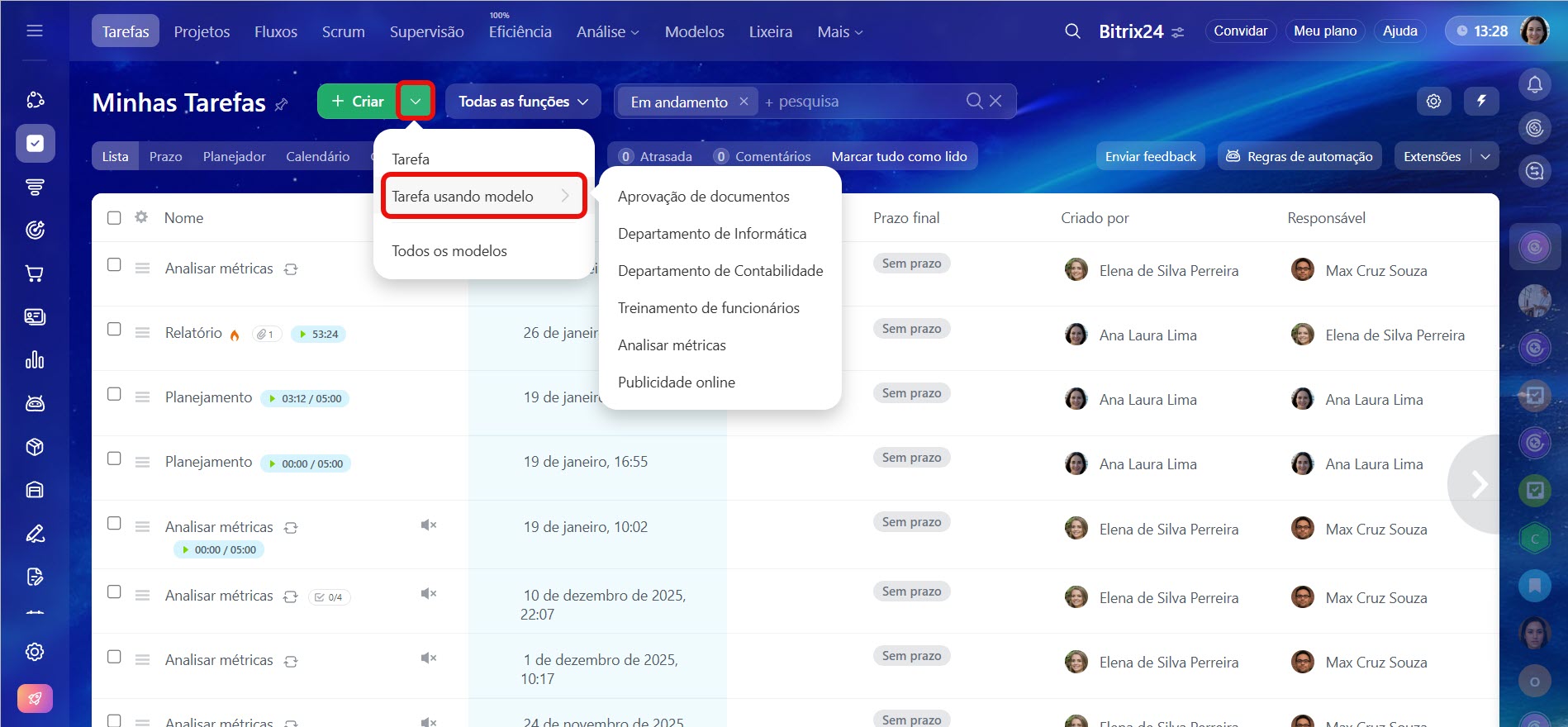
Na seção Tarefas e Projetos. Clique na seta ao lado do botão Criar, selecione Tarefa usando modelo e, na lista, clique no modelo desejado.
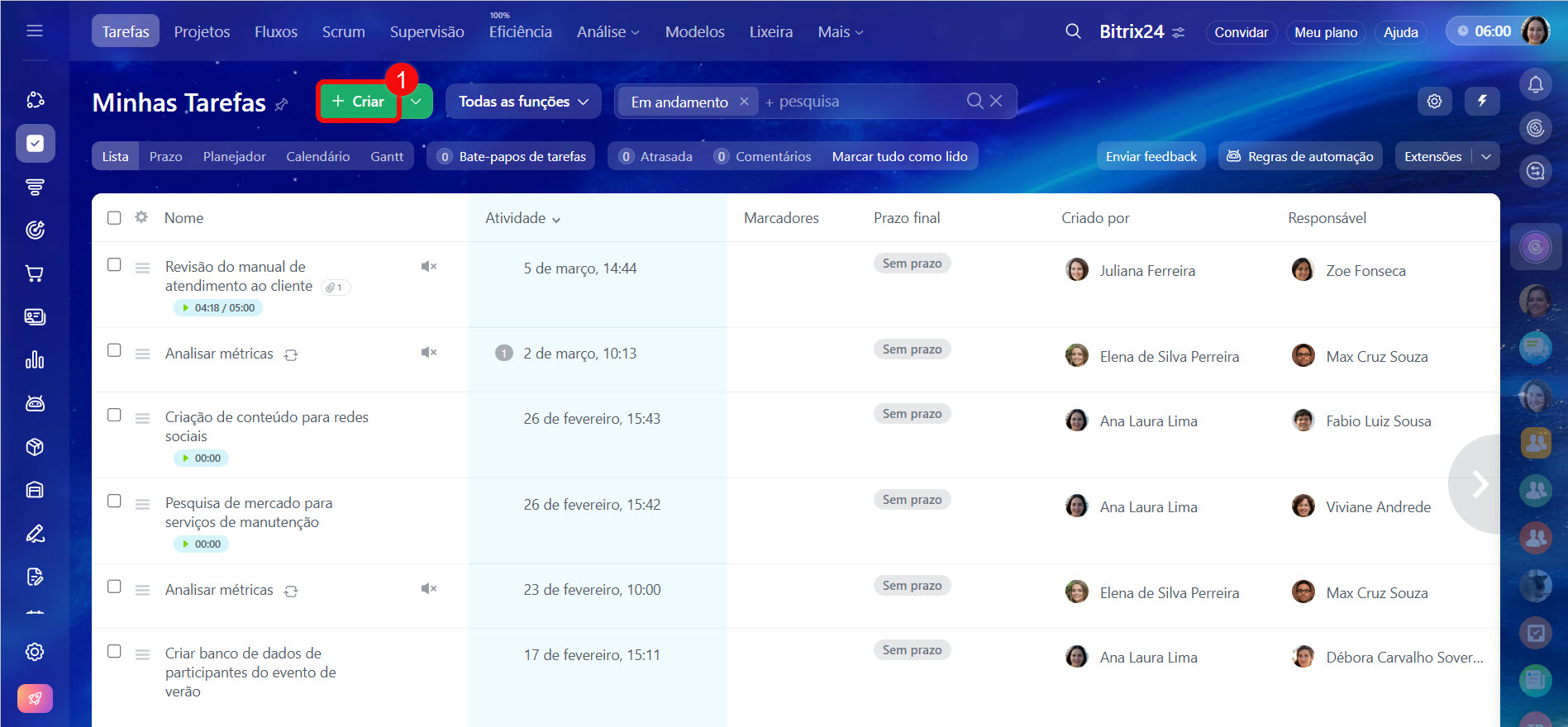
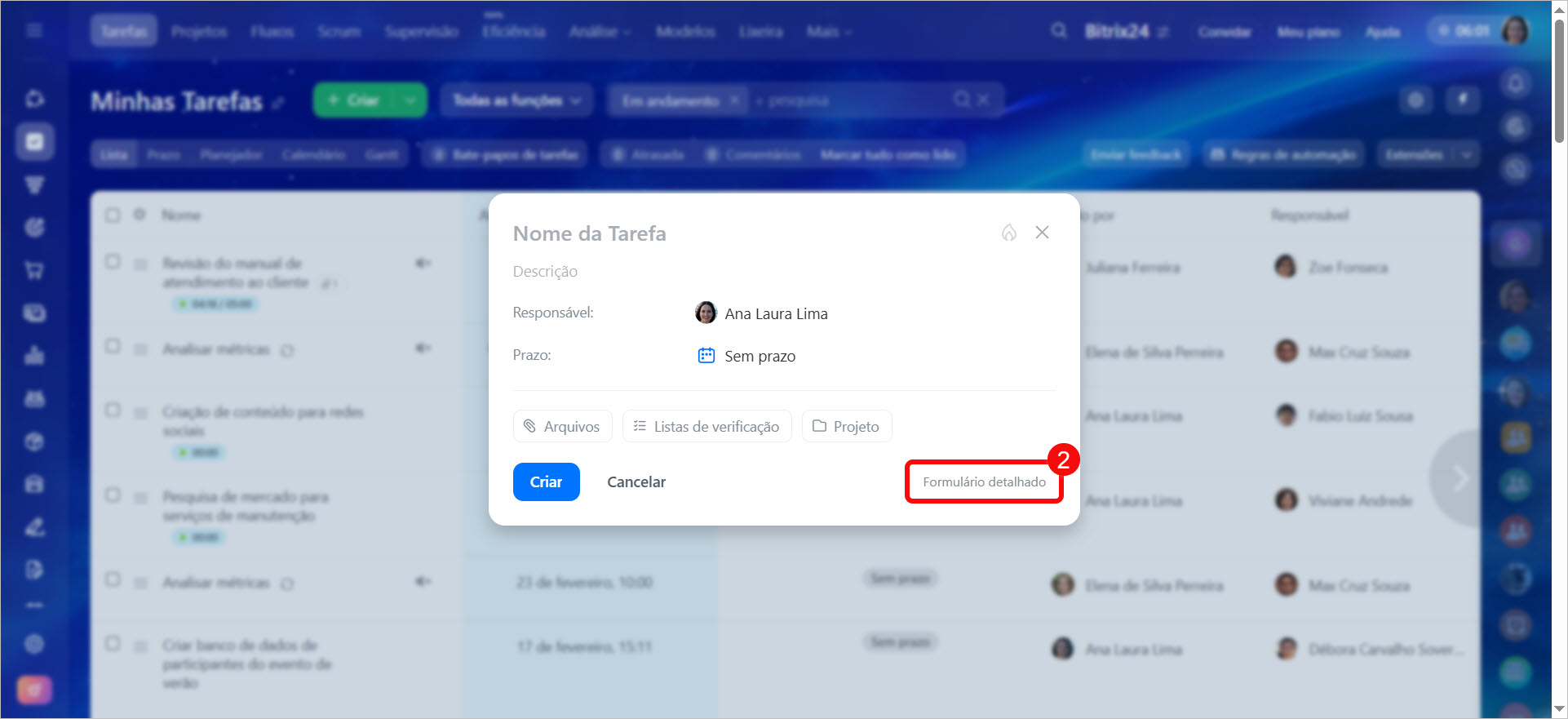
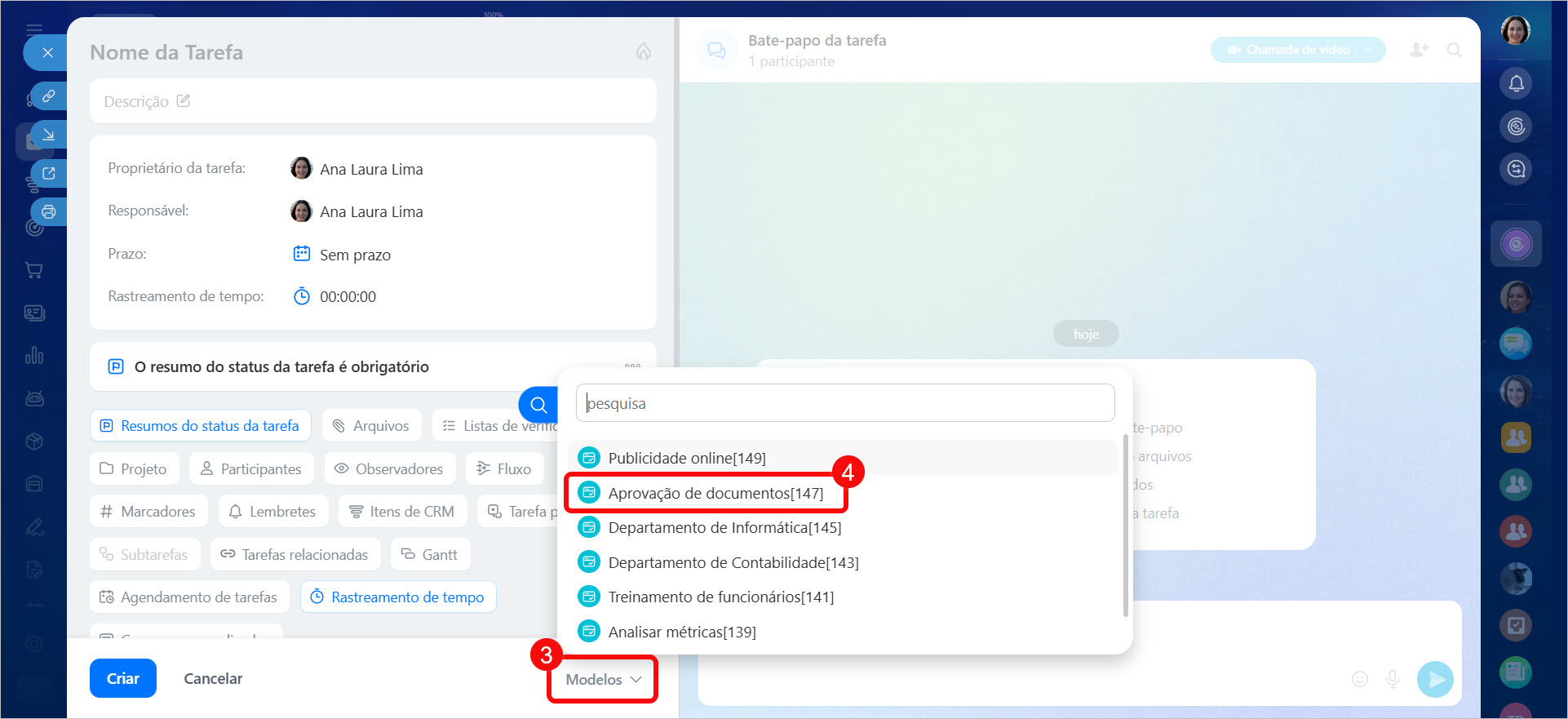
Na página da nova tarefa. Na seção Tarefas e Projetos, clique em Criar. Na página da tarefa, selecione Formulário detalhado. Clique no bloco Modelos na parte inferior da página e escolha o desejado.
Em uma tarefa existente.
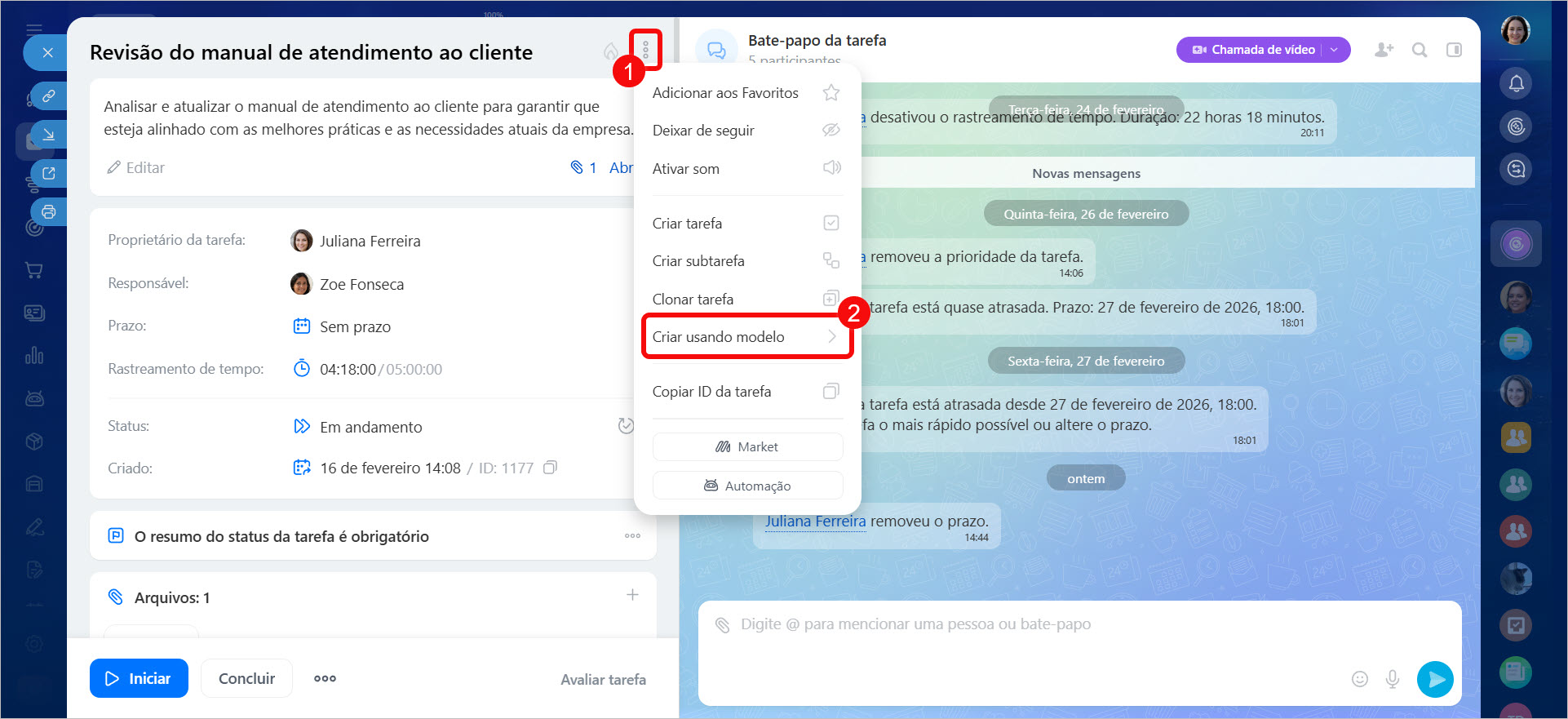
1–2. Acesse qualquer tarefa, clique nos Três pontos ao lado do nome e selecione Criar usando modelo.
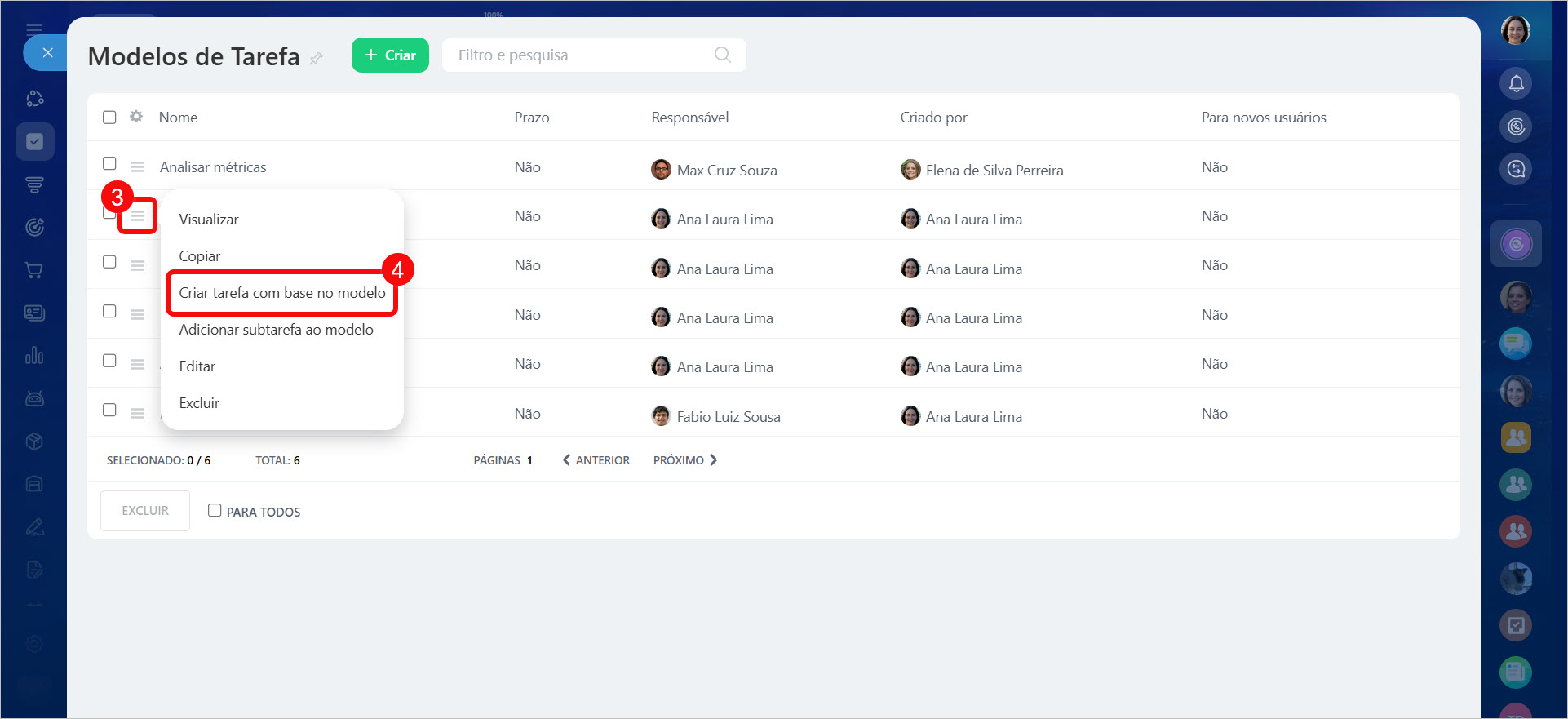
3–4. Ao lado do modelo desejado, clique em Menu (≡) > Criar tarefa com base no modelo. Uma nova tarefa será criada no Bitrix24.
Na seção Modelos.
1–2. Acesse Tarefas e Projetos > Mais > Modelos.
3. Para encontrar o modelo desejado, digite o nome no campo de busca ou use o filtro.
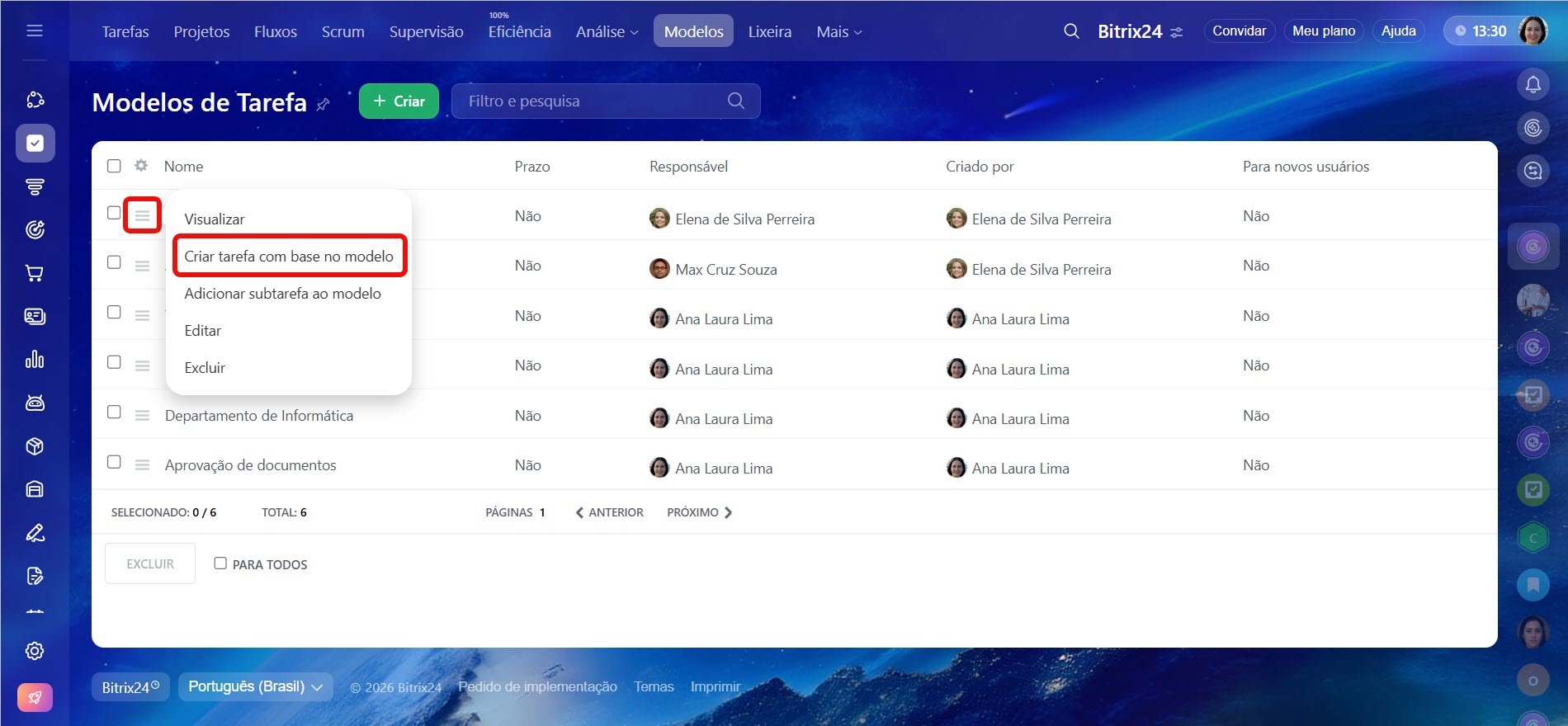
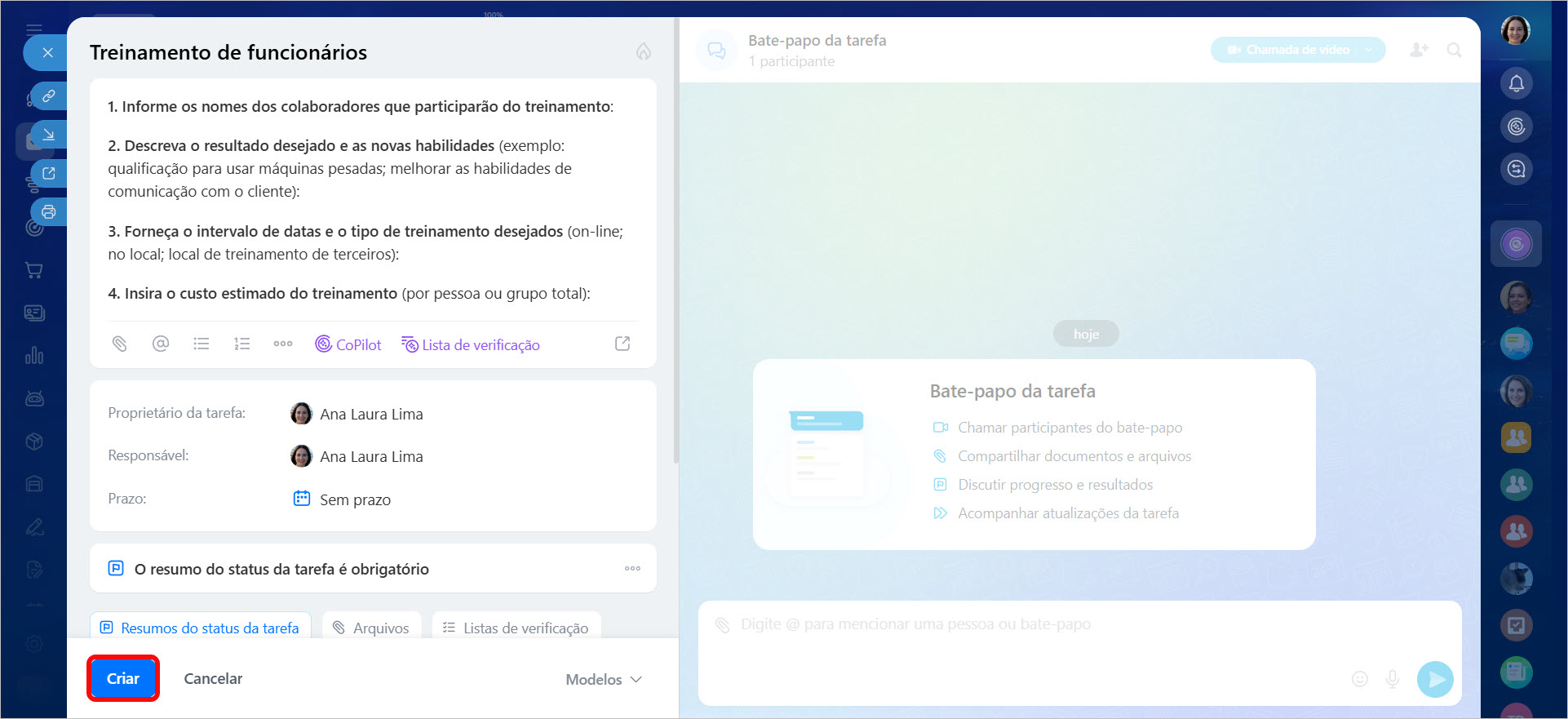
4–5. Ao lado do modelo desejado, clique em Menu (≡) > Criar tarefa com base no modelo. A página da tarefa exibirá todos os parâmetros configurados no modelo. Se necessário, você pode editá-los - o modelo não será alterado.
7. Clique em Criar.
Como criar uma tarefa com subtarefas a partir de um modelo
Você pode adicionar modelos de subtarefas a um modelo de tarefa. Isso é útil quando é necessário definir a estrutura do trabalho de uma vez - a tarefa principal e as subtarefas relacionadas. Por exemplo, o modelo "Relatório anual de vendas" pode ser o principal, e o modelo "Relatório mensal de vendas", para a subtarefa.
Primeiro, é necessário criar um modelo separado para a subtarefa e vinculá-lo ao modelo principal, chamado de modelo pai.
Criar um modelo separado para a subtarefa. Há duas maneiras de fazer isso:
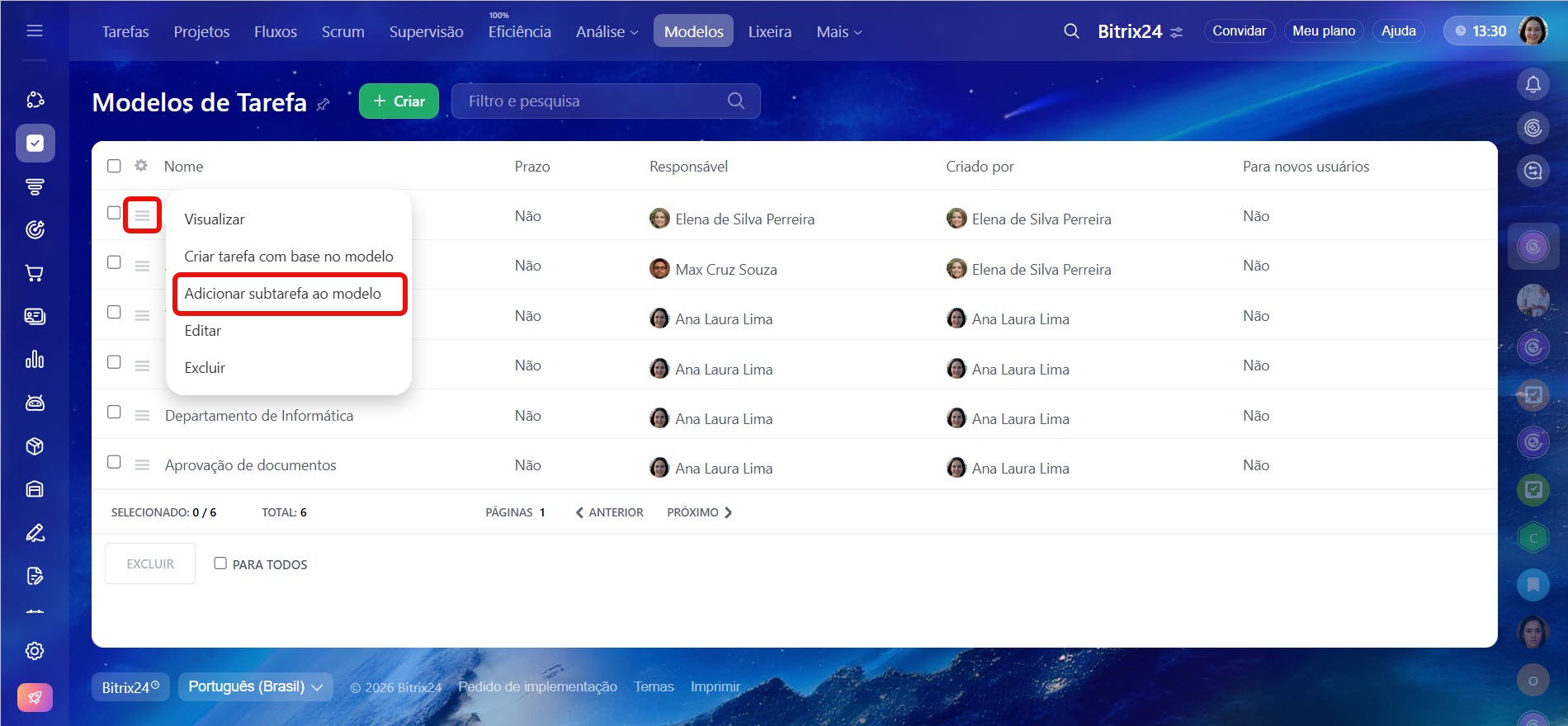
- Na lista de modelos - encontre o modelo principal desejado e, ao lado dele, clique em Menu (≡) > Adicionar subtarefa ao modelo.
- Na página do modelo principal - clique nos Três pontos (...) > Criar subtarefa para modelo.
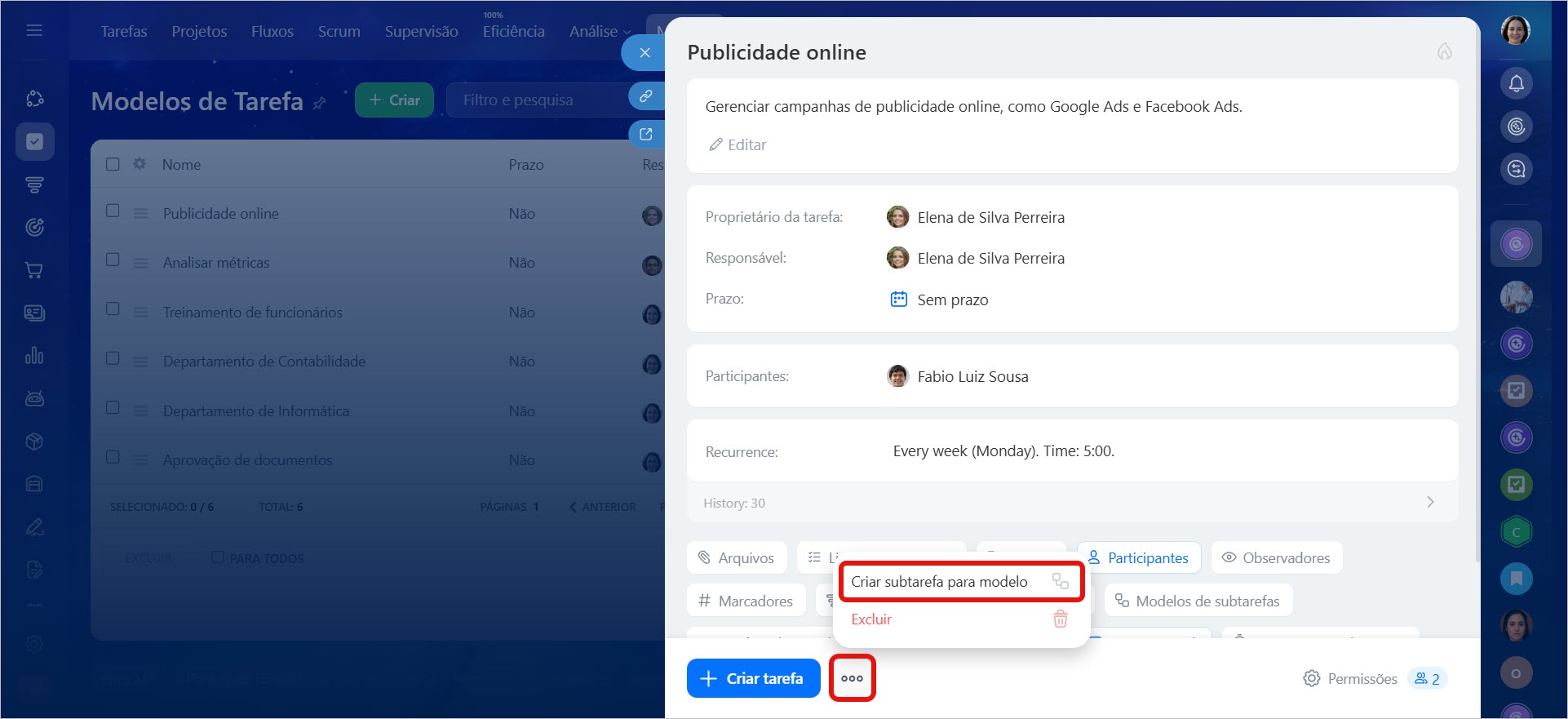
A página do novo modelo para subtarefas será aberta. Preencha-a. O Bitrix24 indicará automaticamente o modelo pai. Clique em Criar.
Ao criar uma tarefa com base no modelo pai, as subtarefas podem ser criadas automática ou manualmente.
Criar subtarefa automaticamente.
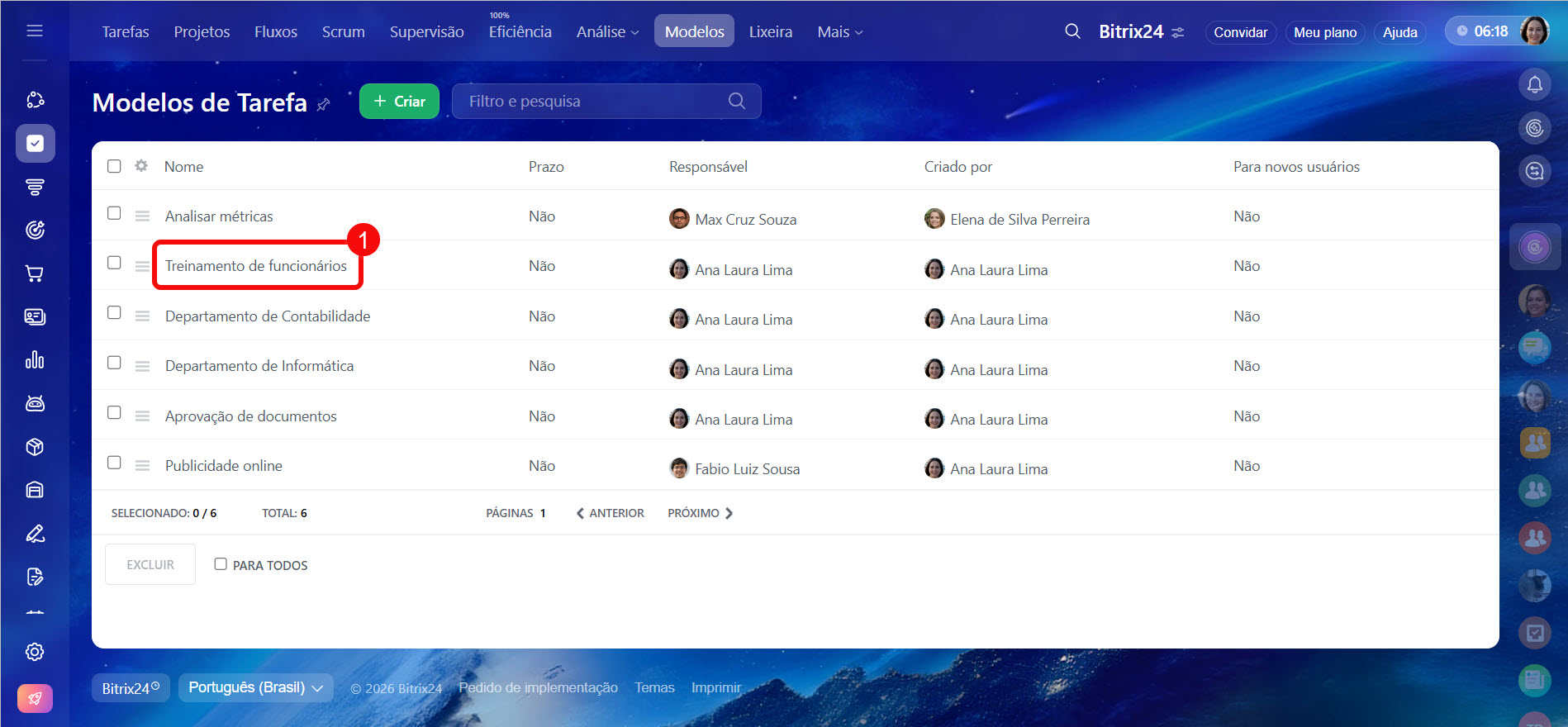
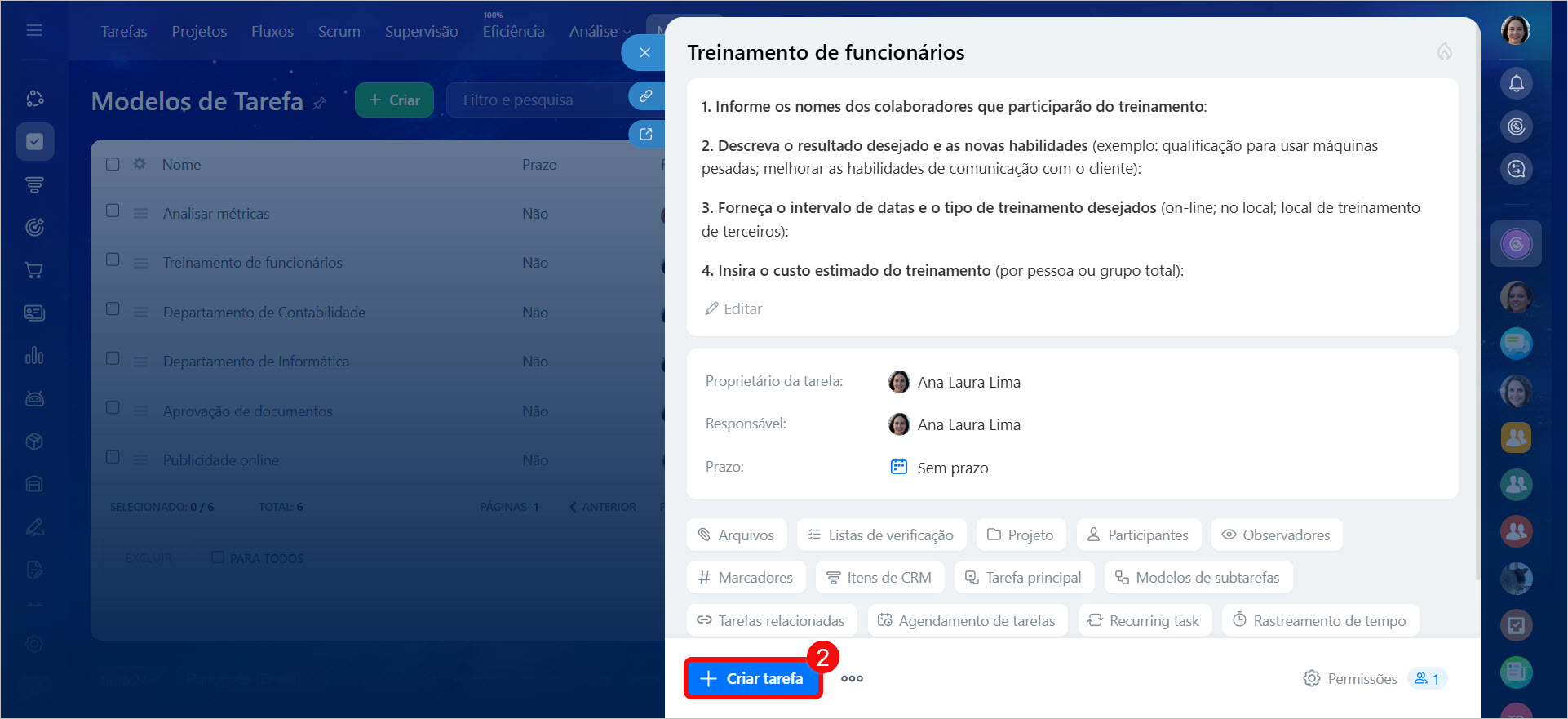
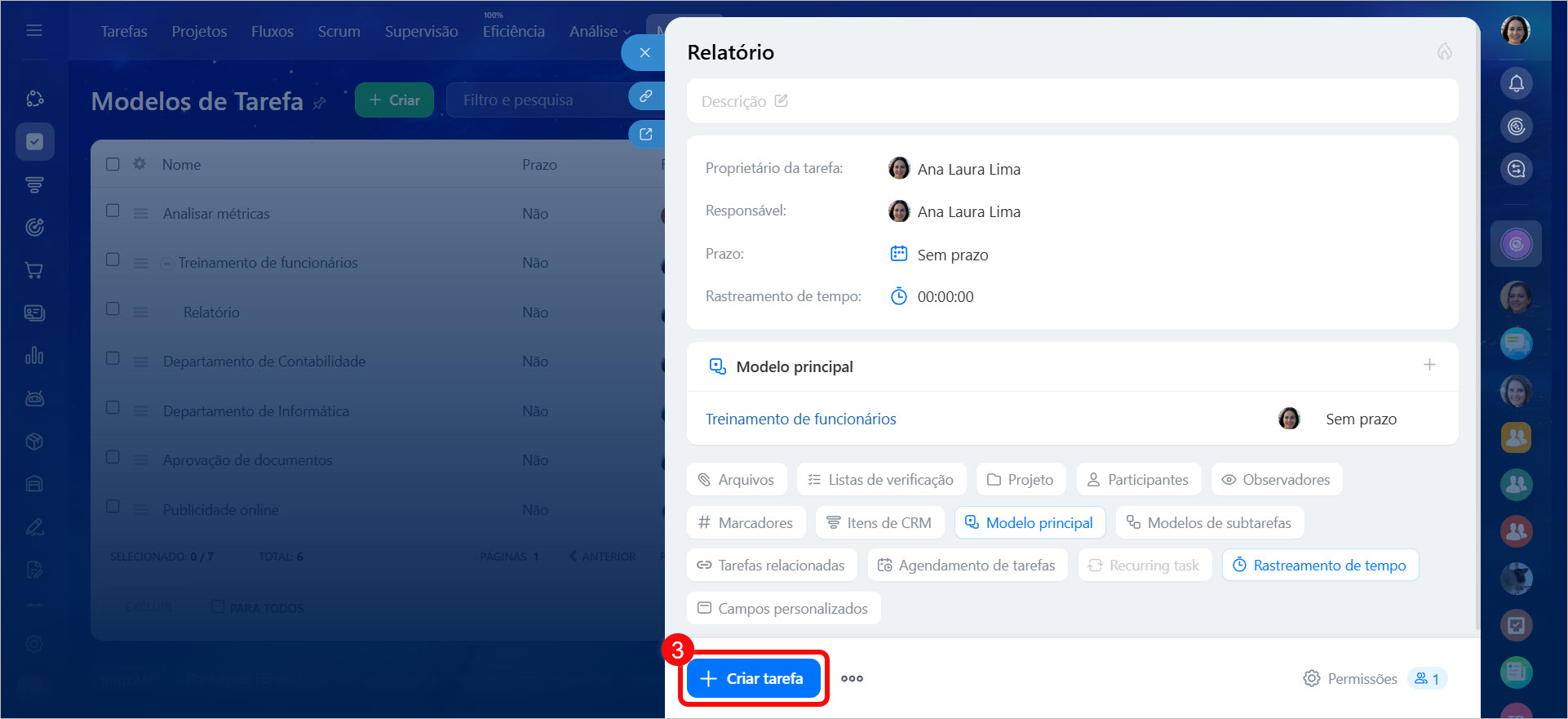
1–2. Abra o modelo pai e clique em Criar tarefa.
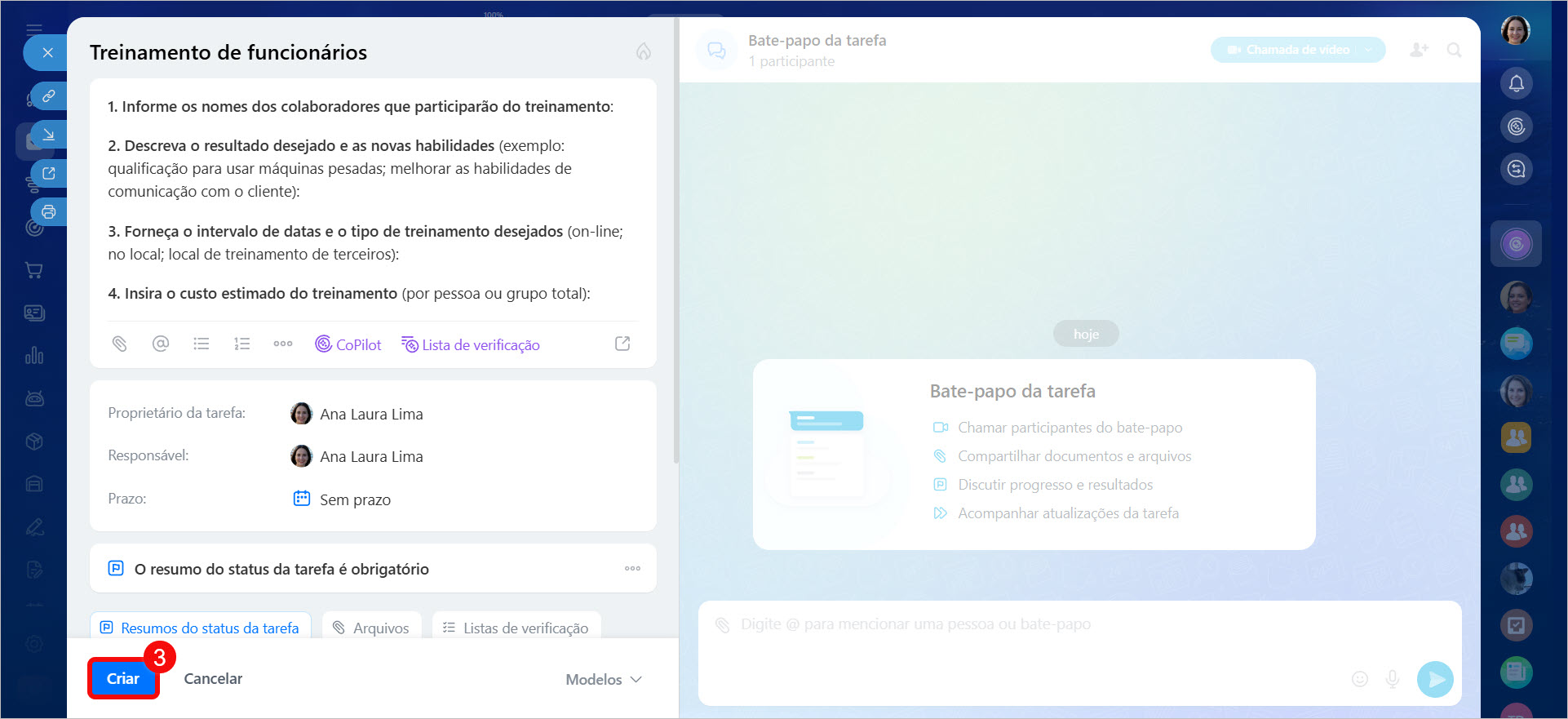
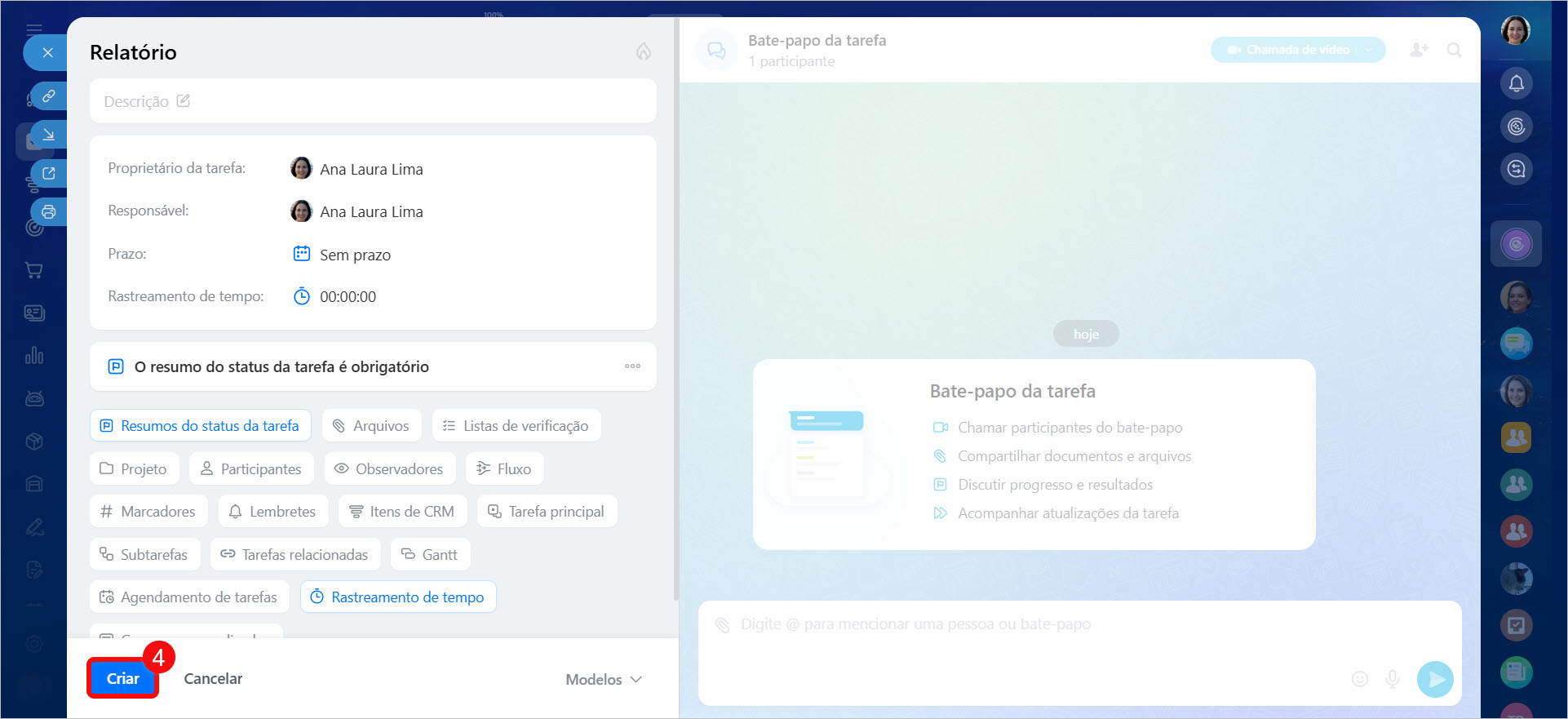
3. A página da tarefa será aberta. Se necessário, edite-a e clique em Criar.
4. Em seguida, o Bitrix24 exibirá uma solicitação para criar as subtarefas com base no modelo. Clique em Criar novamente. Se o modelo pai tiver vários modelos de subtarefa, uma subtarefa será criada para cada um.
Criar subtarefa manualmente.
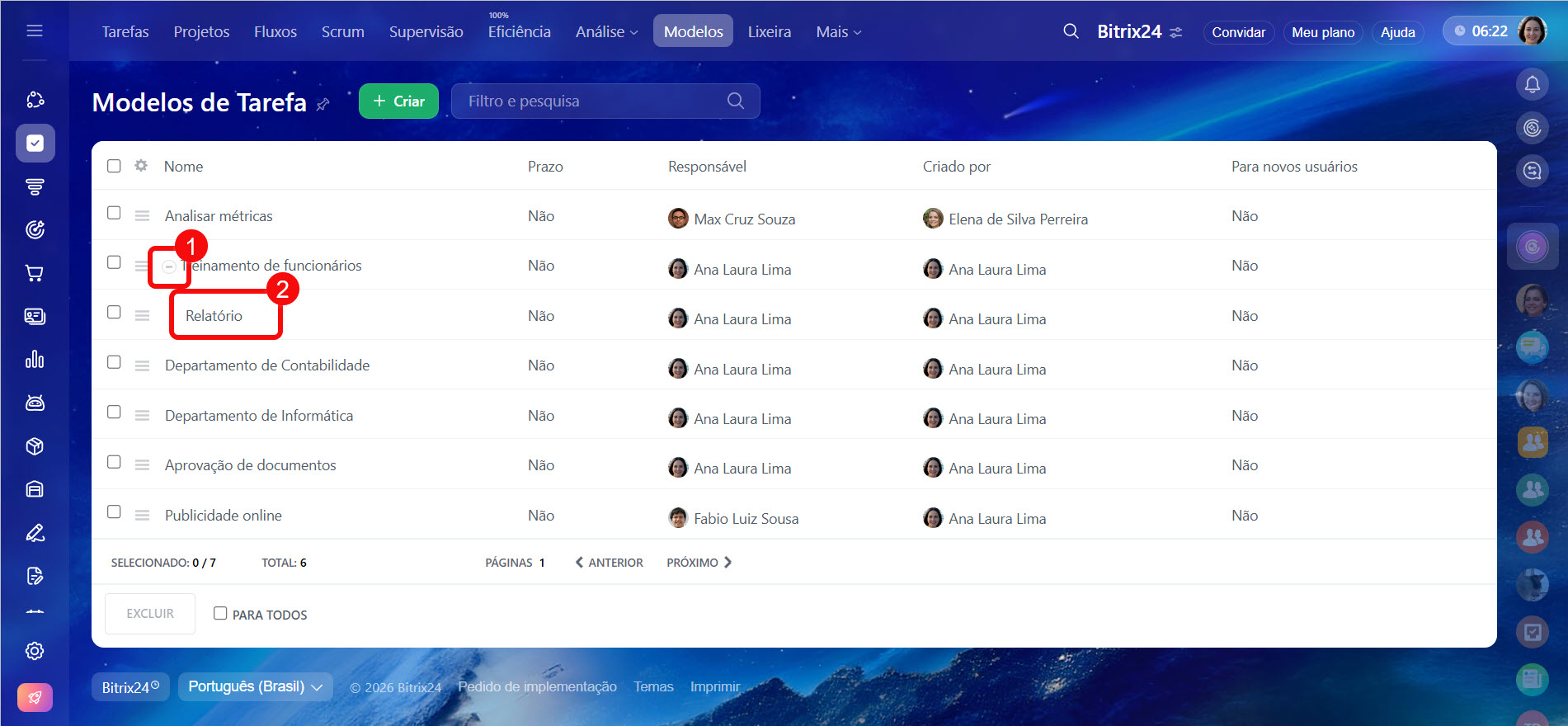
1–2. Na lista de modelos, encontre o modelo pai e clique no ícone de Adicionar (+). A lista de modelos de subtarefa será aberta. Acesse o modelo desejado.
3. Clique em Criar tarefa.
4. A página da subtarefa será aberta. Se necessário, edite-a e clique em Criar.
Destaques
- Um modelo é uma ferramenta para criar tarefas com configurações prontas: descrição, prazo, responsável, lista de verificação e parâmetros adicionais. Você configura o modelo uma única vez e cria novas tarefas com base nele.
- Você pode criar um modelo na seção Tarefas e Projetos > Mais > Modelos > Criar.
- É possível criar tarefas a partir de um modelo de várias formas: na seção Tarefas e Projetos, na página de uma nova tarefa, na lista de modelos ou a partir de uma tarefa existente.
- Você pode adicionar modelos de subtarefas a um modelo de tarefa para definir a estrutura do trabalho logo no início.
