
Resumo
Para importar elementos do CRM que são relacionados, importe-os na ordem correta.
Primeiro, importe as empresas.
- Acesse CRM > Clientes > Empresas. Clique em Configurações (⚙️) e selecione Importar empresas.
- Baixe o modelo de arquivo de importação, preencha e faça o upload em sua conta Bitrix24.
- Verifique se os campos no arquivo de importação correspondem aos campos corretos no cartão do CRM. Por exemplo, os dados do campo Nome da empresa no arquivo devem ser importados para o campo Nome da empresa no cartão.
- Escolha o que fazer com registros duplicados e conclua a importação.
Em seguida, importe os contatos.
- Acesse CRM > Clientes > Contatos. Clique em Configurações (⚙️) e selecione Importação de CSV com configurações próprias.
- Baixe o modelo e preencha. No campo Empresa, informe os nomes das empresas que serão vinculadas aos contatos. Faça o upload do arquivo em sua conta Bitrix24.
- Verifique se o campo Empresa no arquivo corresponde ao mesmo campo no cartão do CRM.
- Escolha o que fazer com registros duplicados e conclua a importação.
Agora, importe os negócios.
- Acesse CRM > Negócios. Clique em Configurações (⚙️) e selecione Importar negócios.
- Baixe o modelo e preencha. No campo Empresa, informe os nomes das empresas às quais os negócios devem ser vinculados e, no campo Contato, os nomes e sobrenomes dos contatos. Faça o upload do arquivo em sua conta Bitrix24.
- Verifique se os campos Empresa e Contato no arquivo correspondem aos mesmos campos no cartão do CRM.
- Conclua a importação.
Para verificar o vínculo entre os elementos, abra o cartão da empresa, contato ou negócio e acesse a aba Vínculos.
Detalhamento
A importação é o processo de carregar elementos do CRM para o Bitrix24. Com ela, você pode:
- Popular a base de clientes e negócios, especialmente se você está começando a usar o Bitrix24 agora.
- Migrar dados de outro CRM, evitando o trabalho de inseri-los manualmente.
Durante a importação, os elementos podem ser vinculados automaticamente, como empresas a contatos ou contatos a negócios. Isso evita que você precise vinculá-los manualmente após o upload, abrindo o cartão de cada negócio para indicar a qual contato ou empresa ele pertence. Com os elementos vinculados, você pode navegar rapidamente entre os cartões do CRM.
A importação de elementos do CRM pode ser feita pelo administrador do Bitrix24 ou por um colaborador com permissões para isso.
Permissões de acesso baseadas em funções no CRM
Não é possível atualizar negócios existentes durante a importação. Se já existir um negócio com o mesmo nome no CRM, ele será importado novamente, criando uma duplicata. Ao importar empresas e contatos, você pode escolher como lidar com os registros duplicados.
Pontos importantes antes de começar
Importe os elementos na sequência correta: empresas → contatos → negócios.
Só é possível vincular elementos àqueles que já existem no Bitrix24. Por exemplo, você não pode importar um negócio e vinculá-lo a uma empresa que ainda não foi importada.
A vinculação é feita pelo nome, portanto, no arquivo de importação, é essencial preencher corretamente os campos com nomes e sobrenomes dos clientes, nomes de empresas e negócios. O vínculo não será criado se houver qualquer diferença, mesmo que de um único caractere. Por exemplo, se a empresa estiver cadastrada no CRM como "TechNova Soluções" e no arquivo constar como "Tech Nova Soluções".
Etapa 1. Importar empresas
Acesse CRM > Clientes > Empresas. Clique em Configurações (⚙️) à direita e selecione Importar empresas.
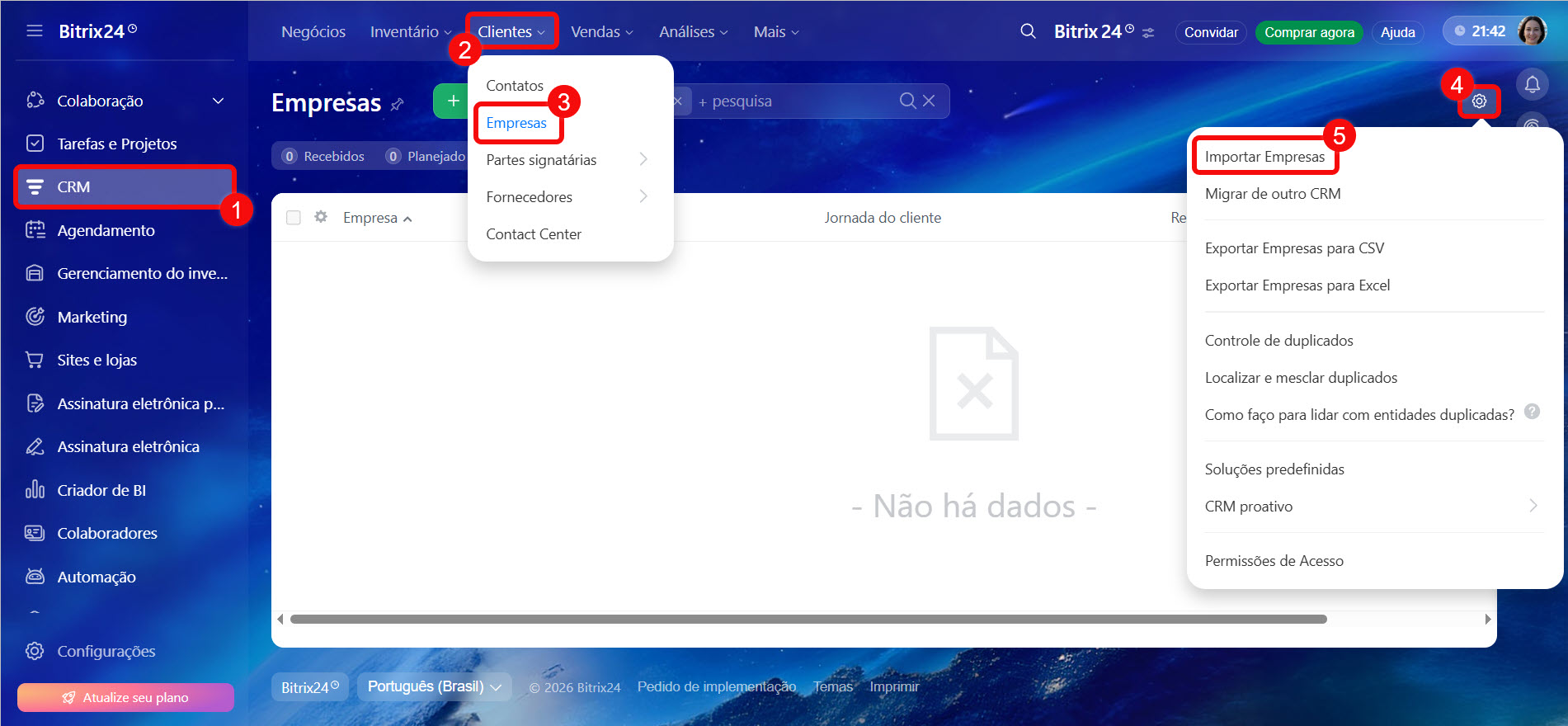
O processo de importação é dividido em algumas etapas.
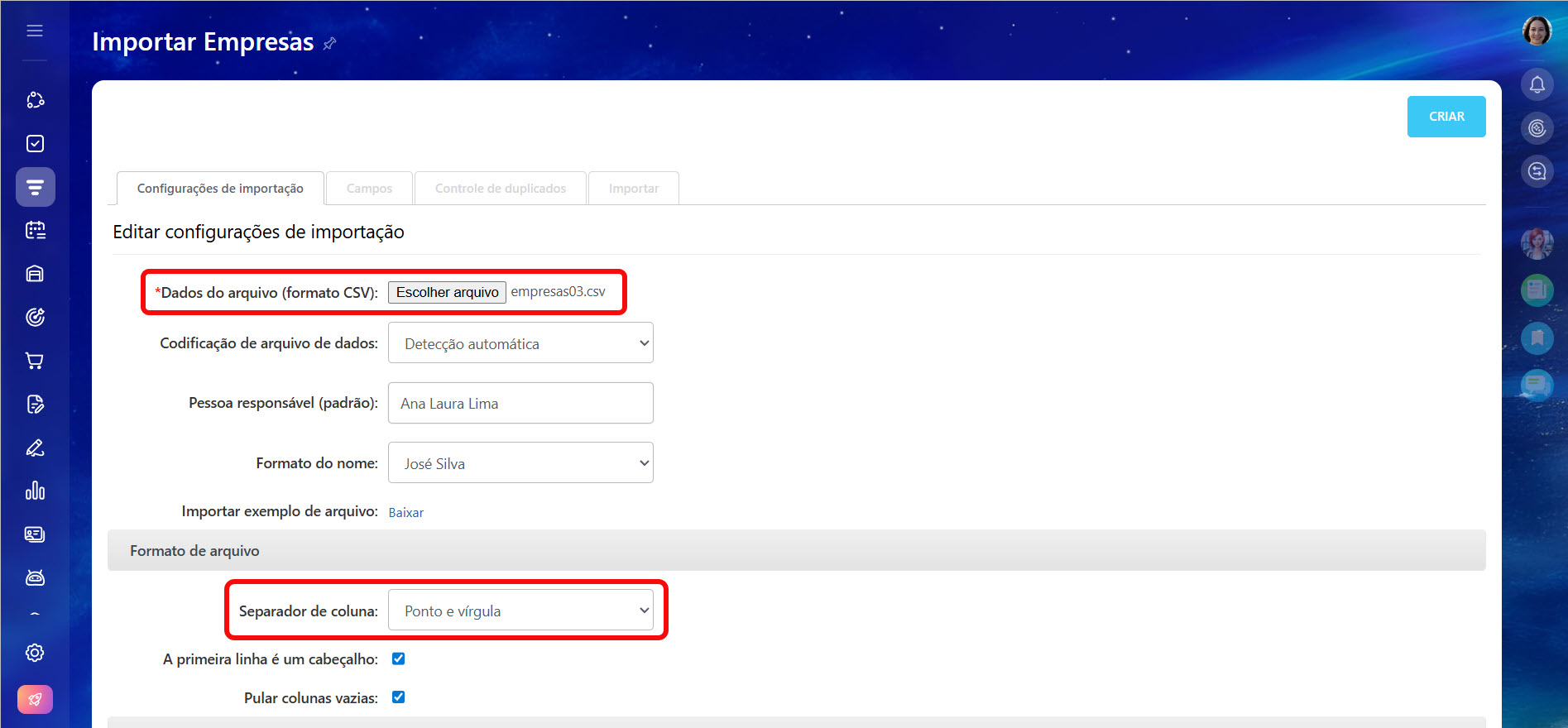
Prepare os dados. No campo Modelo de arquivo para importação, baixe o modelo. É um arquivo no formato csv que contém todos os campos do cartão de empresa. Preencha os campos necessários. O campo Nome da empresa é obrigatório.
Importar detalhes de contatos e empresas
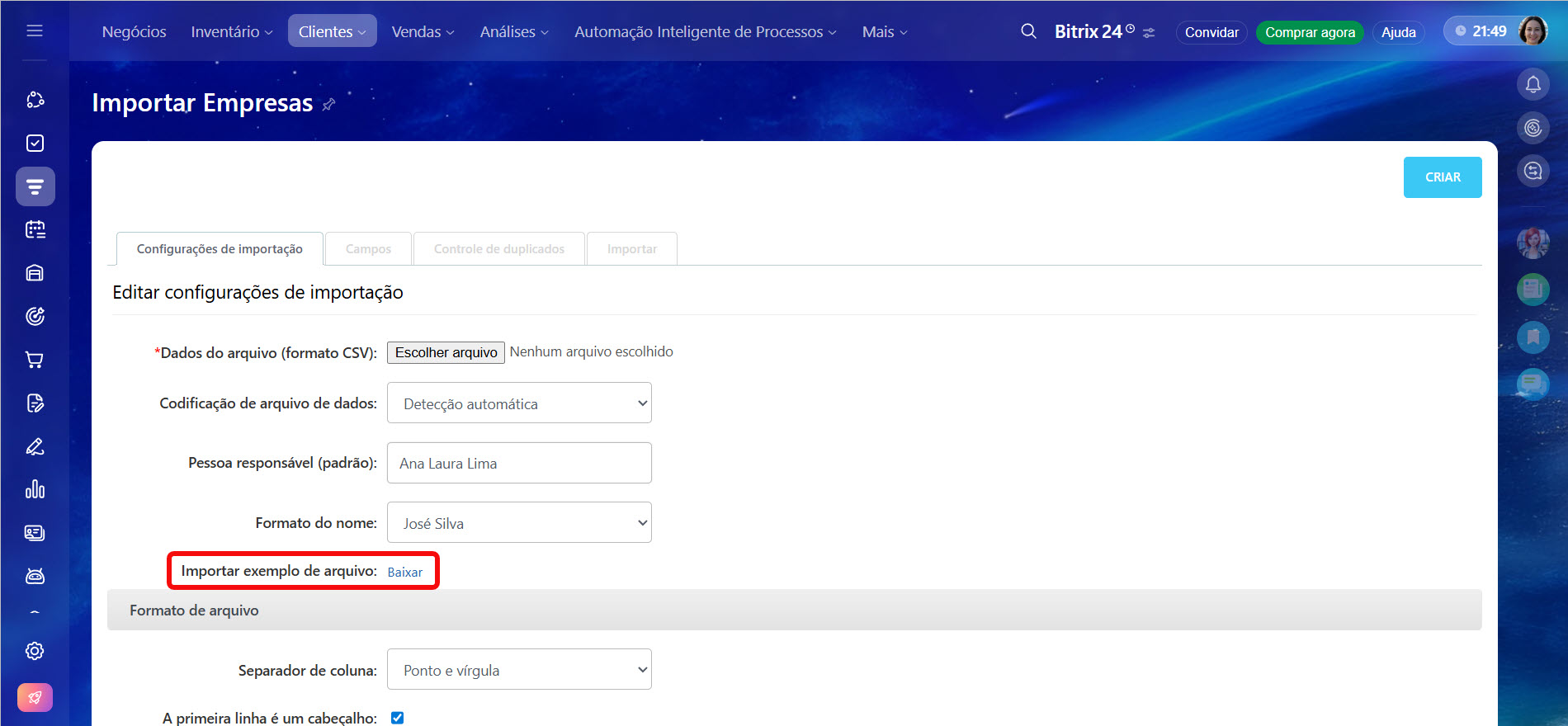
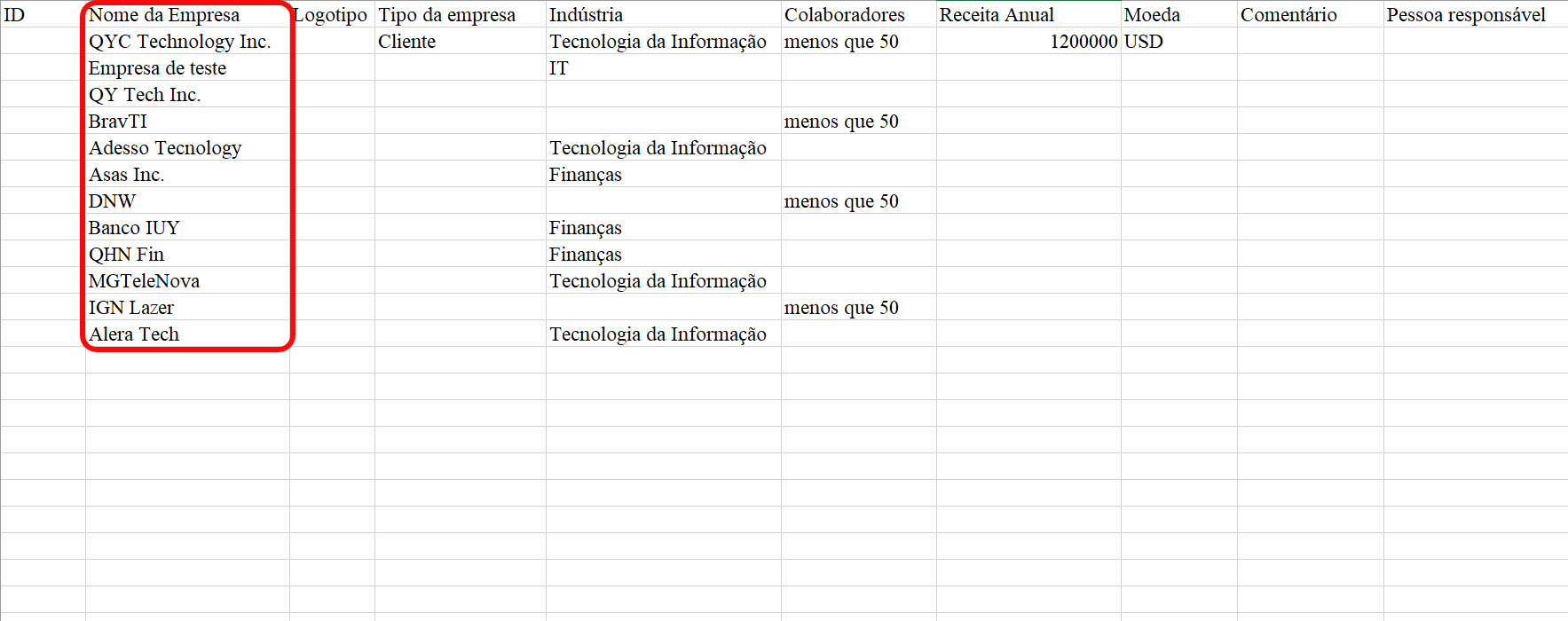
Faça o upload do arquivo de importação no campo Arquivo de dados. Ele deve estar no formato csv.
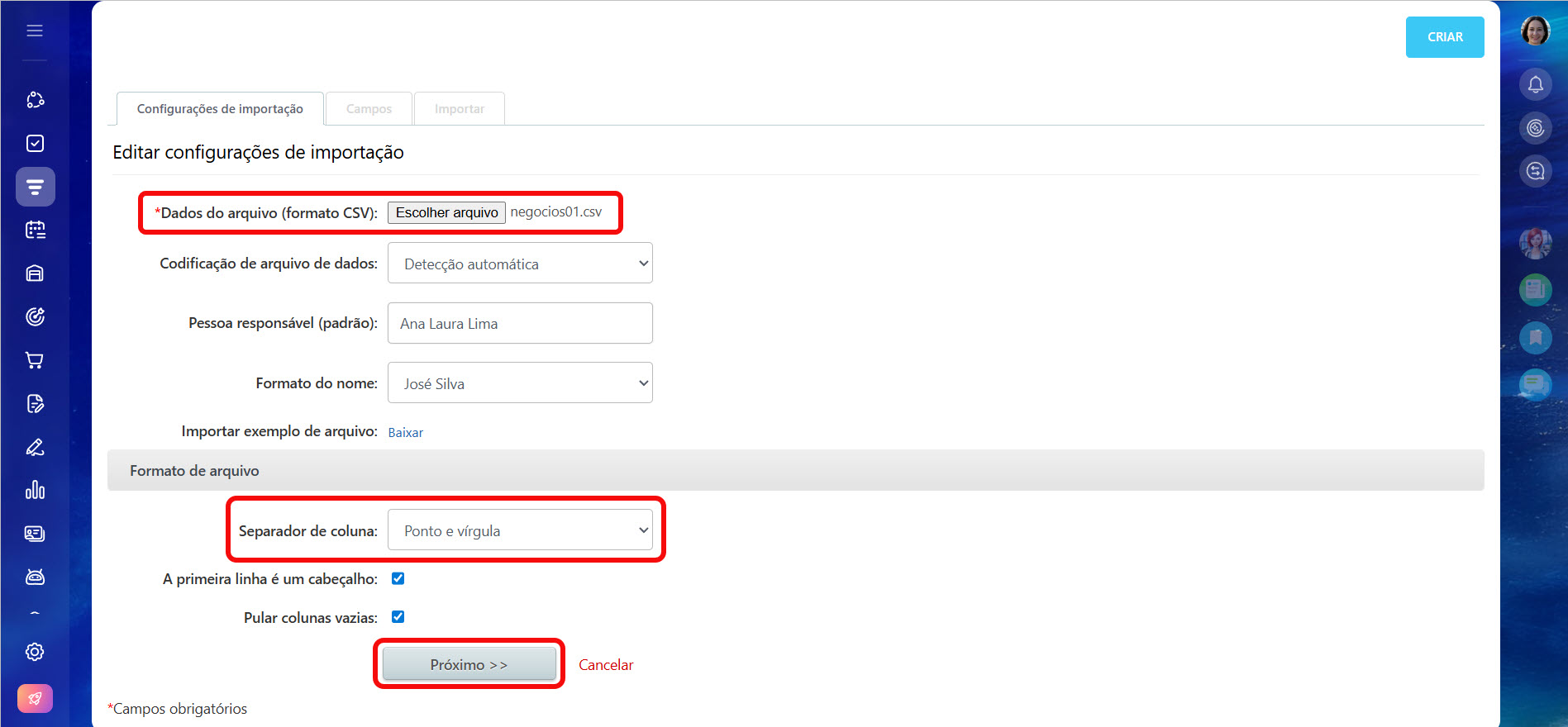
Certifique-se de que o Separador de colunas selecionado é o mesmo caractere usado para separar os valores no seu arquivo de importação. Caso contrário, os campos do arquivo não serão interpretados corretamente.
Como escolher o separador de colunas
O modelo de arquivo de importação utiliza o ponto e vírgula como separador. Após a edição dos dados, o separador pode ser alterado, dependendo do programa utilizado.
Para identificar o separador, abra o arquivo em um editor de texto simples, como o Bloco de Notas no Windows ou o TextEdit no MacBook. Verifique qual caractere separa os valores na primeira linha e selecione o mesmo caractere no campo Separador de colunas.
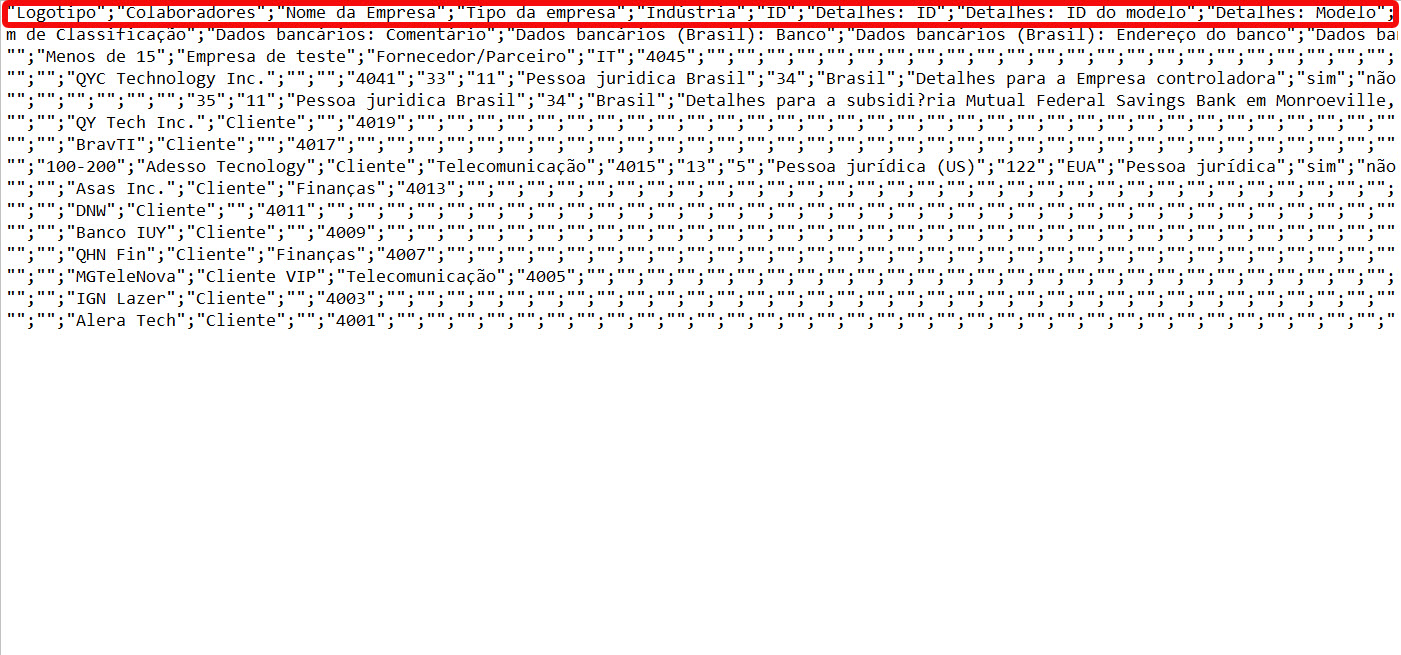 Neste arquivo, o separador é um ponto e vírgula
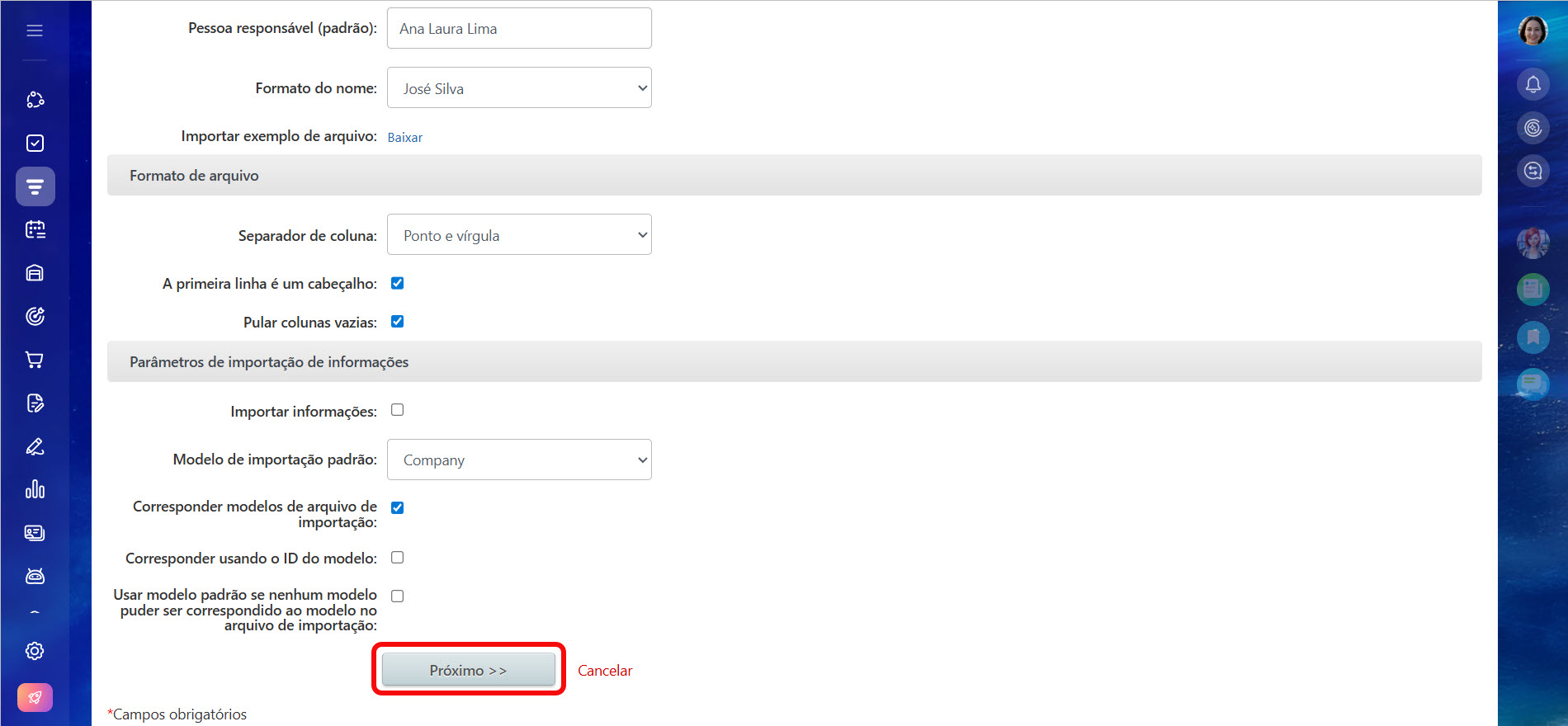
Role a página até o final e clique no botão Avançar para prosseguir.
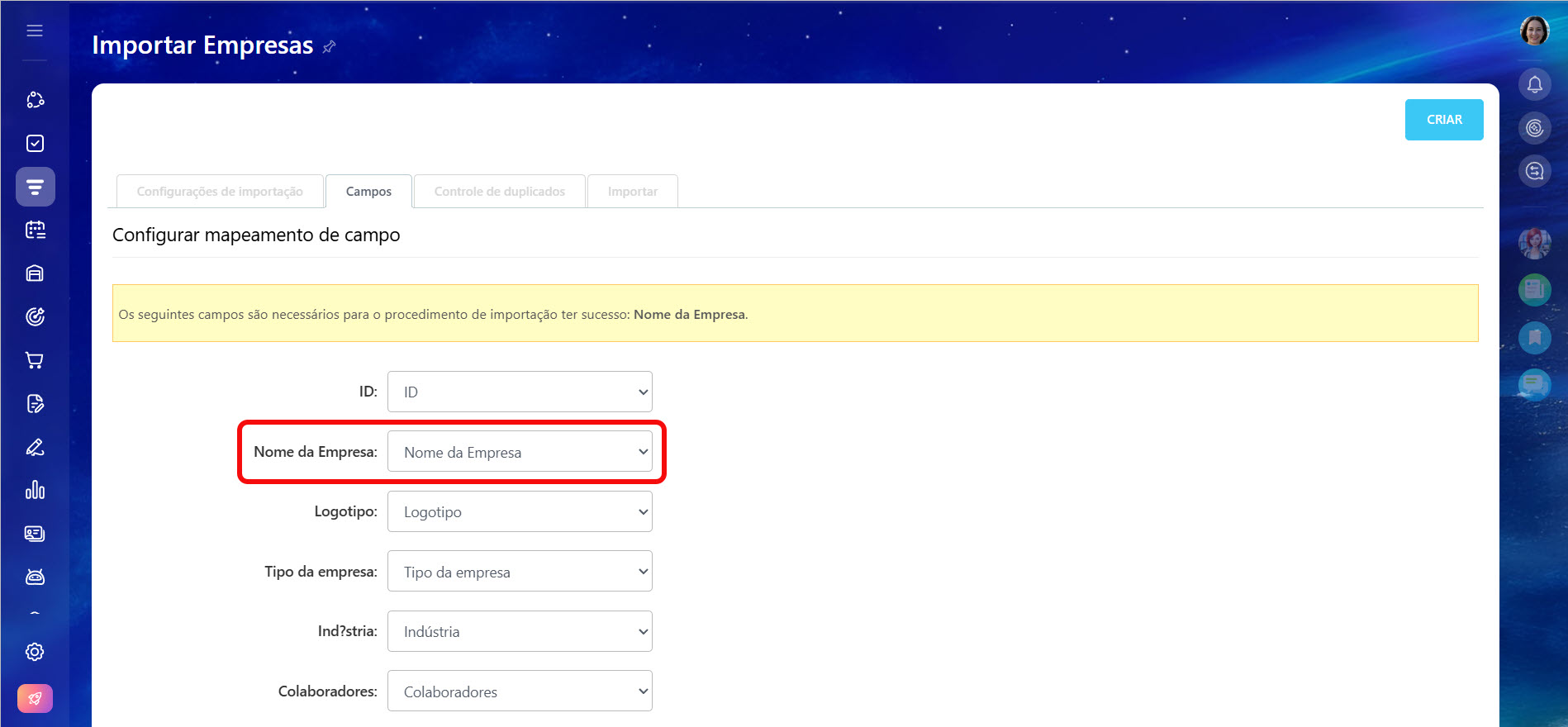
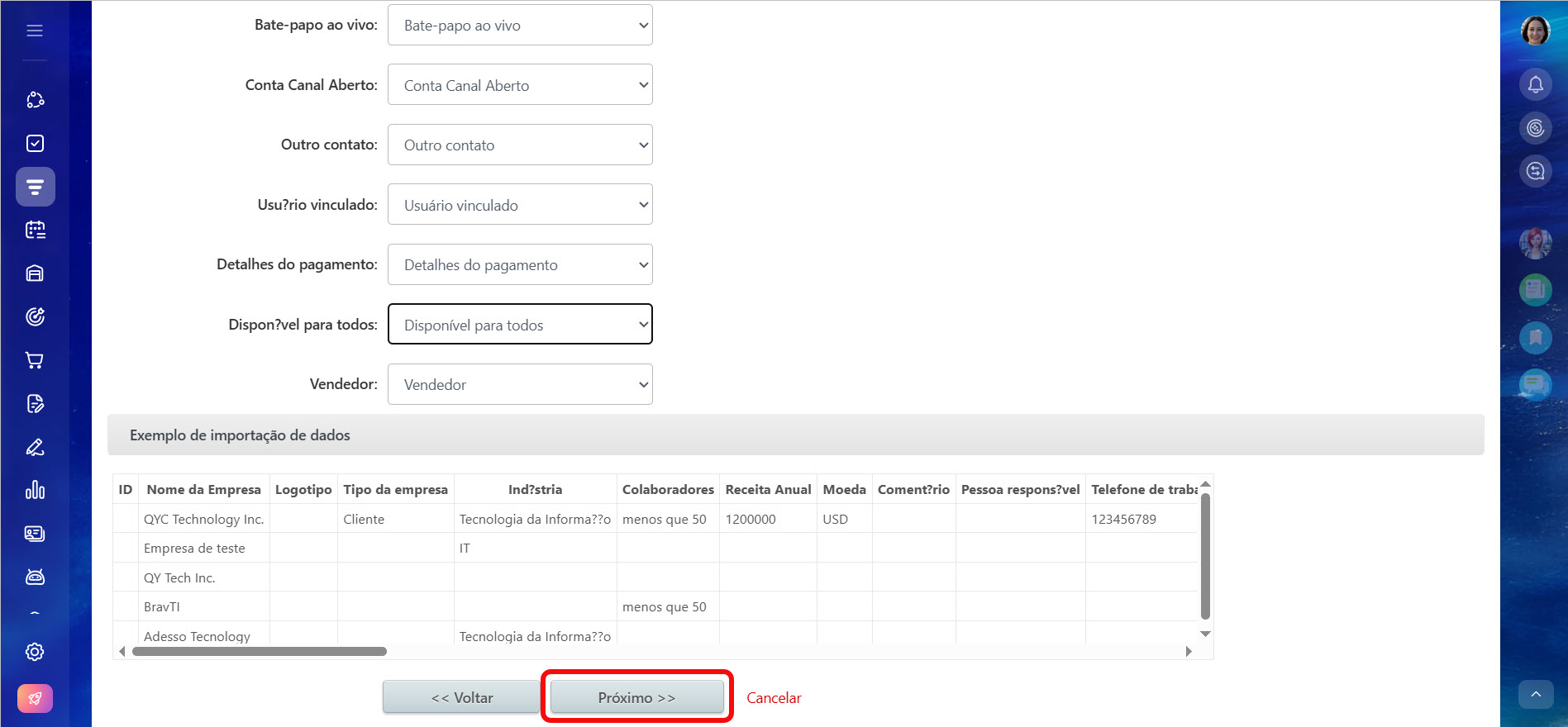
Verifique a correspondência dos campos. Os campos no arquivo de importação devem estar corretamente mapeados para os campos no cartão do CRM. Por exemplo, os dados do campo Nome da empresa no arquivo devem ser importados para o campo Nome da empresa no cartão. Clique em Avançar.
Escolha o que fazer com registros duplicados.
- Permitir: todos os dados do arquivo serão importados.
- Substituir: se forem encontrados duplicados, os valores dos campos nos cartões do CRM serão substituídos pelos dados do arquivo. Por exemplo, se no CRM existir o cartão da empresa TechNova Soluções com o endereço Av. Paulista, 1000, mas no arquivo o endereço para a mesma empresa for Rua Augusta, 500, o endereço antigo será substituído pelo novo.
- Combinar: se forem encontrados duplicados, apenas os campos vazios nos cartões serão preenchidos com os dados do arquivo. Por exemplo, se o campo Site estiver vazio no cartão da empresa, mas o site estiver preenchido no arquivo, essa informação será adicionada ao cartão. Campos já preenchidos não serão alterados.
- Pular: os registros duplicados não serão importados para o Bitrix24, e você receberá um arquivo com a lista deles.
Clique em Avançar.
Aguarde o fim do carregamento. Para concluir a importação, clique em Concluído. Se precisar importar outro arquivo, clique em Nova importação. Os cartões das empresas importadas aparecerão na seção CRM > Clientes > Empresas.
Etapa 2. Importar contatos e vinculá-los às empresas
Acesse CRM > Clientes > Contatos. Clique em Configurações (⚙️) à direita e selecione Importação de CSV com configurações próprias.
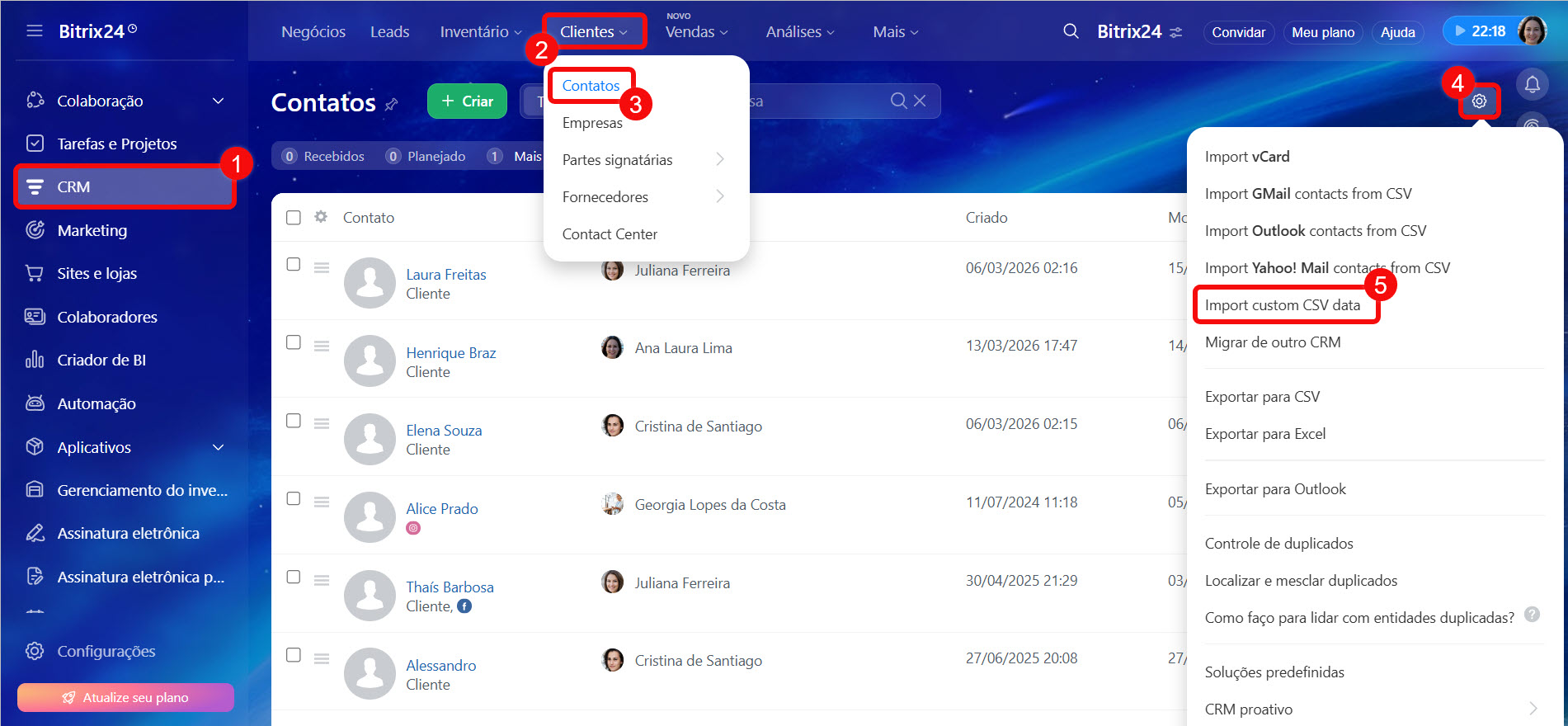
Prepare os dados. Baixe o modelo do arquivo de importação e preencha. No campo Empresa, informe os nomes das empresas às quais os contatos devem ser vinculados.
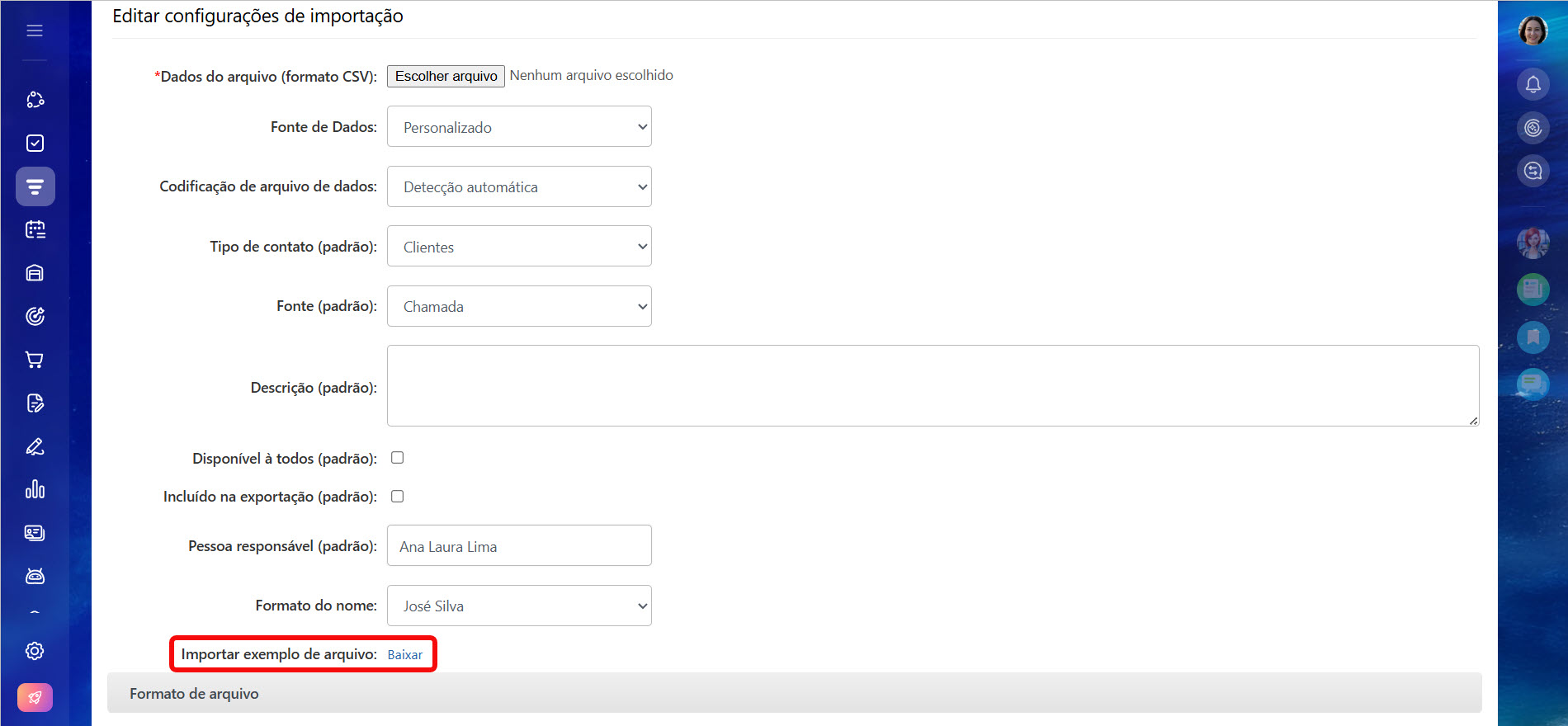
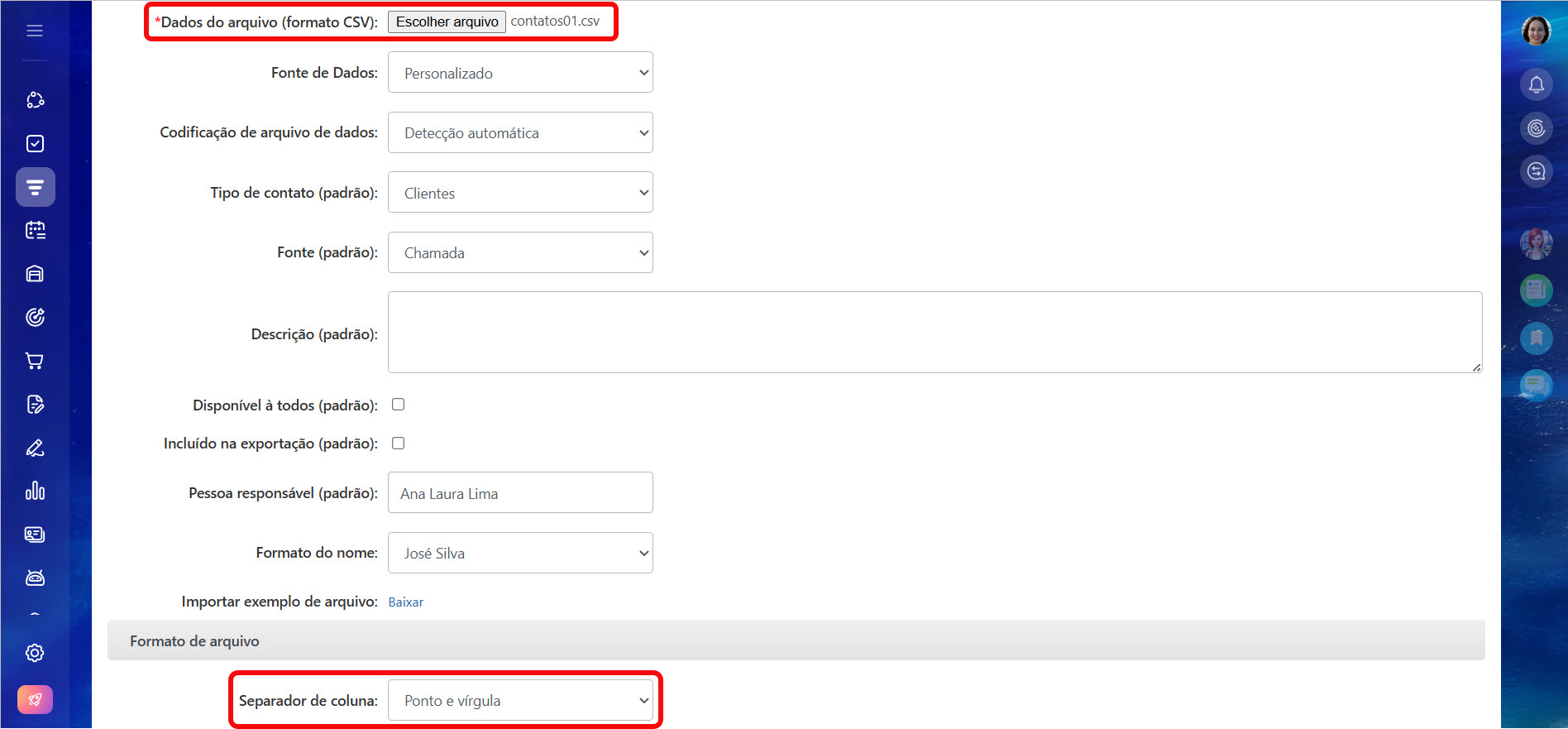
Faça o upload do arquivo de importação no campo Arquivo de dados. Ele deve estar no formato csv.
Certifique-se de que o Separador de colunas selecionado é o mesmo caractere usado no arquivo. Clique em Avançar.
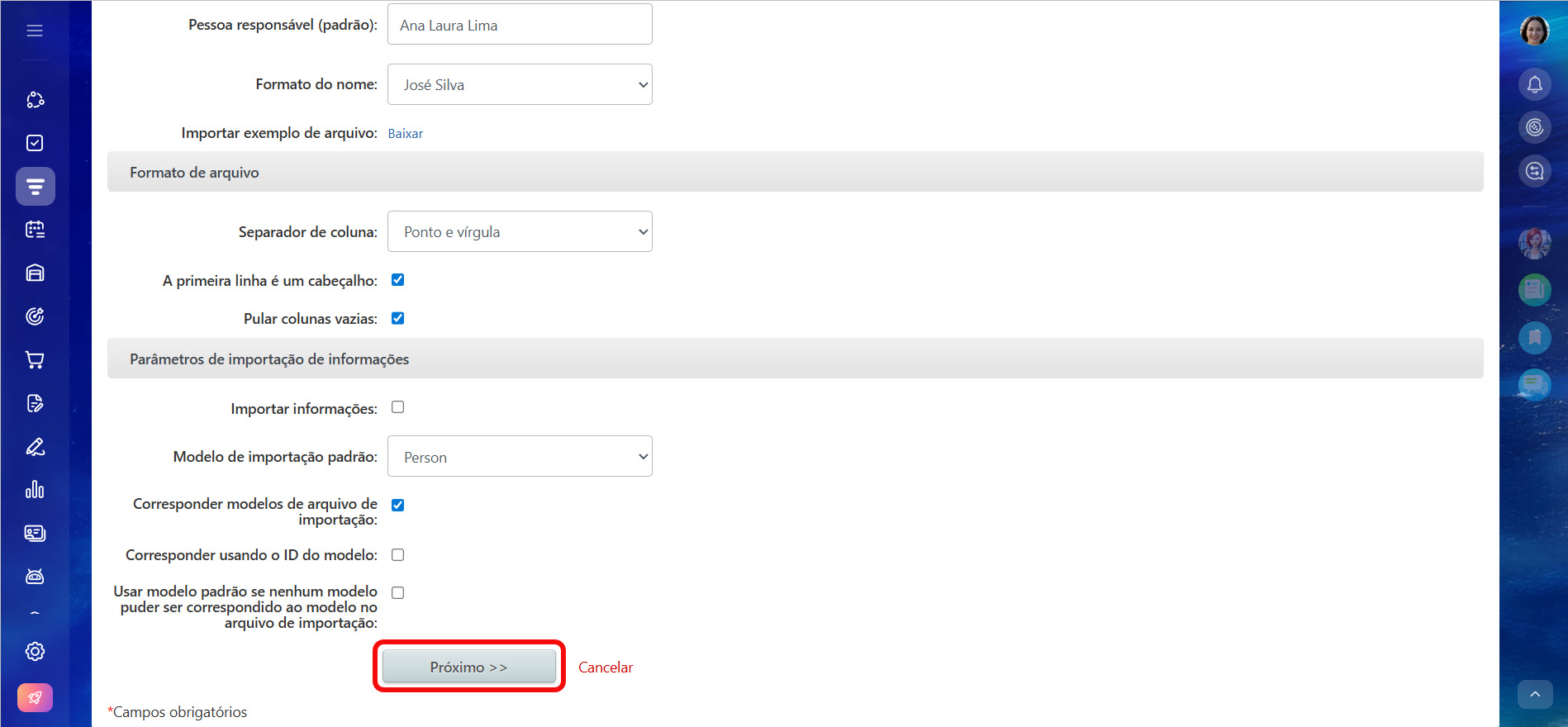
Verifique a correspondência dos campos. Por exemplo, os dados do campo Empresa no arquivo devem ser importados para o campo Empresa no cartão. Clique em Avançar.
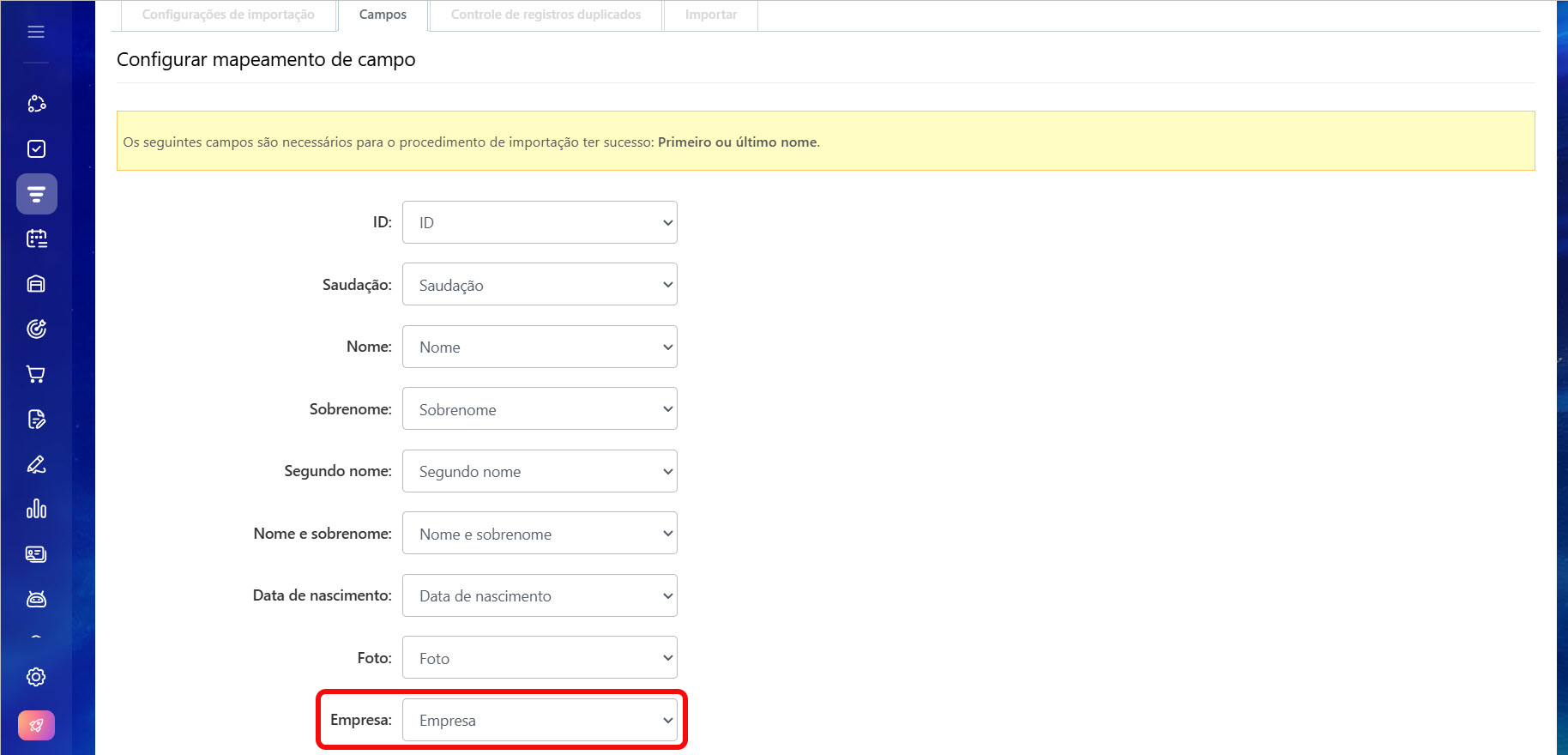
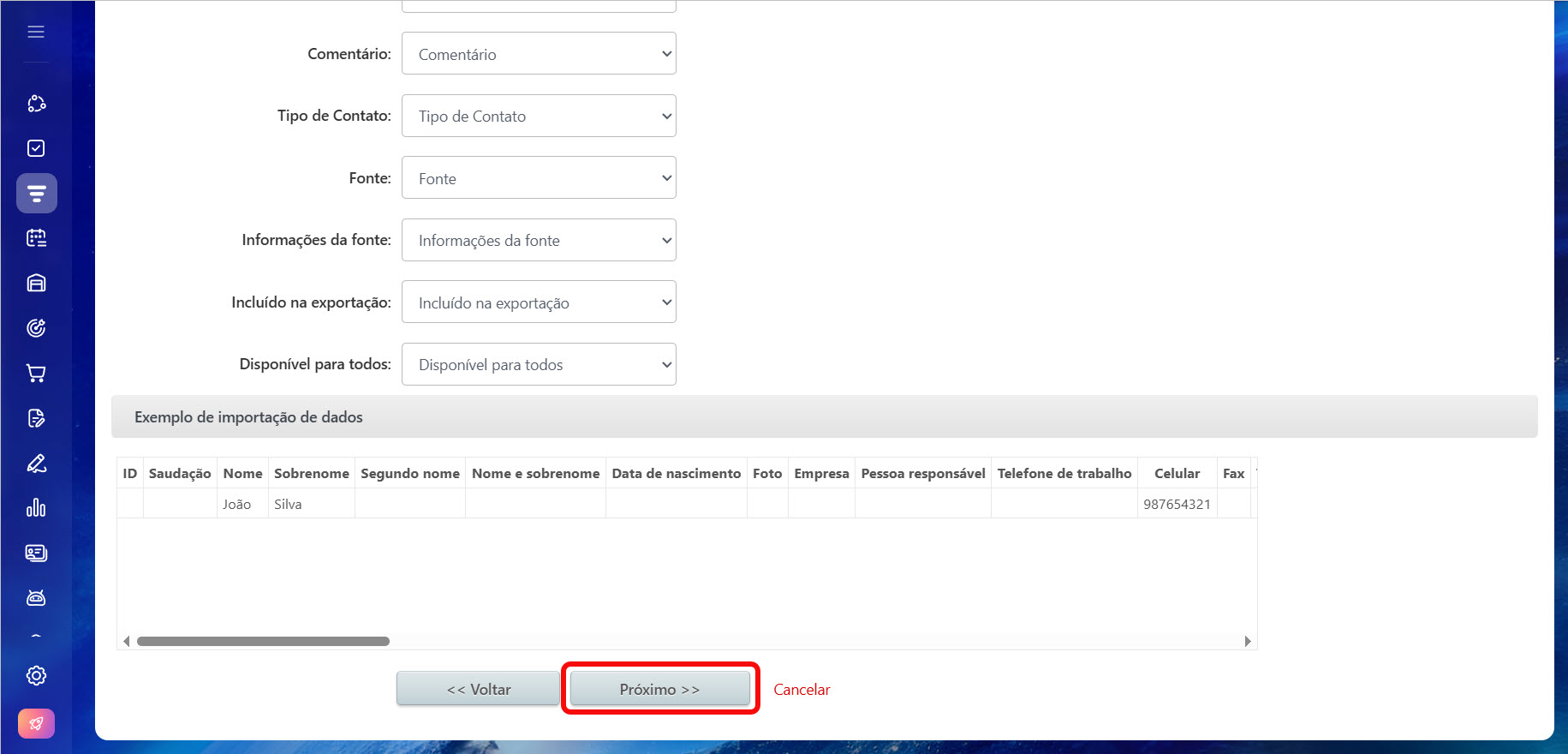
Escolha o que fazer com duplicados e conclua a importação. Se precisar importar outro arquivo, clique em Nova importação. Os cartões dos contatos importados aparecerão na seção CRM > Clientes > Contatos.
Verifique o vínculo entre os elementos: no cartão do contato, o campo Empresa deve estar preenchido.
Etapa 3. Importar negócios e vinculá-los a empresas e contatos
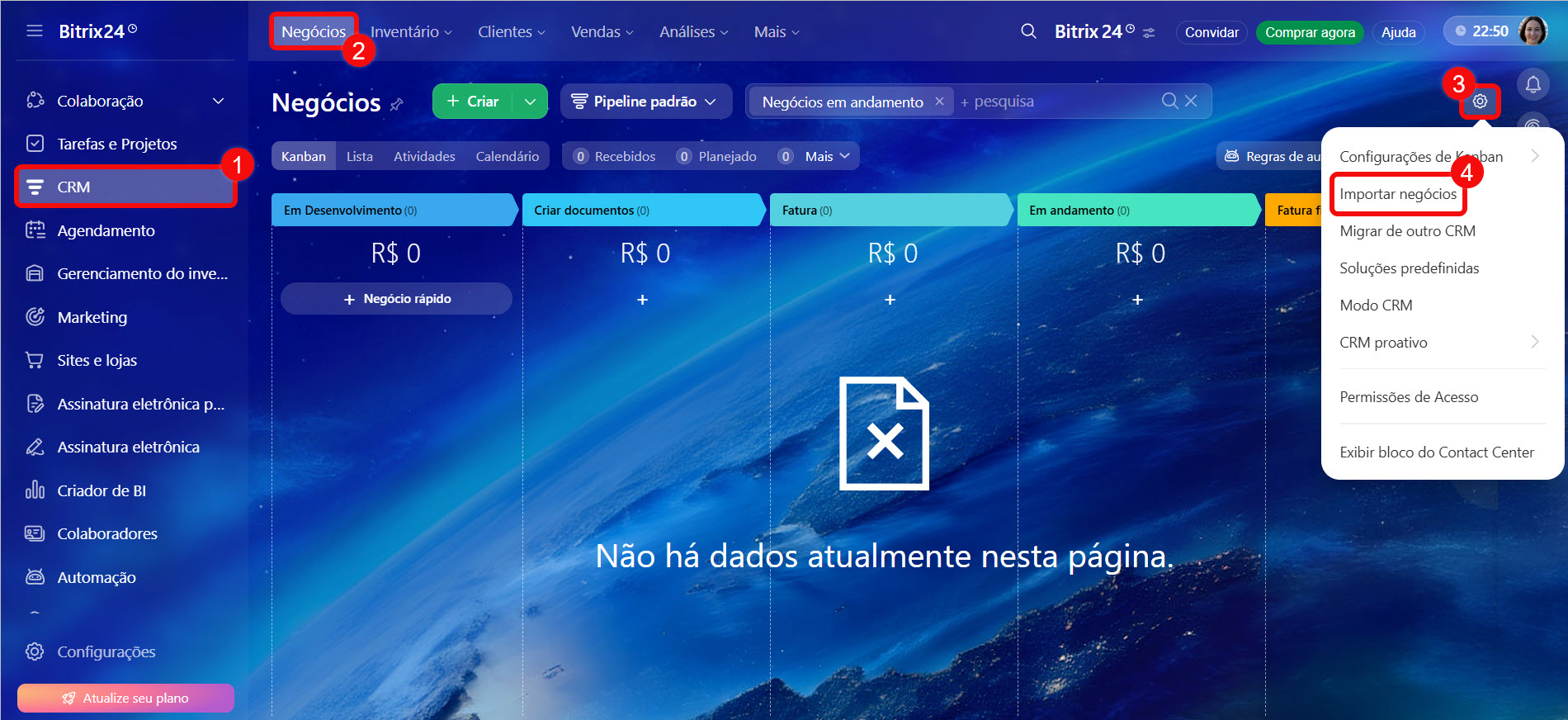
Acesse CRM > Negócios. Clique em Configurações (⚙️) à direita e selecione Importar negócios.
Prepare os dados. Baixe o modelo do arquivo de importação e preencha. No campo Empresa, informe os nomes das empresas às quais os negócios devem ser vinculados e, no campo Contato, os nomes e sobrenomes dos contatos.
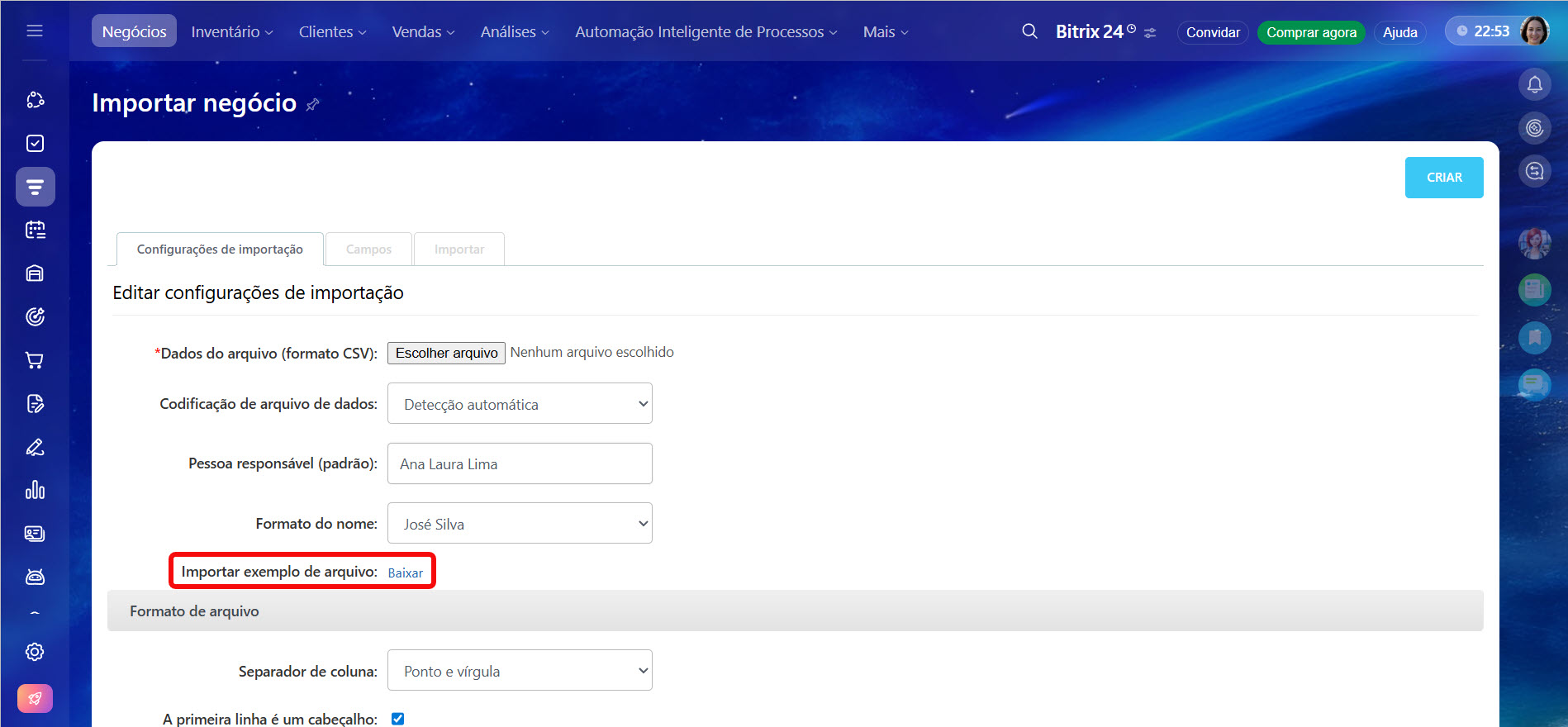
Faça o upload do arquivo de importação no campo Arquivo de dados. Ele deve estar no formato csv.
Certifique-se de que o Separador de colunas selecionado é o mesmo caractere usado no arquivo. Clique em Avançar.
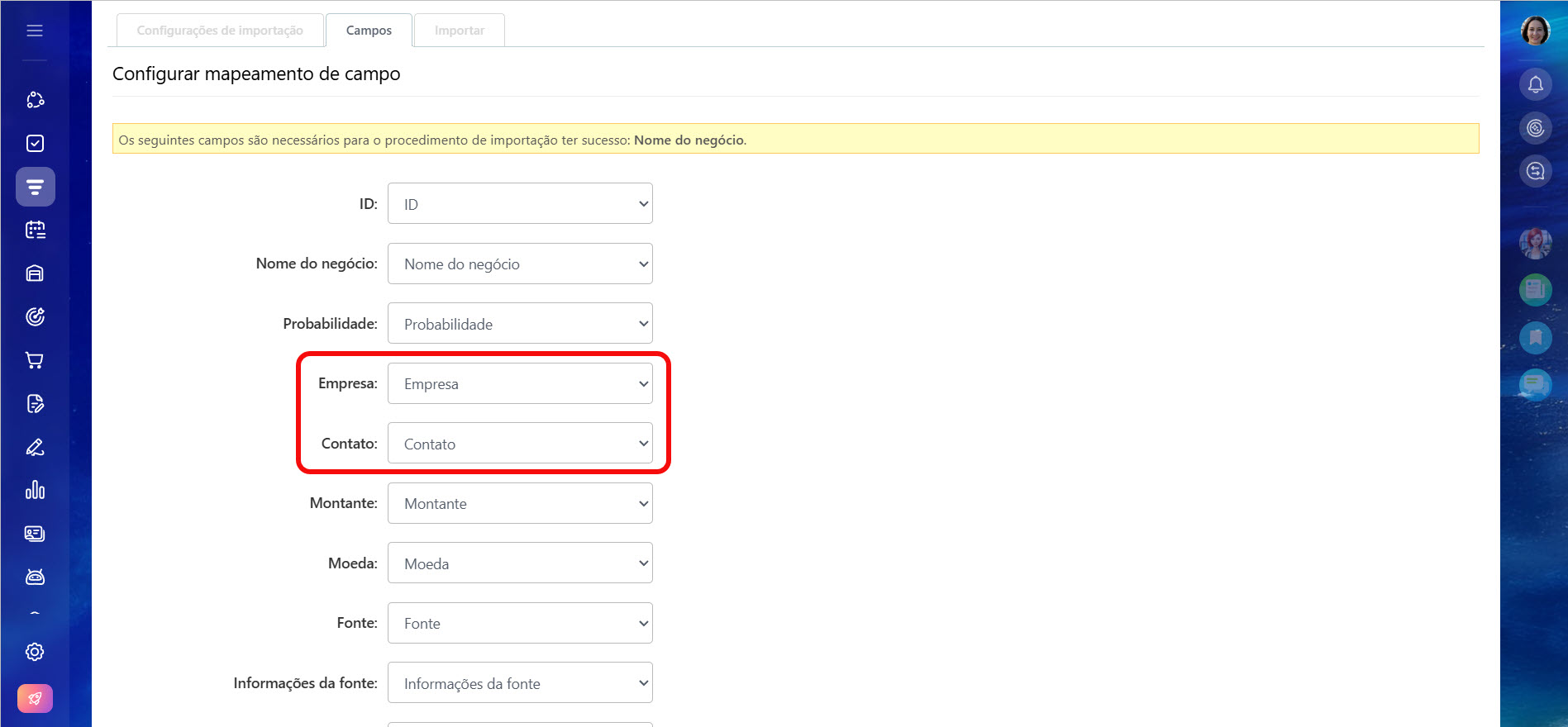
Verifique a correspondência dos campos. Por exemplo, os dados do campo Empresa no arquivo devem ser importados para o campo Empresa no cartão, e os dados do campo Contato, para o campo Contato.
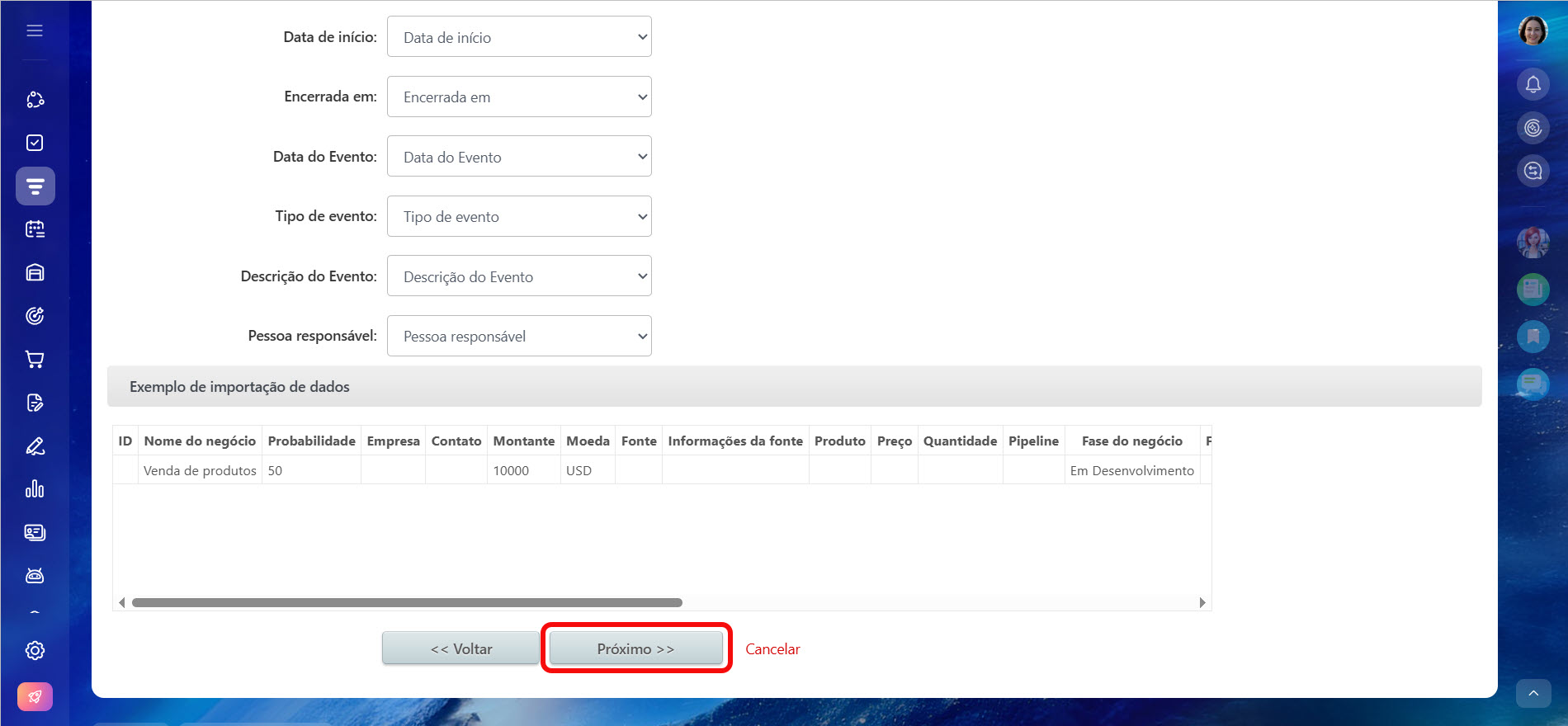
Conclua a importação. Se precisar importar outro arquivo, clique em Nova importação. Os cartões dos negócios importados aparecerão na seção CRM > Negócios.
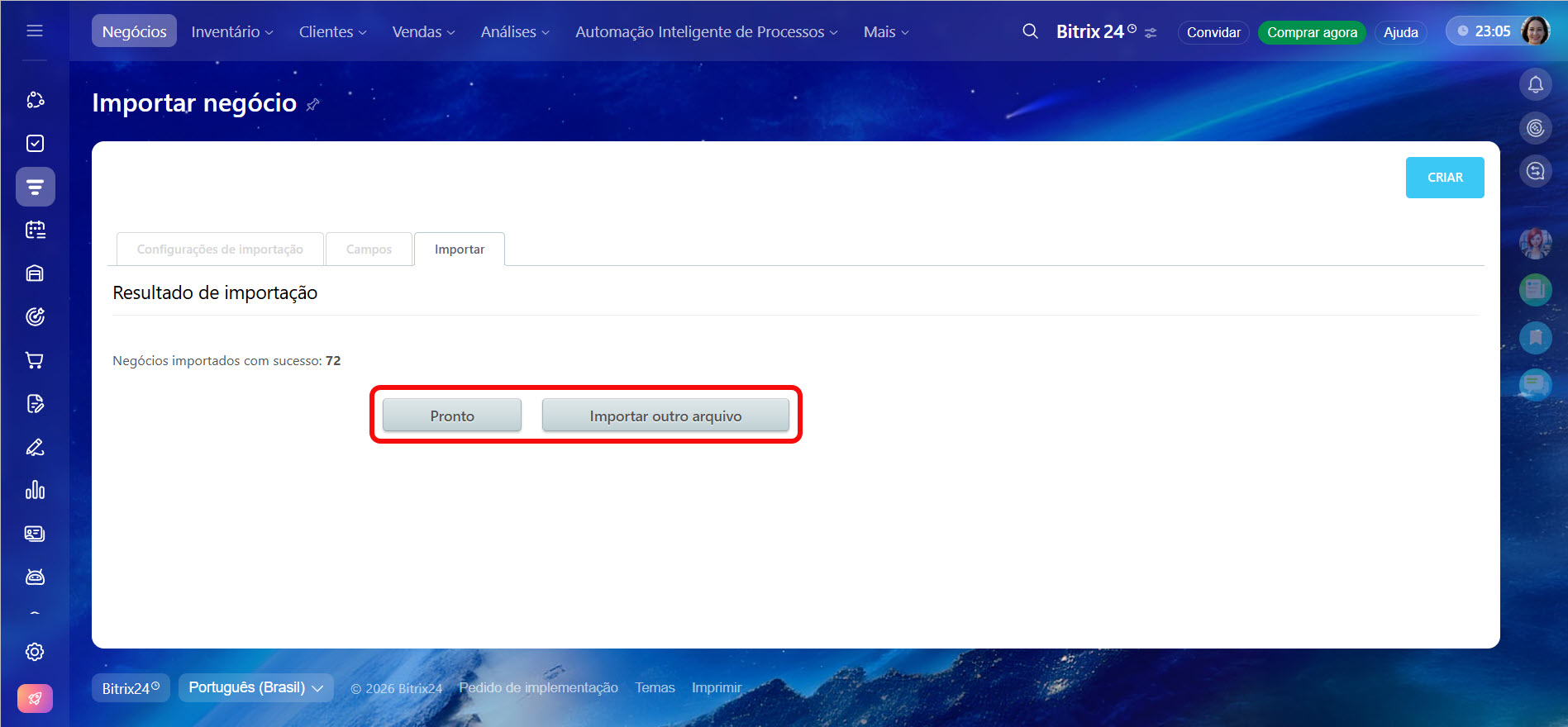
Verifique o vínculo entre os elementos: no cartão do negócio, o campo Cliente deve estar preenchido.
Se após a importação os elementos não estiverem vinculados automaticamente, verifique:
- a ordem em que os elementos foram importados;
- se os nomes dos elementos vinculados no arquivo de importação coincidem exatamente com os existentes no CRM;
- se o mapeamento dos campos foi feito corretamente durante a importação.
