
A seção de itens da tabela é a lista de produtos e serviços em um documento.
Nos modelos de documentos, você pode configurar quais itens do cartão do CRM serão incluídos no documento: apenas produtos, apenas serviços ou ambos. Isso permite gerar documentos automaticamente para diferentes finalidades.
A configuração da seção de itens da tabela nos modelos de documentos afeta apenas o formulário impresso, ou seja, o arquivo que é criado a partir do modelo e enviado ao cliente. Os dados no negócio não são alterados.
Por exemplo, em um negócio, constam um ar-condicionado e sua instalação. Dependendo da configuração do modelo:
- na ata, é possível exibir apenas a instalação;
- no recibo de estoque, apenas o ar-condicionado;
- se necessário, ambos os itens no mesmo documento.
Documentos do CRM: permissões de acesso
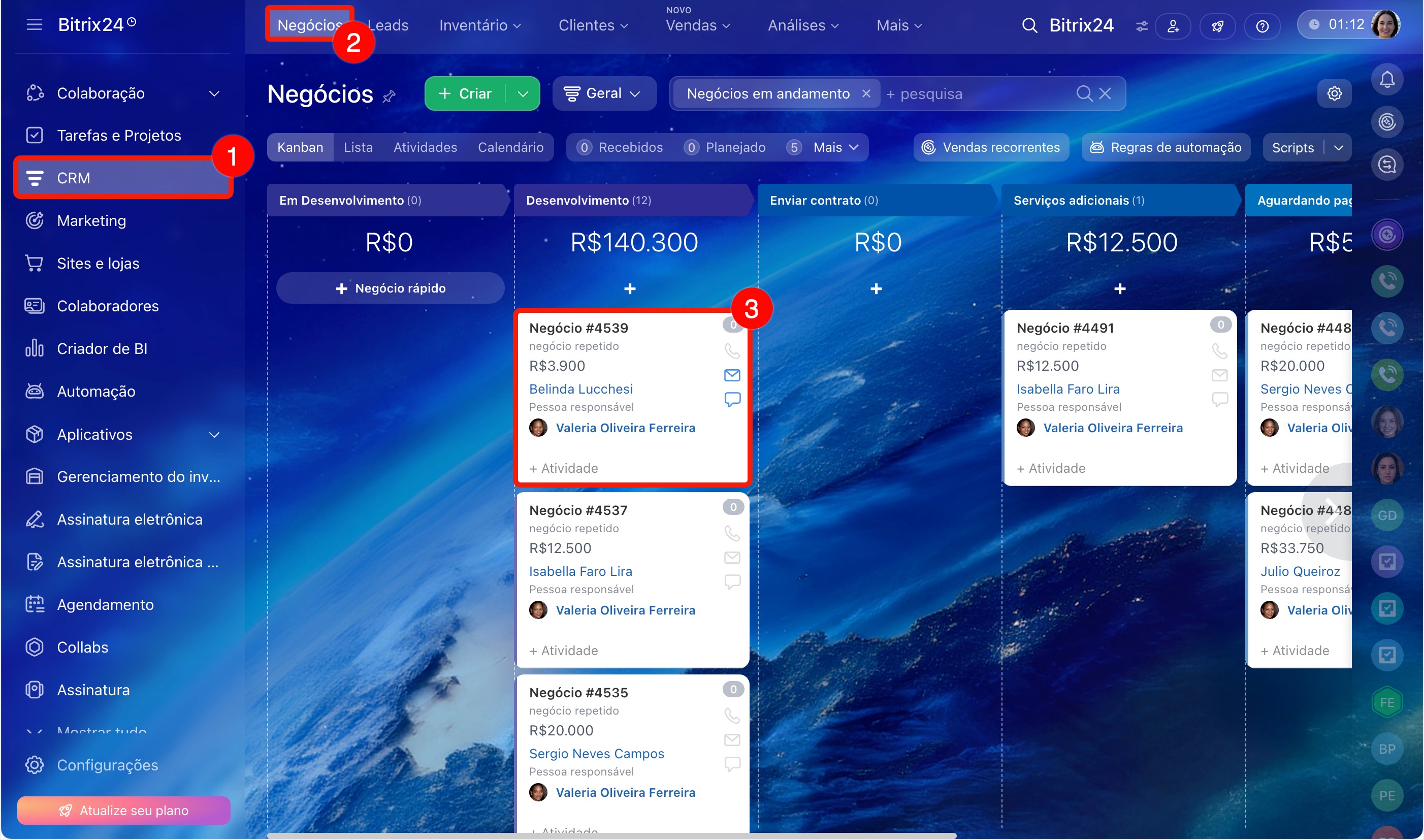
1–3. Acesse CRM > Negócios e abra qualquer negócio.
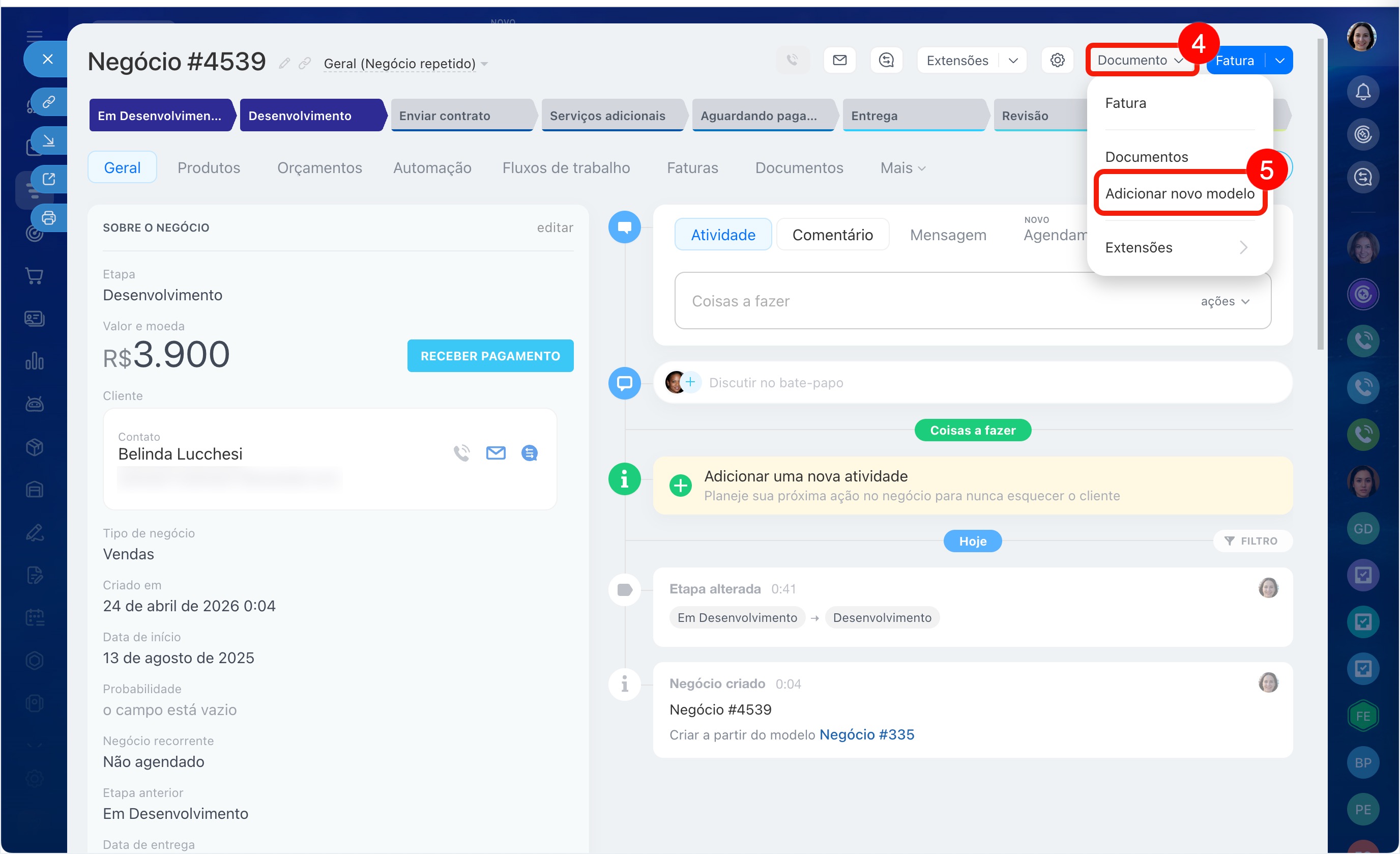
4–5. No canto superior direito, clique em Documento > Adicionar novo modelo. A lista de modelos será aberta.
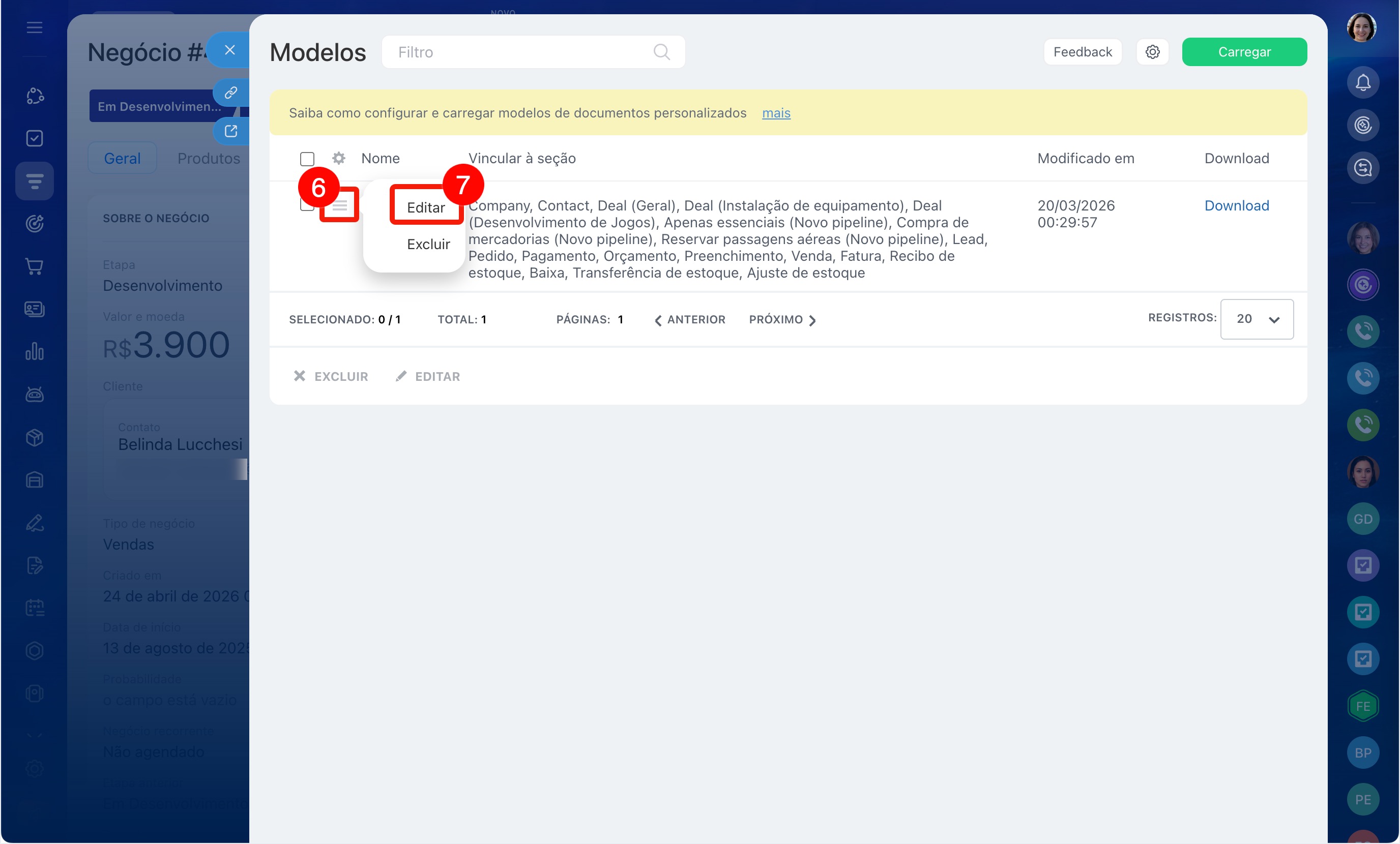
6–7. À esquerda do modelo desejado, clique em Menu (≡) > Editar.
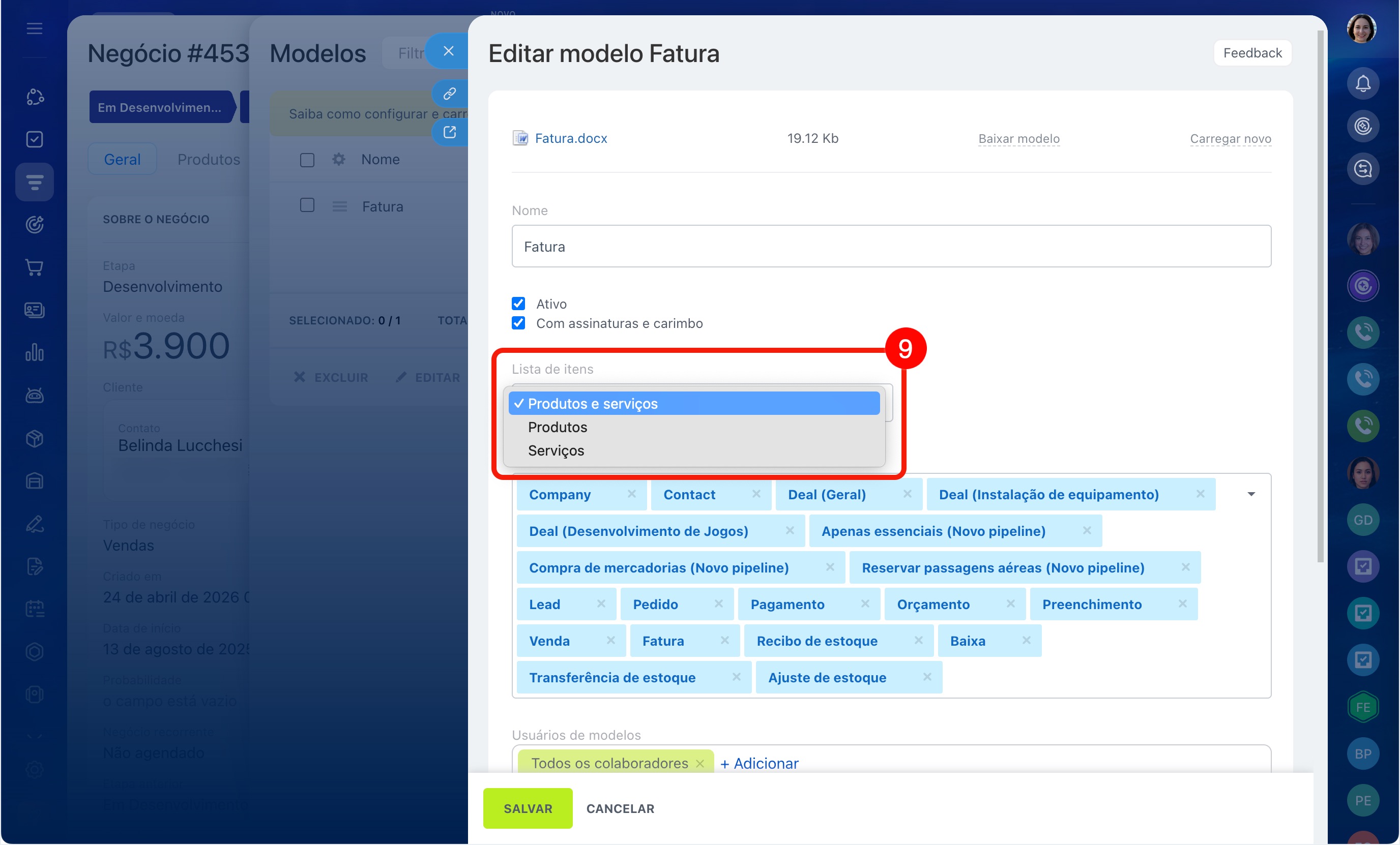
8. No campo Seção de itens da tabela, selecione quais itens devem ser incluídos no documento:
- Produtos: apenas os produtos serão incluídos no documento;
- Serviços: apenas os serviços;
- Produtos e serviços: todos os itens.
9. Clique em Salvar.
Depois disso, crie um documento a partir do modelo para verificar como os itens são exibidos.
Destaques
- A seção de itens da tabela no modelo de documento define quais itens serão incluídos no arquivo: produtos, serviços ou ambos. A configuração afeta apenas o formulário impresso do documento. Os dados no negócio não são alterados.
- Para configurar a seção de itens da tabela, acesse CRM > Negócios e abra qualquer negócio. No cartão do negócio, clique em Documento > Adicionar novo modelo. À esquerda do modelo desejado, clique em Menu (≡) > Editar. No campo Seção de itens da tabela, selecione a opção desejada e salve o modelo.
- Você pode configurar modelos para diferentes finalidades: por exemplo, a ata (apenas com serviços), o recibo de estoque (apenas com produtos) e a fatura (com produtos e serviços).