
CRM + Loja online no Bitrix24 é um site pronto com catálogo de produtos e capacidade de receber pedidos, diretamente integrado ao CRM. As vendas online podem ser iniciadas sem necessidade de desenvolvimento de site. A loja é adaptada para dispositivos móveis.
Quando o cliente deixa uma solicitação no site, um negócio é criado com os produtos e contatos. O gestor pode intervir se necessário, por exemplo, para esclarecer detalhes ou combinar a entrega.
Conteúdo do artigo:
Como criar uma CRM + Loja online
Criar uma CRM + Loja online leva apenas alguns minutos. O Bitrix24 criará automaticamente um site com estrutura pronta e produtos de demonstração. Você pode abri-lo imediatamente e verificar como os clientes fazem pedidos.
Apenas o administrador do Bitrix24 e colaboradores com permissões para visualizar e criar sites podem criar uma CRM + Loja online.
Para aceitar pagamentos, conecte os sistemas de pagamento após criar a loja.
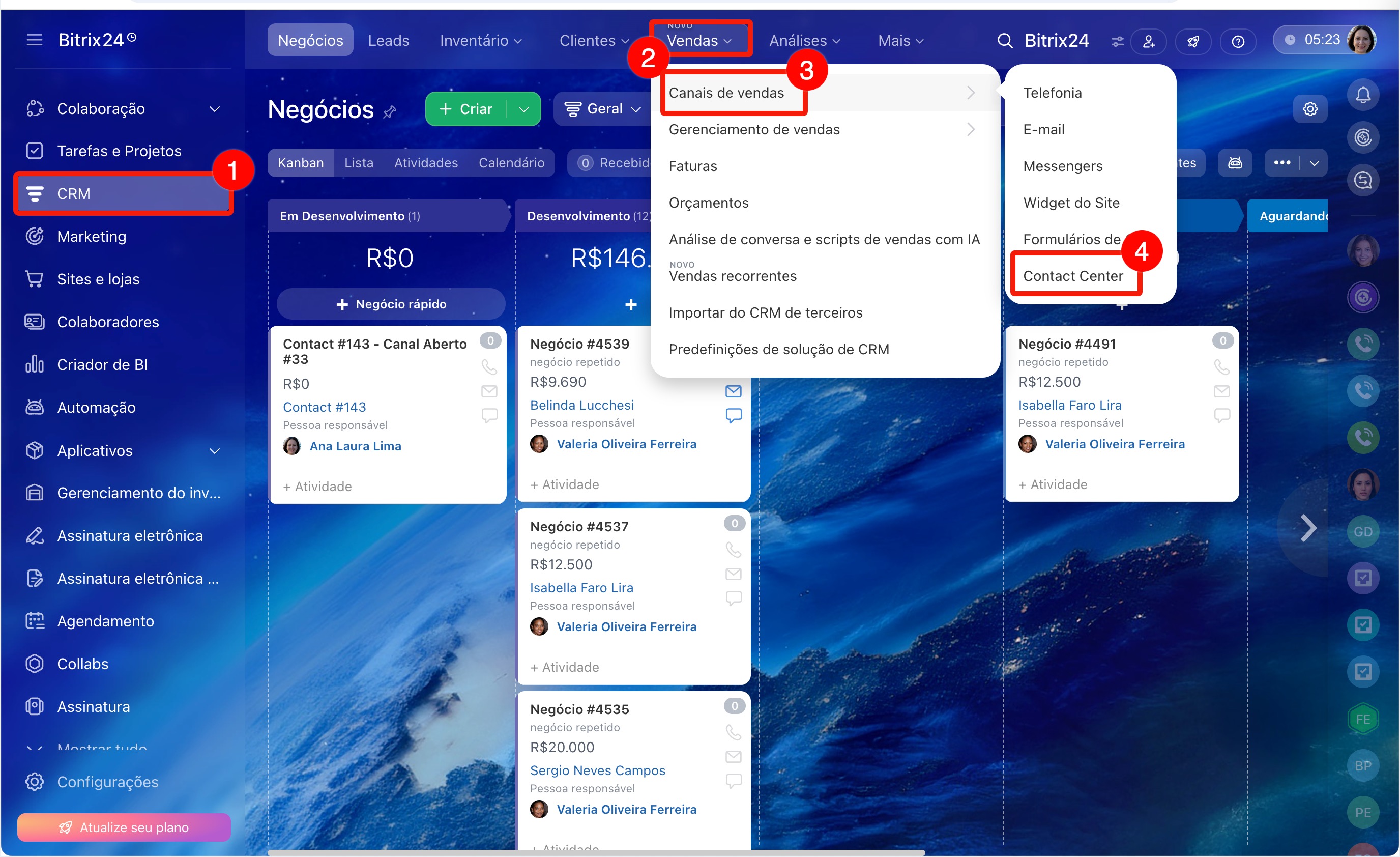
1–4. Vá para a seção CRM > Vendas > Canais de vendas > Contact Center.
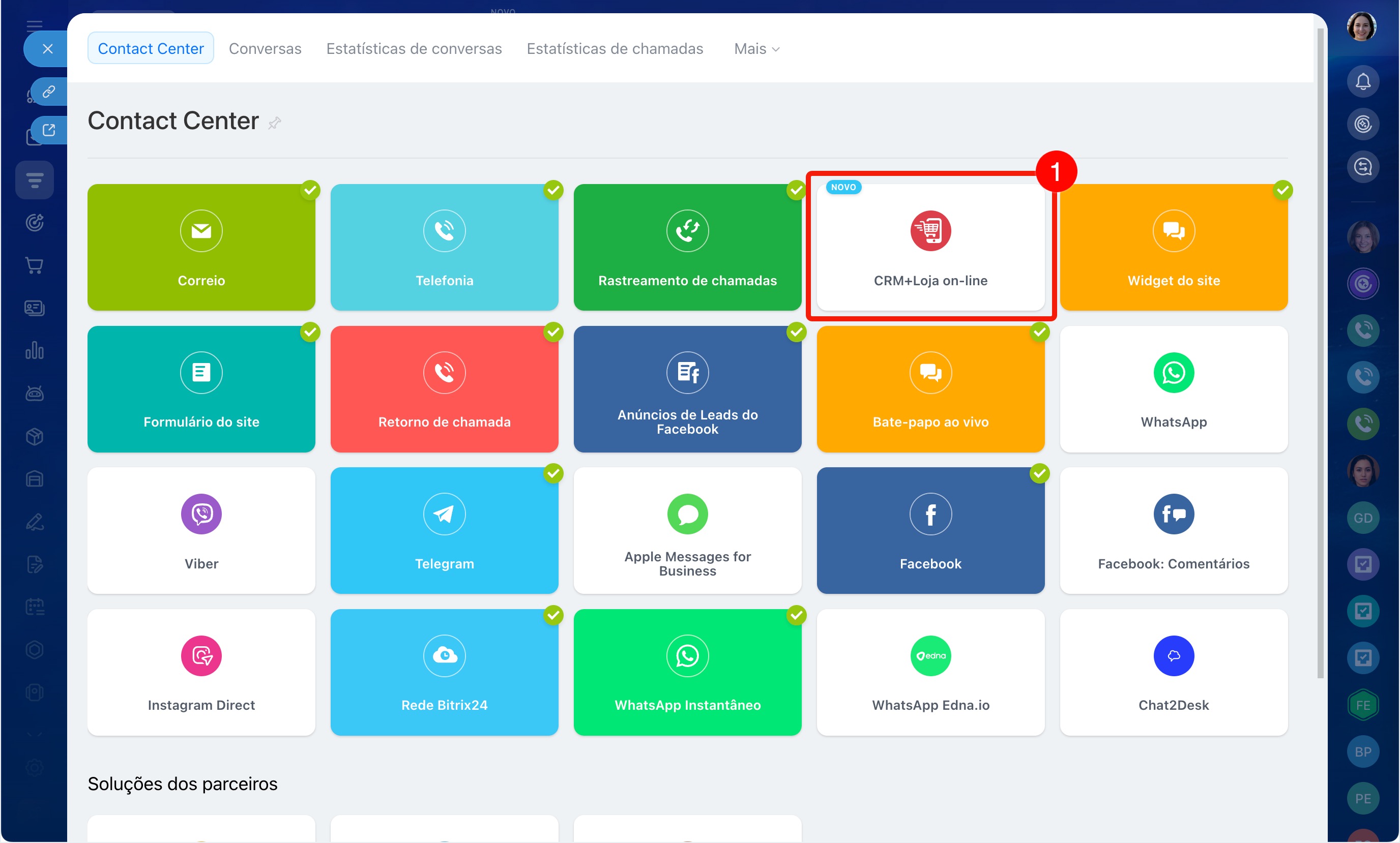
5. Abra o bloco CRM + Loja online.
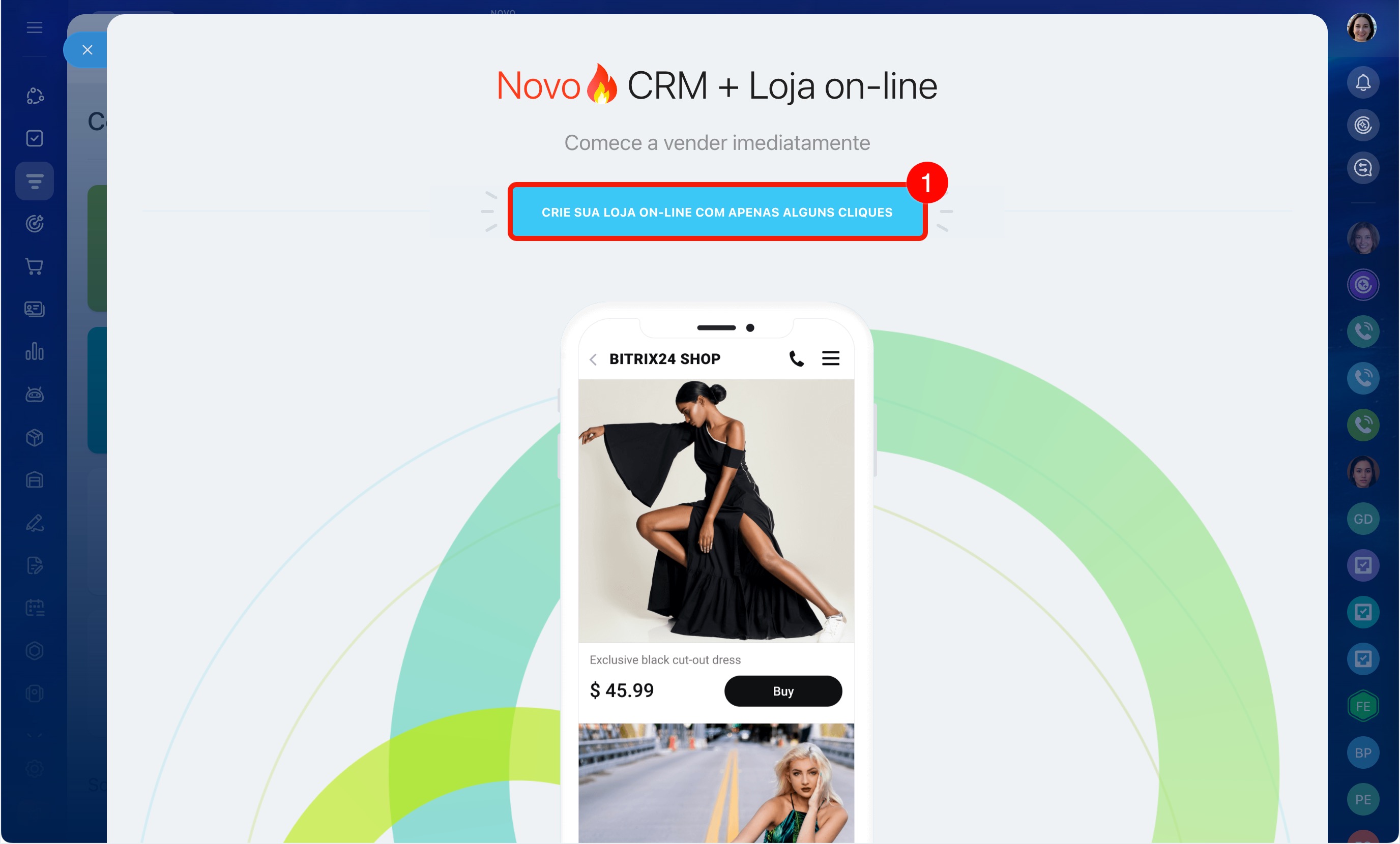
6. Clique em Criar loja com um clique e aguarde a criação do site.
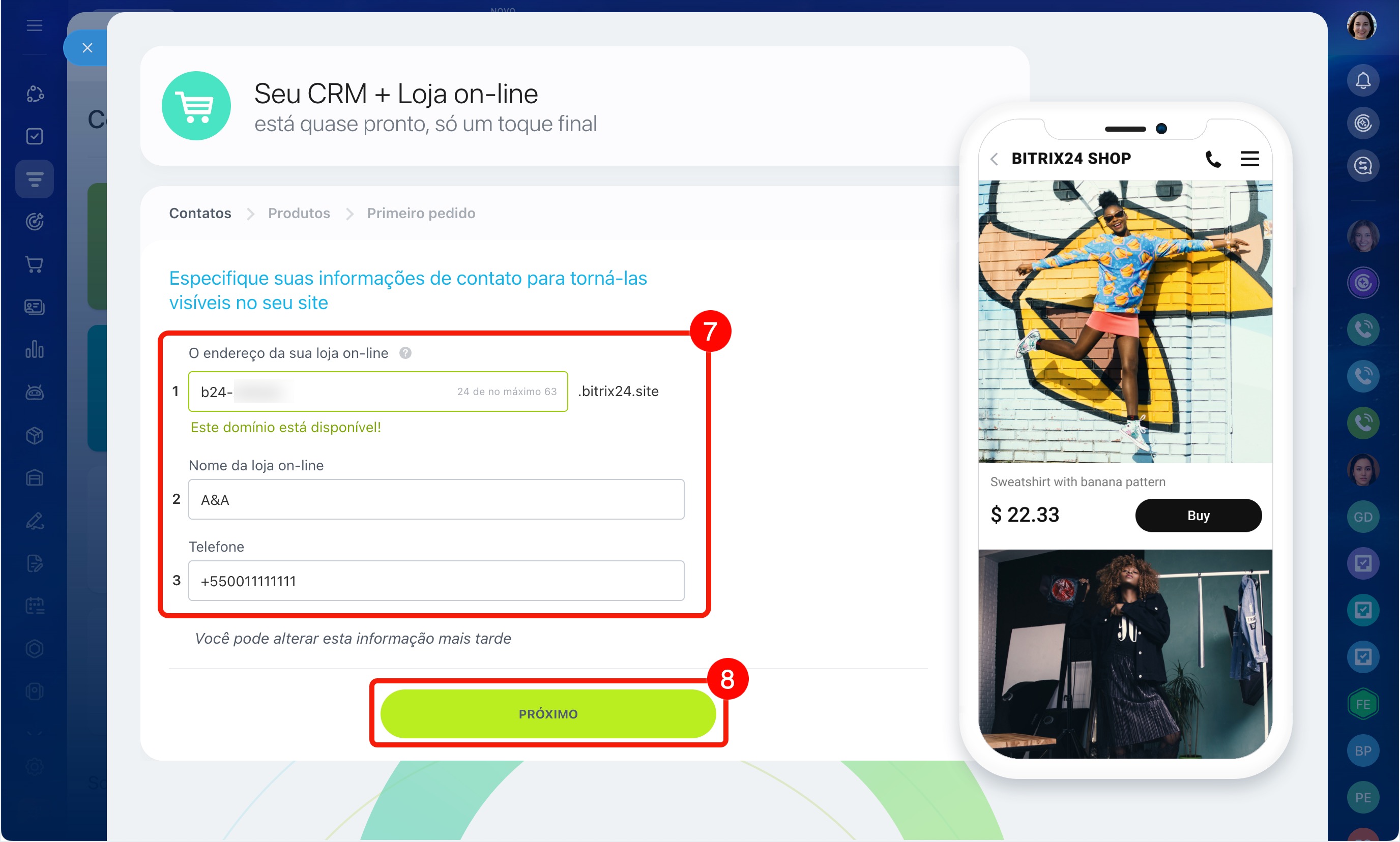
7. Defina os parâmetros principais da loja:
- endereço da loja,
- nome,
- telefone para contato.
8. Clique em Continuar.
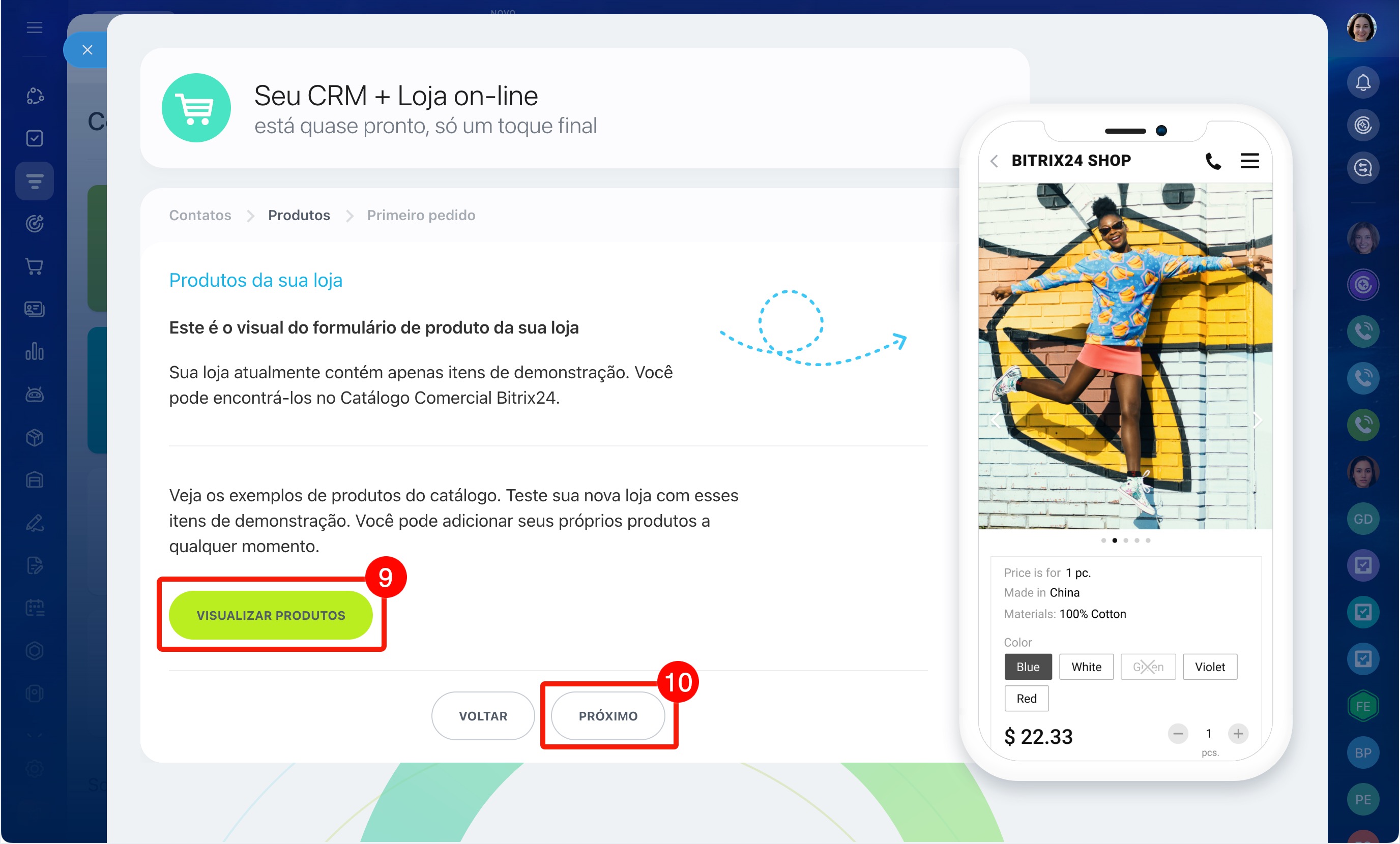
9. Para visualizar os produtos de demonstração, clique em Visualizar produtos.
10. Clique em Continuar.
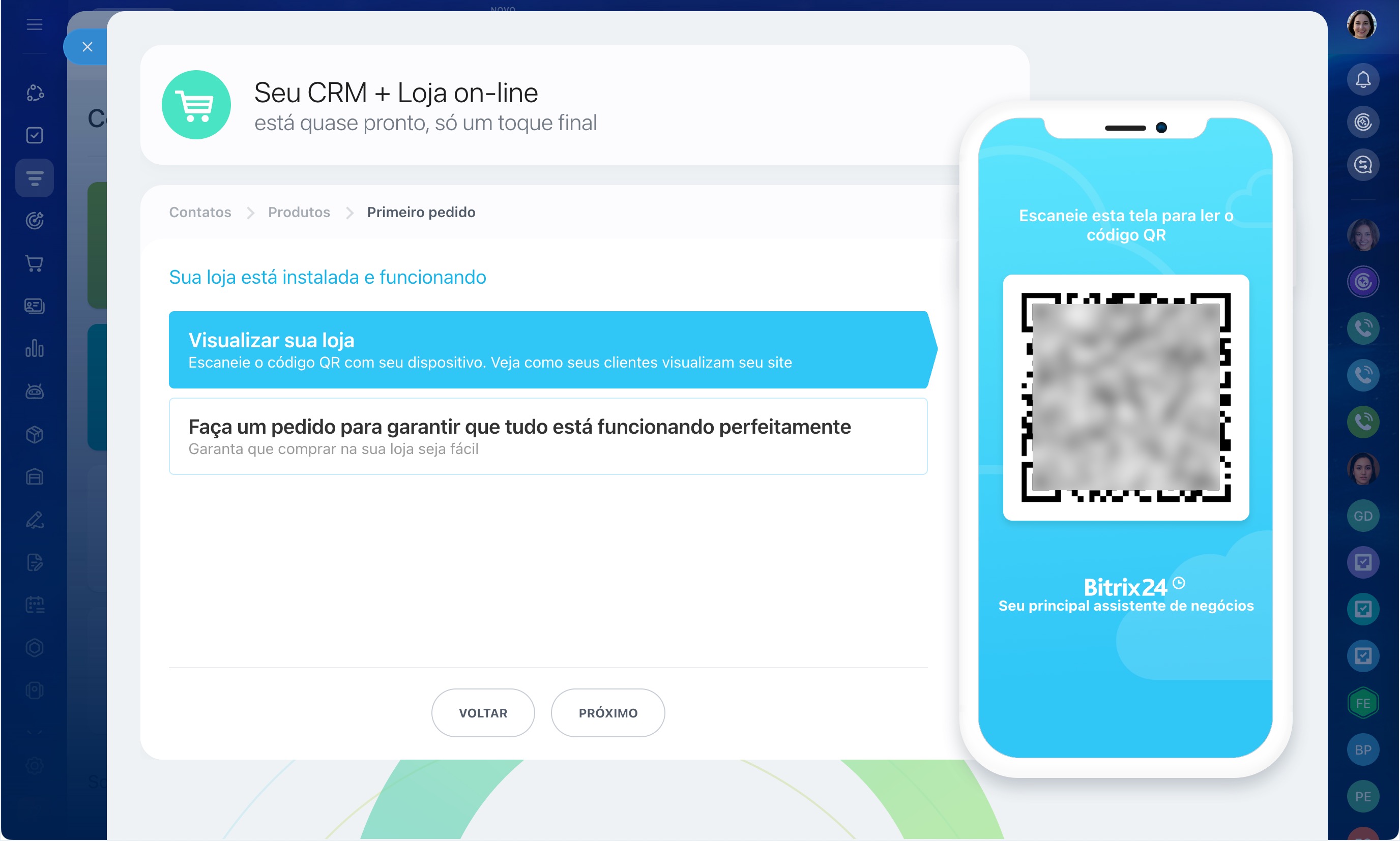
11. Verifique como o cliente faz um pedido. No celular:
- abra o site pelo QR Code,
- adicione um produto ao carrinho,
- finalize o pedido.
Assim, você pode percorrer toda a jornada do cliente (desde a escolha do produto até a finalização do pedido) e verificar se a loja está funcionando corretamente. Após a finalização do pedido, será enviado um SMS de confirmação e um negócio com os dados do cliente e os produtos aparecerá automaticamente no CRM.
12. Volte ao Bitrix24 e clique em Continuar.
Após a criação, a loja terá produtos de demonstração. Você pode removê-los e conectar seu próprio catálogo para começar a vender.
Como configurar a CRM + Loja online
Após a criação, configure a loja. Por exemplo, conecte seu próprio domínio, altere páginas e o design.
1–4. Vá para a seção Sites e Lojas > Lojas. Ao lado da loja desejada, clique em Três pontos (...) > Configurações.
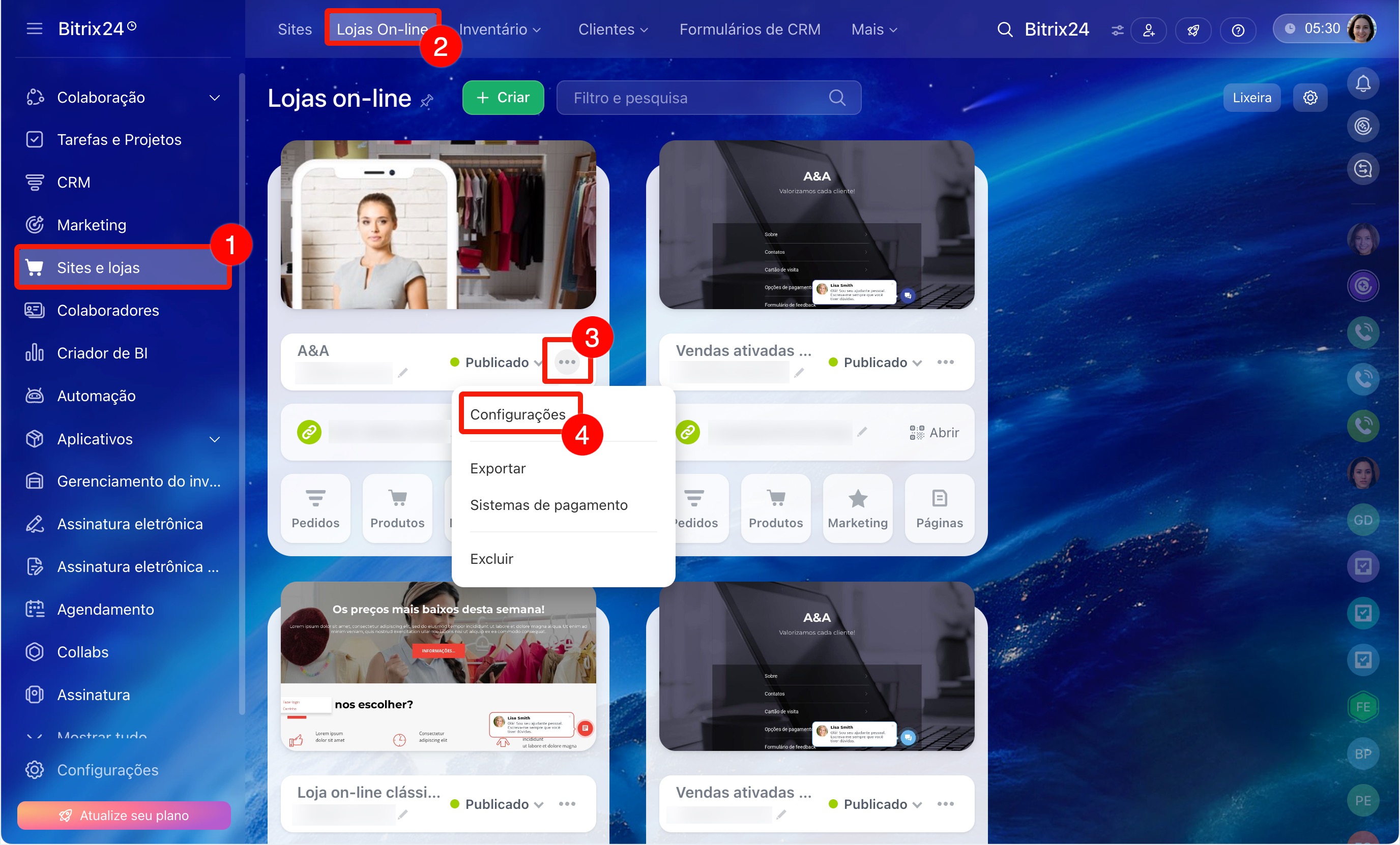
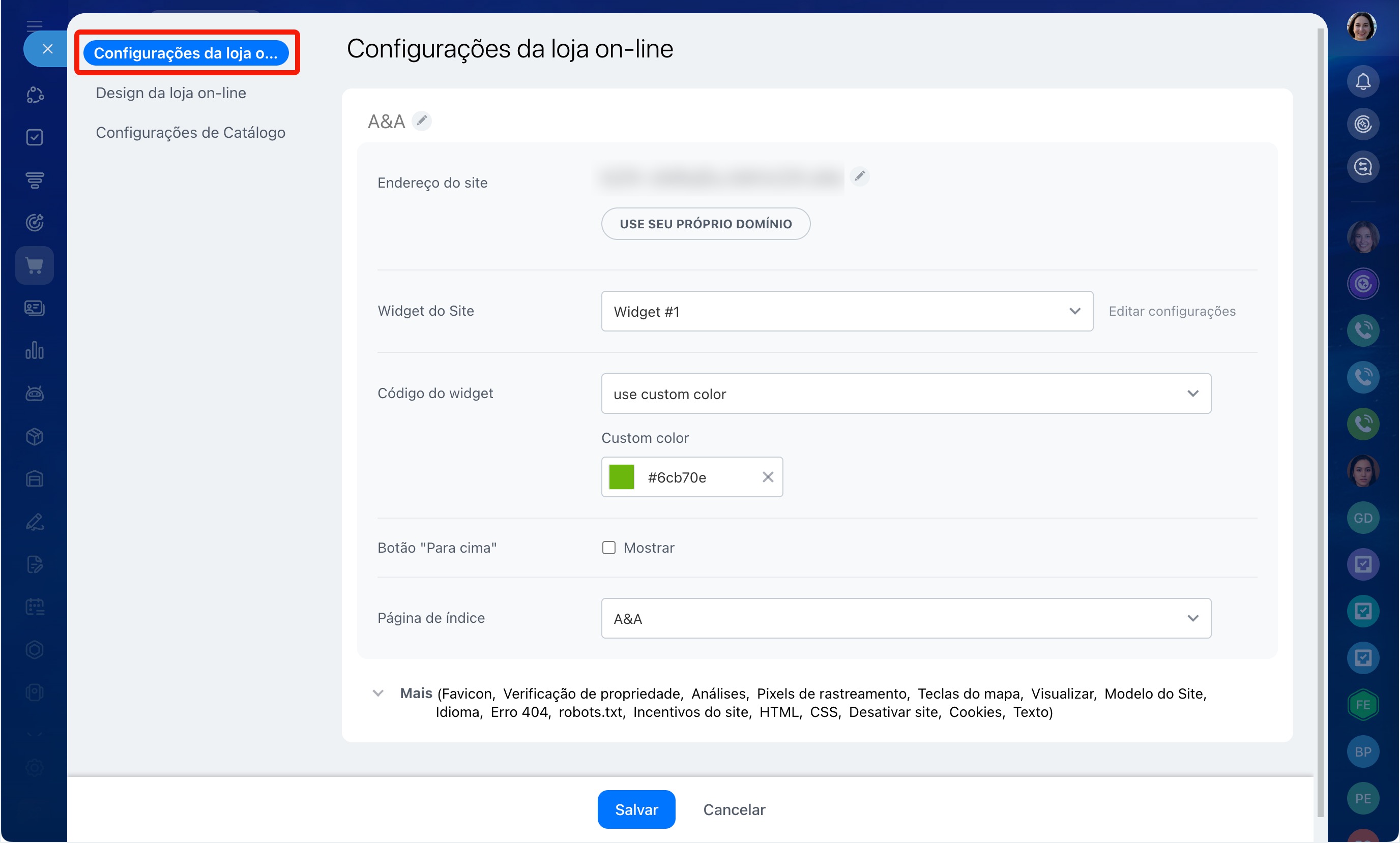
Configurações da loja. Aqui você define as principais configurações do site. Por exemplo, pode:
- alterar o domínio: conectar seu próprio endereço em vez do subdomínio padrão do Bitrix24,
- escolher a página inicial: por exemplo, mostrar o catálogo ou produtos em promoção imediatamente,
- adicionar um widget para que os clientes possam conversar no chat ou deixar uma solicitação.
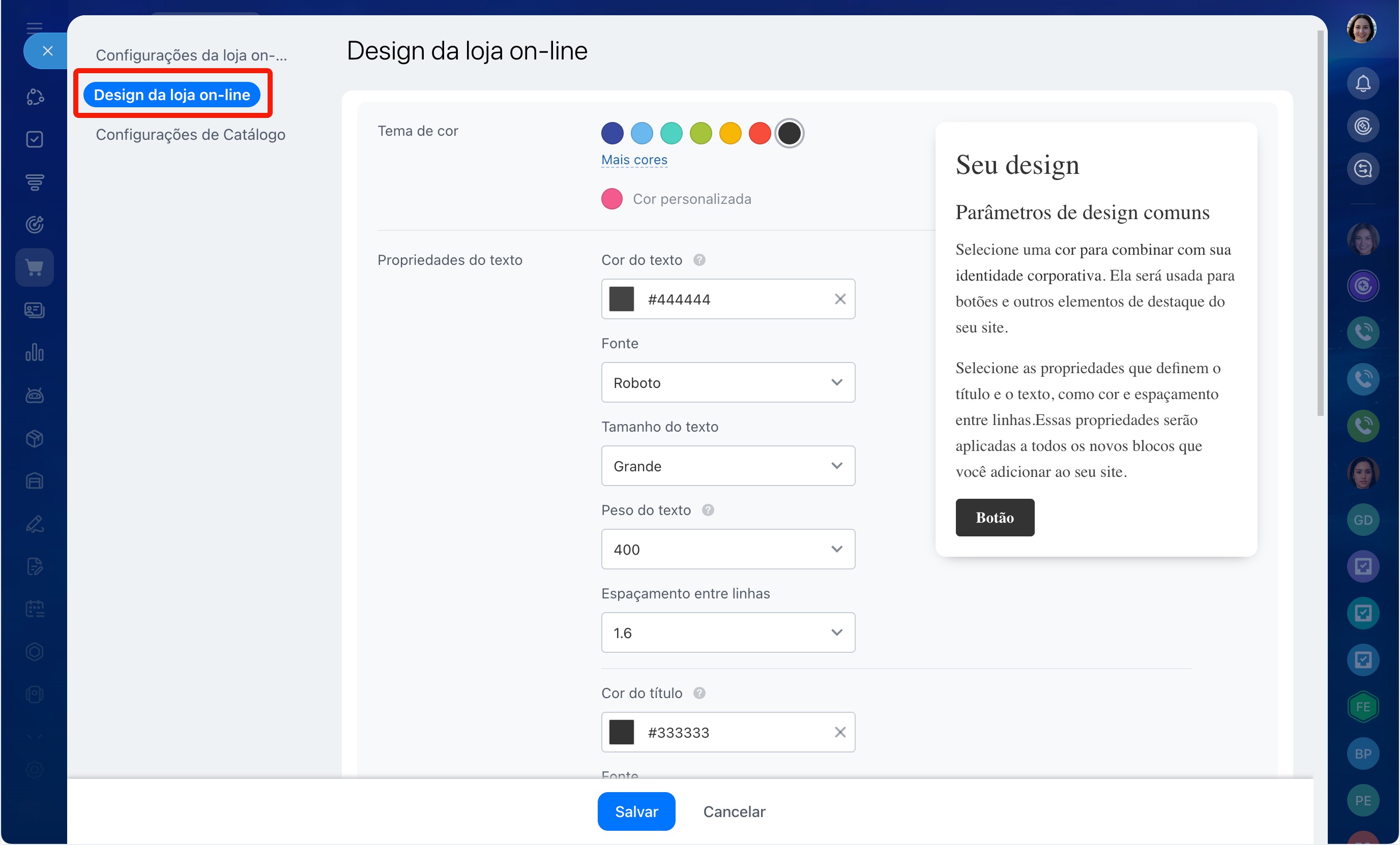
Design da loja. Nesta seção, você pode configurar o design da loja, como:
- personalizar a loja com as cores e fontes da sua marca,
- definir o fundo e as transições entre as seções.
Como configurar o catálogo de produtos na Loja online
O catálogo é a página da loja onde os clientes escolhem os produtos. Nas configurações do catálogo, você pode definir quais produtos mostrar e sua aparência no site.
1–4. Vá para a seção Sites e Lojas > Lojas. Ao lado da loja desejada, clique em Três pontos (...) > Configurações.
5. Abra a aba Configurações do catálogo.
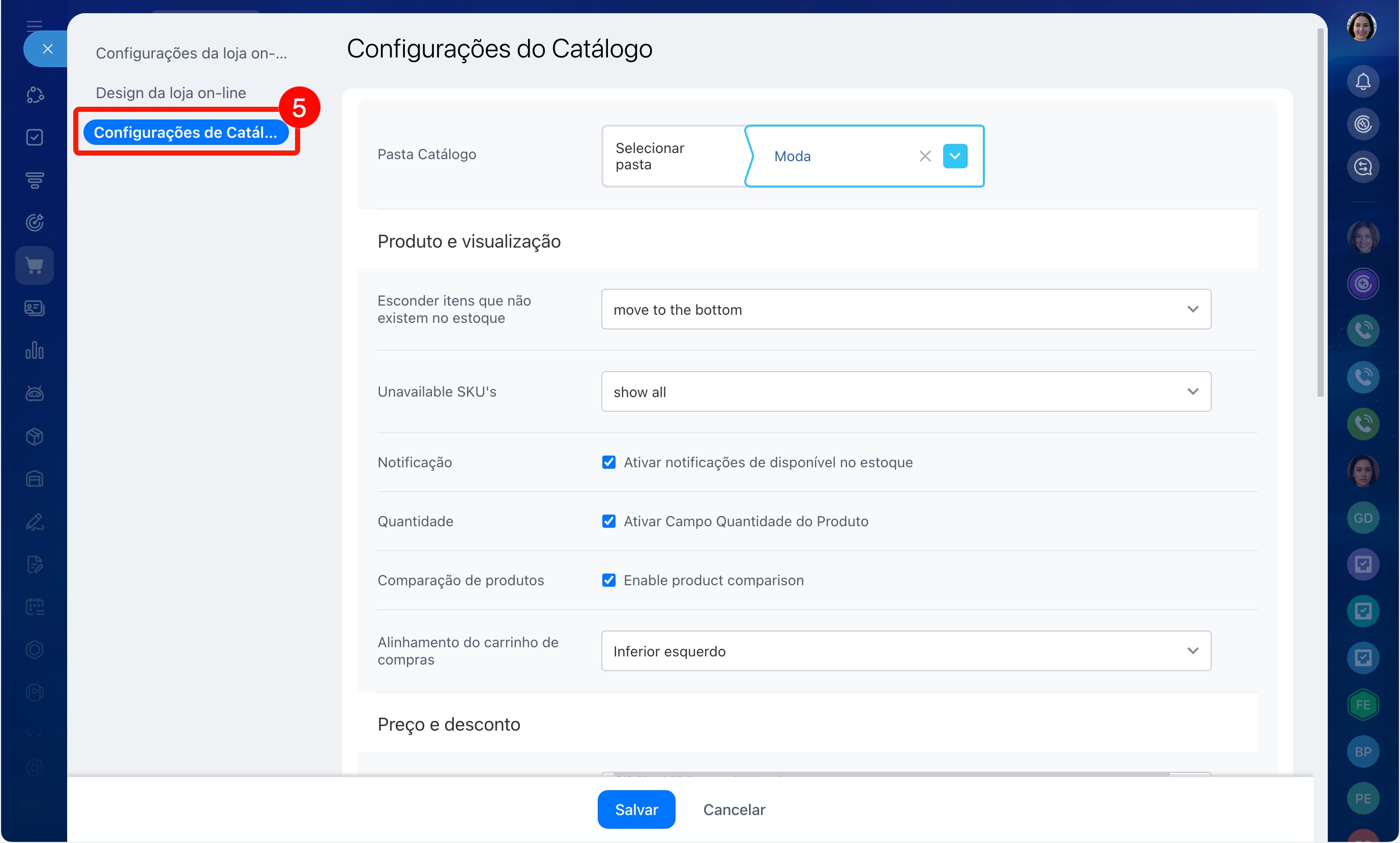
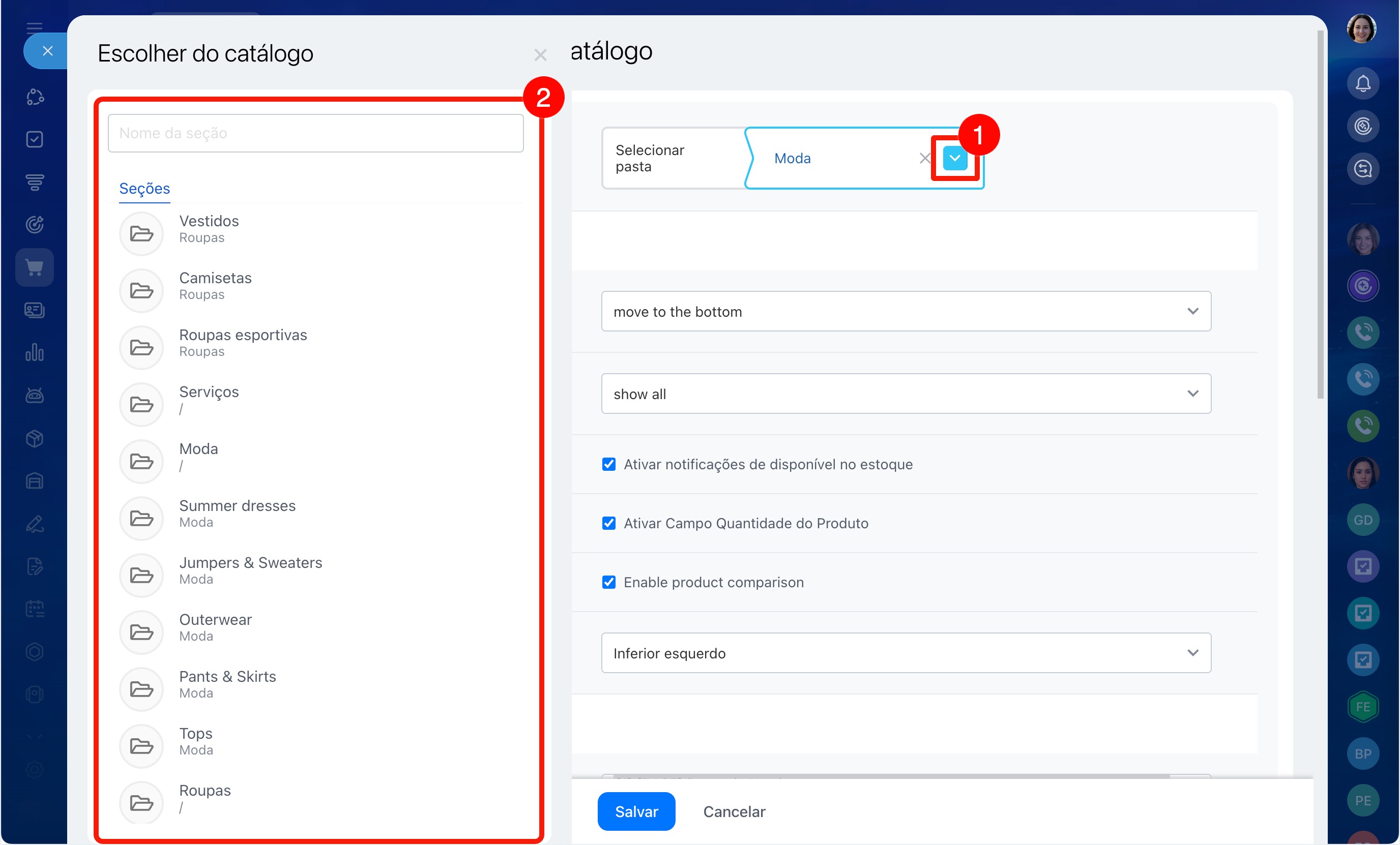
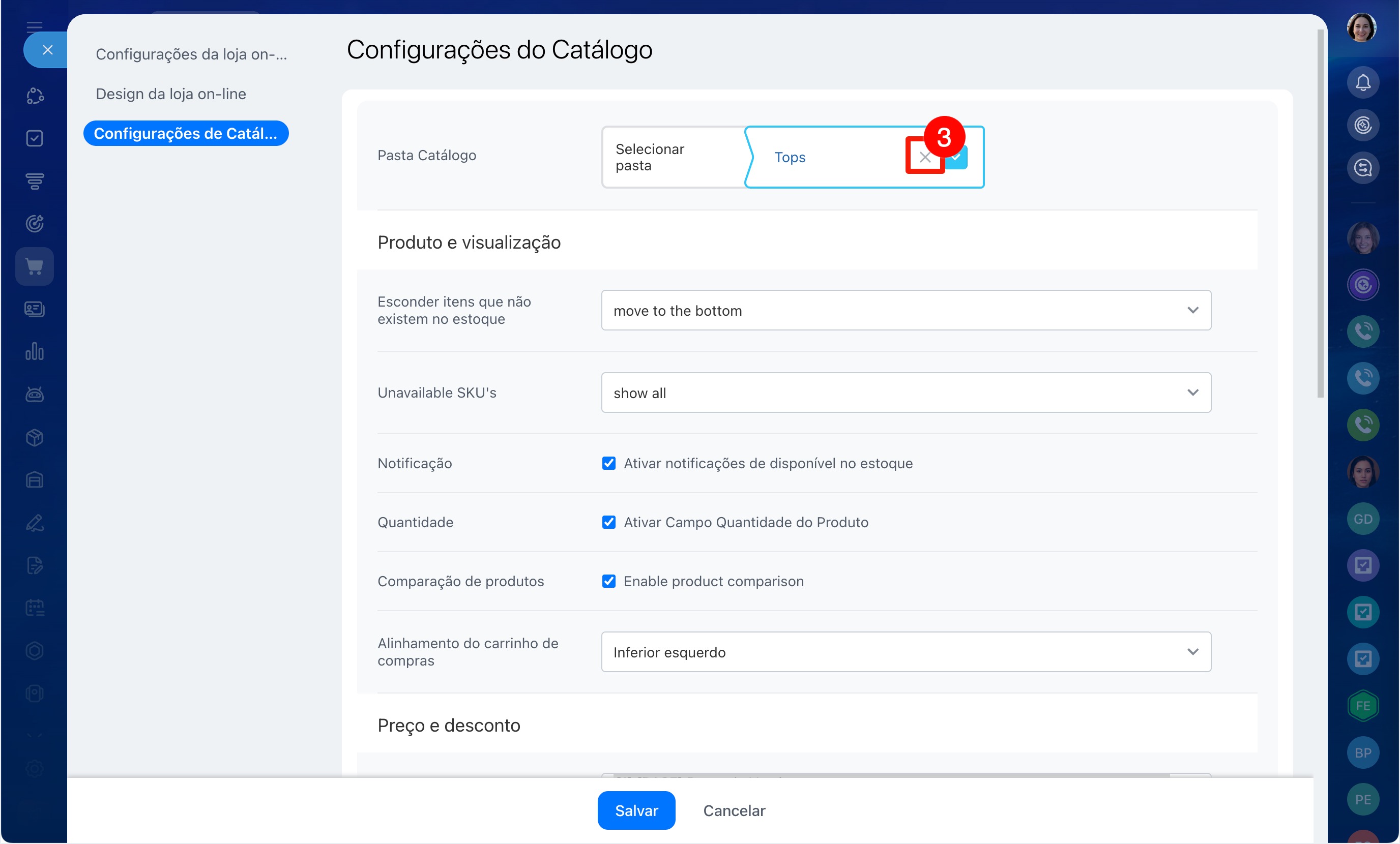
Pasta do catálogo. Escolha qual seção do catálogo ficará visível para os clientes no site.
1–2. Clique no ícone  ao lado do nome da pasta e escolha a seção do catálogo cujos produtos serão exibidos na loja. Por exemplo, você pode mostrar apenas a categoria Agasalhos. Ao alterar a pasta, a lista de produtos no site muda.
3. Para selecionar o catálogo inteiro (em vez de uma seção específica), clique no "X" ao lado do nome da seção escolhida.
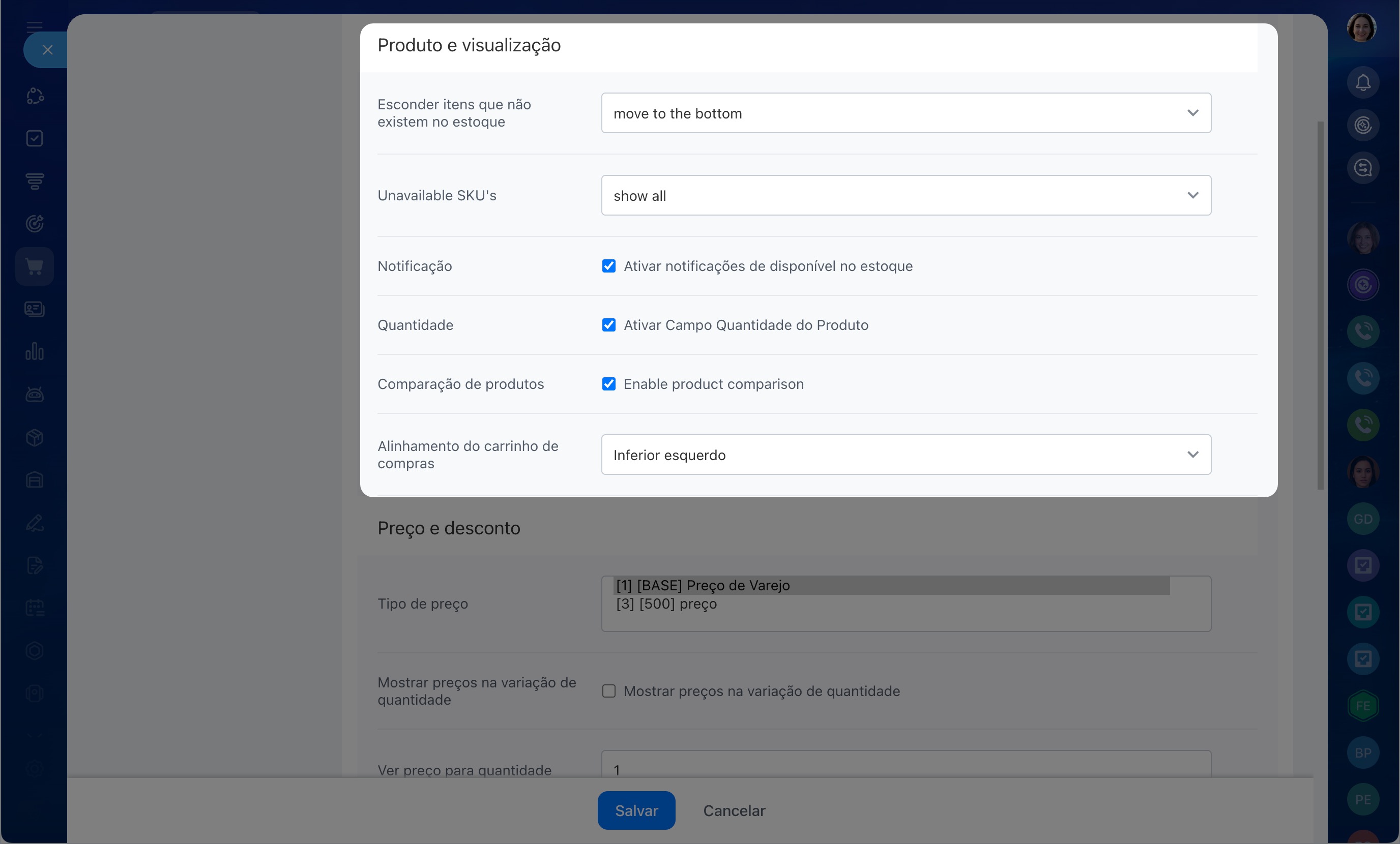
Produto e exibição. As configurações deste bloco definem a aparência do catálogo e do cartão do produto.
- Produtos indisponíveis: escolha se deve ocultar produtos sem estoque ou mostrá-los no catálogo.
- SKUs (variações) indisponíveis: configure a exibição das variantes de produto sem estoque.
- Notificações: o cliente poderá assinar para ser avisado quando um produto fora de estoque estiver disponível.
- Quantidade do produto: permita que o cliente escolha a quantidade ao finalizar o pedido.
- Comparação de produtos: adicione a funcionalidade para comparar produtos no site.
- Posição do carrinho: escolha onde o carrinho é exibido na página.
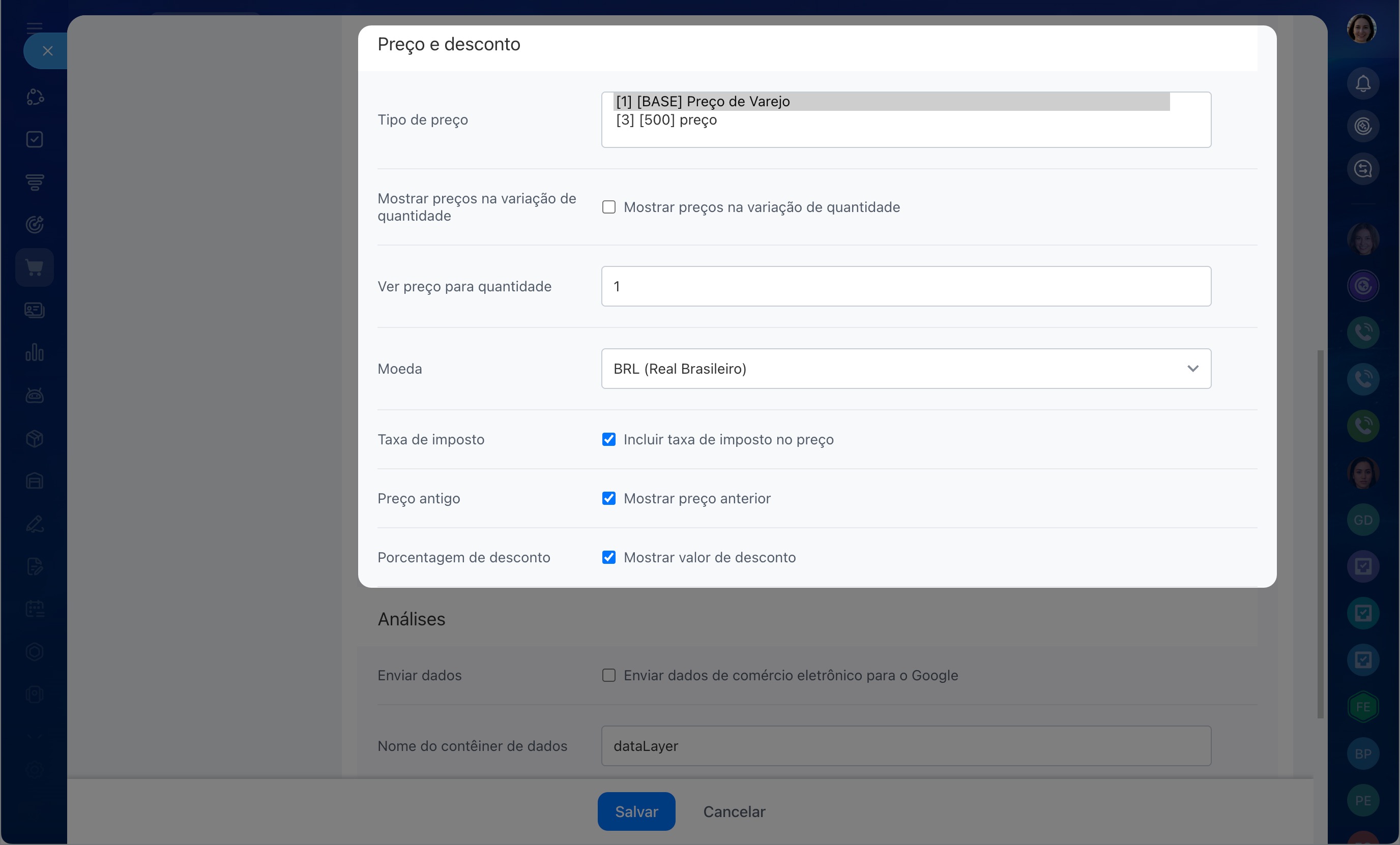
Preço e descontos. Neste bloco, você pode configurar como os preços serão exibidos para os clientes.
- Tipo de preço: escolha qual preço será usado na loja.
- Exibição de preços com faixas: quando ativado, mostra uma faixa de preços para as diferentes variantes do produto.
- Moeda: defina a moeda da loja.
- Imposto (ICMS/IPI): ative a exibição dos preços com impostos, se necessário.
- Preço antigo: mostra o preço anterior do produto.
- Percentual de desconto: adiciona a exibição do valor do desconto.
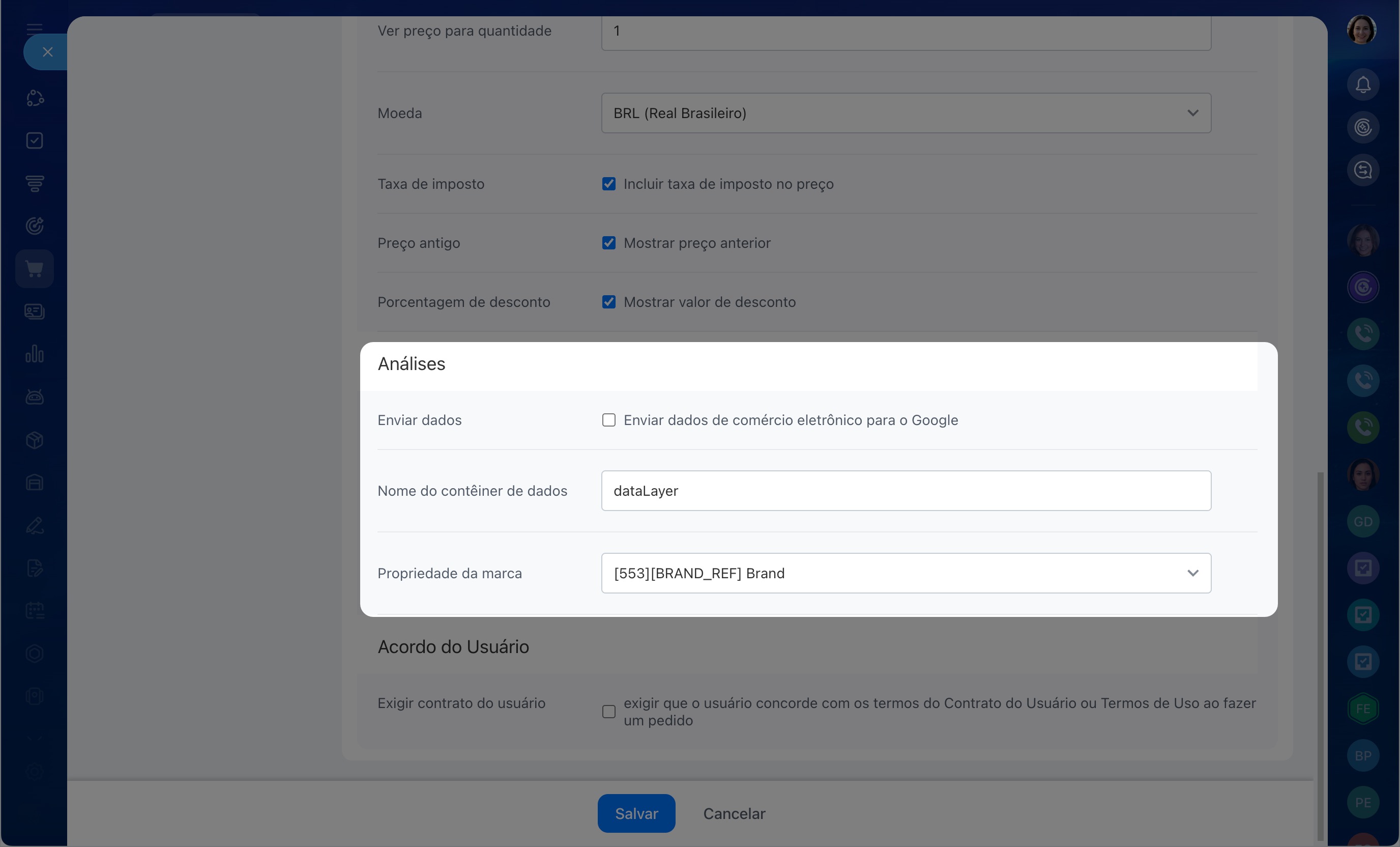
Analytics. Essas configurações ajudam a enviar dados sobre pedidos e comportamento do cliente para sistemas de análise como Google.
- Envio de dados: envia dados de comércio eletrônico para o Google.
- Nome do contêiner de dados: usado para enviar dados para sistemas de análise.
- Propriedade de marcas: permite especificar o campo do produto a ser usado como marca.
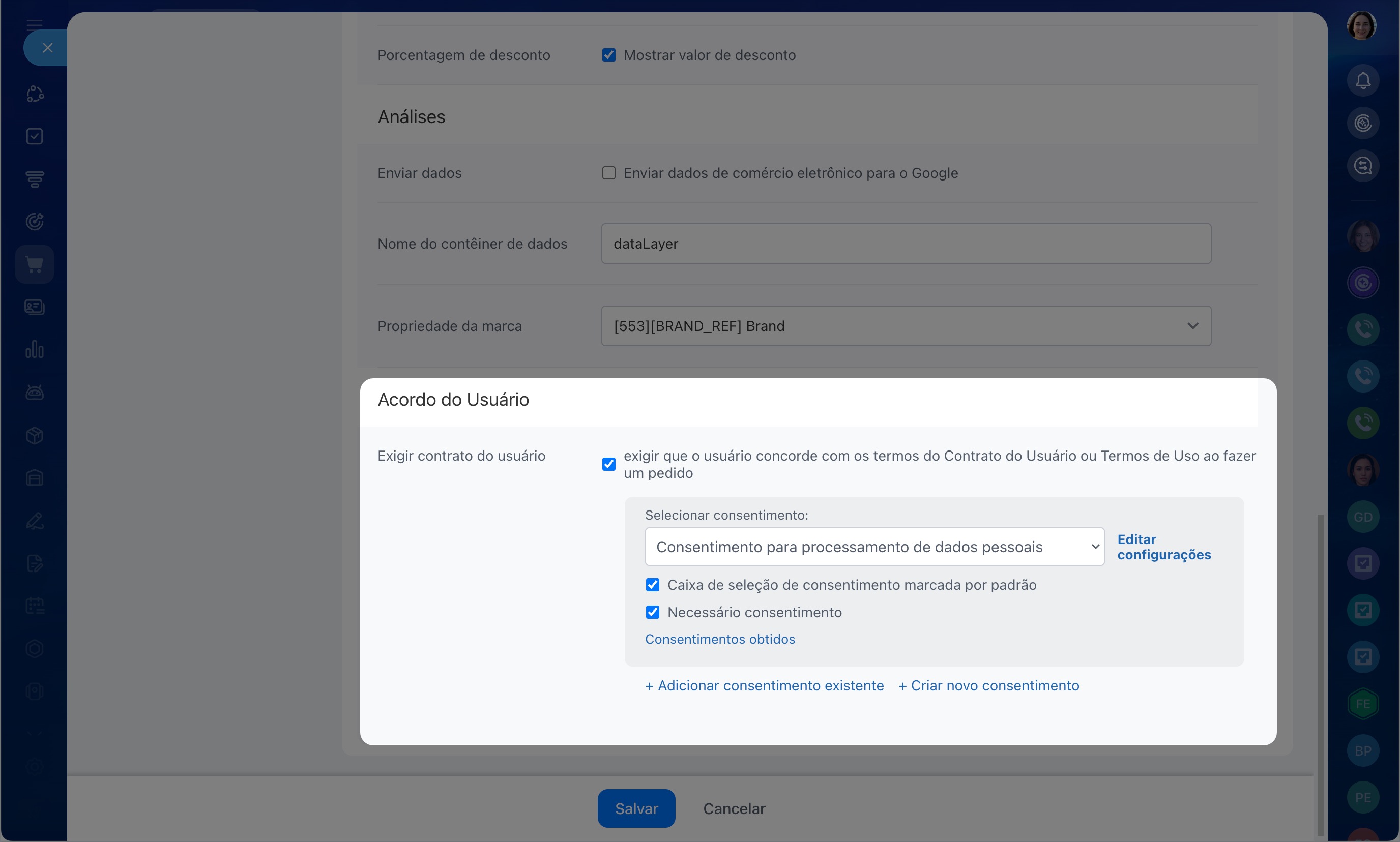
Termos de Uso. Este bloco é necessário para cumprir os requisitos de tratamento de dados pessoais ao finalizar o pedido.
1. Ative a exibição do consentimento ao finalizar o pedido.
2. Selecione o termo desejado.
3. Configure as opções:
- Marcar a caixa de consentimento por padrão no formulário: a caixa de confirmação já virá marcada.
- Consentimento obrigatório: sem a concordância, o cliente não poderá finalizar o pedido.
4. Se necessário, adicione ou crie outro termo.
Após a configuração, clique em Salvar.
Como configurar a exibição dos produtos no catálogo
Por padrão, a página do catálogo já está configurada. Os produtos são exibidos automaticamente após a criação da loja. Essas configurações só são necessárias se você quiser alterar a disposição dos produtos no catálogo.
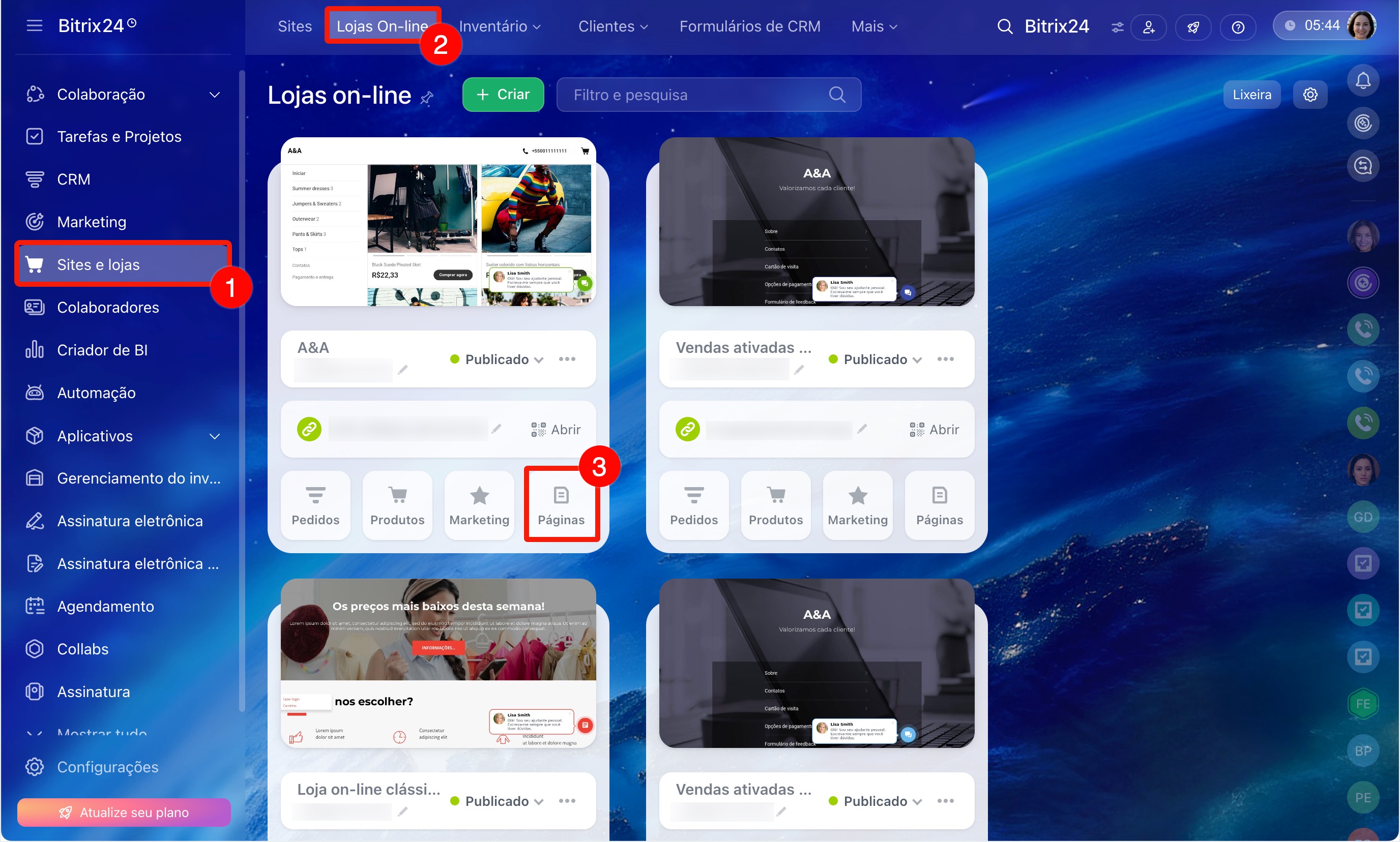
1–2. Vá para Sites e Lojas > Lojas.
3. Ao lado da loja desejada, clique em Páginas.
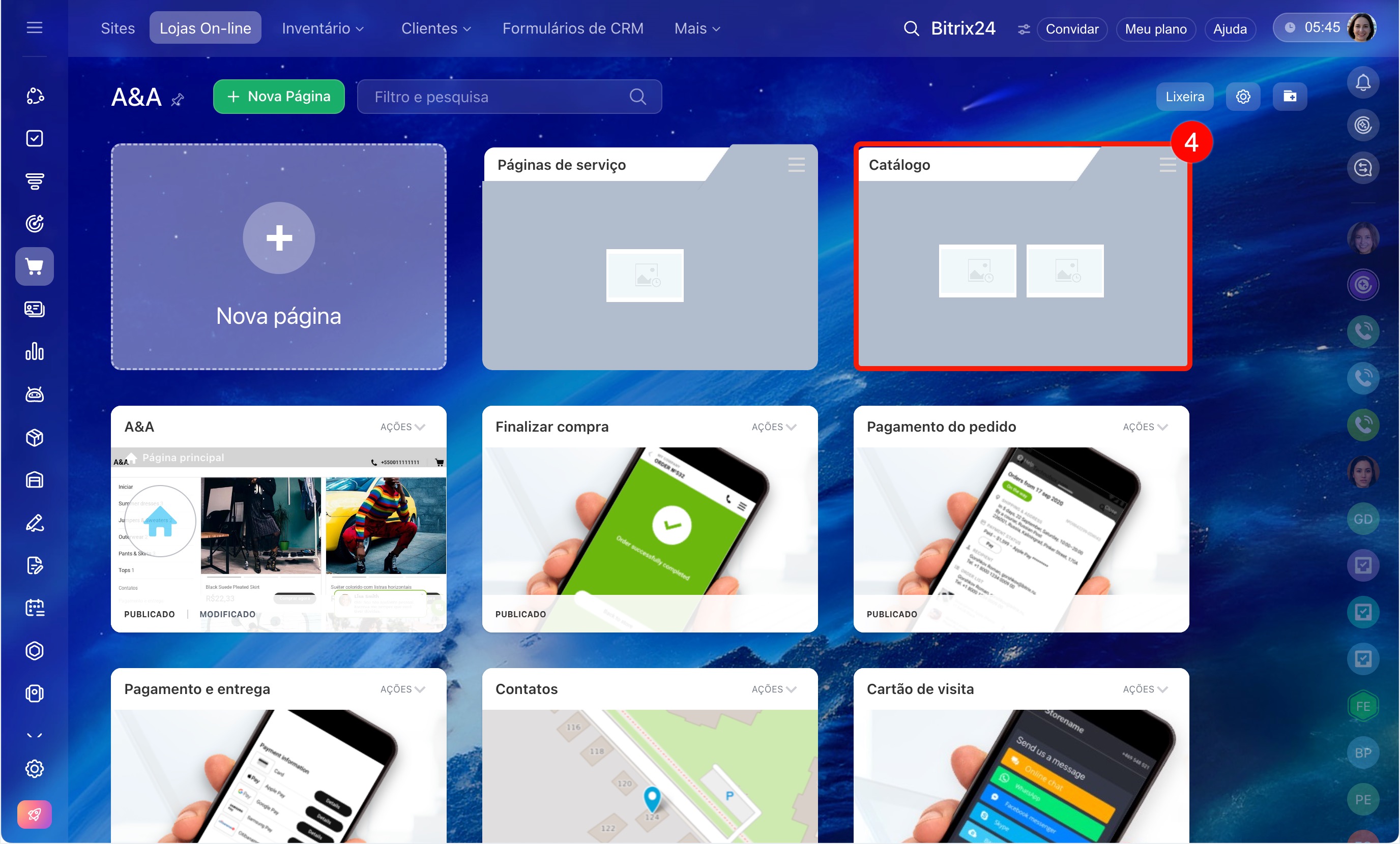
4. Abra a pasta Catálogo.
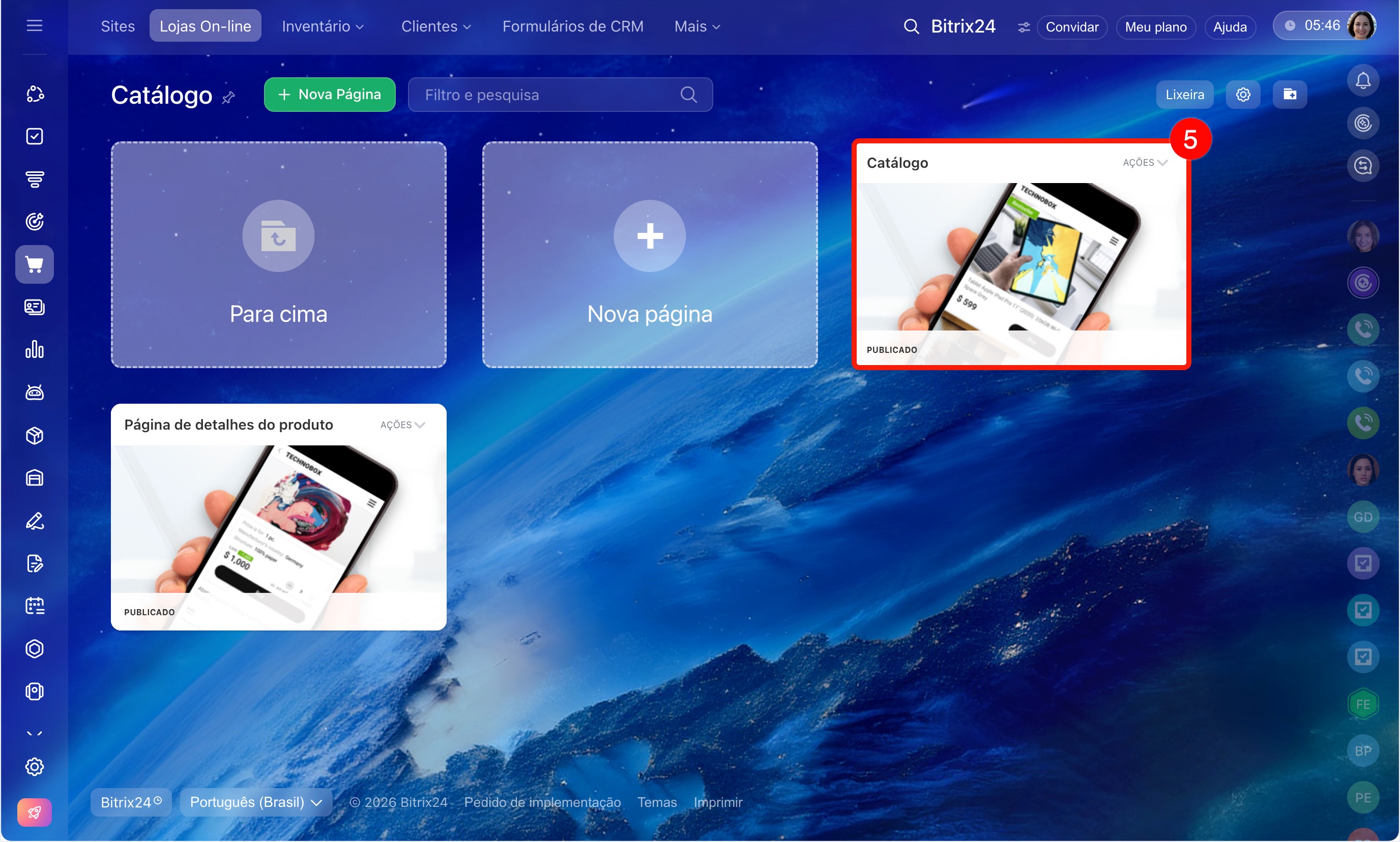
5. Abra a página Catálogo.
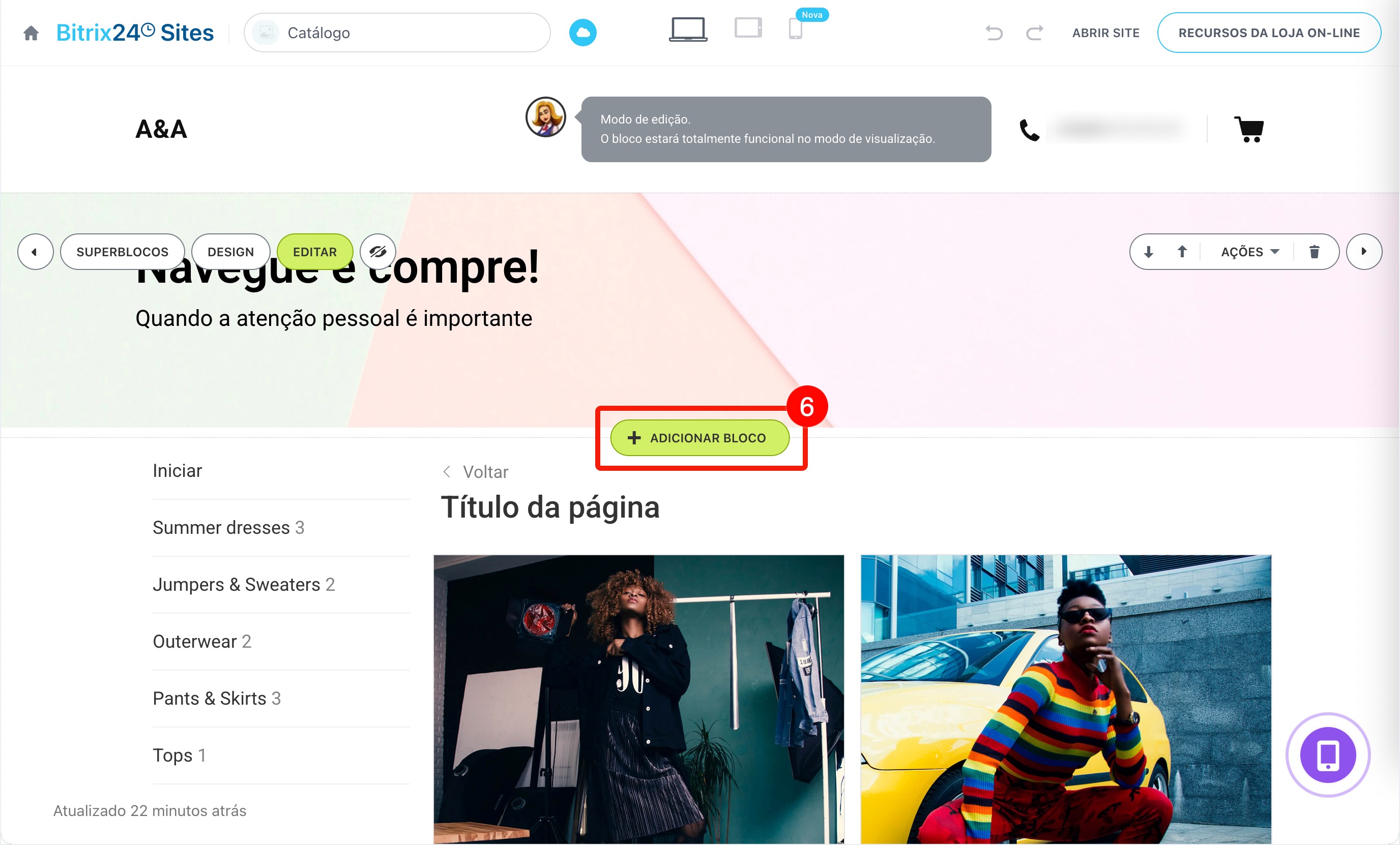
6. Clique em Adicionar bloco.
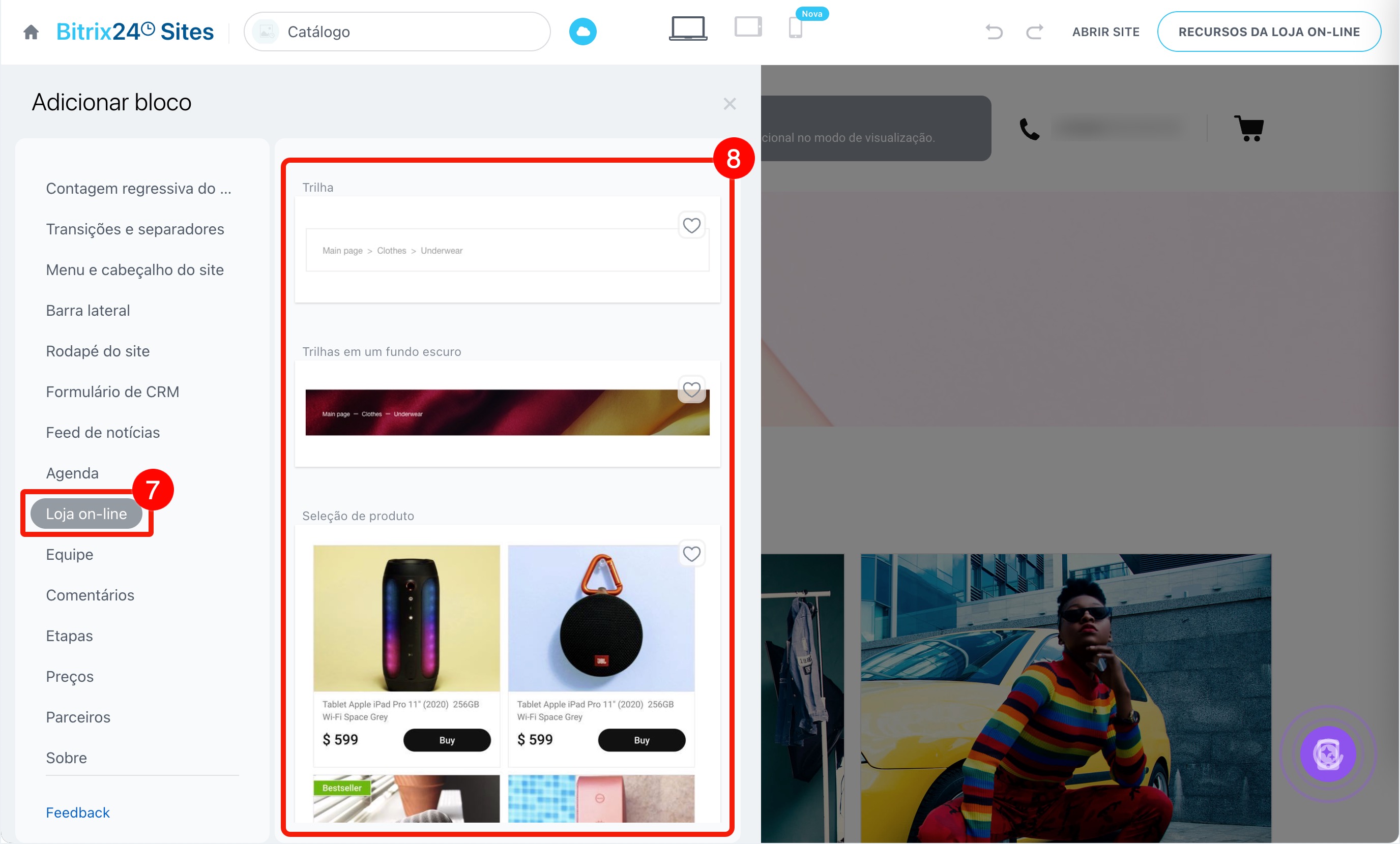
7. Vá para a aba Loja online.
8. Escolha o bloco desejado, por exemplo:
- Lista de produtos com variações: no cartão do produto, as variações (como tamanhos ou cores) são exibidas, e o cliente pode selecioná-las diretamente no catálogo.
- Lista de produtos de uma categoria para o template CRM + Loja online: mostra produtos em lista. Para escolher uma variação, o cliente precisa abrir o cartão do produto.
A escolha do bloco influencia como o cliente interage com os produtos no site.
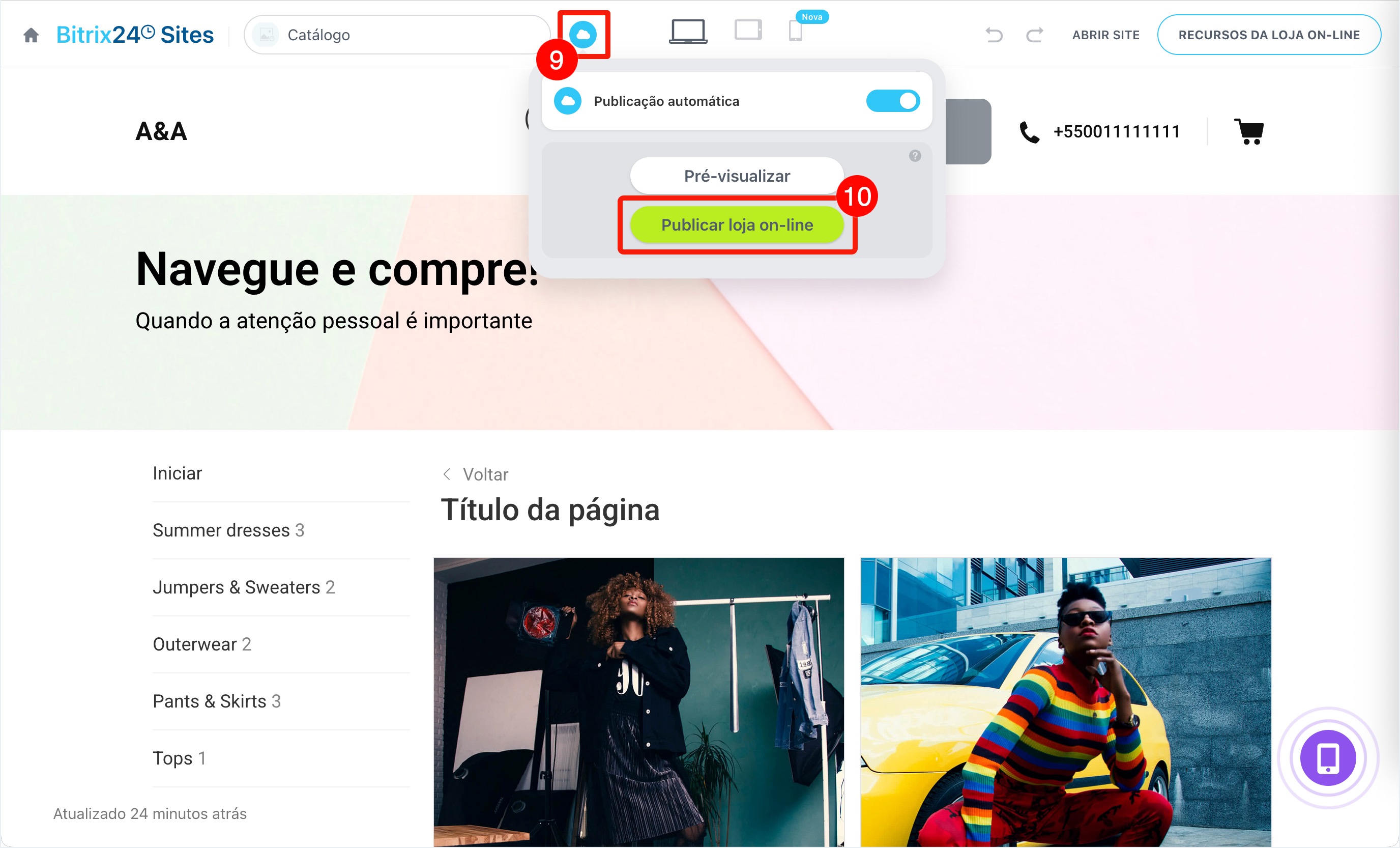
9–10. Clique no ícone de nuvem > Publicar loja.
Como configurar as páginas da loja
Uma página é uma seção individual do site da loja, como catálogo, cartão de produto, finalização do pedido e outras seções do site. As páginas podem ser editadas para alterar o design, adicionar ou remover blocos e assim por diante.
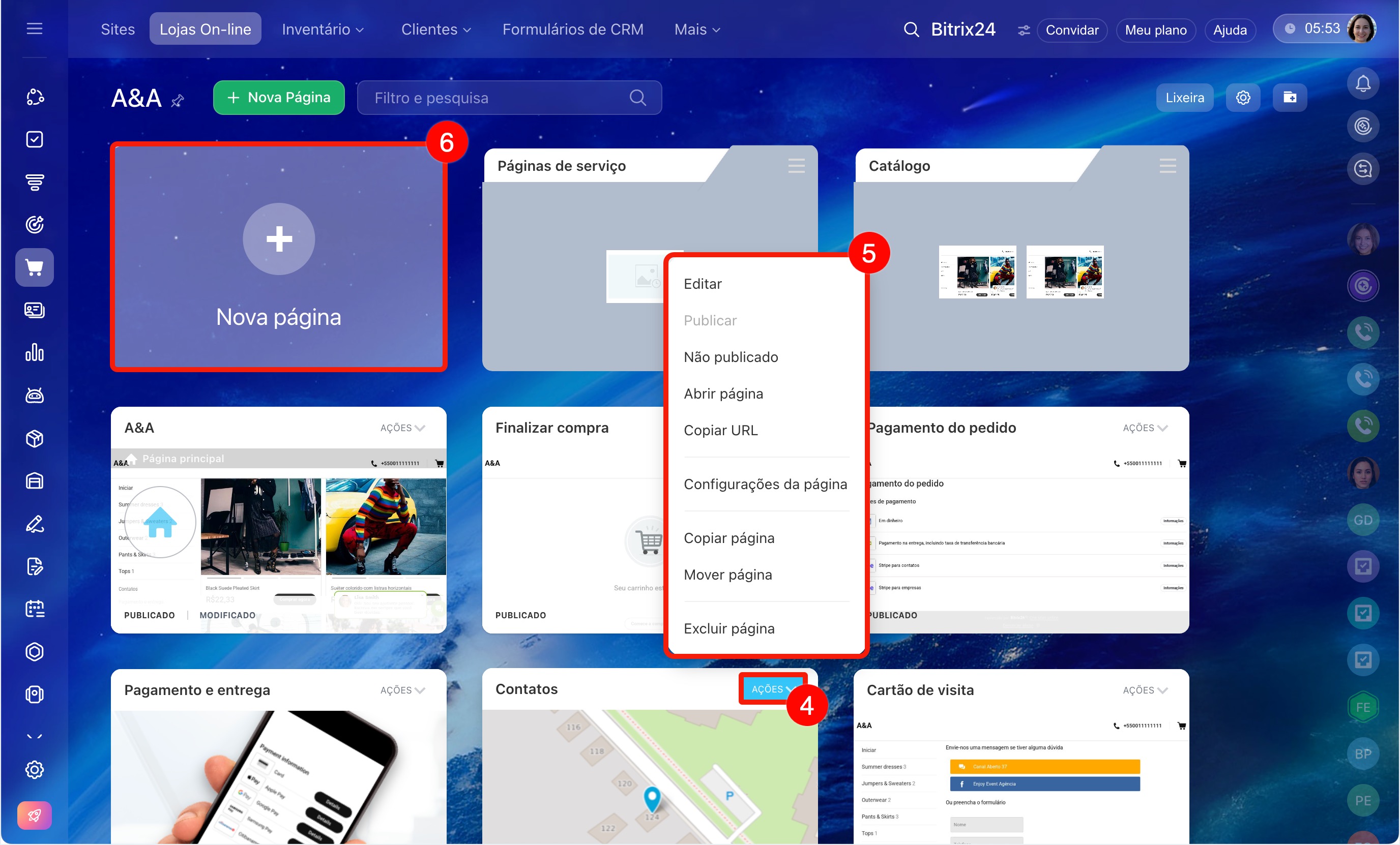
1–3. Vá para a seção Sites e Lojas > Lojas. Ao lado da loja desejada, clique em Páginas. A lista de todas as páginas da loja será aberta.
4. Ao lado da página desejada, clique em Ações.
5. Escolha a ação desejada:
- Editar: alterar o conteúdo da página, por exemplo, adicionar um bloco ou mudar o design.
- Publicar alterações: após a edição, tornar as atualizações disponíveis para os clientes.
- Despublicar: ocultar a página dos clientes.
- Ir para página: abrir a página como um cliente.
- Configurar página: alterar parâmetros, como o endereço da página, configurar analytics ou adicionar um widget.
- Copiar página: criar uma cópia da página nesta ou em outra seção.
- Mover página: transferir a página para outra seção.
- Excluir página: excluir a página.
6. Para criar uma nova página, clique em Nova página.
Após a configuração, a loja está pronta para receber pedidos, e todos os dados vão automaticamente para o CRM:
- o cliente acessa o site, navega pelo catálogo e finaliza o pedido,
- se desejar, ele paga imediatamente no site,
- um negócio com os produtos, valor e dados de contato do cliente é criado automaticamente no CRM,
- o gestor vê o pedido e, se necessário, esclarece detalhes ou combina a entrega.
Assim, você não precisa inserir pedidos manualmente e já trabalha com os clientes diretamente no CRM.
Destaques
- CRM + Loja online no Bitrix24 é um site pronto com catálogo de produtos e capacidade de receber pedidos, diretamente integrado ao CRM. Os pedidos se transformam automaticamente em negócios.
- A loja é criada em poucos minutos na seção CRM > Vendas > Canais de vendas > Contact Center. Após a criação, você pode testá-la imediatamente. Faça um pedido de teste.
- Para acessar as configurações principais da loja, vá para Sites e Lojas > Lojas. Ao lado da loja desejada, clique em Três pontos (...) > Configurações.
- Na aba Configurações da loja, você altera o domínio, a página inicial, o widget de contato com os clientes, entre outros.
- Na aba Design da loja, você configura a aparência do site.
- Na aba Configurações do catálogo, você escolhe quais produtos mostrar na loja, como eles são exibidos e outras opções.
- As páginas da loja são configuradas separadamente. Para isso, vá para Sites e Lojas > Lojas. Ao lado da loja desejada, clique em Páginas. Aqui você edita as páginas da loja: catálogo, cartão do produto, finalização do pedido e outras seções do site.
- Após a configuração, a loja está pronta para funcionar: o cliente finaliza o pedido no site, e um negócio com os produtos e dados do cliente é criado automaticamente no CRM.