
Se a empresa mudou de endereço ou de número de telefone, atualize os dados de contato no site: os clientes verão as informações corretas. Por padrão, os dados de contato ficam no cabeçalho do site e na página Contatos. Você pode alterá-los de duas maneiras: no cartão da minha empresa ou diretamente na página do site.
Use o cartão da empresa quando precisar atualizar os dados em todos os lugares ao mesmo tempo: no site, nos dados de faturamento e nos documentos baseados em elementos do CRM. Use a página do site quando quiser informar um número específico apenas para os visitantes, sem alterar os dados de faturamento ou os documentos com base em elementos do CRM.
Conteúdo do artigo:
No artigo, abordaremos as configurações usando o exemplo do número de telefone. A mesma lógica se aplica a outros dados de contato, como endereço ou e-mail.
Como alterar os dados no cartão da minha empresa
Este método é adequado quando os dados de contato precisam ser atualizados imediatamente em todos os lugares. Por exemplo, a empresa mudou o número do escritório: atualize-o no cartão, e os dados serão atualizados nas informações de faturamento e nos documentos que forem criados com base em elementos do CRM. Os documentos existentes não serão alterados.
Adicionar informações da empresa
Documentos no CRM
Permissões de acesso baseadas em funções no CRM
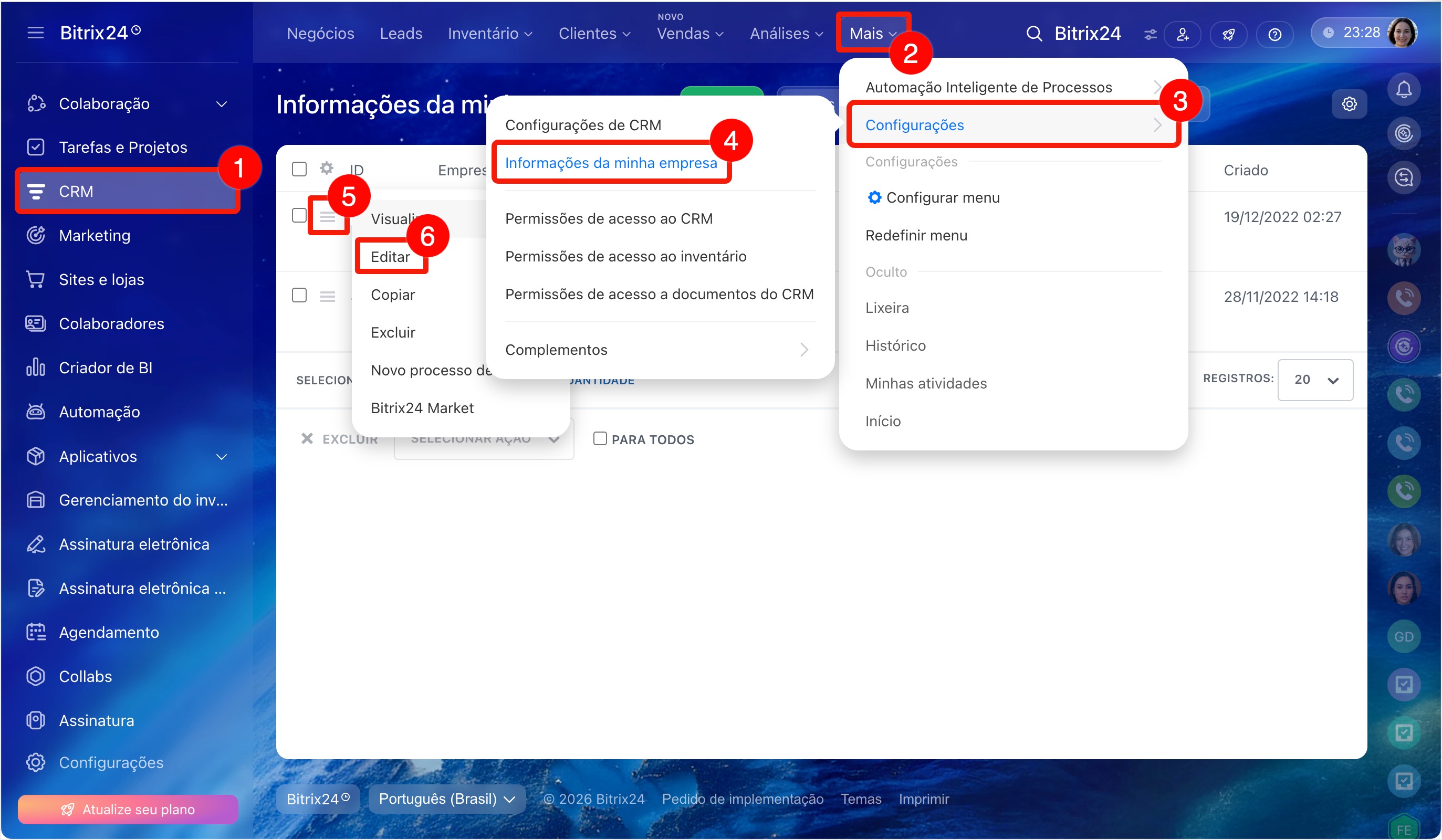
1–4. Acesse CRM > Mais > Configurações > Informações da minha empresa.
5–6. Ao lado do cartão da empresa principal, clique em Menu (≡) > Editar.
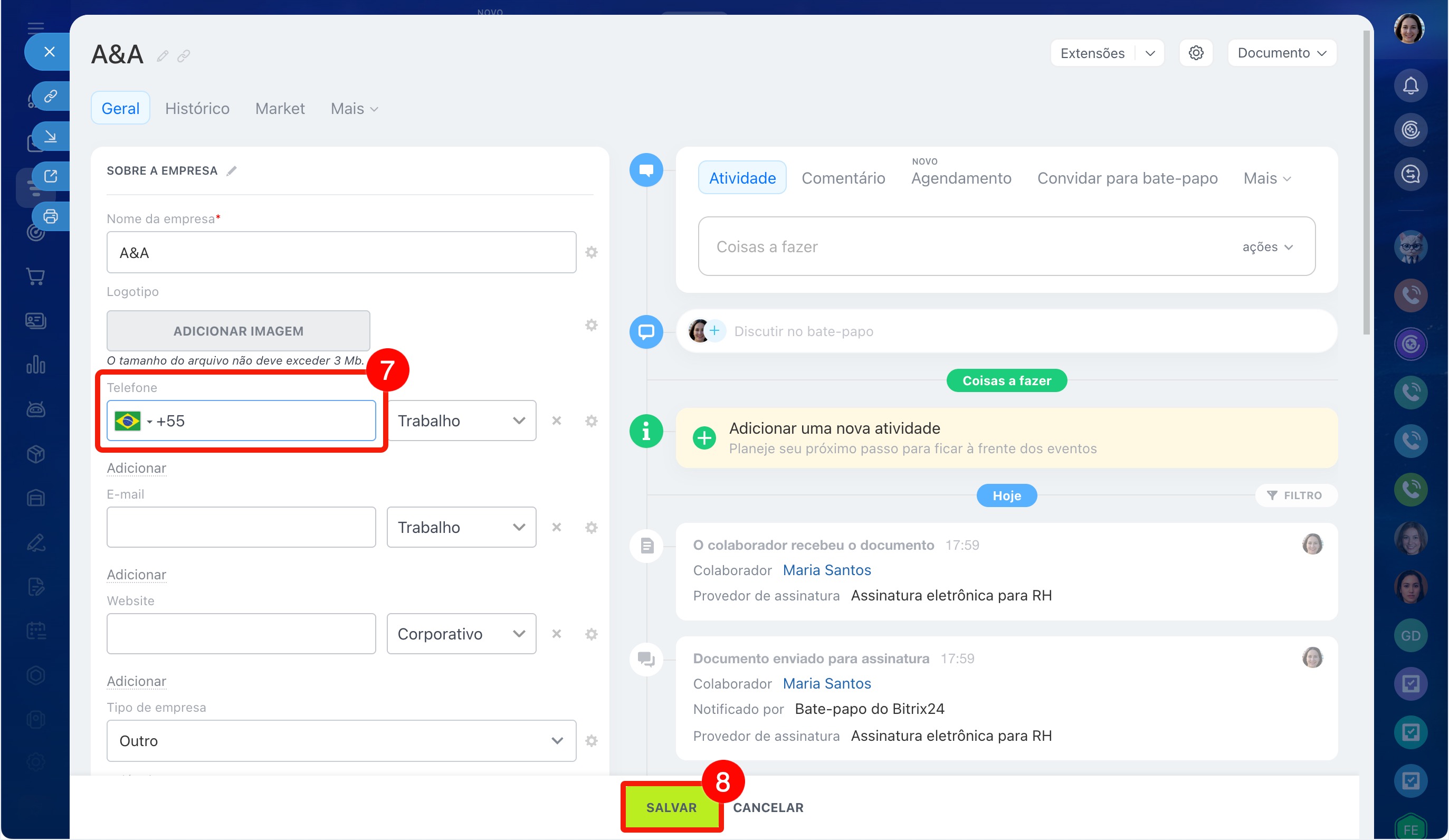
7. Edite o número de telefone.
8. Clique em Salvar.
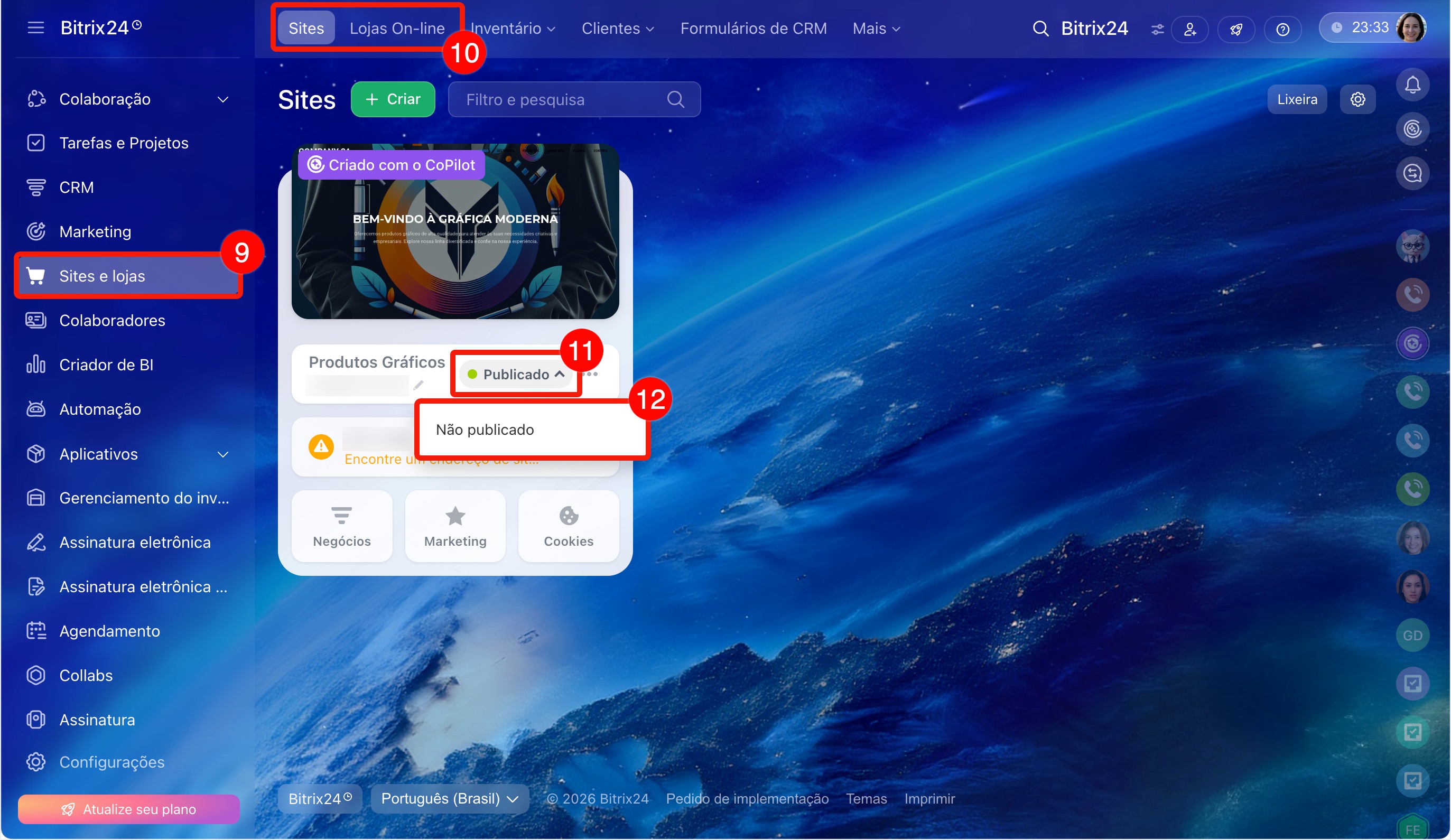
9–10. Vá para a seção Sites e Lojas e selecione a aba Sites ou Lojas.
11–12. Se a publicação automática estiver desativada, clique no status do site e escolha Não publicado.
Publicação automática, pré-visualização e navegação nos Bitrix24 Sites
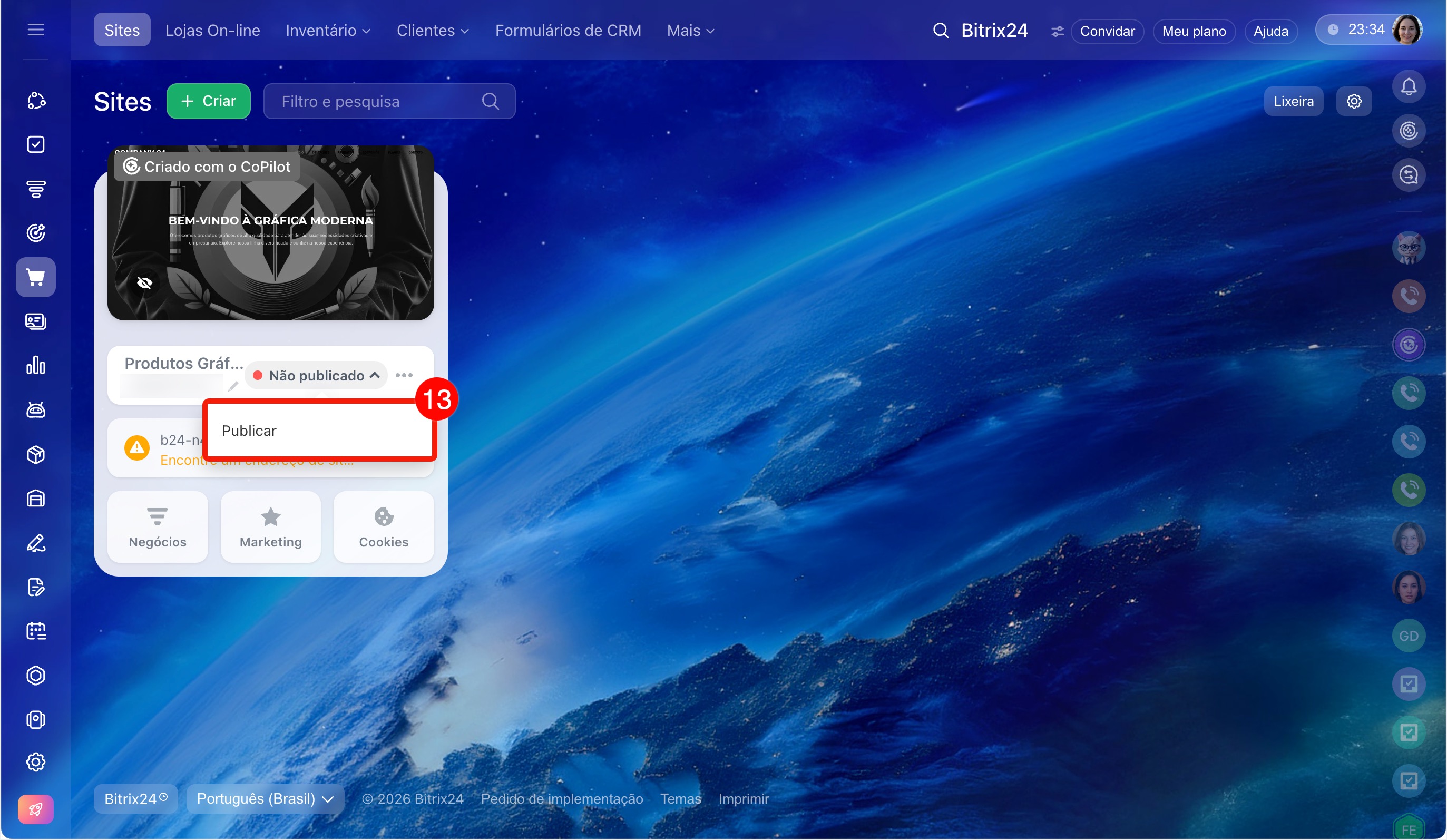
13. Publique o site novamente.
Como alterar os dados de contato na página do site
Este método é adequado quando você precisa divulgar um número específico apenas para os visitantes do site. Por exemplo, a empresa abriu uma linha exclusiva para receber solicitações do site. Informe esse número na página Contatos, sem alterar os dados de faturamento e os documentos com base em elementos do CRM.
Como configurar as permissões de acesso para sites e lojas on-line
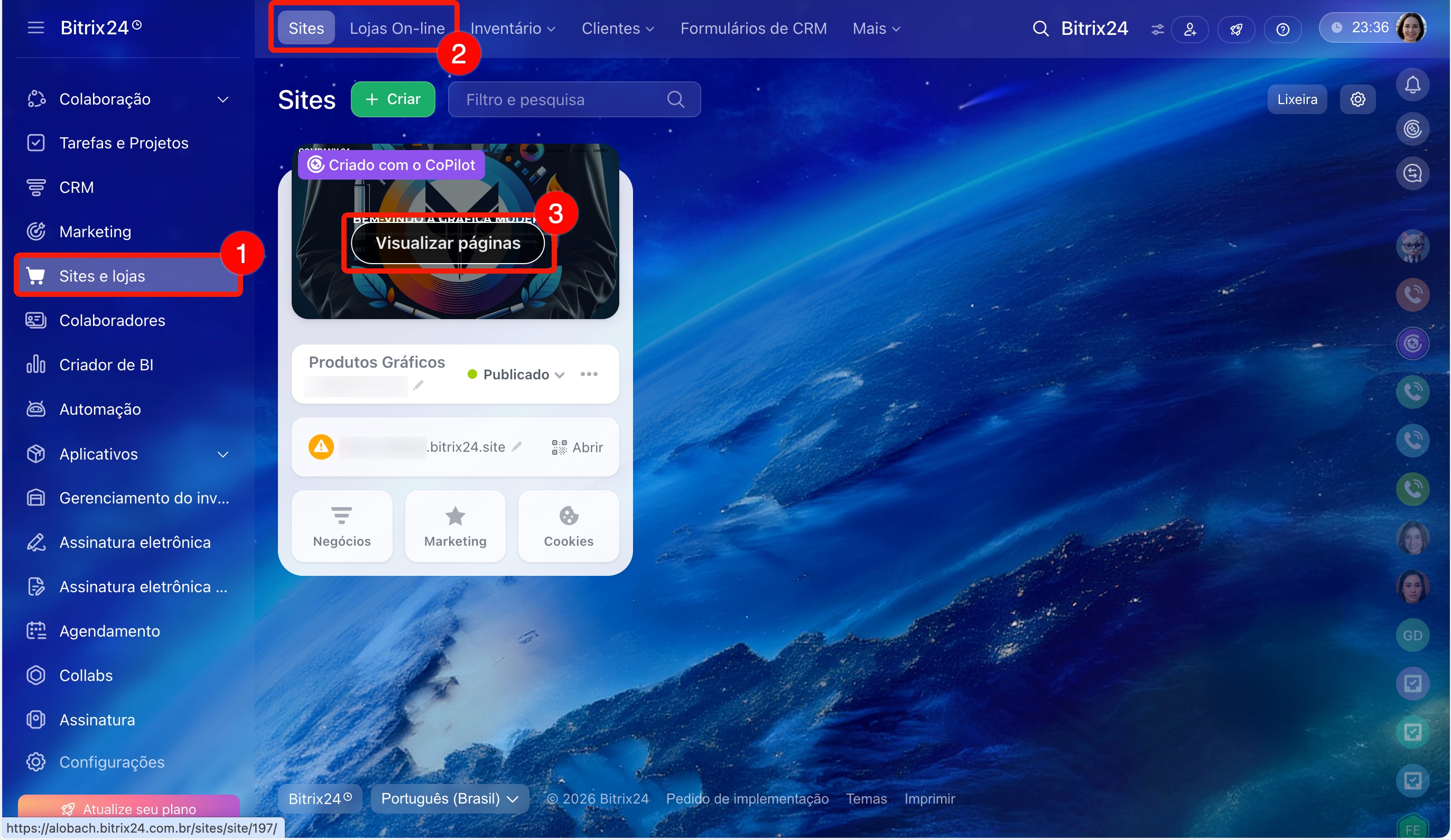
1–2. Vá para a seção Sites e Lojas e selecione a aba Sites ou Lojas.
3. Abra o site ou a loja desejados: clique na pré-visualização ou no botão Páginas na parte inferior do cartão.
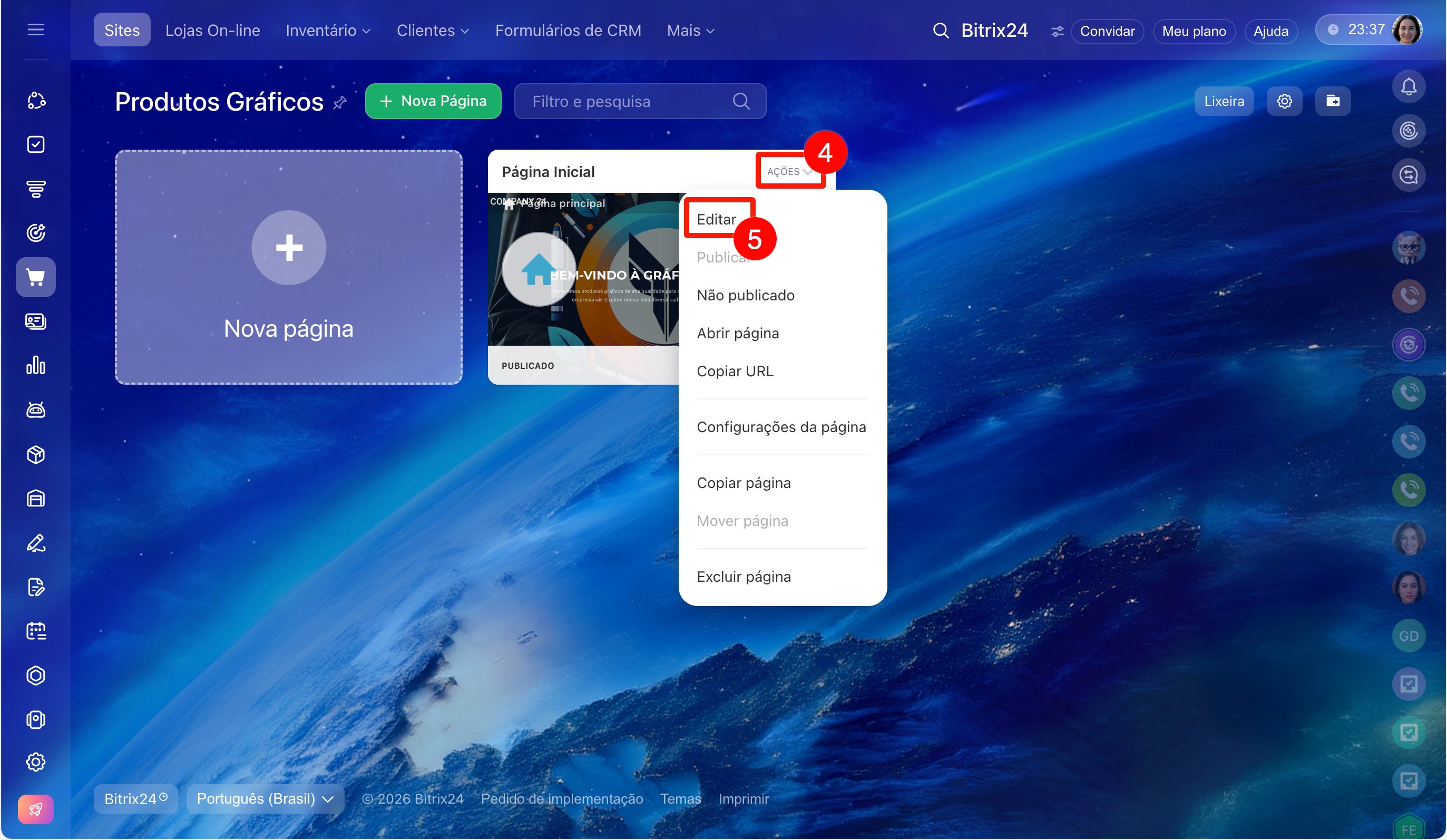
4–5. Encontre a página desejada, por exemplo Contatos, clique em Ações e selecione Editar.
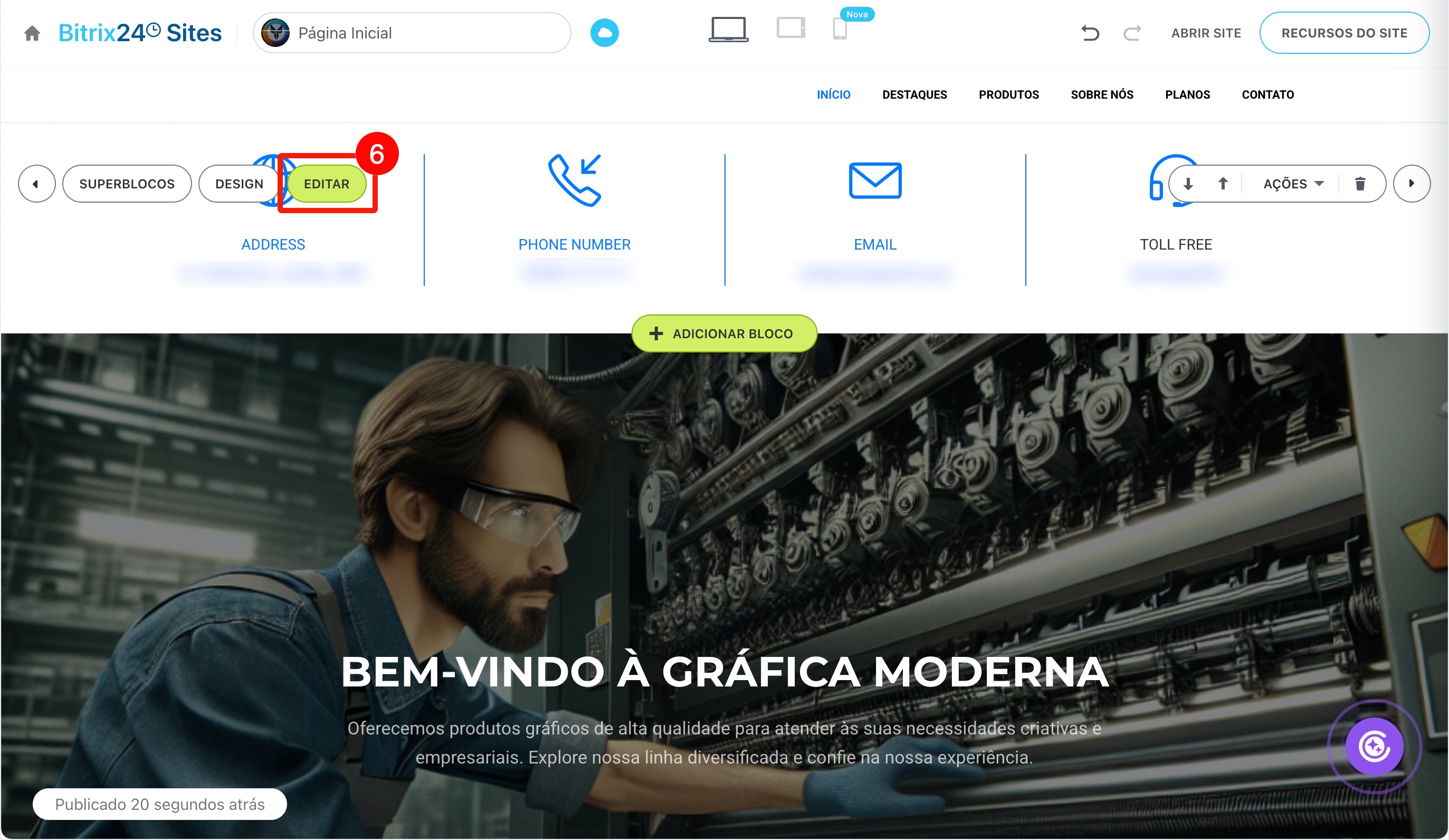
6. Passe o mouse sobre o bloco com o número de telefone e clique em Editar.
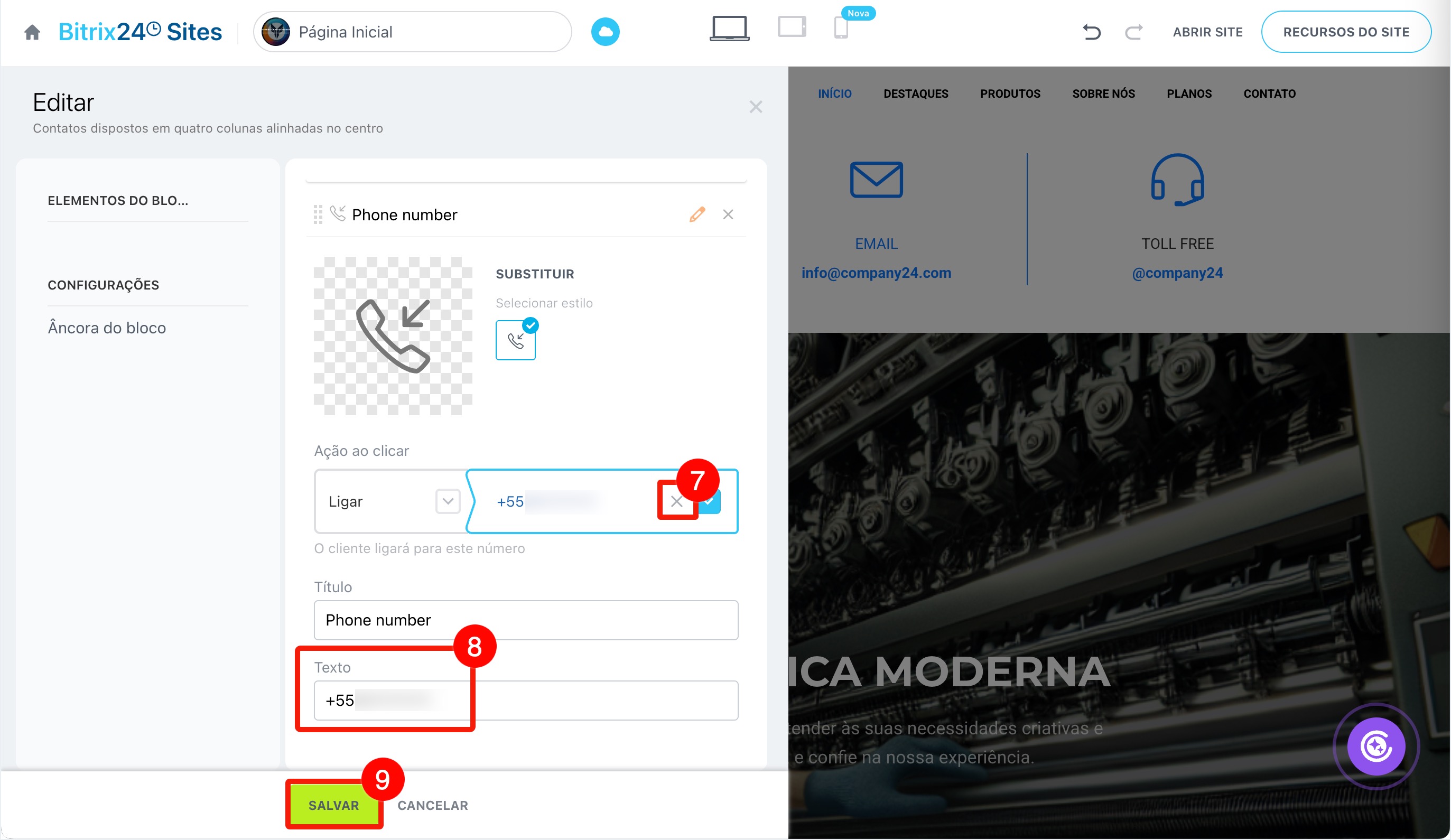
7. No bloco Ação ao clicar, remova o número antigo usando o ícone de fechar (X) e digite o novo.
8. Altere o número no campo Texto.
9. Clique em Salvar.
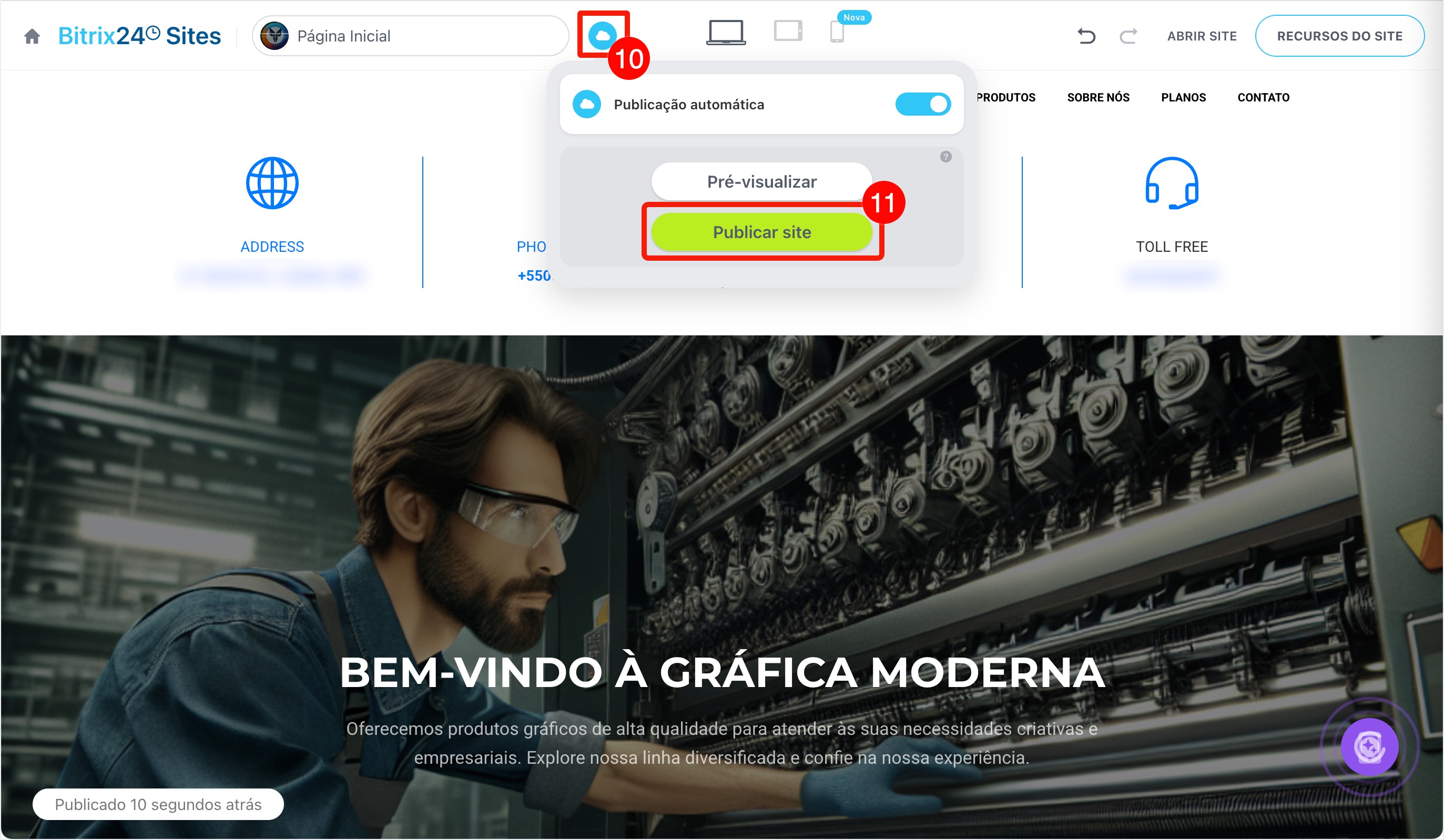
10–11. Clique no ícone de nuvem e verifique as configurações de publicação automática. Se a publicação automática estiver ativada, as alterações serão salvas automaticamente. Caso contrário, clique em Publicar site ou Publicar loja.
Destaques
- Os dados de contato no site podem ser alterados de duas maneiras: pelo cartão da empresa ou diretamente na página do site.
- Para atualizar os dados imediatamente em todos os lugares, acesse CRM > Mais > Configurações > Informações da minha empresa, edite o número no cartão da empresa principal e salve. Em seguida, publique o site novamente. As alterações aparecerão nos dados de faturamento e nos documentos com base em elementos do CRM. Os documentos existentes não serão alterados.
- Para divulgar um número específico apenas para os visitantes do site, acesse Sites e Lojas, selecione a aba Sites ou Lojas, abra o site desejado e vá para a página de contatos. Passe o mouse sobre o bloco do telefone, clique em Editar, remova o número antigo e digite o novo. Salve e publique o site novamente. Os dados de faturamento e os documentos não serão alterados.