
CRM + Loja Online é uma ferramenta para vendas online que une uma loja pronta e o CRM. Com ela, você pode lançar rapidamente um site com catálogo de produtos, receber pedidos e trabalhar com eles imediatamente no CRM.
O CRM + Loja Online ajuda a:
- Iniciar as vendas rapidamente: a loja é criada em poucos minutos e não é necessária experiência em desenvolvimento ou design de sites. A loja é adaptada para dispositivos móveis.
- Receber pedidos pelo site: o cliente pode finalizar a compra no site e pagar ou aguardar a ligação de um vendedor para discutir os detalhes.
- Trabalhar com os pedidos imediatamente no CRM: após a finalização da compra, um negócio com os produtos e os contatos do cliente é criado automaticamente no CRM. O vendedor não precisa inserir os dados manualmente.
Este é um artigo introdutório sobre o CRM + Loja Online. Reunimos aqui as principais etapas para começar a usar. Se você precisar:
- criar e configurar a loja, leia o artigo CRM + Loja on-line: como criar e configurar,
- definir o nome da empresa e o telefone na página de finalização da compra, leia o artigo Página de pagamento, como adicionar os dados de contato da sua empresa.
Criar uma loja
O CRM + Loja Online pode ser criado em poucos minutos. O Bitrix24 cria automaticamente um site com estrutura pronta e produtos de demonstração. Você pode abri-lo imediatamente e verificar como os clientes finalizam as compras.
CRM + Loja on-line: como criar e configurar
Como configurar as permissões de acesso para sites e lojas on-line
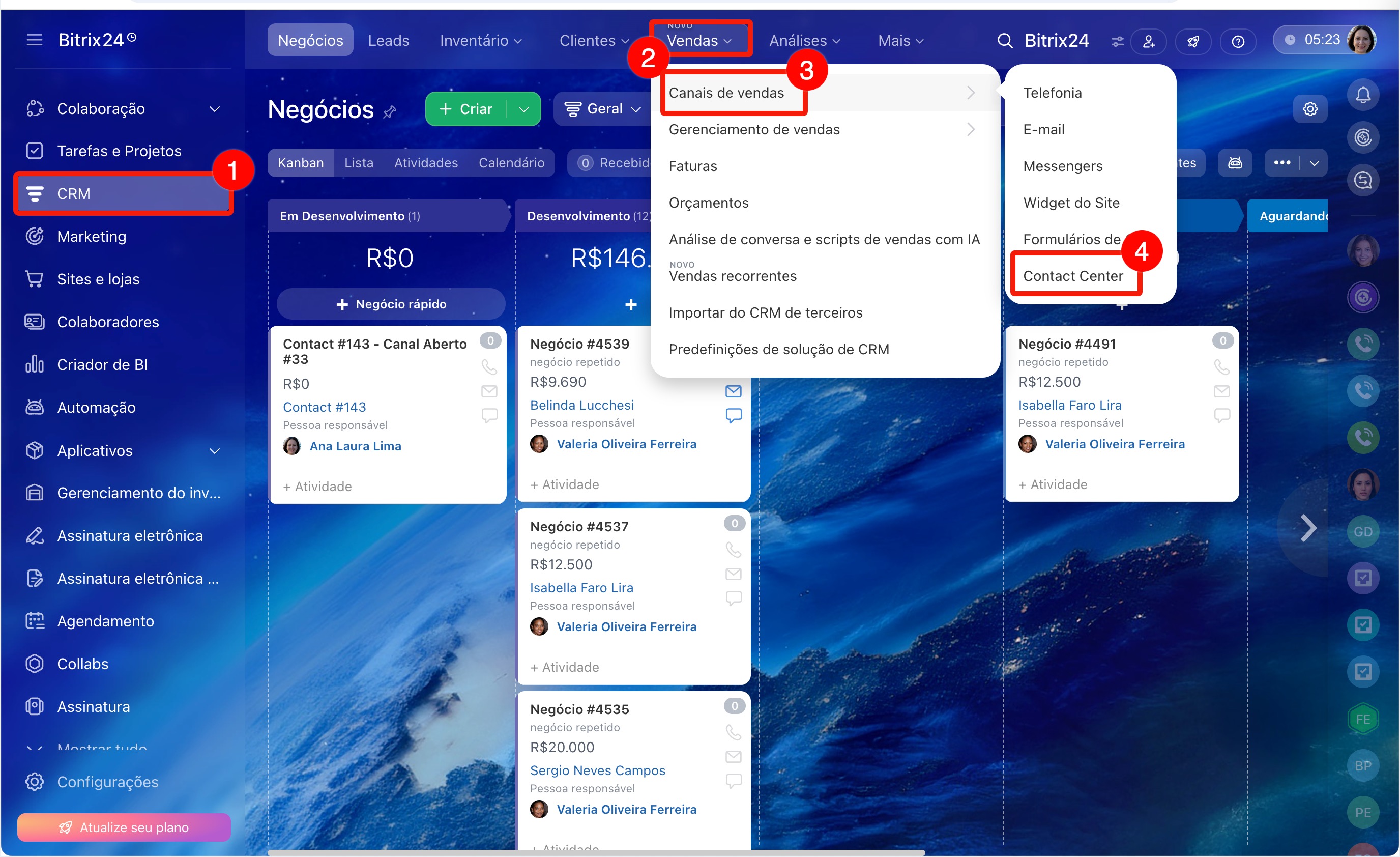
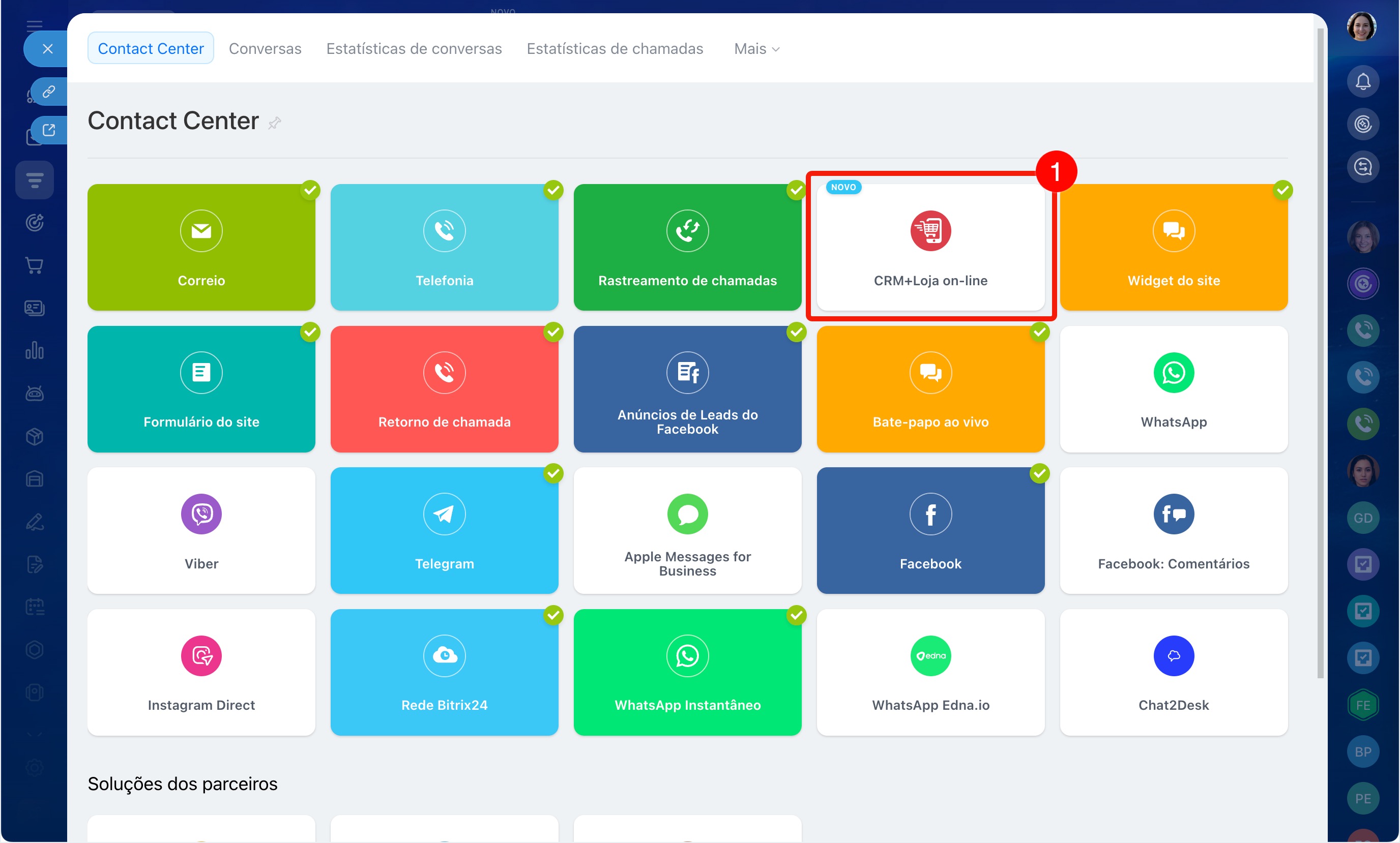
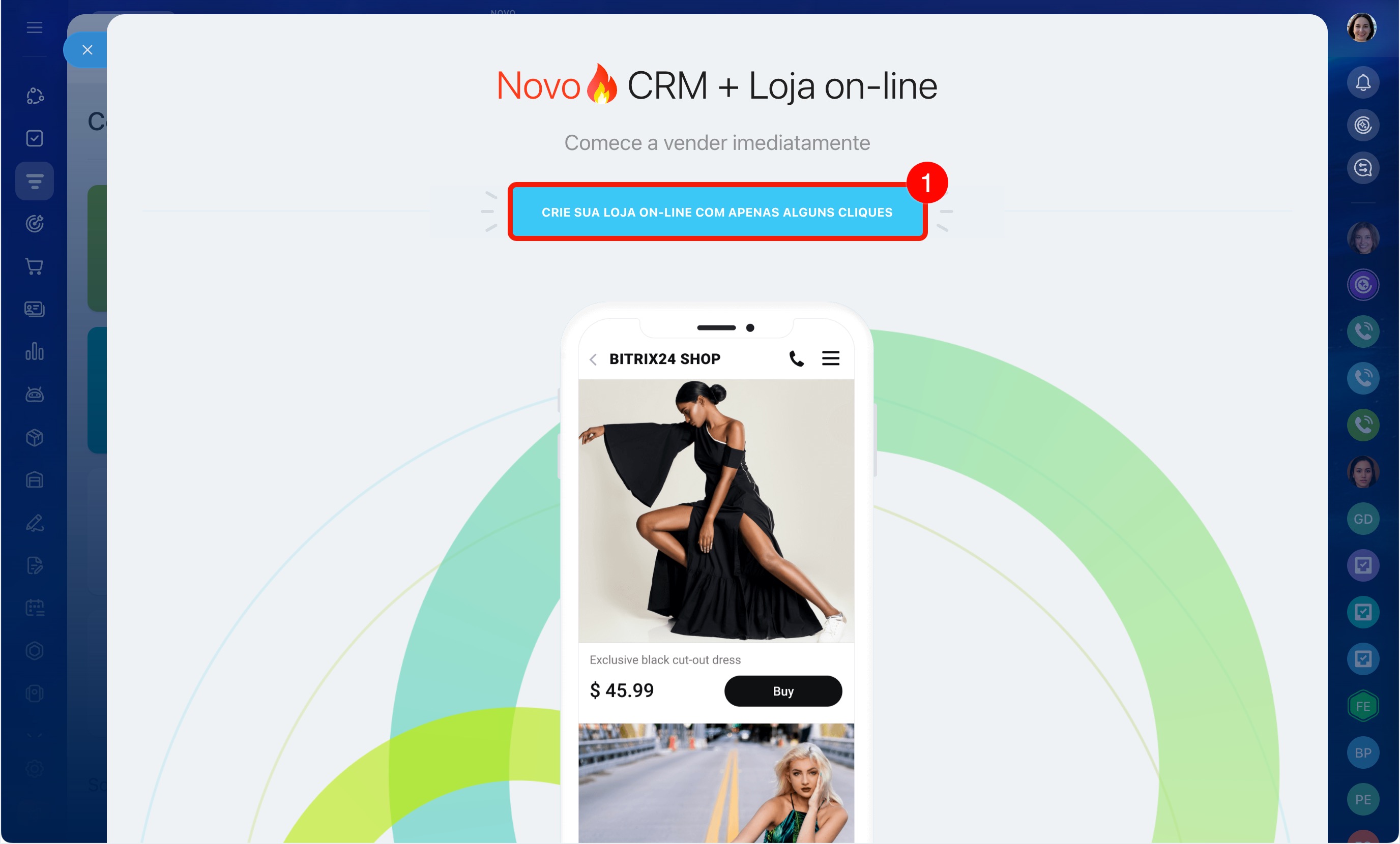
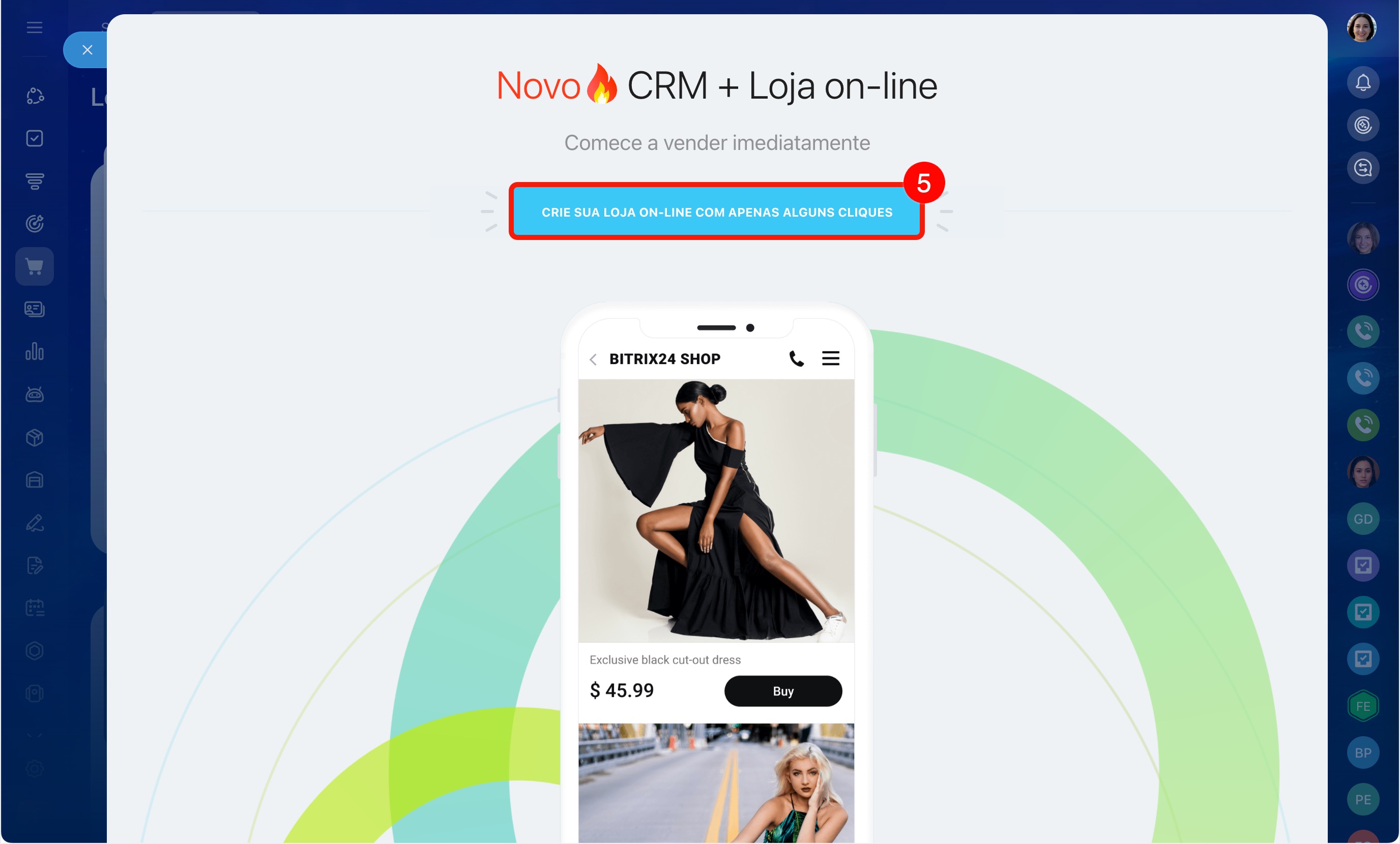
A partir da seção CRM. Abra a seção CRM > Vendas > Canais de vendas > Contact Center. Selecione o bloco CRM + Loja Online e clique em Criar loja com um clique.
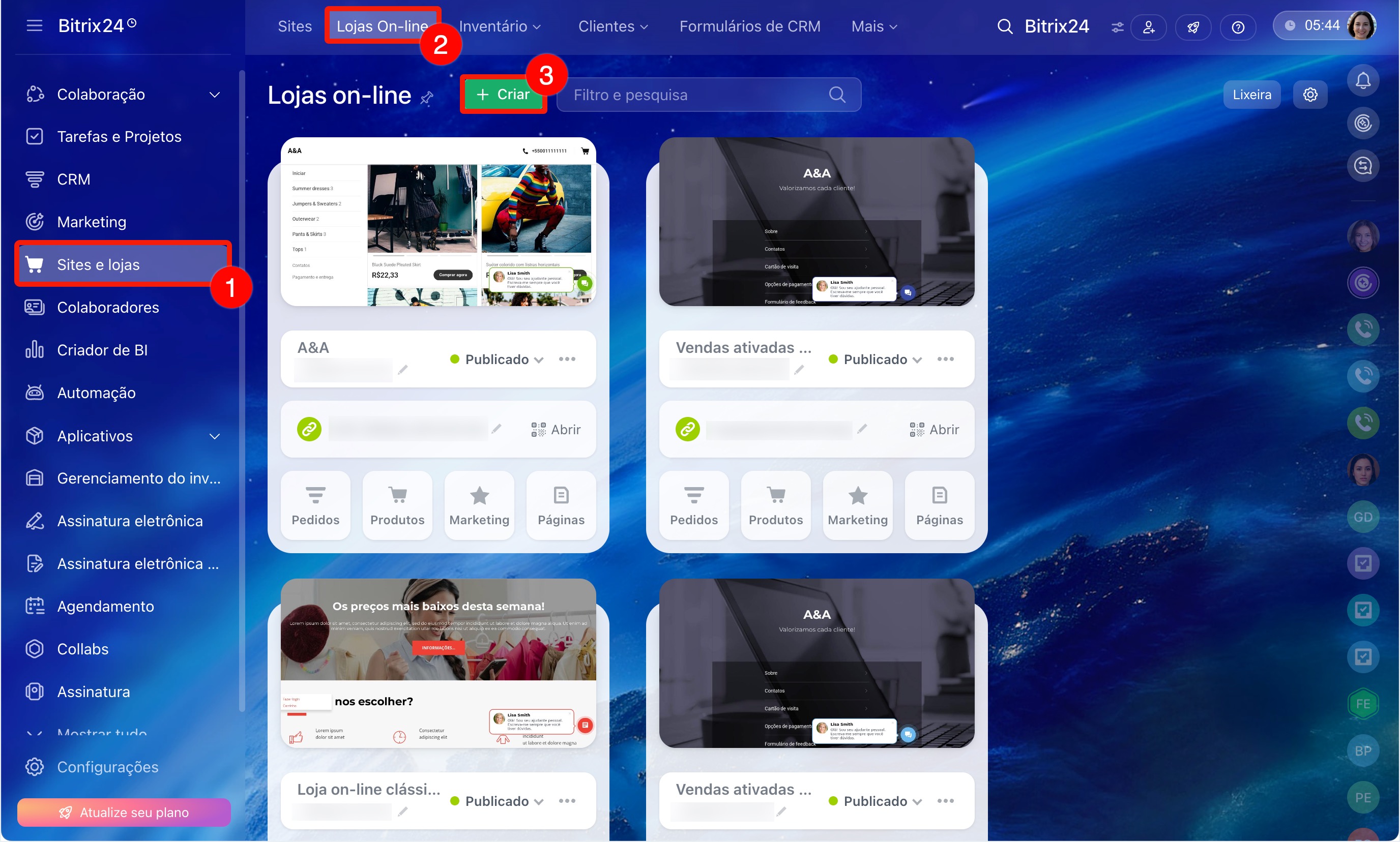
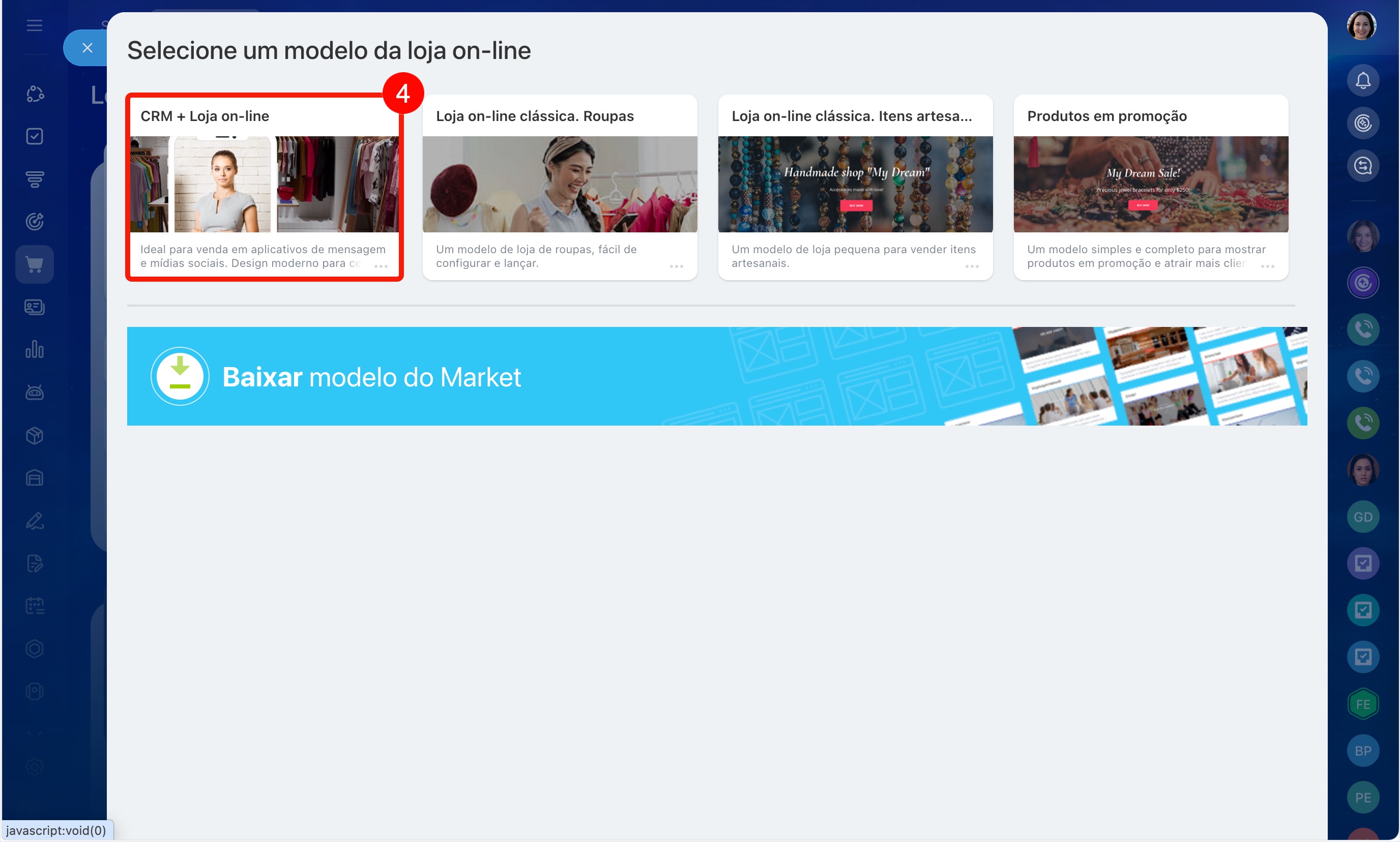
A partir da seção Sites e lojas. Acesse Sites e Lojas > Lojas > Criar. Escolha o modelo CRM + Loja Online e clique em Criar loja com um clique.
Configurar a loja
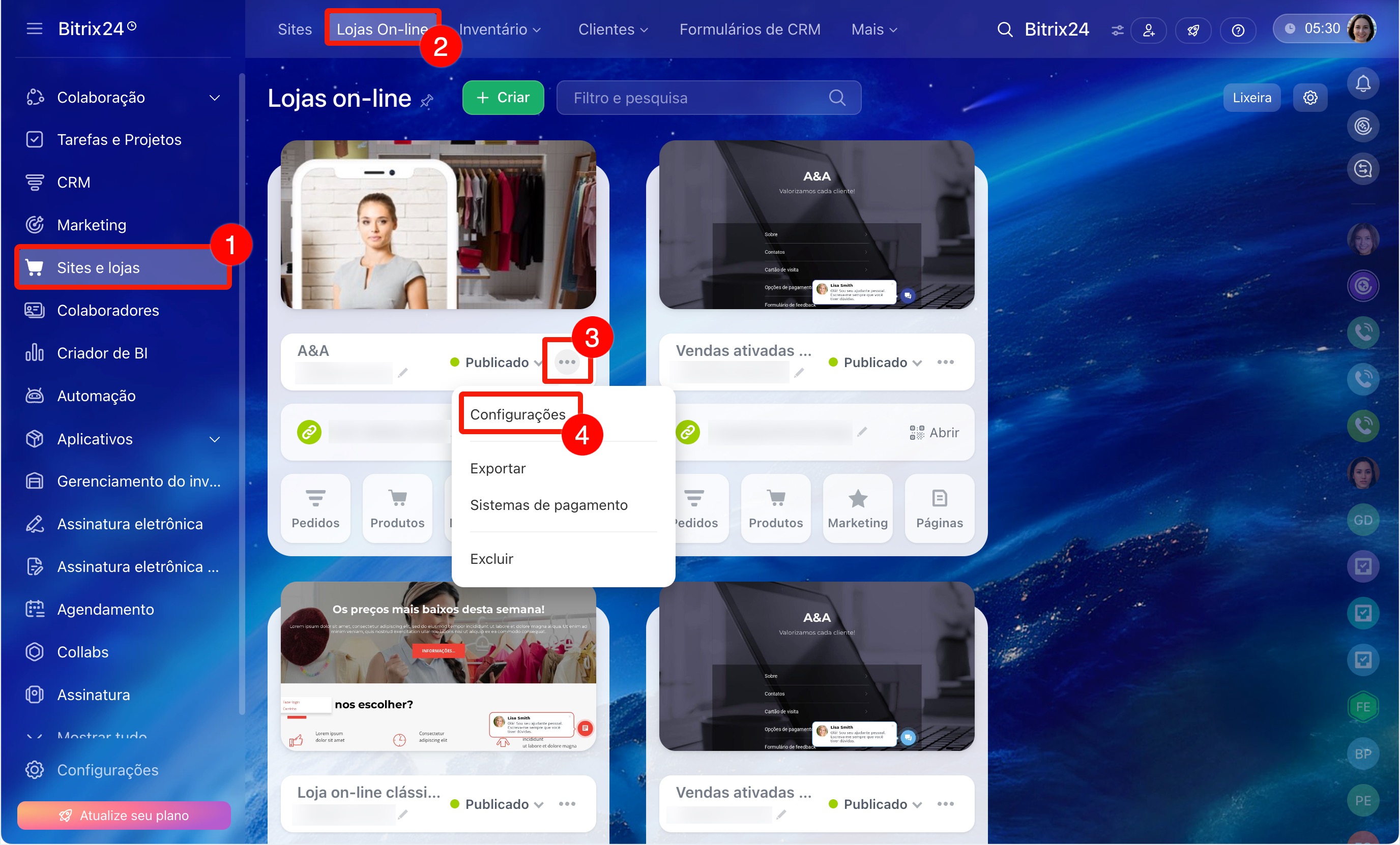
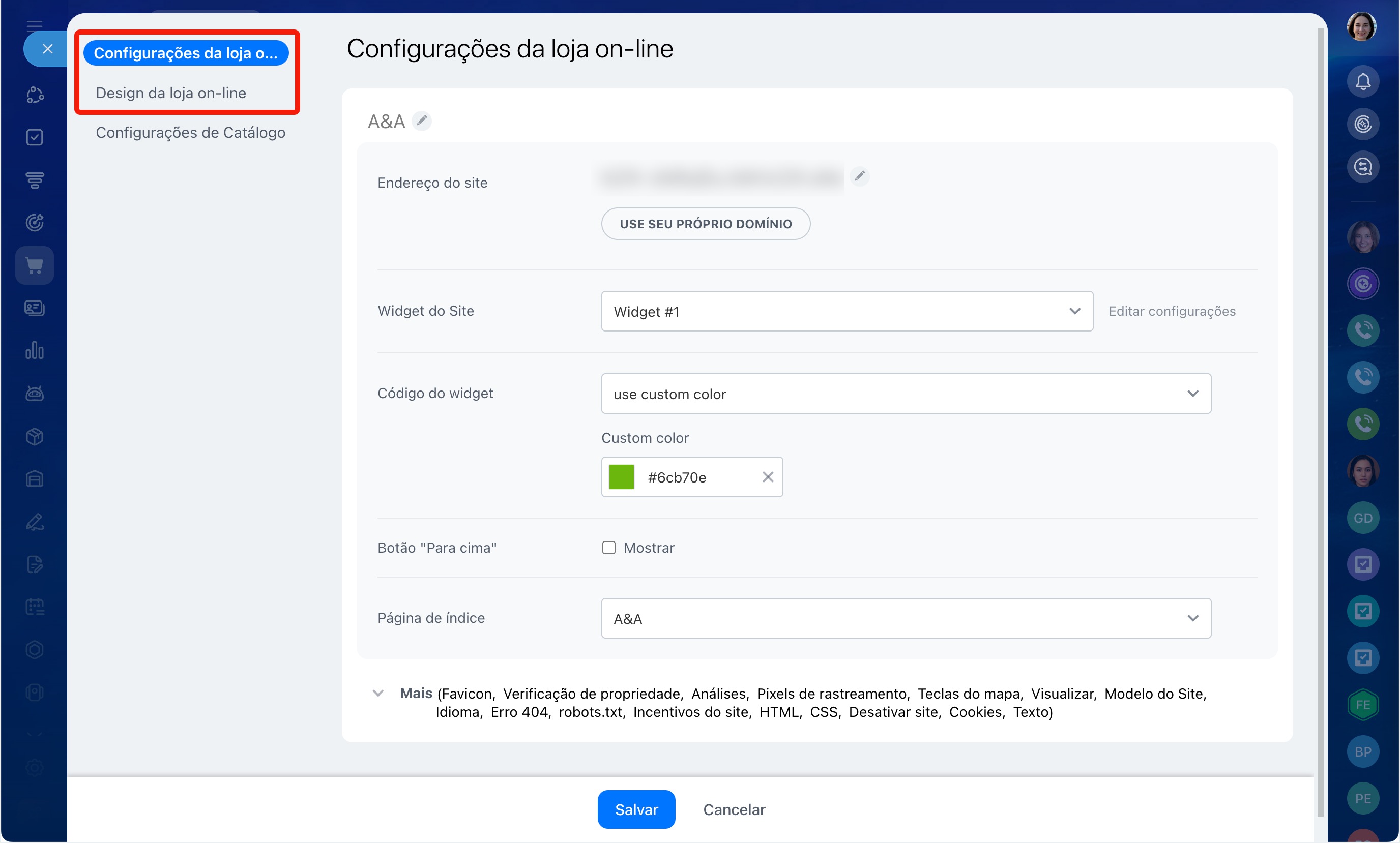
Após criar a loja, configure seus parâmetros principais. Para isso, abra a seção Sites e Lojas > Lojas. Ao lado da loja desejada, clique em Três pontos (...) > Configurações.
Aqui você pode, por exemplo:
- alterar o domínio,
- escolher a página inicial,
- adicionar um widget para se comunicar com os clientes,
- modificar o design da loja.
Essas configurações ajudam a preparar a loja para funcionar e a torná-la mais prática para os compradores. Por exemplo, você pode fazer com que a loja abra diretamente em uma página de promoções, em vez de abrir no catálogo geral.
Bate-papo ao vivo, como configurá-lo e colocá-lo em seu site
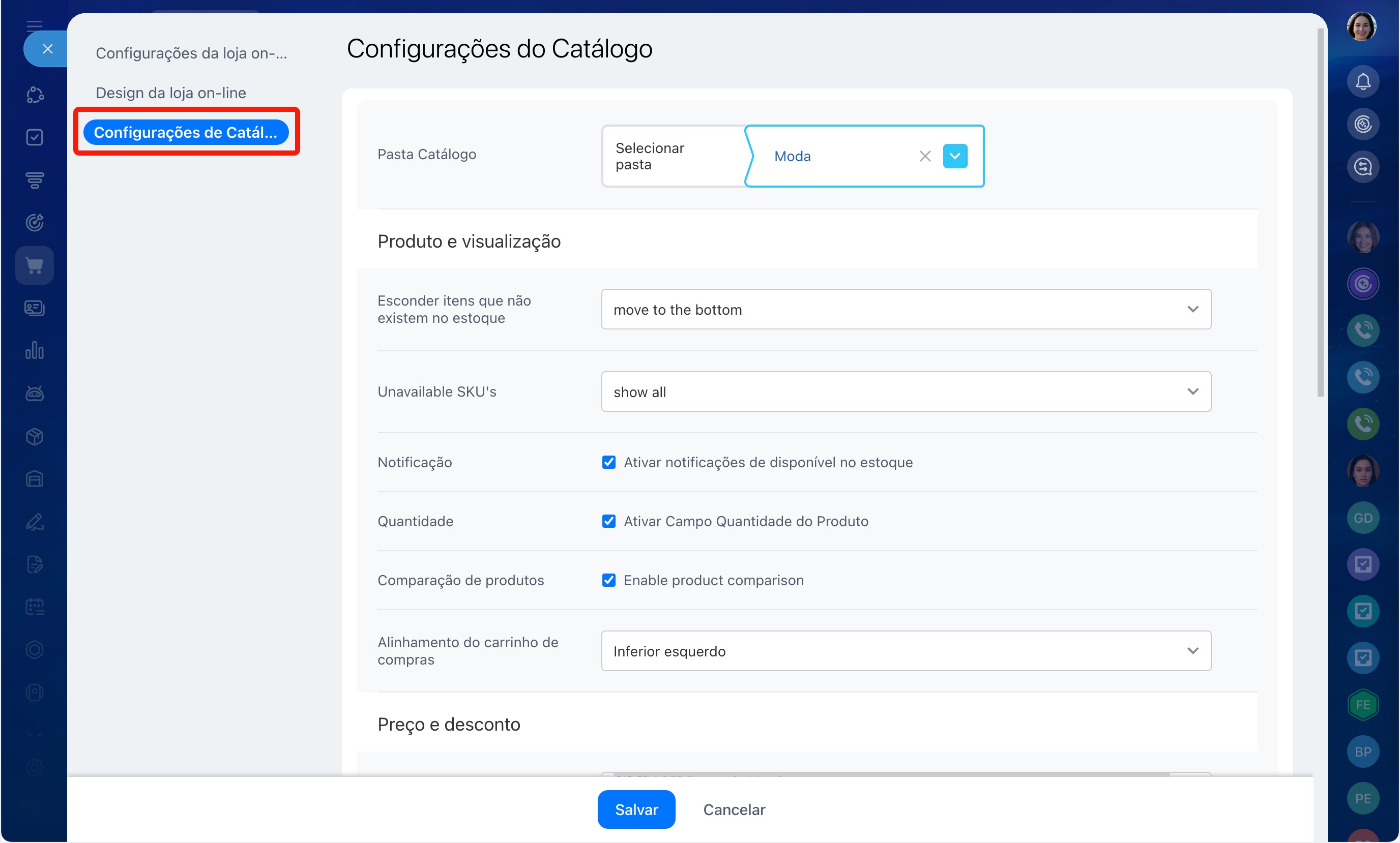
Configurar o catálogo de produtos
Depois das configurações gerais, vá para o catálogo de produtos. O catálogo é a página da loja onde os clientes escolhem os produtos. Nele, você define quais produtos serão exibidos no site e como eles serão apresentados.
No catálogo, você pode configurar:
- a exibição de produtos e variações indisponíveis,
- a assinatura para produtos fora de estoque,
- a seleção da quantidade do produto,
- a comparação de produtos,
- o tipo de preço, a moeda, o imposto, o preço antigo e os descontos,
- o envio de dados para sistemas de análise,
- o contrato de usuário na finalização da compra.
Por exemplo, se um produto estiver temporariamente esgotado, você pode, em vez de removê-lo do catálogo, permitir a assinatura. O cliente deixa seu e-mail e recebe uma notificação quando o produto estiver disponível.
Como configurar o catálogo de produtos na Loja online
Alterar as páginas da loja
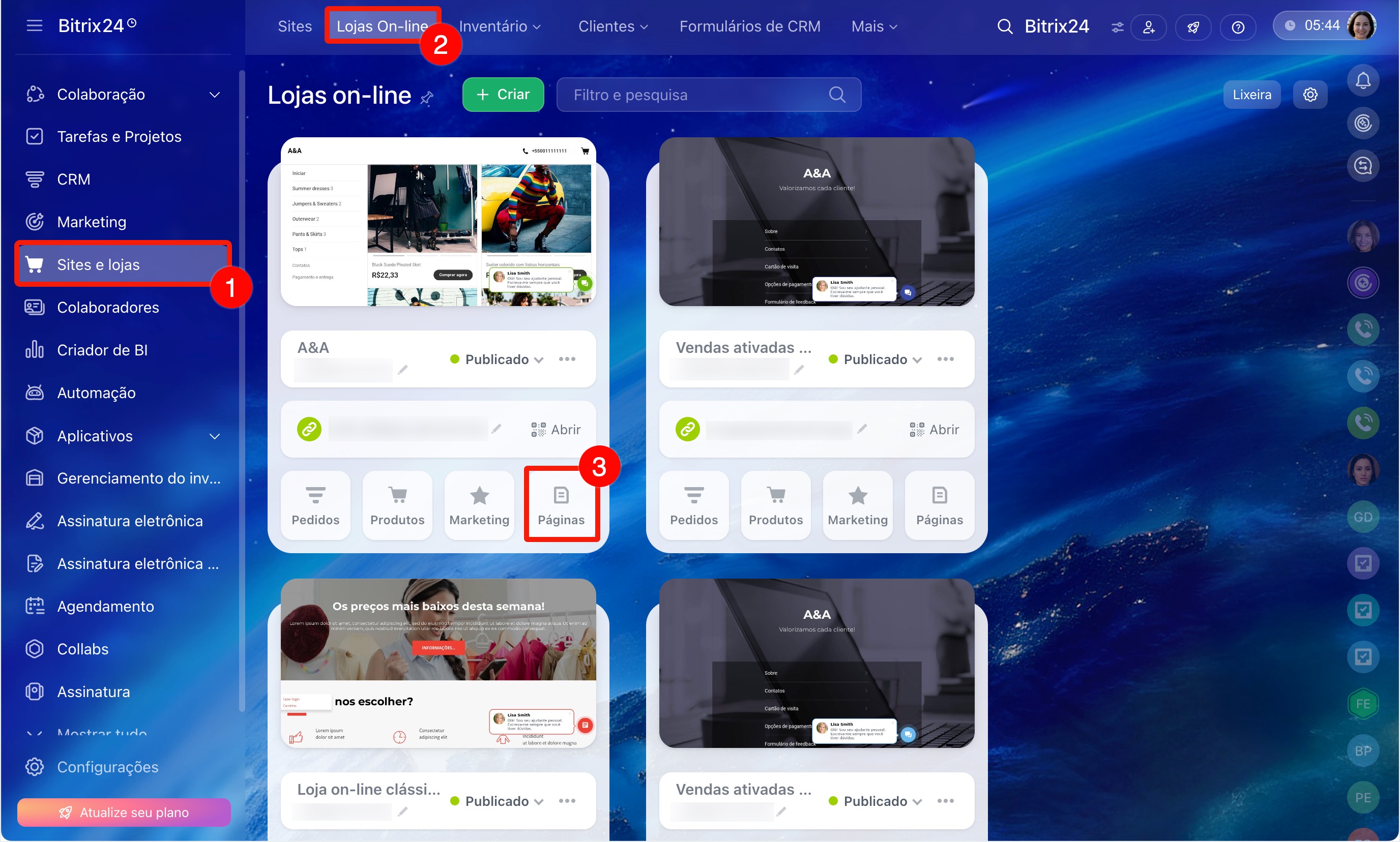
Quando as principais configurações da loja estiverem prontas, se necessário, altere as páginas do site. Para isso, abra Sites e Lojas > Lojas e clique em Páginas ao lado da loja desejada.
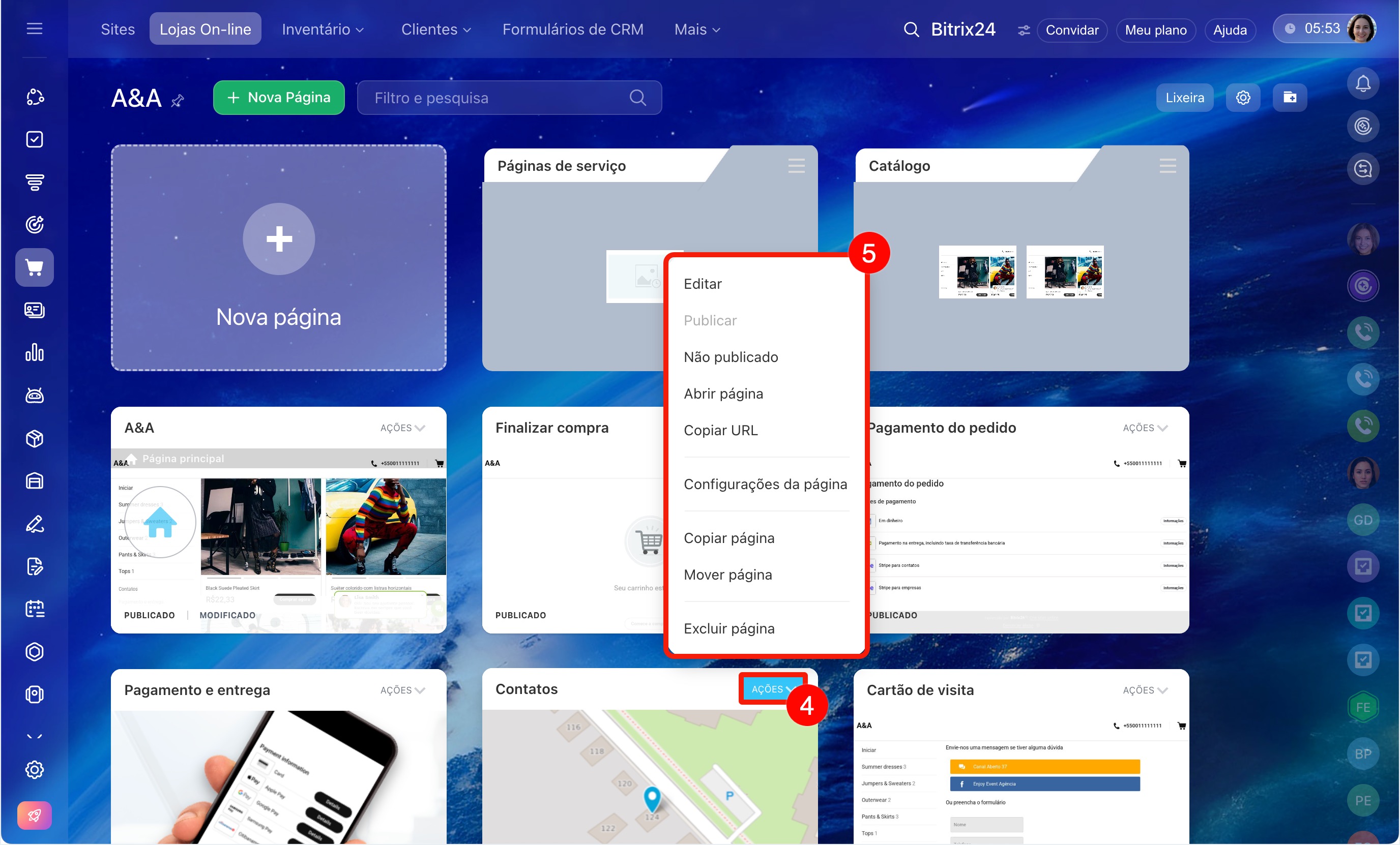
Aqui você pode editar o catálogo, o cartão de produto, a página de finalização da compra e outras seções do site: alterar o conteúdo, adicionar e remover blocos, publicar as alterações, ocultar páginas e criar novas.
Essa etapa é necessária se as páginas padrão da loja não forem suficientes ou se você precisar adaptá-las às suas necessidades. Por exemplo, você pode adicionar uma página com as condições de entrega ou colocar um banner promocional na página inicial.
Como configurar as páginas da loja
Conectar sistemas de pagamento
Configure as formas de pagamento. Assim, o cliente poderá escolher a opção mais adequada no momento da finalização da compra.
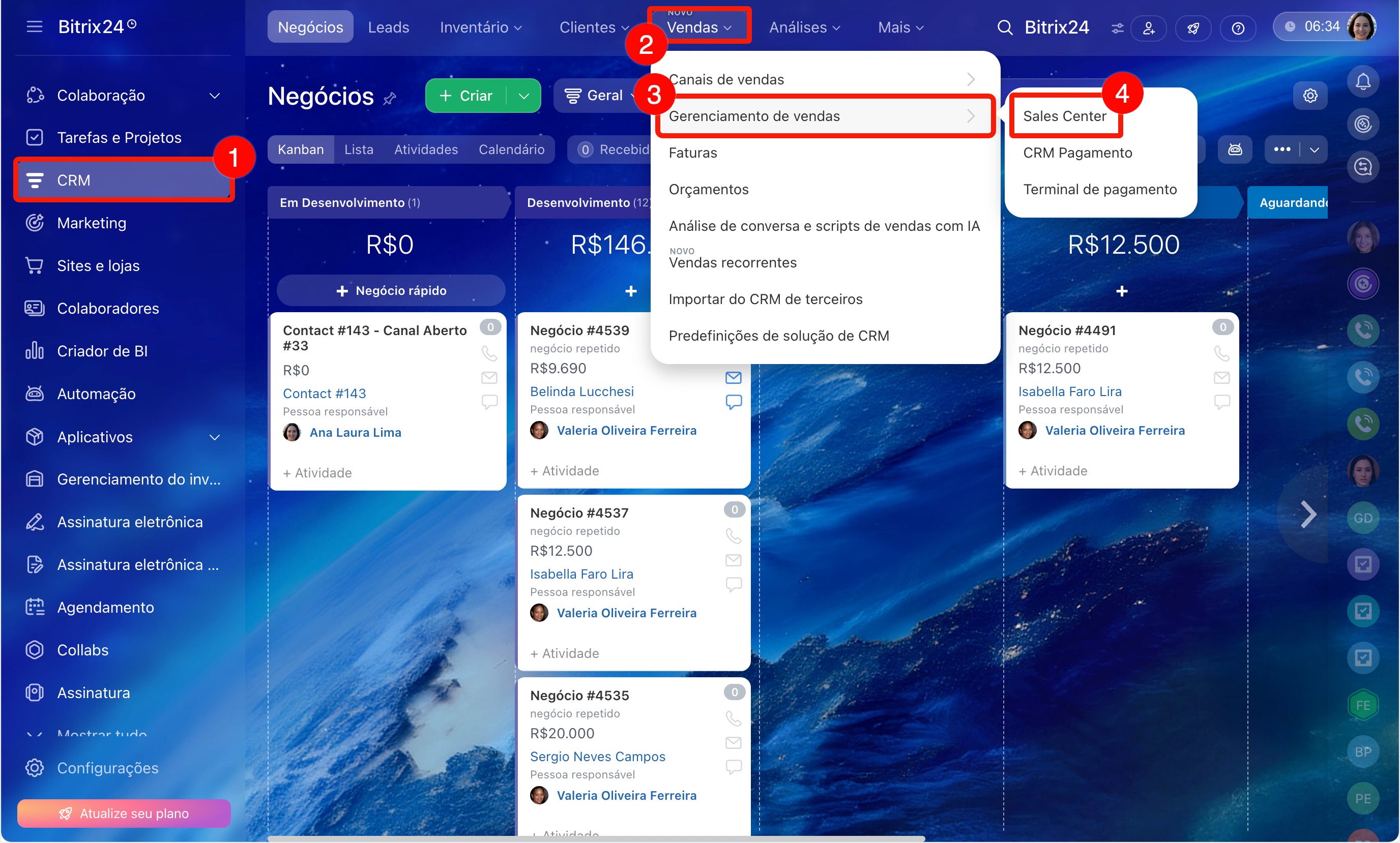
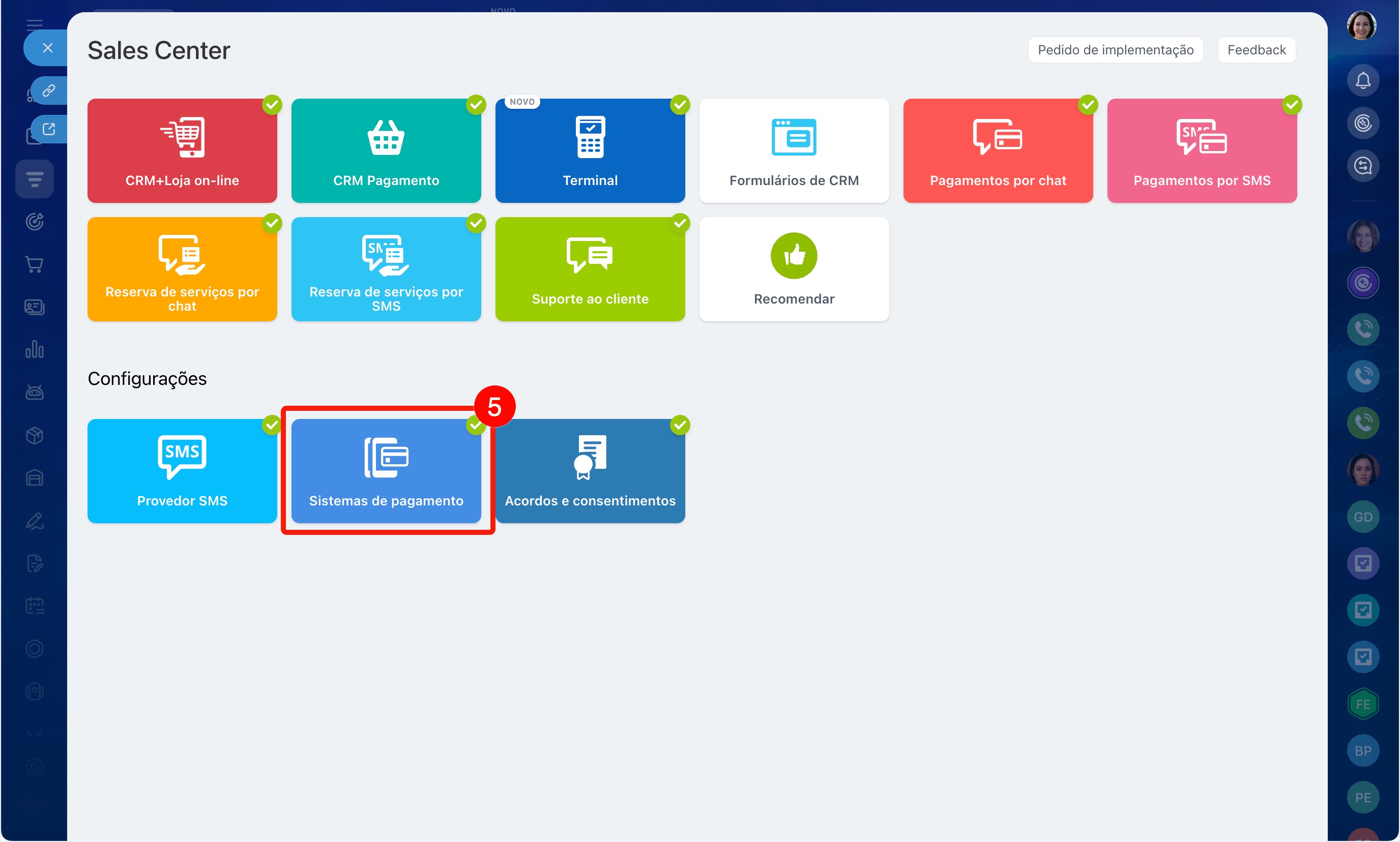
Abra a seção CRM > Vendas > Gerenciamento de vendas > Sales Center.
Primeiro, abra o bloco Sistemas de pagamento e ative as formas de pagamento que ficarão disponíveis para o cliente.
Conectar sistemas de pagamento no Sales Center
Configurar permissões de acesso à loja
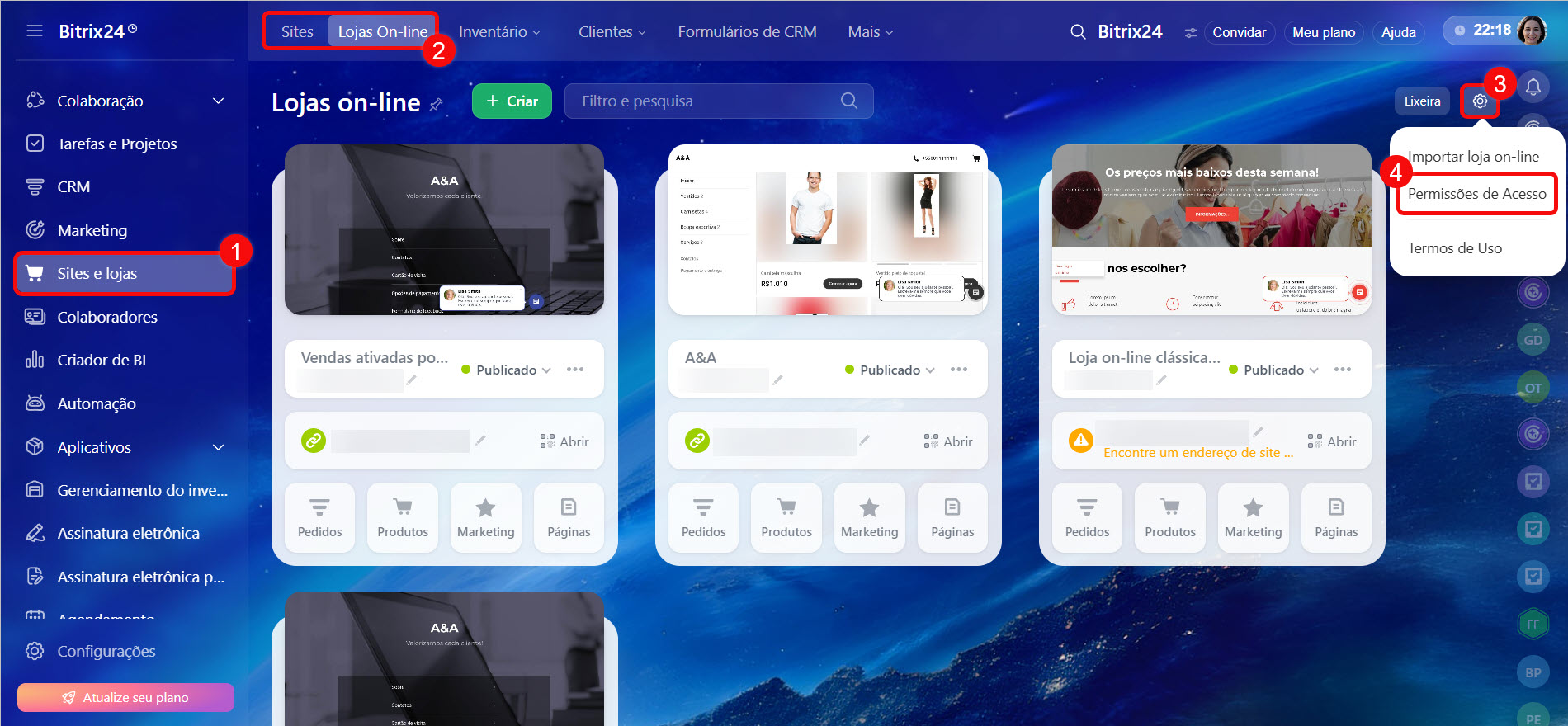
Se uma equipe trabalha com a loja, verifique as permissões de acesso com antecedência. Assim, os colaboradores verão apenas as ações necessárias para o seu trabalho.
Abra a seção Sites e Lojas e vá para a aba Sites ou Lojas. Clique em Configurações (⚙️) no canto superior direito e selecione Permissões de Acesso.
Aqui você configura o acesso a toda a seção Lojas e a lojas individuais. Para isso, você usa funções: pode atribuir funções prontas ou criar as suas. Por exemplo, para um vendedor, dar permissão para editar conteúdo e publicar alterações, para que ele possa atualizar o catálogo e as promoções. Para o administrador, acesso total, para que ele configure a loja e controle seu funcionamento.
Como configurar as permissões de acesso para sites e lojas on-line
Trabalhar com os pedidos no CRM
Após a configuração, a loja está pronta para receber pedidos, e todos os dados vão automaticamente para o CRM:
- o cliente acessa o site, vai ao catálogo e finaliza a compra;
- se desejar, paga imediatamente no site;
- um negócio com os produtos, o valor e os dados de contato do cliente é criado automaticamente no CRM;
- o vendedor vê o pedido e, se necessário, esclarece os detalhes ou combina a entrega.
Assim, você não precisa inserir os pedidos manualmente e já começa a trabalhar com os clientes no CRM.
Fazer pedidos na Loja on-line
Alterar o domínio e adicionar a loja aos mecanismos de busca
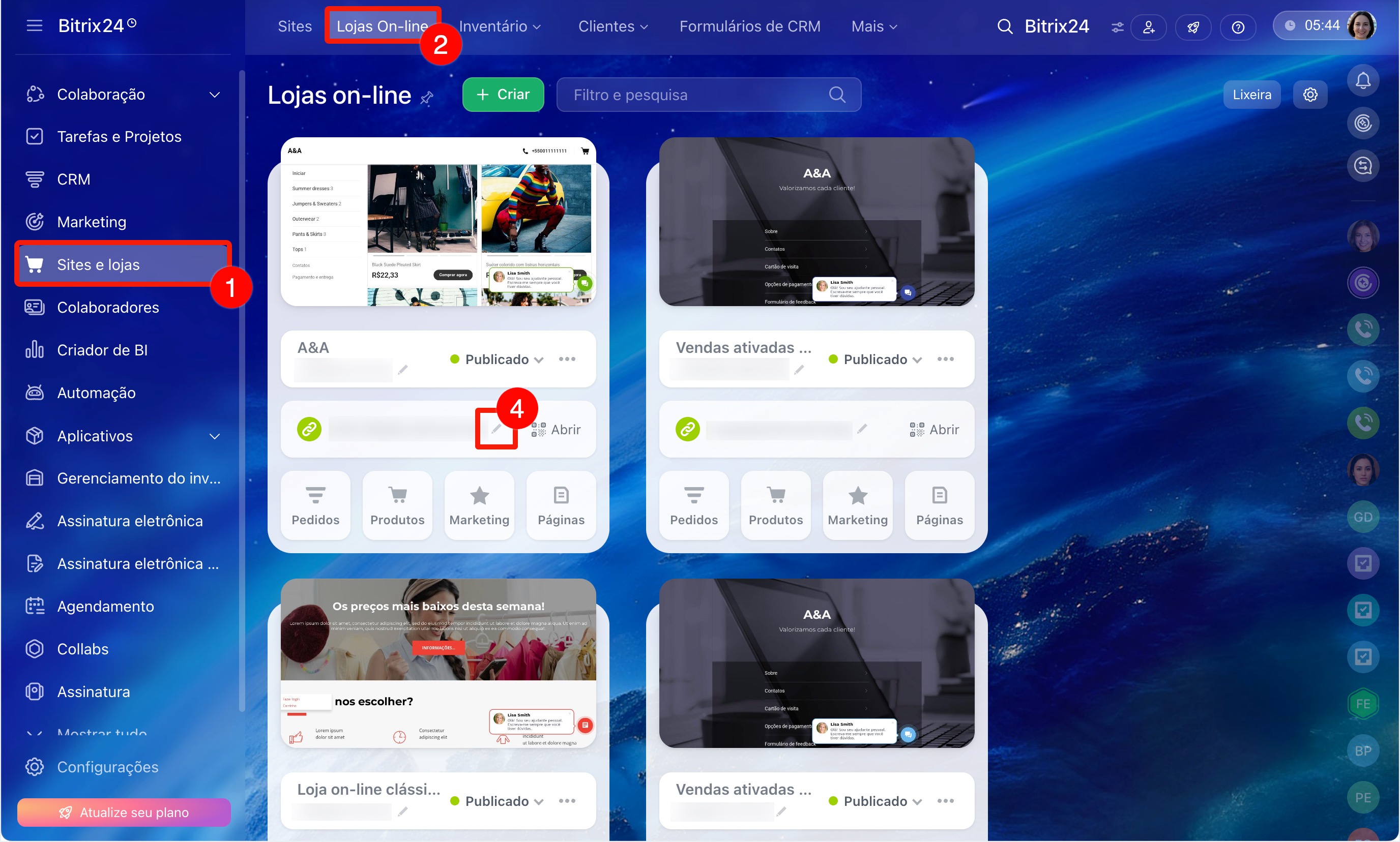
Quando a loja já estiver configurada, você pode partir para a promoção. Por padrão, a loja recebe um endereço em um subdomínio do Bitrix24. Mais tarde, você pode conectar seu próprio domínio.
Alterar subdomínio Bitrix24 para sites, lojas on-line ou formulários
Acesse a seção Sites e Lojas > Lojas. Clique no lápis ao lado do endereço que deseja alterar.
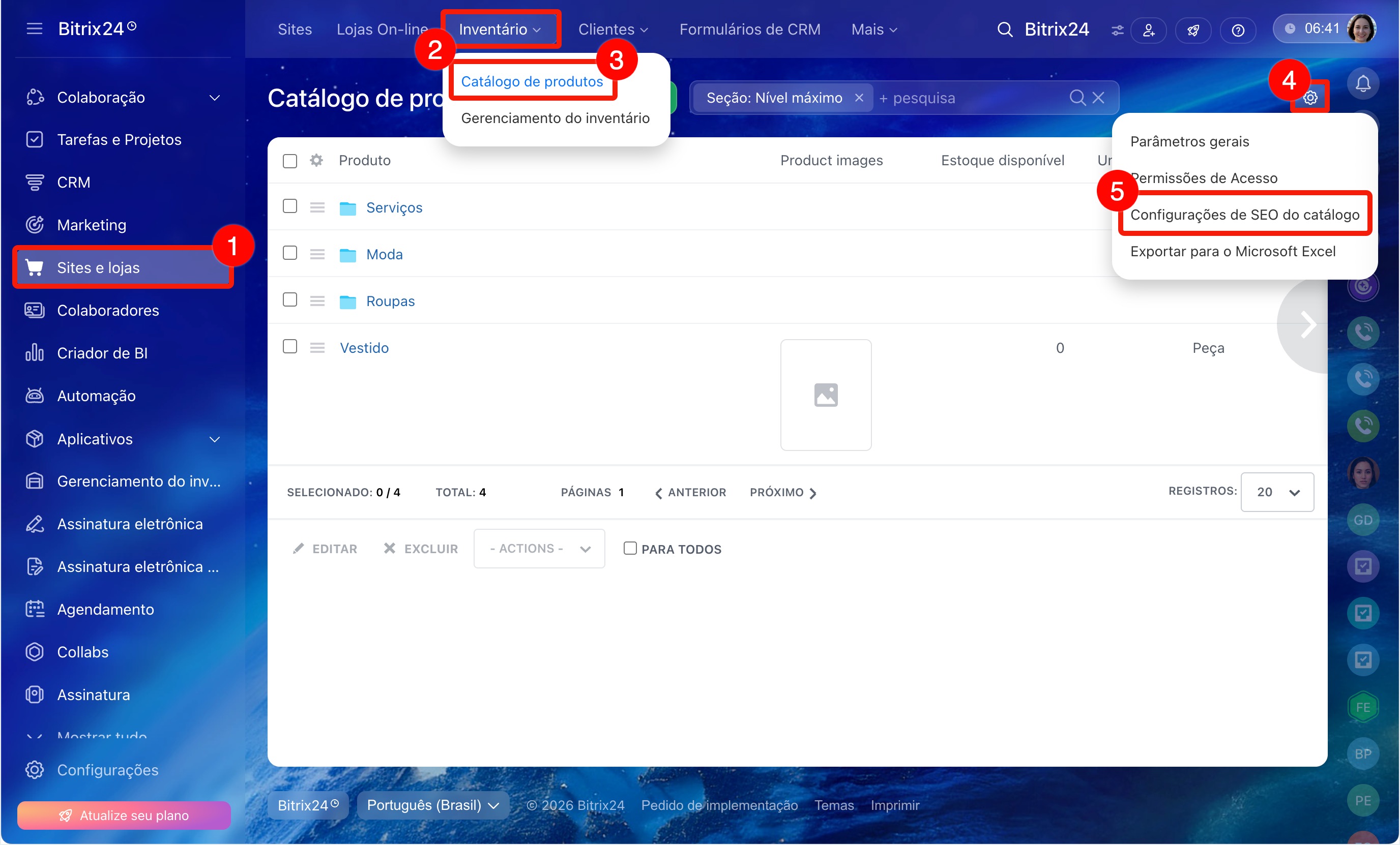
Para atrair compradores não apenas de mensageiros e redes sociais, adicione a loja aos mecanismos de busca e configure o SEO. Isso ajudará a tornar o site mais visível para novos públicos e a acompanhar a eficácia da promoção.
Acesse Sites e Lojas > Produtos e Estoques > Catálogo de produtos. Clique em Configurações (⚙️) no canto superior direito e selecione Configurações de SEO do catálogo.
Editor de informação SEO de catálogo
Adicionar seu site à pesquisa do Google
Destaques
- CRM + Loja Online é uma loja pronta com catálogo de produtos, integrada ao CRM. Após a finalização da compra, um negócio com os produtos e os contatos do cliente é criado automaticamente no CRM.
- A loja pode ser criada em poucos minutos através de CRM > Vendas > Canais de vendas > Contact Center ou através de Sites e Lojas > Lojas.
- Após a criação, configure os parâmetros principais da loja: página inicial, widget para se comunicar com os clientes e design.
- Em seguida, verifique o catálogo de produtos: quais itens exibir no site, como exibir produtos indisponíveis, preços, descontos e o contrato de usuário.
- Se necessário, altere as páginas da loja: catálogo, cartão de produto, página de finalização da compra e outras seções do site.
- Para facilitar a finalização da compra pelo cliente, conecte sistemas de pagamento e entrega.
- Se uma equipe trabalha com a loja, configure as permissões de acesso com antecedência.
- Quando a loja já estiver funcionando, você pode conectar seu próprio domínio, adicionar o site aos mecanismos de busca Google e configurar o SEO para o catálogo de produtos.