
Análise BI e Criador de BI são ferramentas para criar relatórios de análise de negócios. A Análise BI permite analisar dados do Bitrix24 no Google Looker Studio ou Microsoft Power BI. Com o Criador de BI, você pode criar painéis com um editor baseado no Apache Superset 4.0. Este artigo responde a perguntas comuns sobre como trabalhar com dados em sistemas de análise.
Conteúdo do artigo:
- Como modificar um painel integrado no Criador de BI
- Por que o filtro Valor no Criador de BI não mostra todos os dados
- Como encontrar os nomes de campos personalizados em relatórios de BI
- Como usar o filtro Período
- Como atualizar os dados no relatório
- Como alterar os nomes dos campos no relatório
- O que fazer se o relatório não carregar
- Como desativar o Criador de BI
Como modificar um painel integrado no Criador de BI
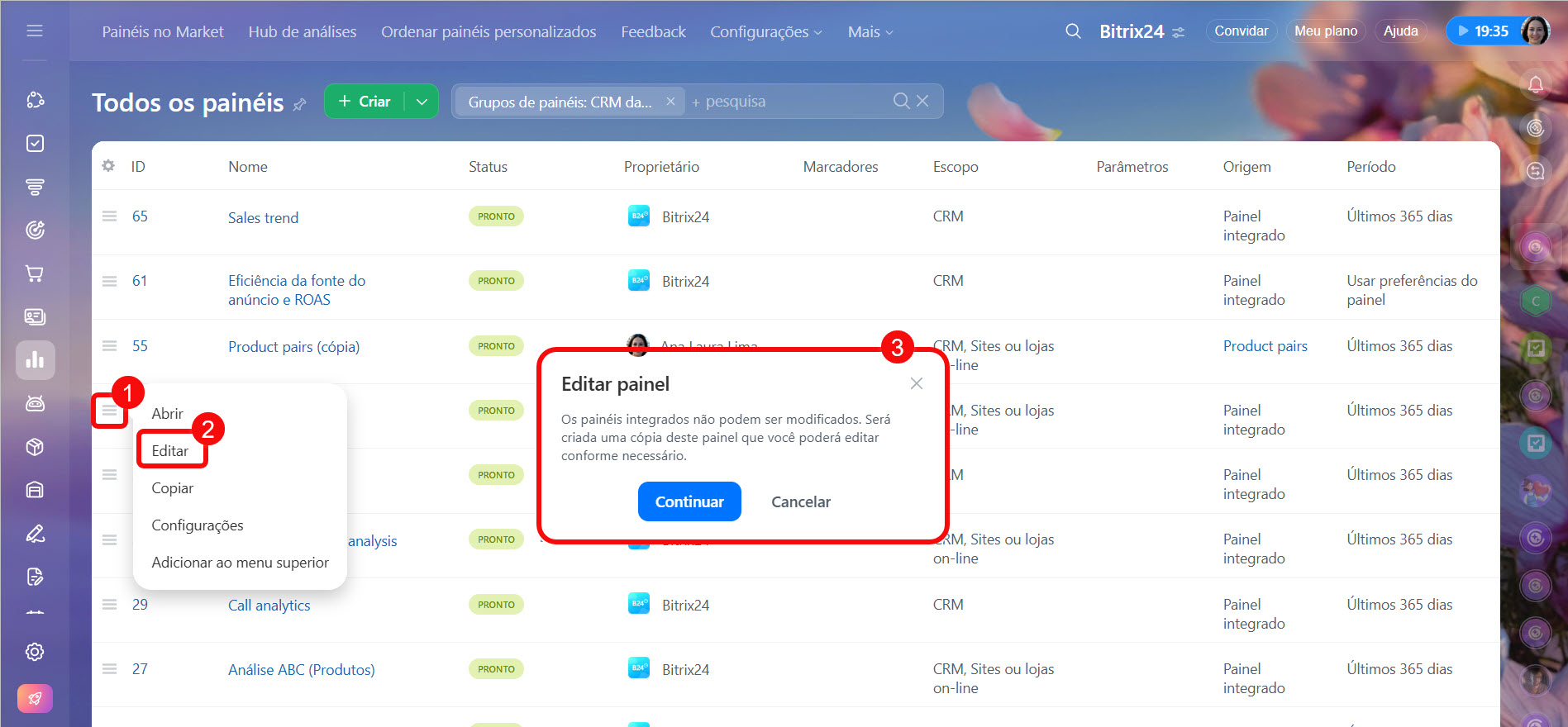
Você não pode modificar painéis integrados, mas pode copiá-los e editá-los. Selecione o painel na lista e abra Menu (≡) > Editar > Continuar. O Bitrix24 criará uma cópia que você pode personalizar.
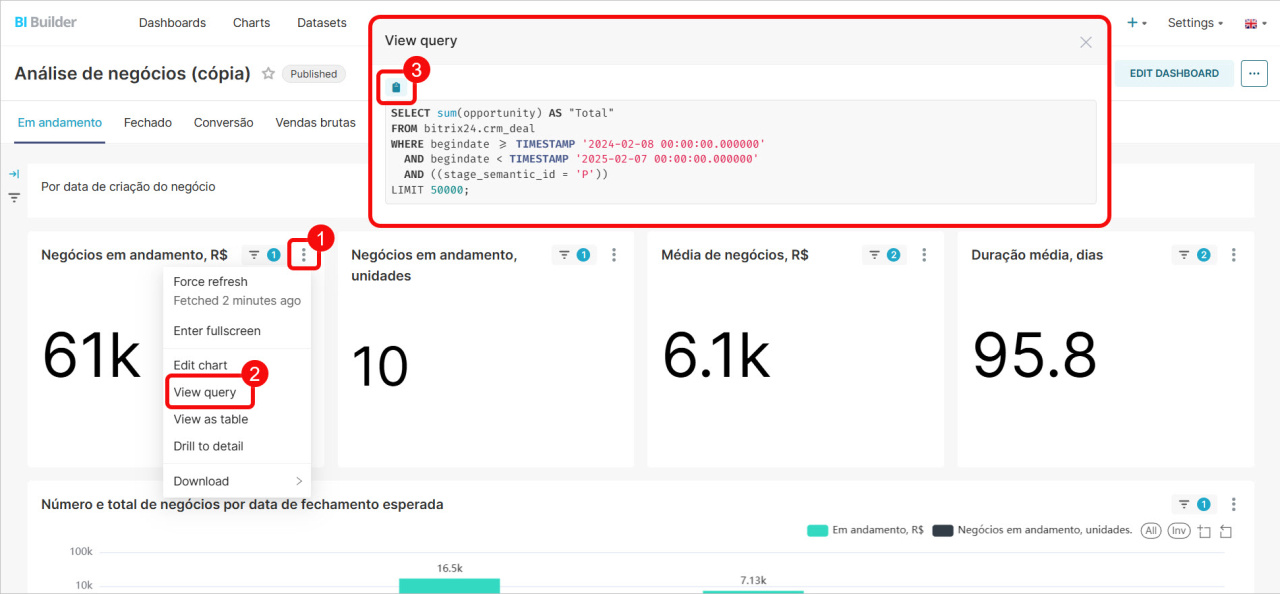
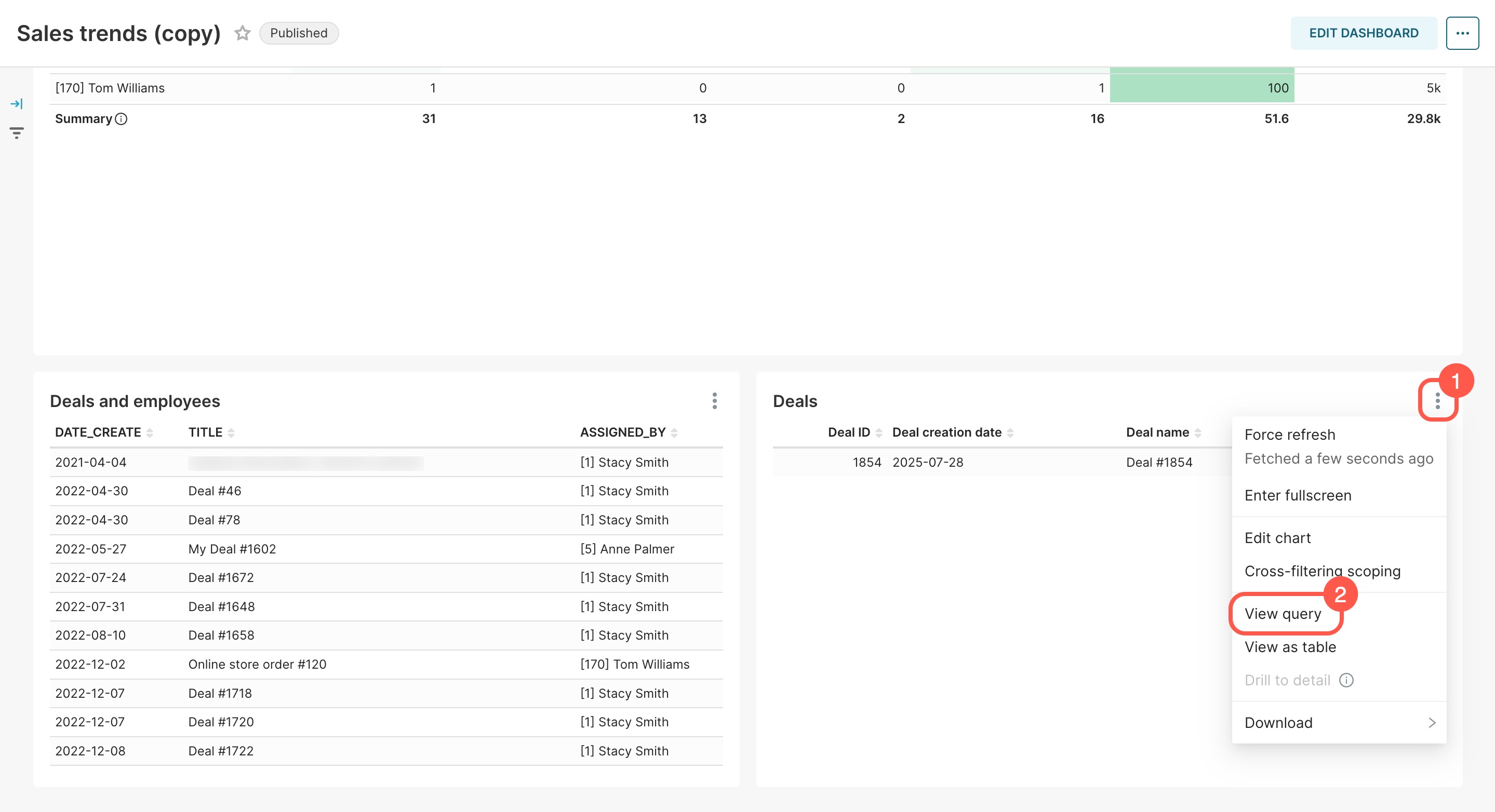
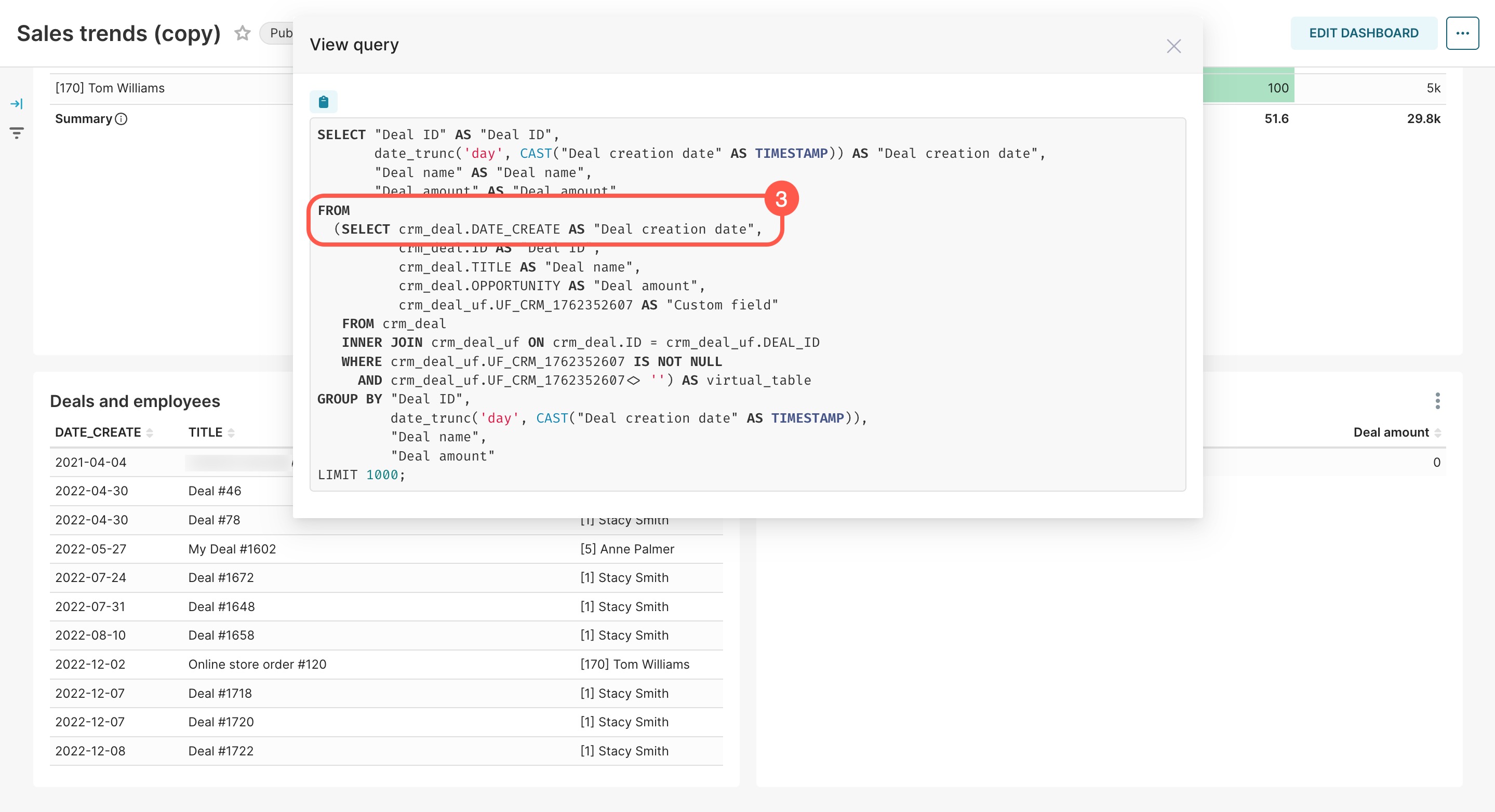
O editor será aberto em uma nova guia. Adicione ou copie gráficos para usá-los em outros painéis. Selecione o gráfico desejado e clique em Menu (≡) > View query (Exibir consulta) > Copy (Copiar).
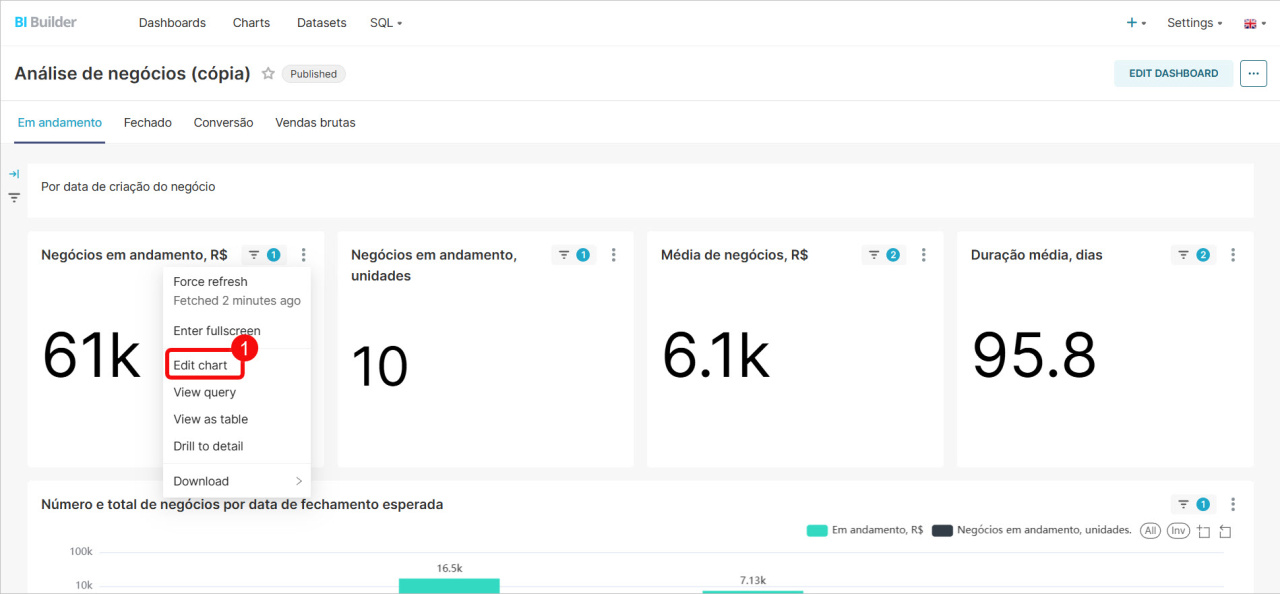
Para entender a estrutura do gráfico, revise as configurações de métricas. Clique em Edit chart (Editar gráfico). Na janela que se abre, verifique o tipo de gráfico e como as métricas são distribuídas.
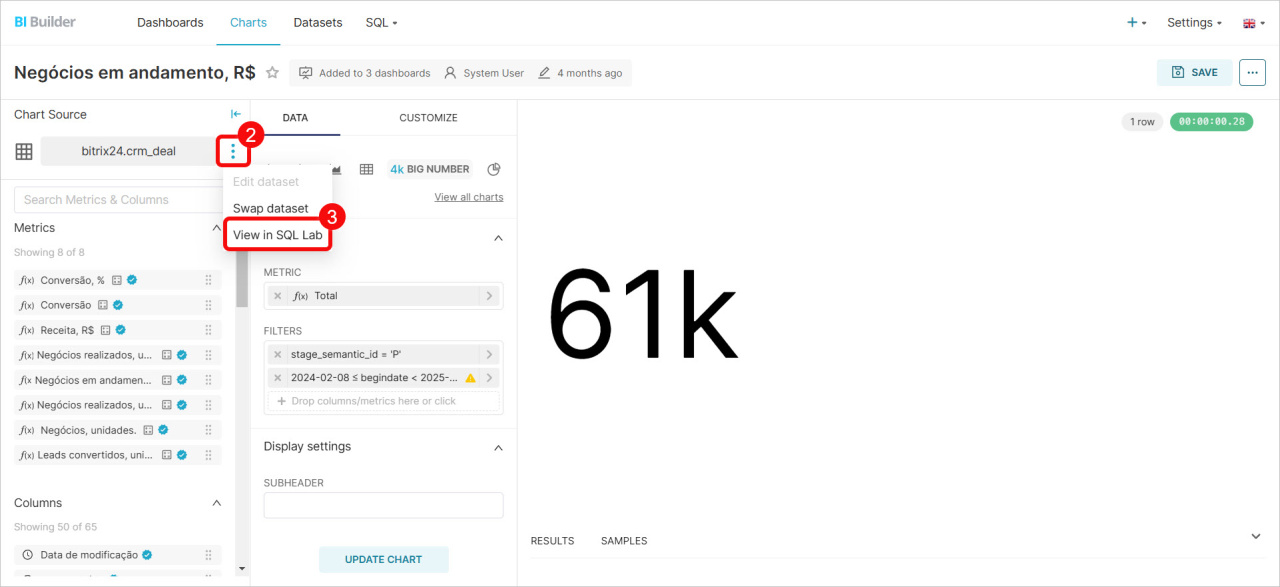
Para editar a consulta SQL para o gráfico, abra Menu (≡) > View in SQL Lab (Exibir no SQL Lab). Cole a consulta copiada e modifique-a se necessário. Você pode então salvar a consulta como um conjunto de dados para criar um novo gráfico para o painel.
Criar um gráfico baseado em um conjunto de dados virtual
Por que o filtro Valor no Criador de BI não mostra todos os dados
Problema. Em um painel do Criador de BI, o filtro de Value (Valor) não mostra todas as opções de um campo específico. Por exemplo, para a fonte do lead, você pode ver opções como anúncio, site ou chamada. Enquanto o campo de Fontes pode ter 10 valores em Status e menus suspensos, apenas 5 aparecem no filtro.
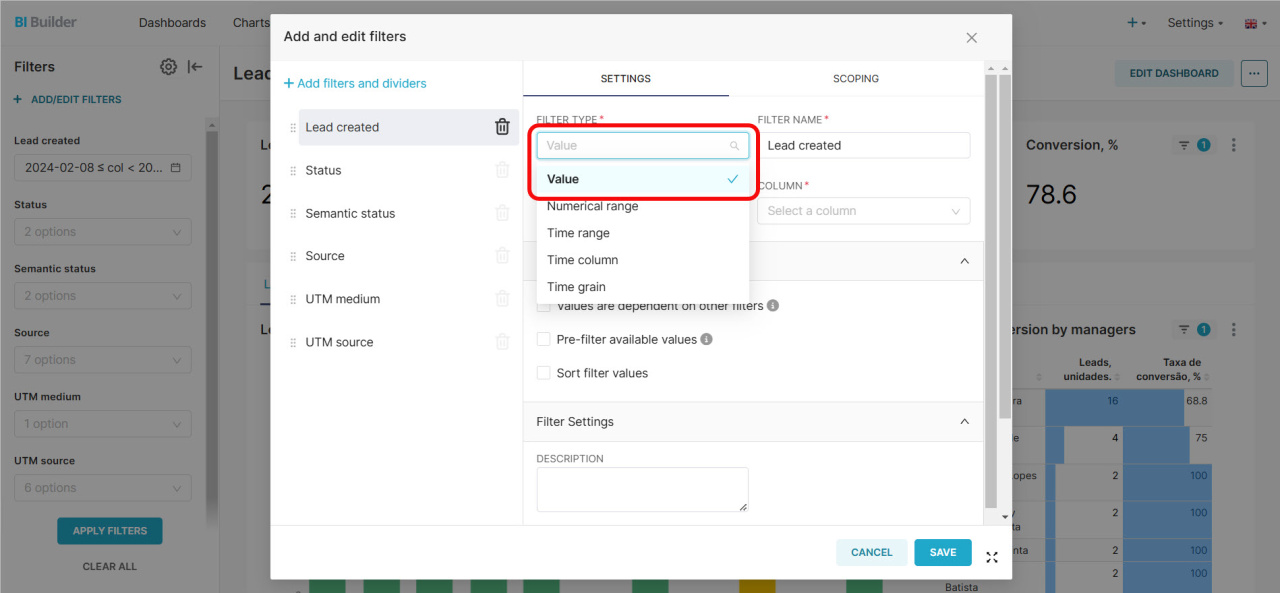
Causas. O filtro de Value (Valor) só exibe dados que já estão no relatório. Se um valor estiver faltando, pode ser porque:
- Os dados existem em Status e menus suspensos, mas não são usados. Por exemplo, o formulário de lead inclui a fonte Exposição, mas nenhum lead foi criado com ela, então o filtro não exibirá essa fonte.
- Os dados existem no Bitrix24, mas não aparecem no relatório. Por exemplo, leads com a fonte Parceiros existem, mas não aparecem no relatório devido a configurações de filtro de data ou status, então a fonte não aparecerá no filtro.
Solução. Verifique se há dados com a fonte necessária no Bitrix24 e certifique-se de que eles apareçam no relatório. Ajuste os filtros ou o intervalo de tempo, se necessário.
Se o relatório contiver pelo menos um elemento com a fonte especificada, seu valor aparecerá no filtro.
Filtros de datas no Criador de BI
Status e menus suspensos no CRM
Como encontrar os nomes de campos personalizados em relatórios de BI
Campos personalizados do Bitrix24 aparecem em sistemas de análise como um código, como UF_CRM_123456789. O número é atribuído automaticamente ao campo na criação.
Descrição dos conjuntos de dados e campos para o Criador de BI
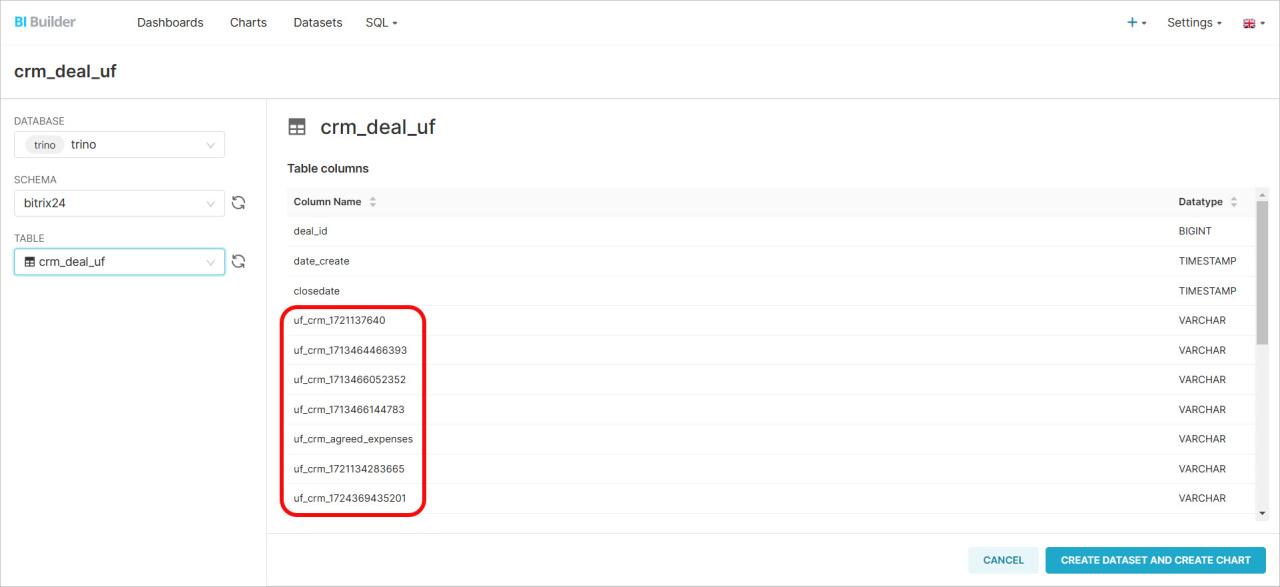
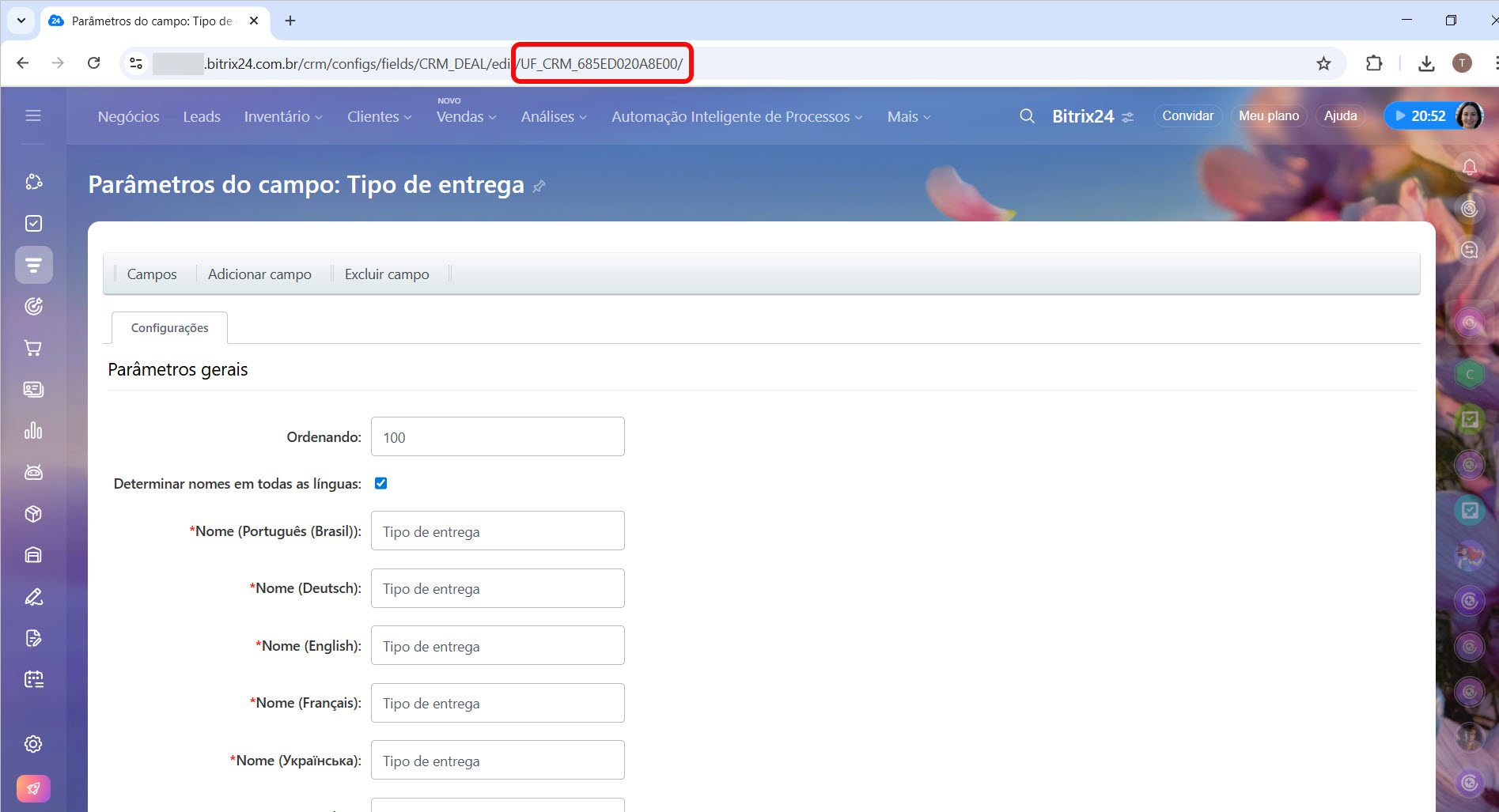
Para encontrar o nome de um campo personalizado, siga estas etapas:
- Vá para CRM > Configurações > Configurações de CRM > Configurações de Formulário e Relatório > Campos Personalizados.
- Abra o campo desejado na lista.
- Verifique o código do campo personalizado na barra de endereço do navegador.
Como usar o filtro Período
O filtro ‘Período’ limita os dados do relatório por data ou período. Por exemplo, é possível exibir negócios de um ano ou de um dia específico. Para que o filtro funcione, selecione o período desejado nas configurações do relatório e certifique-se de que o conjunto de dados contém uma coluna do tipo ‘Data/Hora’.
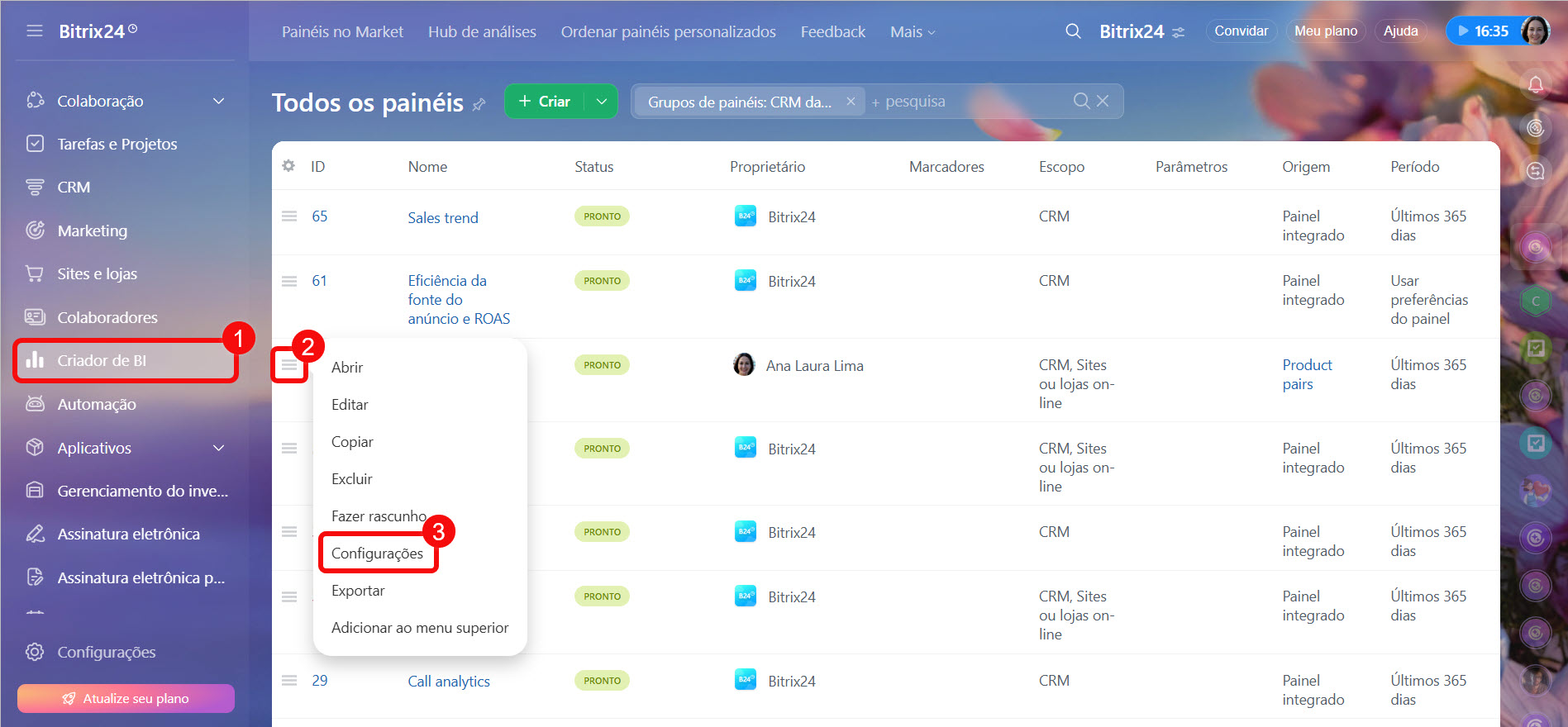
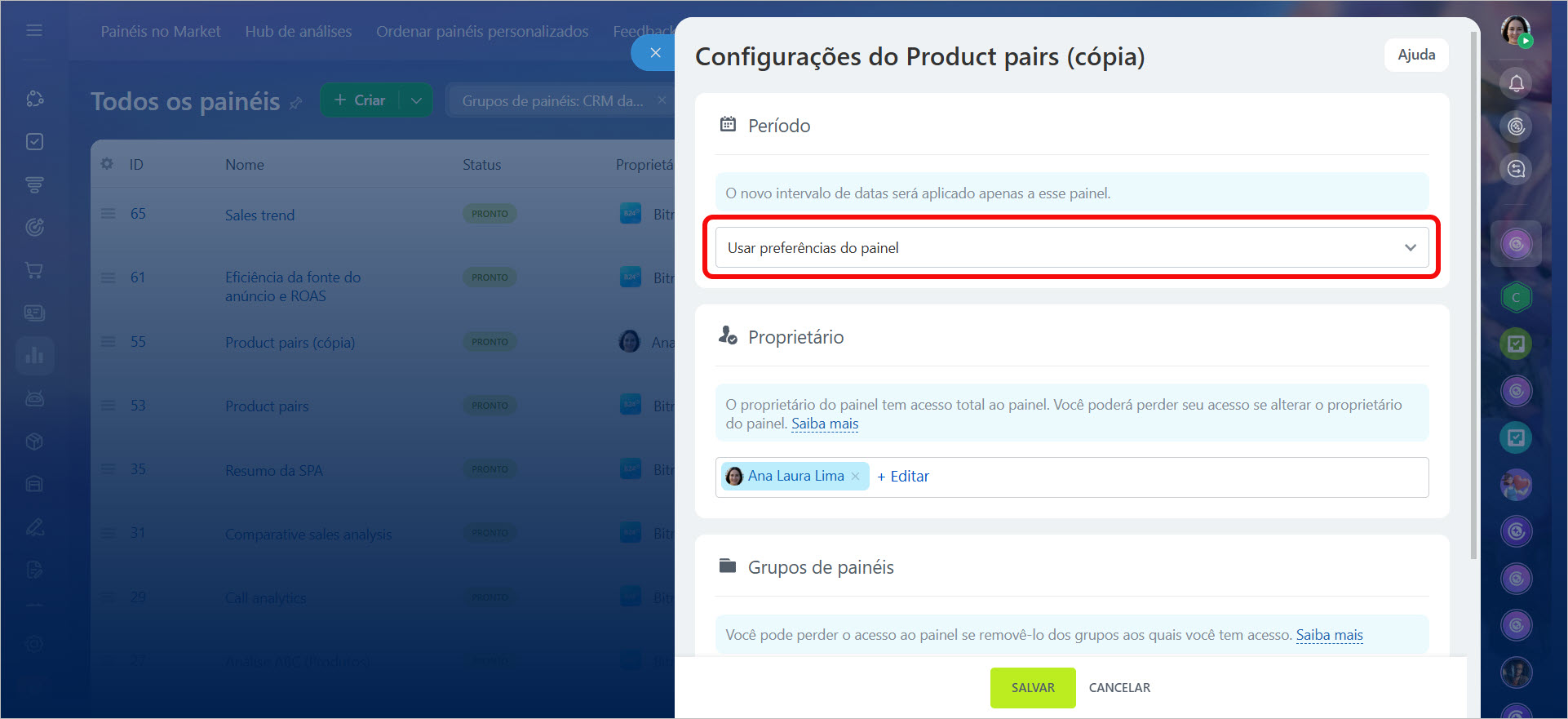
Configure o período para o relatório. Acesse a seção Criador de BI. Escolha o relatório na lista, abra o Menu (≡) e clique em Configurações. Para que o relatório utilize o período configurado no filtro, selecione a opção Usar preferências do painel.
Página de configurações do Criador de BI
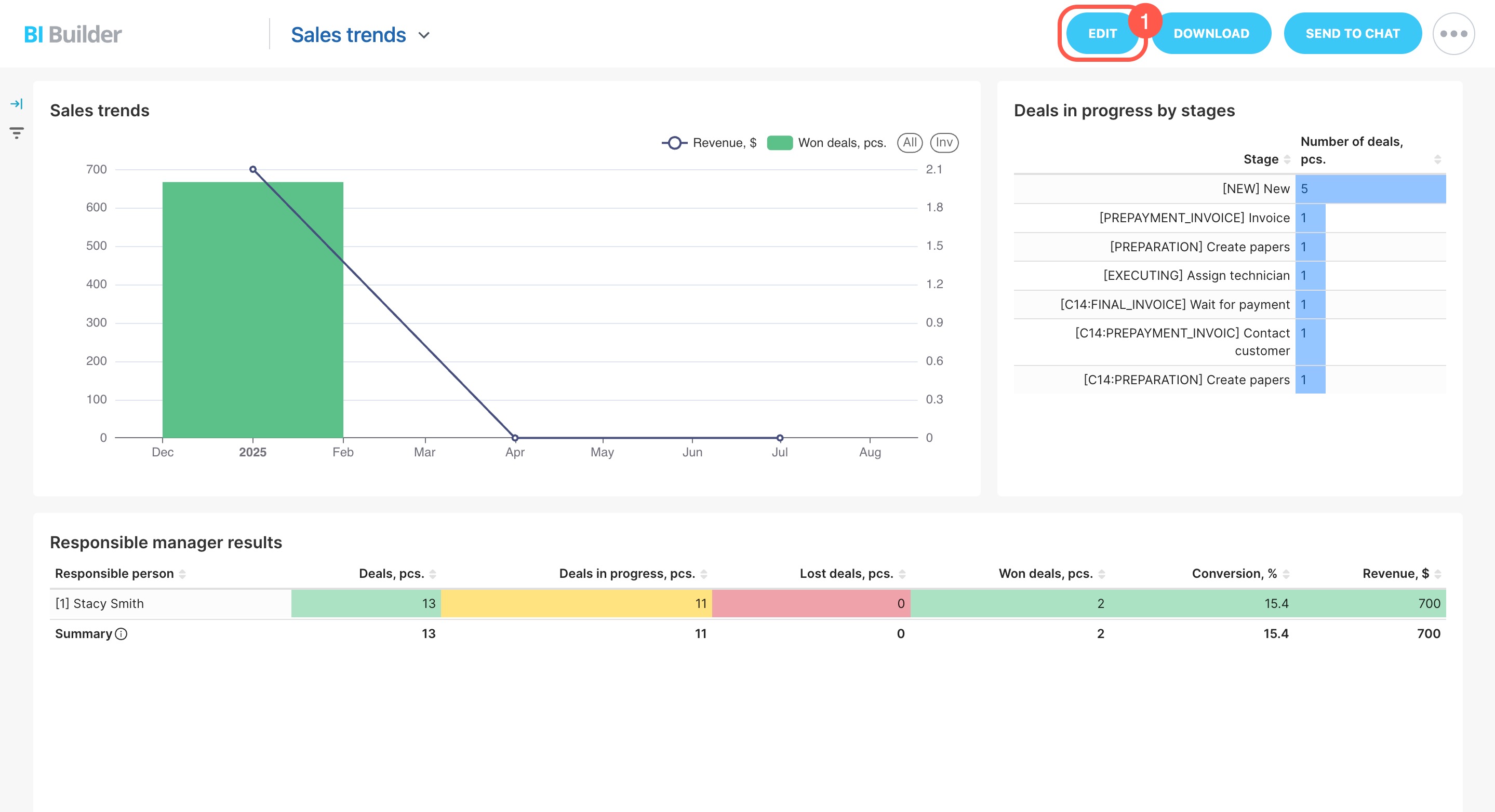
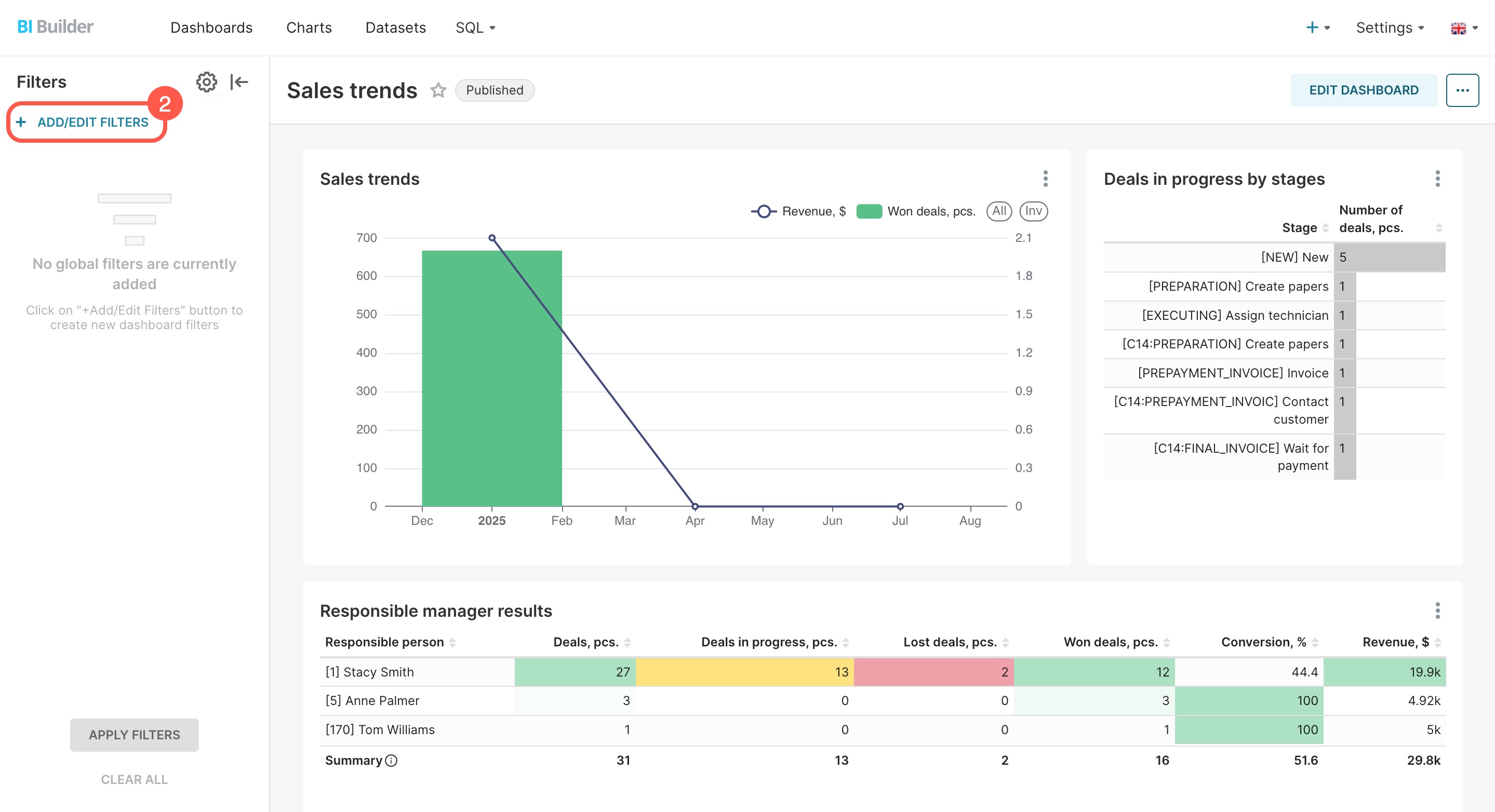
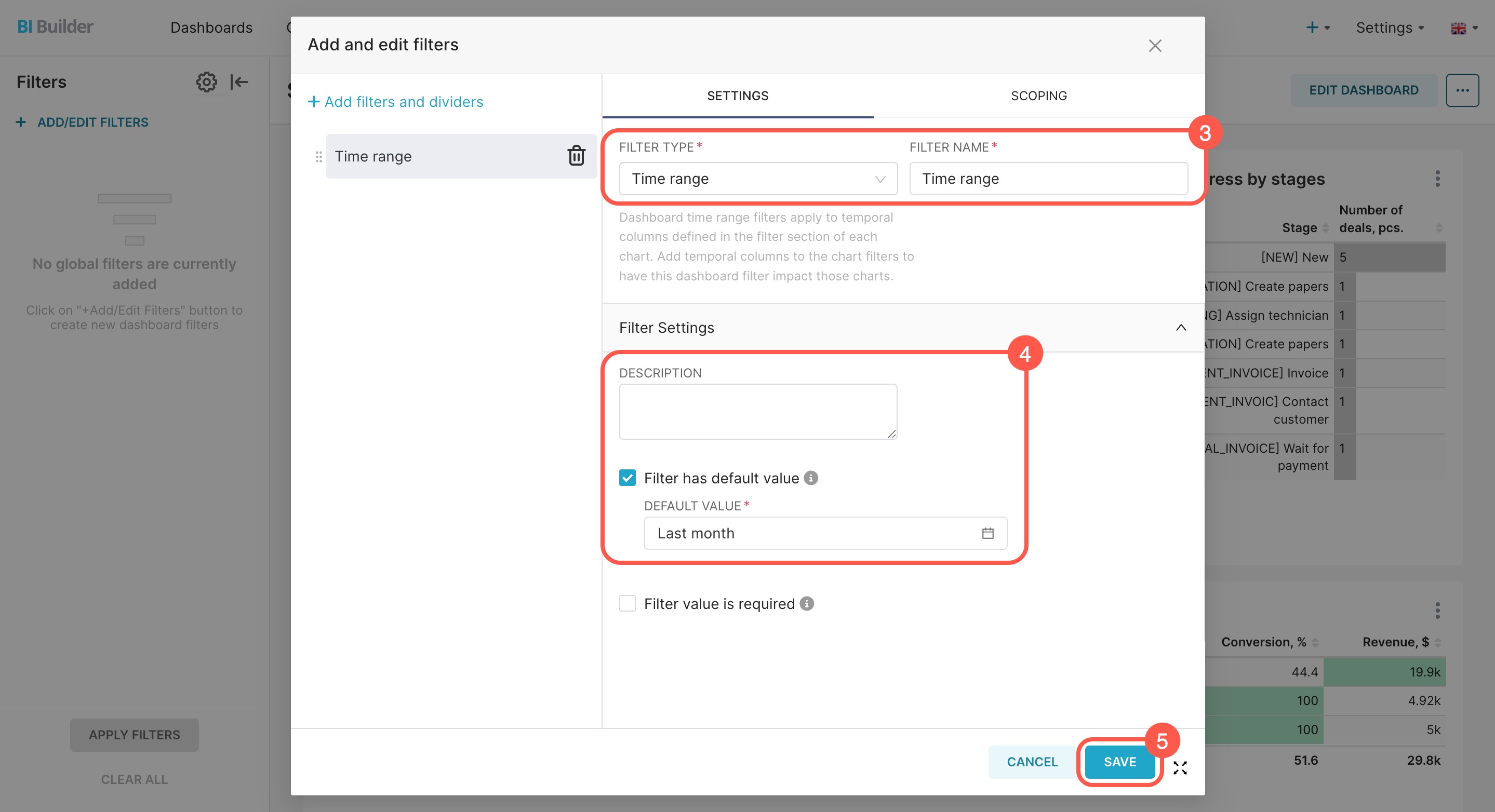
Adicione ou altere o filtro no relatório. Abra o relatório e clique em Editar. No painel à esquerda, selecione Adicionar/alterar filtros, escolha o tipo Período e defina um nome. No bloco Configurações do filtro, configure o Valor padrão e salve as alterações. Quando abrir o relatório, o período selecionado será aplicado a todos os gráficos.
Filtros de datas no Criador de BI
Se o filtro não funcionar. Verifique se o conjunto de dados contém uma coluna do tipo ‘Data/Hora’ — por exemplo, DATE_CREATE ou CLOSEDATE. Sem ela, o Criador de BI não conseguirá filtrar os dados. Para isso, no modo de edição, abra as configurações do gráfico e clique em Exibir consulta SQL. Se a coluna não existir, edite a consulta SQL e adicione-a.
Como atualizar os dados no relatório
Quando você abre um relatório, o Criador de BI obtém dados atualizados do banco e os armazena em cache por uma hora. Durante esse período, novas consultas não são enviadas — o relatório exibe os dados do cache. Por exemplo, se um negócio for criado após a abertura do relatório, ele aparecerá apenas após uma hora. Se você precisa de dados atualizados com urgência, pode atualizar manualmente os relatórios.
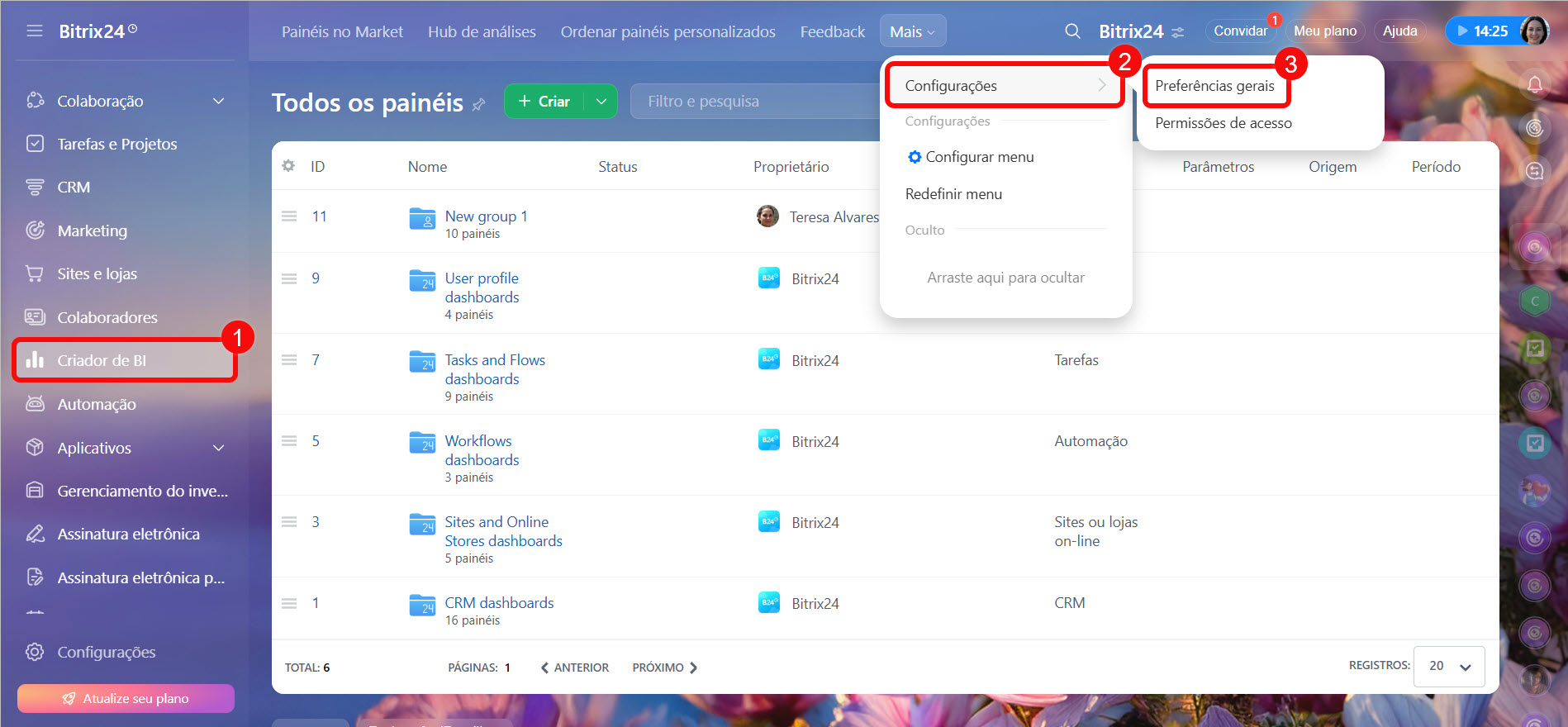
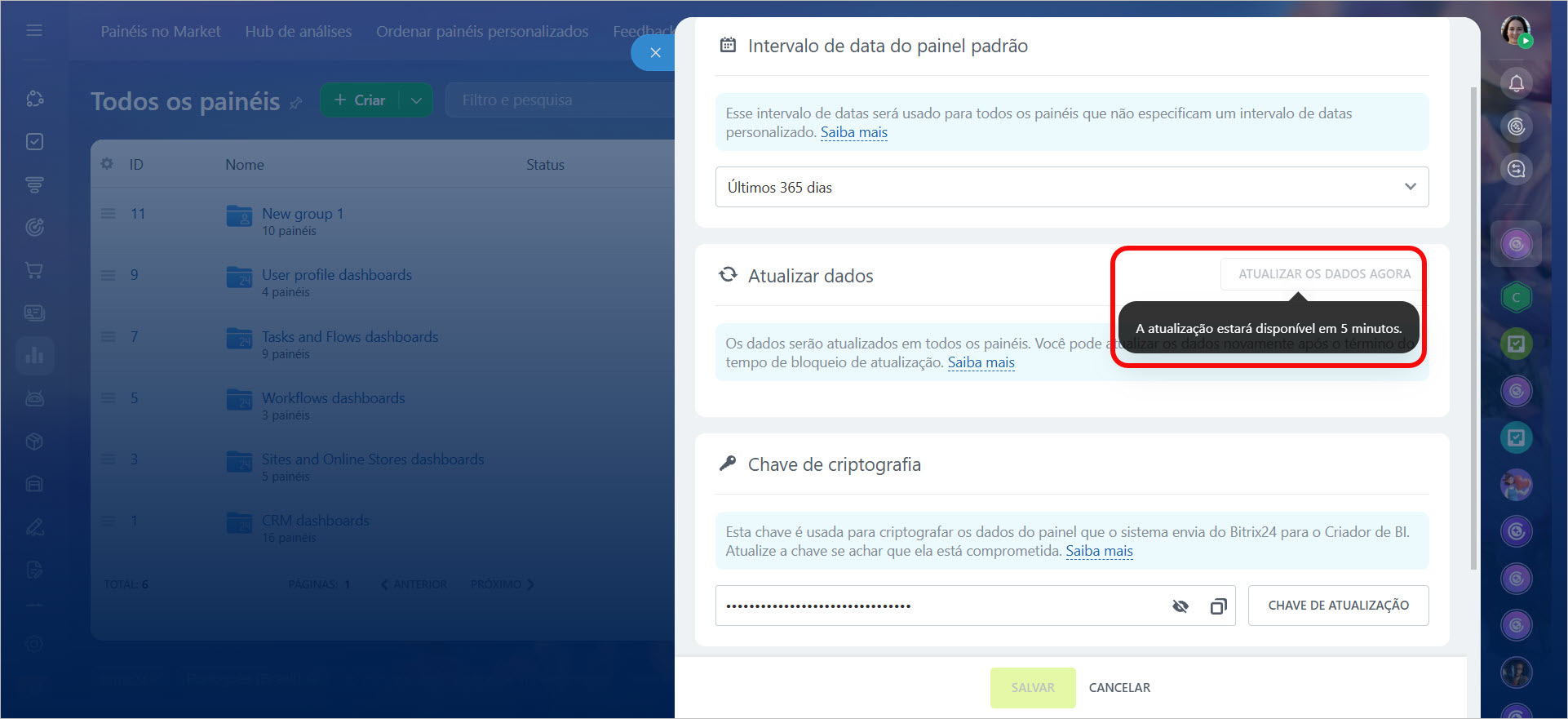
Acesse o Criador de BI, abra Configurações > Preferências gerais. Clique em Atualizar os dados agora. Os dados serão atualizados em todos os relatórios. Para saber quando será possível atualizar novamente, passe o cursor sobre o botão.
Como alterar os nomes dos campos no relatório
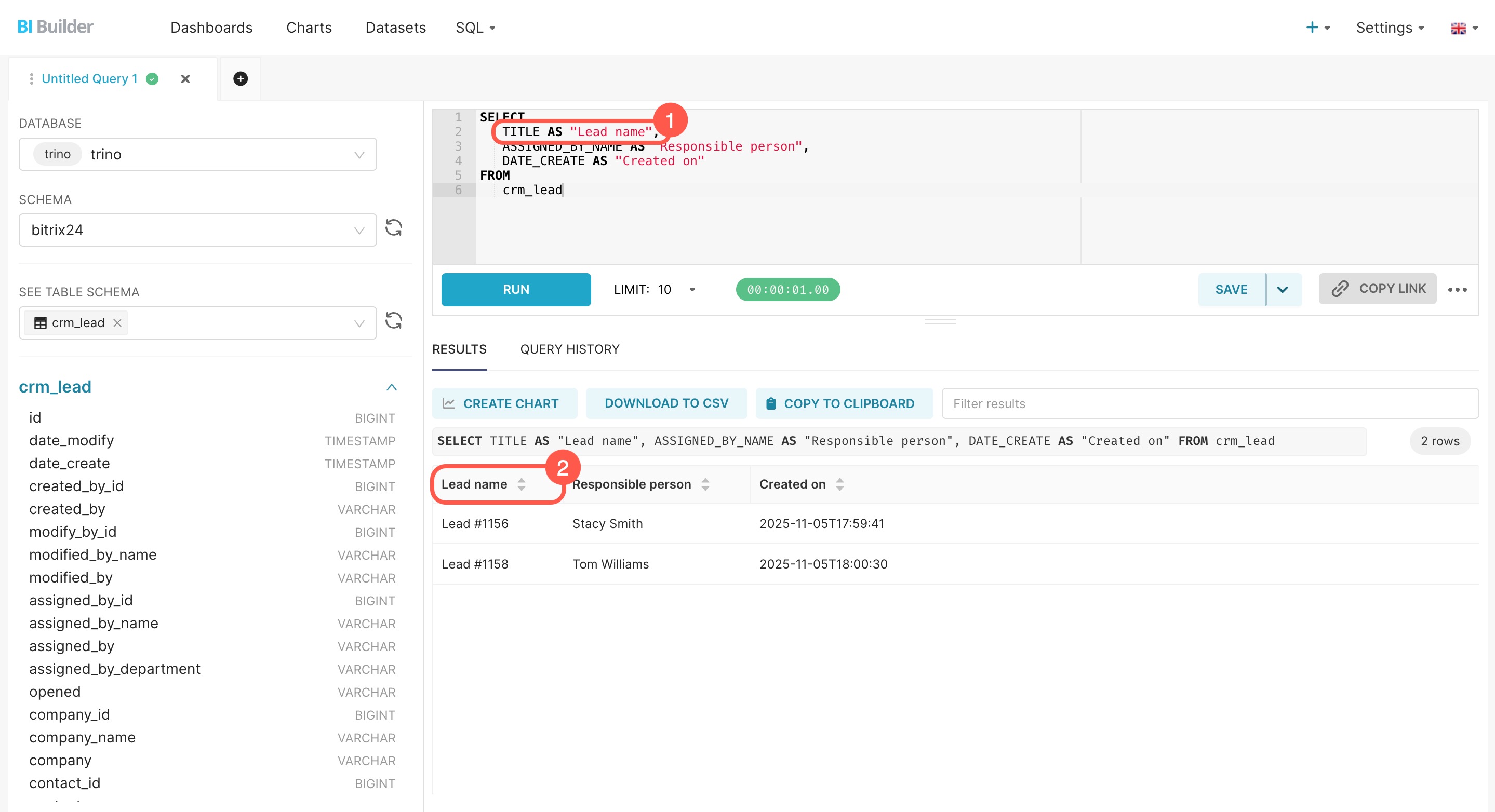
Por padrão, os campos no Criador de BI são extraídos do banco de dados e exibidos com nomes técnicos — por exemplo, TITLE ou DATE_CREATE. Para tornar o relatório mais compreensível, é possível definir nomes personalizados para os campos na consulta SQL, nas configurações do conjunto de dados ou do gráfico.
Definir nomes de campos na consulta SQL. Ao criar um conjunto de dados para o relatório, os nomes dos campos podem ser definidos manualmente na consulta SQL usando o operador AS. Por exemplo: SELECT TITLE AS ‘Nome do lead’ FROM crm_lead. Assim, no relatório, em vez de TITLE, aparecerá "Nome do lead".
Conjuntos de dados do Criador de BI: leads
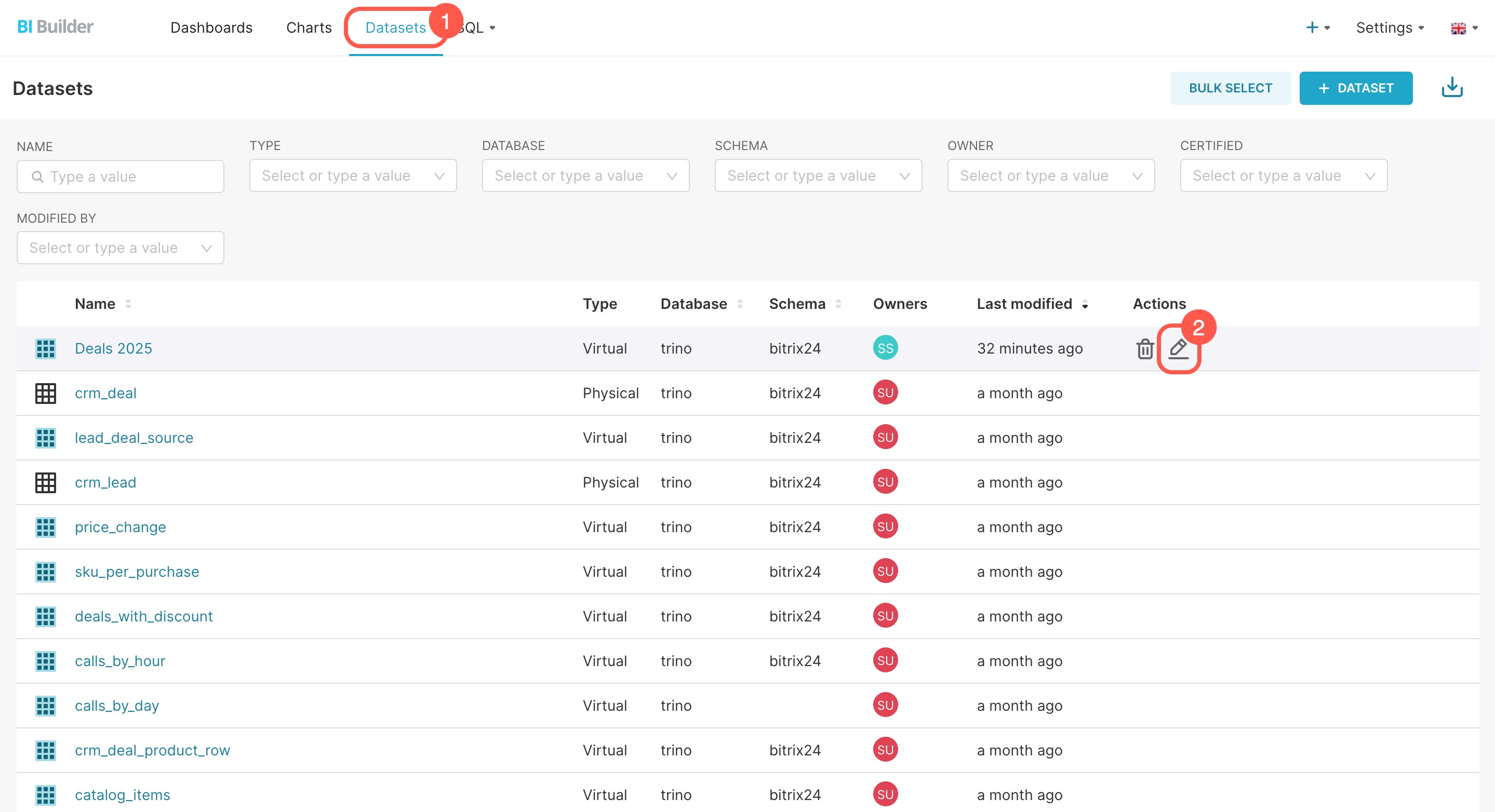
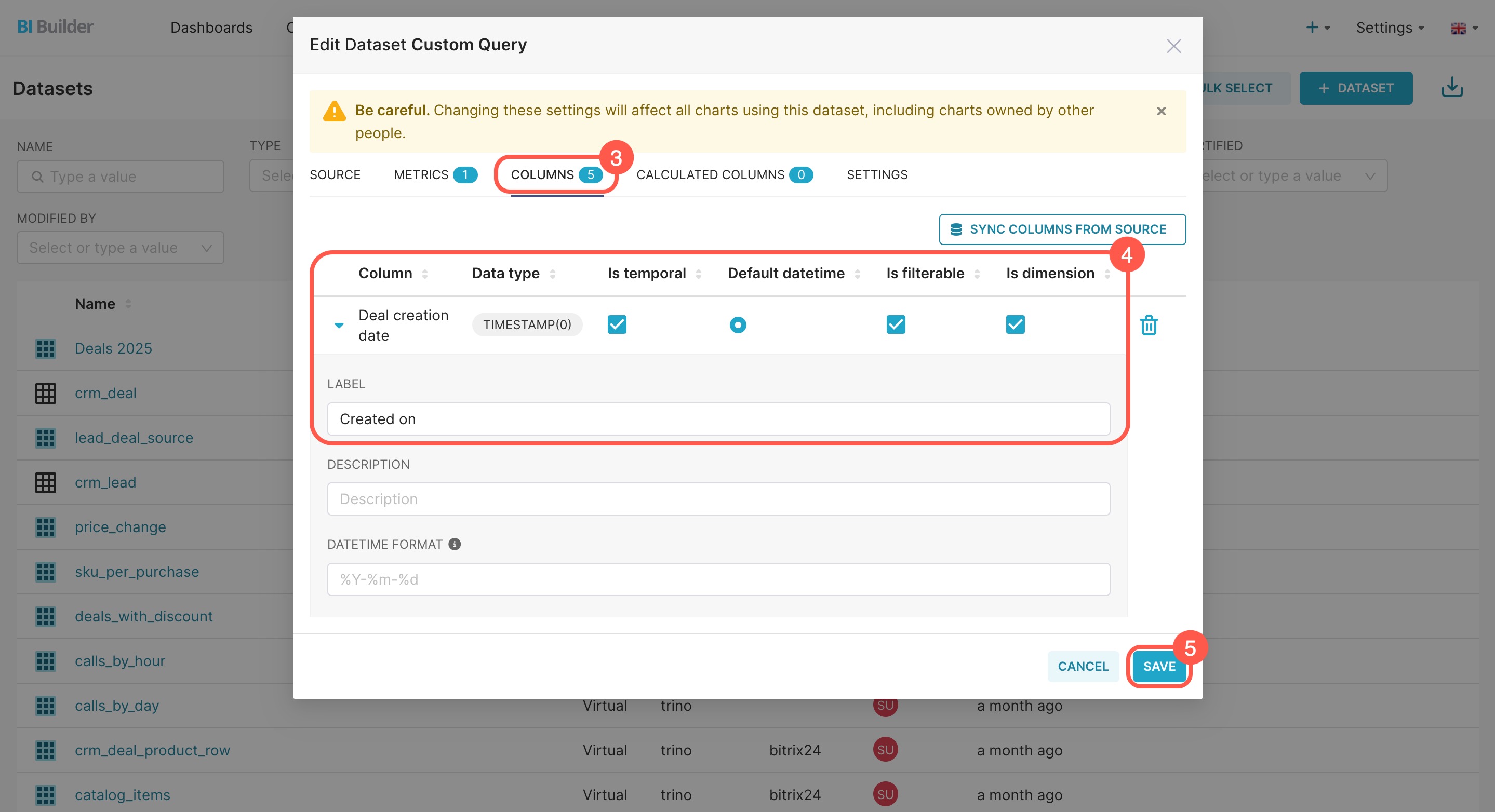
Definir nomes de campos nas configurações do conjunto de dados ou do gráfico. Os nomes dos campos podem ser alterados no nível do conjunto de dados. O Criador de BI usará esses nomes em todos os gráficos, enquanto os nomes técnicos originais permanecerão no banco. Para isso, acesse a seção Conjuntos de dados, selecione o conjunto de dados virtual desejado e clique em Editar. Na aba Colunas, renomeie as colunas e salve as alterações.
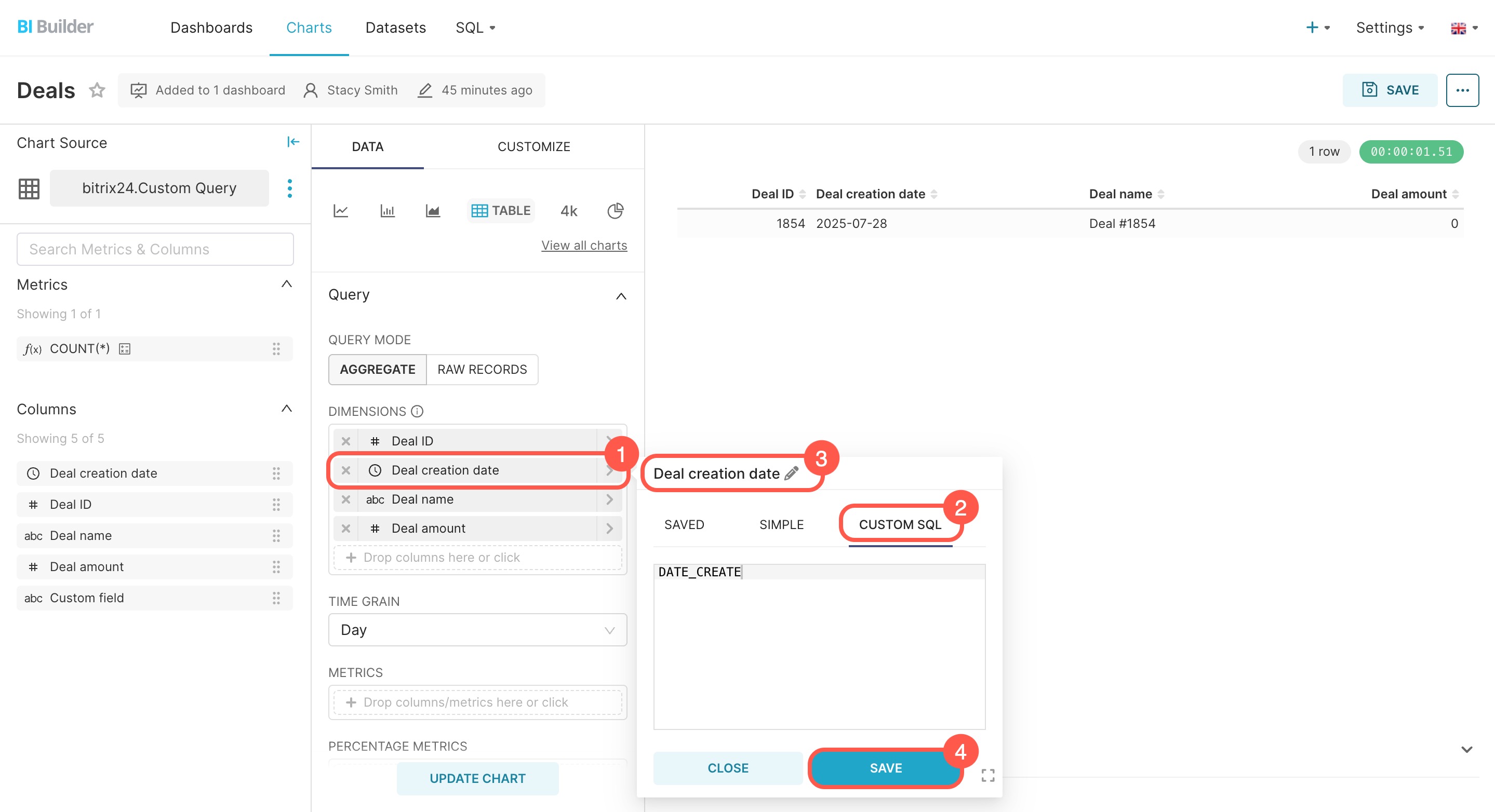
Após alterar os nomes dos campos no conjunto de dados, é possível editá-los para gráficos específicos. No editor de gráficos, selecione o campo, abra a aba SQL personalizado, insira o novo nome e salve as alterações. Assim, você pode definir um nome apenas para um gráfico específico — no conjunto de dados e em outros gráficos, o nome permanecerá o mesmo.
Criar um gráfico baseado em um conjunto de dados virtual
O que fazer se o relatório não carregar
Se um relatório no Criador de BI não abrir por mais de uma hora ou se ocorrer um erro durante o carregamento, pode ter havido uma falha ao acessar a fonte de dados. Isso pode estar relacionado a problemas na obtenção de dados do Bitrix24. Nesse caso, atualizar a chave de criptografia pode ajudar a restaurar os relatórios. Acesse Criador de BI > Configurações > Preferências gerais e clique em Chave de atualização.
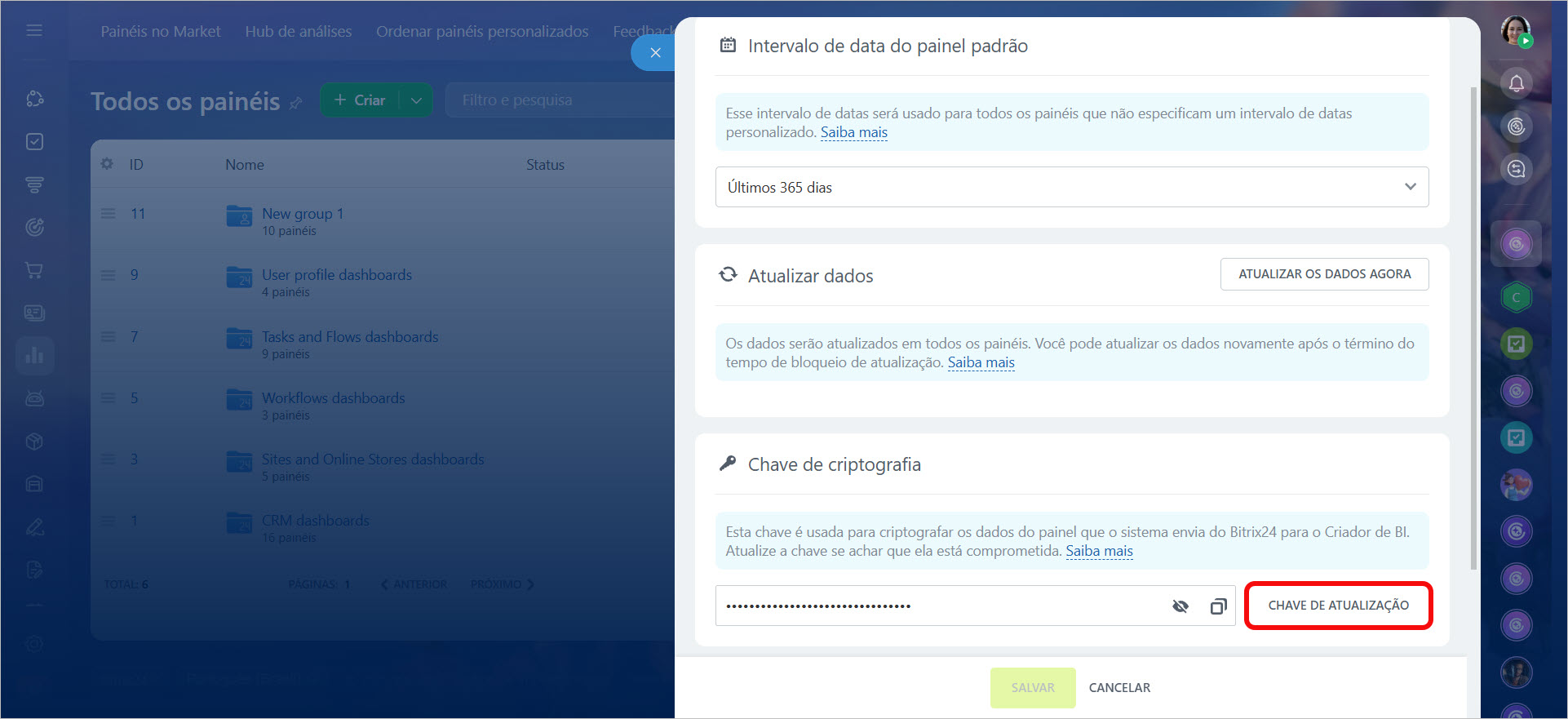
Após isso, atualize a página ou reabra o relatório — os dados devem começar a carregar. Se o relatório ainda não carregar, aguarde a redução da carga nos serviços ou entre em contato com o suporte do Bitrix24.
Como atualizar os dados do painel do Criador de BI
Como entrar em contato com o Suporte Bitrix24
Como desativar o Criador de BI
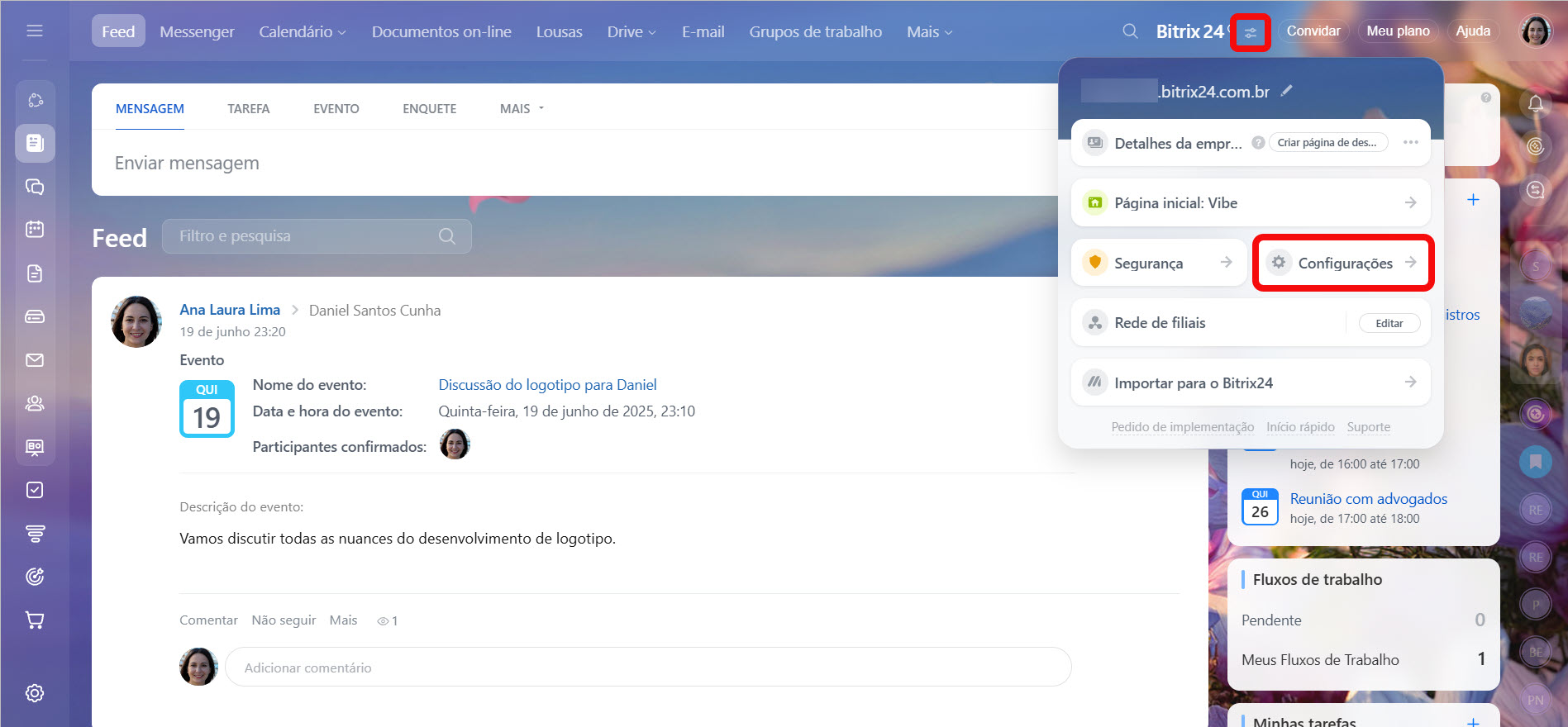
1–2. Clique no botão ao lado do nome do Bitrix24 e acesse Configurações (⚙️).
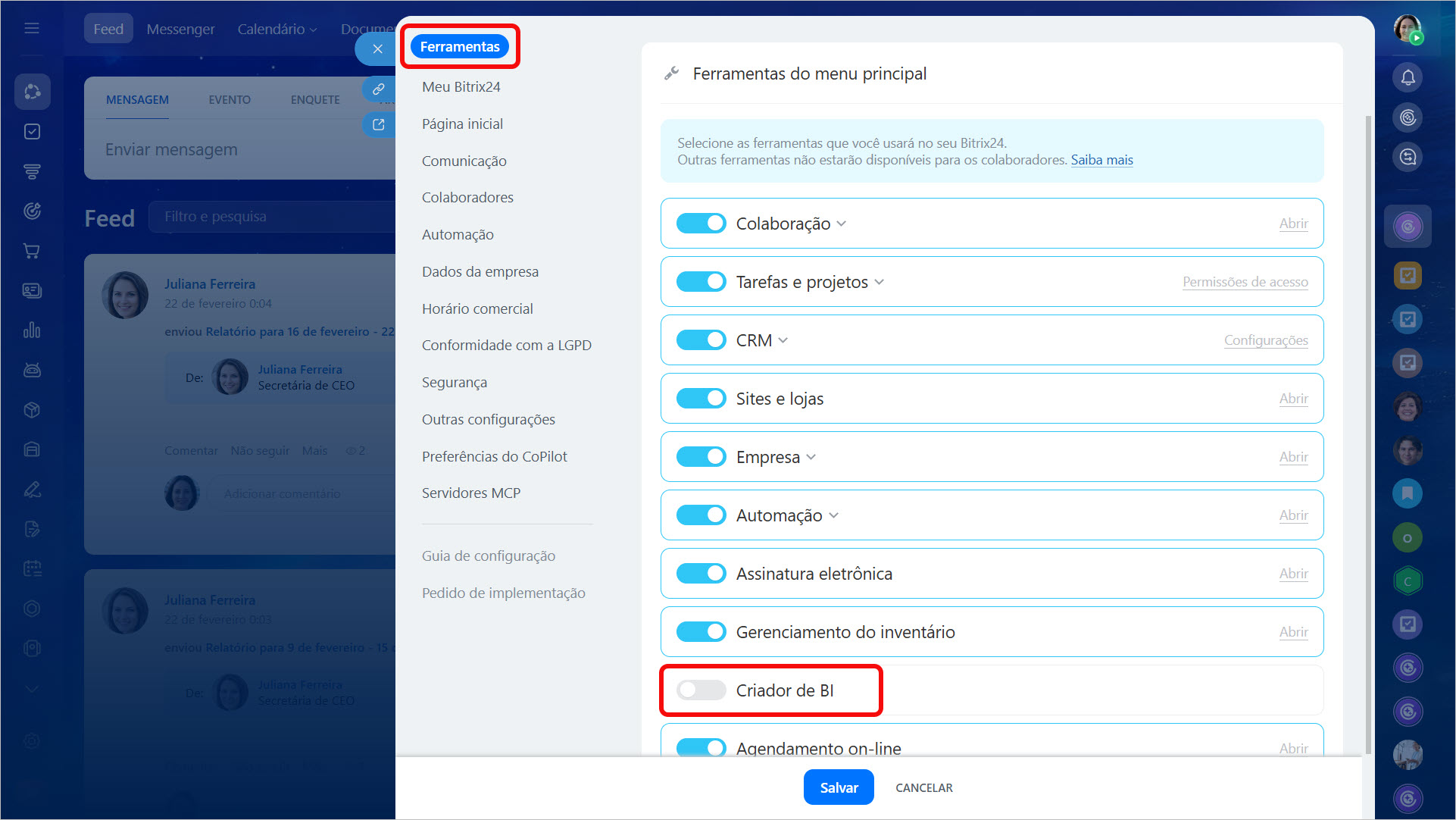
3–4. Nas configurações, desative o Criador de BI e salve as alterações.
Ao desativar o Criador de BI, todas as configurações, gráficos e relatórios personalizados são excluídos. Se você reativá-lo posteriormente, será necessário configurá-los novamente.
Destaques
- Análises BI e o Criador de BI são ferramentas úteis para criar relatórios e analisar dados no Bitrix24.
- Você não pode editar os dashboards integrados no Criador de BI, mas pode criar uma cópia e fazer alterações.
- O filtro Valor no Criador de BI exibe apenas os dados que já estão no relatório. Se os dados estiverem faltando, verifique as configurações do filtro.
- Nos sistemas de análise, os campos personalizados aparecem como um código. Você pode visualizar o nome de um campo personalizado no Bitrix24 em CRM > Configurações > Configurações de CRM > Configurações de formulários e relatórios > Campos Personalizados.
- O filtro de intervalo de tempo permite limitar os dados do dashboard por data ou período. Por exemplo, você pode visualizar negócios de um dia, mês ou ano específico. Para que funcione, seu conjunto de dados deve incluir uma coluna Data/Hora.
- Os dados nos relatórios são atualizados ao abrir e armazenados em cache por uma hora. Você pode atualizar os dados manualmente.
- Para facilitar a leitura dos seus dashboards, atribua nomes personalizados aos campos na consulta SQL, nas configurações do conjunto de dados ou nas configurações do gráfico.
- Se um dashboard não carregar, tente atualizar a chave de criptografia em Criador de BI > Configurações > Preferências gerais.
- O Criador de BI pode ser desativado nas configurações do Bitrix24. Desativá-lo exclui todas as configurações, gráficos e relatórios personalizados. Ao reativá-los, você precisará configurá-los novamente.
