
No Bitrix24, você pode trabalhar com diferentes tipos de arquivos. Documentos de texto, quadros, planilhas e apresentações ajudam a equipe a trabalhar em conjunto: planejar projetos, visualizar ideias e organizar resultados.
Para manter as informações sob controle, você pode configurar de forma flexível o acesso para cada categoria de usuários. Usando o mesmo link, diferentes participantes terão diferentes níveis de acesso. Por exemplo, os colaboradores podem editar o documento, enquanto clientes e especialistas externos podem apenas visualizá-lo. Assim, você pode envolver participantes externos sem o risco de perda ou alteração de dados.
Conteúdo do artigo:
Onde encontrar as configurações de acesso
O acesso aos arquivos pode ser configurado a partir da lista de itens ou diretamente durante o trabalho neles.
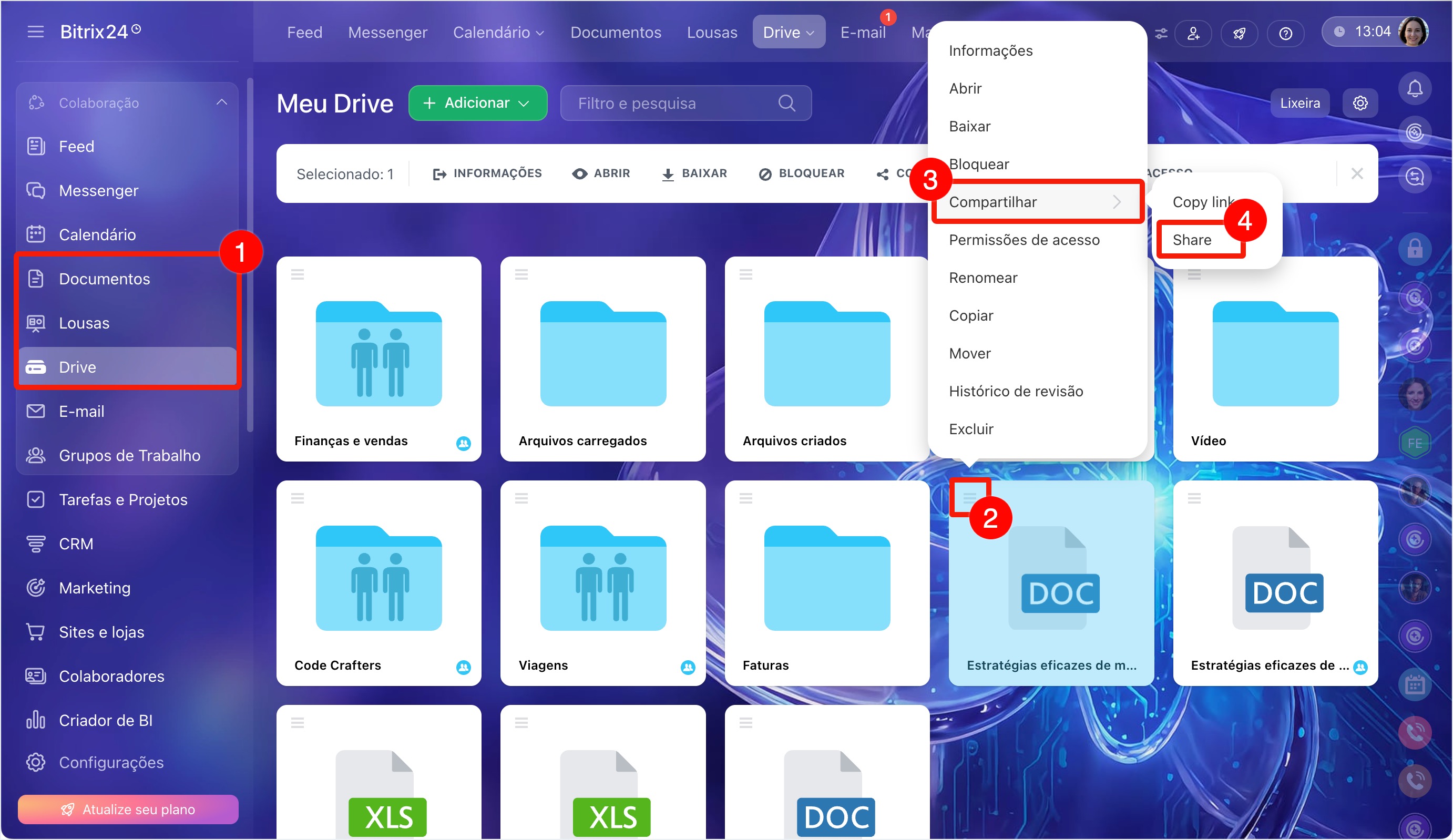
Na lista de documentos ou lousas.
1. Acesse a seção Drive, Documentos ou Lousas e encontre o arquivo desejado.
2-3. Ao lado do item desejado, clique em Menu (≡) > Compartilhar > Compartilhar.
4. Escolha uma opção:
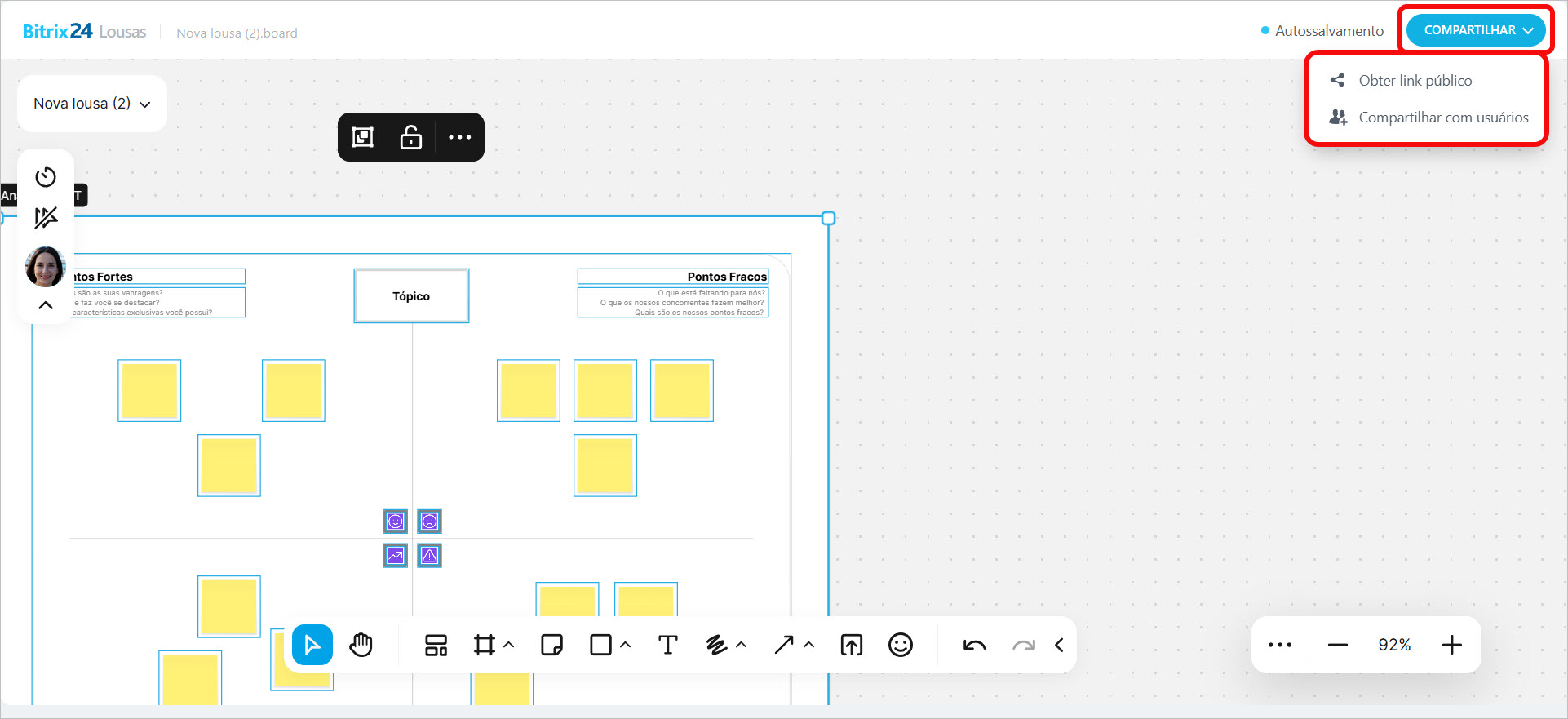
No editor de documentos ou lousas. Se você já estiver trabalhando em um documento, lousa, planilha ou apresentação, clique no canto superior direito em Compartilhar.
Como conceder acesso a um usuário externo
Se você precisa mostrar um documento a um cliente ou convidar um especialista que não tem acesso ao seu Bitrix24 para colaborar, ative o acesso público. Copie o link e envie por SMS, chat ou e-mail. Com ele, o arquivo poderá ser aberto no navegador. O link pode ser usado tanto por usuários externos quanto por colaboradores.
Permitir ativar o acesso público. A possibilidade de ativar o acesso público depende das configurações do Drive. Por padrão, a opção está ativa, mas o administrador do Bitrix24 pode restringir essa possibilidade.
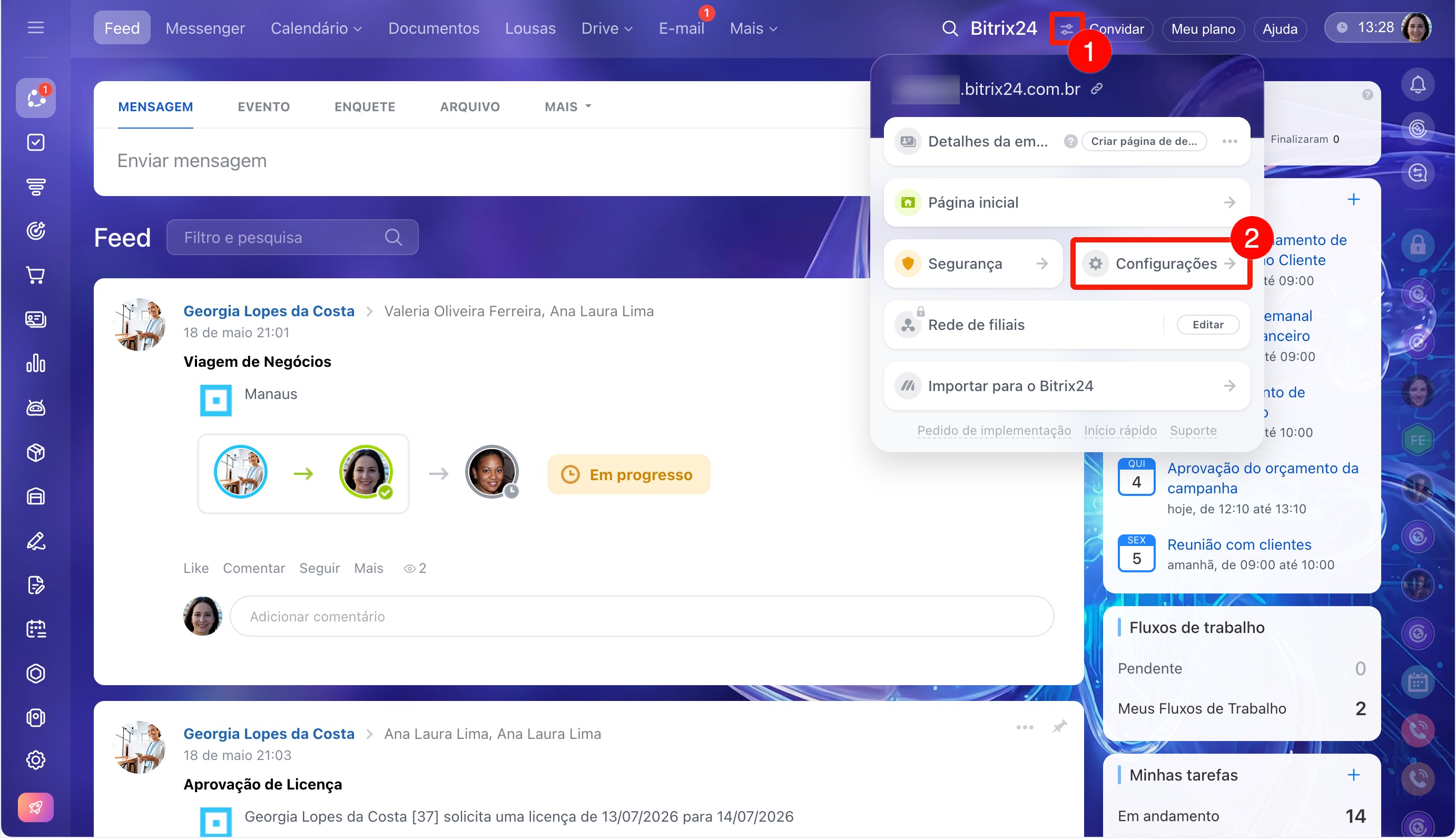
1–2. Clique no ícone ao lado do logotipo ou do nome do seu Bitrix24 e acesse Configurações (⚙️).
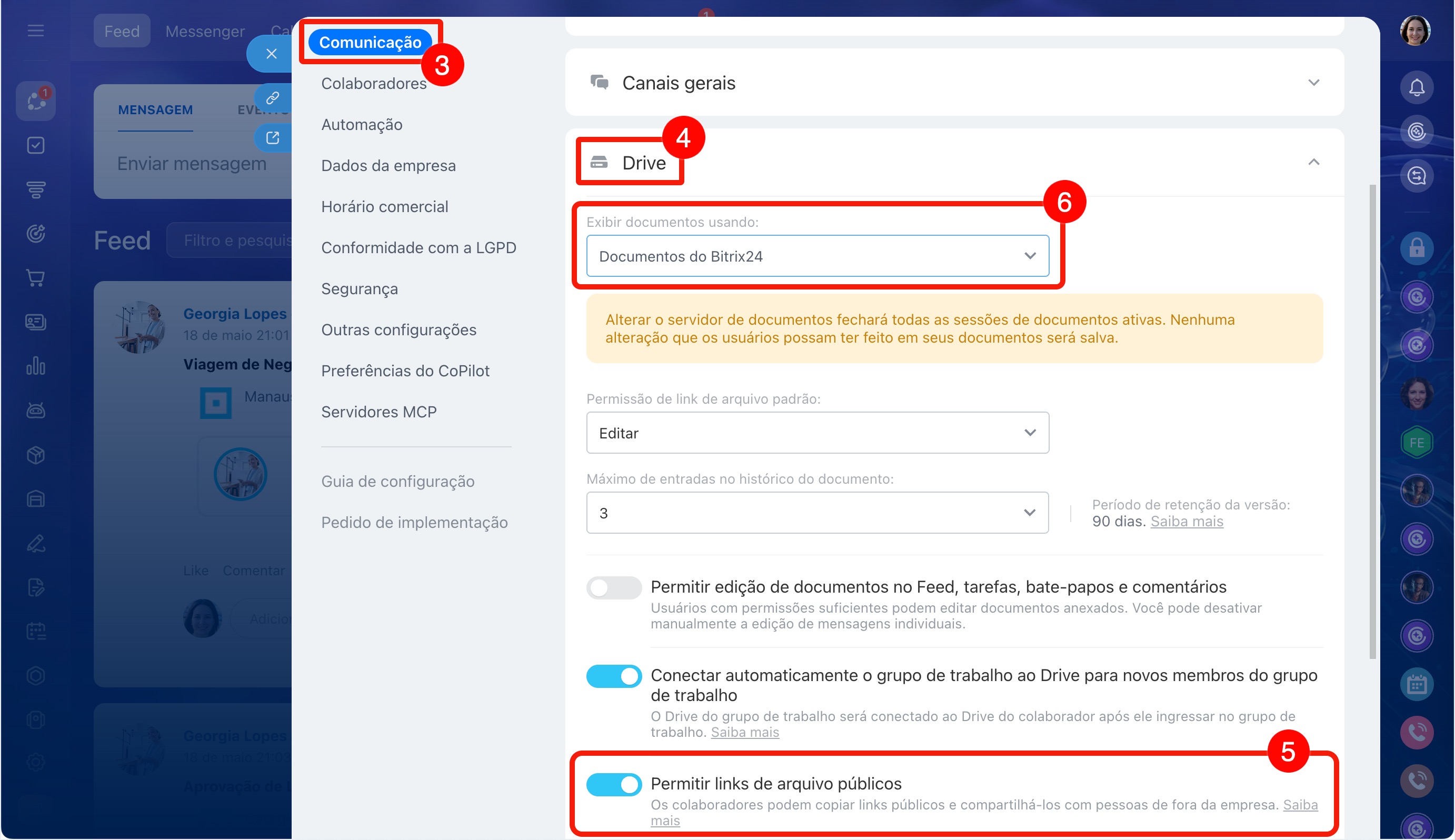
3–6. Clique em Comunicação > Drive e configure dois parâmetros:
- Permitir links de arquivo públicos: ative a opção para que os usuários possam compartilhar arquivos por link público.
- Exibir documentos usando: selecione Bitrix24.Docs. Somente com este serviço, nas configurações do link público, a opção Permitir edição para documentos e quadros fica disponível.
7. Salve as alterações.
Planos tarifários
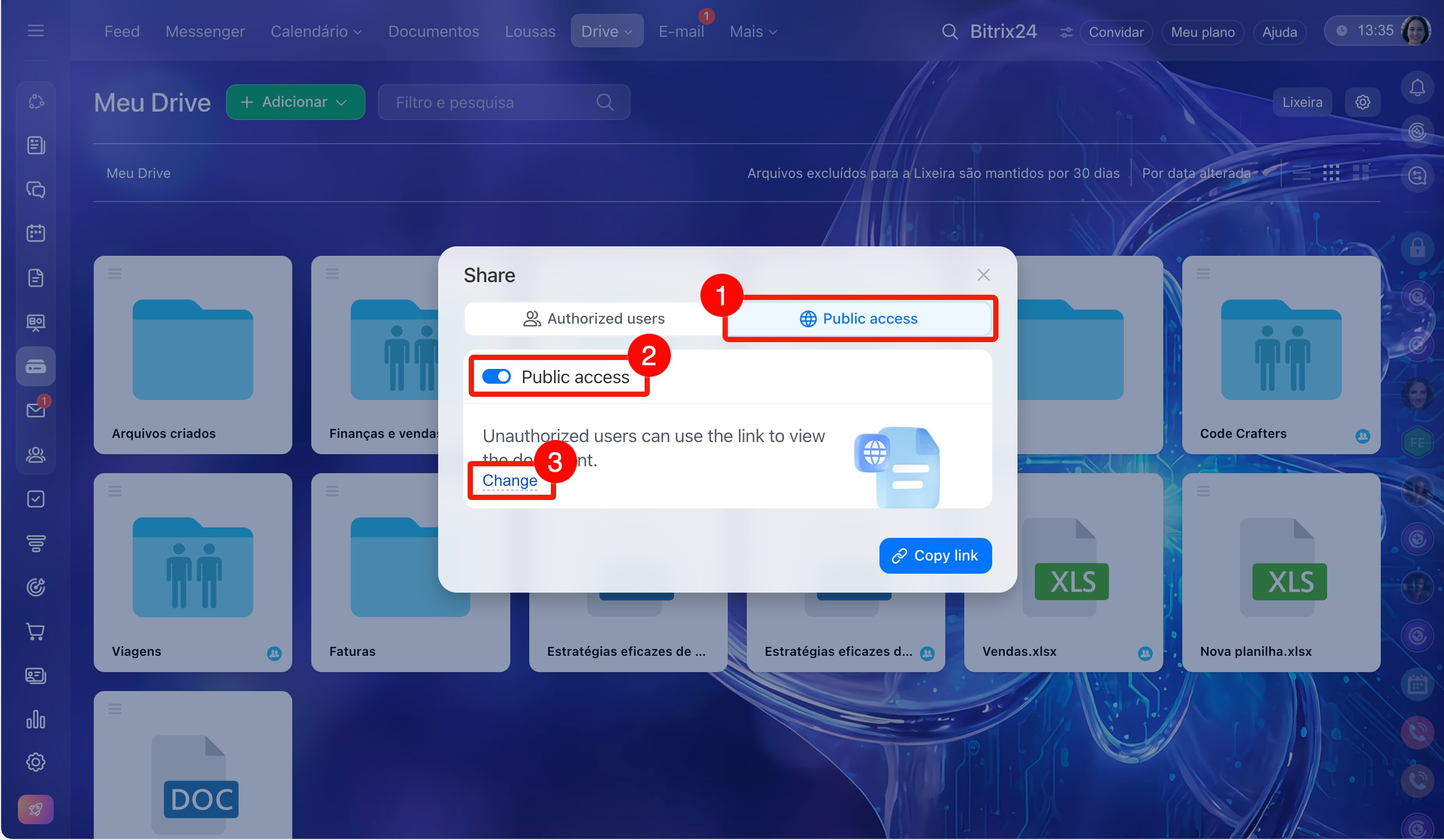
Configurar o acesso público. Por padrão, o link abre o documento em modo de visualização, sem senha e sem restrições de tempo, mas você pode alterar os parâmetros de acesso.
1–2. Acesse a aba Acesso público e ative a opção Acesso público.
3. Clique em Alterar para configurar o acesso.
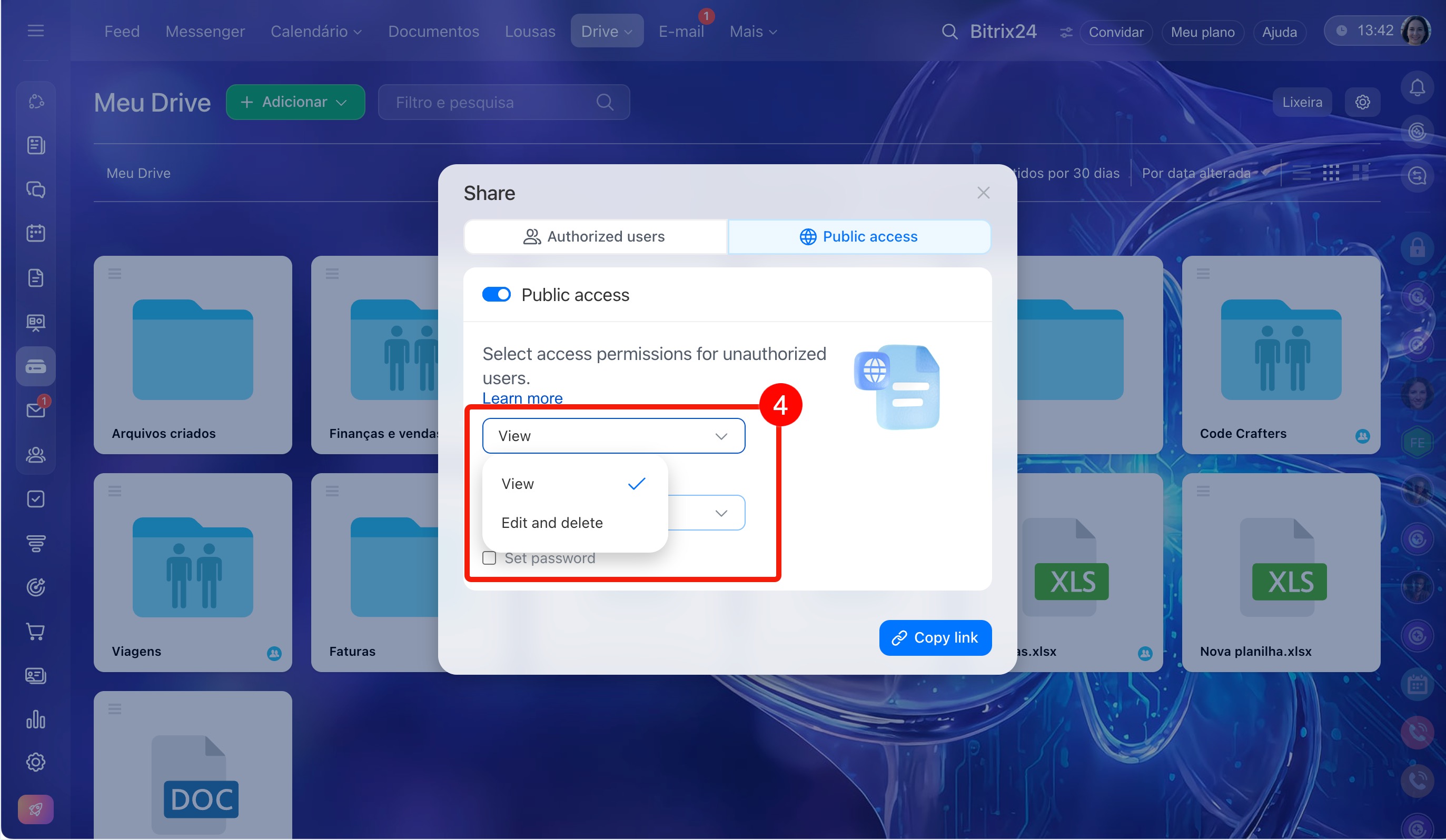
4. Escolha quais permissões os usuários externos que possuem o link terão: Visualização ou Edição e exclusão. Se você permitir edições, após a conclusão do trabalho, desative a edição para fixar o resultado.
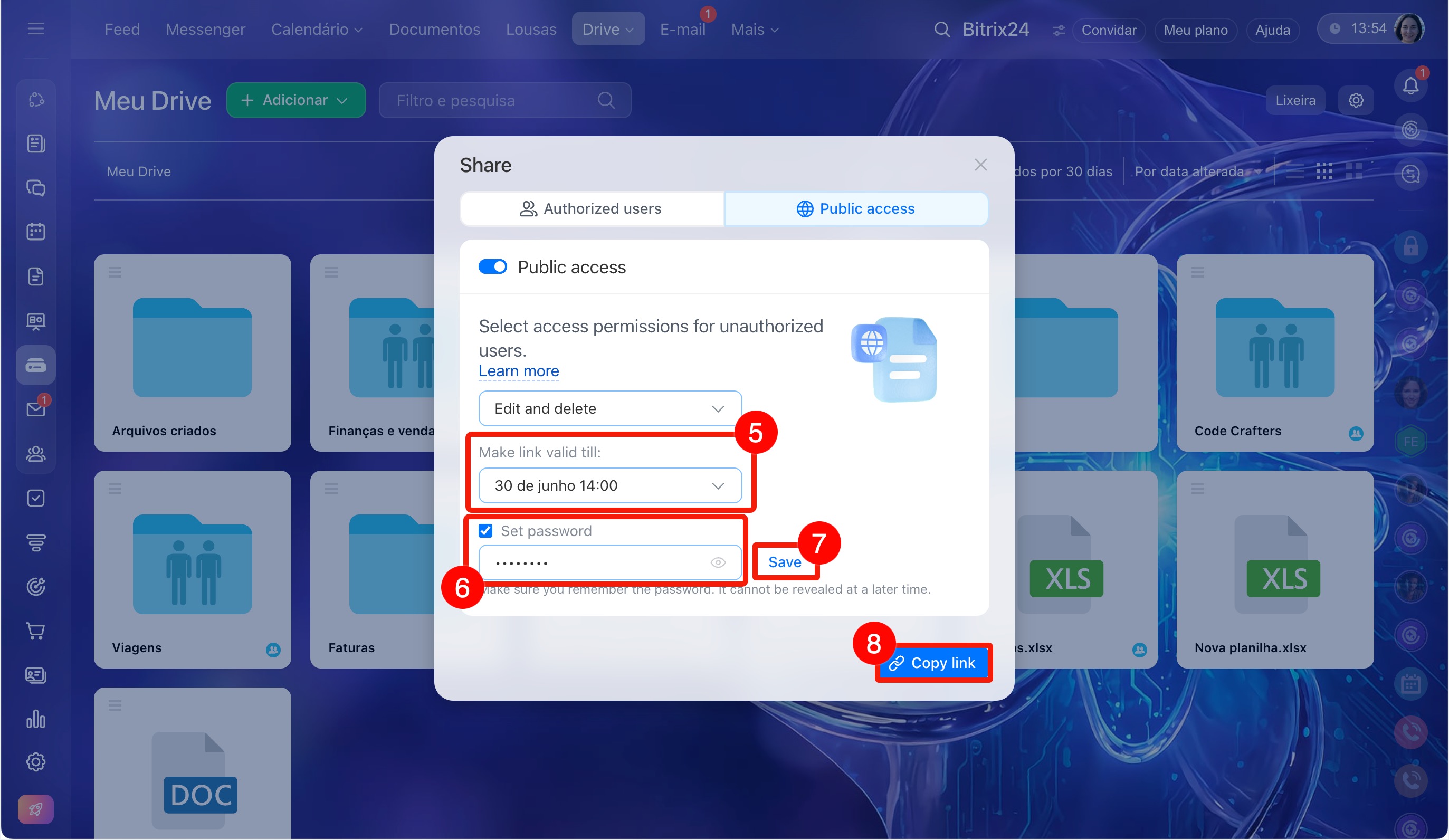
5. Defina o prazo de validade do link: para sempre ou com tempo limitado. Escolha a data e a hora após as quais o link deixará de funcionar automaticamente. O usuário terá acesso temporário ao documento ou ao quadro, e você não precisará revogá-lo manualmente.
6–7. Defina uma senha. Adicione um código sem o qual o documento ou o quadro não será aberto e salve a alteração. Altere a senha quando o prestador de serviços concluir o trabalho para proteger o resultado final contra alterações acidentais.
8. Copie o link para compartilhá-lo.
As alterações nas configurações de acesso são salvas automaticamente.
1–2. Pressione e segure o arquivo. No menu que abrir, selecione Link público.
3–4. Ative o acesso por link e copie-o.
5–7. Se necessário, altere os parâmetros de acesso. Clique em Configurações de acesso e defina os parâmetros. Salve as alterações.
Como conceder acesso a um colaborador
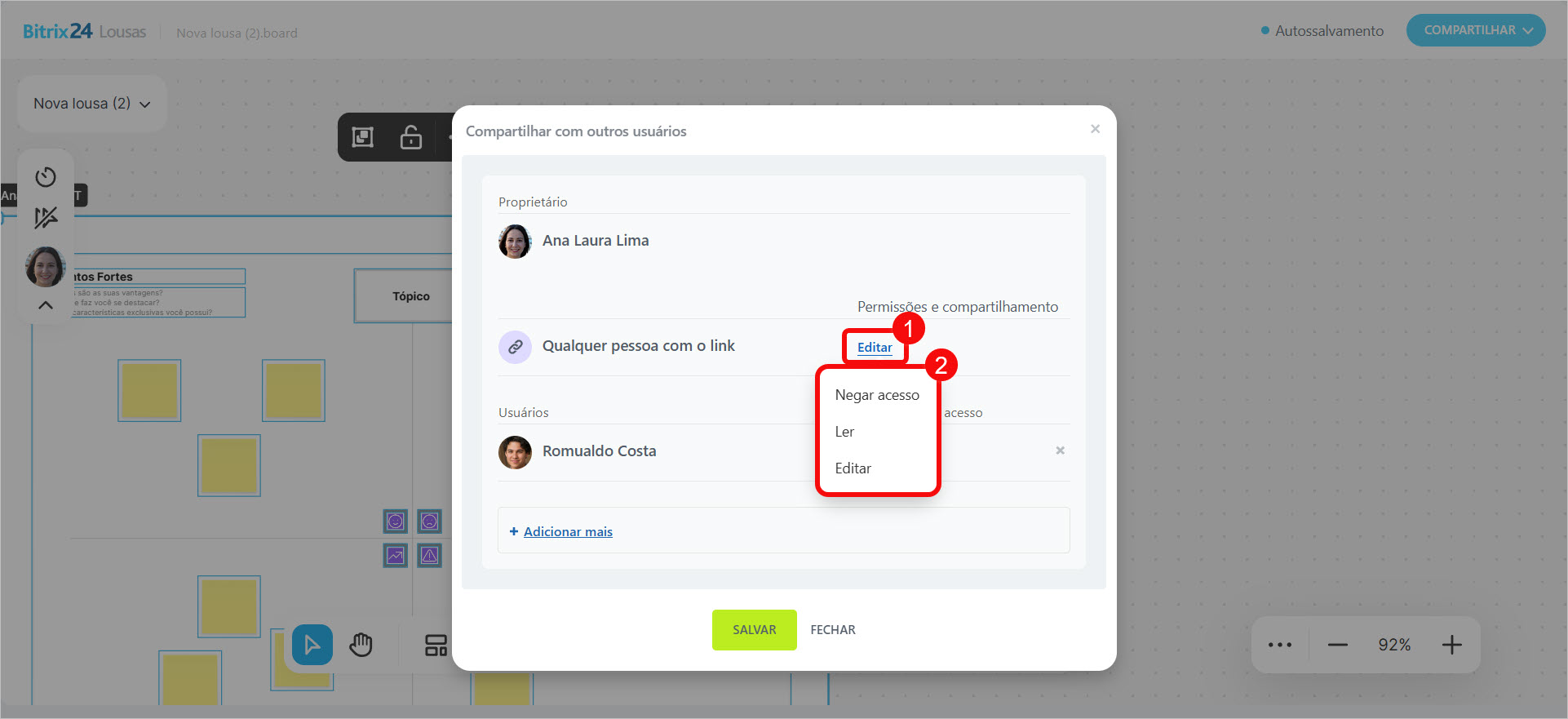
Configurar acesso compartilhado. Por padrão, os colaboradores com um link interno podem editar o documento. Para alterar essa permissão, clique no nível de acesso atual e selecione o desejado:
- Negar acesso: apenas o proprietário pode acessar.
- Ler: permite visualizar o documento e usar ferramentas que não afetam seu conteúdo. Por exemplo, em uma lousa, ativar ou desativar os cursores de outros participantes.
- Editar: permite visualizar e modificar o documento.
Como copiar um link interno
Se for importante controlar o acesso a documentos confidenciais, configure o nível de acesso padrão que é concedido através de um link interno. Isso pode ser feito pelo administrador do Bitrix24.
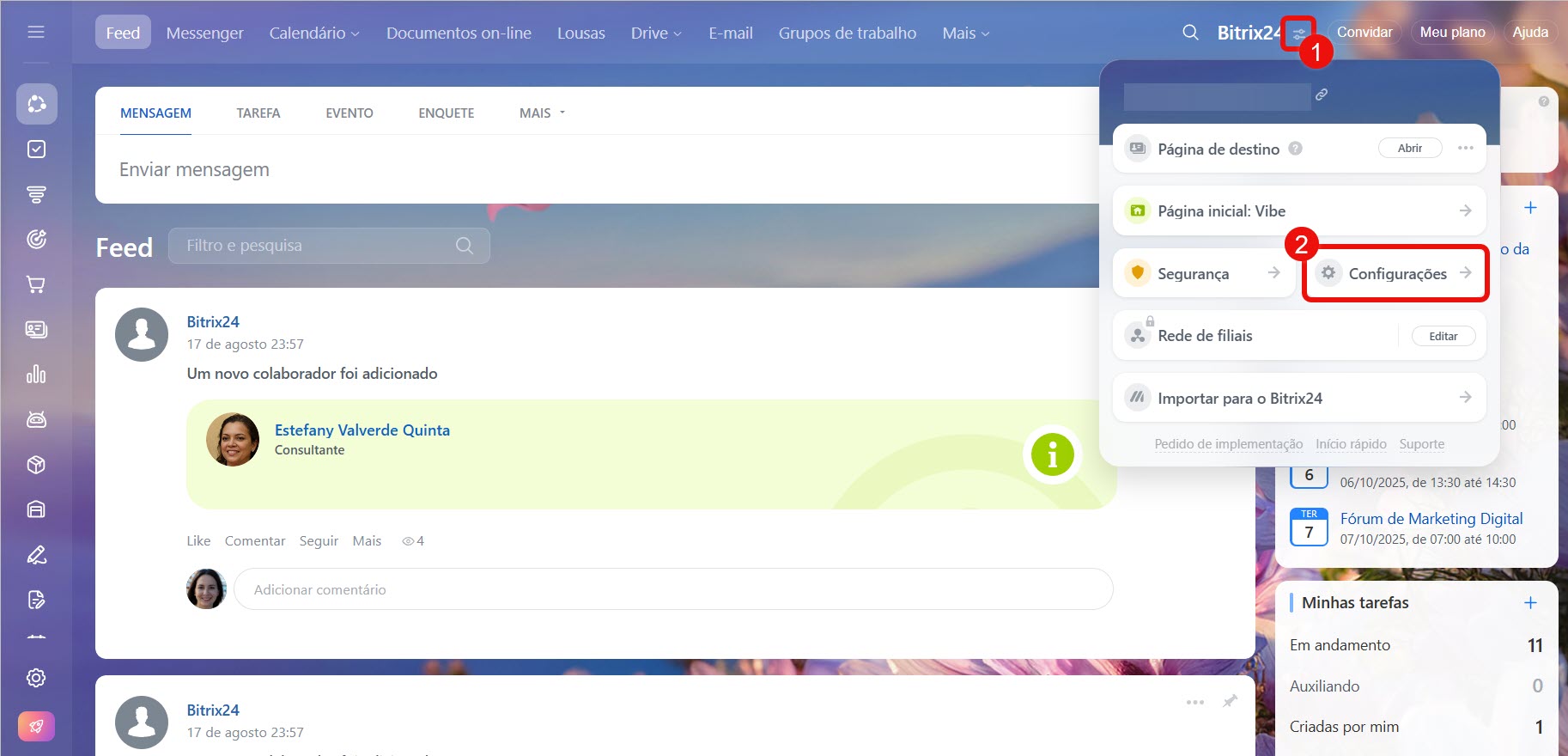
1. Clique no ícone  ao lado do nome do seu Bitrix24.
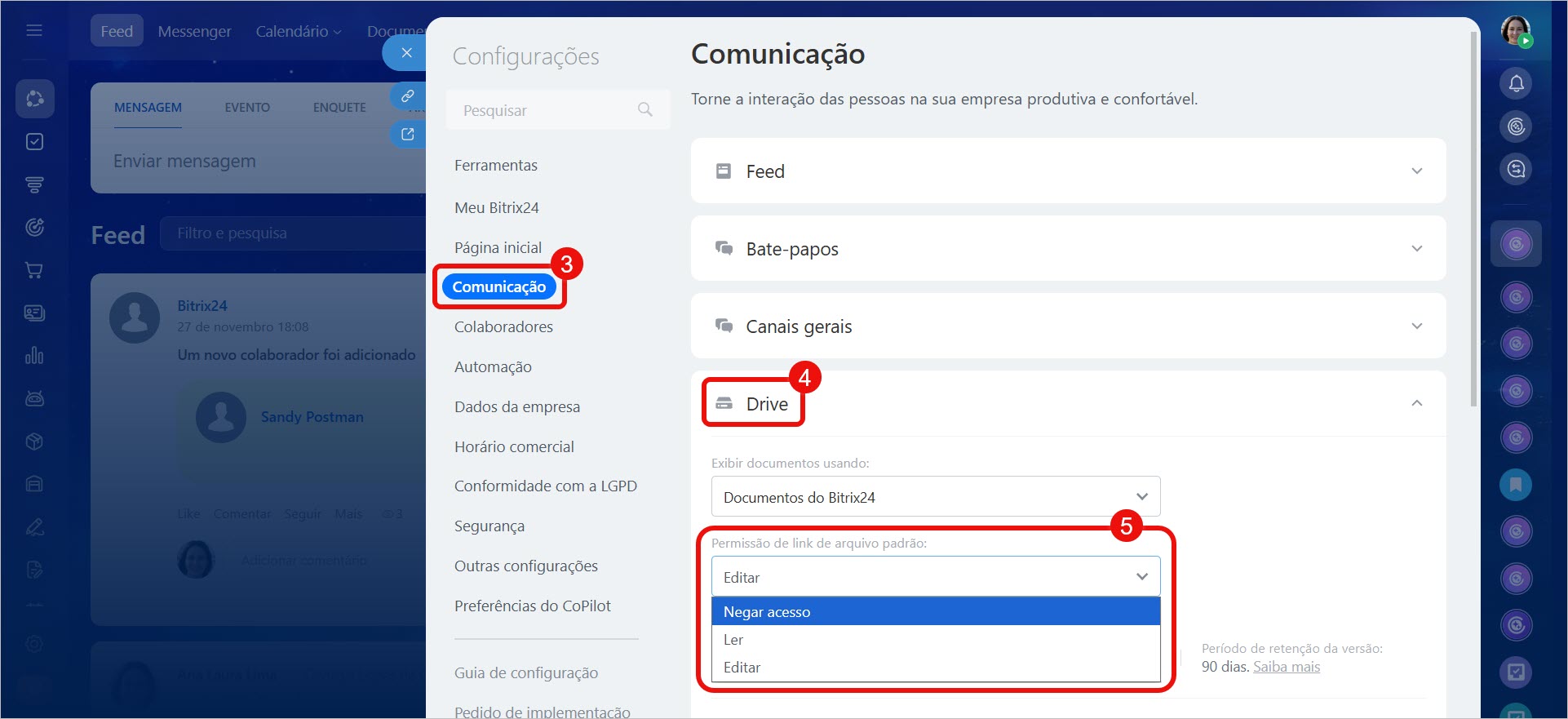
2–4. Navegue até Configurações (⚙️) > Comunicação > Drive.
5. No campo Permissão de link de arquivo padrão, selecione o nível de acesso desejado.
6. Clique em Salvar.
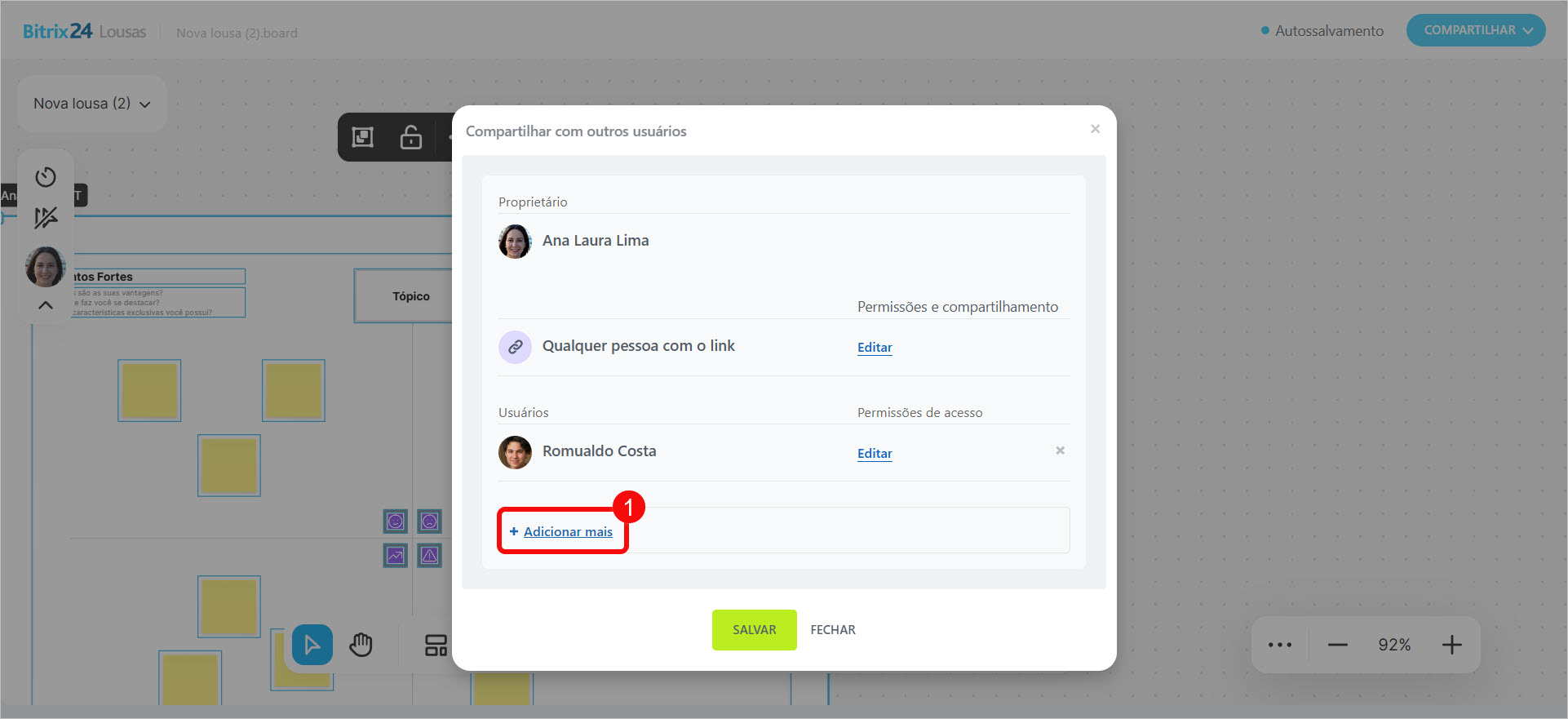
Configurar acesso personalizado. Você pode ampliar o nível de acesso para colaboradores, departamentos ou grupos específicos.
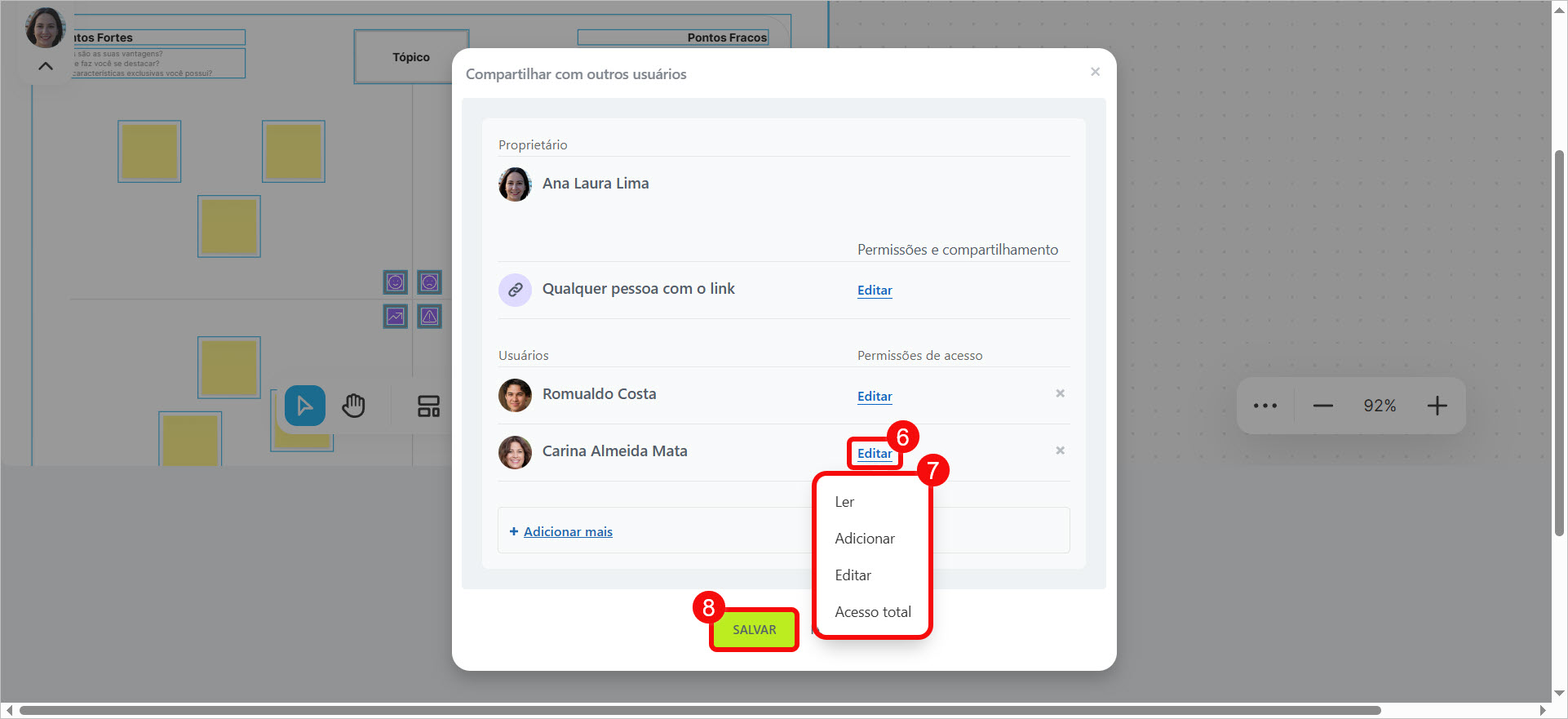
1. Clique em Adicionar mais.
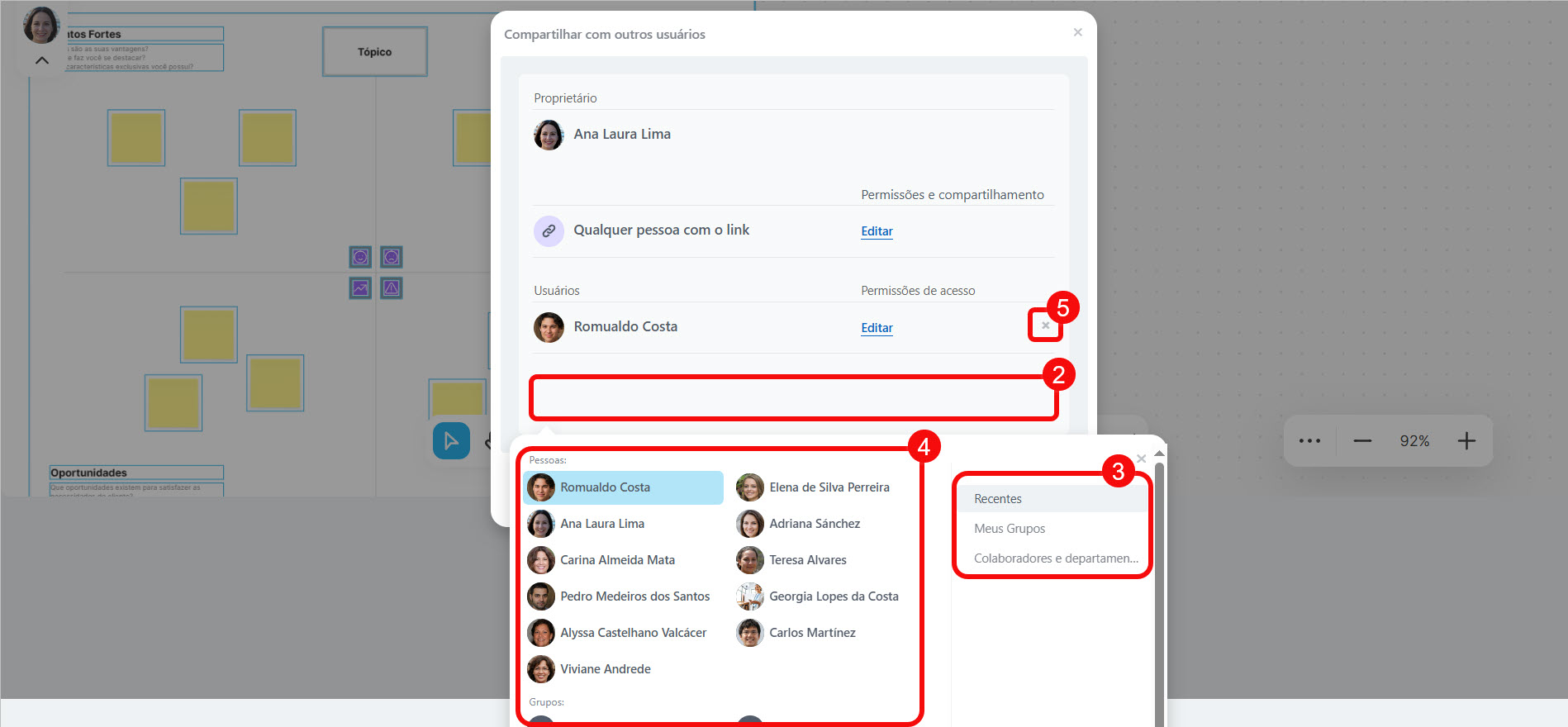
2–4. Na barra de pesquisa, insira o nome do colaborador, departamento ou grupo. Você também pode ir até a aba correspondente para adicionar usuários. Os participantes selecionados aparecerão imediatamente na lista.
5. Para remover alguém da lista, clique no "x".
6-7. Selecione o nível de acesso. Por padrão, todos os colaboradores podem editar o documento. Para alterar essa permissão, clique no nível de acesso atual e selecione o desejado.
- Ler: o colaborador pode visualizar o documento e usar ferramentas que não afetam seu conteúdo. Por exemplo, ao trabalhar em uma lousa, alterar o tema de design ou a escala na sua tela.
- Editar: o colaborador pode visualizar e editar a lousa, ou seja, alterar seu nome e design, adicionar, remover ou modificar elementos e conexões entre eles.
- Acesso total: o colaborador pode realizar todas as ações anteriores, além de configurar o acesso para outros participantes.
8. Salve as alterações.
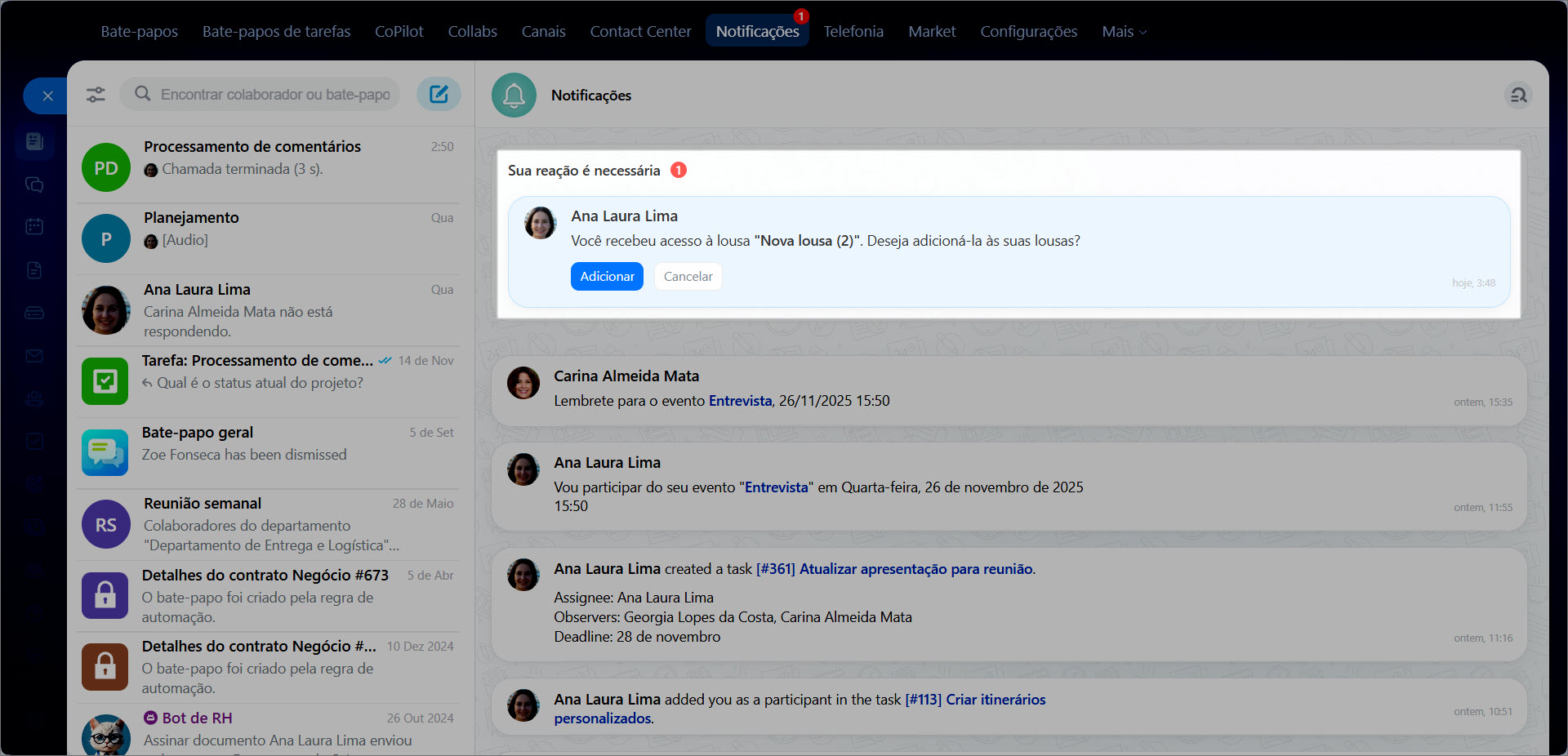
Após configurar o acesso personalizado, o colaborador receberá uma notificação. Dependendo do tipo de documento, será solicitado que ele adicione a lousa à sua lista ou conecte o arquivo ao seu Drive.
- Se o colaborador confirmar a ação, o documento aparecerá na sua lista com acesso ampliado.
- Se o colaborador recusar a ação, ele manterá o nível de acesso geral. Apenas o proprietário ou um usuário com acesso completo pode restaurar o acesso ampliado.
Como funciona o acesso a documentos anexados
Você pode compartilhar documentos com seus colegas anexando-os a mensagens, tarefas ou publicações no Feed. Todos que tiverem acesso a esses elementos poderão editar o arquivo.
Por exemplo, se você adicionar uma lousa privada a um bate-papo em grupo, todos os participantes poderão editá-lo. Isso é prático para colaborar rapidamente sem configurar manualmente as permissões.
Se preferir manter o acesso inalterado, compartilhe o documento como um link em vez de anexá-lo.
Destaques
- O Bitrix24 permite trabalhar de forma colaborativa com documentos, lousas, planilhas e apresentações, configurando o acesso de maneira flexível.
- Por padrão, os colaboradores com um link interno podem editar os documentos. Os links públicos permitem visualizá-los sem senha ou limite de tempo.
- Para configurar o acesso a partir da lista de documentos, vá para a seção Drive ou Documentos, localize o documento desejado e clique em Menu (≡) > Compartilhar. Escolha Compartilhar com outros usuários para colaboradores ou Obter link público para usuários externos.
- Para configurar o acesso a partir do editor, clique em Compartilhar e escolha a opção apropriada.
- Você pode gerenciar o acesso por meio de link interno e ampliá-lo para usuários específicos; cada colaborador precisará conectar o documento ao seu Drive.
- Se um colaborador tiver vários níveis de acesso, será aplicado o que conceder mais permissões.
- Os documentos anexados a tarefas ou mensagens podem ser editados por quem tiver acesso a esses elementos.