
As Lousas do Bitrix24 são um espaço para colaboração em equipe. Em uma única lousa, a equipe pode reunir ideias, discutir os layouts, planejar apresentações e visualizar processos. Tudo isso sem a necessidade de usar serviços externos.
Todas as alterações são salvas automaticamente: os participantes veem as atualizações em tempo real e podem deixar comentários diretamente na lousa. Não é necessário baixar ou enviar arquivos, pois a versão atualizada da lousa está sempre acessível.
Como localizar uma lousa
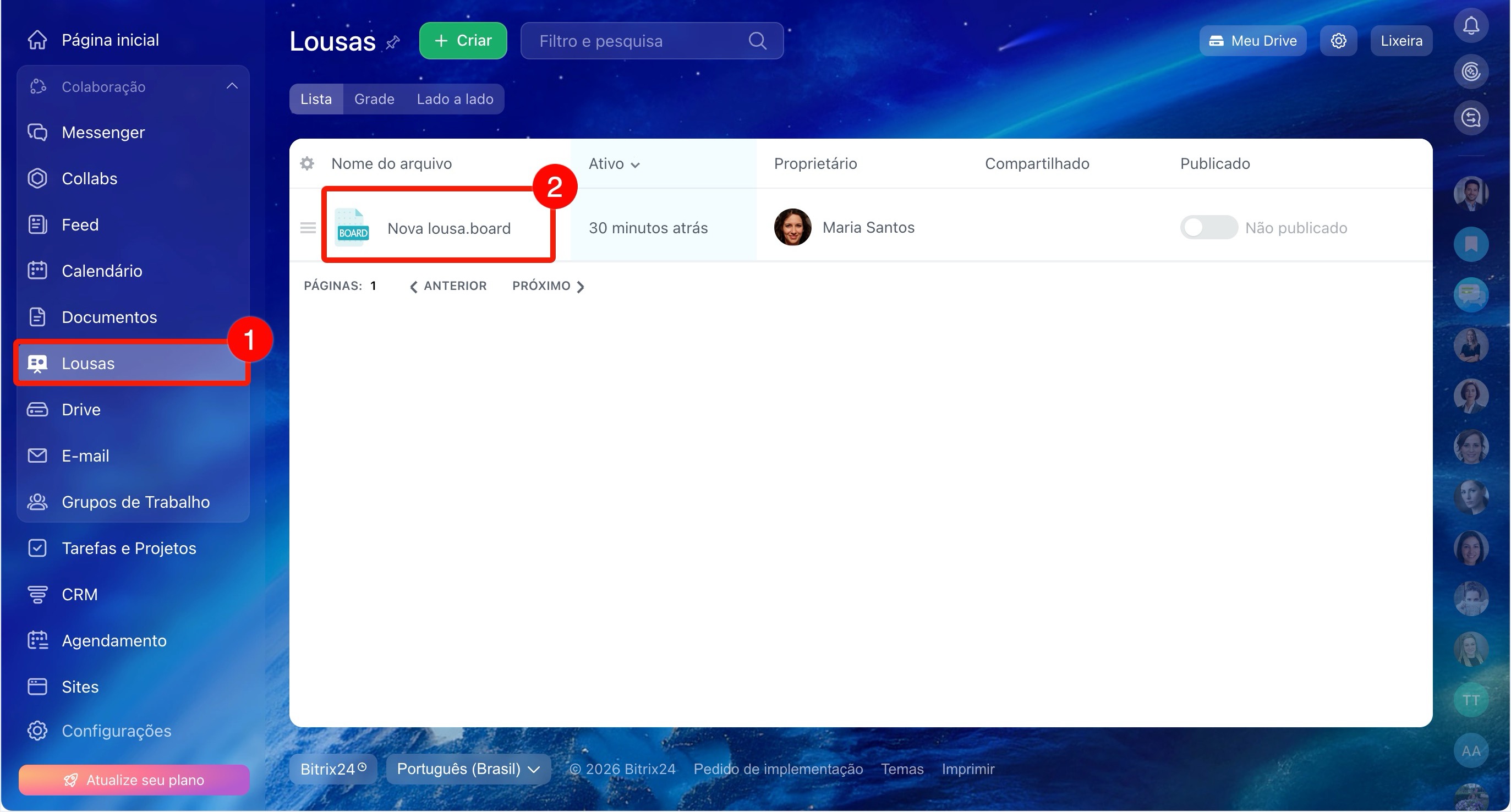
Na seção Lousas estão reunidas todas as lousas às quais você tem acesso. Você pode abri-las, copiá-las ou criar novas.
Como criar uma Lousa
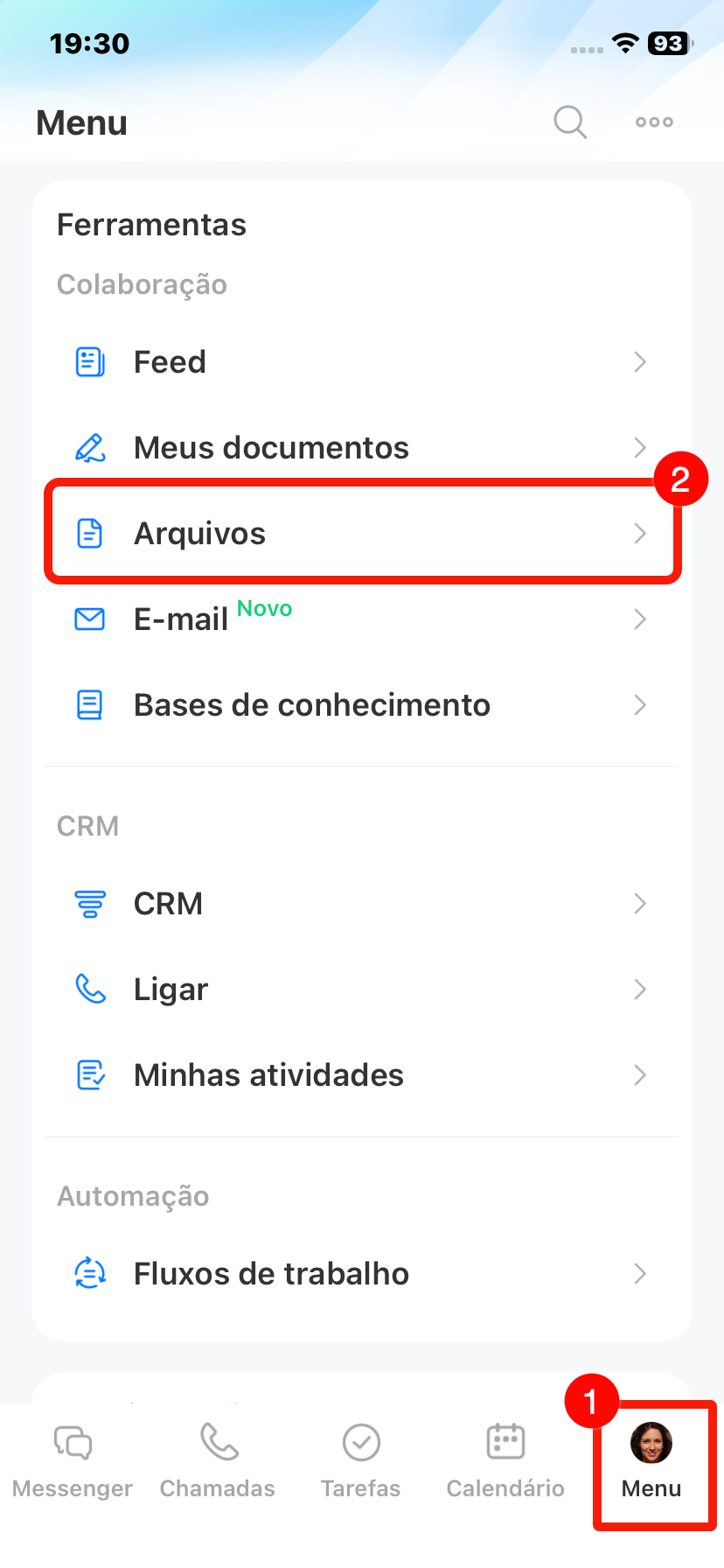
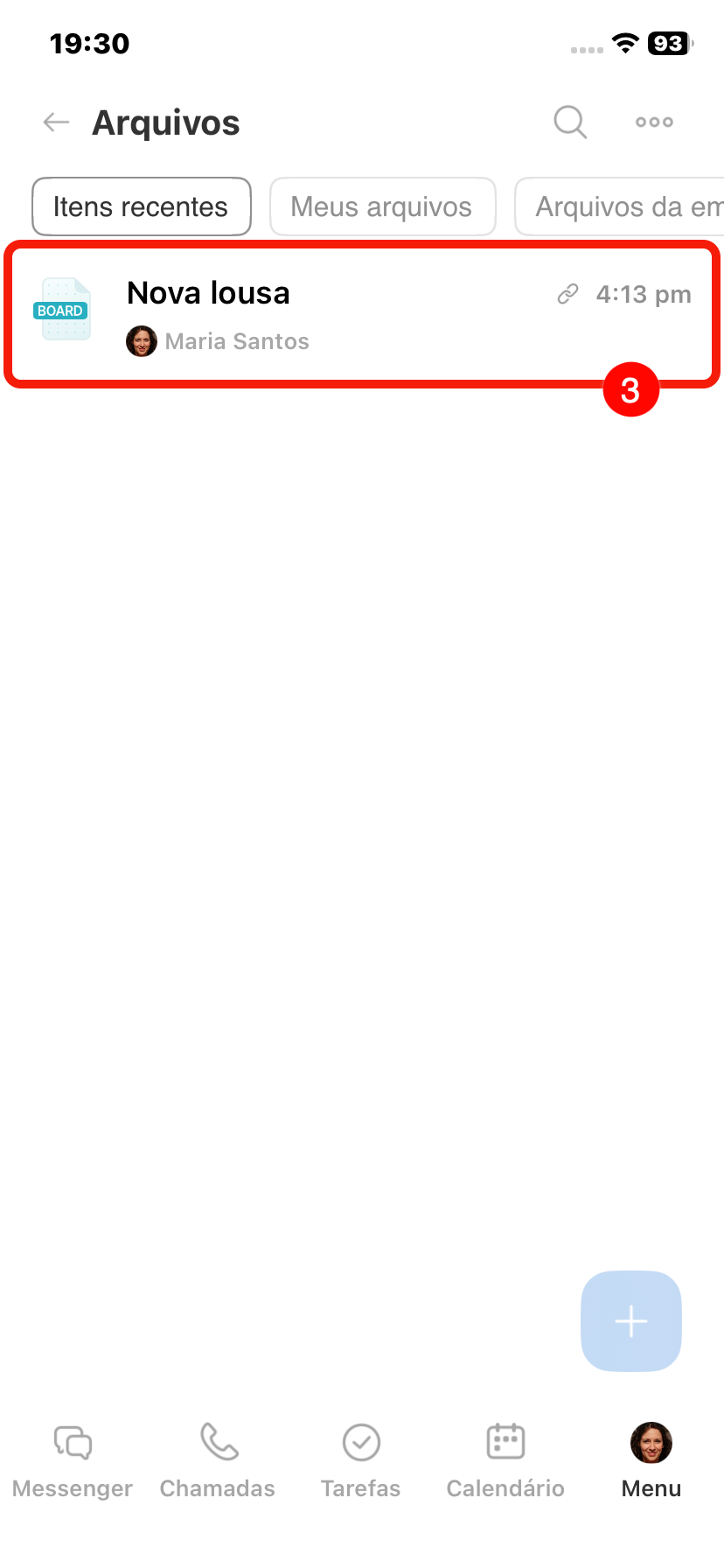
No aplicativo móvel, você pode trabalhar com as lousas criadas no Bitrix24 pelo computador. Podem ser suas lousas ou aquelas às quais você tem acesso. Para encontrar a que você precisa, toque em Menu > Arquivos no canto inferior direito. Abra ou copie a lousa desejada.
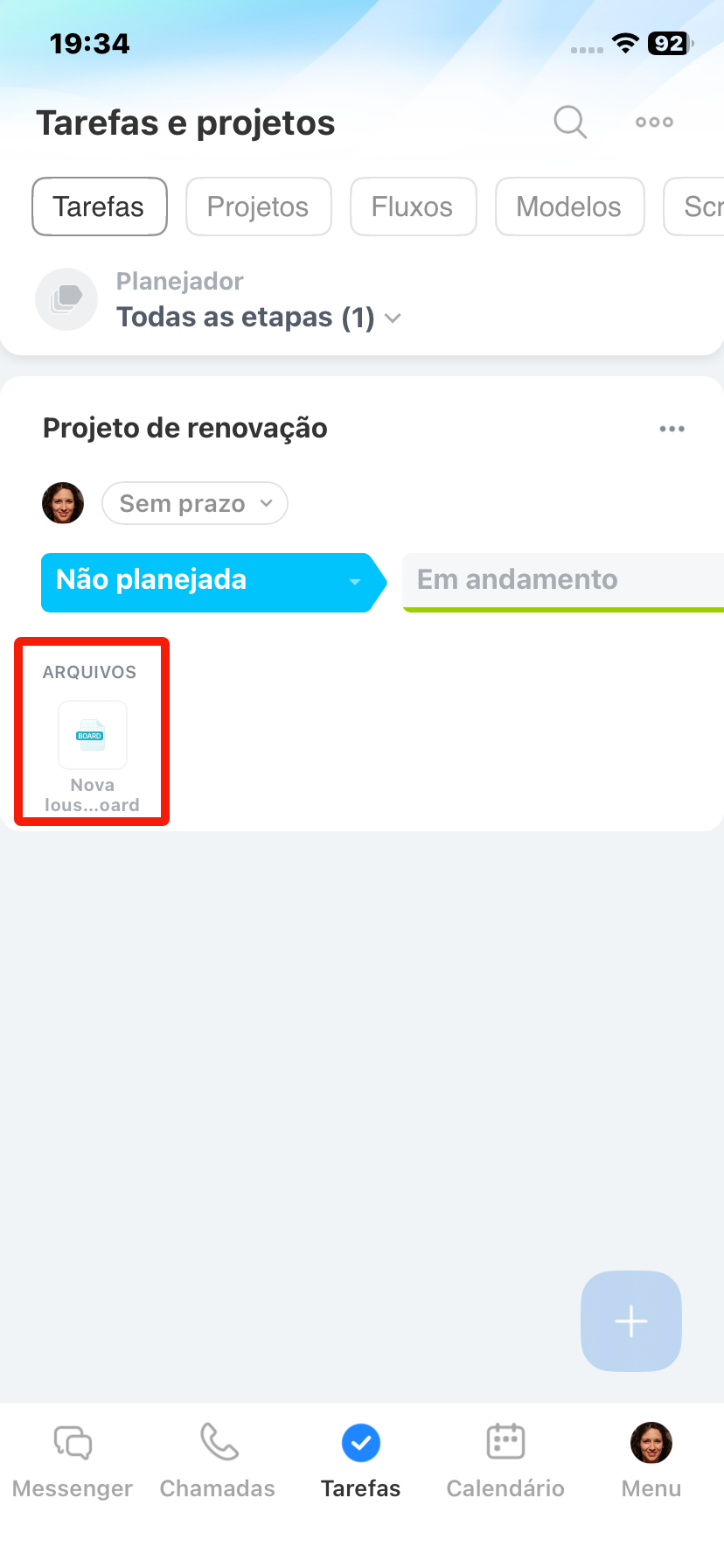
Você também pode encontrar e abrir a lousa no elemento ao qual ela está anexada: tarefa, chat, Feed, entre outros.
Como configurar o acesso à lousa
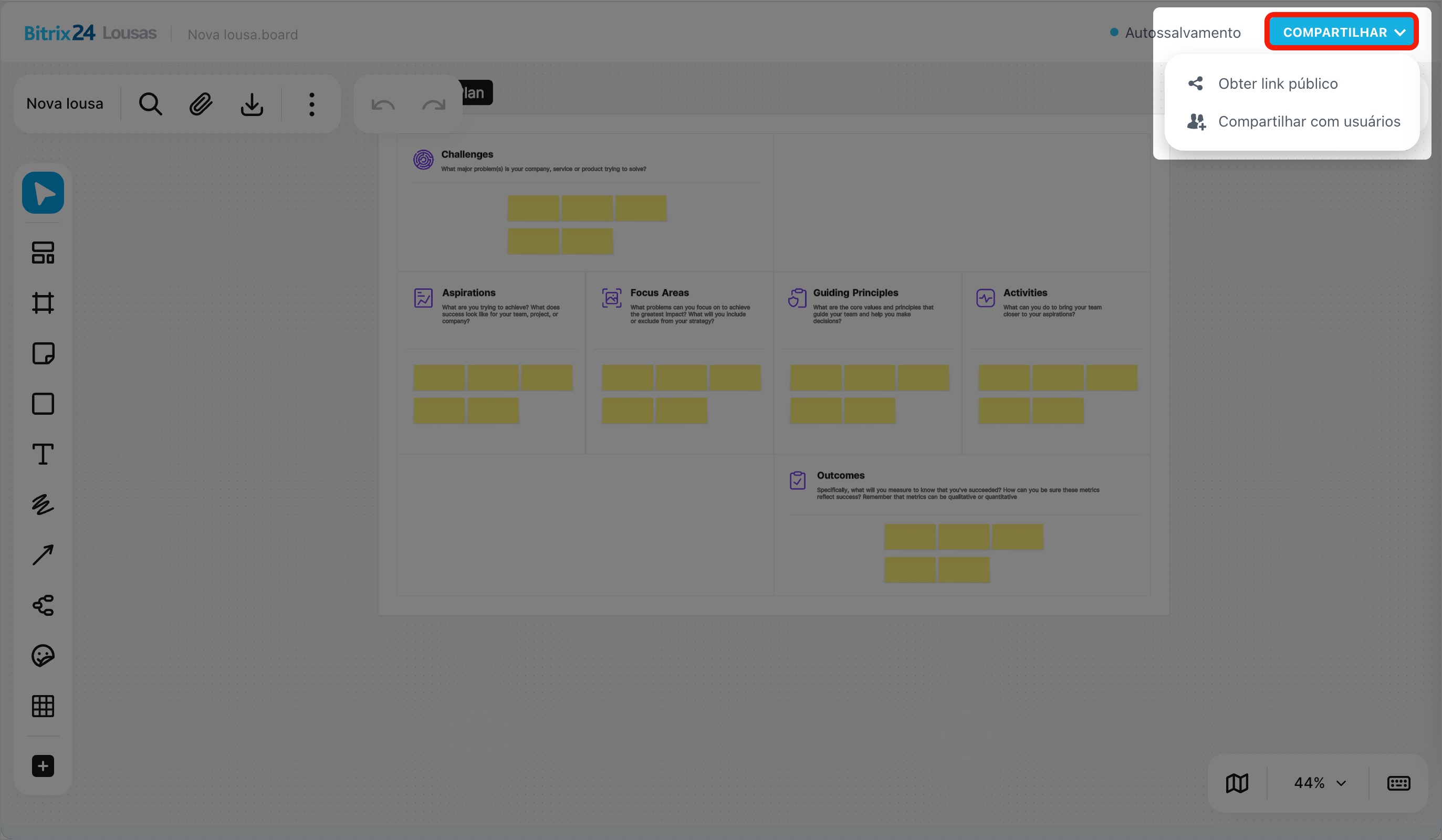
Para colaborar em uma lousa, os membros da equipe precisam ter acesso a ela. O proprietário da lousa e os colaboradores com acesso total podem configurar isso. Essa ação só pode ser realizada no Bitrix24 para computador.
Clique em Compartilhar e escolha uma das opções de configuração:
- Obter link público (para usuários externos),
- Compartilhar com usuários (para colegas).
Como gerenciar a lousa
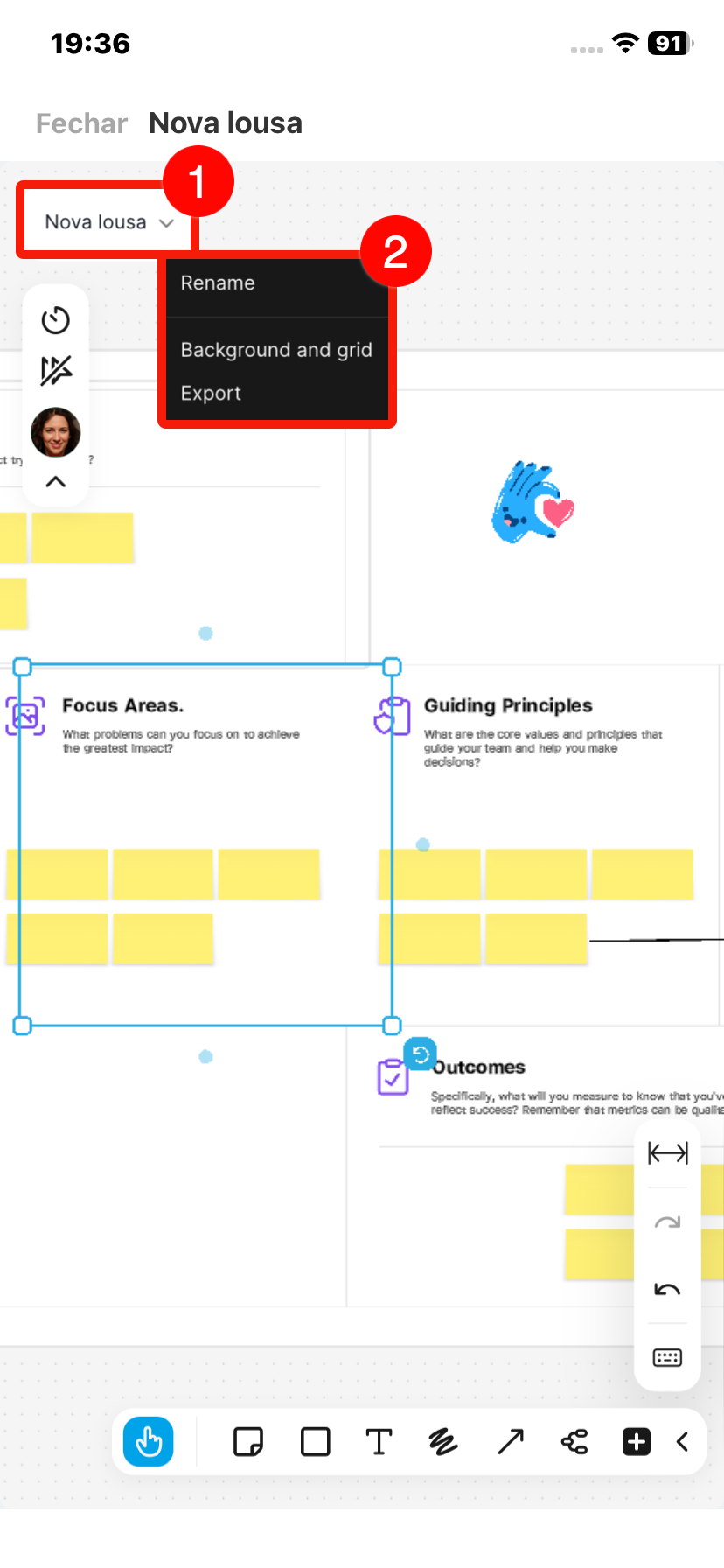
As ferramentas de gerenciamento estão reunidas nos painéis superior e inferior da tela. Com elas, é possível alterar o nome e o design, baixar a lousa, iniciar um cronômetro e visualizar as ações de outros participantes.
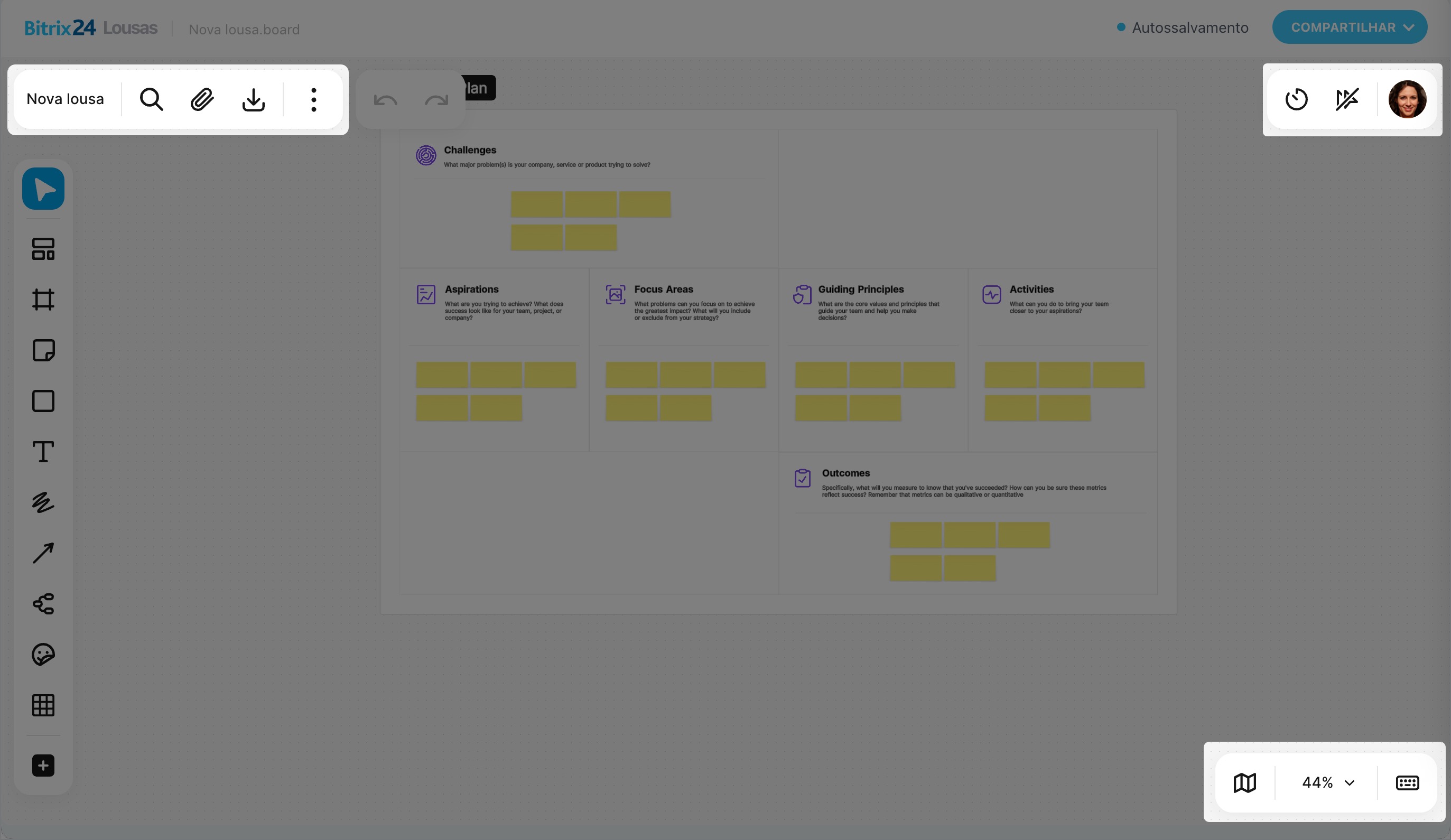
Campo do nome. Clique para renomear a lousa para todos que trabalham nela.
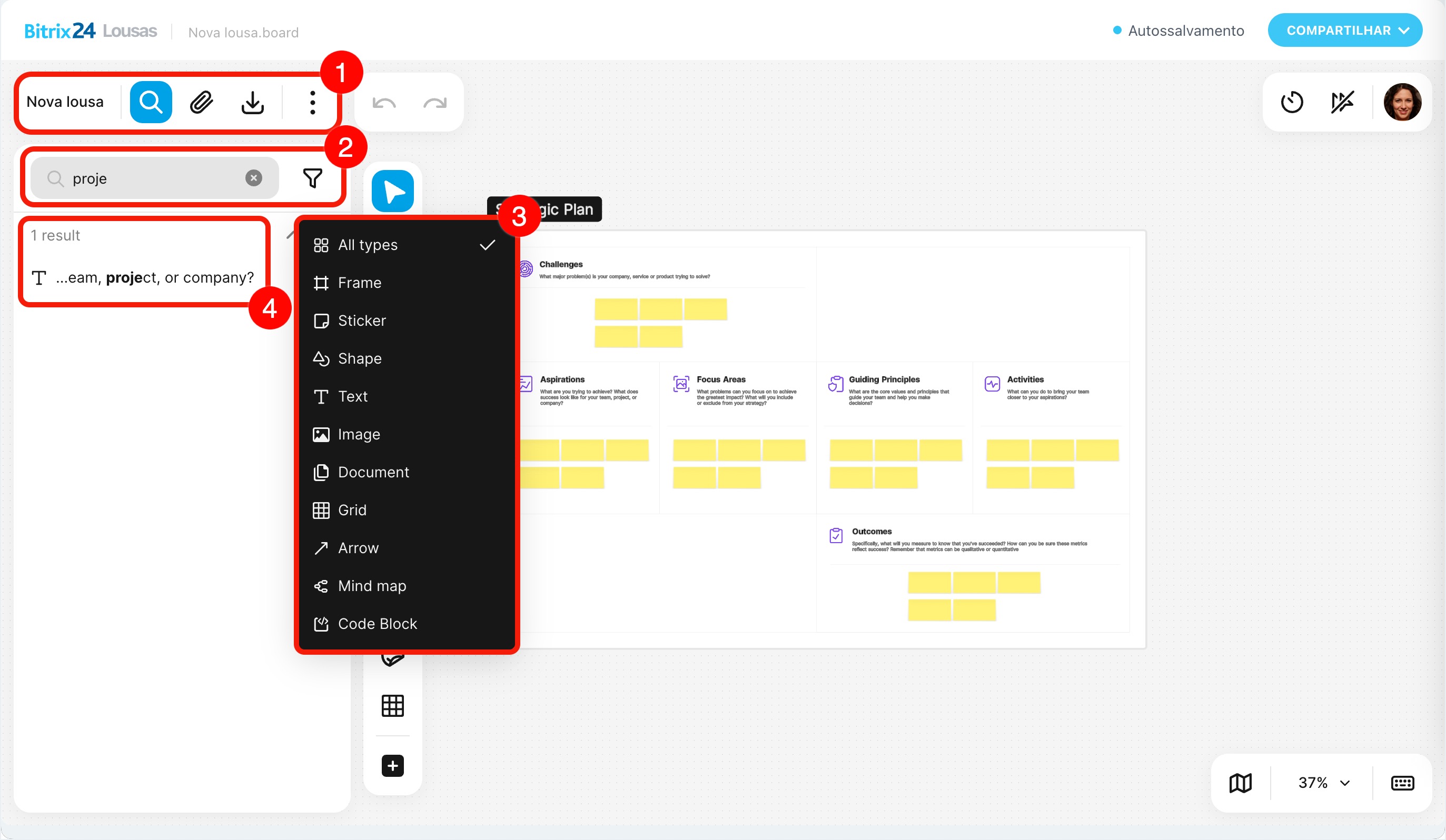
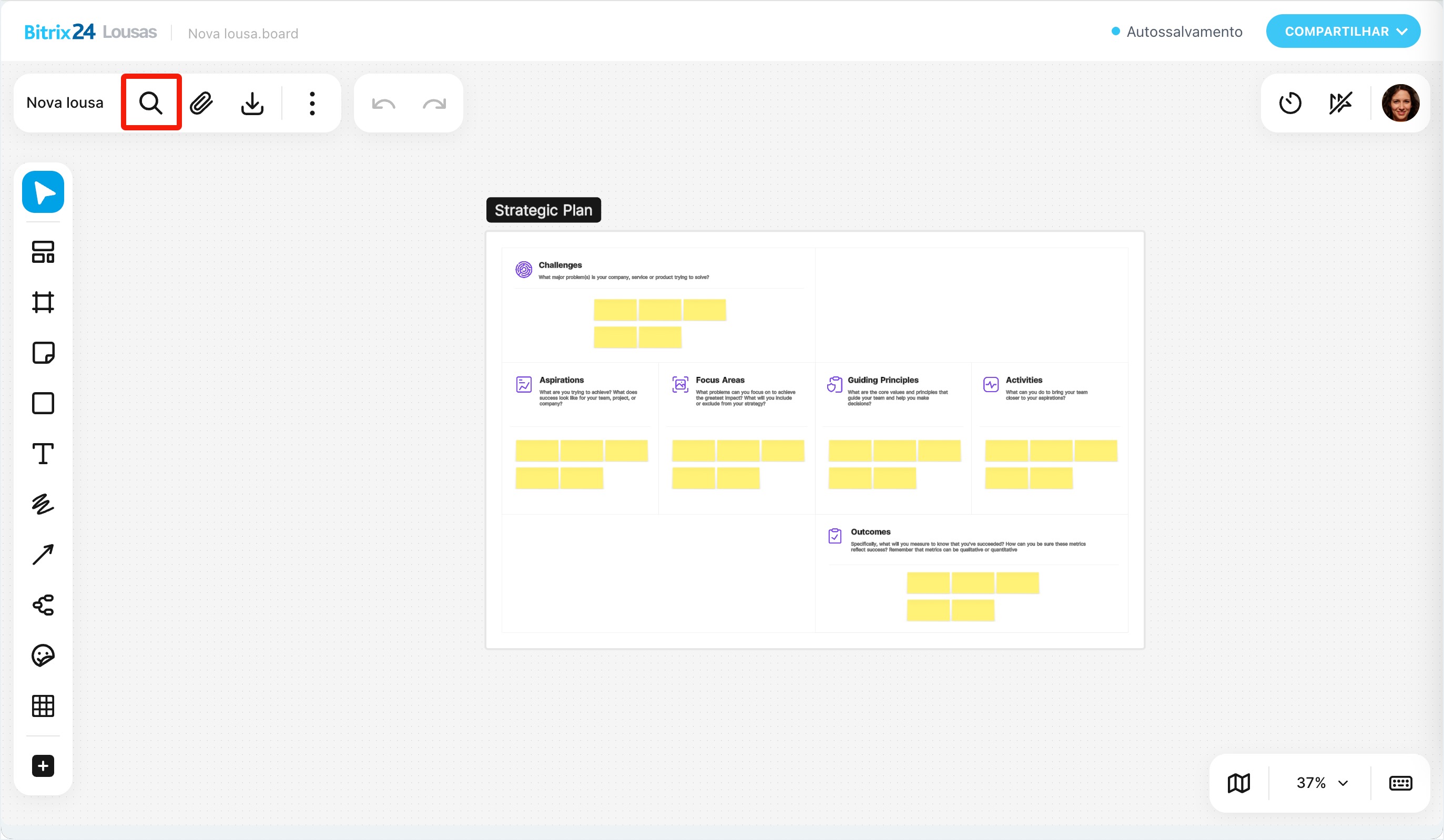
Buscar  . Clique no ícone da lupa para localizar objetos na lousa por palavras-chave ou tipos de elemento.
Anexar  . Clique no ícone de clipe para adicionar arquivos à lousa nos formatos:
- jpeg, png de até 20 MB (no computador e no aplicativo móvel),
- pdf, ppt(x), doc(x), xls(x) de até 35 MB e no máximo 50 páginas (apenas no computador).
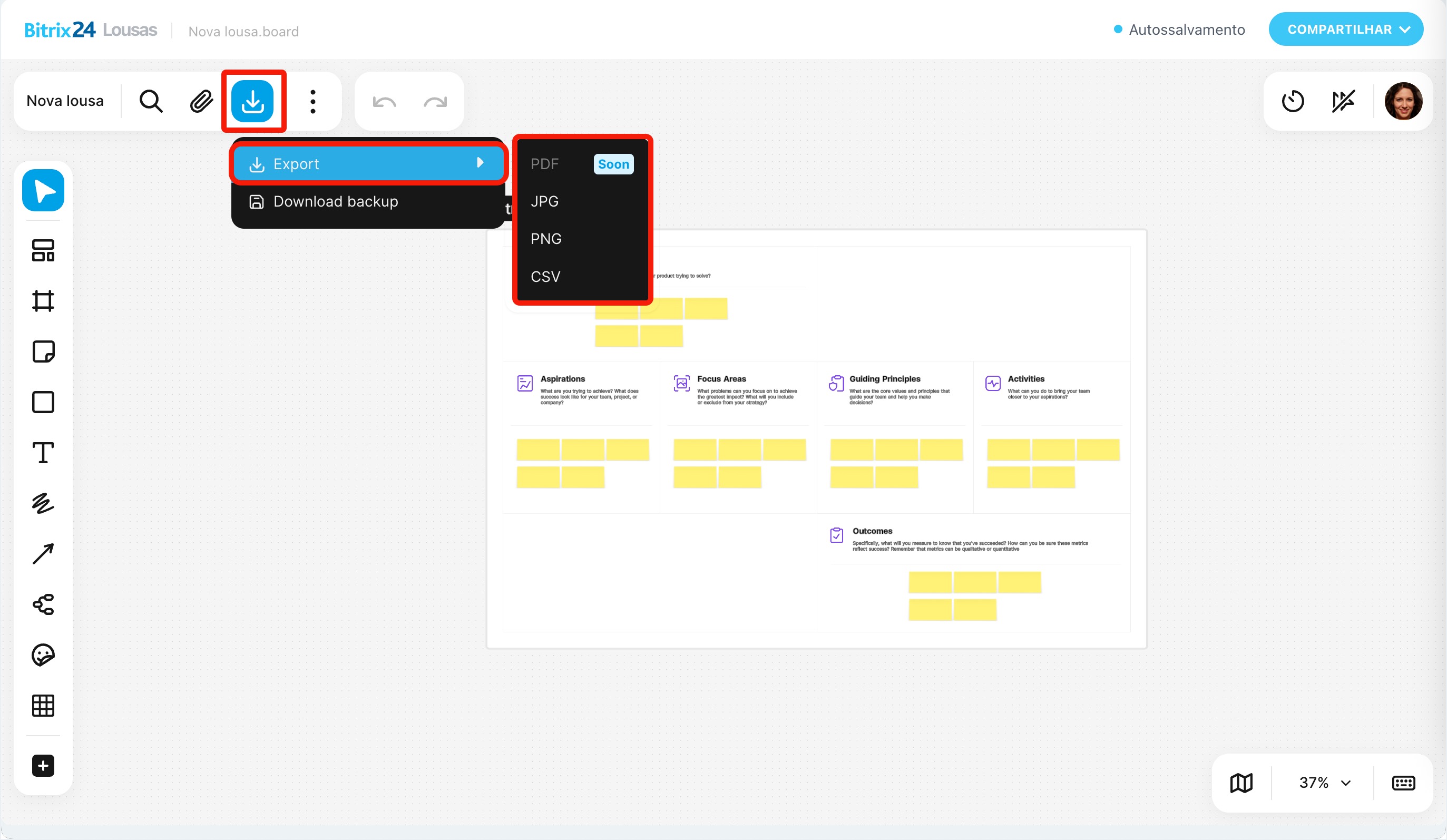
Exportar  . Clique no ícone de download para salvar a lousa no computador ou baixá-la nos formatos pdf, jpeg, png ou csv. Escolha o fundo, a área da lousa a ser exportada, o formato e a resolução do arquivo.
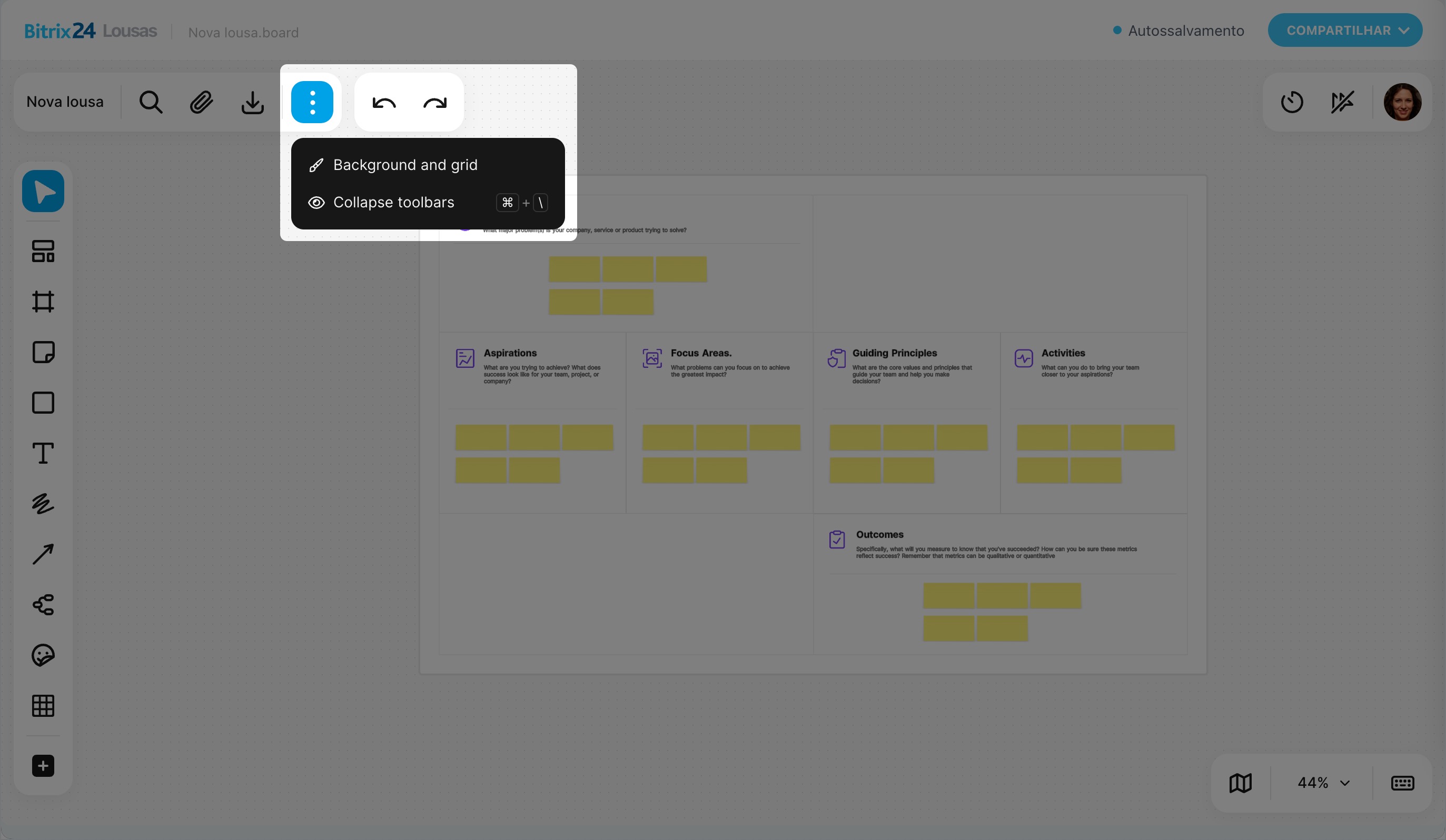
Mais  . Clique no ícone de três pontos verticais para abrir o menu com configurações adicionais:
- Fundo e grade: personalize a aparência da lousa. Escolha a cor de fundo e o tipo de grade: pontos, quadriculado ou remova a marcação.
- Recolher painéis: oculte todas as ferramentas para ganhar espaço na tela.
Desfazer e refazer  . Use as setas para desfazer ou refazer a última ação.
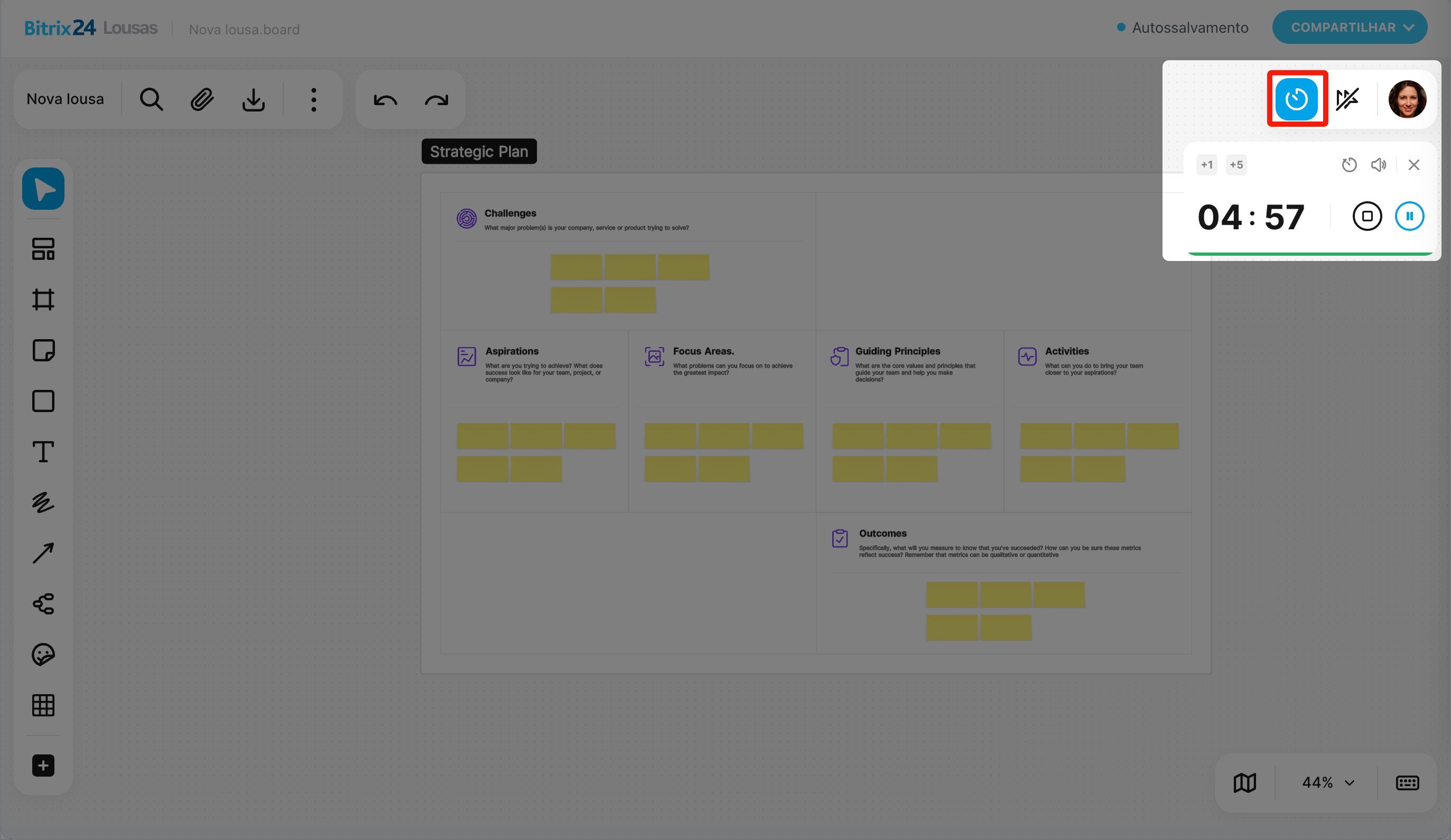
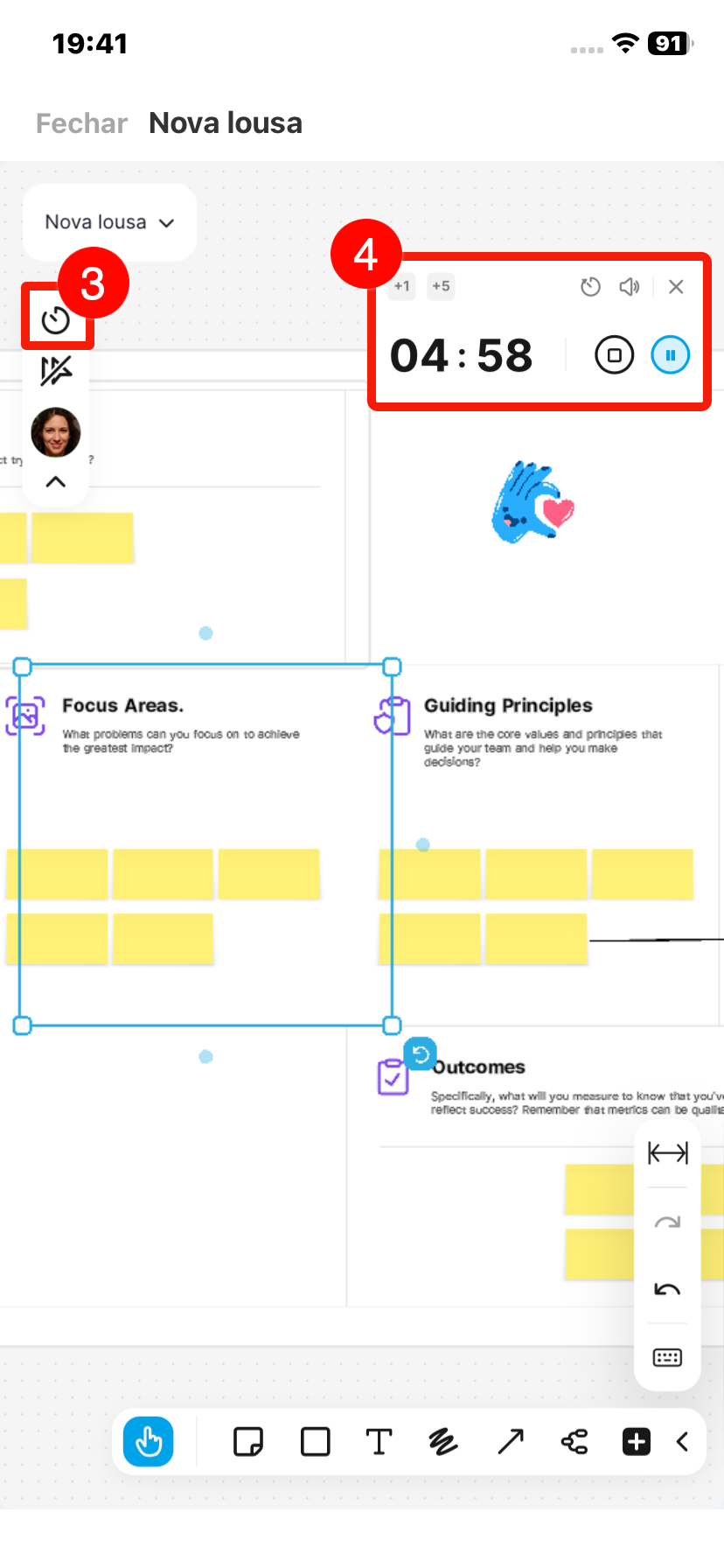
Timer  : ajuda a equipe a cumprir o tempo estipulado e manter o foco no conteúdo da lousa, por exemplo, durante a apresentação de um projeto ou discussão de ideias. O timer iniciado fica visível para todos que estão trabalhando na lousa naquele momento.
Para iniciar o timer, clique no ícone de relógio no canto superior direito. Um painel aparecerá ao lado. Nele, você pode:
- adicionar um ou cinco minutos,
- reiniciar o timer,
- ativar ou desativar o sinal sonoro,
- ocultar o timer da sua tela,
- ver o tempo restante,
- desligar ou pausar o timer.
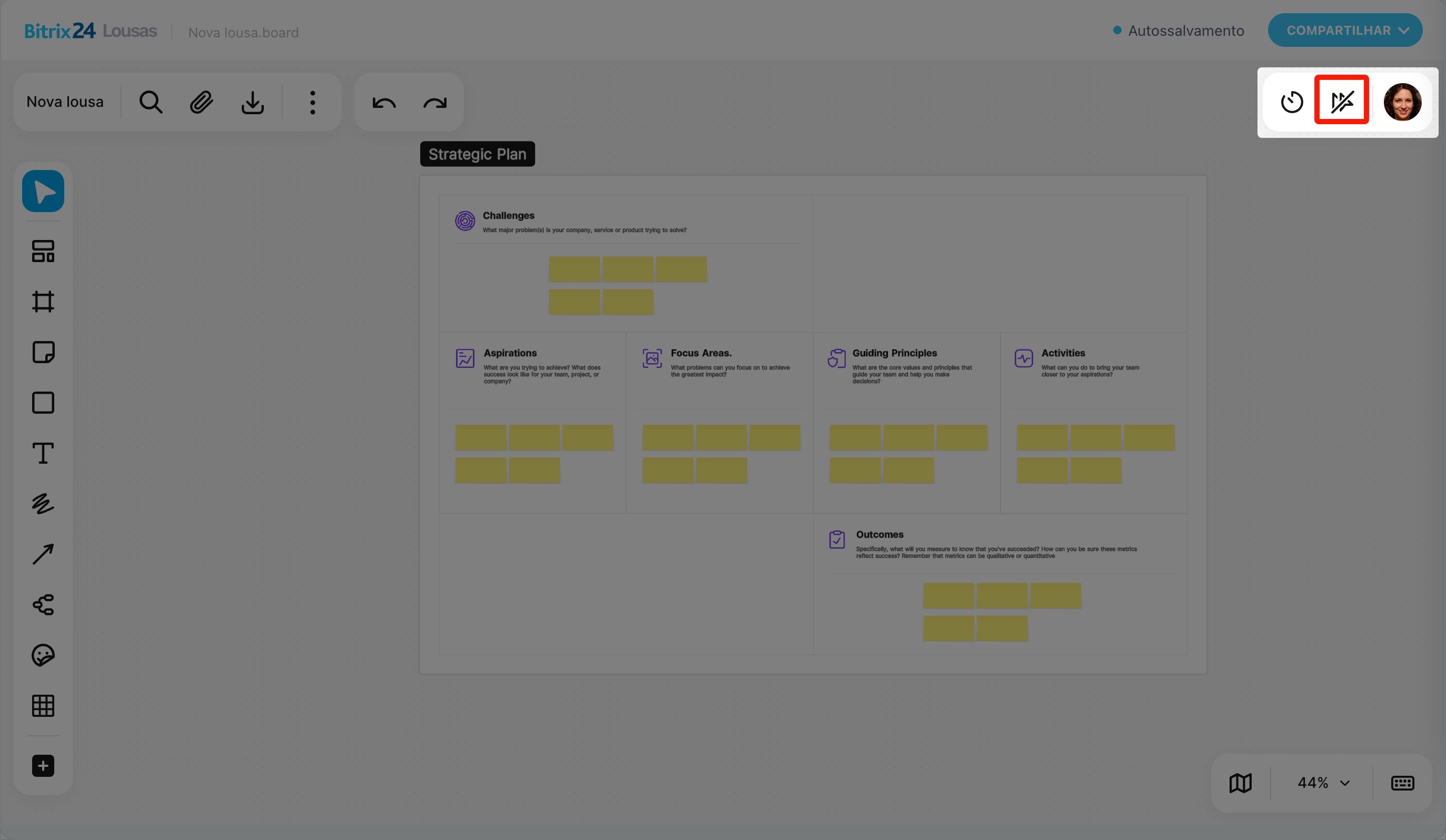
Ocultar ou mostrar cursores  . Clique no ícone do ponteiro duplo para configurar a exibição dos cursores dos outros participantes na sua tela. Por exemplo:
- ative durante uma discussão de ideias para ver em quais elementos os colegas estão apontando,
- desative durante uma apresentação para que o movimento dos cursores alheios não desvie a atenção do principal.
Ícones de usuários que estão trabalhando na lousa ao mesmo tempo que você.
Clique no ícone com o número de usuários para abrir a lista de participantes. Ao lado do nome do usuário, clique no ícone de três pontos verticais para abrir o menu e escolher uma ação:
- Observar: move automaticamente a lousa na sua tela para a área em que o usuário está trabalhando e ajusta o zoom.
- Puxar para mim: permite mover automaticamente a lousa nas telas dos outros participantes para a sua área de trabalho e ajustar o zoom.
Passe o cursor sobre o ícone para ver o nome do usuário, ativar ou desativar a observação dele.
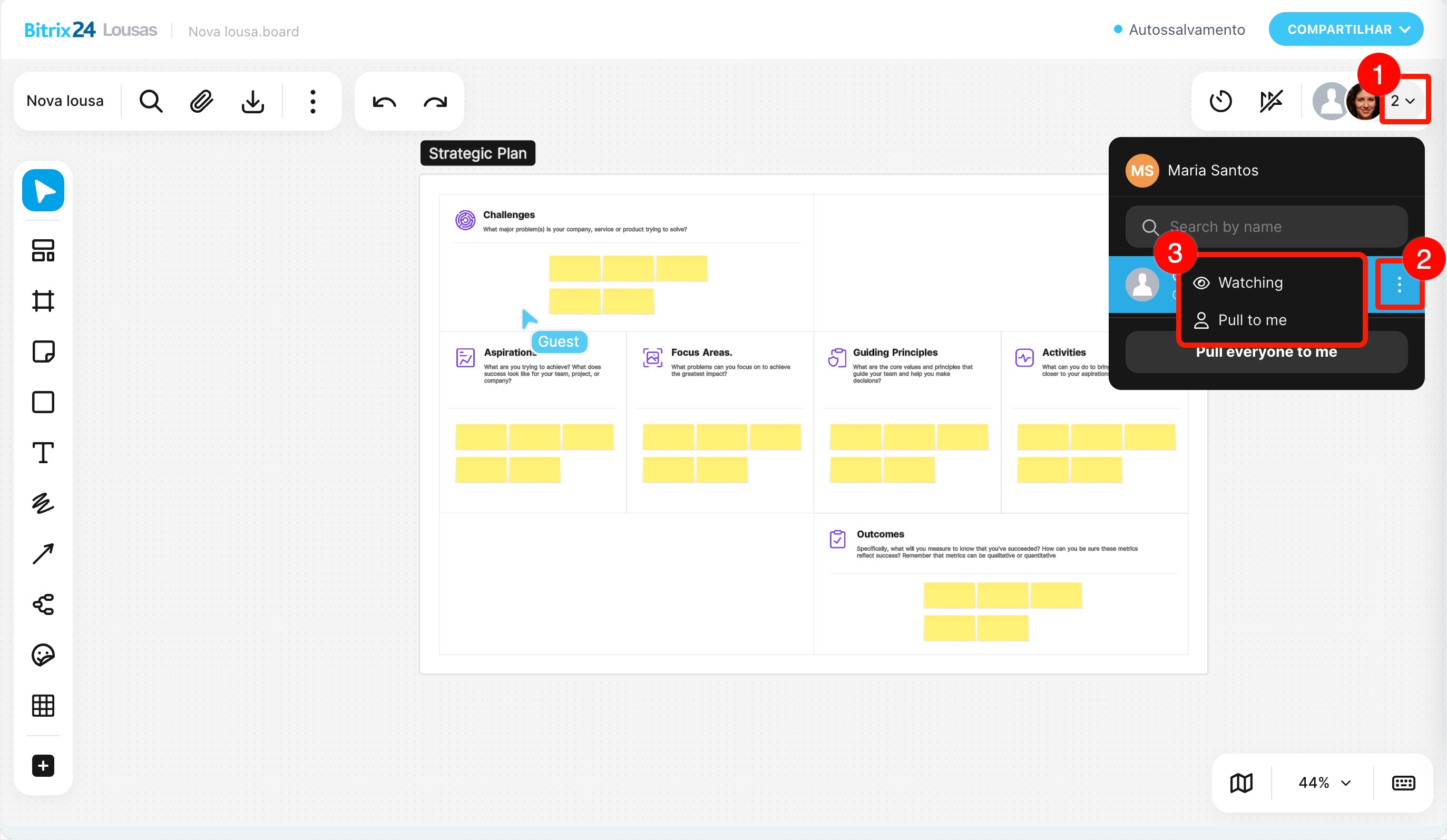
Minimapa  . É útil para lousas grandes. Clique no ícone de mapa para abrir uma versão reduzida da lousa e navegar rapidamente até a área desejada.
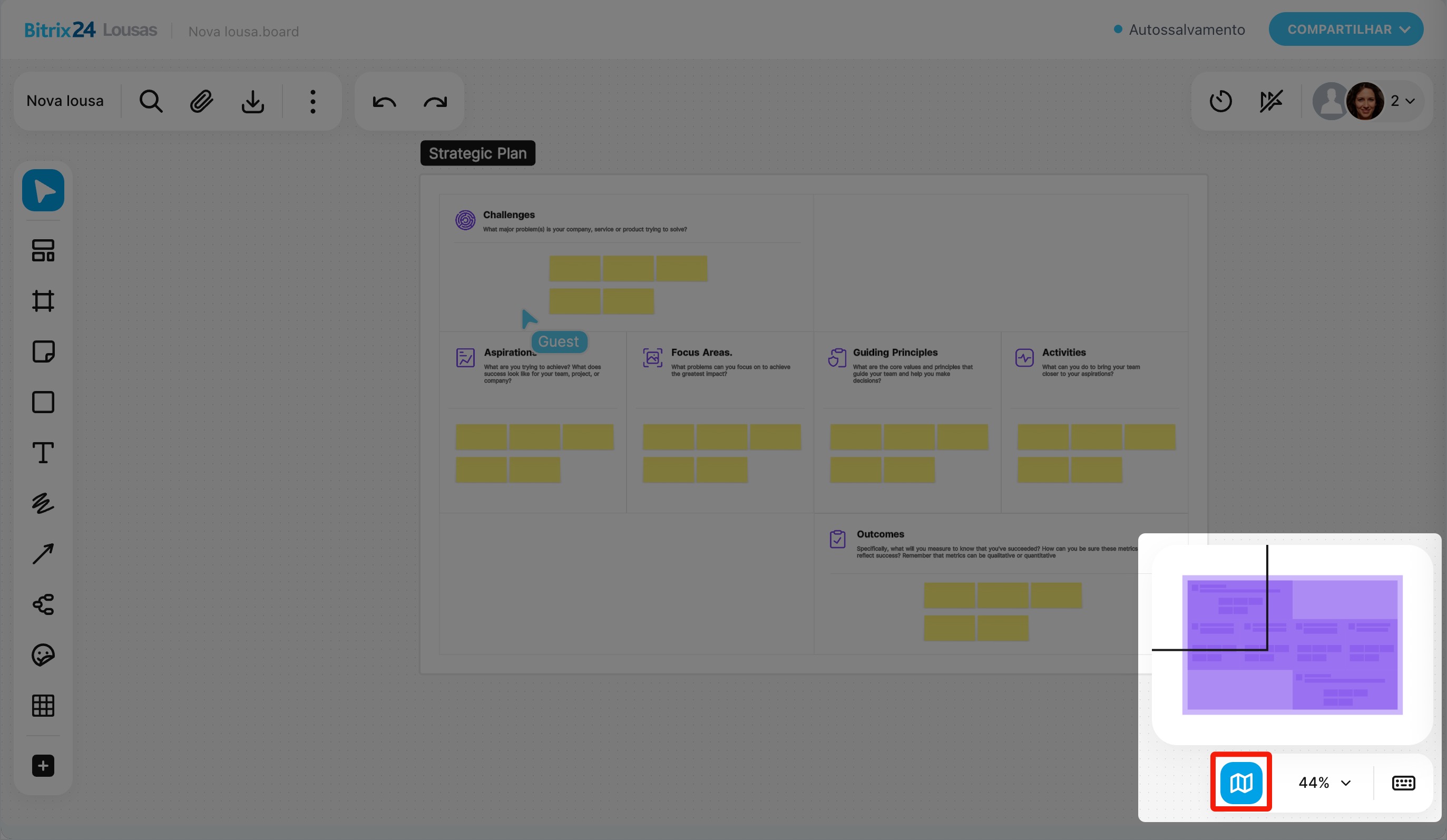
O zoom é ajustado com a roda do mouse. Para lousas grandes, está disponível um zoom inferior a 1%. Para alterar rapidamente o modo de exibição, clique no valor atual e escolha uma das opções: 200%, 100%, 50%, Ajustar objetos à tela ou Tela cheia.
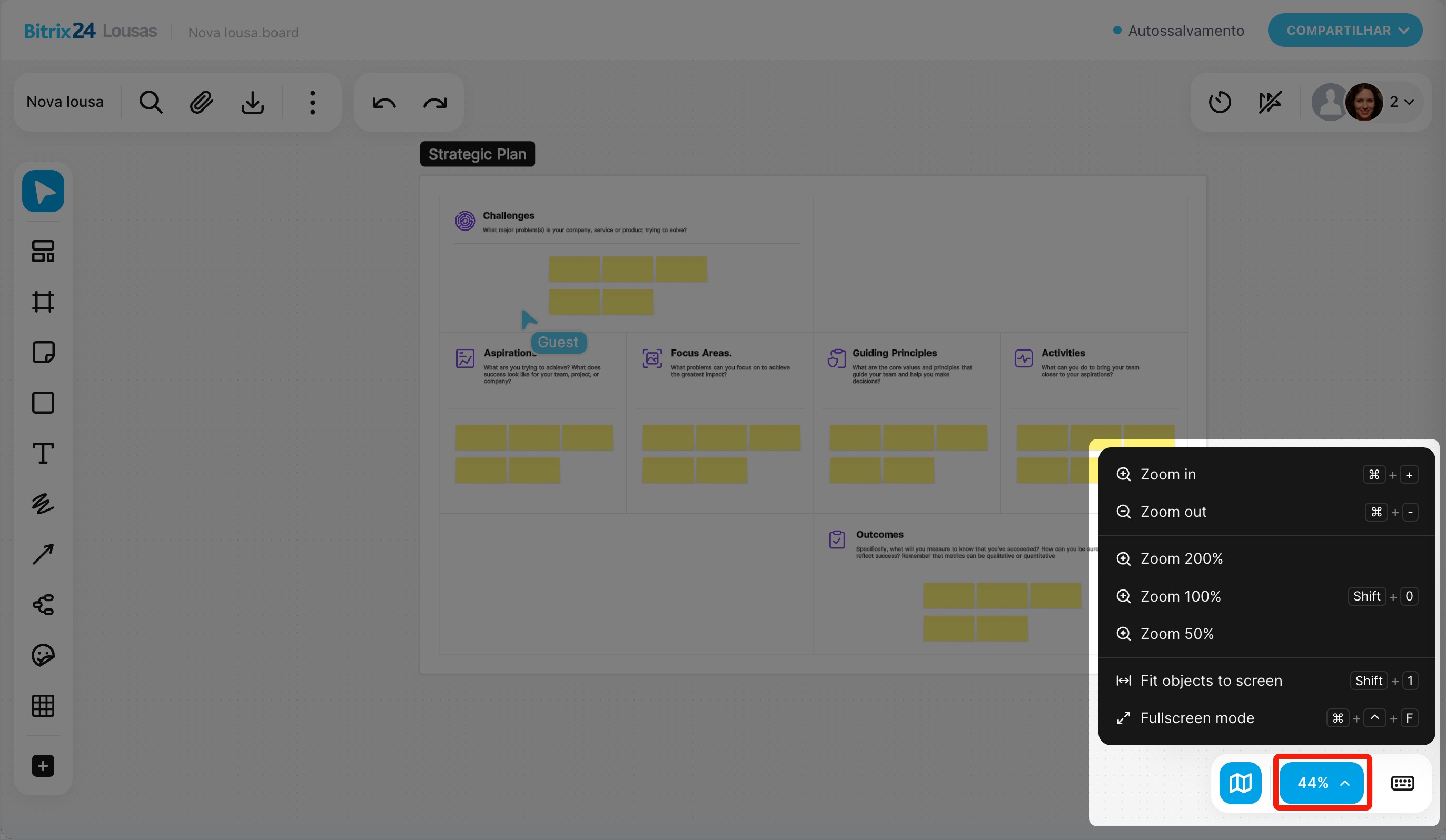
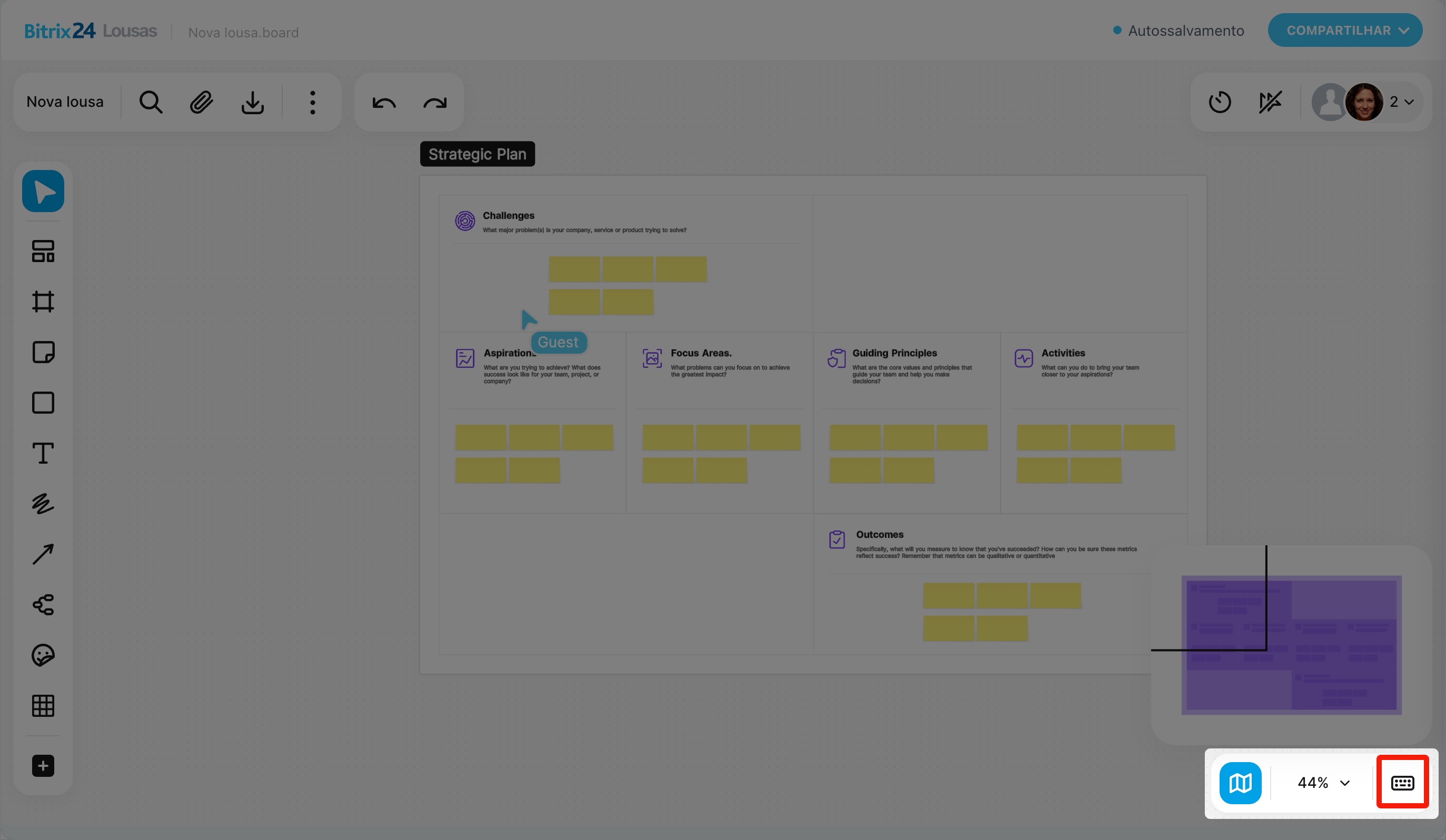
Os Atalhos de teclado  tornam o trabalho com a lousa ainda mais prático. Clique no ícone do teclado para ver todas as combinações.
No aplicativo móvel, você pode gerenciar a lousa da mesma forma que no Bitrix24 pelo computador. Por exemplo, alterar o nome e o layout, baixar, iniciar o timer.
Como usar a barra de ferramentas
No painel do lado esquerdo da tela estão reunidas as ferramentas para trabalhar na lousa. Com elas, você pode criar fluxogramas, desenhar, adicionar texto, alinhar elementos, destacar detalhes importantes, entre outros. Para alterar a ordem de exibição das ferramentas, pressione-a com o botão esquerdo do mouse e mova-a para o local desejado.
A ferramenta com a qual você está trabalhando fica destacada em cor.
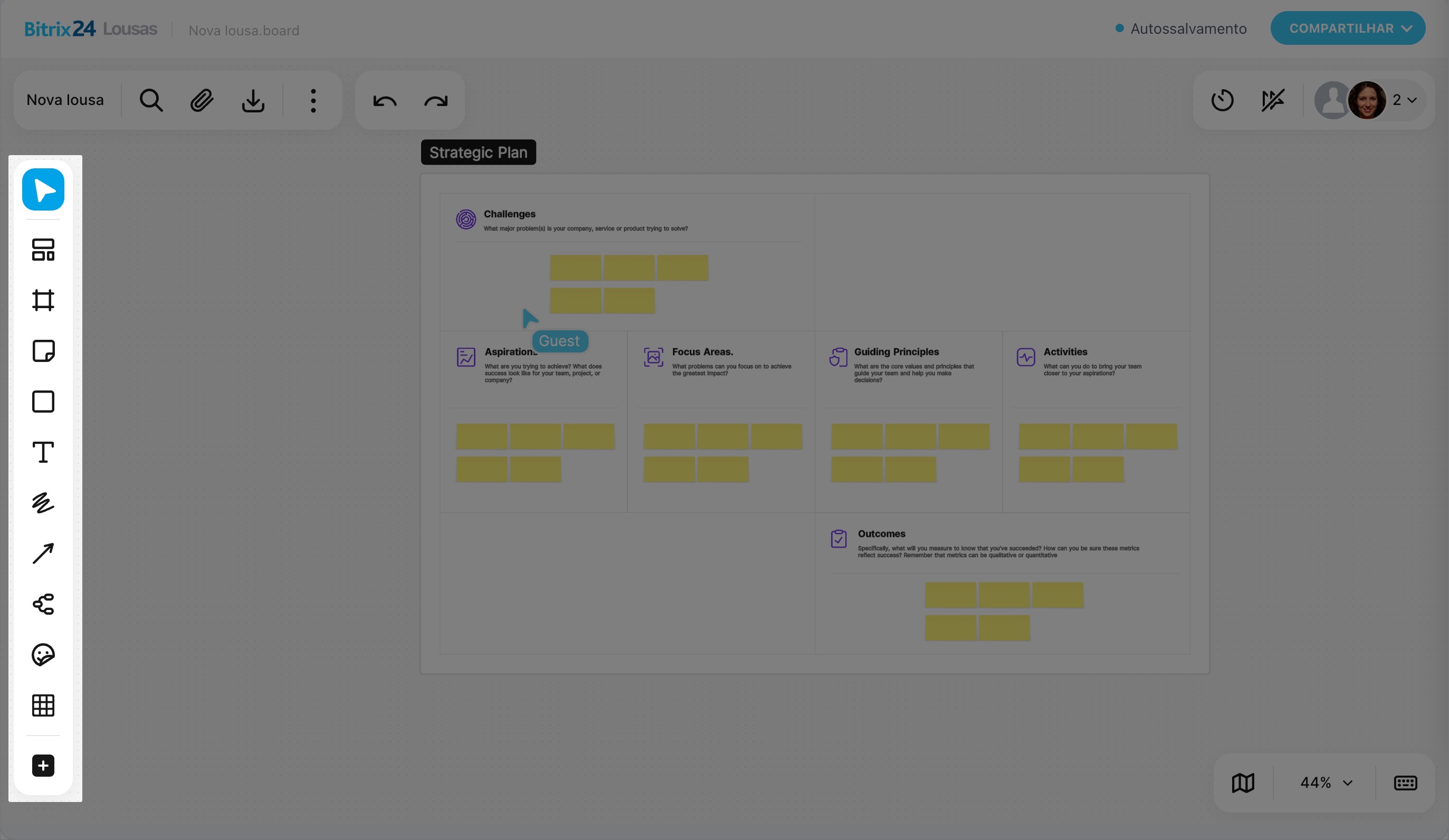
Seleção  . Clique no ponteiro para selecionar objetos na lousa. Mova os elementos e selecione-os para edição.
Clique no ponteiro novamente para alternar para a ferramenta Mão  . Com ela, você pode navegar pela lousa e encontrar as áreas desejadas. Isso é útil quando a lousa tem muitos elementos e você precisa examinar outra parte do esquema ou imagem.
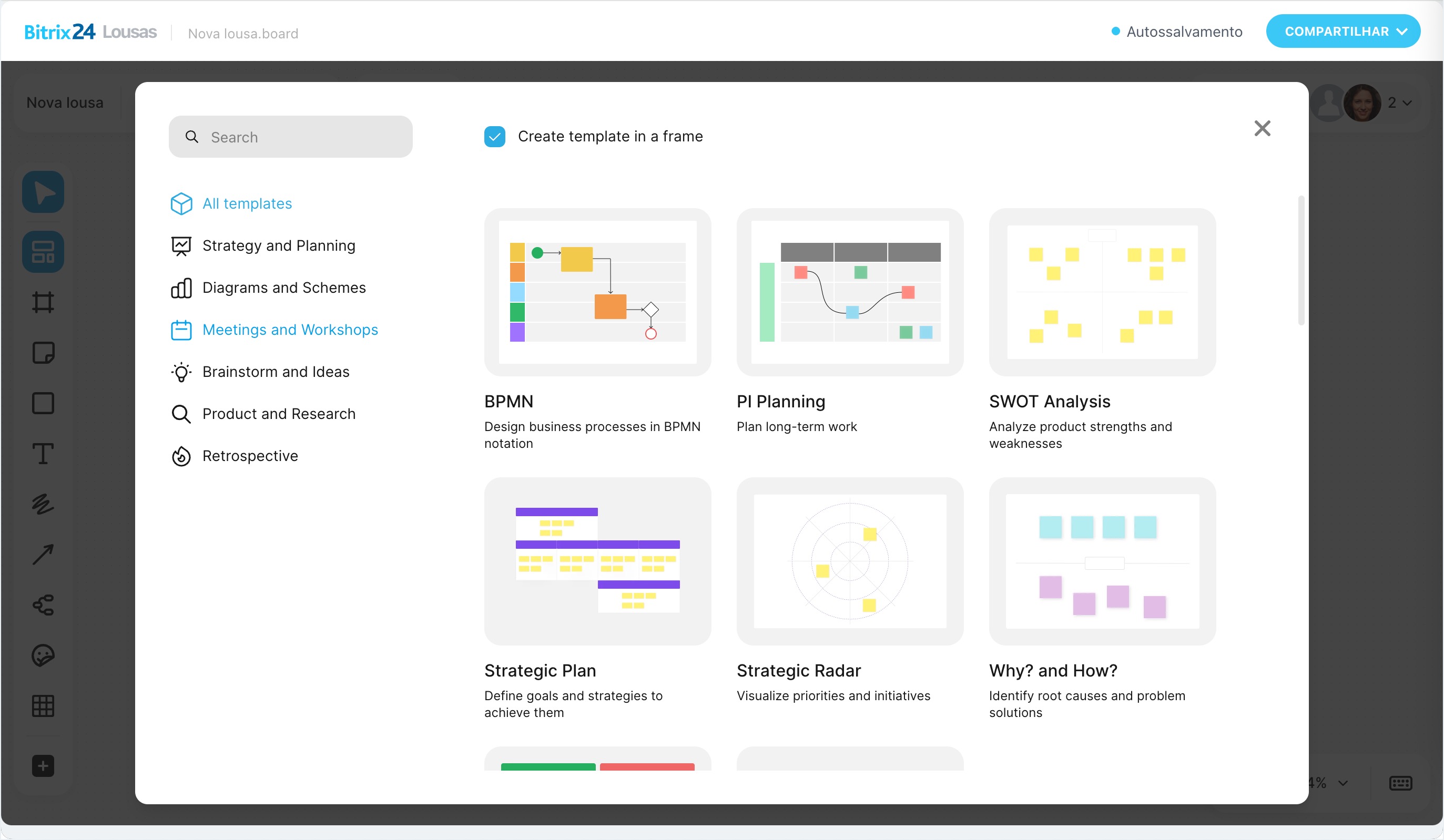
Modelos  . Clique no ícone de layout e escolha um modelo para adicionar conjuntos prontos de elementos à lousa, como para planos, diagramas, análises, etc.
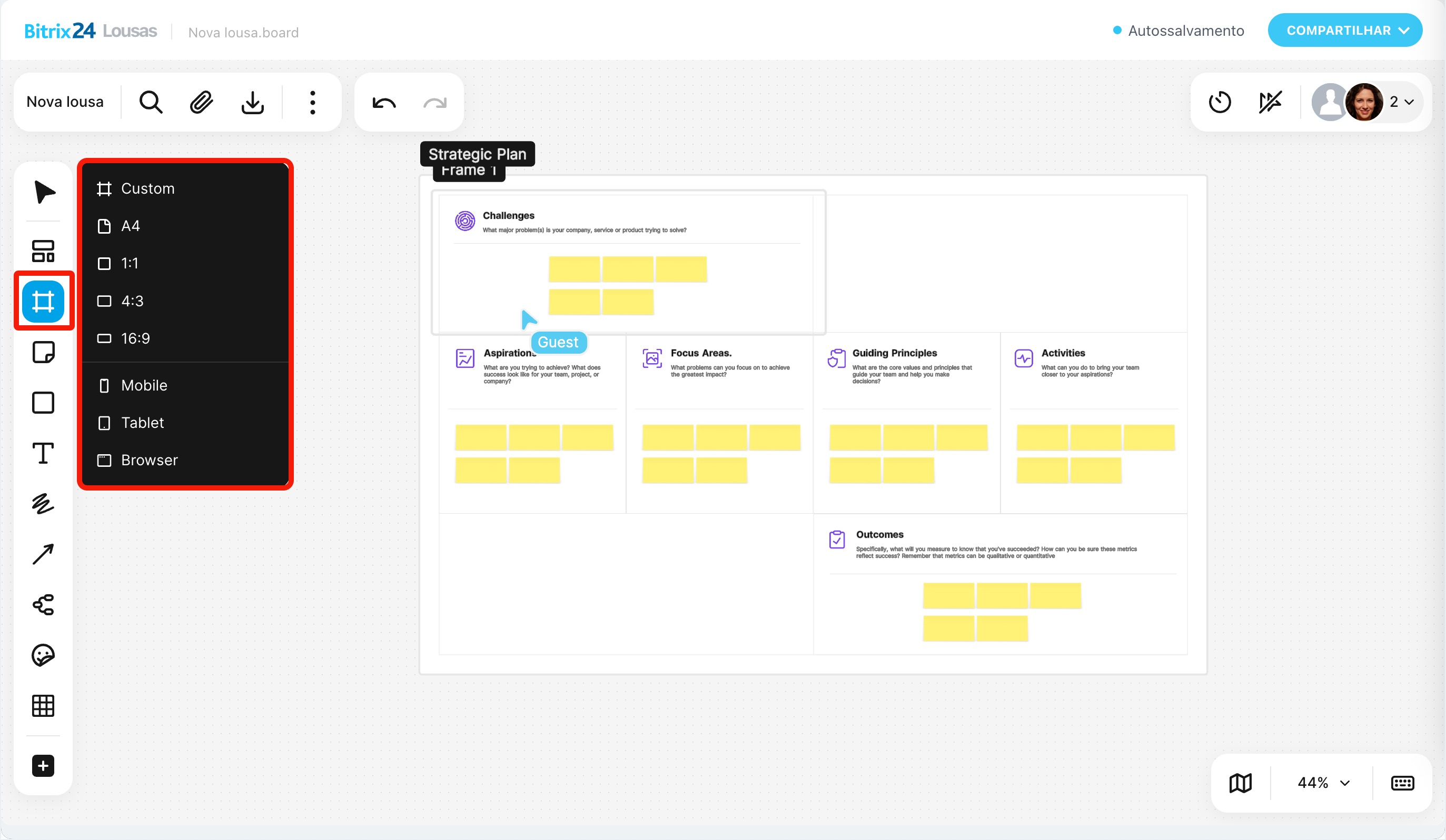
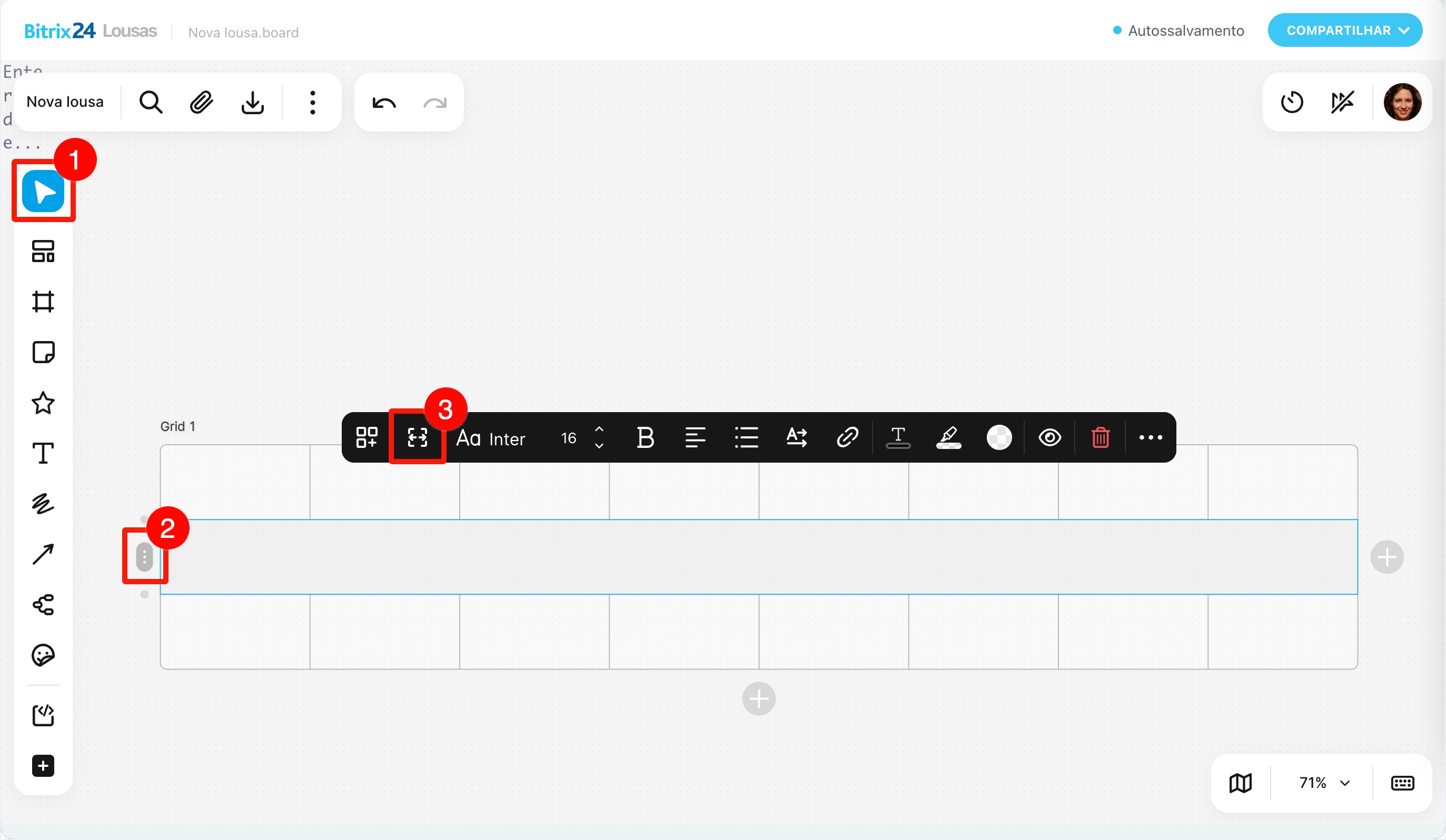
Frame  . Clique no ícone de grade para agrupar vários objetos em um único bloco. Tudo o que está dentro pode ser movido e redimensionado em conjunto, e os elementos podem ser alinhados entre si. Para facilitar a orientação na lousa, você pode nomear os frames.
Por exemplo, uma imagem, um texto e um botão podem ser agrupados em um único frame chamado "Banner". Assim, você pode encontrar e mover o bloco inteiro rapidamente, em vez de elementos individuais.
Nota adesiva  : permite deixar feedback diretamente na lousa. Fixe uma nota adesiva ao lado do elemento que você quer discutir e escreva um comentário. Os outros membros da equipe verão a mensagem em um fundo colorido e poderão considerá-la.
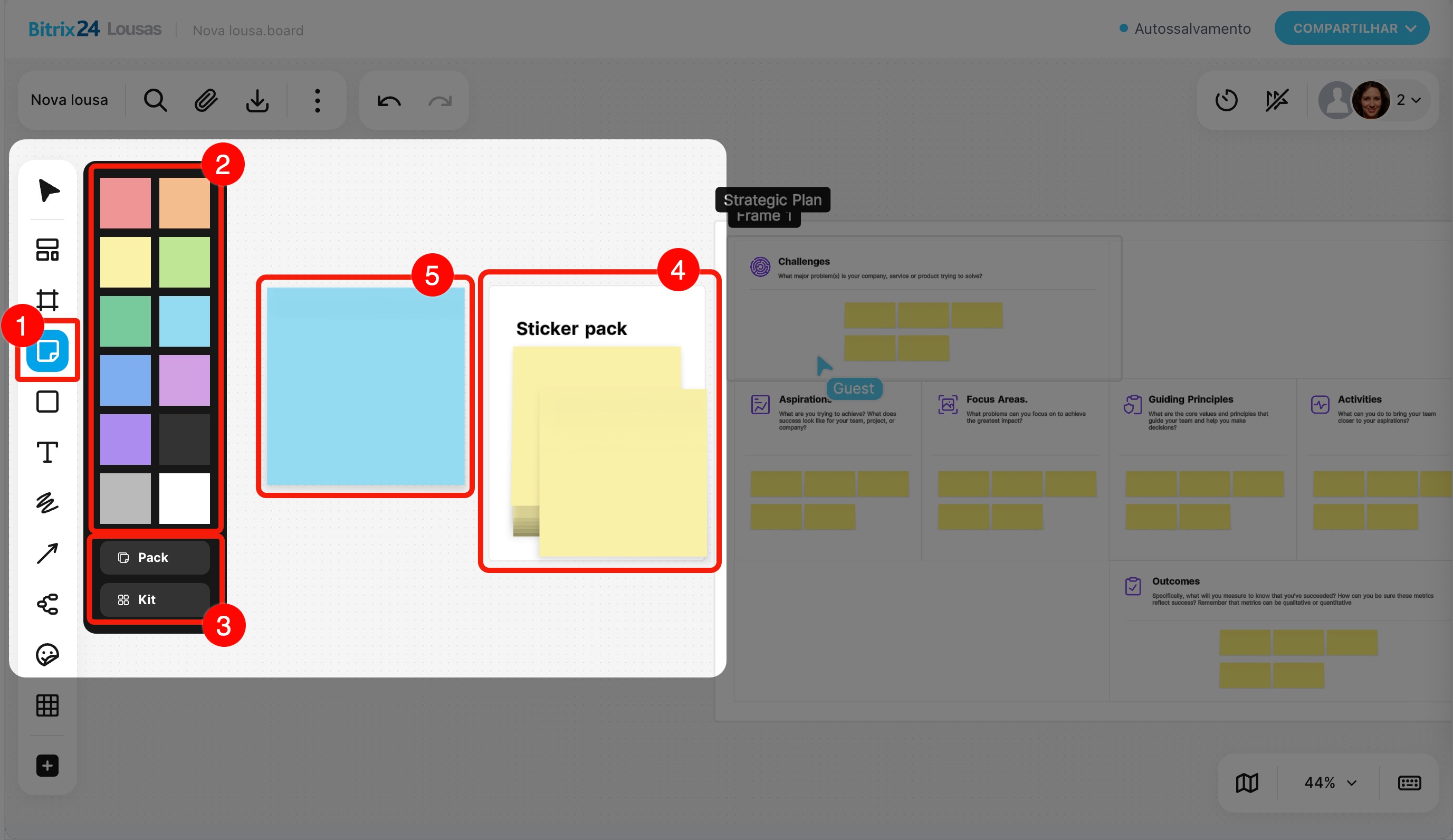
Clique no ícone da nota adesiva e escolha a cor e a forma de adição:
- Nota adesiva avulsa: útil quando você navega pela lousa e deixa comentários em diferentes lugares.
- Pilha de notas adesivas: um conjunto com quantidade ilimitada de notas. Adequado para adicionar muitas mensagens em uma mesma área da lousa.
- Bloco de nove notas adesivas: permite preenchê-las primeiro e depois fixá-las nos locais desejados.
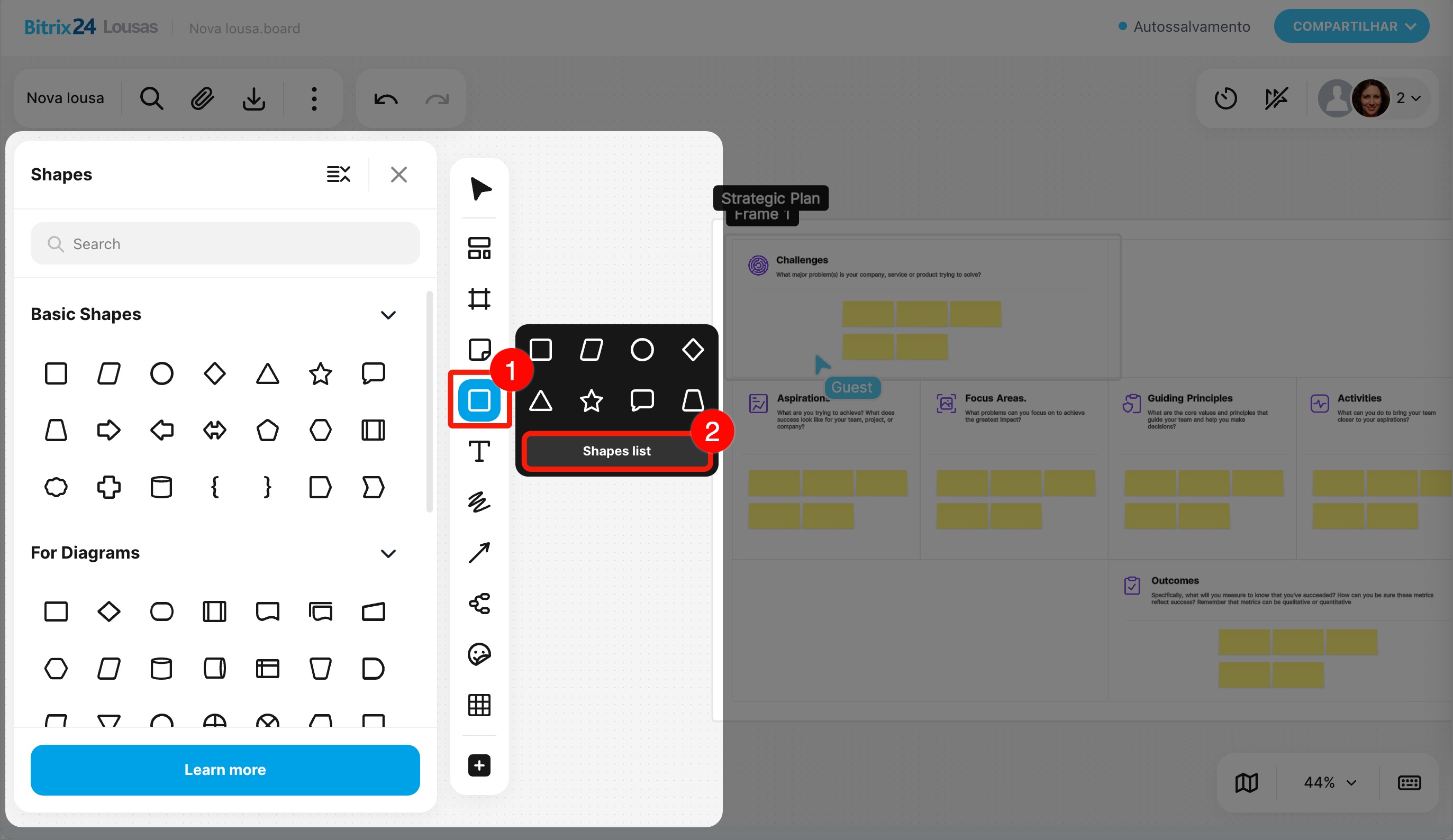
Forma  : ajuda a construir fluxogramas, por exemplo, para descrever as etapas de um projeto ou os passos de uma instrução. Clique no ícone da forma geométrica, escolha a figura, adicione-a à lousa e digite o texto.
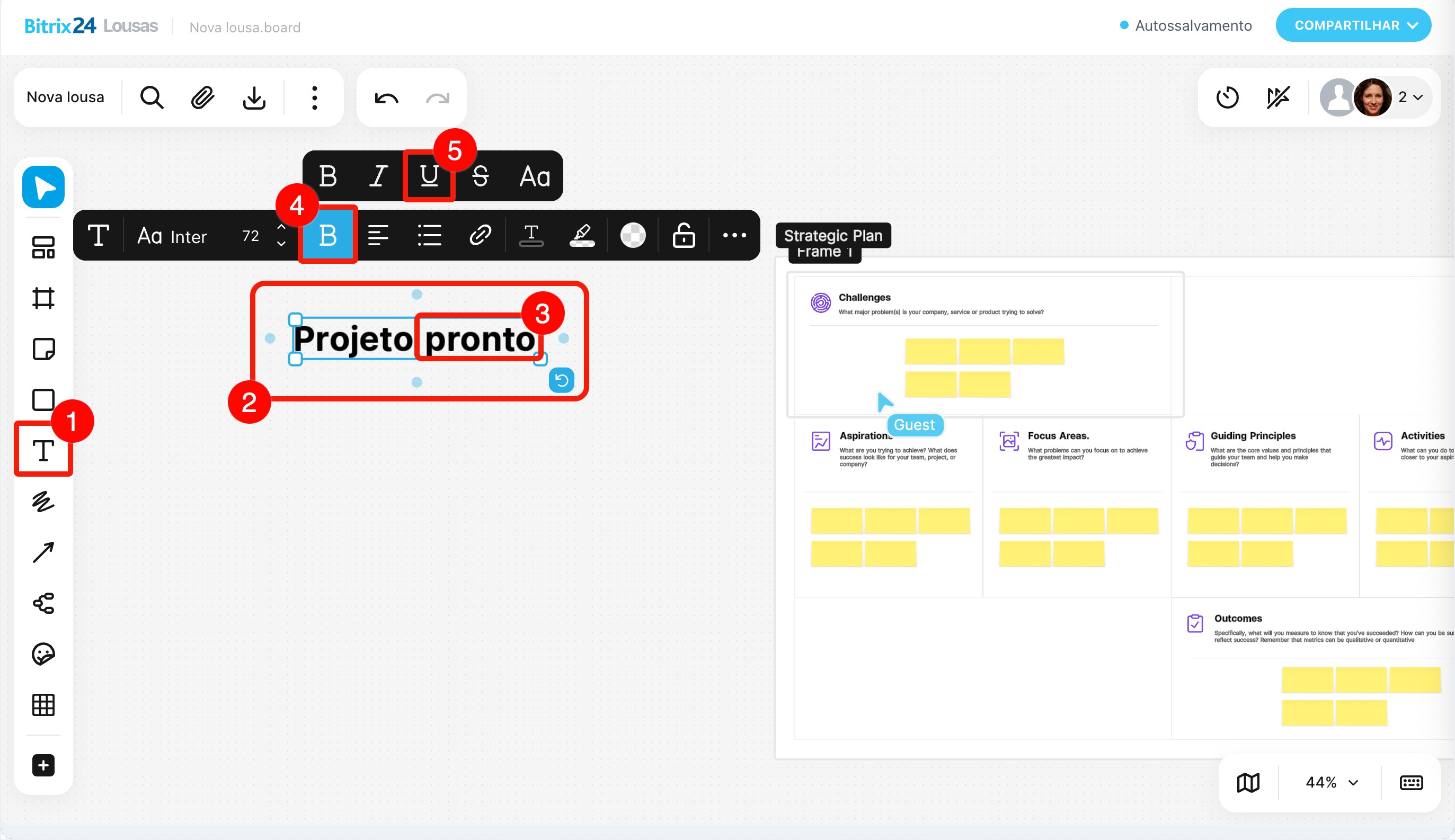
Texto  . Clique no ícone com a letra T maiúscula para adicionar um bloco de texto à lousa: legenda, comentário, título. Use quando precisar descrever uma ideia, deixar uma observação em um layout, numerar etapas em uma captura de tela, etc.
Dentro de um mesmo bloco, você pode combinar diferentes formas de formatação. Por exemplo, destacar o título em negrito e sublinhar as ideias principais.
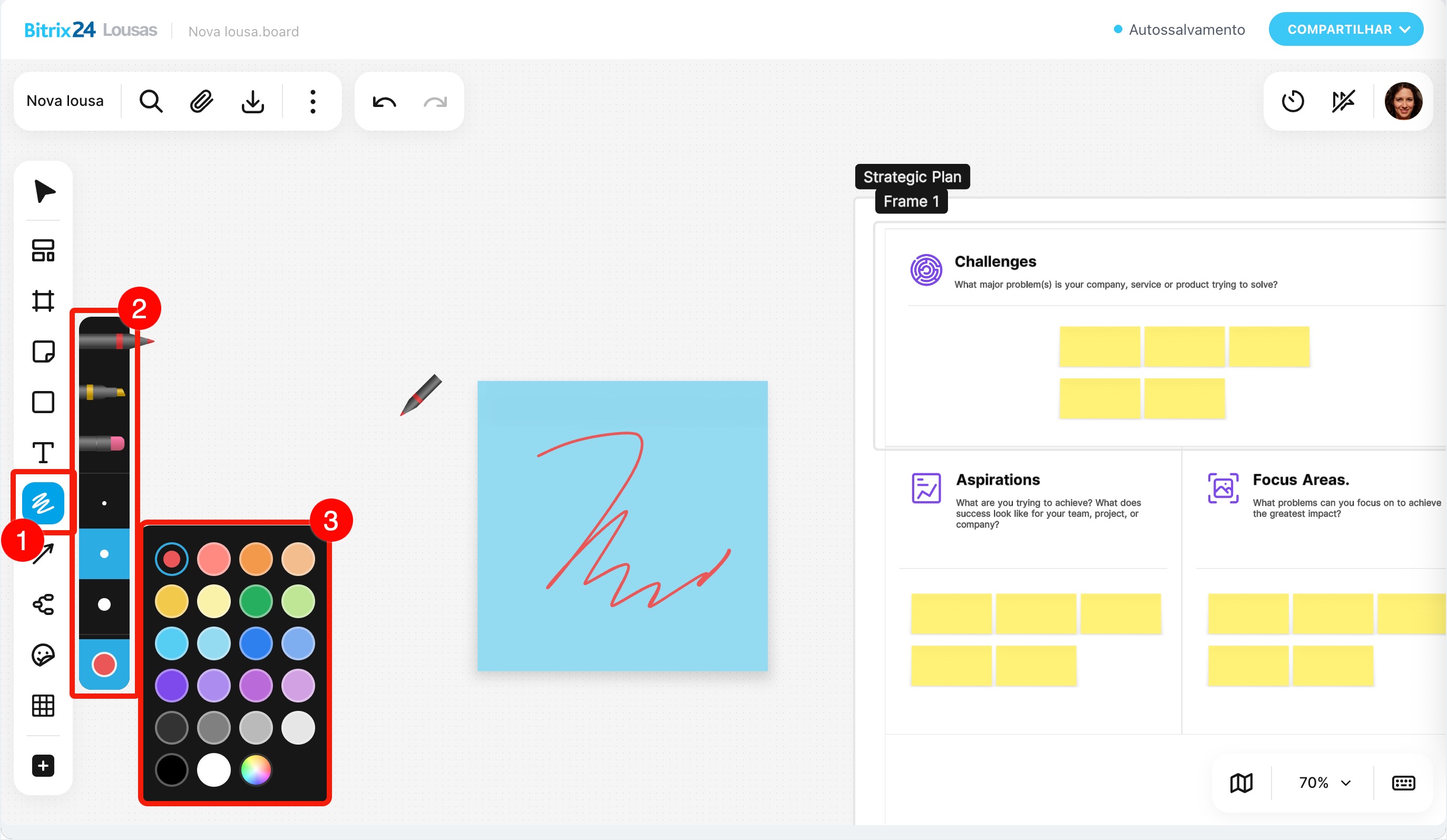
Desenho  . Clique no ícone de linhas para desenhar à mão livre e apagar rascunhos. É útil quando você precisa destacar rapidamente algo importante, como circular um elemento ou sublinhar parte de um texto para chamar a atenção dos colegas. Nas ferramentas de desenho, você pode escolher marcador, marca-texto ou borracha, além de definir a cor e a espessura da linha.
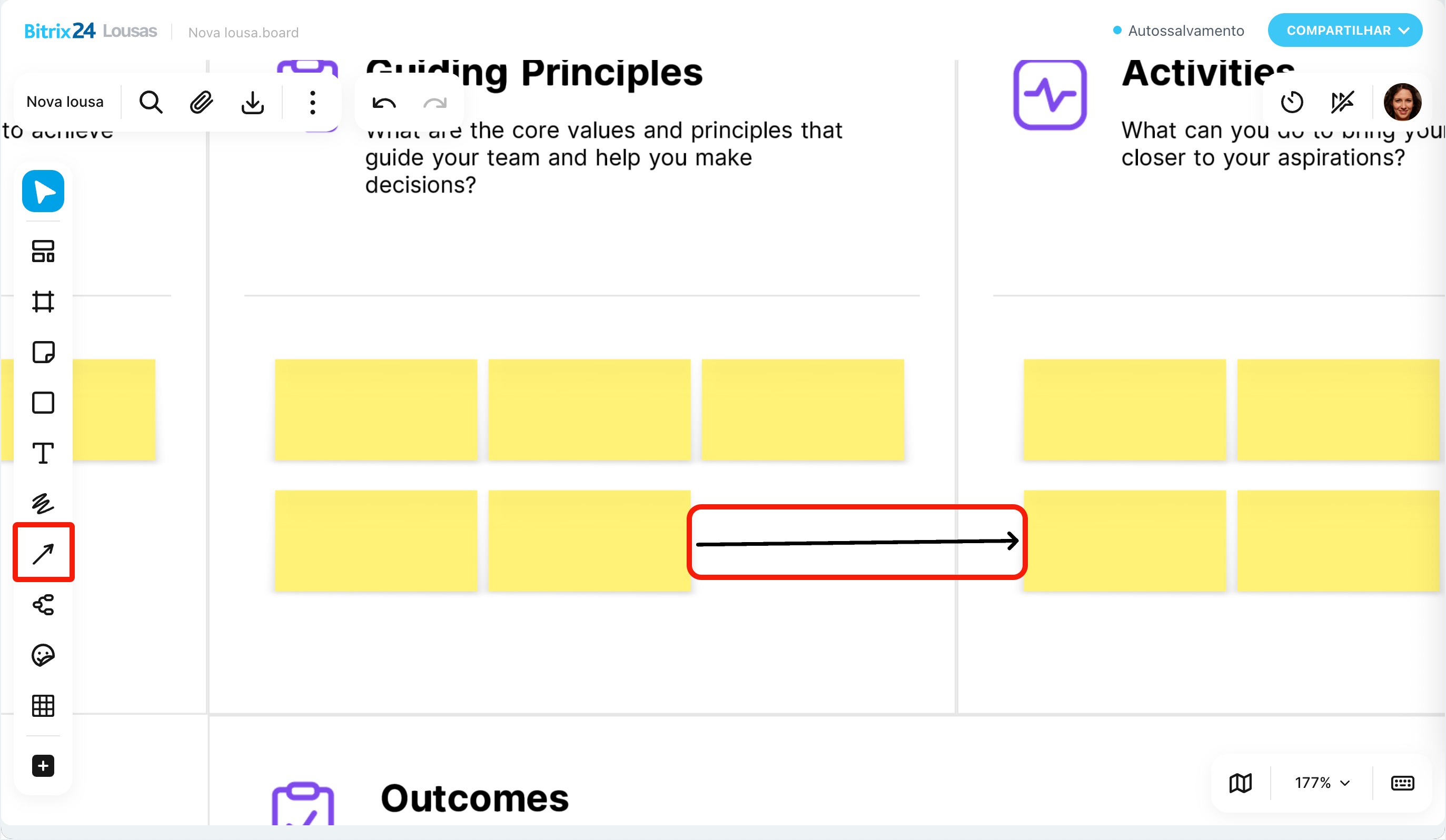
Seta  . Permite conectar objetos na lousa. Você pode usar diferentes tipos de setas para mostrar relações entre elementos ou visualizar a sequência de etapas.
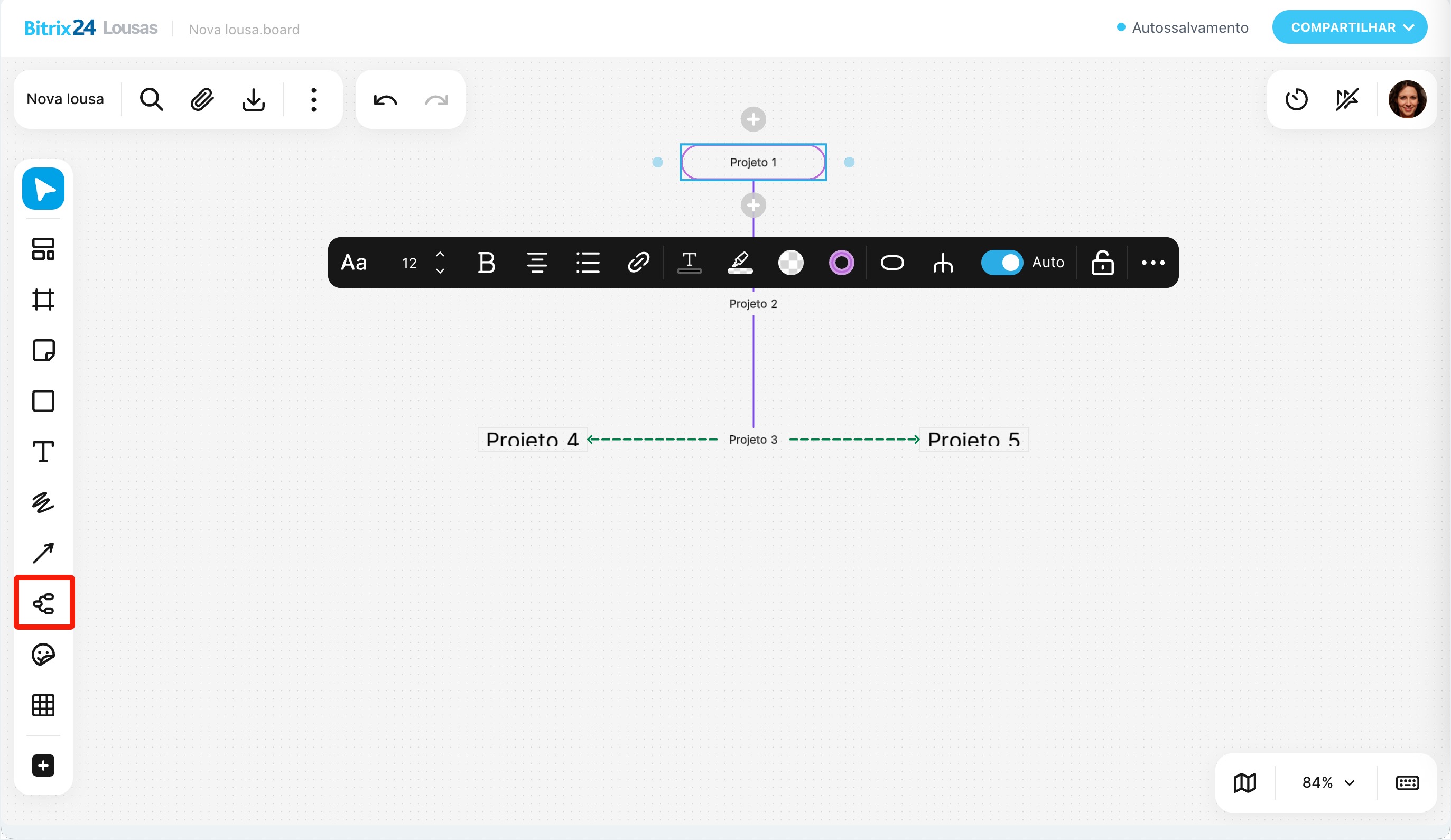
Mapa mental  . Clique no ícone de diagrama para criar rapidamente um esquema de vários níveis, no qual você pode recolher e expandir ramificações individuais.
Emojis  . Permite adicionar GIFs, smiles e figurinhas à lousa. É uma forma rápida de mostrar uma reação sem longos comentários. Por exemplo, dar um like em uma solução bem-sucedida ou se surpreender com edições inesperadas.
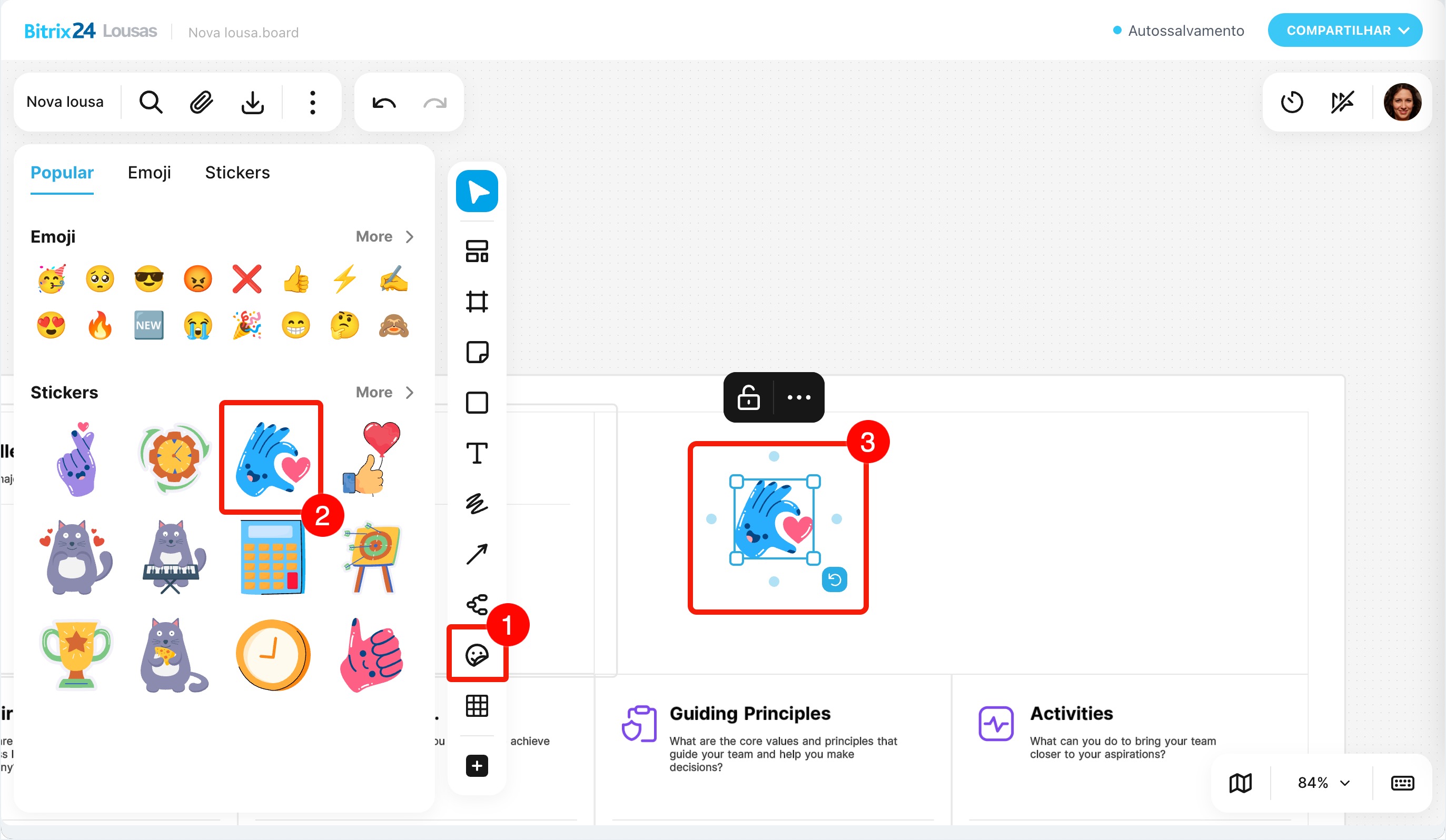
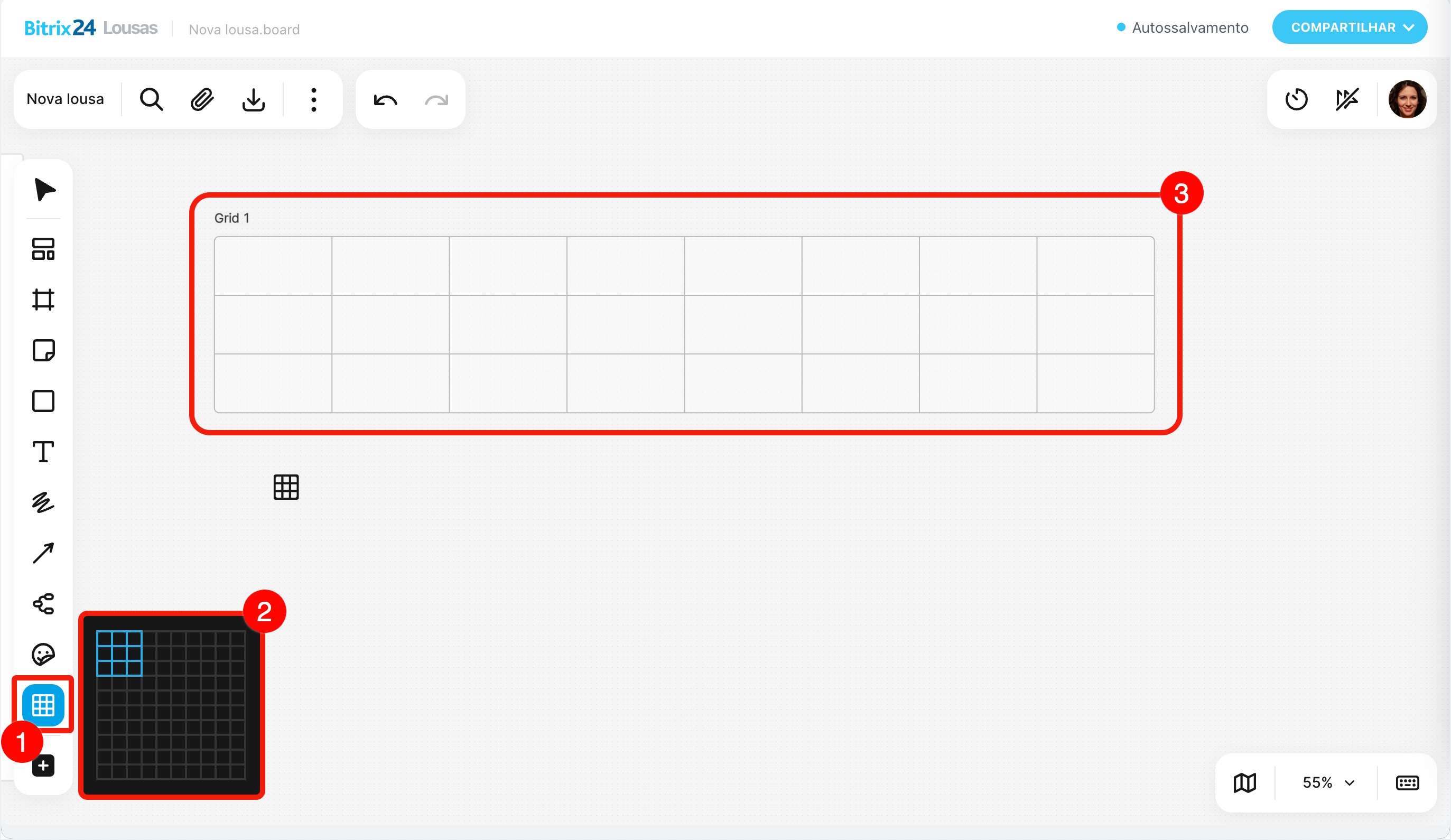
Tabela  . Permite adicionar uma tabela à lousa. Por padrão, o tamanho é de 3x3 células, mas você pode escolher outro. O tamanho máximo é de 10x10 células.
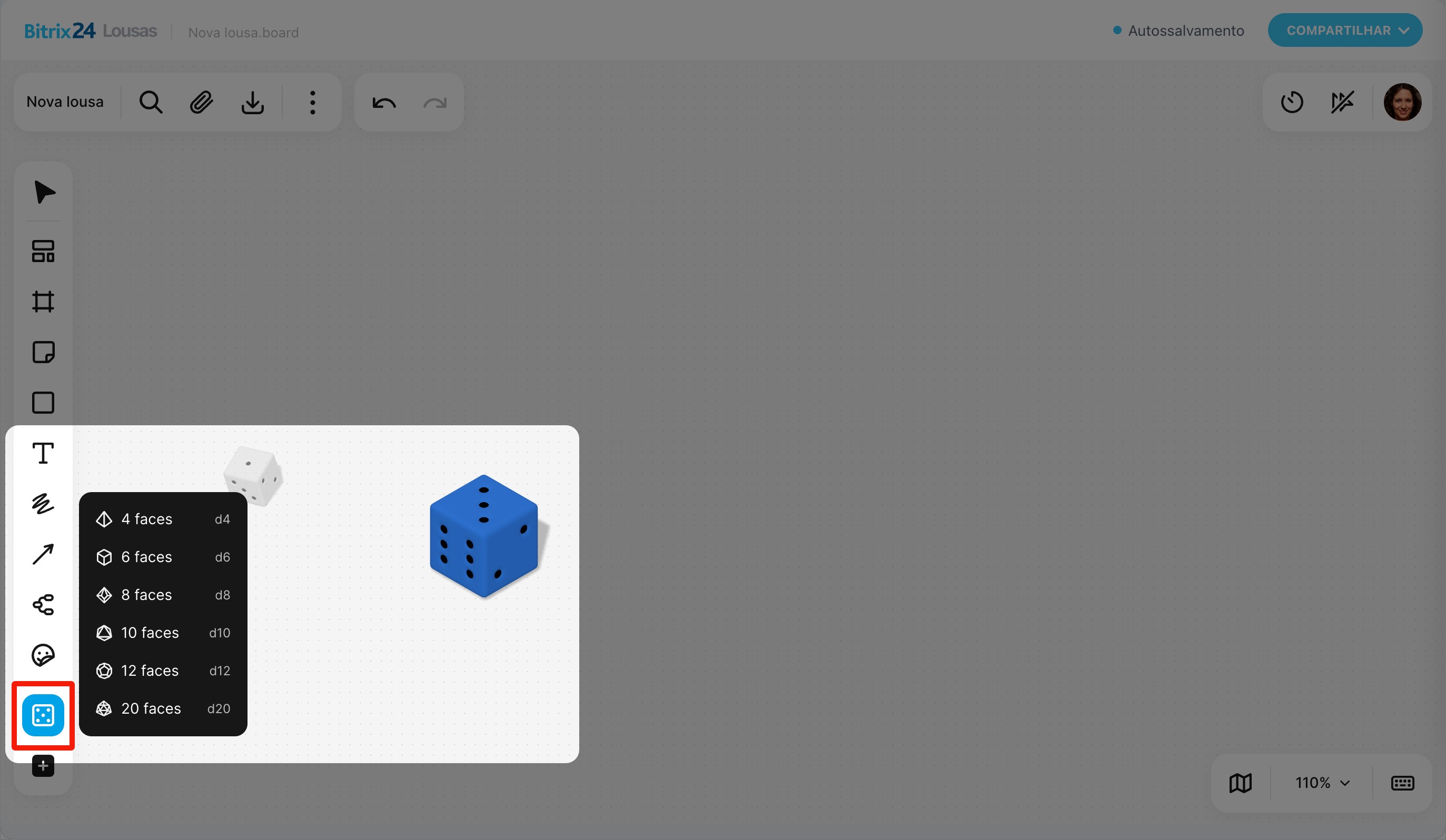
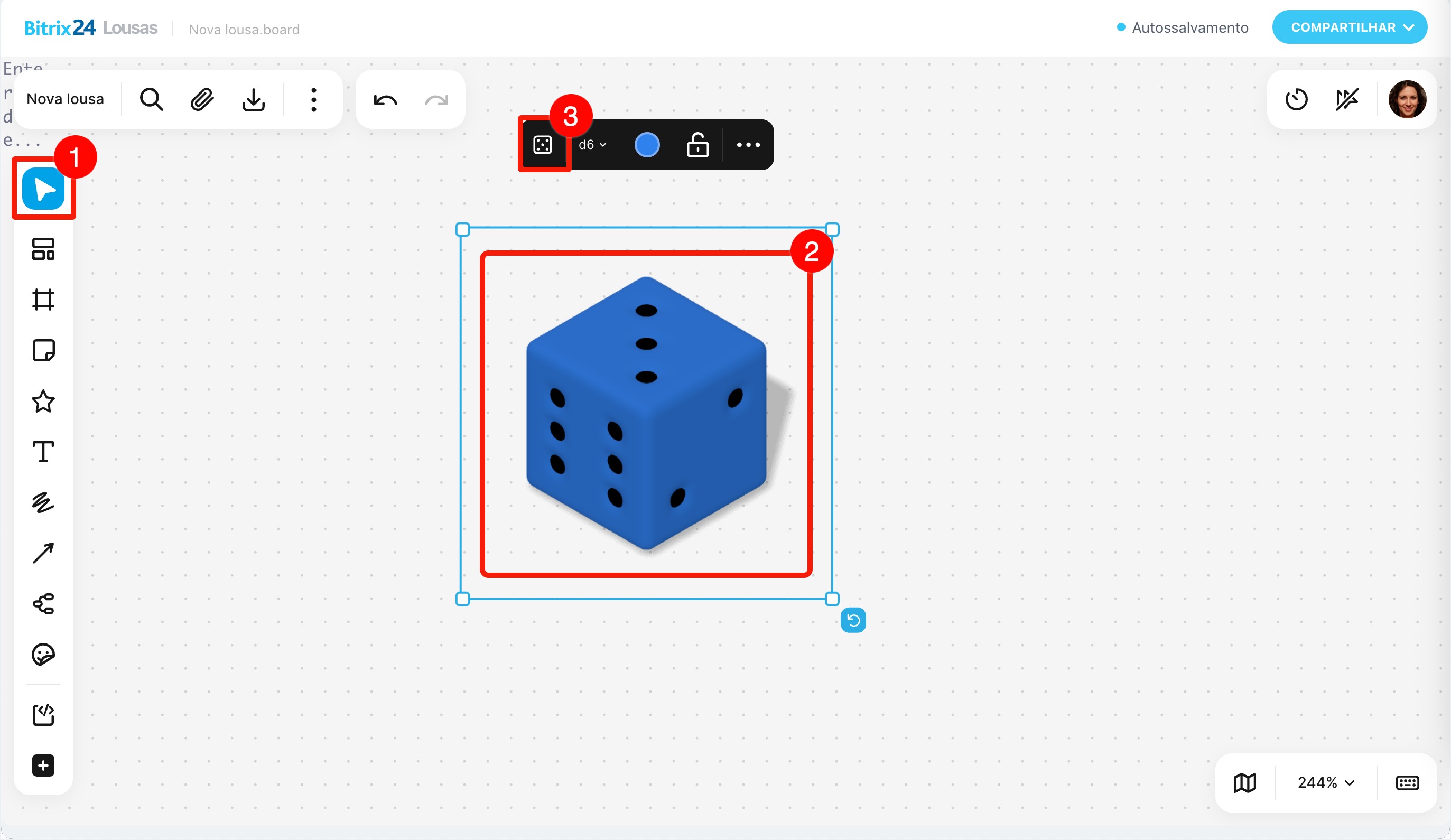
Dado virtual  . Permite adicionar um dado com o número desejado de faces à lousa. É útil quando você precisa de uma escolha aleatória. Por exemplo, para sortear um participante, escolher uma ideia ou definir a ordem de jogada.
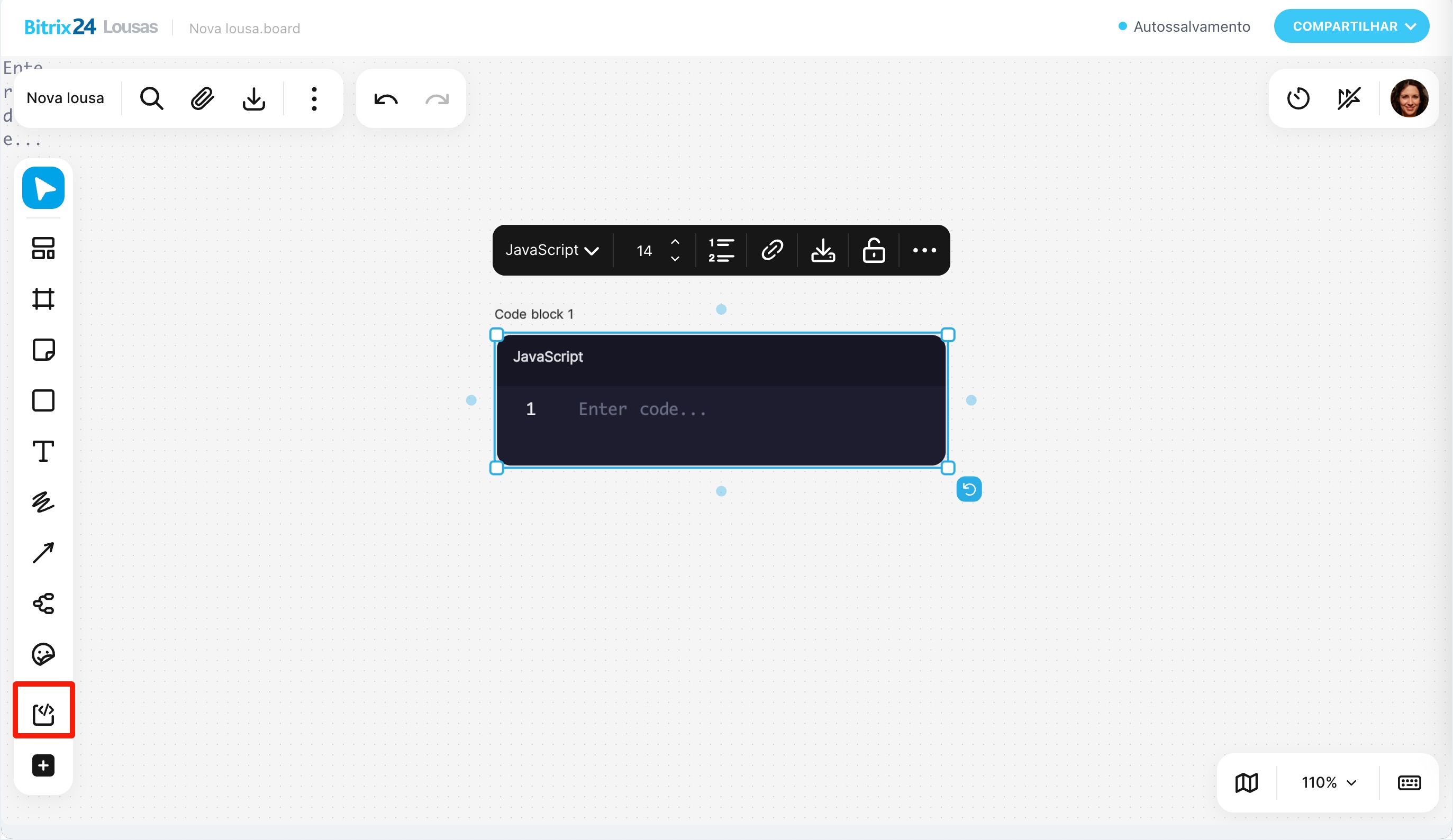
Bloco de código  . Permite adicionar um trecho de código com realce de sintaxe à lousa. É útil quando você precisa mostrar um exemplo, discutir alterações ou deixar um comentário técnico diretamente na lousa. Por exemplo, inserir uma consulta SQL, um estilo CSS ou parte de um script.
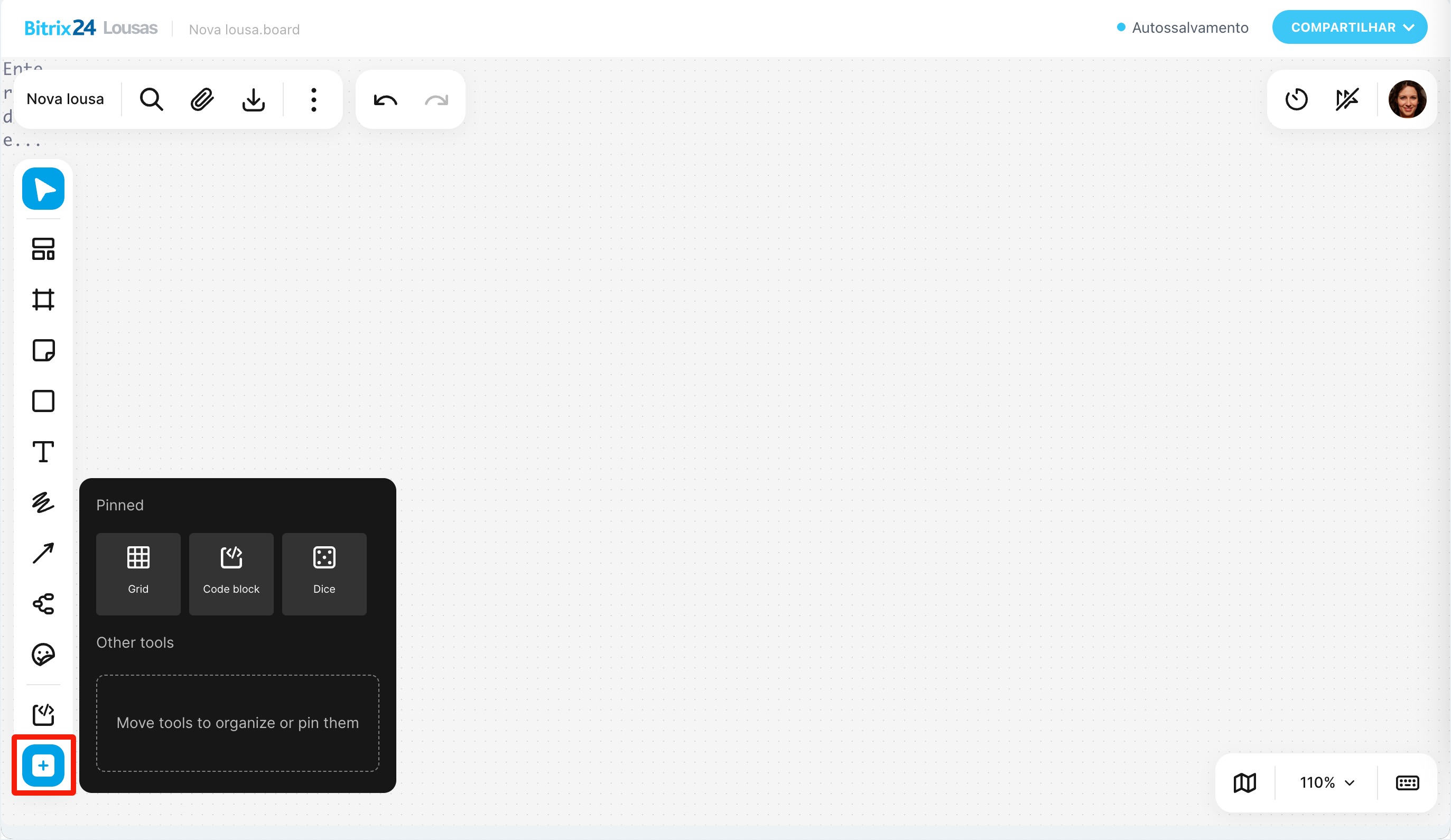
Mais ferramentas  . O ícone de mais aparecerá se não houver espaço suficiente na tela para exibir todas as ferramentas. Clique nele para ver a lista completa.
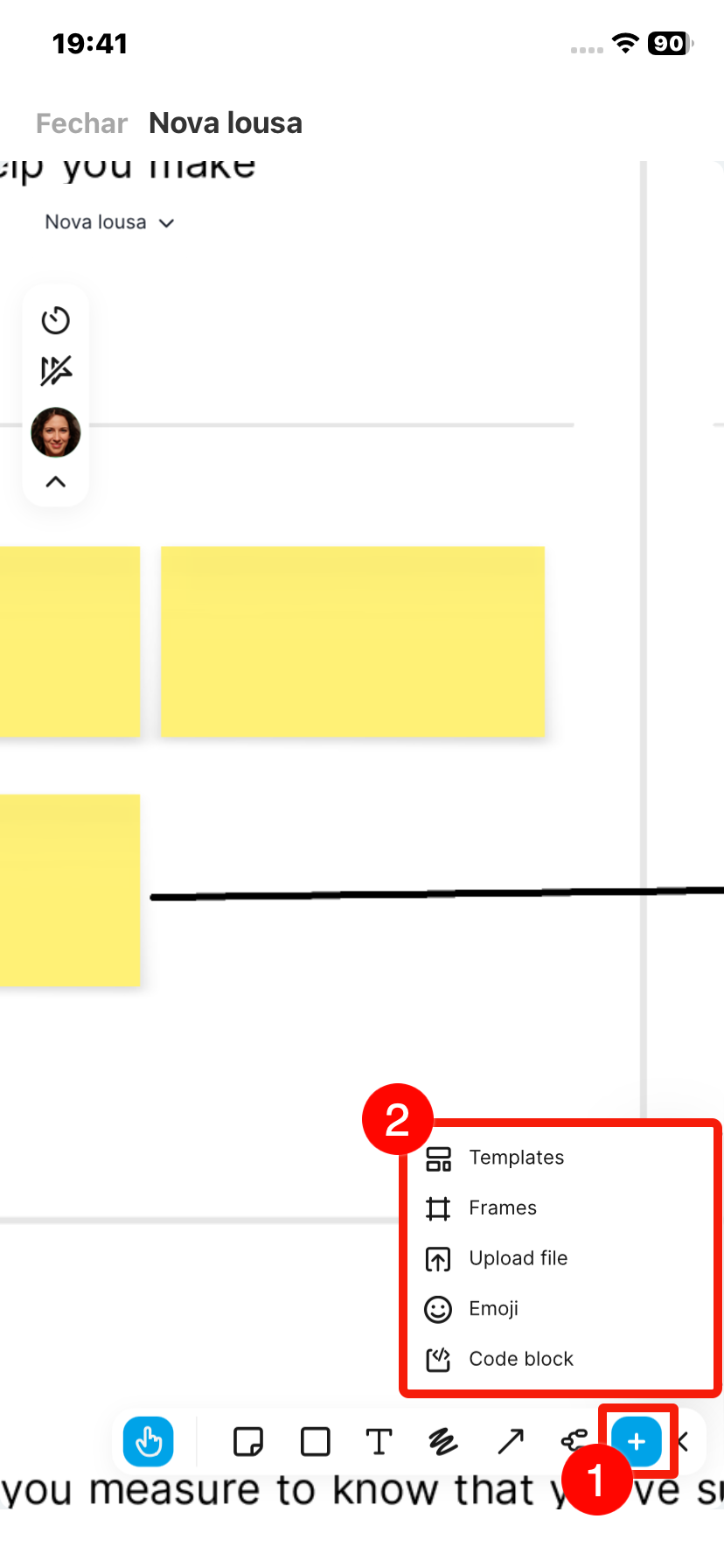
No aplicativo móvel, você pode trabalhar na lousa da mesma forma que no computador: criar fluxogramas, adicionar textos, emojis e figurinhas, etc. A barra de ferramentas fica na parte inferior da tela. Toque em Mais (+) para expandi-la.
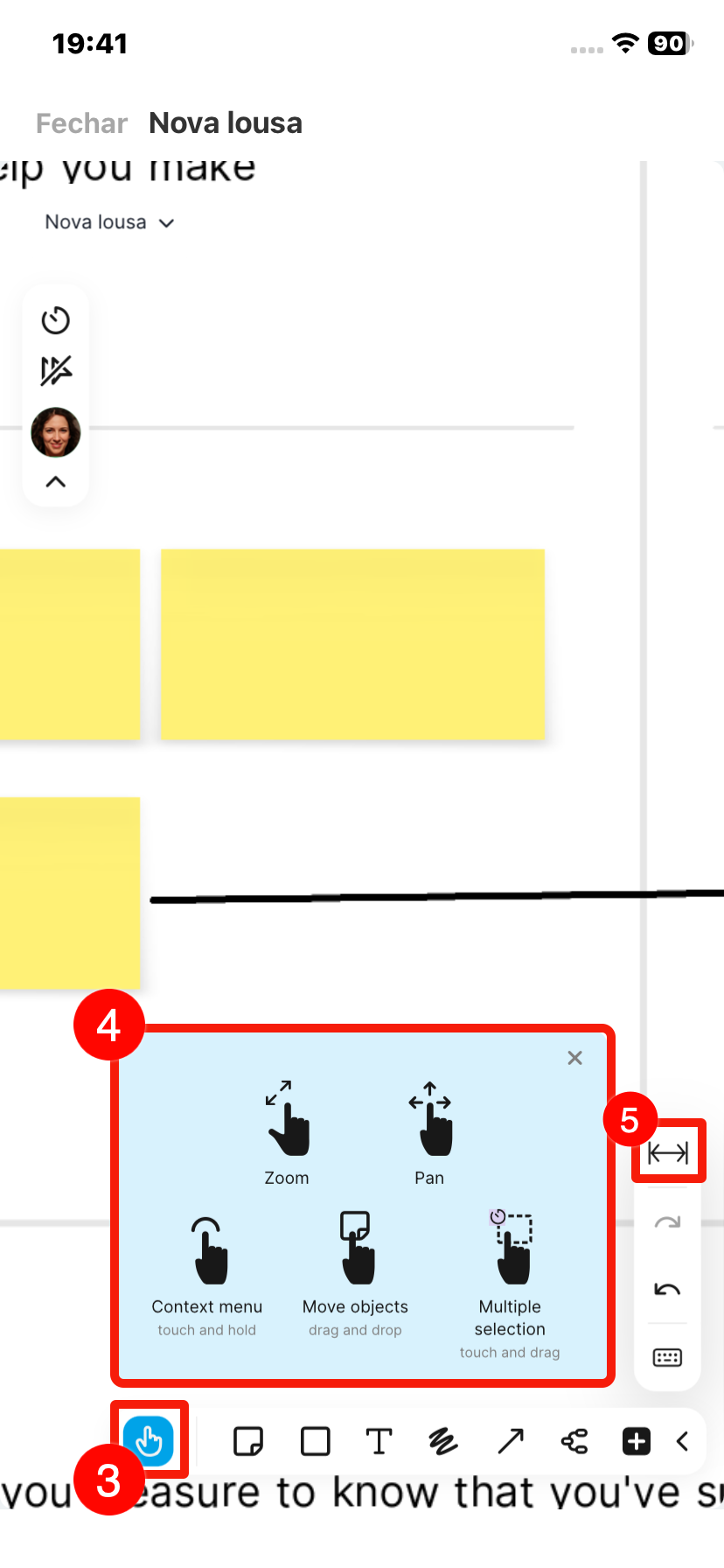
O controle é adaptado para telas sensíveis ao toque. Selecione a ferramenta Mão para, usando gestos:
- navegar pela lousa e encontrar a área desejada,
- mover um elemento (toque nele e arraste com o dedo),
- selecionar vários elementos (pressione uma área vazia da lousa e arraste a região de seleção),
- aumentar e diminuir o zoom.
Se quiser que a lousa se ajuste à largura da tela, toque na seta dupla.
Como trabalhar com elementos na lousa
Você pode editar elementos e suas posições relativas, além de configurar conexões entre eles.
Selecione a ferramenta Seleção e clique com o botão esquerdo em um elemento. O painel de edição será aberto. A lista de ações disponíveis depende do tipo de objeto.
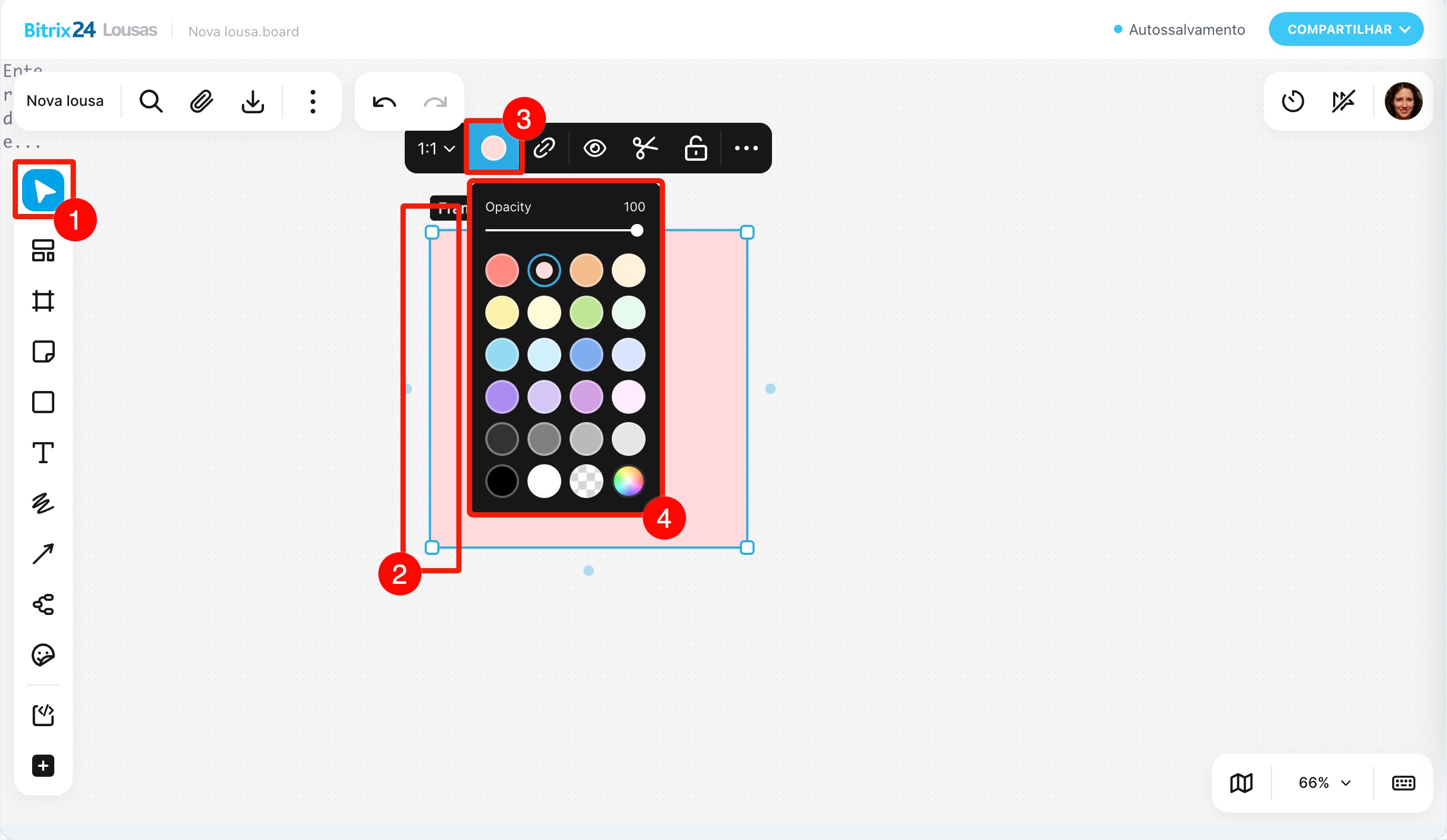
Frame. Você pode:
- alterar o tamanho do frame, a cor e a transparência do fundo,
- adicionar um hiperlink ou um link para outro elemento da lousa,
- ocultar ou exibir o conteúdo do frame,
- recortar ou mostrar partes de elementos que ultrapassam as bordas do frame,
- bloquear ou desbloquear o frame (permitir ou proibir mover o frame e modificar os objetos sobre ele).
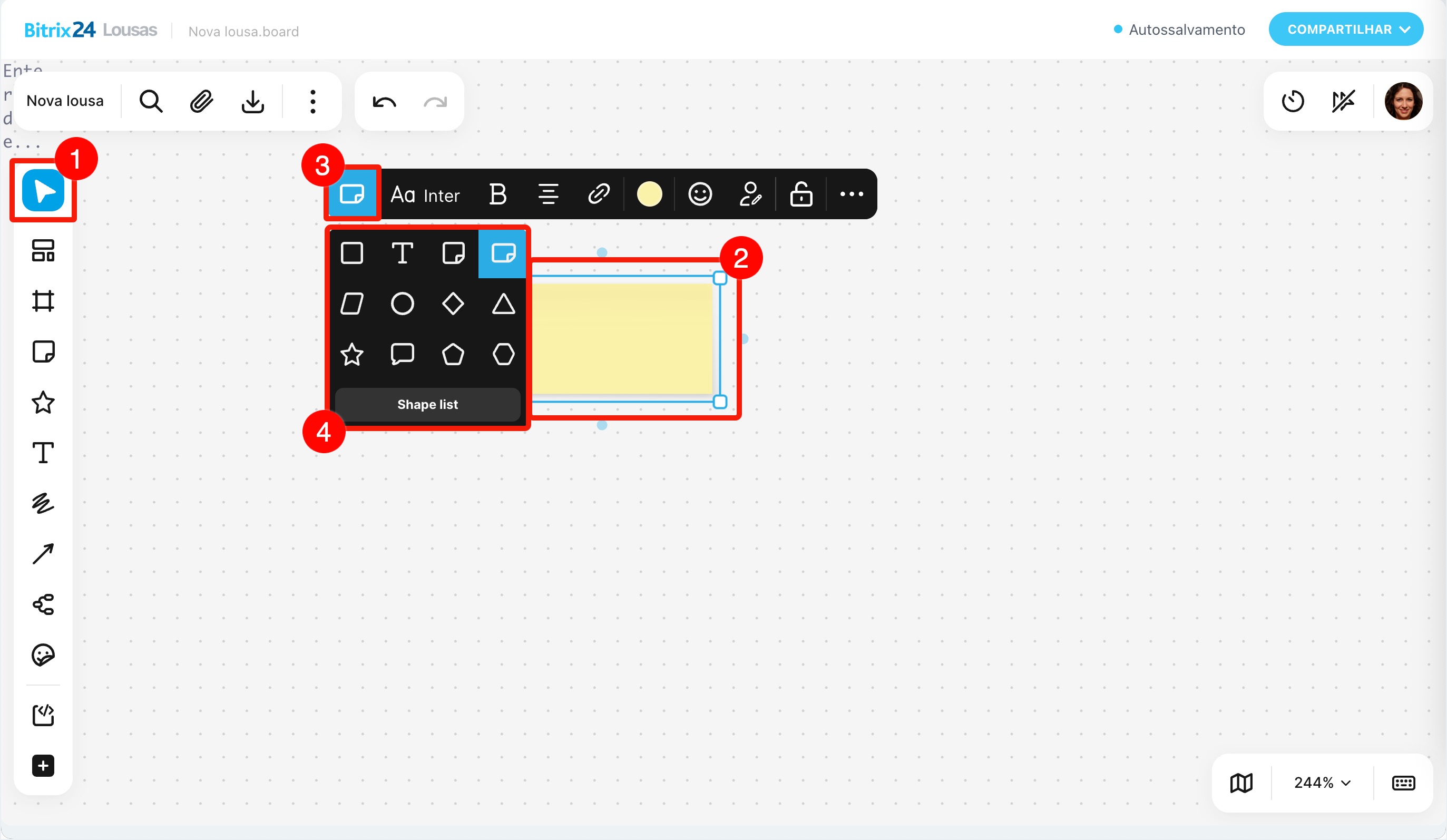
Nota adesiva. Você pode:
- trocar o elemento (escolher outro formato de nota ou substituí-la por uma forma),
- editar o texto: tipo e estilo da fonte, alinhamento horizontal e vertical, adicionar emojis e links (externos ou para outro elemento da lousa),
- escolher a cor de fundo,
- adicionar ou remover a assinatura indicando o autor da nota,
- bloquear ou desbloquear o elemento.
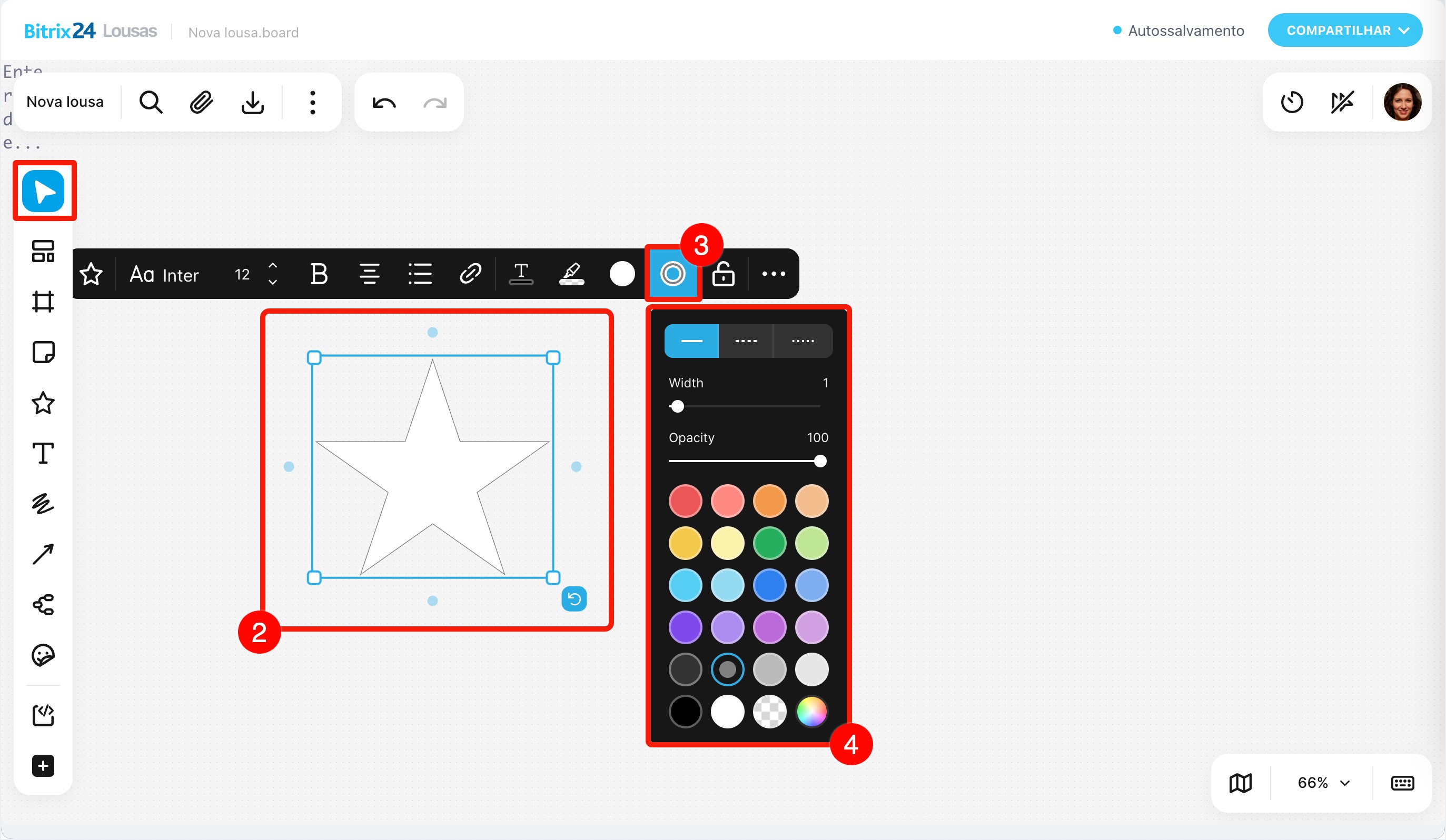
Forma: a edição é semelhante à da nota adesiva, mas você também pode:
- alterar a cor e o tamanho da fonte do texto,
- adicionar listas com marcadores, numeradas e checklist,
- destacar parte do texto ou palavras individuais com cor,
- escolher a cor e o grau de transparência do fundo,
- configurar as bordas: tipo, cor, transparência, arredondamento dos cantos.
Desenho. Para linhas e formas desenhadas à mão livre, você pode adicionar um link e alterar a espessura, a cor e a disponibilidade (bloquear ou desbloquear esses elementos).
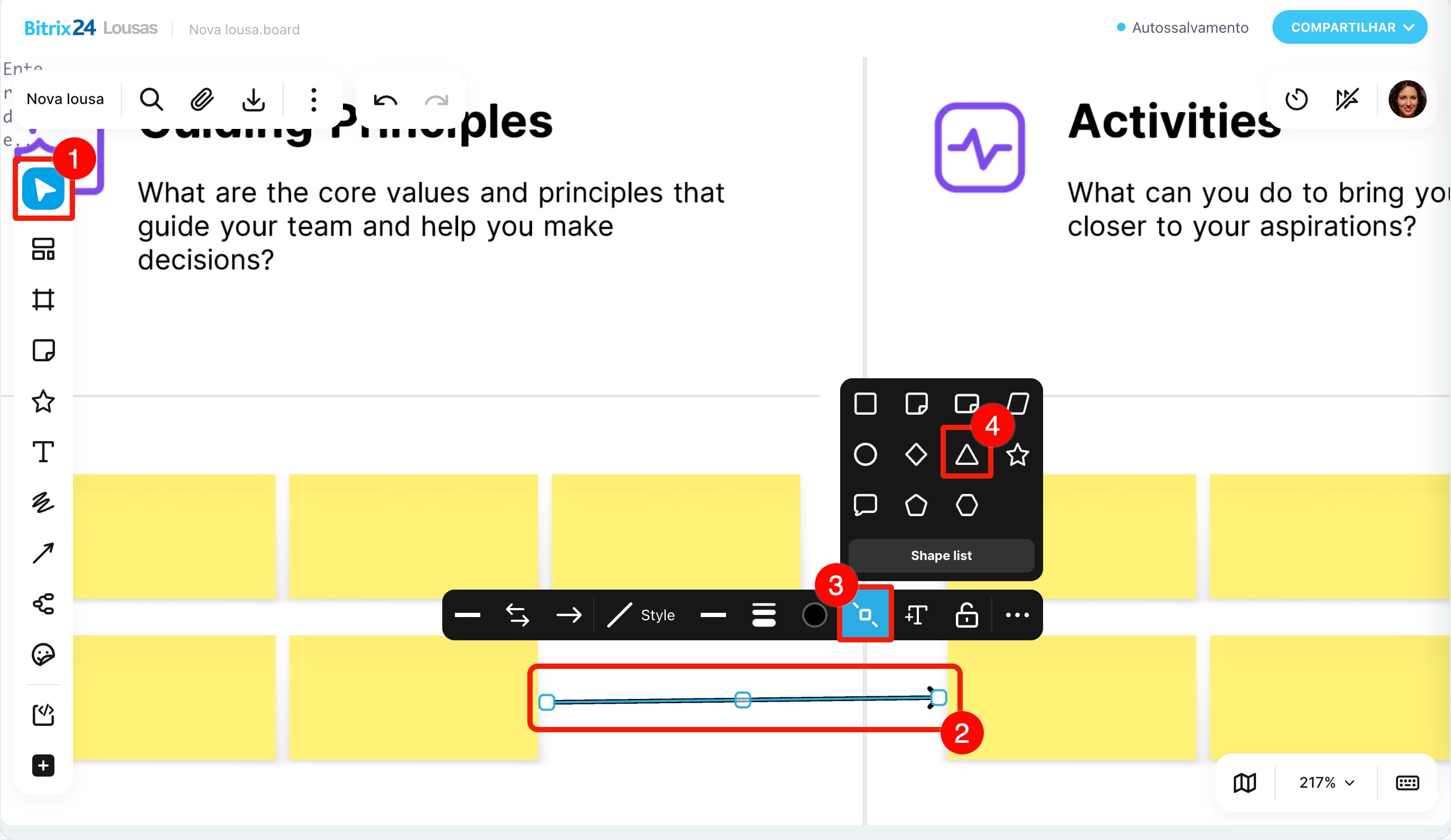
As setas conectam-se aos elementos em qualquer ponto ao longo de suas bordas. Para redirecionar uma seta, arraste sua extremidade e solte-a no centro de outro lado.
Você pode editar a seta:
- alterar o tipo de início e fim (adicionar um ponteiro ou removê-lo),
- mudar a direção, a forma e o tipo (linha reta ou tracejada),
- escolher a espessura e a cor da linha,
- adicionar uma forma ou texto que se conectará automaticamente à seta,
- bloquear ou desbloquear.
Emojis podem ser bloqueados e desbloqueados.
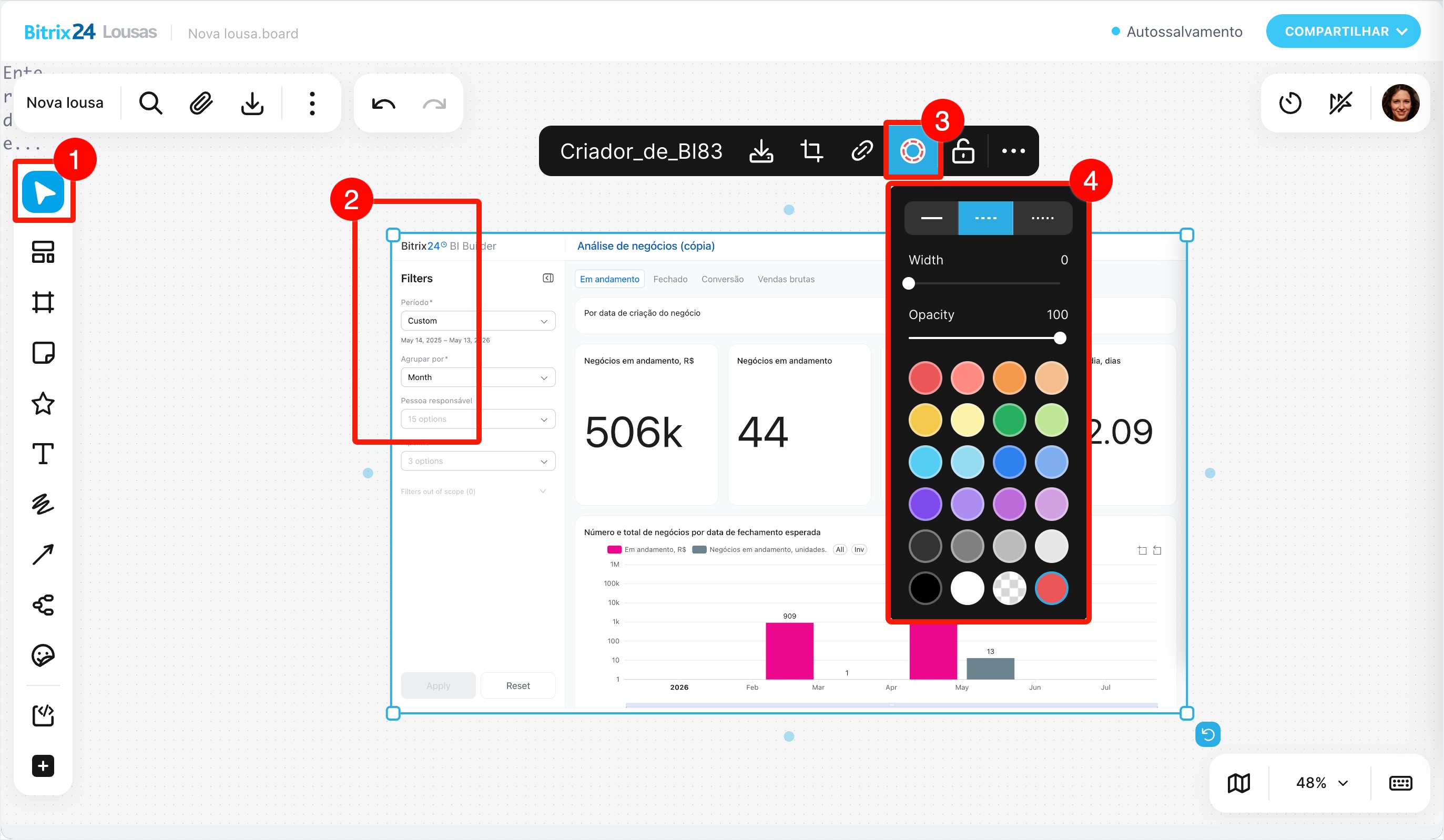
Arquivo. Para redimensioná-lo na lousa, arraste qualquer uma das laterais. A proporção será mantida. Além disso, você pode:
- alterar o nome, a cor, o estilo e a espessura das bordas,
- baixar para o computador,
- recortar o arquivo,
- adicionar um link (para um arquivo externo ou para outro elemento da lousa).
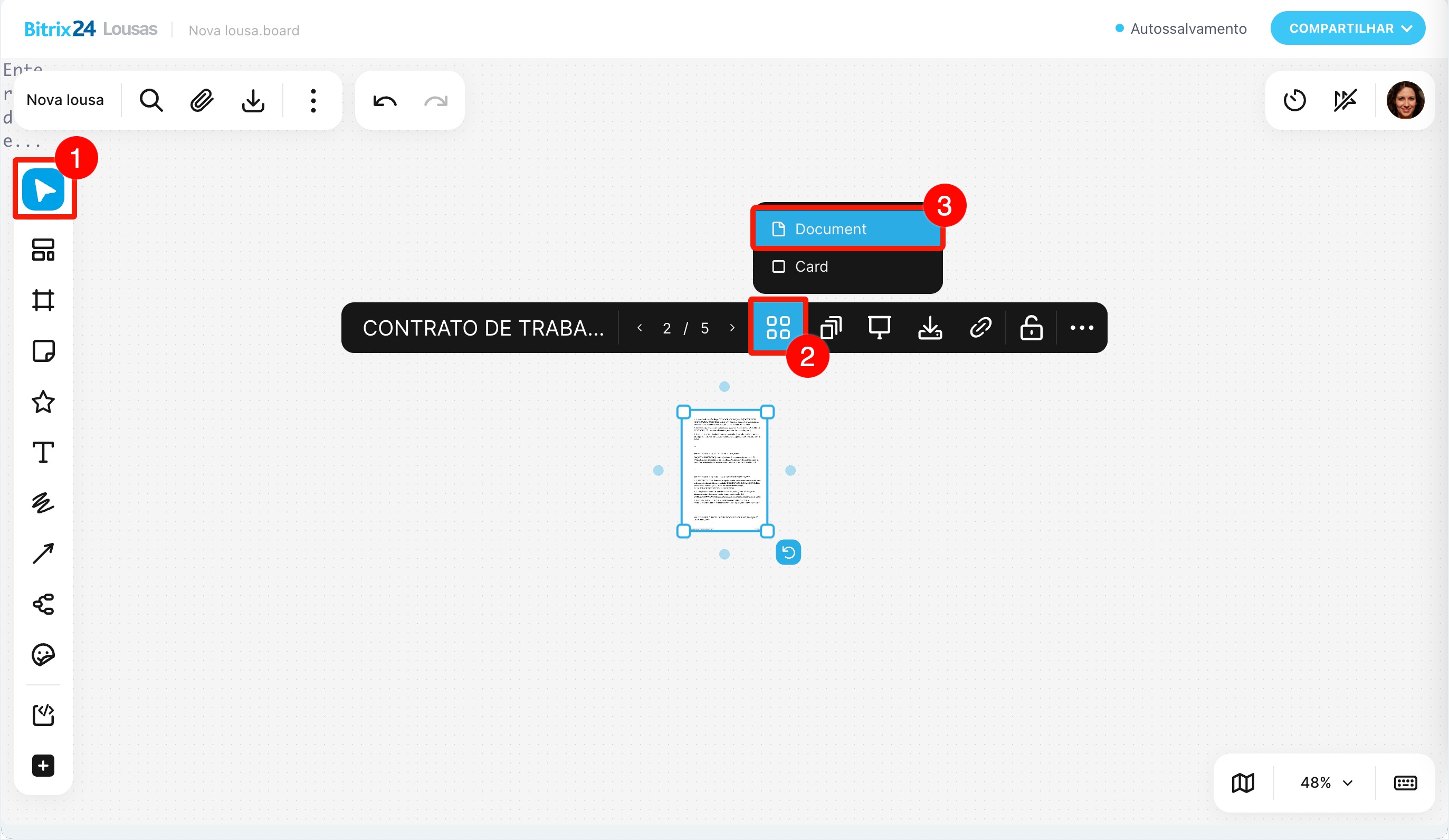
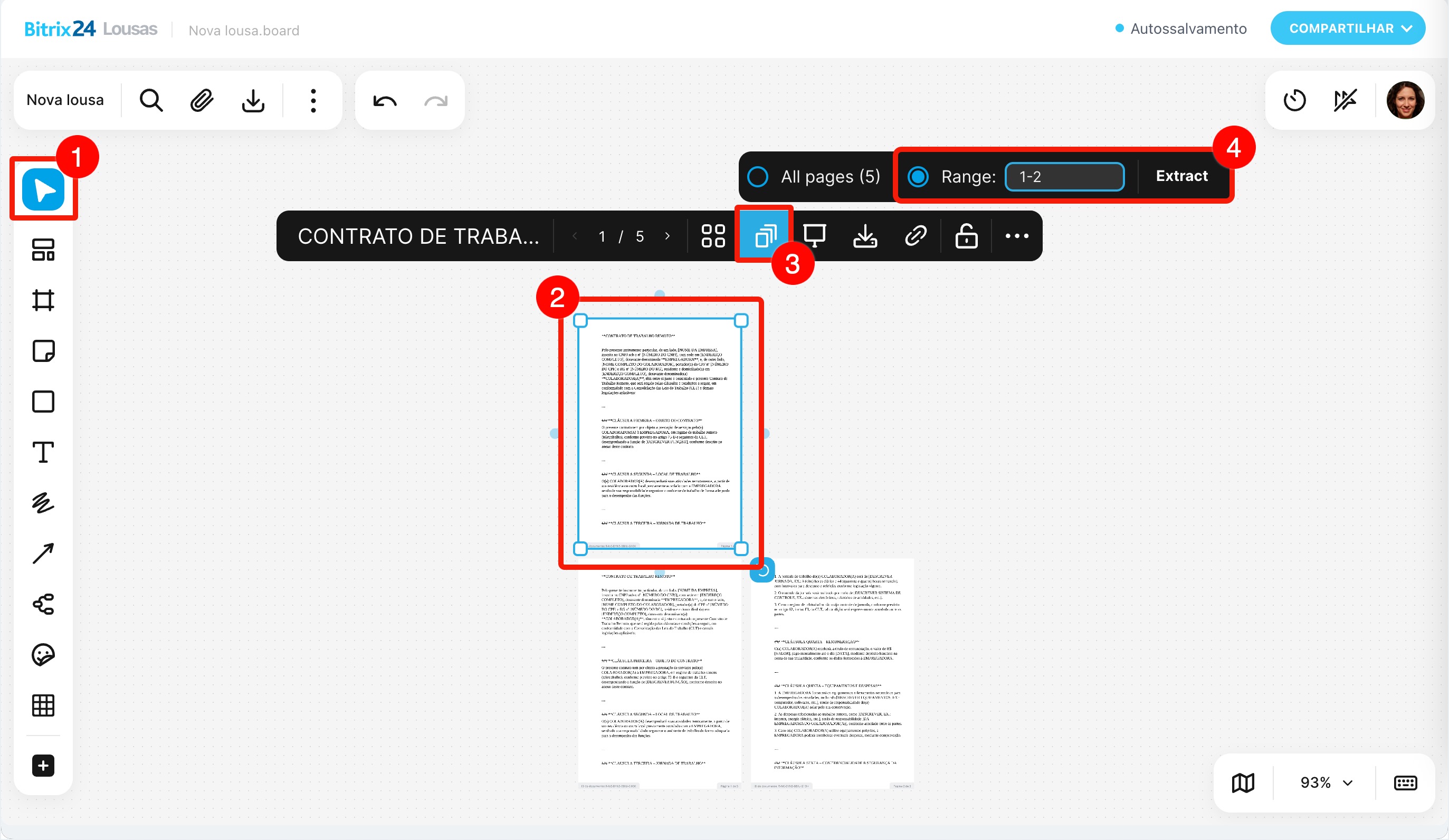
Para arquivos com várias páginas, você pode escolher o modo de exibição:
- Cartão: contém o nome, formato e tamanho do arquivo.
- Documento: permite visualizar as páginas diretamente na lousa, sem baixar o arquivo.
No modo Documento, você pode:
- folhear as páginas,
- extrair todas as páginas ou intervalos específicos (as páginas selecionadas serão adicionadas à lousa como arquivos individuais),
- ativar o modo de apresentação (expandir o documento para tela cheia, navegar pelos slides e usar um ponteiro).
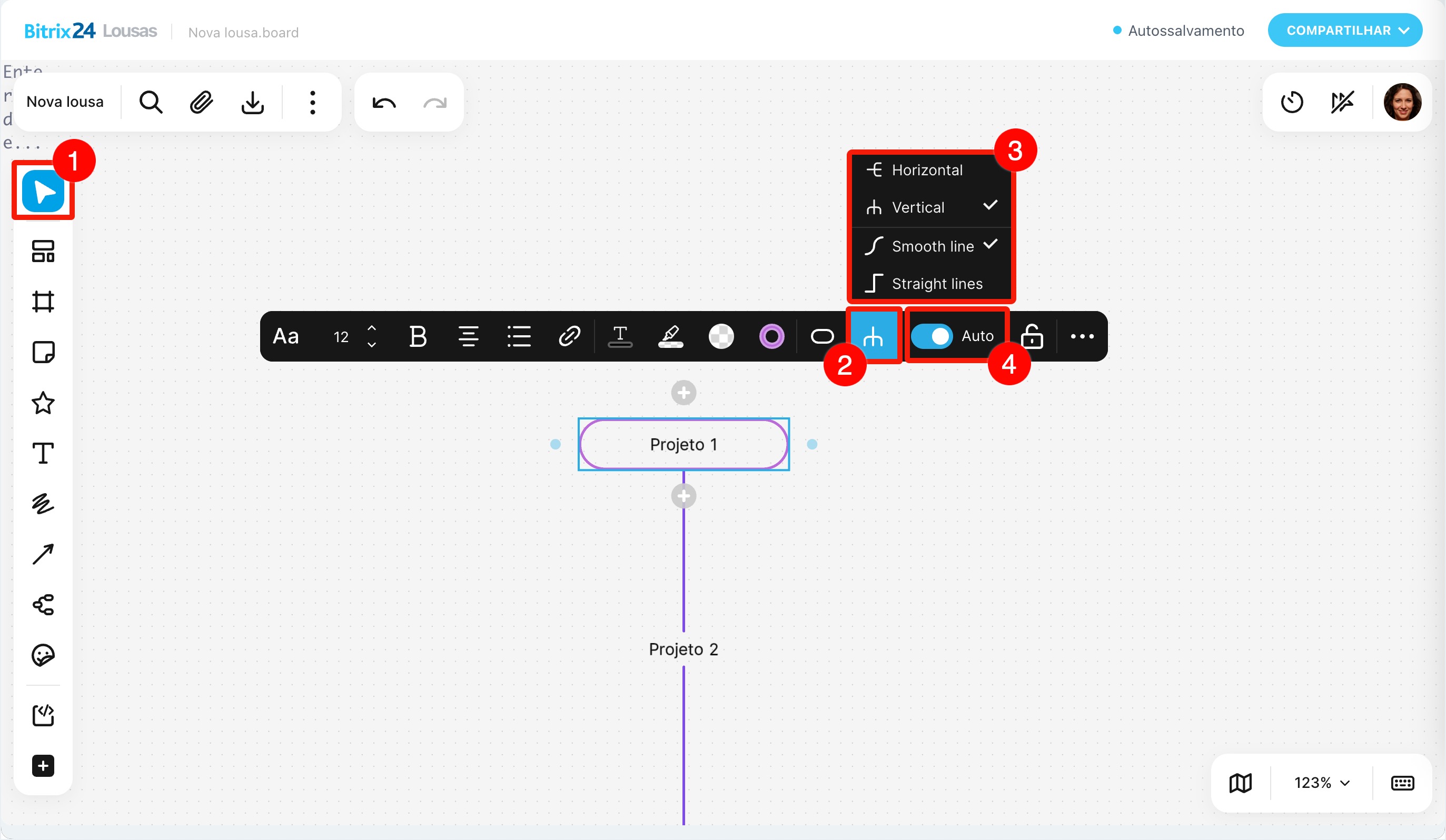
Mapa mental. Escolha a aparência do esquema e configure como as ramificações se moverão. Se a opção Auto estiver desativada, você pode mover os elementos manualmente e as conexões entre eles serão mantidas.
Dado virtual. Para obter um valor aleatório, clique em Rolar. Você também pode alterar o número de faces e suas cores, além de bloquear e desbloquear o elemento.
Bloco de código. Você pode:
- escolher a linguagem de programação,
- alterar o tamanho do bloco,
- ativar ou desativar a numeração de linhas,
- adicionar um hiperlink ou link para outro elemento da lousa,
- baixar,
- bloquear e desbloquear o objeto.
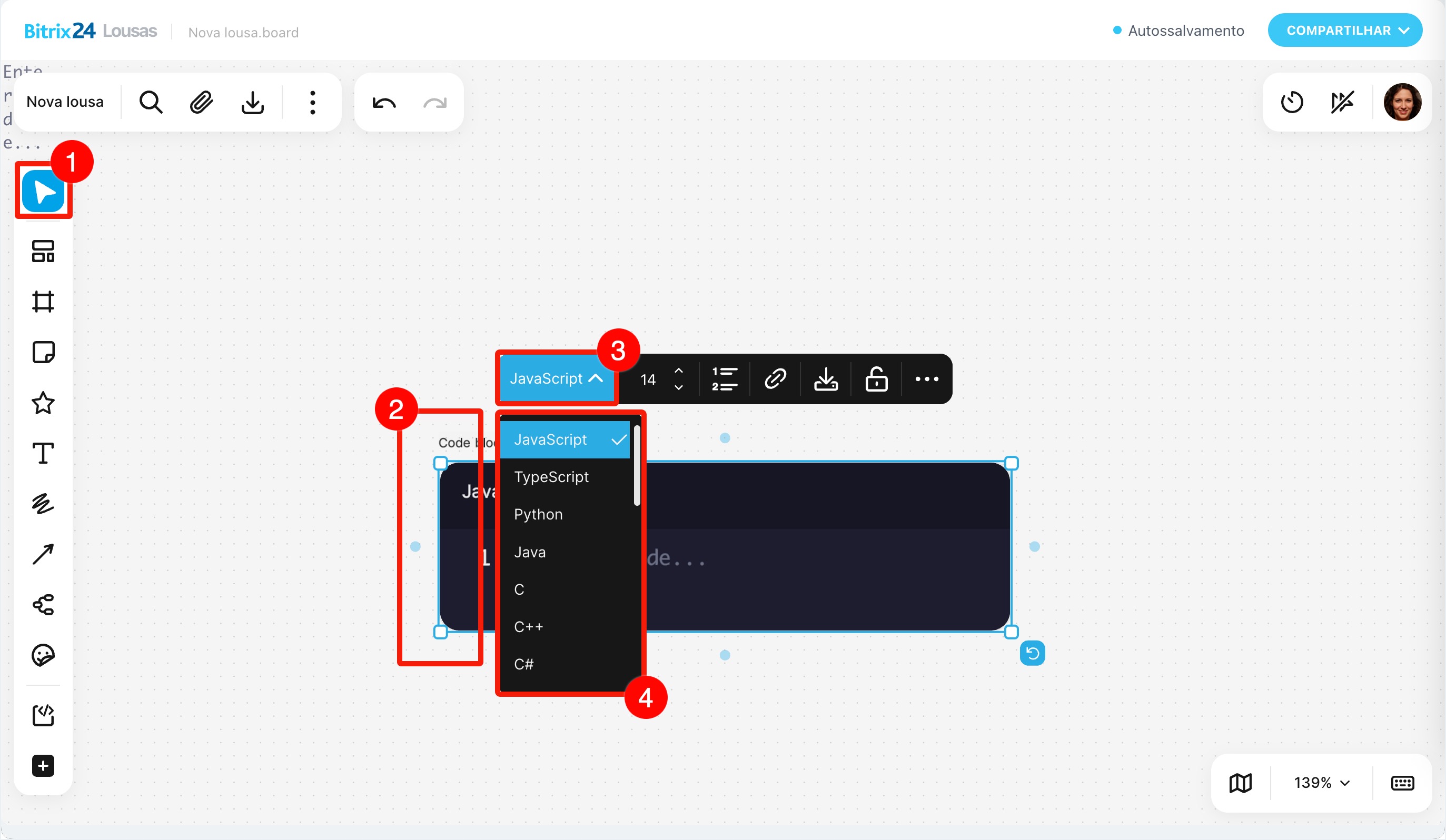
Tabela. Você pode:
- adicionar linhas e colunas extras,
- mesclar e ocultar células,
- ativar ou desativar o ajuste automático do tamanho da célula,
- alterar a direção do texto,
- modificar a fonte, o estilo, o tamanho, a formatação, a posição e a cor do texto,
- escolher a cor de fundo e definir sua transparência,
- configurar a cor das bordas,
- bloquear ou desbloquear a tabela.
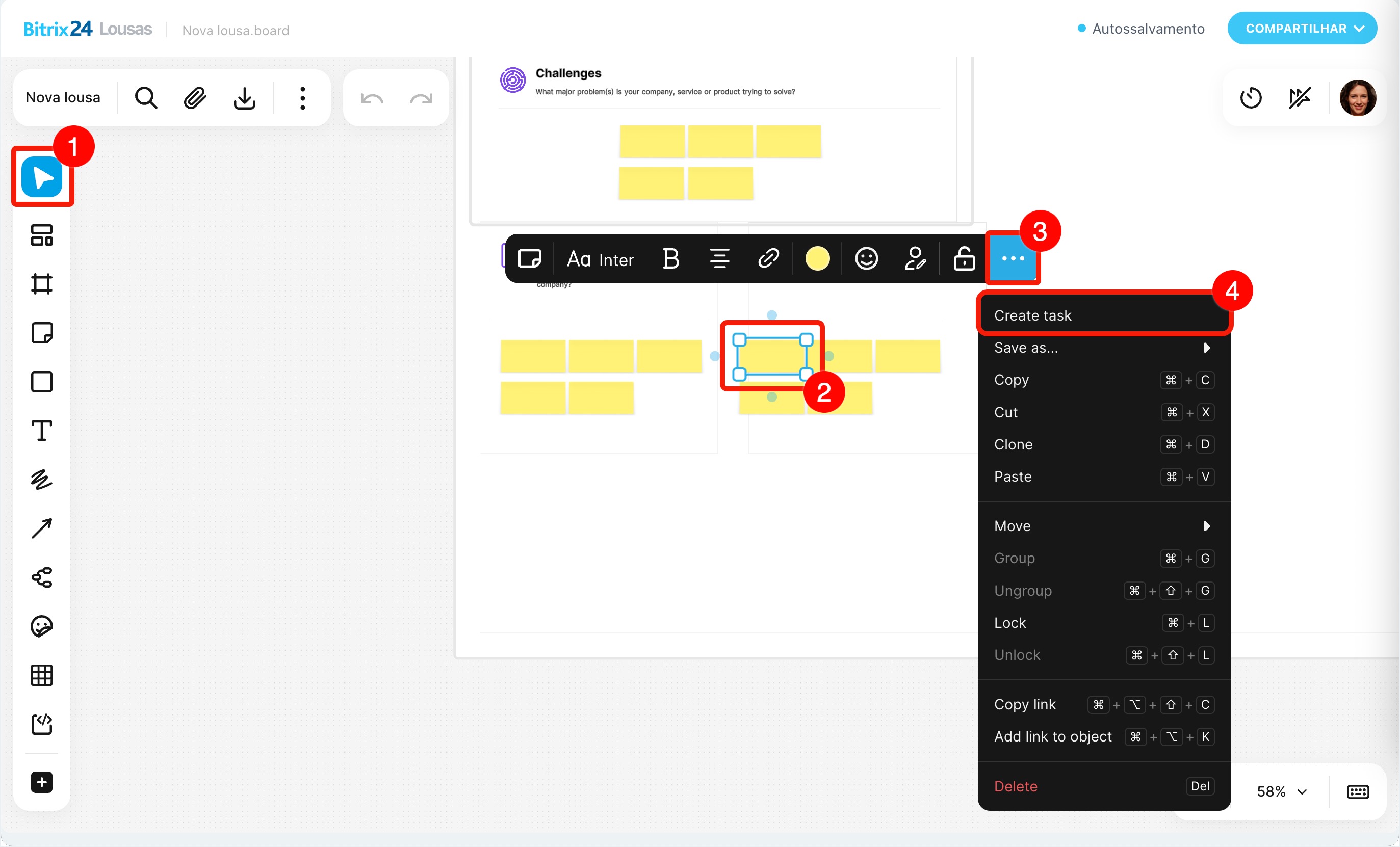
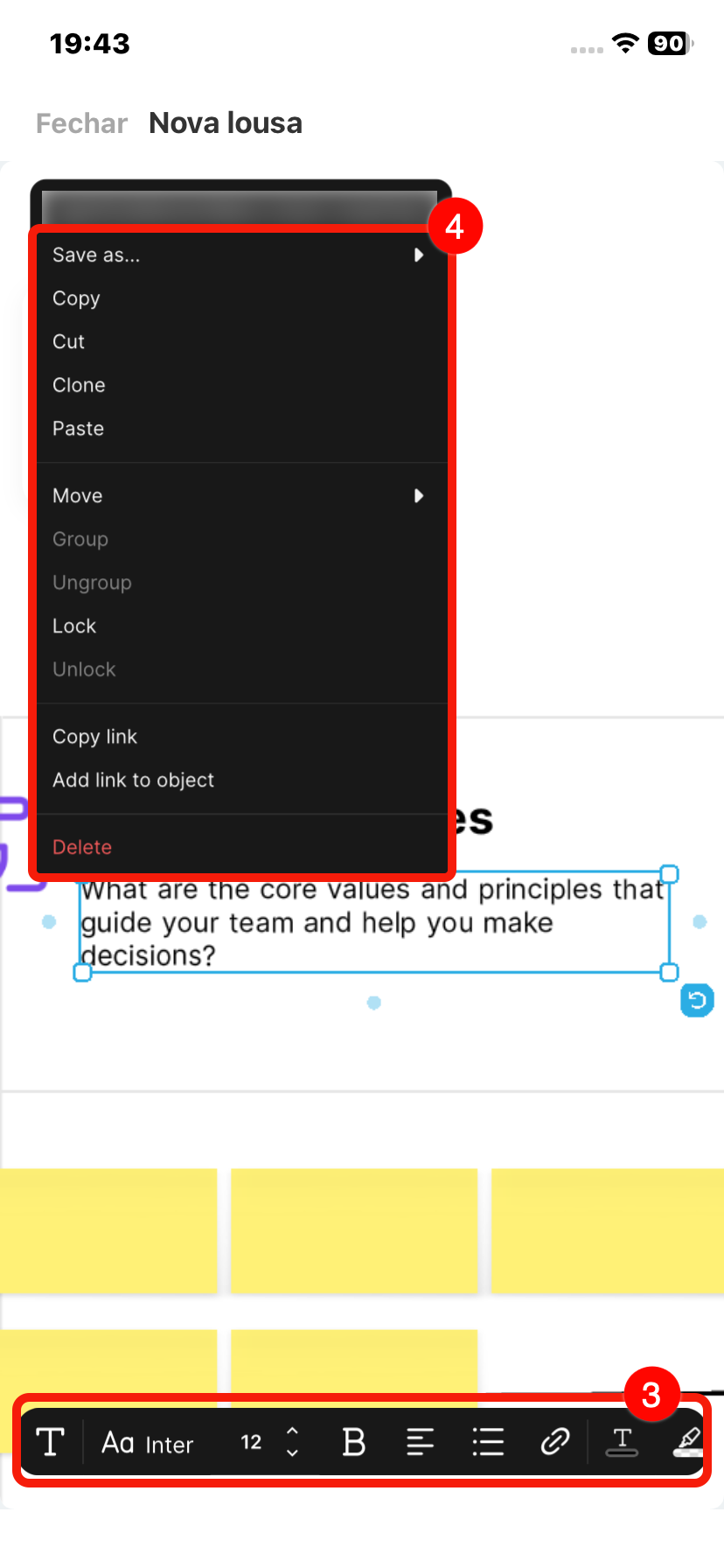
Ações adicionais estão disponíveis para todos os elementos, e as opções dependem do tipo de elemento. Para abrir a lista, clique em Três pontos (...) no painel de edição ou clique com o botão direito no elemento.
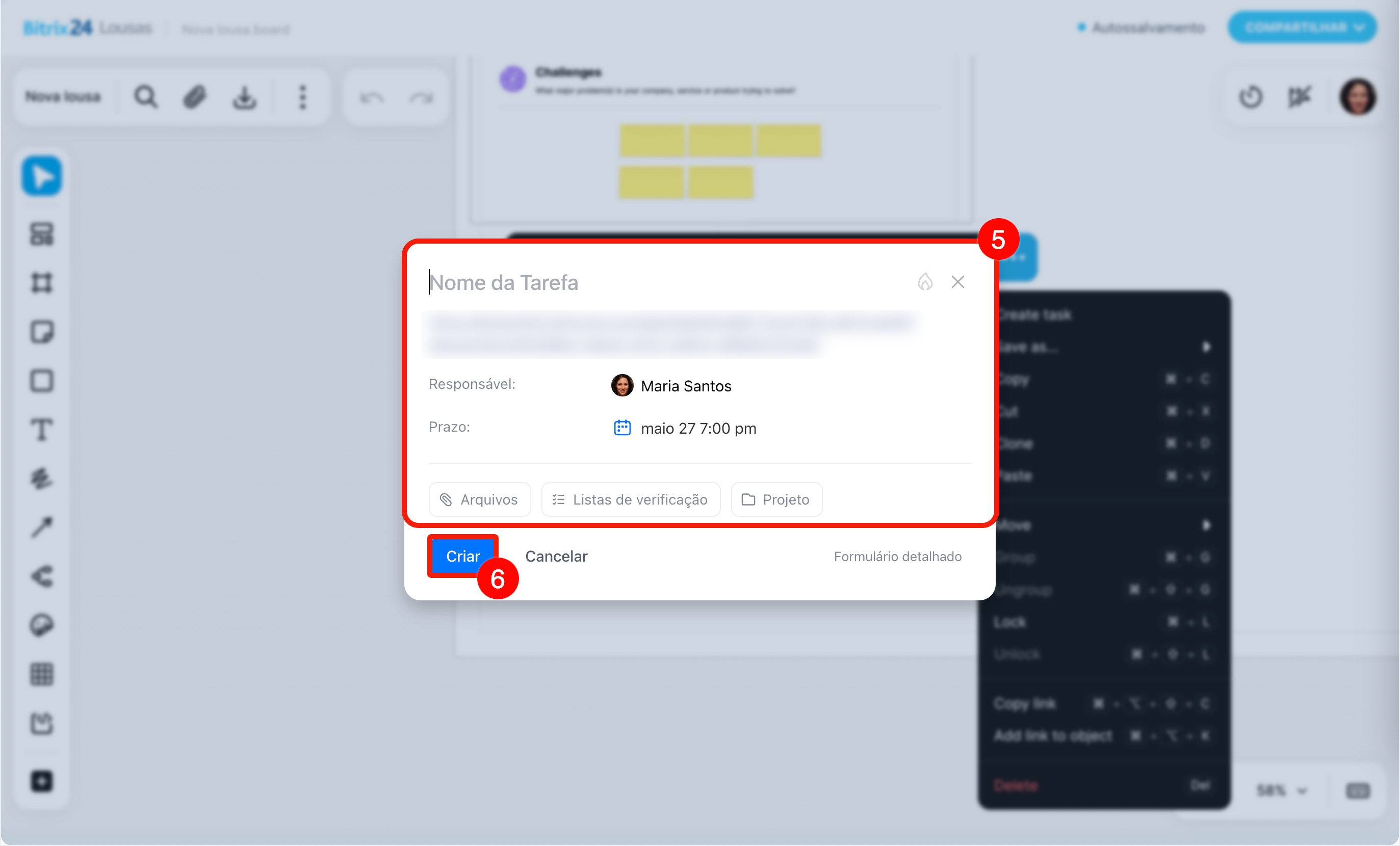
- Criar tarefa: permite criar uma tarefa diretamente da Lousa e adiciona automaticamente um link para o elemento selecionado na descrição.
- Salvar: exporta o frame no formato escolhido, por exemplo, como uma imagem png. É útil quando você quer compartilhar não a lousa inteira, mas um bloco específico, como para discutir uma parte específica de um layout em um chat de grupo.
- Copiar.
- Recortar.
- Duplicar: cria uma cópia do elemento selecionado ao lado dele.
- Colar.
- Mover para frente: traz o elemento para cima na ordem de sobreposição. Por exemplo, se um frame cobriu parte de uma nota adesiva com um comentário, traga a nota adesiva para frente.
- Mover para trás: envia o elemento para trás na ordem de sobreposição. Por exemplo, se uma forma cobriu um texto, envie a forma para trás.
- Agrupar: combina vários elementos selecionados em um único bloco para movê-los e editá-los juntos. Por exemplo, agrupe setas e elementos para que, ao movê-los, permaneçam conectados.
- Desagrupar: separa um bloco criado anteriormente em elementos individuais.
- Bloquear: fixa o elemento no lugar. Ele não pode ser movido ou editado até ser desbloqueado.
- Desbloquear: remove o bloqueio do elemento para que ele possa ser movido e alterado novamente.
- Copiar link do objeto.
- Adicionar link ao objeto: conecta um objeto da lousa a outro e permite navegar rapidamente entre eles.
- Excluir.
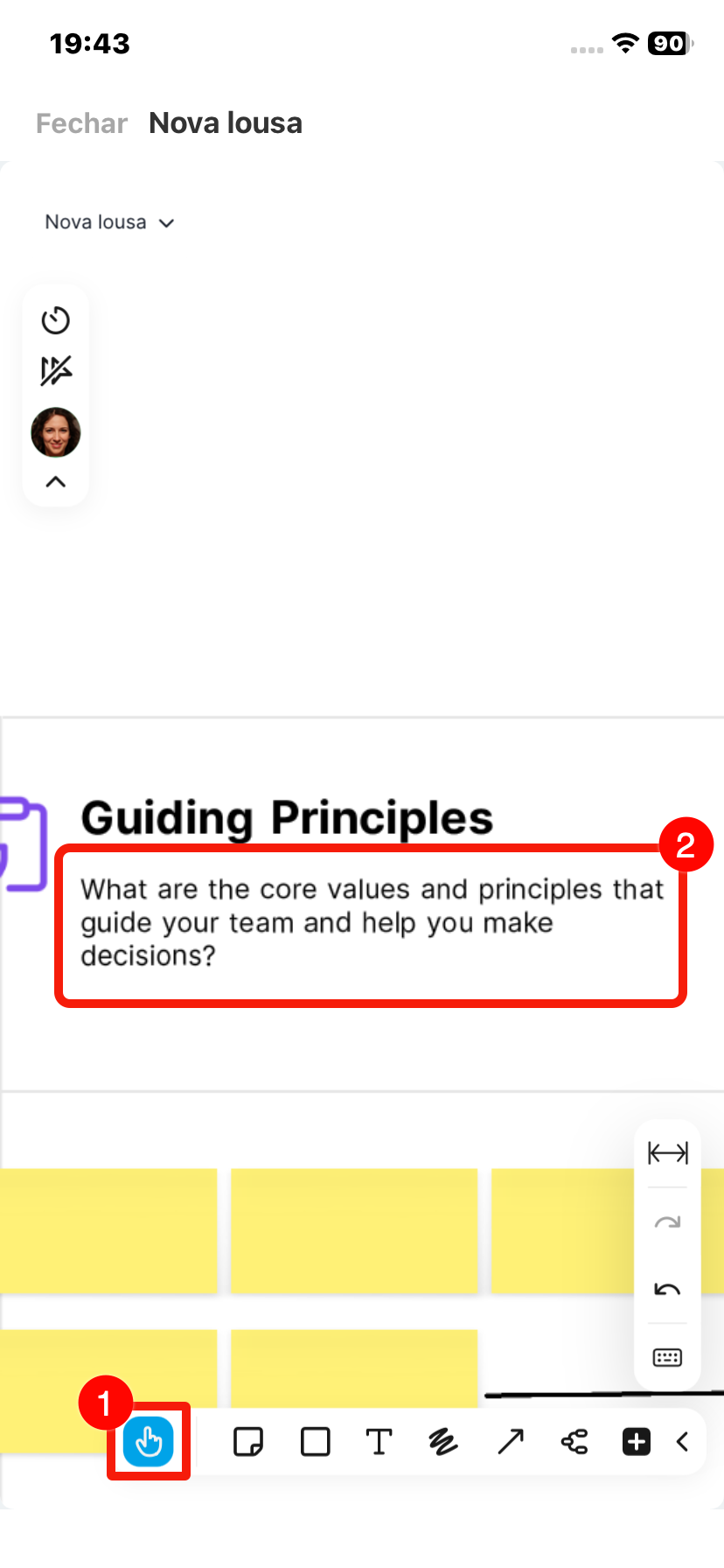
As mesmas funcionalidades do Bitrix24 no computador estão disponíveis. Selecione a ferramenta Mão e toque no elemento para abrir o painel de edição. Pressione o elemento para abrir a lista de ações adicionais.
Destaques
- As Lousas do Bitrix24 são um espaço para trabalho colaborativo. Em uma única lousa, a equipe pode reunir ideias, discutir layouts, planejar apresentações e visualizar processos, sem precisar recorrer a serviços externos.
- Todas as alterações são salvas automaticamente: os participantes veem as atualizações em tempo real e podem deixar comentários diretamente na lousa.
- Os membros da equipe precisam ter acesso à lousa. O proprietário e os colaboradores com acesso total podem configurar essas permissões. Isso só é possível no Bitrix24 pelo computador.
- No aplicativo móvel do Bitrix24, você pode trabalhar na lousa da mesma forma que no computador.
- Na parte superior e inferior da lousa estão reunidas as ferramentas de gerenciamento. Por exemplo, você pode renomeá-la, baixá-la e personalizar seu layout.
- Para organizar o trabalho colaborativo, use o timer, a configuração de exibição dos cursores dos colegas e as opções Observar e Puxar para mim.
- No painel do lado esquerdo da tela estão reunidas as ferramentas para trabalhar na lousa. Com elas, você pode criar fluxogramas, desenhar, adicionar texto, alinhar elementos, destacar detalhes importantes, entre outros.