
O Bitrix24 Lousas é um espaço para colaboração em equipe. Em uma única lousa, a equipe pode reunir ideias, discutir os layouts, planejar apresentações e visualizar processos — tudo isso sem a necessidade de usar serviços externos.
Todas as alterações são salvas automaticamente: os participantes veem as atualizações em tempo real e podem deixar comentários diretamente na lousa. Não é necessário baixar ou enviar arquivos — a versão atualizada da lousa está sempre acessível.
Como localizar uma lousa
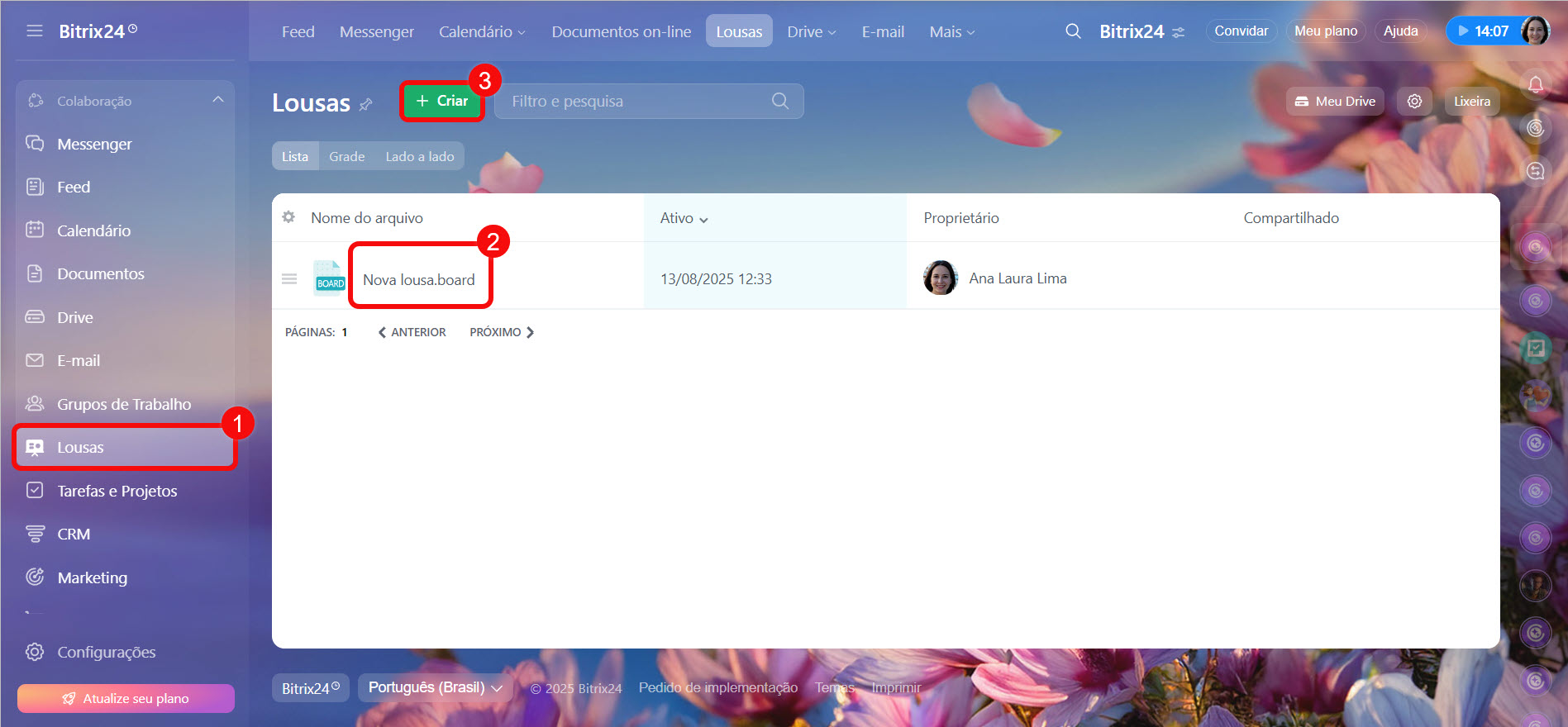
Na seção Lousas, você pode acessar a lista de todas as lousas disponíveis ou criar uma nova.
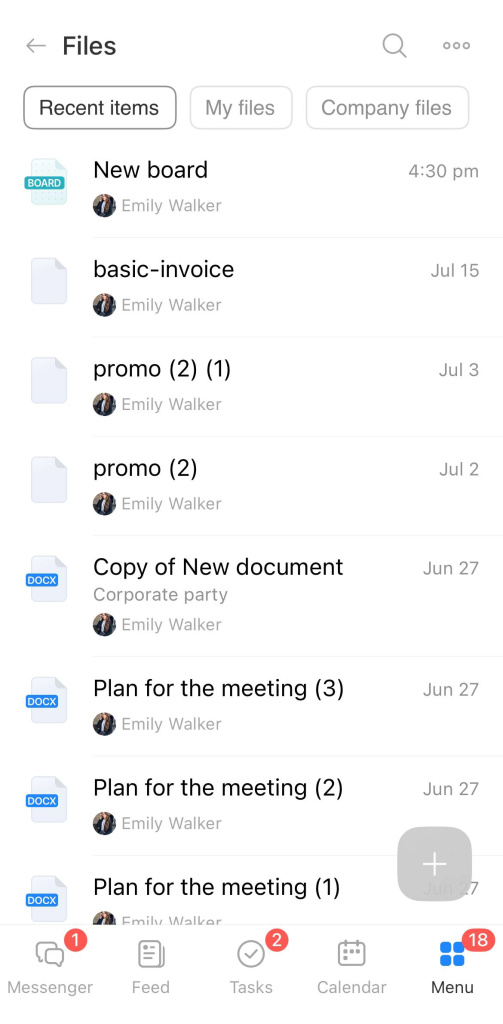
O aplicativo móvel oferece acesso às lousas criadas no Bitrix24 no computador. Pode ser sua própria lousa ou uma à qual você tem acesso. Você pode encontrar e abrir uma lousa em todos os elementos onde ela está anexada: tarefas, chats, feed, etc. Todas as lousas disponíveis para você são armazenadas na seção Arquivos.
Como configurar o acesso à lousa
Para colaborar em uma lousa, os membros da equipe precisam ter acesso a ela. O proprietário da lousa e os colaboradores com acesso total podem configurar isso — essa ação só pode ser realizada no Bitrix24 para computador.
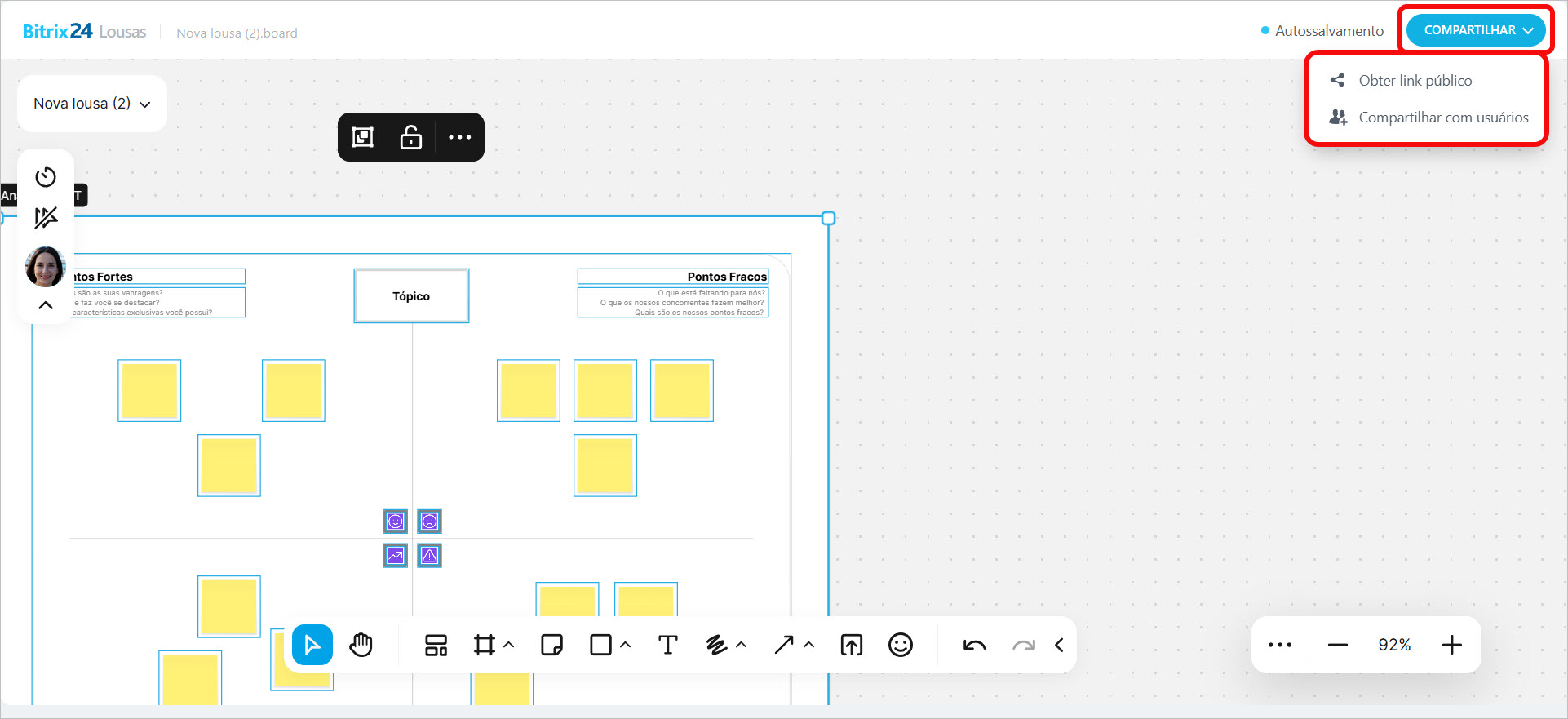
Clique em Compartilhar e escolha uma das opções de configuração:
- Obter link público — para usuários externos,
- Compartilhar com usuários — para colegas.
Como gerenciar a lousa
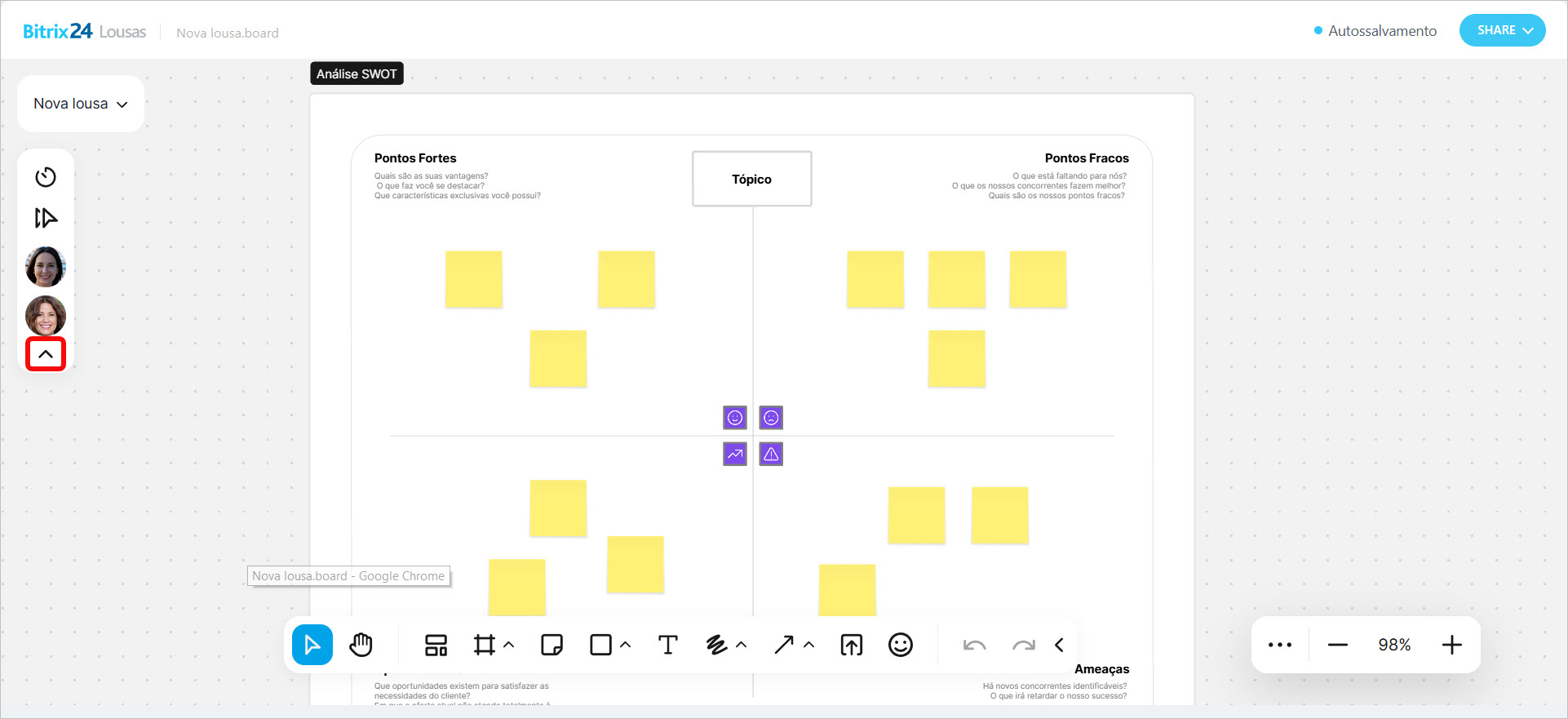
As ferramentas de gerenciamento da lousa estão localizadas à esquerda. Com elas, é possível alterar o nome e o design, baixar a lousa, iniciar um cronômetro e visualizar as ações de outros participantes.
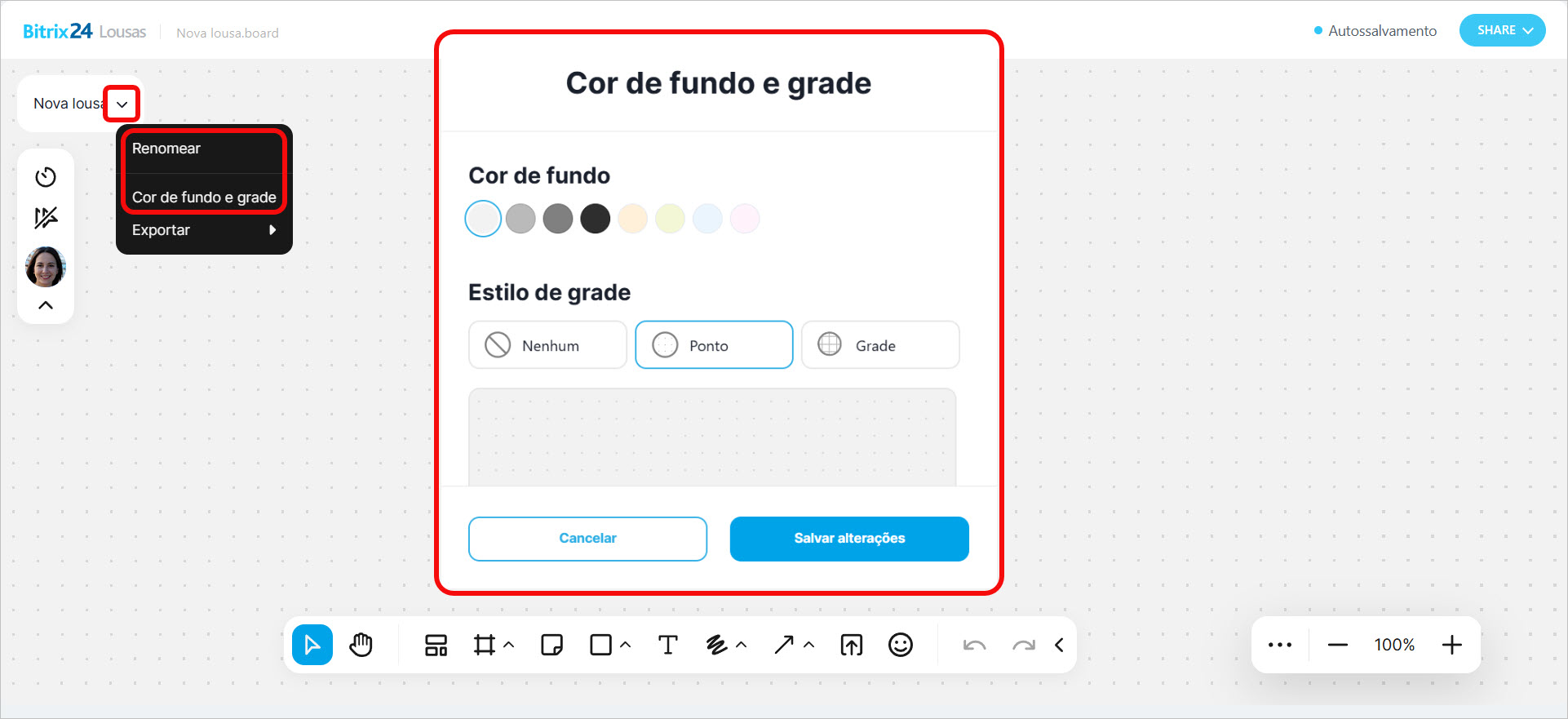
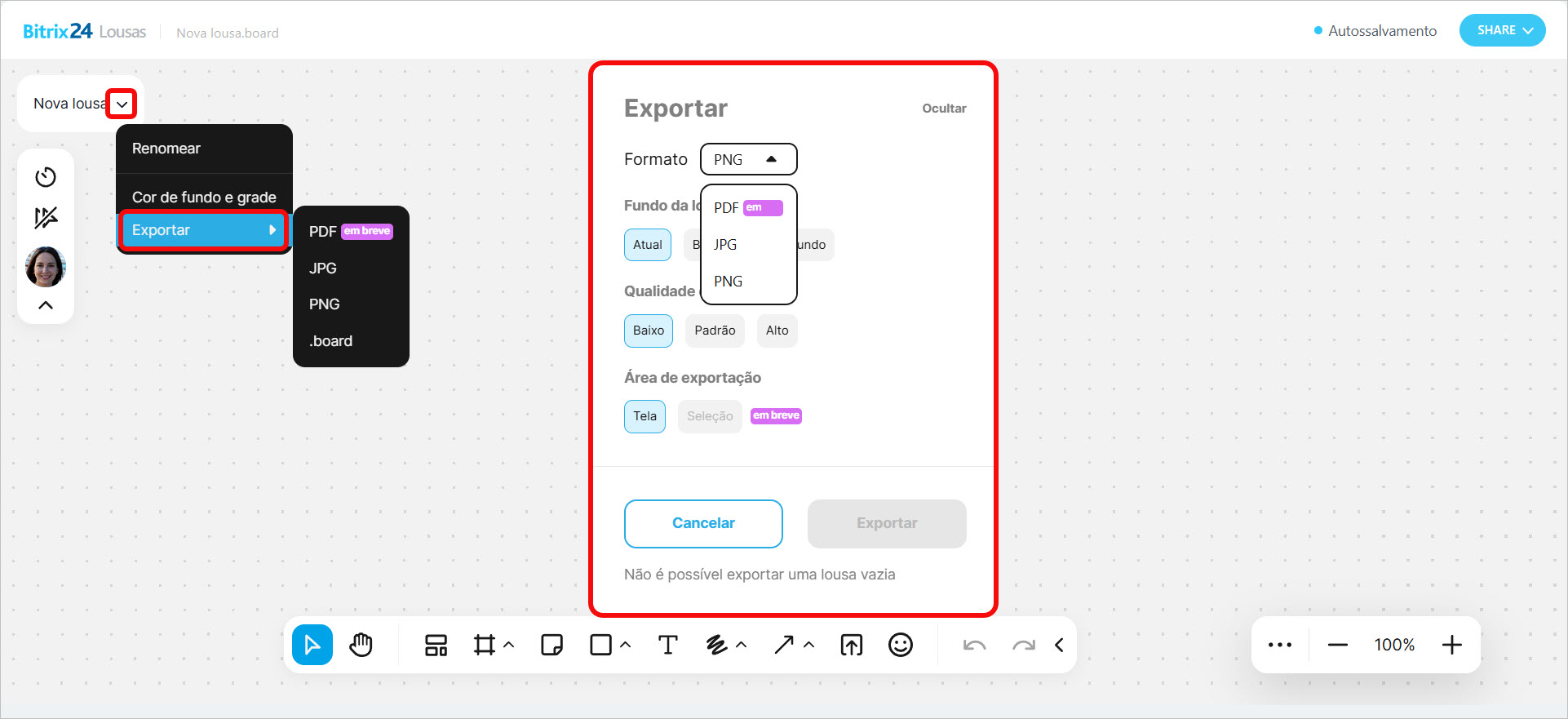
Barra superior. Clique no ícone  e selecione uma ação:
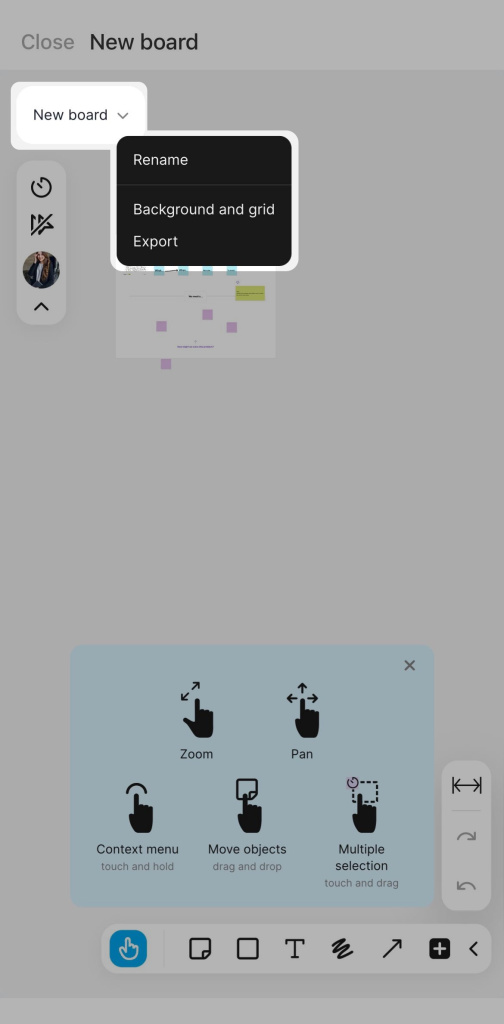
- Renomear — o nome da lousa será atualizado para todos os que trabalham nela.
- Cor de fundo e grade — personalize o design da lousa. Escolha a cor de fundo e o tipo de grade: pontos, quadriculado ou remova a marcação.
- Exportar — baixe a lousa para o computador. Escolha o fundo, a área da lousa para exportação, o formato e a resolução do arquivo.
Pesquisa. Ajuda você a pesquisar objetos específicos no quadro por palavras-chave e tipos de elementos.
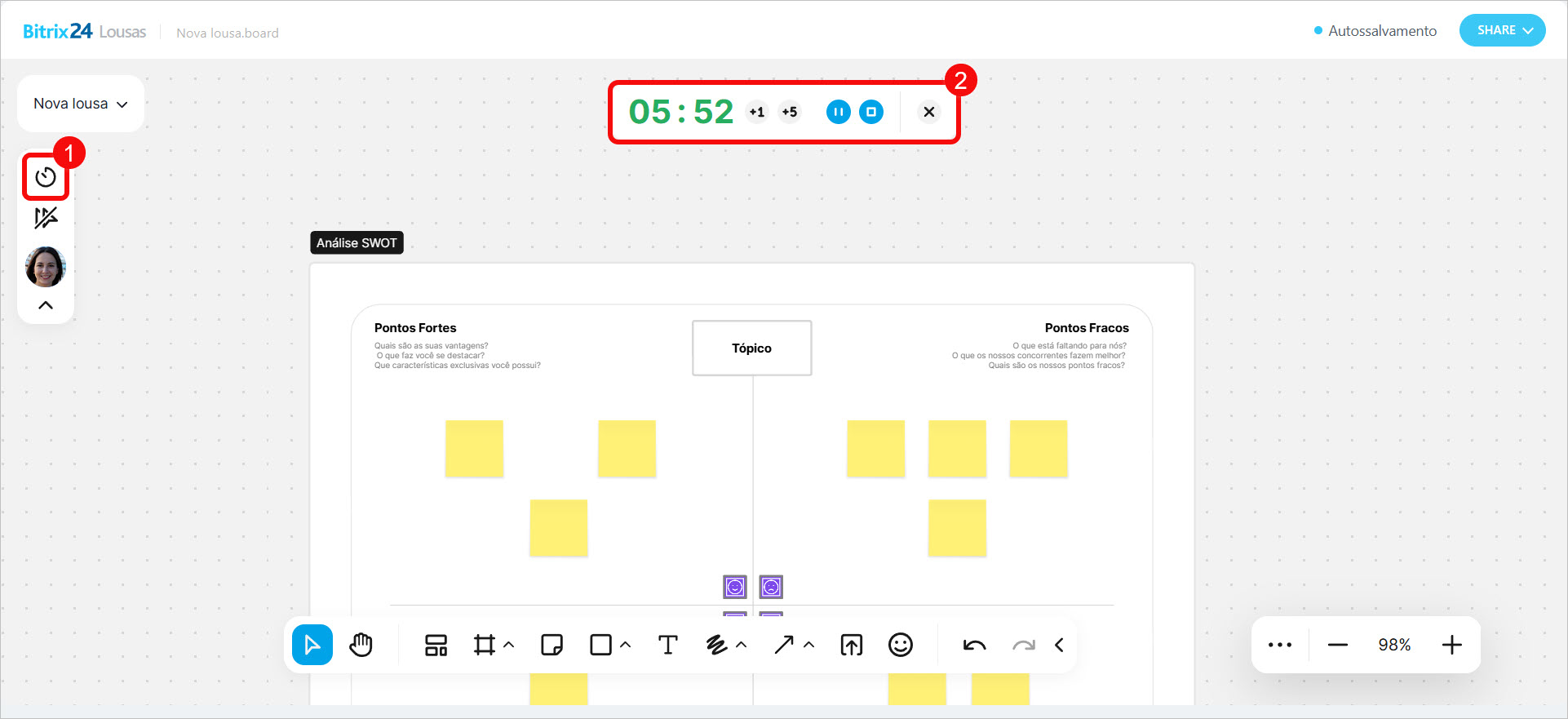
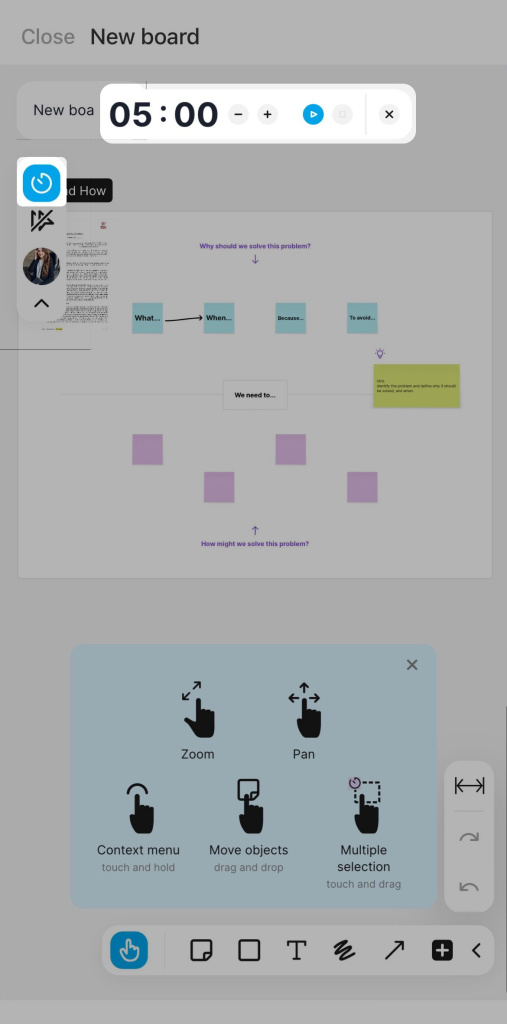
Cronômetro  . Ajuda a equipe a manter o foco e respeitar o tempo durante apresentações ou discussões de ideias. O cronômetro em execução é visível para todos que estão trabalhando na lousa no momento.
Para iniciar o cronômetro, clique no ícone  . Uma barra aparecerá na parte superior da tela, onde você pode:
- ver quanto tempo resta,
- adicionar um minuto ou cinco minutos,
- pausar ou parar o cronômetro,
- ocultar o cronômetro da sua tela.
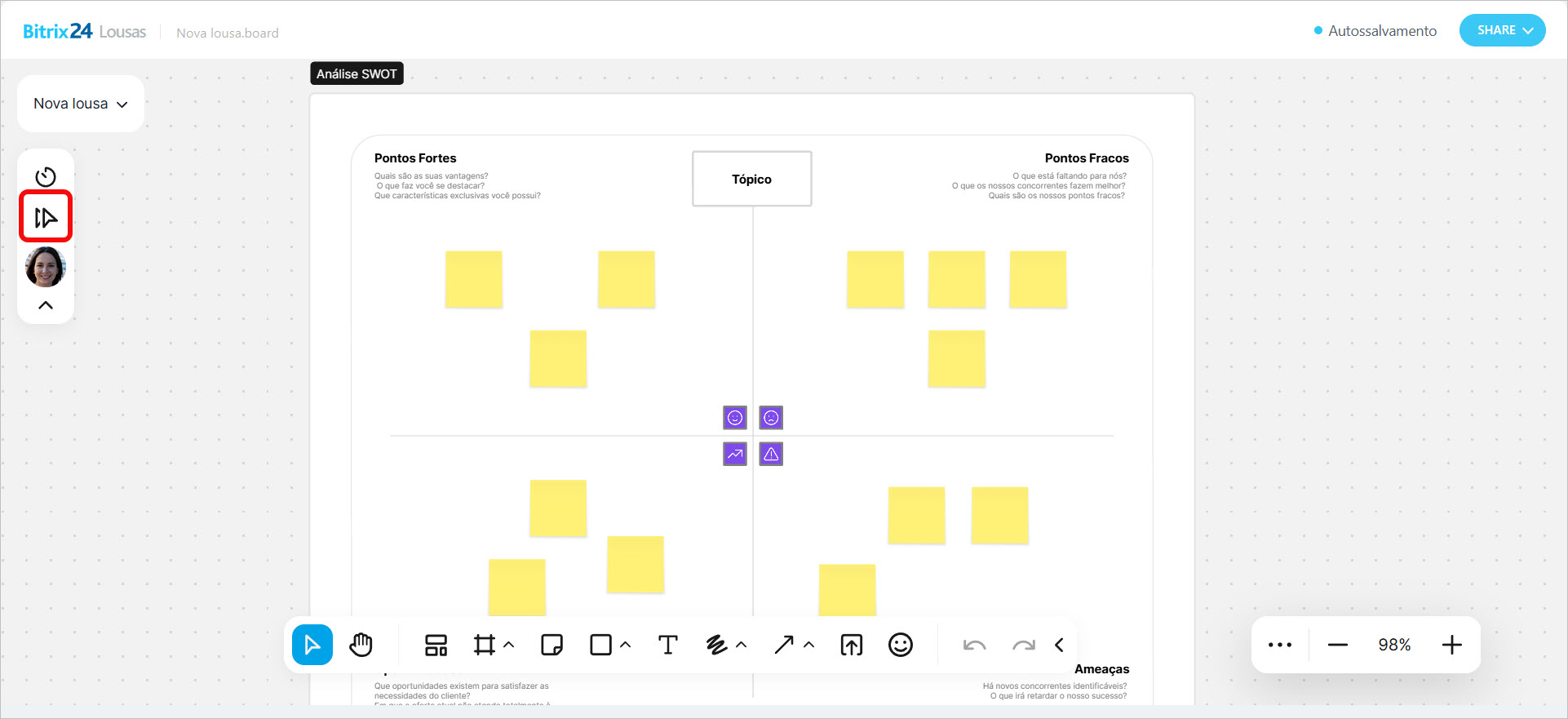
Ocultar ou mostrar cursores  . Configure a exibição dos cursores de outros participantes na sua tela. Por exemplo:
- ative durante discussões para ver os elementos indicados pelos colegas,
- desative durante apresentações para evitar distrações com o movimento dos cursores.
Ícones de usuários que estão trabalhando na lousa simultaneamente com você.
Clique no ícone para ver a lista de participantes e selecionar uma ação:
- Observar — move automaticamente o quadro na sua tela para a área em que o usuário está trabalhando e ajusta o nível de zoom.
- Puxar um usuário específico ou todos os participantes para você — move automaticamente o quadro nas telas dos outros participantes para a sua área e ajusta o nível de zoom.
Passe o mouse sobre o ícone para ver o nome do usuário e ativar ou desativar a observação.
Minimizar  . Oculte a barra para liberar espaço na tela.
No aplicativo móvel, você pode gerenciar a lousa da mesma forma que no Bitrix24 no computador. Por exemplo, você pode alterar o nome e o design, baixá-la ou iniciar o cronômetro.
Como usar a barra de ferramentas
Na barra localizada na parte inferior da tela, estão reunidas ferramentas para trabalhar na lousa. Com elas, é possível criar fluxogramas, desenhar, adicionar texto, alinhar elementos, destacar detalhes importantes e muito mais.
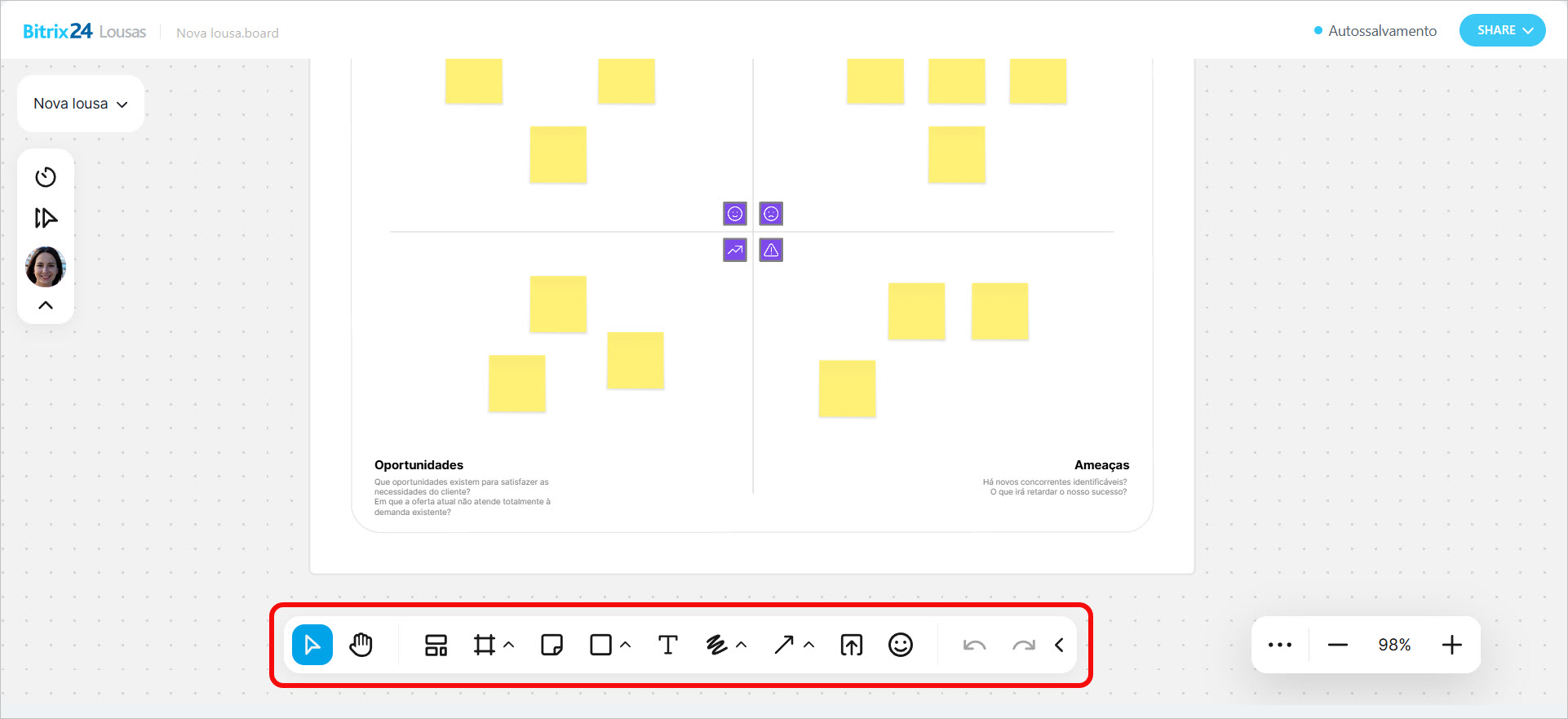
Seleção  — escolha objetos na lousa. Mova elementos e selecione-os para edição.
Ferramenta manual  — mova-se pela lousa e encontre a área desejada. Isso é útil quando há muitos elementos na lousa e você precisa visualizar outra parte do esquema ou imagem.
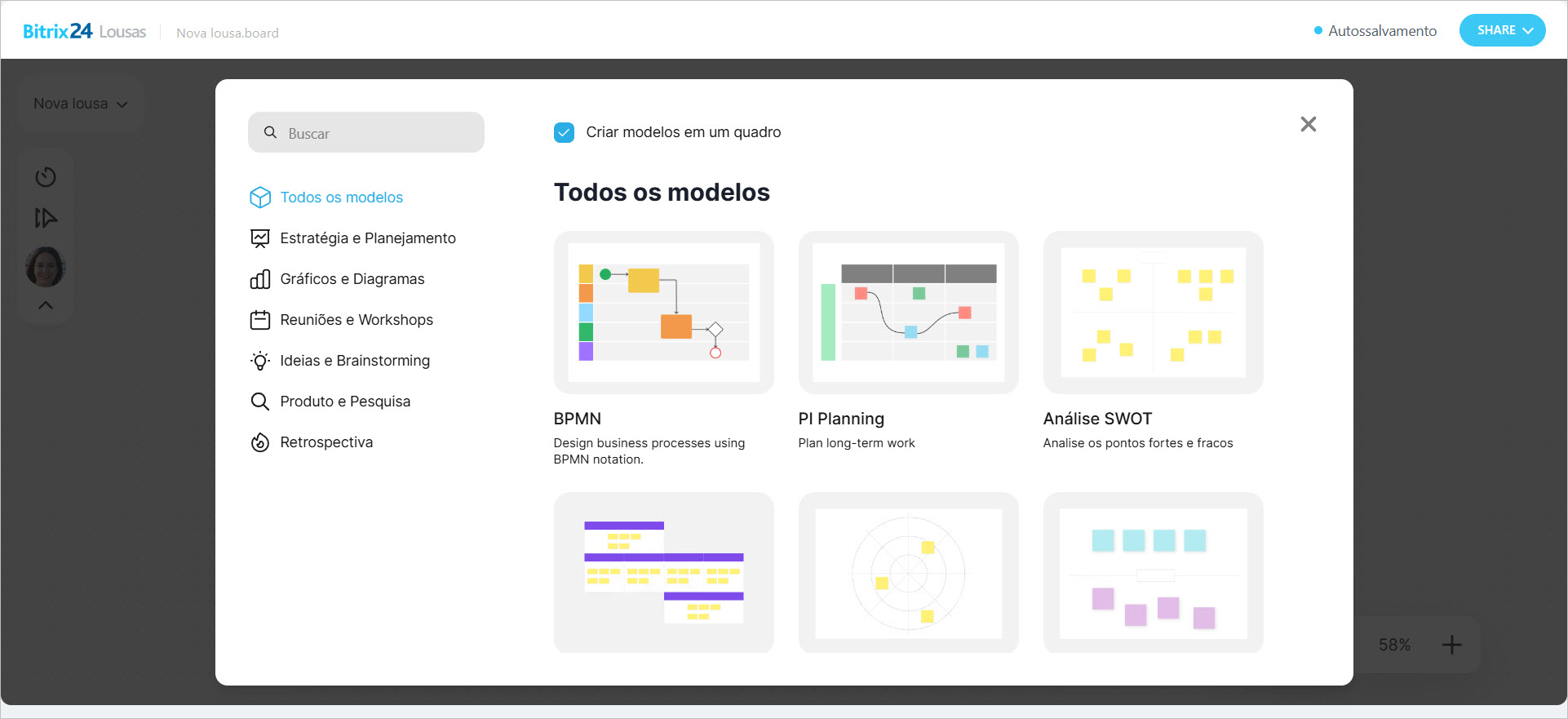
Modelos  — adicione conjuntos prontos de elementos para planos, esquemas, análises e muito mais.
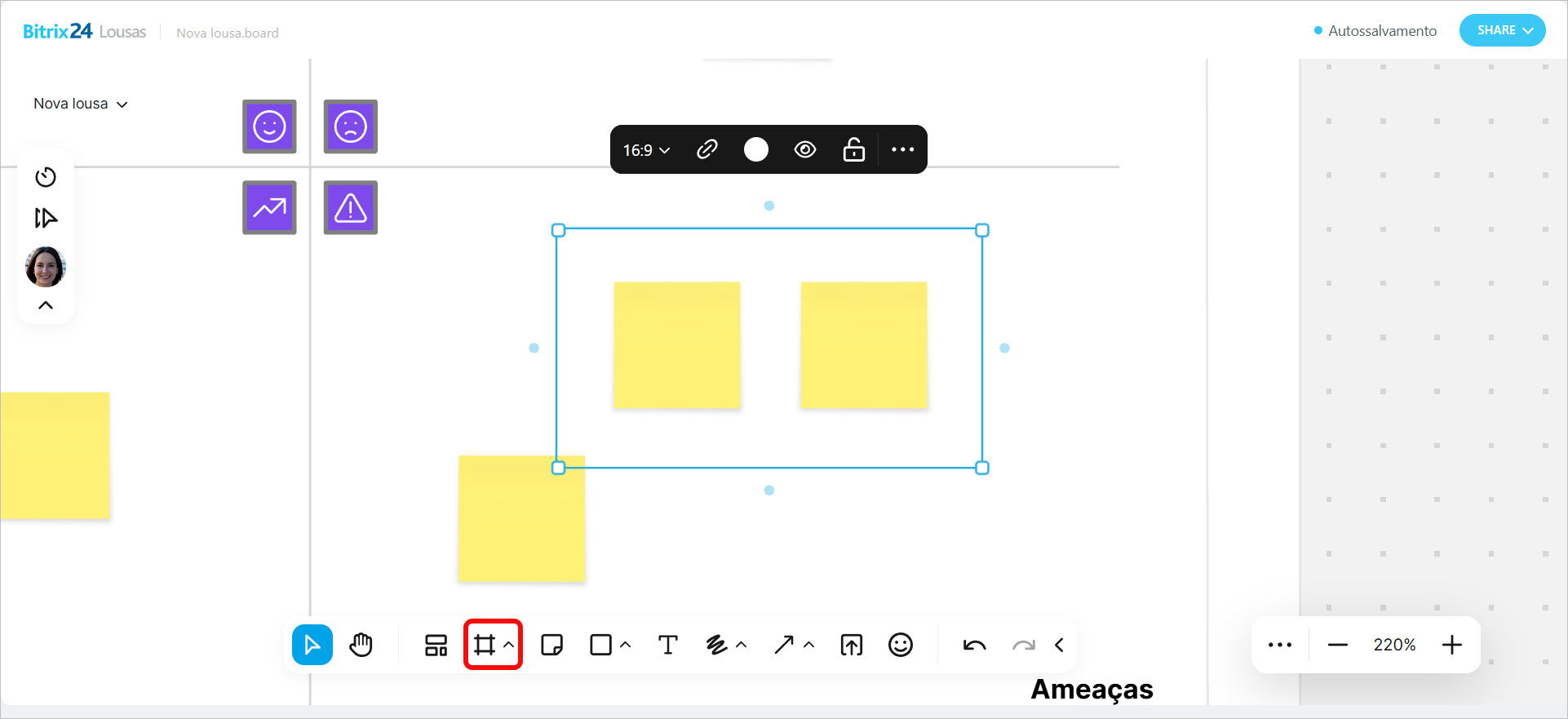
Moldura  — agrupe vários objetos em um único bloco. Tudo dentro do frame pode ser movido e redimensionado em conjunto, e os elementos podem ser alinhados entre si. Para facilitar, os frames podem ser nomeados, ajudando na organização da lousa.
Por exemplo, uma imagem, texto e botão podem ser agrupados em um único frame chamado "Banner", permitindo localizar e mover o bloco inteiro rapidamente, em vez de elementos individuais.
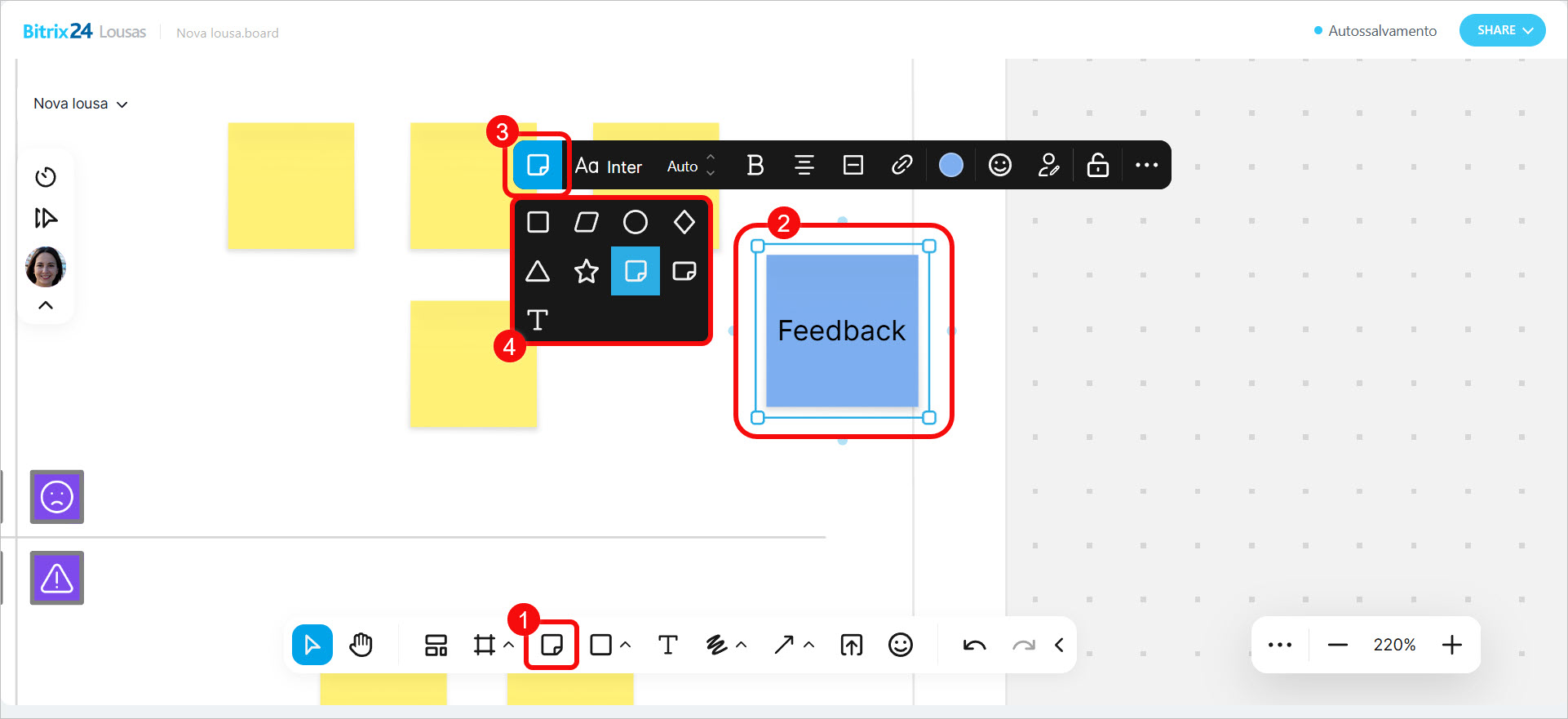
Adesivo  — ideal para feedback diretamente na lousa. Anexe um adesivo próximo ao elemento que deseja discutir e escreva um comentário — os outros membros da equipe verão a nota em destaque e poderão considerá-la.
Escolha uma cor e um método de adição:
- Adesivo único — conveniente para navegar no quadro e deixar comentários em diferentes locais.
- Pacote de adesivos — um conjunto com um número ilimitado de adesivos. Adequado para adicionar várias notas em uma mesma área do quadro.
- Pacote de adesivos com 9 — permite que você os preencha primeiro e depois os anexe onde for necessário.
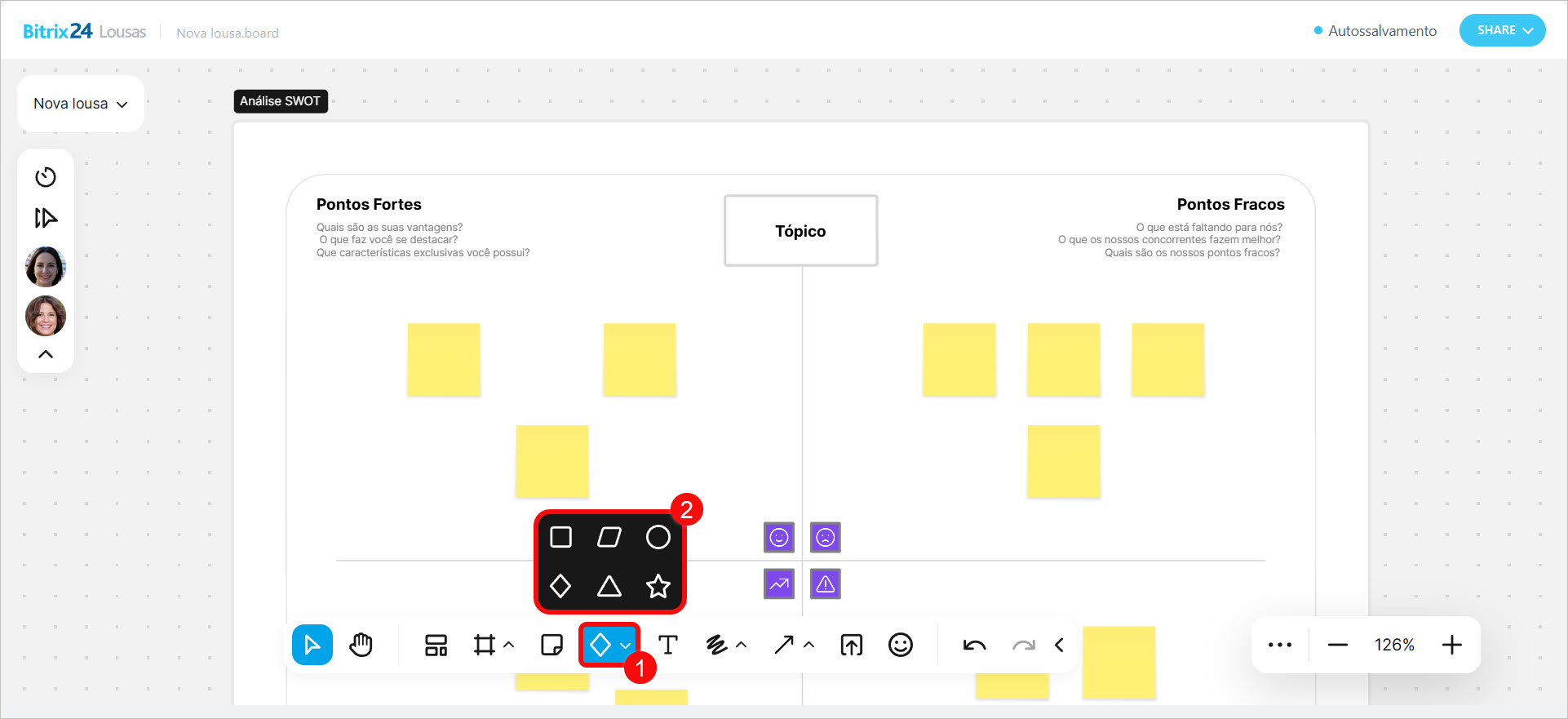
Retângulo  — ajuda a criar fluxogramas. Por exemplo, para descrever etapas de um projeto ou passos de uma instrução. Escolha uma forma, adicione-a à lousa e insira o texto.
Texto  — adicione um bloco de texto à lousa: legenda, comentário, título. Use-o para descrever uma ideia, deixar uma observação em um layout, numerar etapas em uma captura de tela, entre outros.
Você pode combinar diferentes métodos de formatação em um único bloco. Por exemplo, destacar o título em negrito e sublinhar as ideias principais.
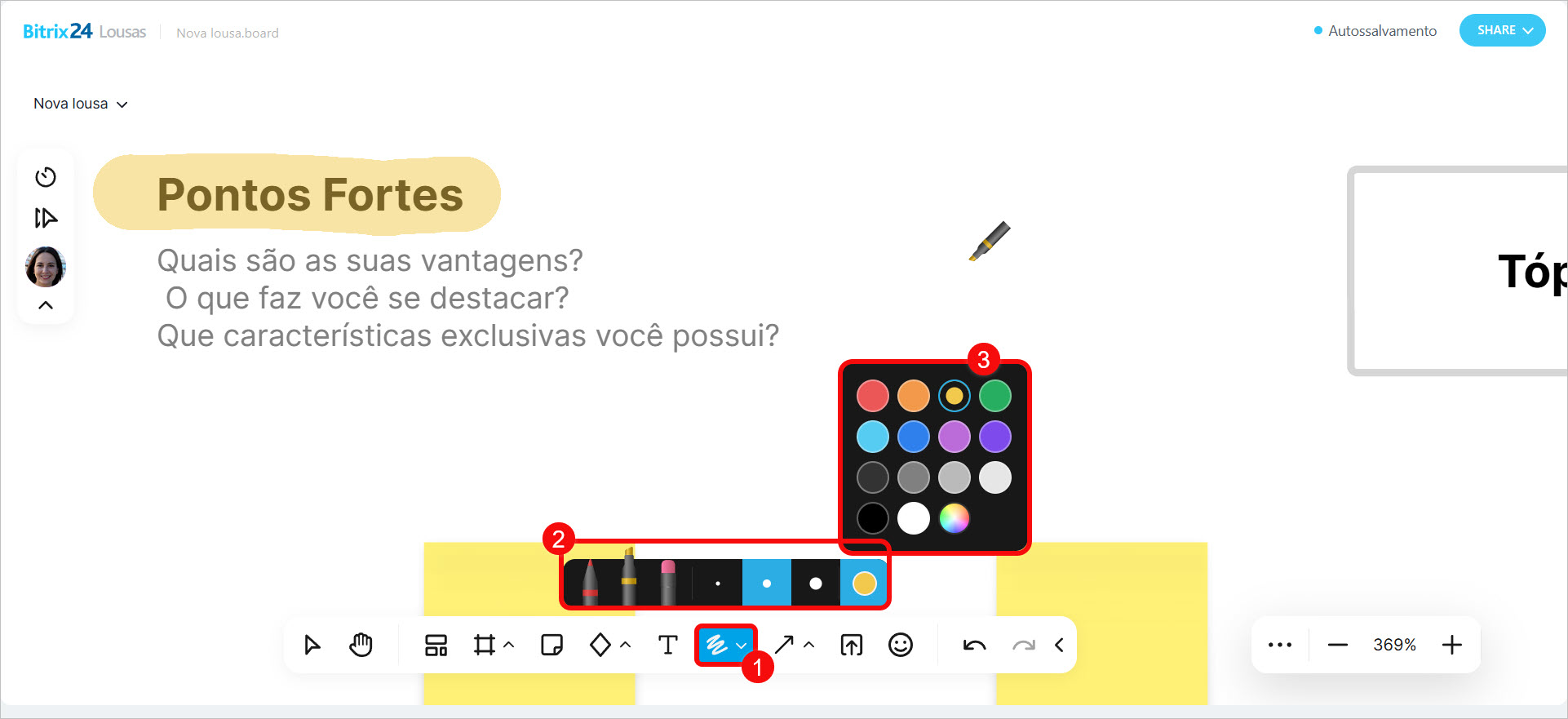
Desenhar  — desenhe à mão livre e apague esboços. É útil para destacar algo importante rapidamente. Por exemplo, circule um elemento ou sublinhe parte do texto para chamar a atenção dos colegas. Nas ferramentas de desenho, você pode escolher marcadores, realçadores ou borracha, além de definir a cor e a espessura da linha.
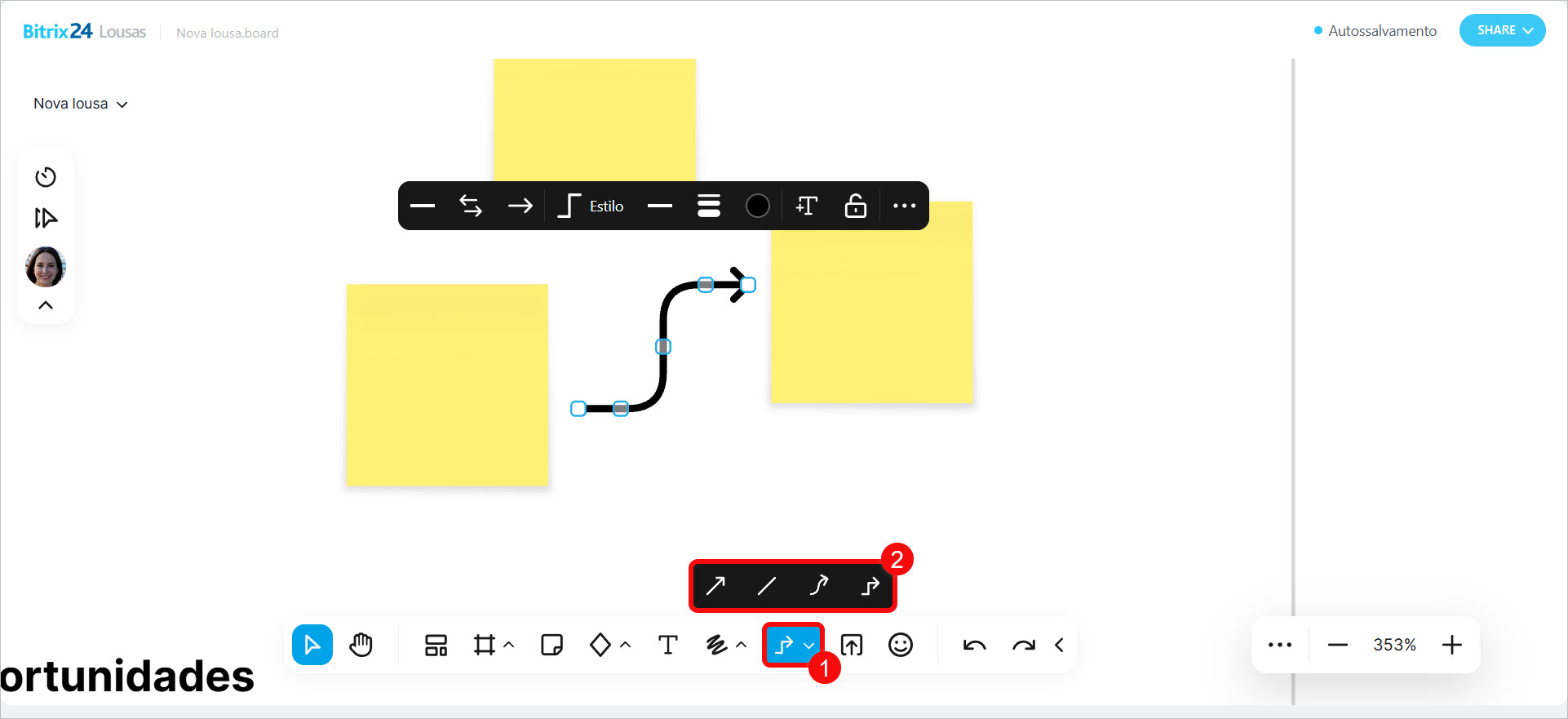
Seta  — conecte objetos na lousa. Use diferentes tipos de setas para mostrar conexões entre elementos ou visualizar a sequência de etapas.
Mapas mentais. Permitem criar rapidamente diagramas com vários níveis, nos quais é possível recolher e expandir ramos individuais.
Carregar arquivo  — adicione arquivos à lousa nos formatos:
— jpeg, png com tamanho de até 20 MB — no computador e no aplicativo móvel,
— pdf, ppt(x), doc(x), xls(x) com tamanho de até 35 MB e no máximo 50 páginas — apenas no computador.
Emoji  — adicione emojis à lousa. É uma maneira rápida de reagir sem comentários longos. Por exemplo, marque com um "like" uma solução bem-sucedida ou demonstre surpresa com alterações inesperadas.
Desfazer e refazer  — desfazer a última ação ou refazê-la.
Ocultar barra de ferramentas  — minimize a barra de ferramentas para liberar espaço na tela.
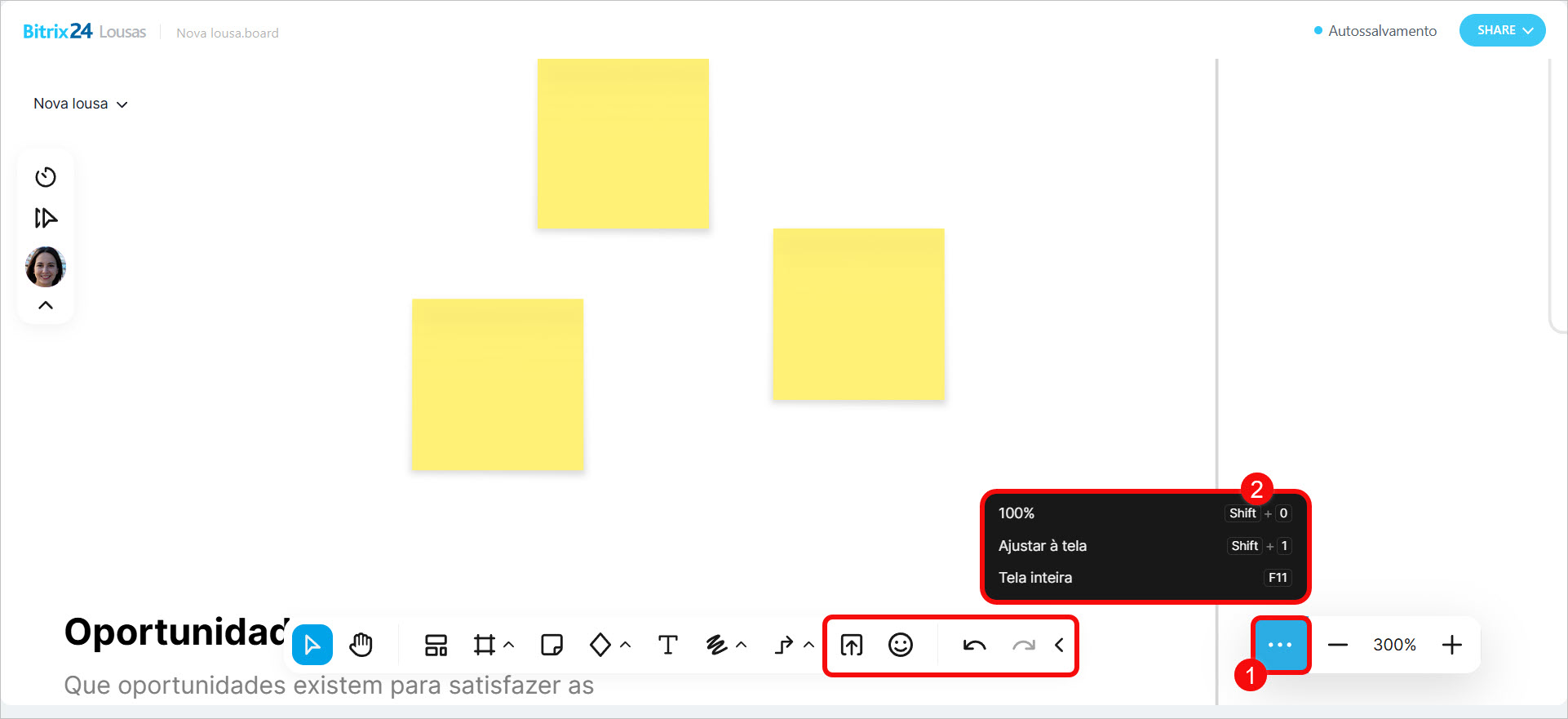
Zoom pode ser ajustado com os botões ➕ e ➖. Para escolher o modo de exibição da lousa, clique em Três pontos (...) e selecione a opção desejada: 100%, Ajustar à tela ou Tela inteira.
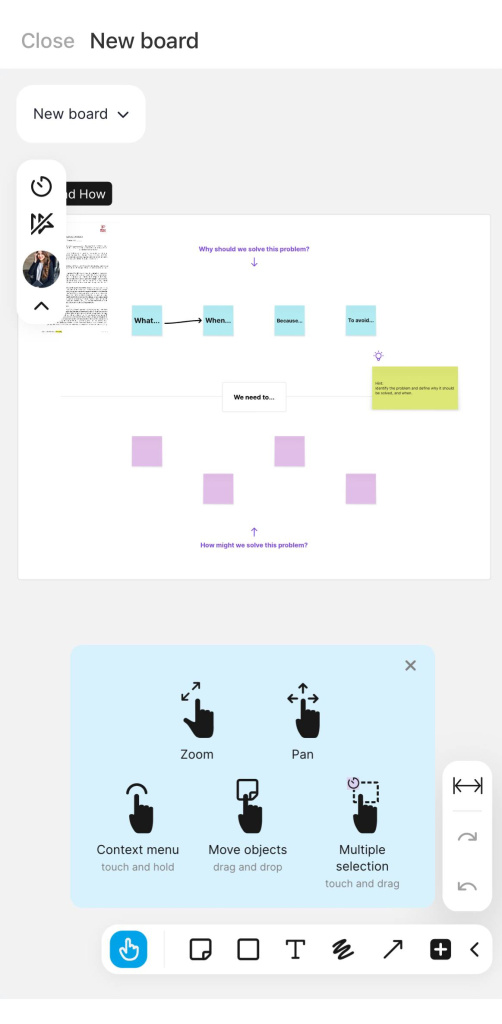
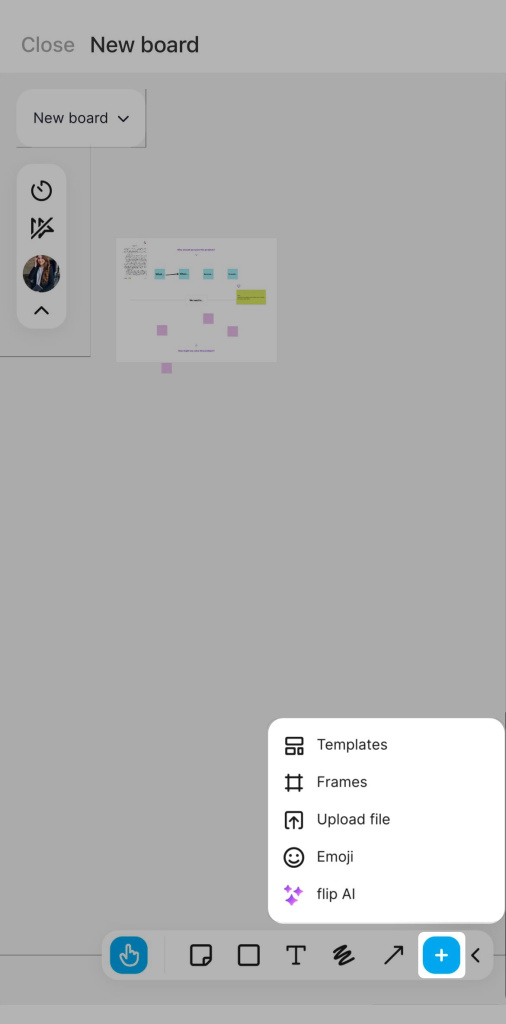
No aplicativo móvel, você pode trabalhar na lousa da mesma forma que no computador: criar fluxogramas, adicionar texto, emojis, adesivos e muito mais. A barra de ferramentas fica na parte inferior da tela — toque em ➕ para expandi-la.
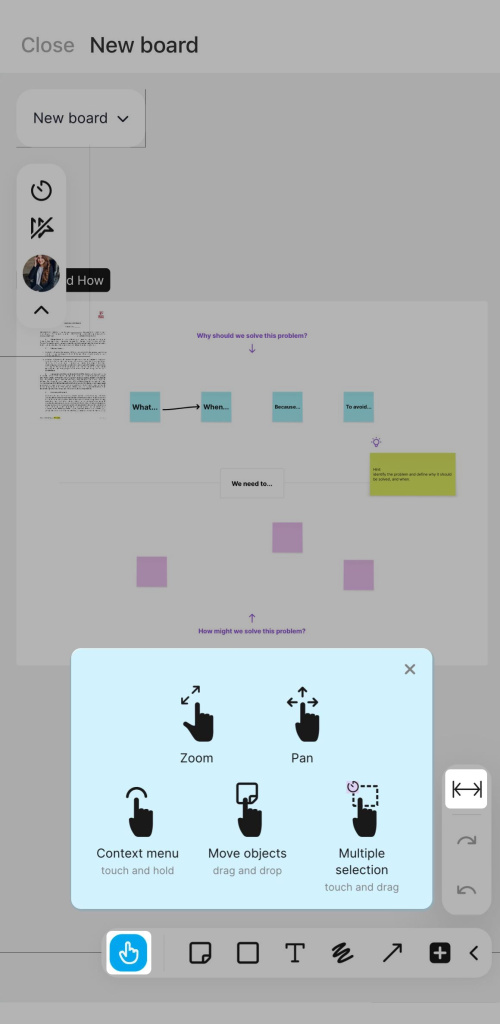
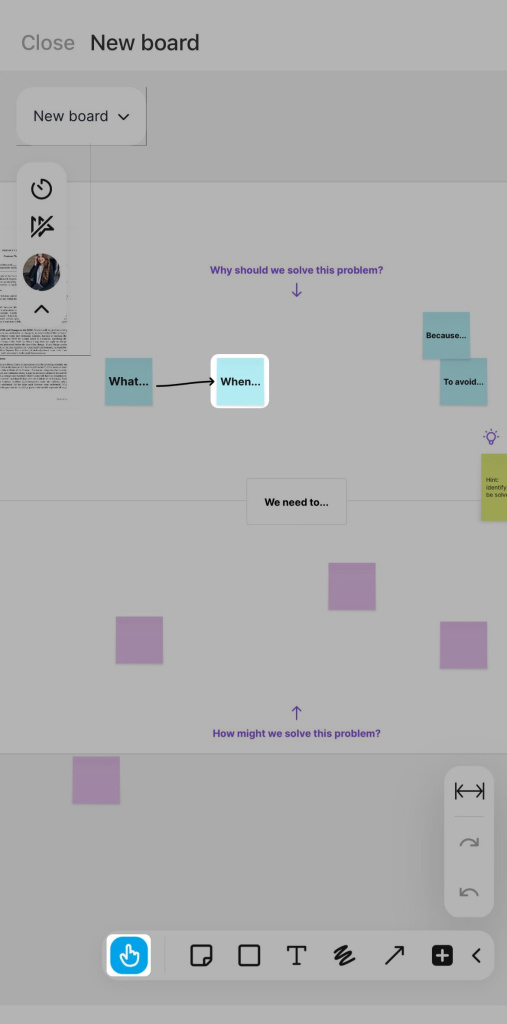
Os controles são adaptados para dispositivos touch. Selecione a Ferramenta manual para usar gestos e:
- Mover-se pela lousa e encontrar a seção desejada.
- Mover um elemento: toque nele e arraste com o dedo.
- Selecionar vários elementos: pressione e segure uma área vazia da lousa e arraste para criar uma área de seleção.
- Ampliar e reduzir o zoom.
Se quiser ajustar a lousa à largura da tela, toque nas setas  .
.
Como trabalhar com os elementos na lousa
Você pode editar os elementos e suas posições relativas, além de configurar conexões entre eles.
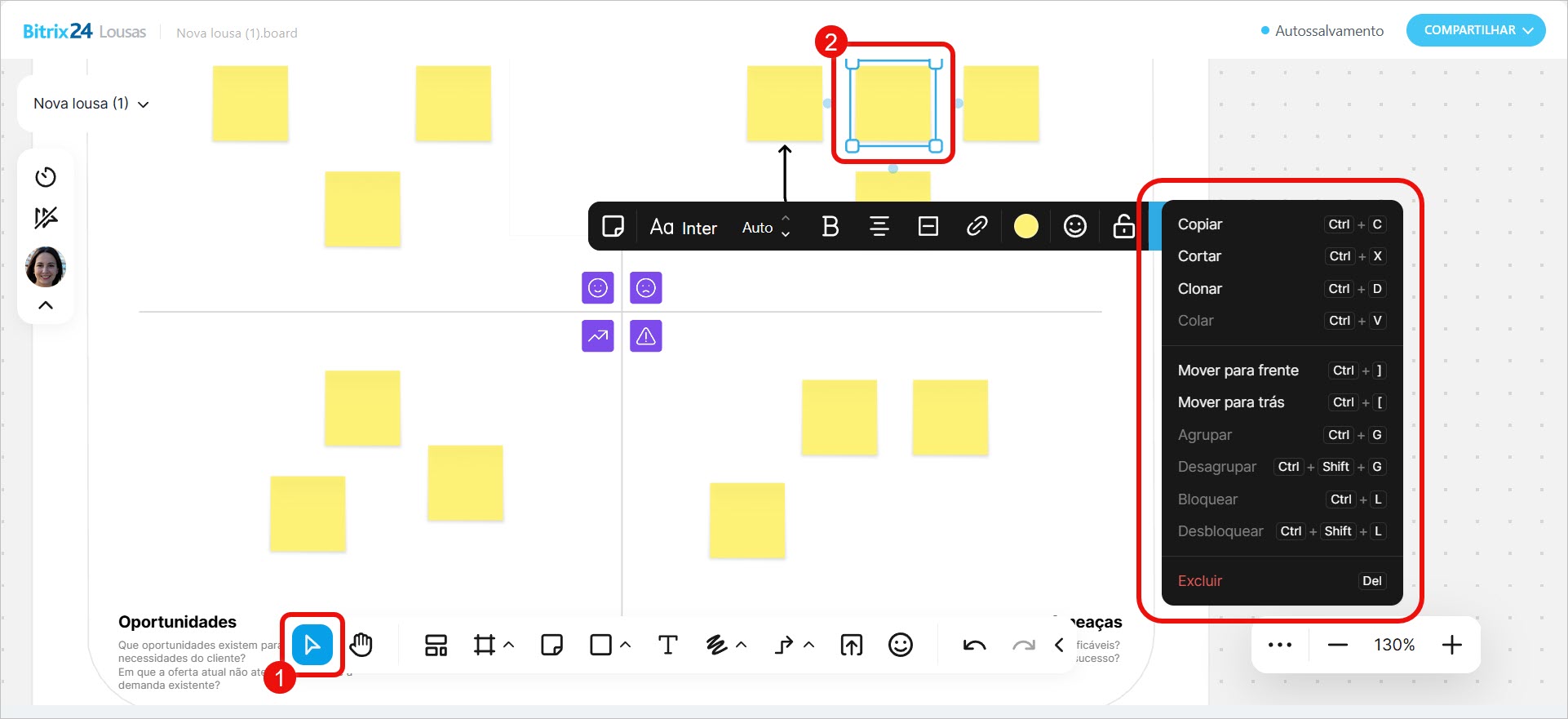
Escolha a ferramenta Seleção e clique com o botão esquerdo do mouse no elemento — uma barra de edição será exibida. A lista de ações disponíveis depende do tipo de objeto.
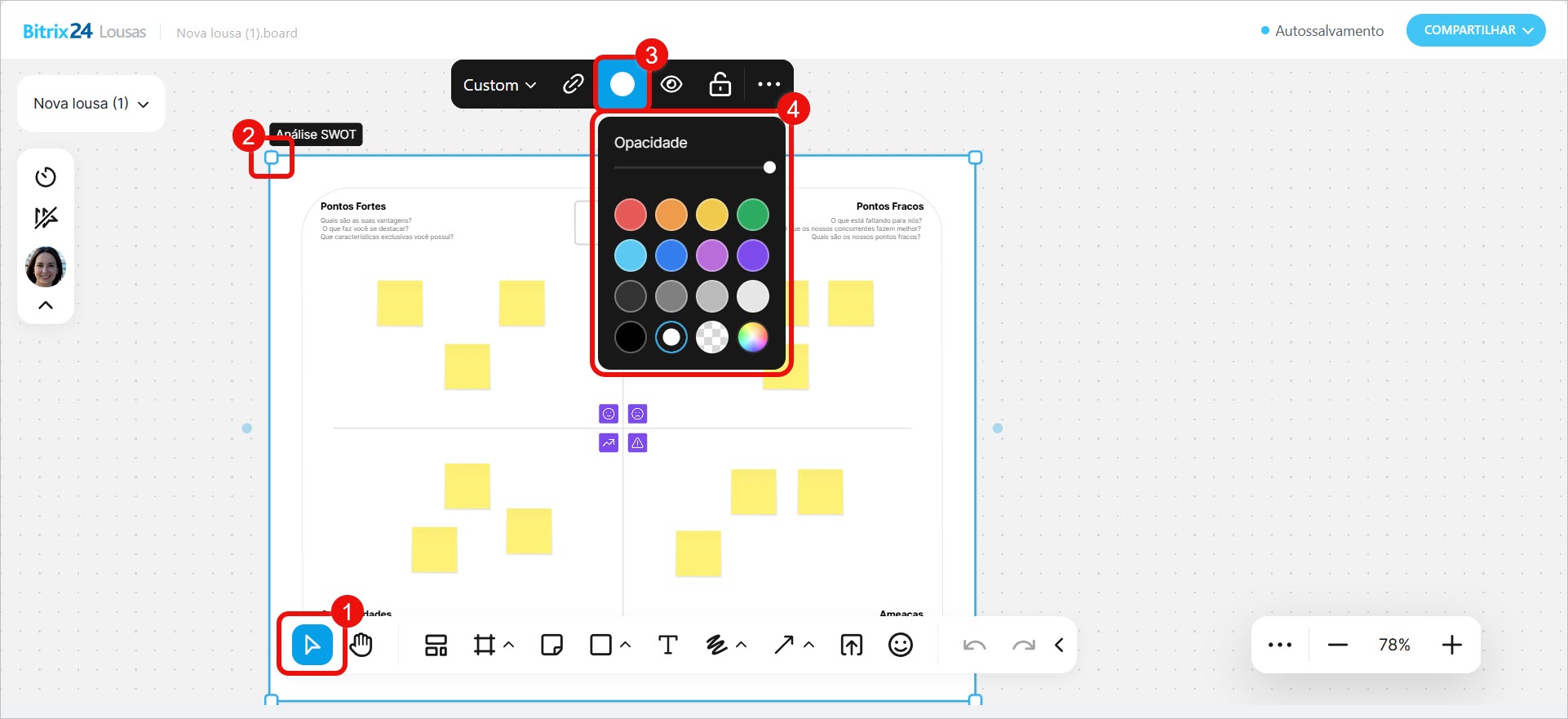
Moldura. Você pode:
- alterar a cor e a transparência do fundo,
- ocultar ou mostrar o conteúdo do frame,
- bloquear ou desbloquear o frame — impedir ou permitir mover o frame e alterar os objetos nele posicionados.
Adesivo. Você pode:
- alterar o elemento — escolher outra forma de adesivo ou substituí-lo por uma figura,
- editar o texto: tipo, tamanho e estilo da fonte, alinhar horizontal e verticalmente, adicionar emojis e links,
- escolher a cor de fundo,
- bloquear ou desbloquear o elemento.
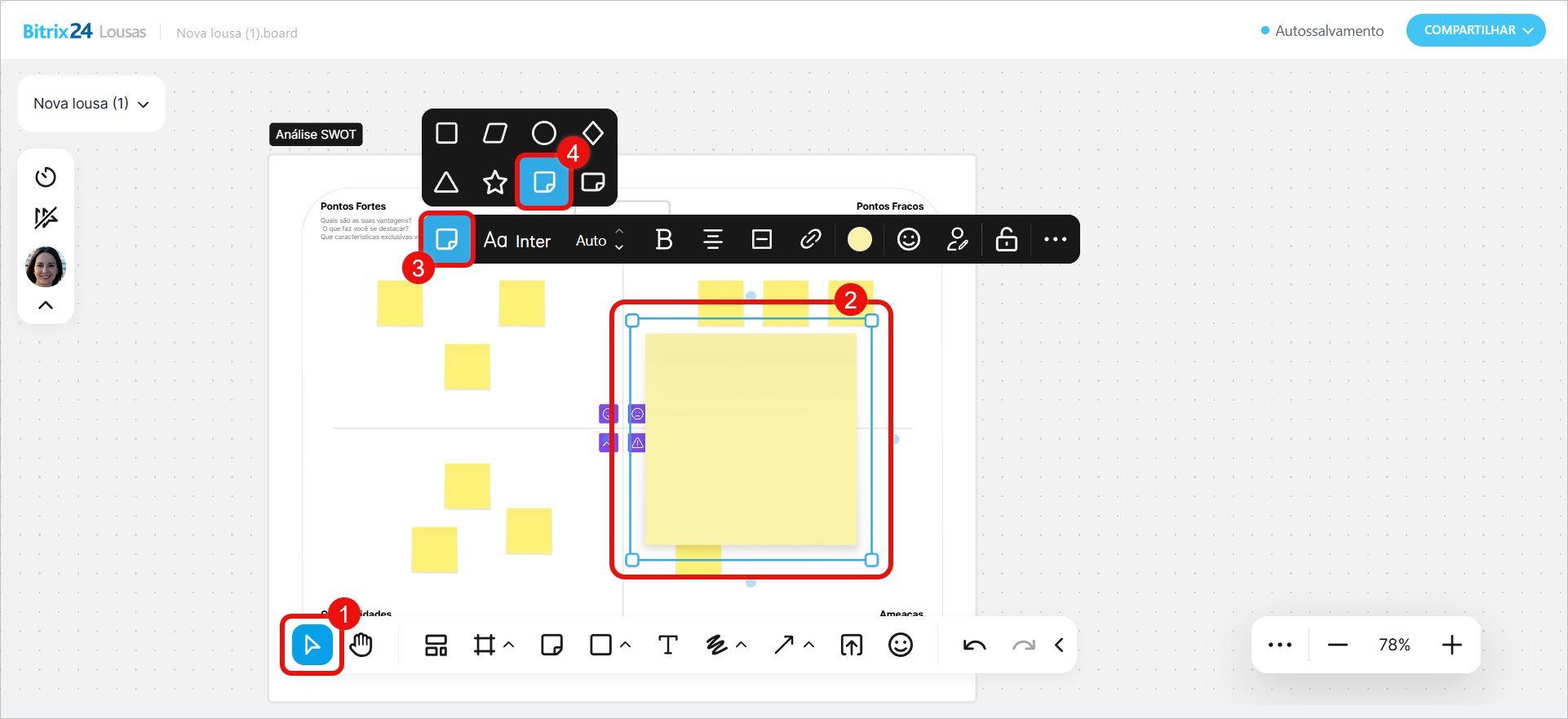
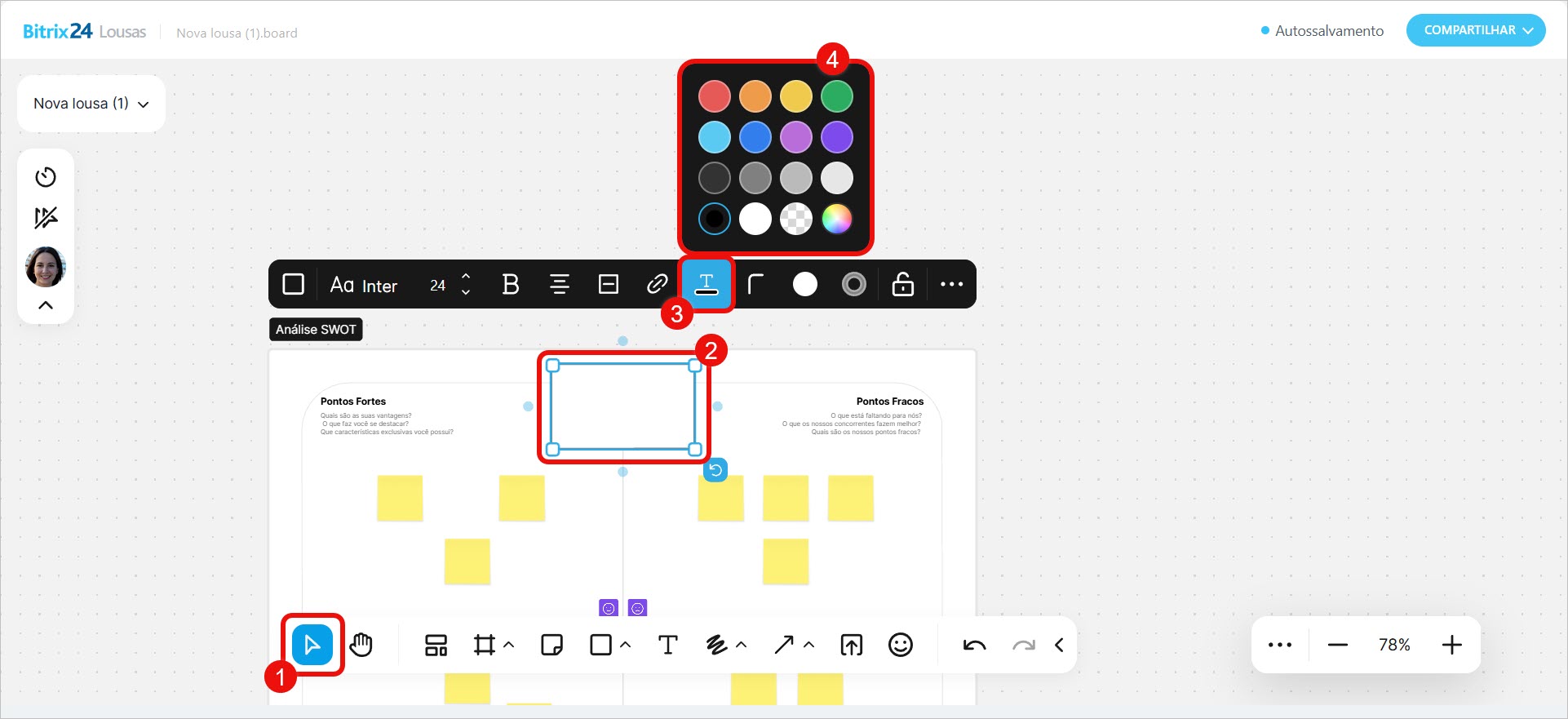
Figura: a edição está disponível como no adesivo e, adicionalmente, você pode:
- alterar a cor do texto,
- ajustar o arredondamento dos cantos,
- definir o grau de transparência do fundo,
- configurar bordas: tipo, cor, transparência.
Desenhar. Para linhas e formas desenhadas à mão, é possível alterar a espessura, cor e bloqueio: bloquear ou desbloquear esses elementos.
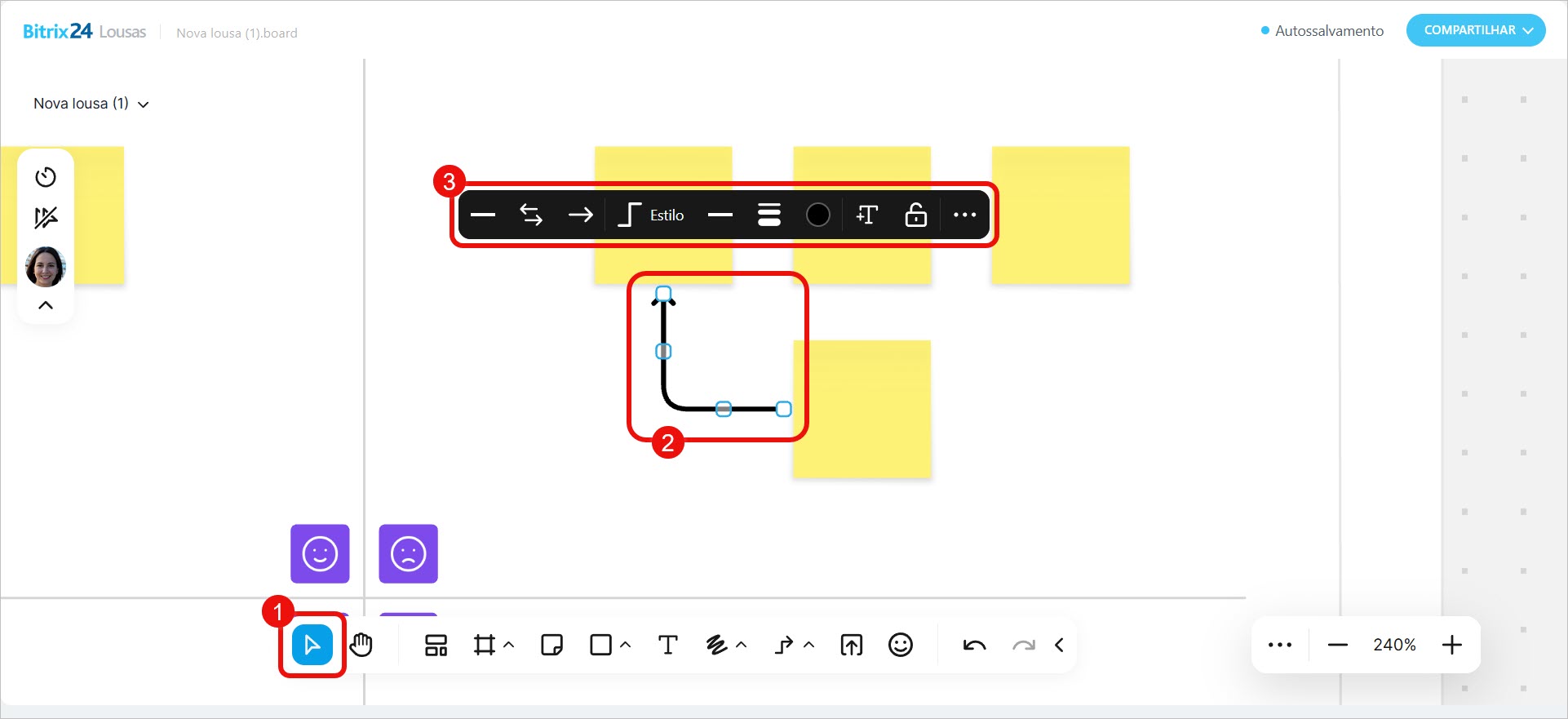
Setas conectam-se aos elementos apenas por meio de pontos no centro de seus lados. Para redirecionar uma seta, arraste sua extremidade e solte no centro de outro lado.
Você pode editar a seta:
- alterar o tipo de início e fim: adicionar ou remover um indicador,
- mudar a direção, forma e tipo: linha contínua ou tracejada,
- escolher a espessura e a cor da linha,
- bloquear ou desbloquear.
Emoji pode ser bloqueado e desbloqueado.
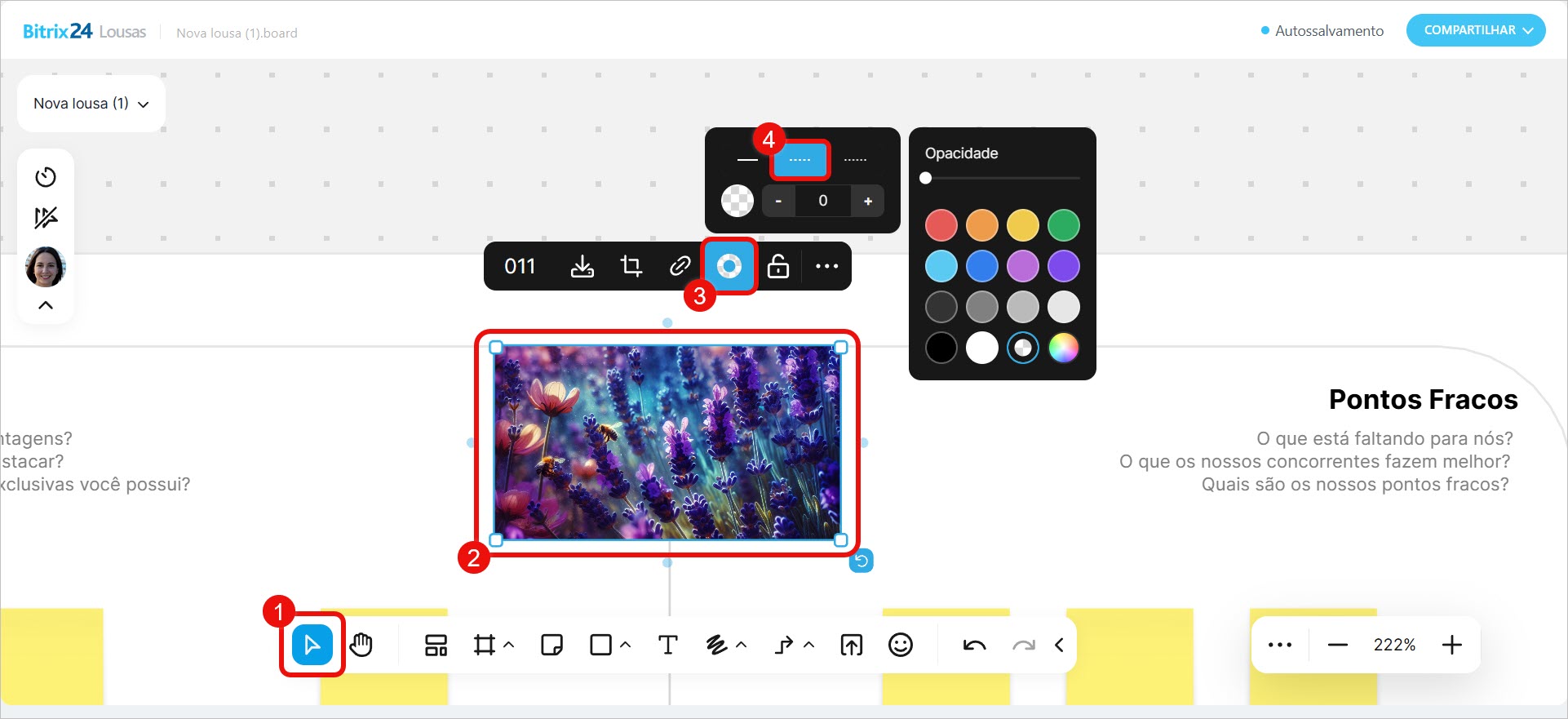
Arquivo. Para alterar seu tamanho na lousa, arraste qualquer lado — a proporção será mantida. Além disso, é possível:
- alterar o nome, cor, estilo, espessura das bordas,
- baixar para o computador,
- recortar a imagem,
- adicionar um link.
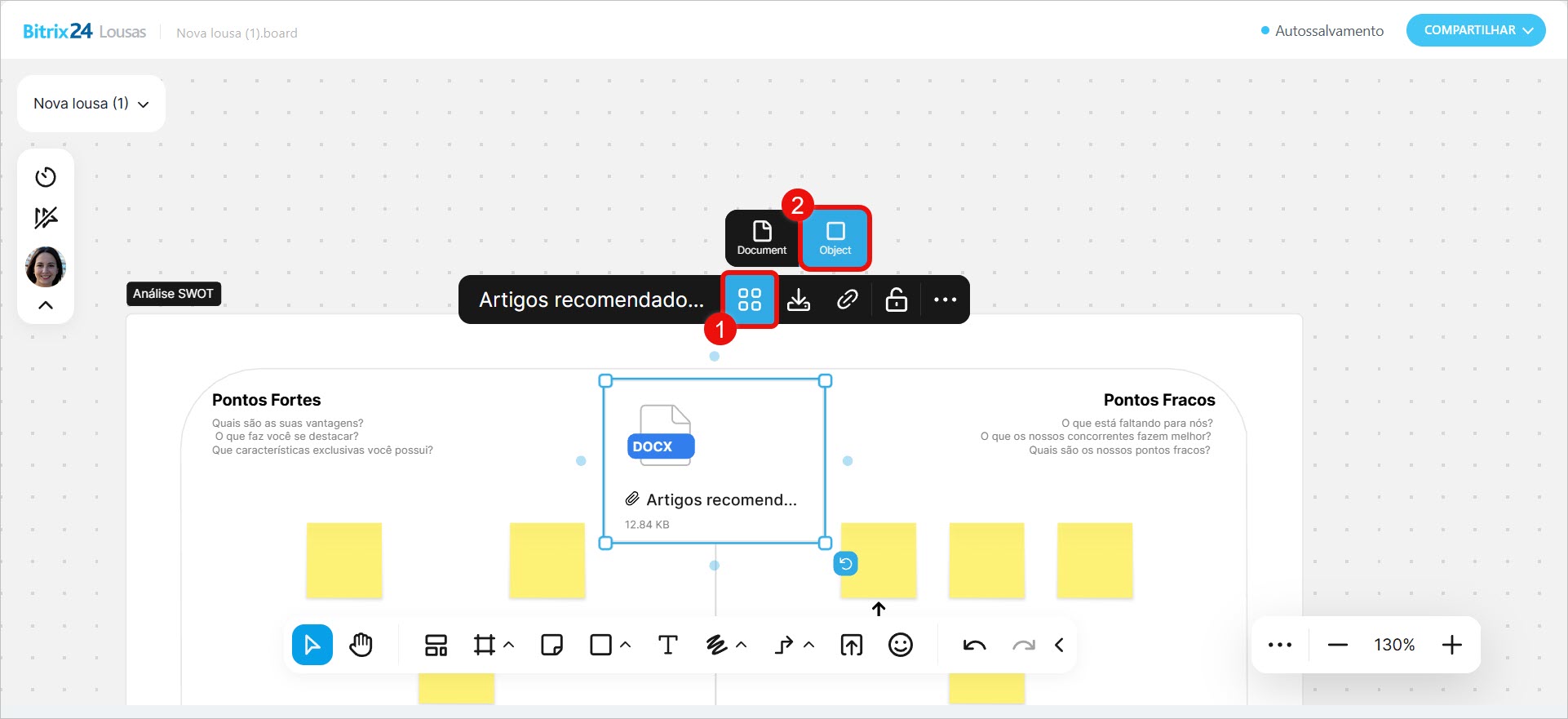
Para arquivos com várias páginas, é possível escolher o modo de exibição:
- Cartão — contém o nome, formato e tamanho do arquivo.
- Documento — permite visualizar as páginas diretamente na lousa, sem baixar o arquivo.
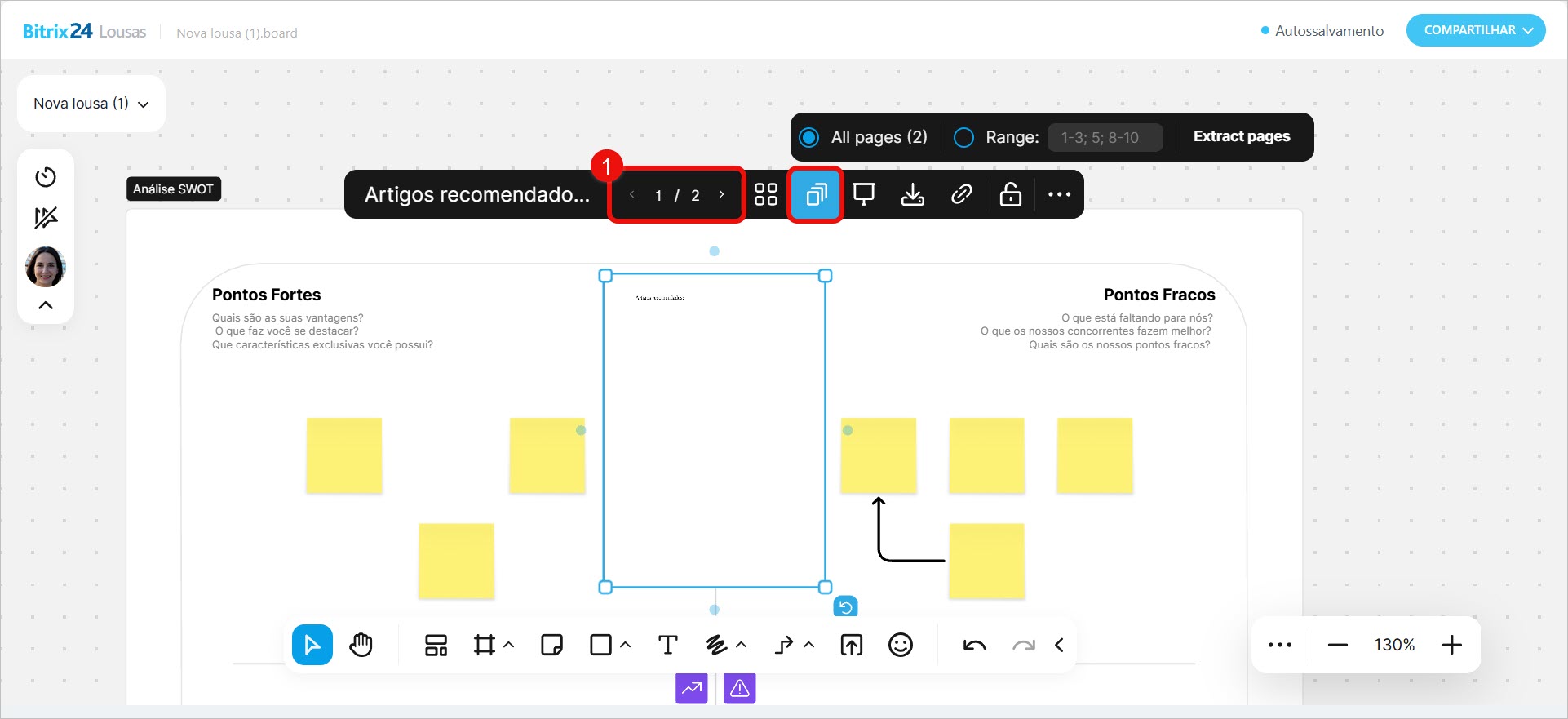
No modo Documento, você pode:
- navegar pelas páginas,
- extrair todas as páginas ou intervalos específicos — as páginas selecionadas serão adicionadas à lousa como arquivos separados,
- ativar o modo de apresentação — expandir o documento para tela cheia, visualizar slides, usar um ponteiro.
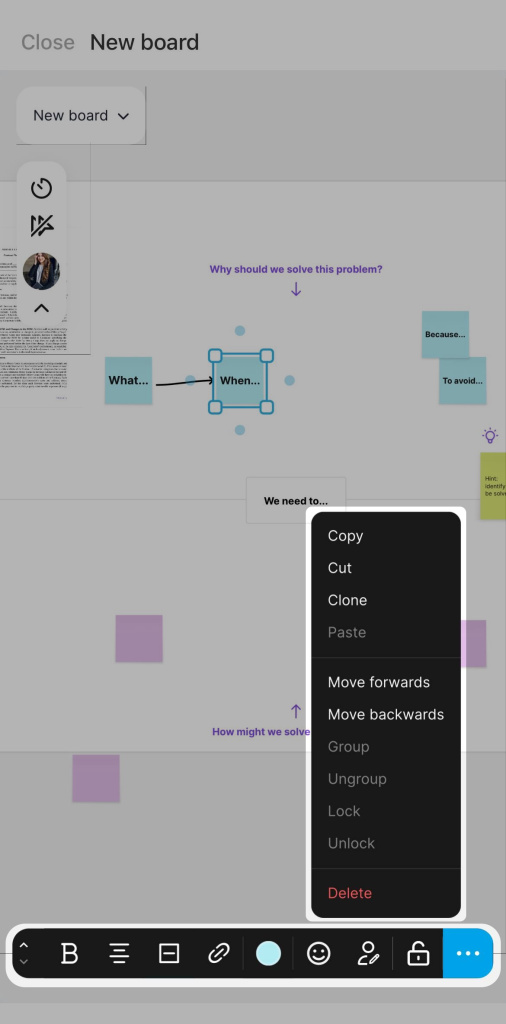
Ações adicionais estão disponíveis para todos os elementos, independentemente do tipo. Para abrir a lista, clique em Três pontos (...) na barra de edição ou clique com o botão direito no elemento.
- Salvar como PNG — exporta o frame como uma imagem PNG. Isso é útil se você precisar compartilhar apenas uma parte da lousa, como um bloco específico para discussão em um bate-papo em grupo.
- Copiar.
- Recortar.
- Duplicar — cria uma cópia do elemento selecionado ao lado dele.
- Colar.
- Trazer para frente — move o elemento acima dos outros na ordem de sobreposição. Por exemplo, se o frame cobrir parte de um adesivo com comentário, traga o adesivo para frente.
- Enviar para trás — move o elemento abaixo dos outros na ordem de sobreposição. Por exemplo, se uma figura cobrir o texto, envie-a para trás.
- Agrupar — une vários elementos selecionados em um único bloco, permitindo movê-los e editá-los juntos. Por exemplo, agrupe setas e elementos para que permaneçam conectados ao serem movidos.
- Desagrupar — separa um bloco previamente criado em elementos individuais.
- Bloquear — fixa o elemento no lugar. Ele não pode ser movido ou editado até que o bloqueio seja removido.
- Desbloquear — remove o bloqueio do elemento, permitindo movê-lo e editá-lo novamente.
- Excluir.
As mesmas funcionalidades disponíveis no Bitrix24 para computador também estão acessíveis. Selecione a Ferramenta manual e toque em um elemento para abrir o painel de edição. Pressione e segure o elemento para abrir a lista de ações adicionais.
Destaques
- Os Lousas do Bitrix24 são um espaço para colaboração em equipe. Em uma única lousa, a equipe pode reunir ideias, discutir layouts, planejar apresentações e visualizar processos — tudo isso sem a necessidade de usar serviços externos.
- Todas as alterações são salvas automaticamente: os participantes veem as atualizações em tempo real e podem deixar comentários diretamente na lousa.
- Os membros da equipe precisam ter acesso à lousa. O proprietário da lousa e os colaboradores com acesso total podem configurar isso — essa ação só pode ser realizada no Bitrix24 para computador.
- No aplicativo móvel do Bitrix24, é possível trabalhar na lousa da mesma forma que no computador.
- À esquerda, estão reunidas as ferramentas para gerenciar a lousa. Você pode renomeá-la, baixá-la e personalizá-la.
- Para organizar a colaboração, use o cronômetro e configure a exibição dos cursores dos colegas.
- Na barra localizada na parte inferior da tela, estão reunidas fe (...)
