
No Bitrix24, cada colaborador possui um perfil pessoal e um widget. O perfil exibe as principais informações sobre o colaborador, como departamento, cargo, contatos e interesses. Já pelo widget, é possível gerenciar a conta pessoal - alterar a senha, mudar o tema da interface, entre outras opções. Este artigo reúne respostas para as perguntas mais frequentes sobre o perfil e o widget do colaborador.
Como descobrir o ID do colaborador
O ID do usuário pode ser visualizado no perfil ou na lista de colaboradores.
No perfil do colaborador. Se você utiliza o Bitrix24 no navegador, abra o perfil do colaborador - o ID será exibido na barra de endereço após /user/. Por exemplo, no link https://test.bitrix.com.br/company/personal/user/1/, o ID é 1.

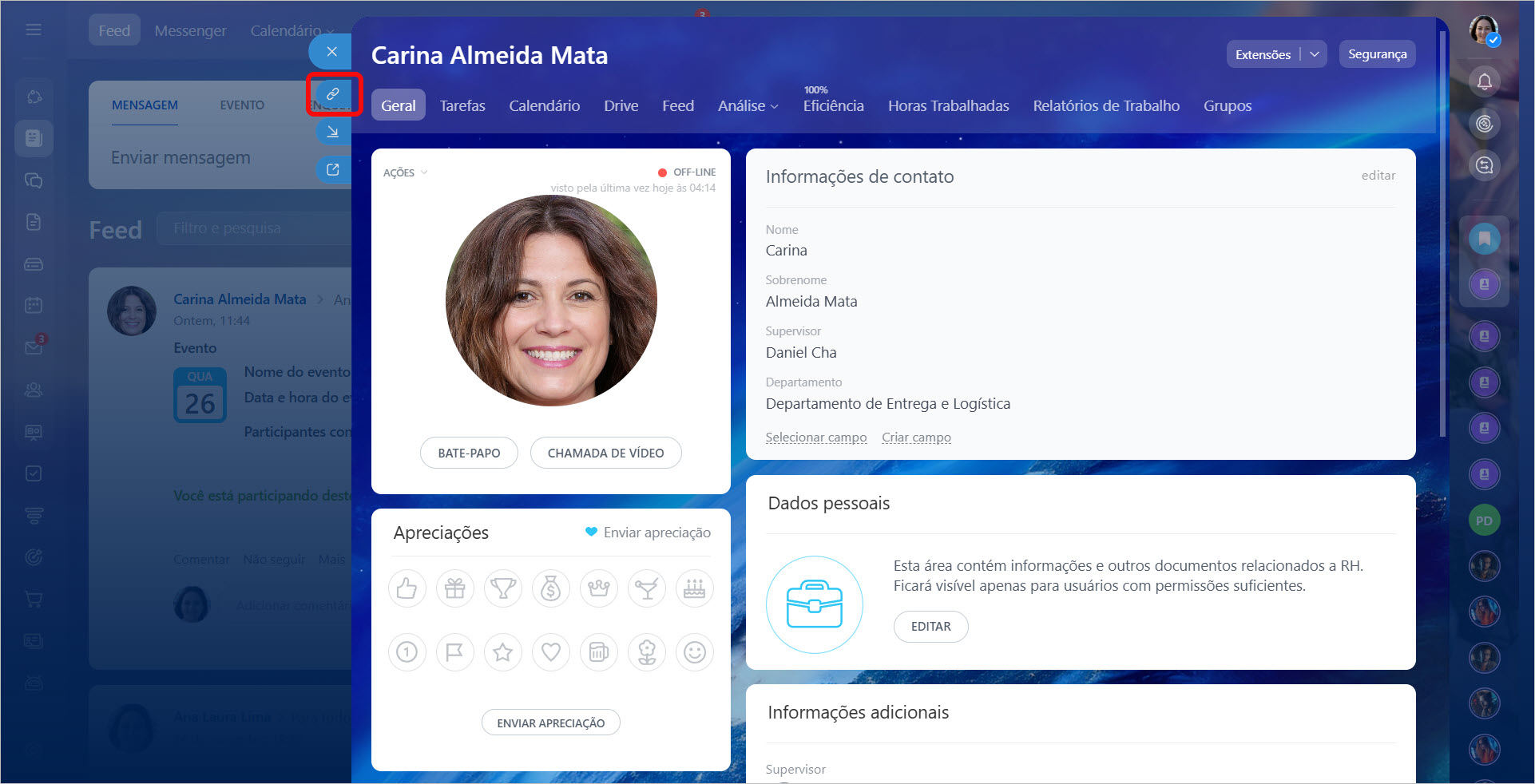
Se você utiliza o aplicativo Bitrix24 para computador, abra o perfil do colaborador e clique no ícone de clipe à esquerda do avatar. Para visualizar o ID, cole o link em qualquer editor de texto. Por exemplo, no link https://test.bitrix.com.br/company/personal/user/12345/, o ID é 12345.
Na lista de colaboradores. Acesse a seção Colaboradores. Na coluna ID, será exibido o identificador de cada usuário.
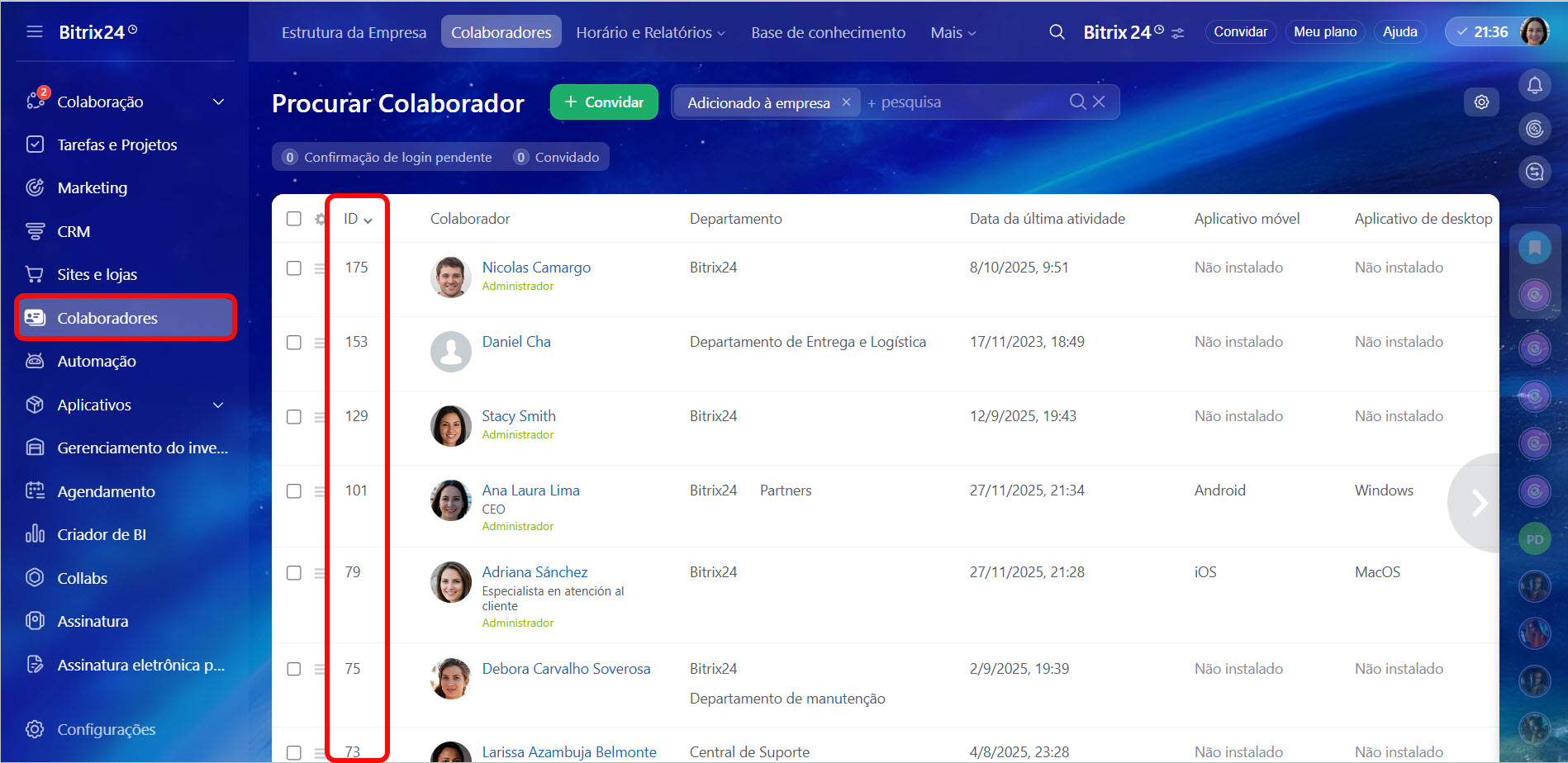
Caso a coluna ID não esteja visível, siga estes passos para adicioná-la:
- Clique em Configurações (⚙️) no canto superior direito da tabela.
- Marque a opção ao lado do campo ID.
- Salve as alterações.

Por que o colaborador não tem o botão "Iniciar dia de trabalho"
Problema. O widget do colaborador não exibe o botão Iniciar dia de trabalho.

Possíveis causas:
- O gerenciamento de tempo de trabalho não está ativado para o colaborador.
- O colaborador não possui permissão para utilizar a ferramenta Gerenciamento de tempo de trabalho.
Como administrar o seu horário de trabalho no Bitrix24
Solução. Verifique se o gerenciamento de tempo de trabalho está ativado para o colaborador e se ele possui as permissões necessárias.
Como ativar o gerenciamento de tempo de trabalho para o colaborador.
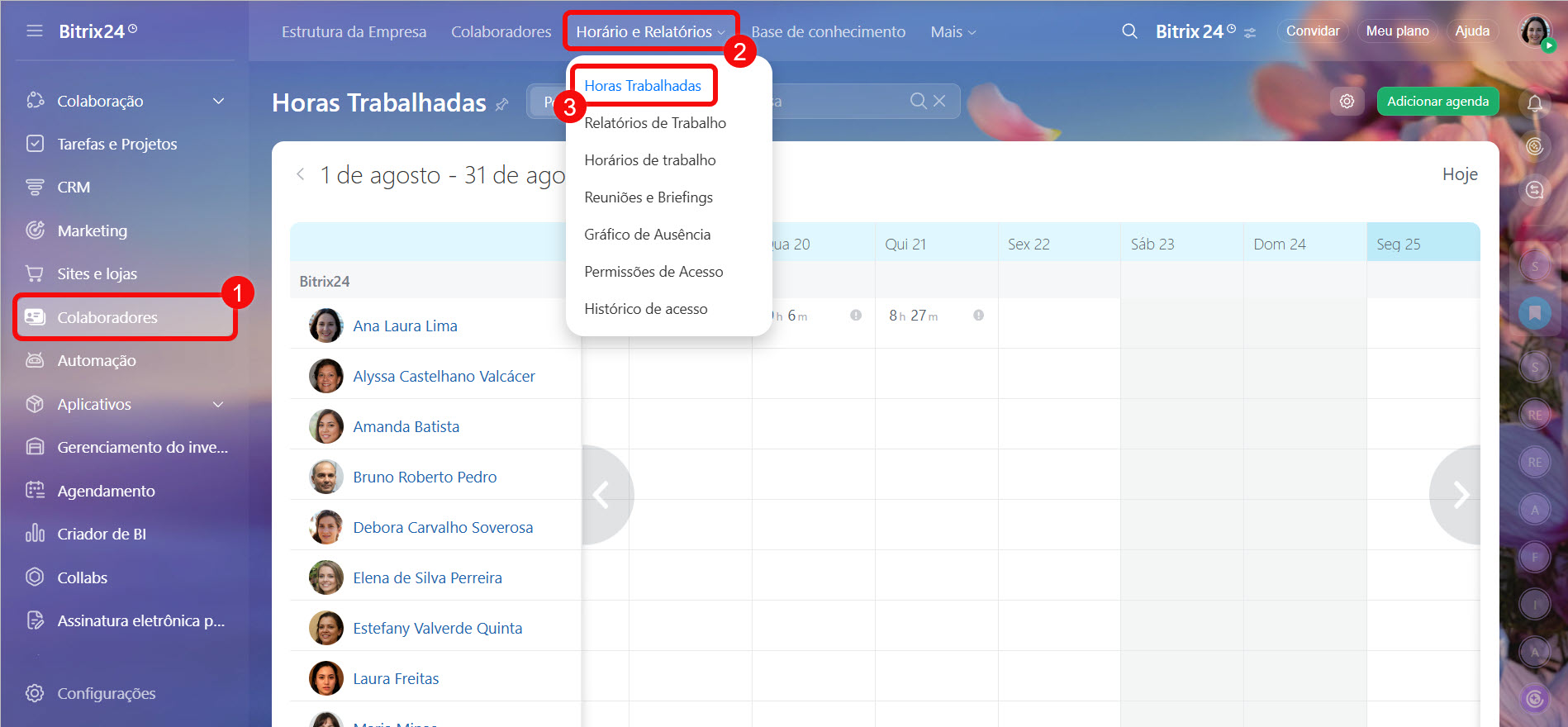
1–3. Acesse a seção Colaboradores > Horário e Relatórios > Horas Trabalhadas.
4. Clique no ícone ao lado do nome do colaborador que não possui o botão Iniciar dia de trabalho.
5. Escolha uma das opções:
- Herdar configurações do departamento - o colaborador utilizará as configurações de horário de trabalho do seu departamento. Ideal se o controle já estiver ativado para todo o departamento.
- Ligado - ativa o gerenciamento de tempo de trabalho apenas para este colaborador. Use esta opção se precisar ativar o controle de forma seletiva.
6. Salve as alterações.

Como verificar as permissões de acesso. Para verificar as permissões de acesso ao gerenciamento de tempo de trabalho do departamento ou colaborador:
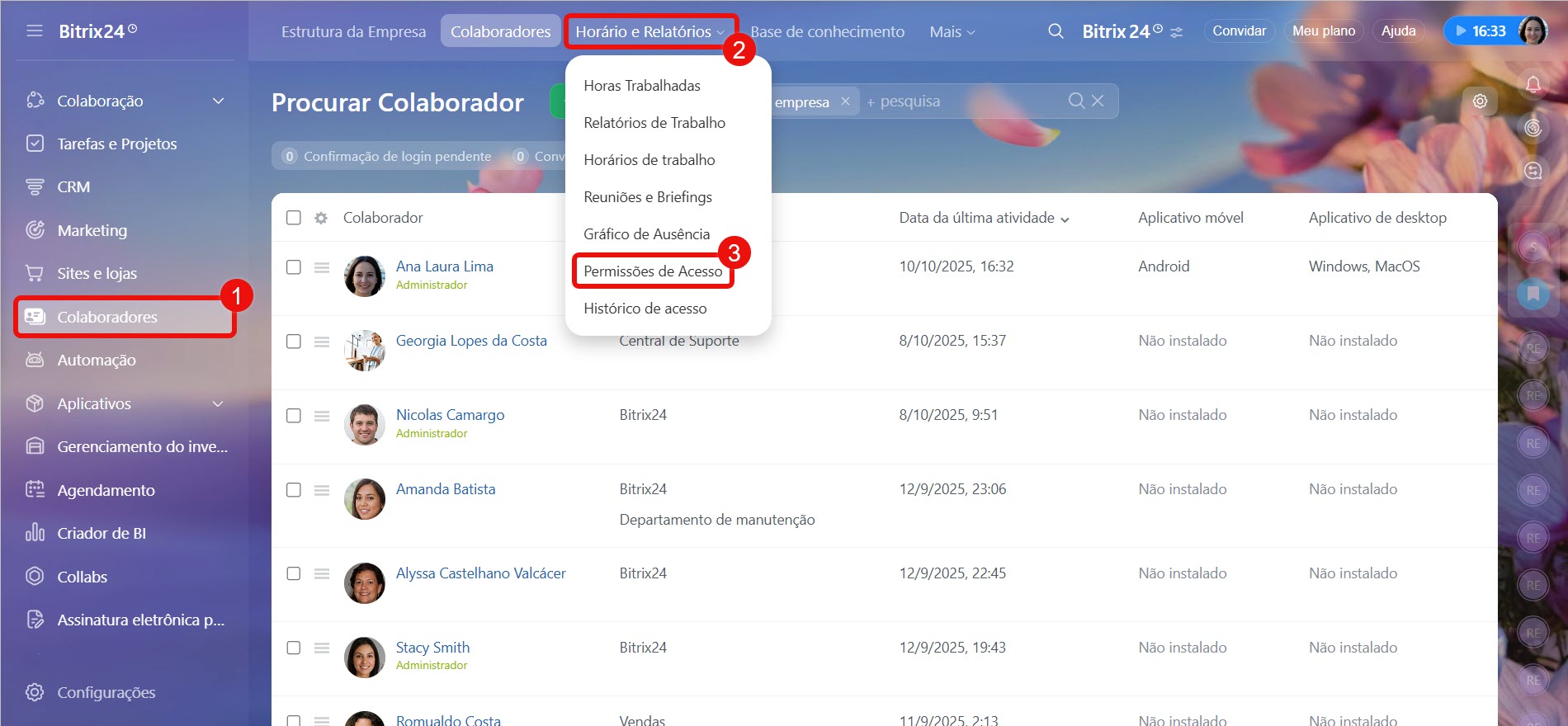
1. Acesse a seção Colaboradores.
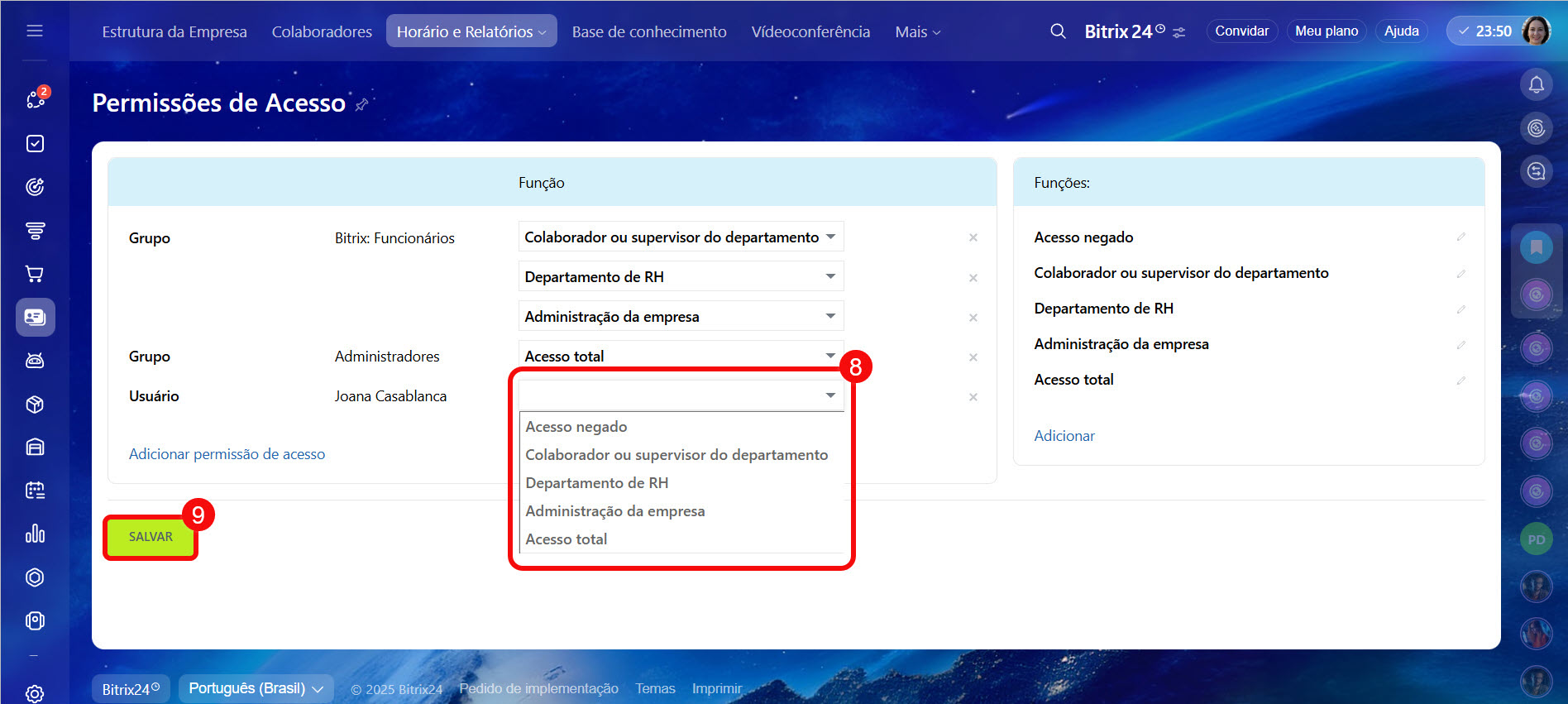
2–3. Clique em Horário e Relatórios > Permissões de acesso.
4. Selecione Adicionar permissão de acesso.
5. Clique em Usuários para selecionar o colaborador.
6. Encontre o colaborador desejado e clique no nome dele.
7. Clique em Selecionar.
8. Escolha a permissão de acesso Colaborador ou supervisor do departamento - ela funciona de forma diferente dependendo do papel do usuário na estrutura da empresa:
- Colaborador comum - pode visualizar e editar apenas seu próprio horário de trabalho e relatório.
- Supervisor do departamento - além dos seus dados, pode visualizar e editar o horário de trabalho e relatórios dos subordinados.
9. Salve as alterações.

Por que o tema de interface mudou no Bitrix24
O tema de interface no Bitrix24 pode mudar por dois motivos:
Atualização do Bitrix24. Duas vezes ao ano, lançamos grandes atualizações. Com elas, o tema de interface é alterado automaticamente - assim, fica mais fácil perceber que novas funcionalidades foram adicionadas ao Bitrix24.
Tema corporativo. O administrador do Bitrix24 pode definir um plano de fundo padrão para todos os colaboradores. Caso o administrador atualize o tema corporativo, ele será alterado automaticamente para todos.
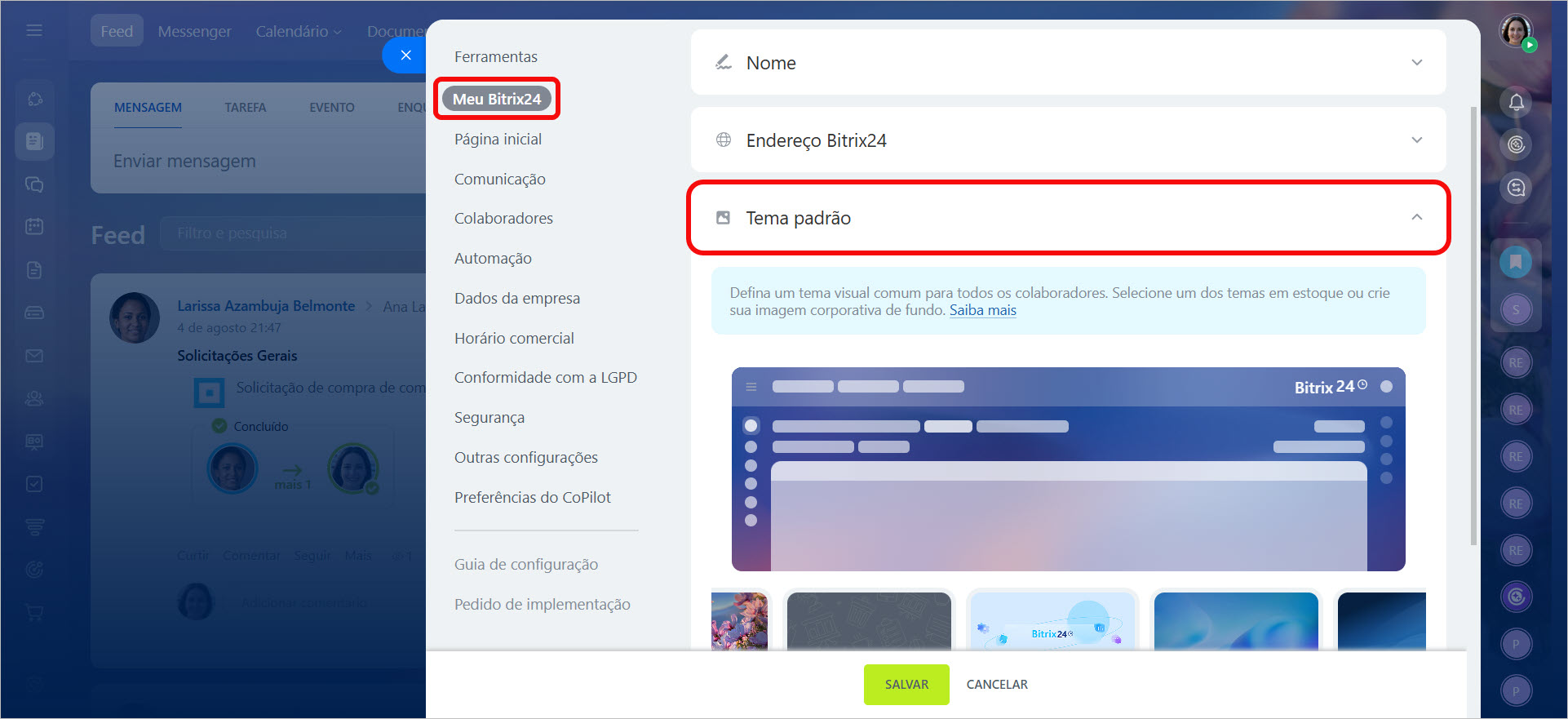
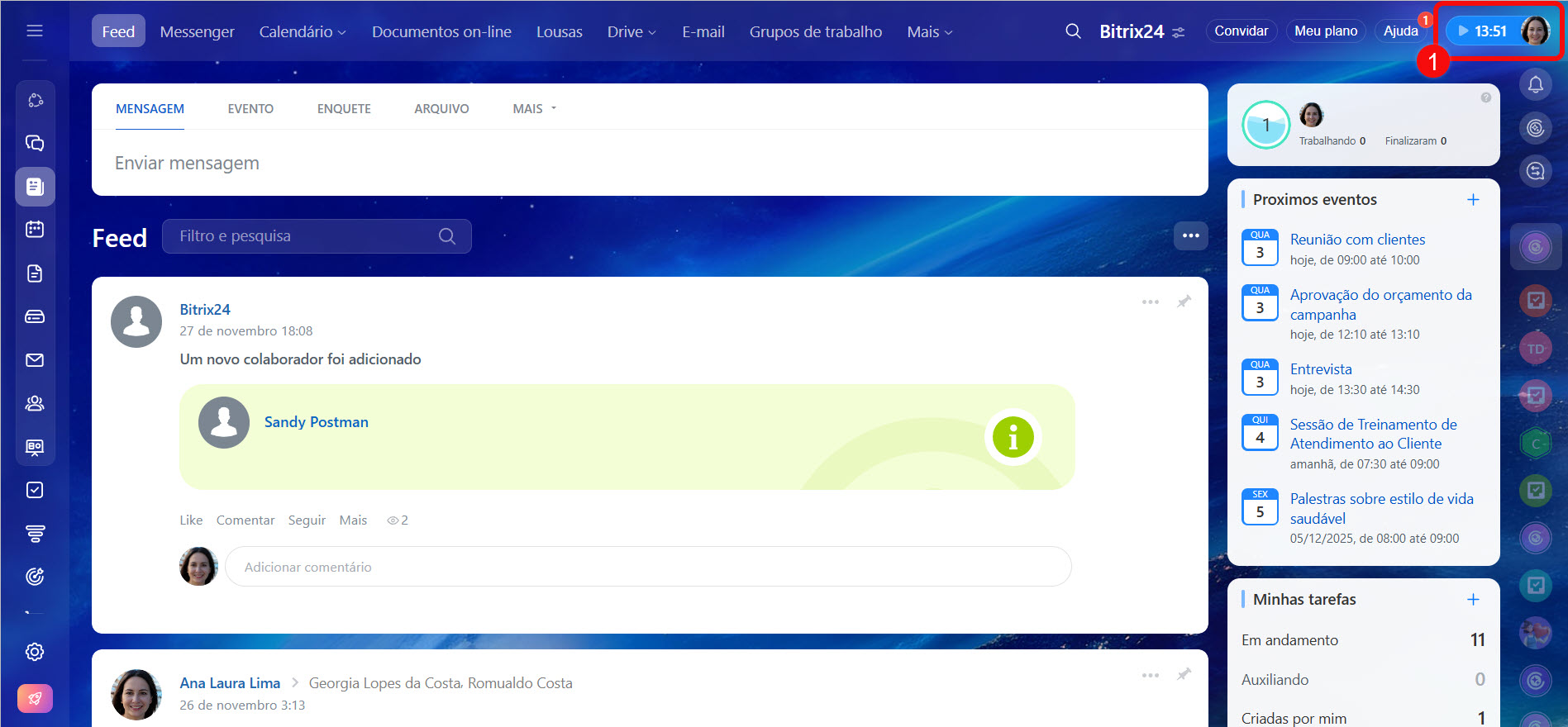
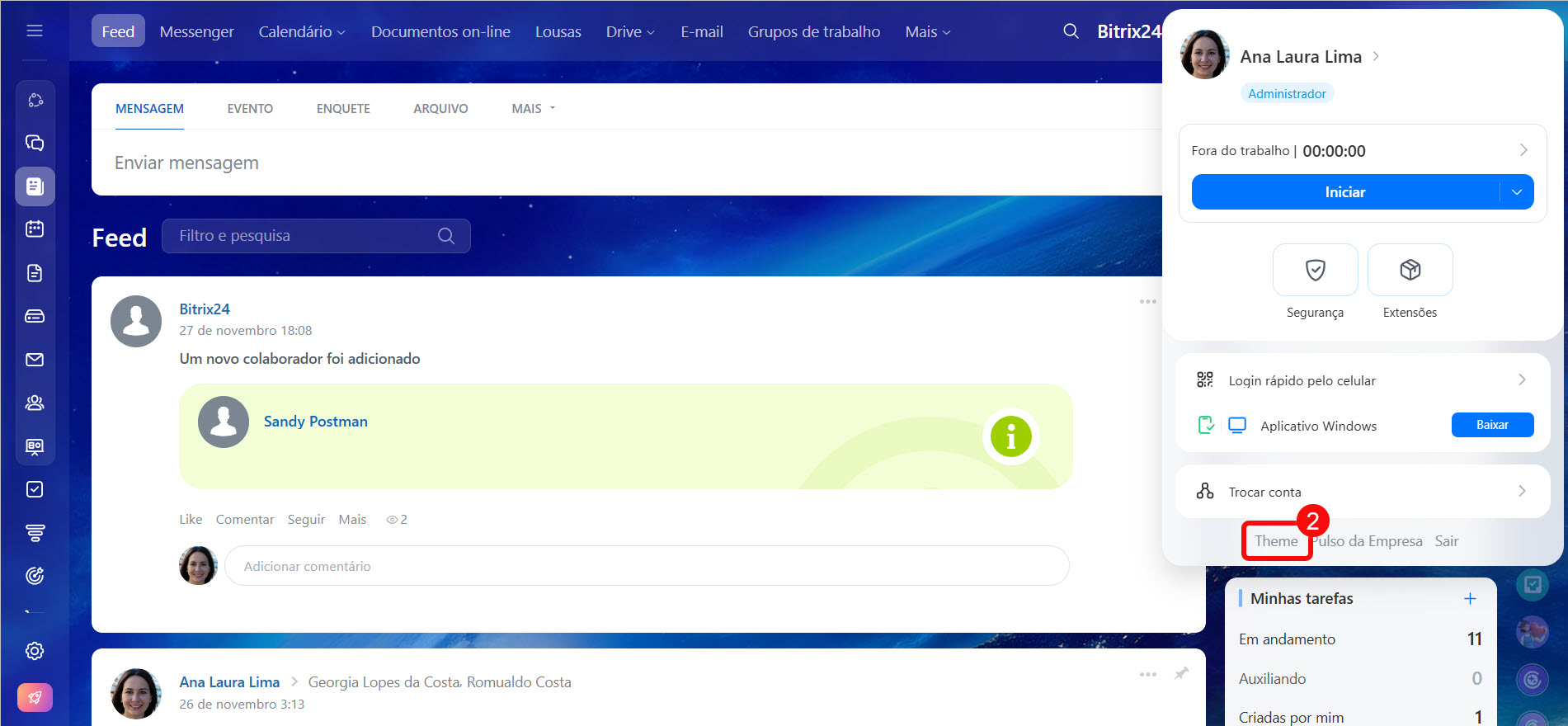
Você pode restaurar o tema anterior ou definir um novo apenas para você. Acesse o widget do colaborador e selecione Tema.
Alterar tema de fundo
Como ocultar o widget Meu Plano dos colaboradores
No Bitrix24, ainda não é possível ocultar o widget Meu Plano dos colaboradores, mas é possível restringir o acesso ao pagamento do plano. Apenas o administrador do Bitrix24 pode realizar essa configuração.
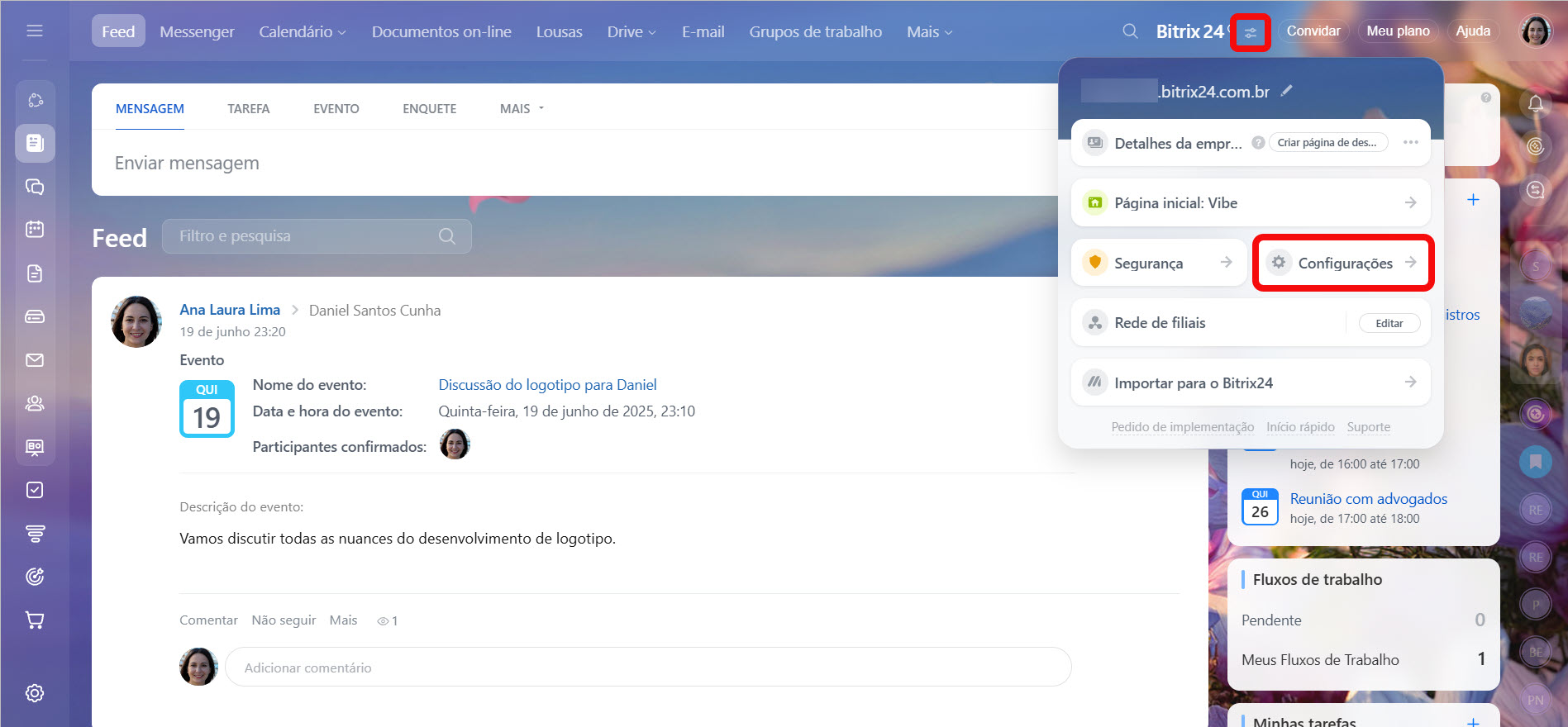
1–2. Acesse o widget da empresa e clique em Configurações.
3–4. Selecione Outras configurações > Diversos.
5. Desative a opção Todos os usuários podem adquirir assinaturas do Bitrix24.

É possível ocultar parte das informações do perfil de outros colaboradores?
No Bitrix24, não é possível ocultar campos específicos do perfil apenas para alguns colaboradores. As configurações de exibição são globais para todos: o administrador define quais campos serão visíveis no perfil, e essas regras se aplicam igualmente a todos os colaboradores.
