
Um conflito de permissões ocorre quando um mesmo usuário tem diferentes configurações de acesso atribuídas. Por exemplo, o usuário pode fazer parte de vários departamentos ou ter permissões individuais que diferem das permissões do grupo ao qual pertence. Nesses casos, as permissões podem não funcionar conforme o esperado.
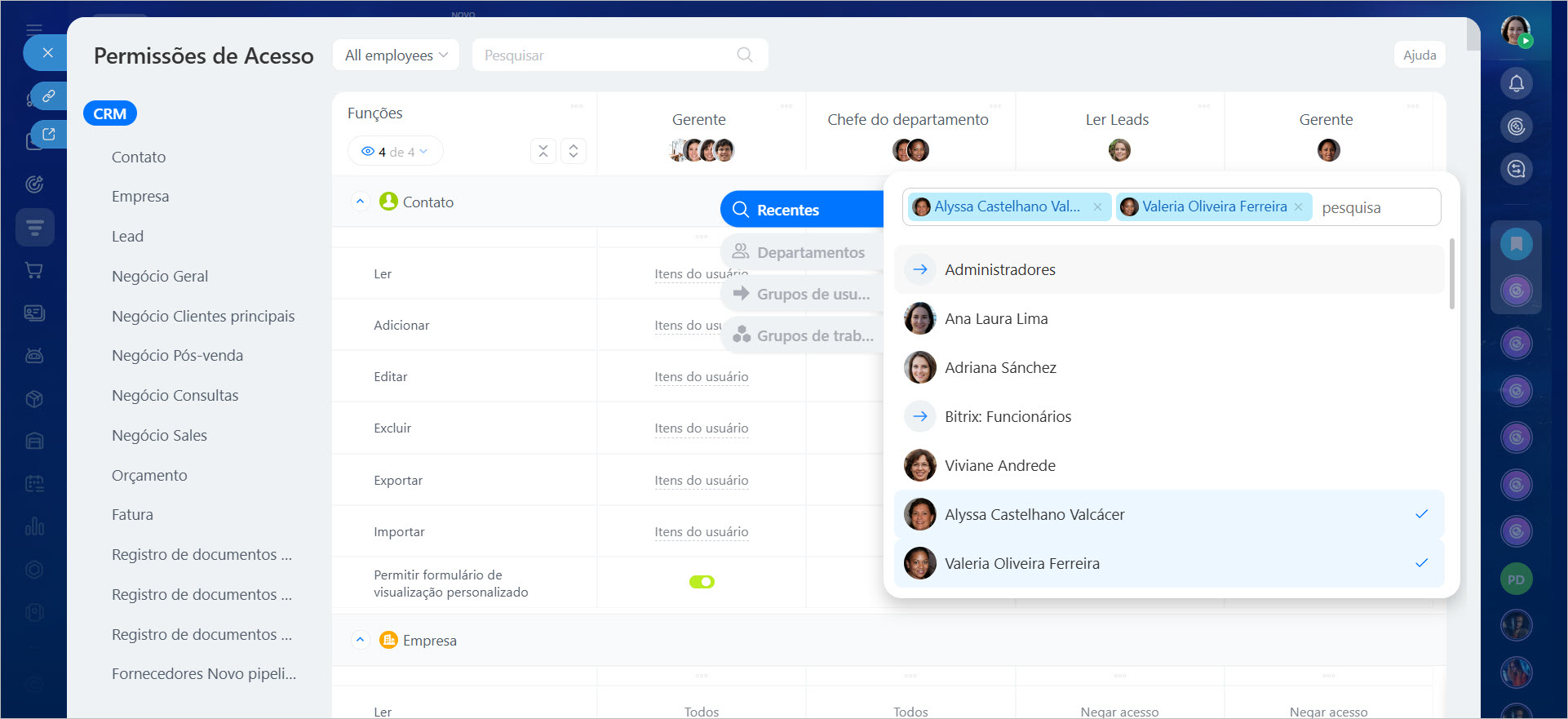
Quais são os tipos de funções no CRM
As funções podem ser divididas em dois grupos:
- Individuais: atribuídas a um usuário específico, independentemente dos departamentos aos quais ele pertence.
- De grupo: atribuídas a um grupo de usuários, como um departamento na estrutura da empresa ou membros de um grupo/projeto.
Quais são os tipos de permissões de acesso
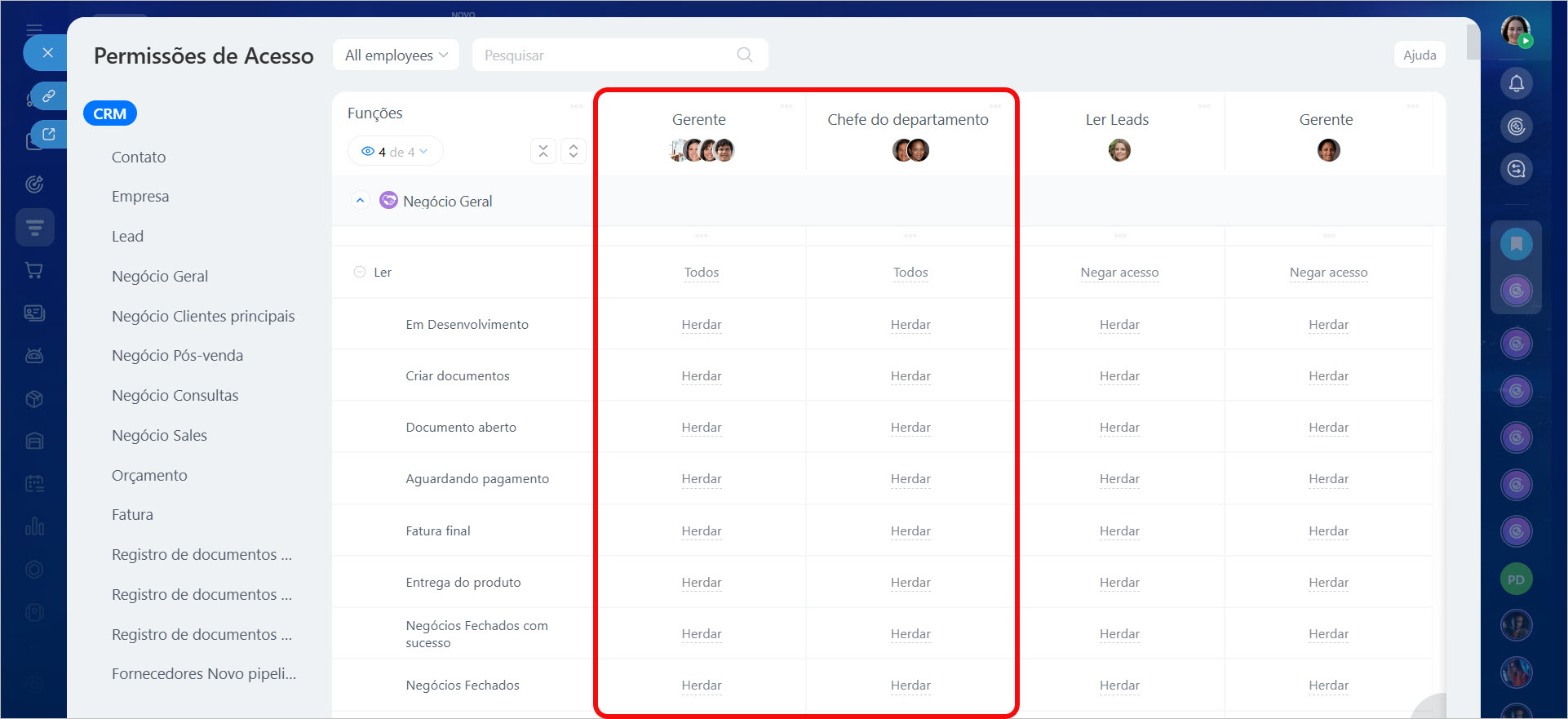
As permissões de acesso podem ser divididas em Detalhadas e Herdadas.
Permissões detalhadas são destacadas em preto. Elas podem ser aplicadas a quaisquer elementos e estágios.
Permissões herdadas são destacadas em cinza. Elas se aplicam apenas aos estágios dos elementos.
Por padrão, todas as permissões nos estágios são herdadas. Se na linha Negócio for selecionada a opção Tudo e nos estágios for selecionado Herdar, o acesso será concedido a todos os estágios.
Como verificar conflitos de permissões
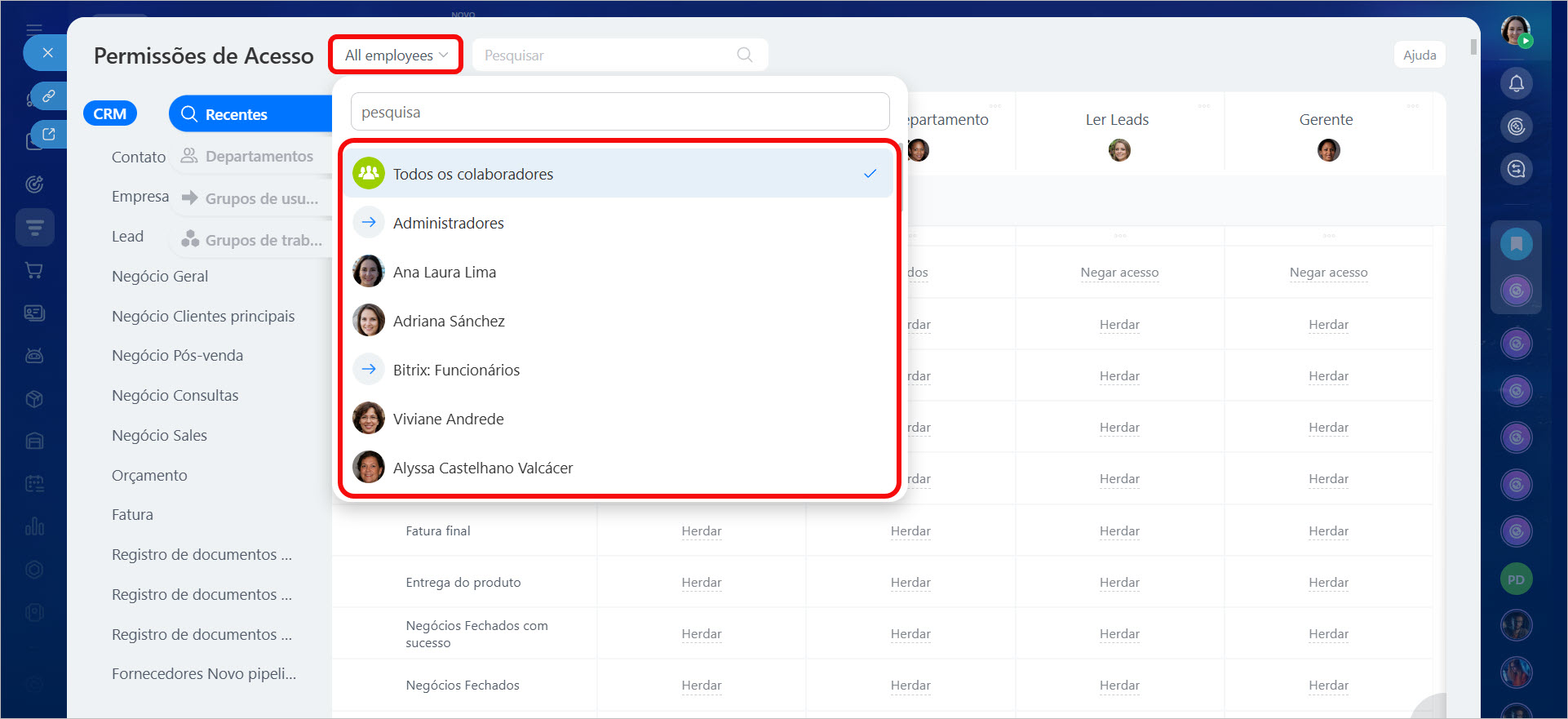
Para verificar conflitos de permissões, selecione o usuário no campo ao lado da barra de pesquisa. No painel que será aberto, serão exibidas as funções atribuídas a ele. Dessa forma, você poderá verificar quais recursos estão disponíveis para o usuário e ajustar as configurações, se necessário.
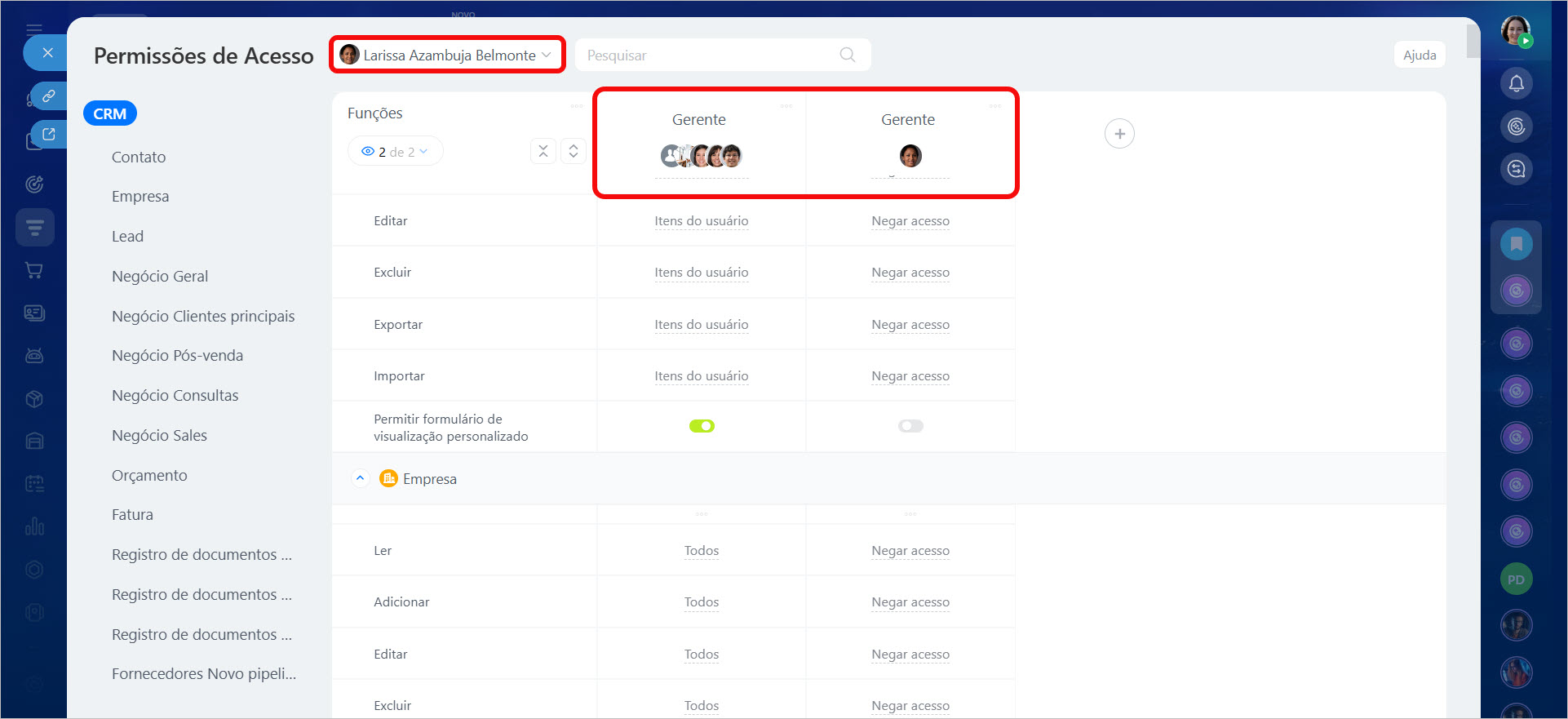 O usuário possui dois tipos de funções com diferentes níveis de acesso
Como funcionam as permissões em caso de conflitos
Permissões detalhadas têm prioridade sobre as herdadas. Entre as permissões herdadas, aplicam-se aquelas que concedem mais direitos.
Se as permissões detalhadas de um usuário bloquearem o acesso a negócios, enquanto as herdadas permitirem, o acesso será negado.
Entre permissões individuais e de grupo, aplicam-se aquelas que concedem mais privilégios. Se as permissões individuais herdadas de um usuário bloquearem o acesso, mas as de grupo herdadas permitirem, o acesso será concedido.
Por exemplo, um usuário pertence a dois departamentos com diferentes permissões de acesso. Um departamento bloqueia o acesso a negócios, enquanto o outro permite. No primeiro caso, as permissões são detalhadas, e no segundo, herdadas.
Nesse caso, o usuário não terá acesso aos negócios, pois as permissões detalhadas têm prioridade sobre as herdadas.
Todos os negócios e leads estão em estágios específicos, portanto, as permissões para os estágios são consideradas.
Como evitar conflitos de permissões
Confira algumas dicas para configurar corretamente as permissões de acesso:
Defina permissões pessoais. Para pequenas equipes que usam o CRM, é melhor usar permissões pessoais em vez de permissões de grupo.
Atribua permissões de cima para baixo. Comece definindo as permissões para os departamentos principais e, em seguida, passe para os subdepartamentos.
Defina funções separadamente para cada departamento. Evite usar a opção "Todos os funcionários do departamento e subdepartamento". Em vez disso, crie funções separadas para cada subdepartamento.
Evite usar a função "Funcionários e supervisores". Ao selecionar um usuário específico na guia "Departamentos", ele aparece com a função "Funcionários e supervisores" na lista. Evite usar essa função, pois ela pode causar conflitos de permissão para supervisores.
Use permissões de estágio herdadas. Se as permissões de item e de estágio forem as mesmas, selecione a opção "Herdar" em vez de defini-las manualmente. O CRM pode ficar mais lento devido ao grande número de usuários, funções e permissões.
Salve novamente os itens do CRM após editar a estrutura da empresa. Se você mover um funcionário para um departamento diferente, salve novamente os itens do CRM dele para garantir que as permissões sejam atualizadas e estejam corretas.
