
No messenger do Bitrix24, você pode usar adesivos: uma forma rápida e familiar de animar a comunicação no trabalho. Os adesivos ajudam a reagir às mensagens sem palavras. Podem ser enviados no lugar de um "ok" ou "obrigado", para apoiar um colega ou simplesmente adicionar emoção ao chat.
O Bitrix24 inclui conjuntos prontos que mantêm o tom profissional e, ao mesmo tempo, ajudam a se comunicar com mais liberdade. Você pode usá-los ou adicionar os seus próprios.
Os adesivos podem ser usados em:
- chats pessoais e em grupo,
- comentários em posts de canais,
- collabs,
- chats de tarefas.
Como enviar um adesivo
Por padrão, todos os colaboradores têm acesso aos conjuntos padrão de adesivos. Eles podem ser usados no Bitrix24 no computador e no aplicativo móvel.
Para enviar um adesivo:
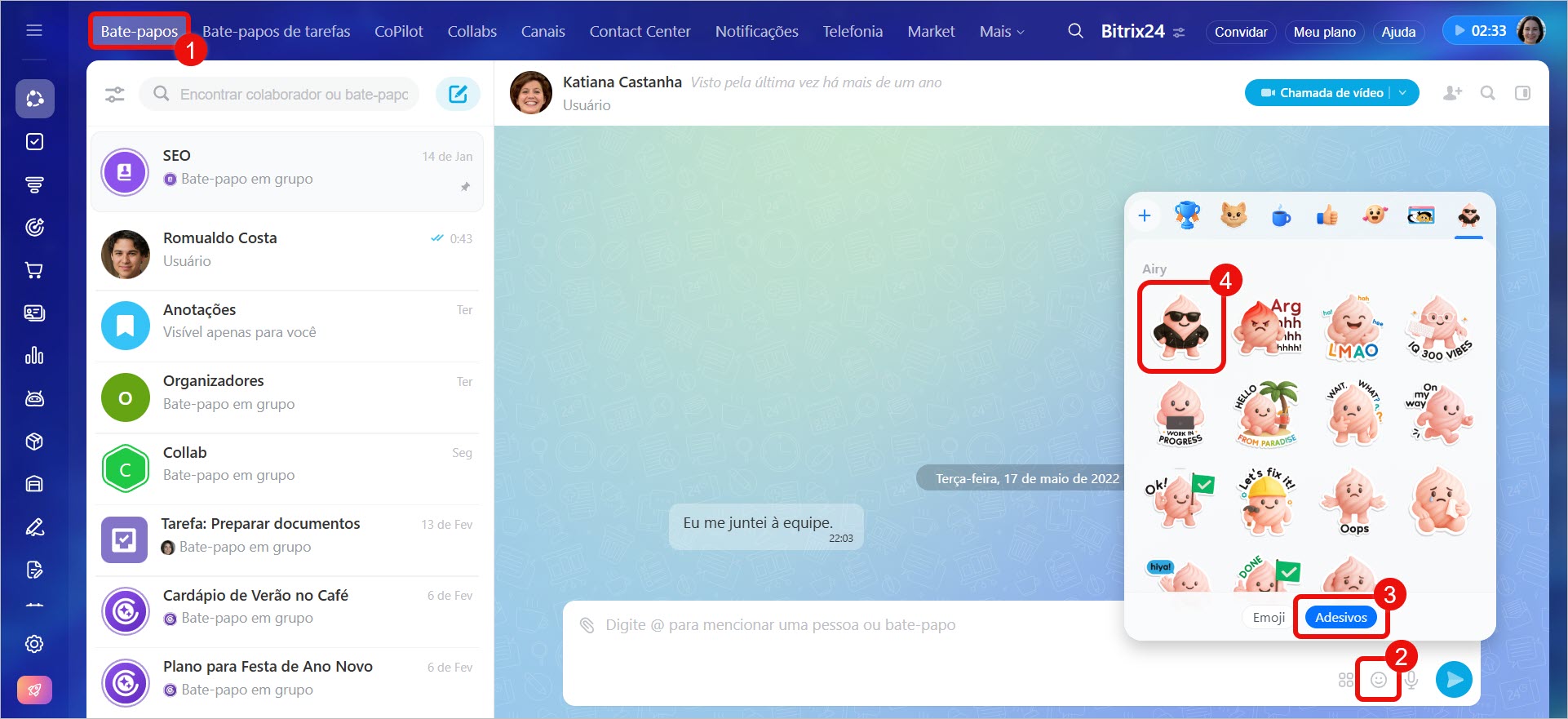
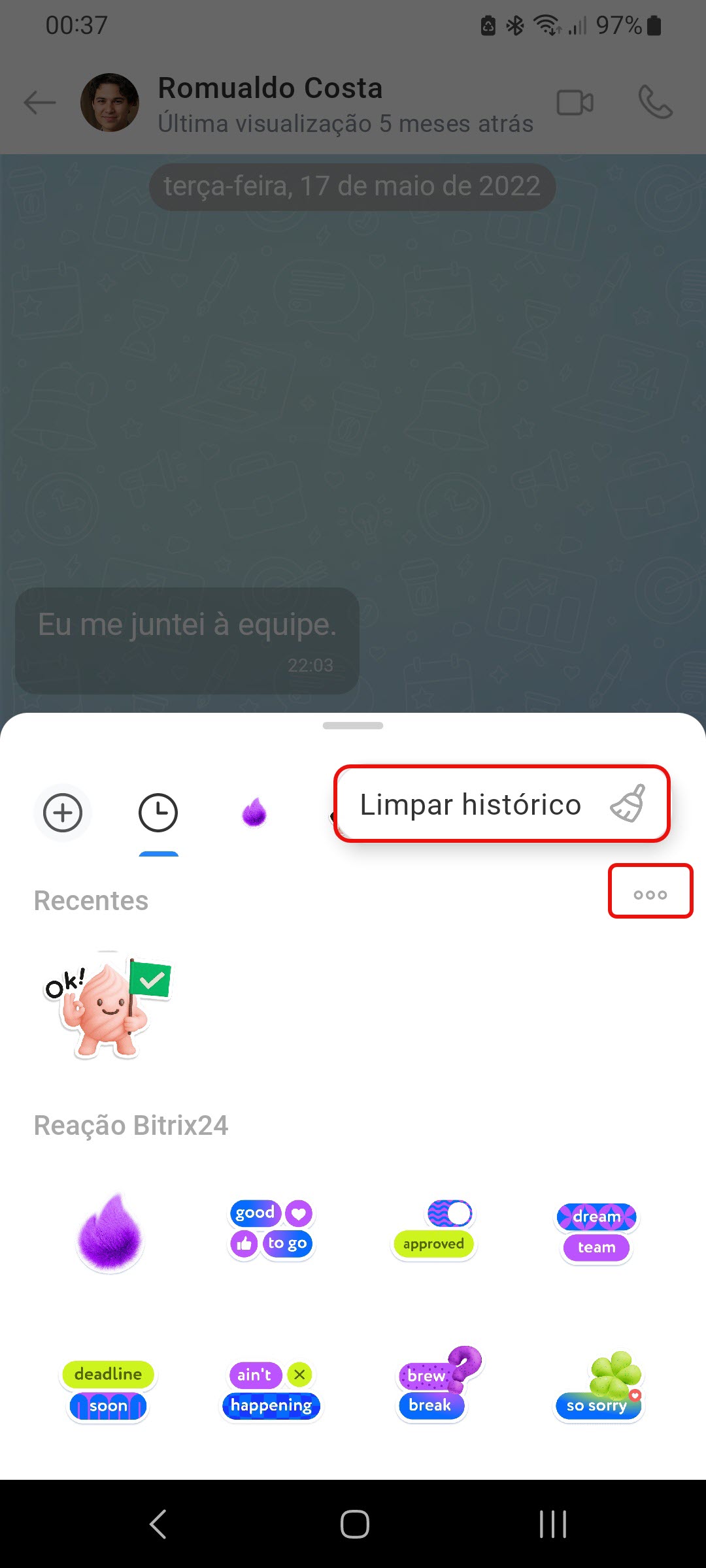
1. Abra o chat, canal ou collab desejado.
2. Clique no ícone de emoji ao lado do campo de digitação.
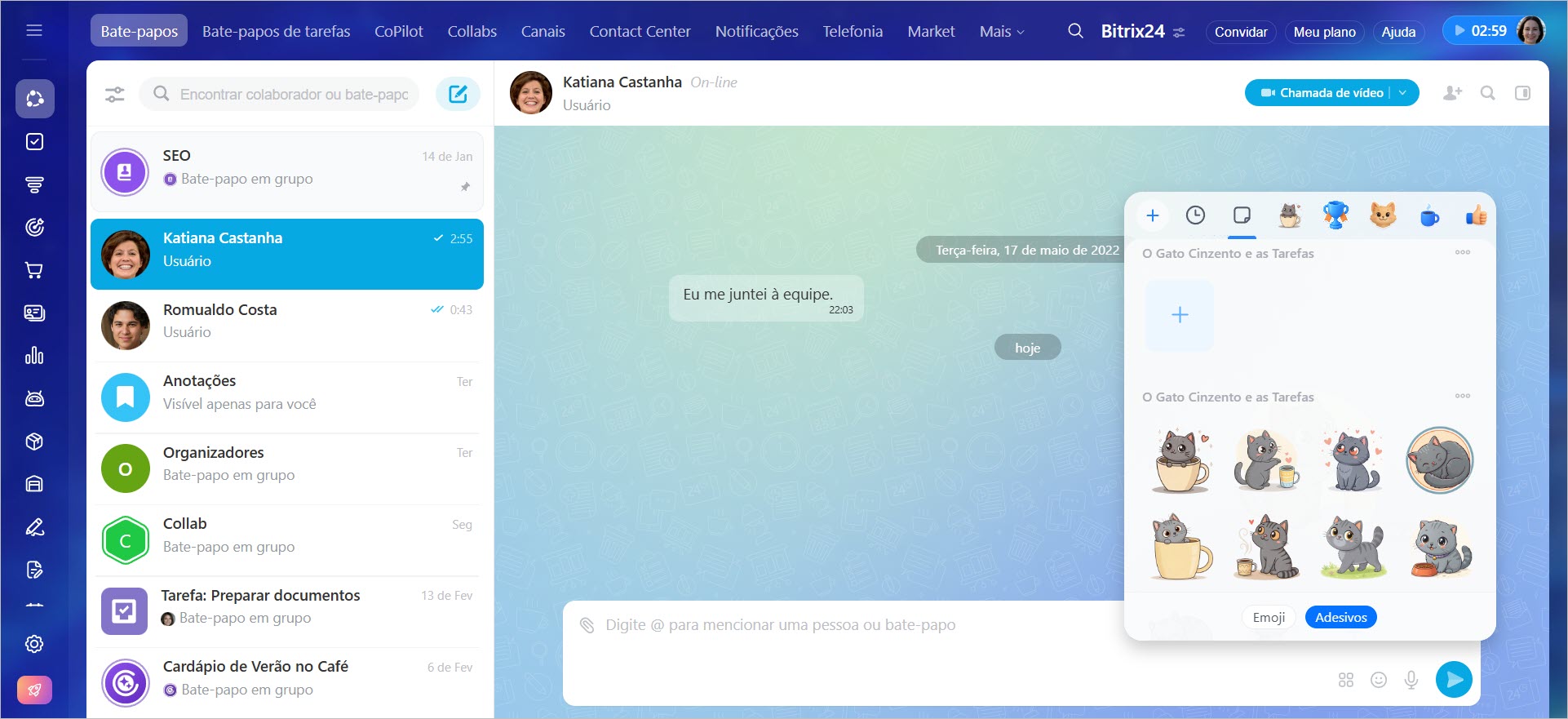
3. Vá para a aba Adesivos.
4. Clique no adesivo desejado. Ele aparecerá imediatamente na conversa.
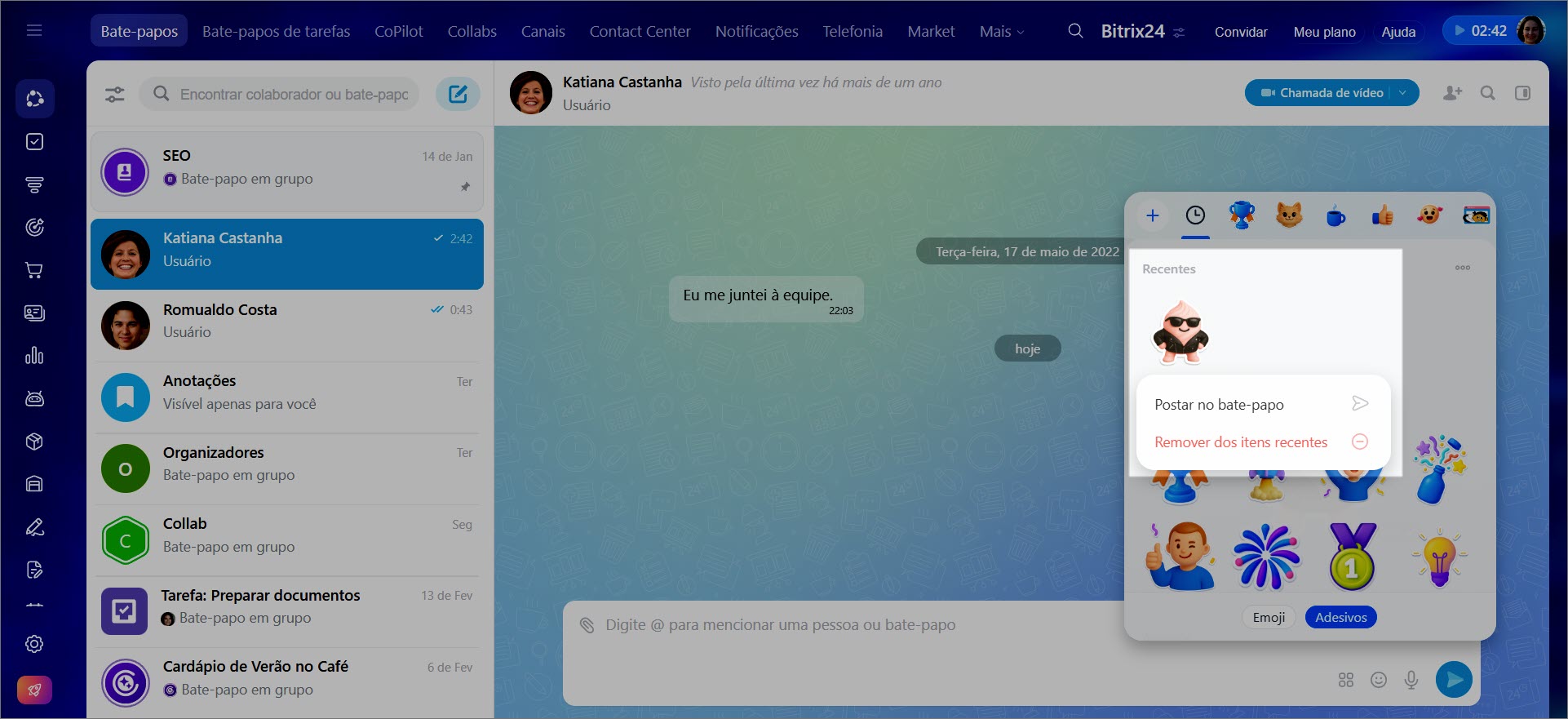
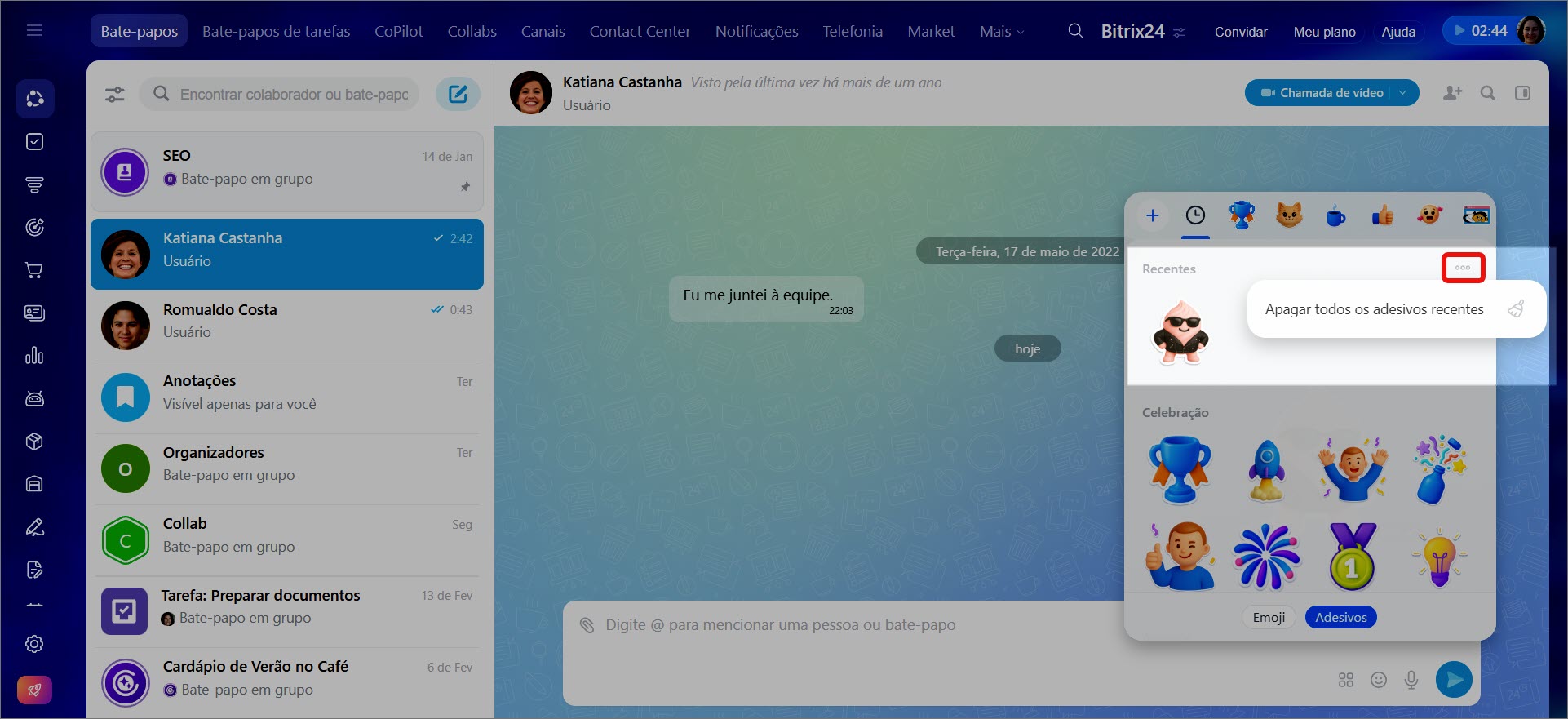
Os adesivos enviados são salvos na seção Recentes. Lá você sempre terá à mão os últimos 12. O que você pode fazer com eles:
- Enviar: clique no adesivo.
- Excluir um adesivo específico: clique nele com o botão direito e selecione Remover dos itens recentes.
- Limpar todos os adesivos: clique em Três pontos (...) > Apagar todos os adesivos recentes.
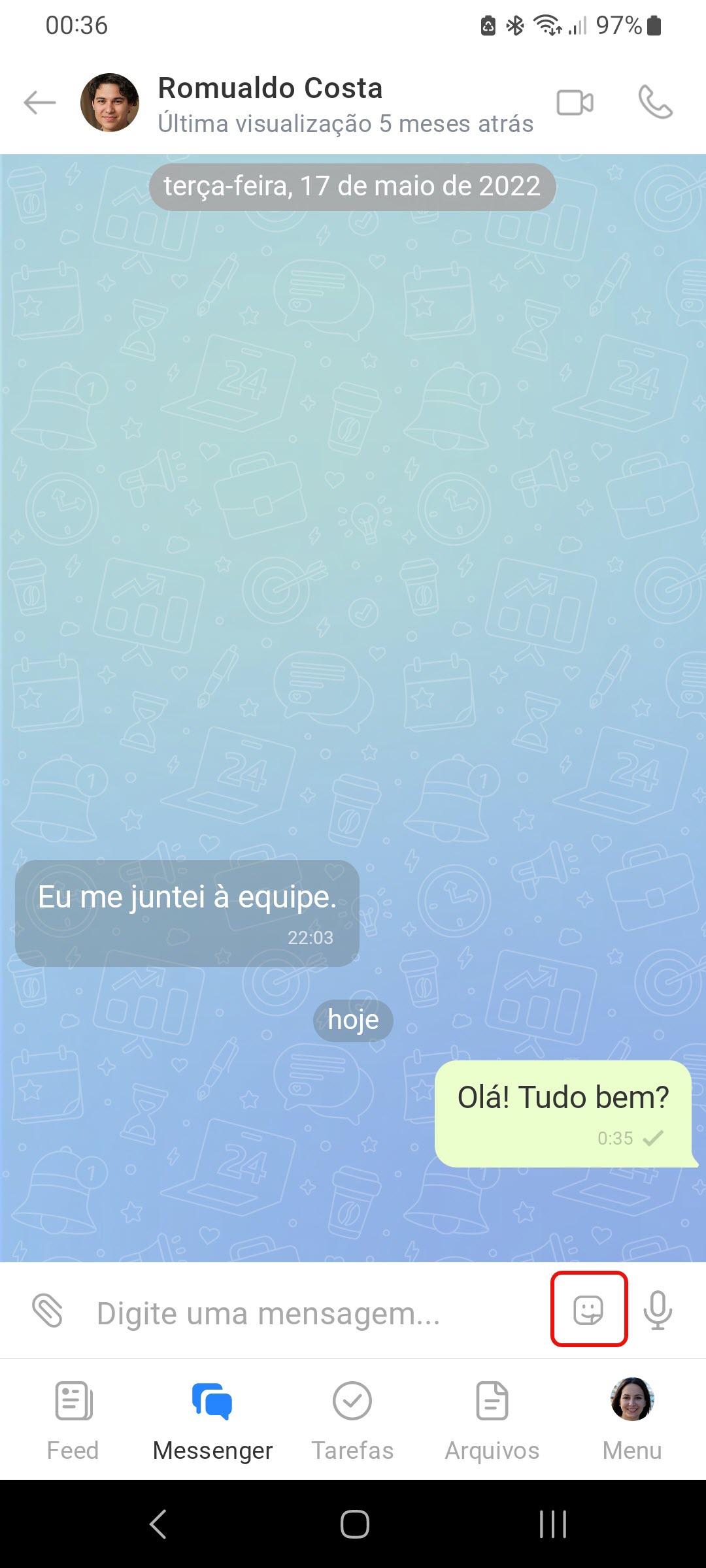
1. Abra o chat, canal ou collab desejado.
2. Clique no ícone Adesivos no campo de entrada.
3. Selecione um adesivo.
4. Clique nele para enviar ao chat.
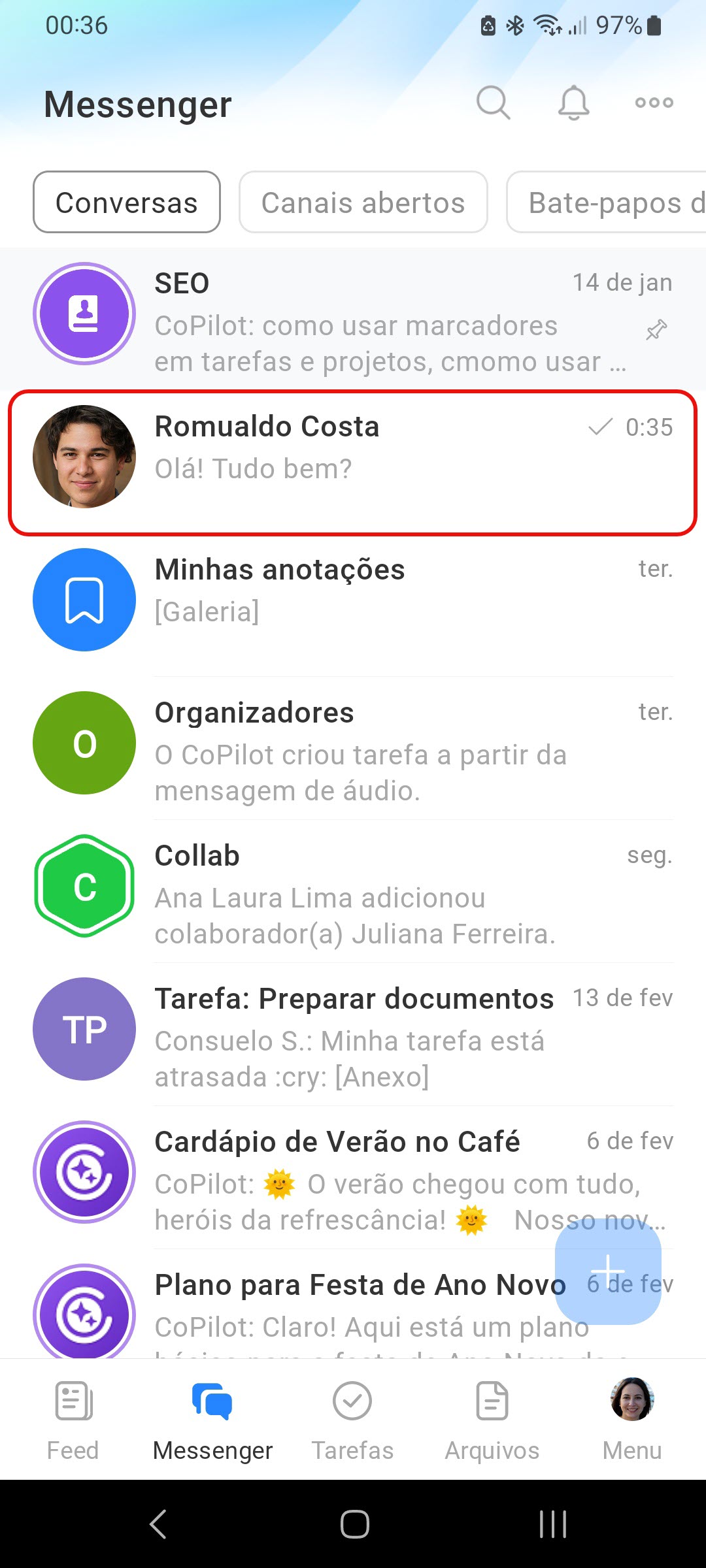
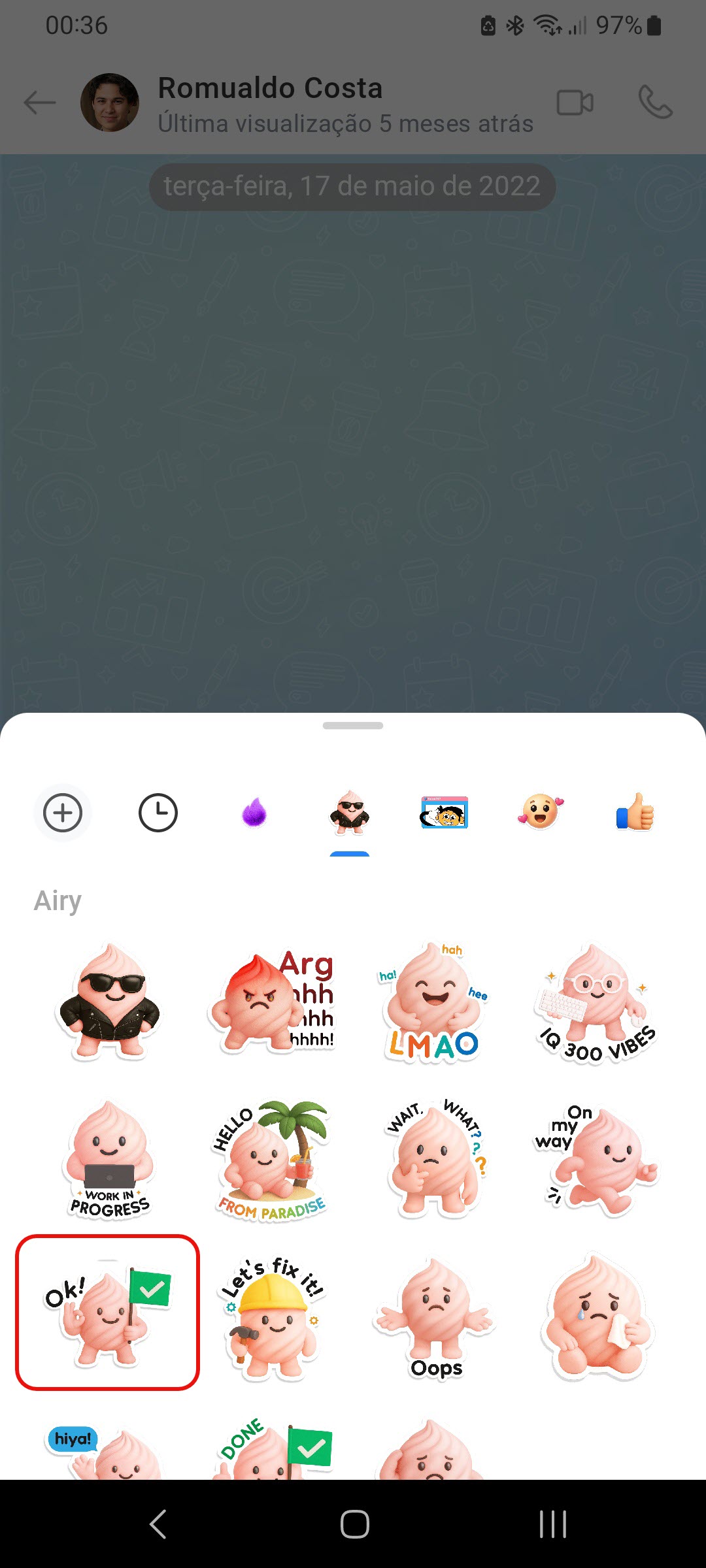
Os adesivos enviados são salvos na seção Recentes. Os últimos 12 sempre estarão à mão. O que você pode fazer com eles:
- Enviar: clique no adesivo.
- Excluir um adesivo específico: clique e segure nele e selecione Remover dos itens recentes.
- Excluir todos os adesivos: clique em Três pontos (...) > Limpar histórico.

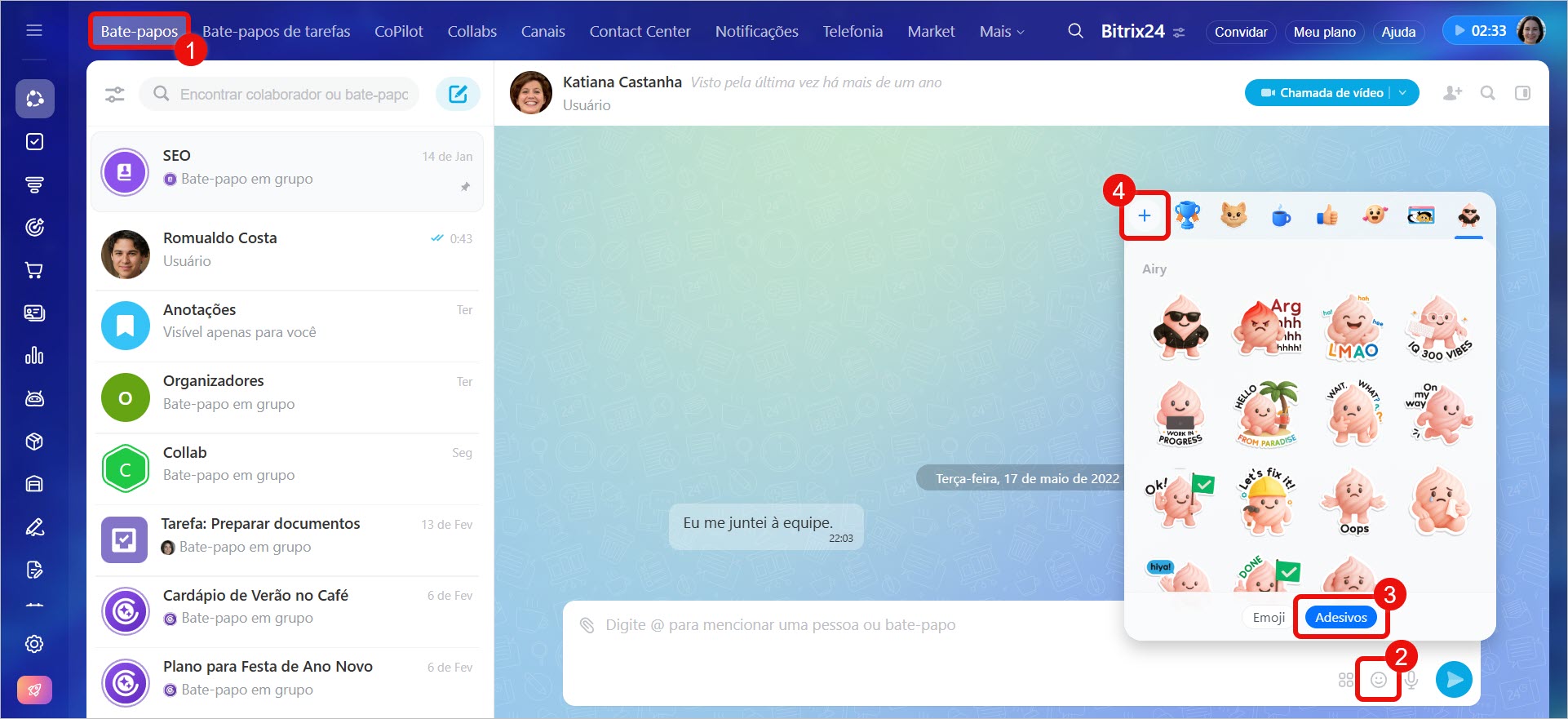
Como criar seu próprio conjunto de adesivos
No Bitrix24, você pode criar seus próprios conjuntos de adesivos, por exemplo, com memes corporativos ou com a identidade visual da sua empresa. Após a criação, envie um adesivo em um chat. Assim, os participantes da conversa poderão adicionar o conjunto completo para si.
1. Abra um chat, canal ou collab.
2. Clique no ícone de emoji ao lado do campo de digitação.
3. Vá para a aba Adesivos.
4. Clique em Mais (+).
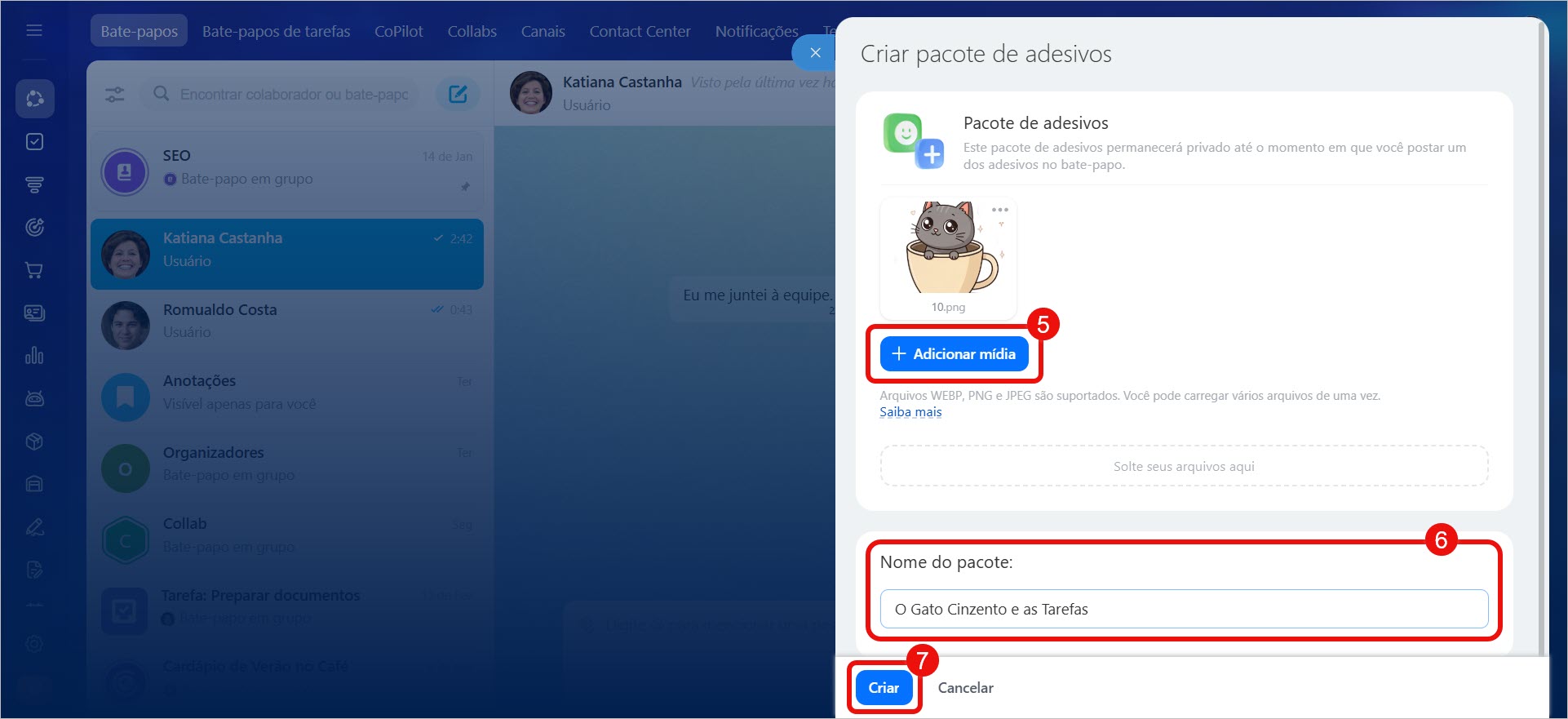
5. Na janela que se abre, clique em Adicionar mídia e selecione os arquivos no computador.
6. Digite um nome para o seu conjunto. Se não inserir um nome, ele será gerado automaticamente.
7. Clique em Criar.
8. O conjunto foi criado. Agora você pode enviar adesivos dele no chat.
1. Abra um chat, canal ou collab.
2. Clique no ícone Adesivos.
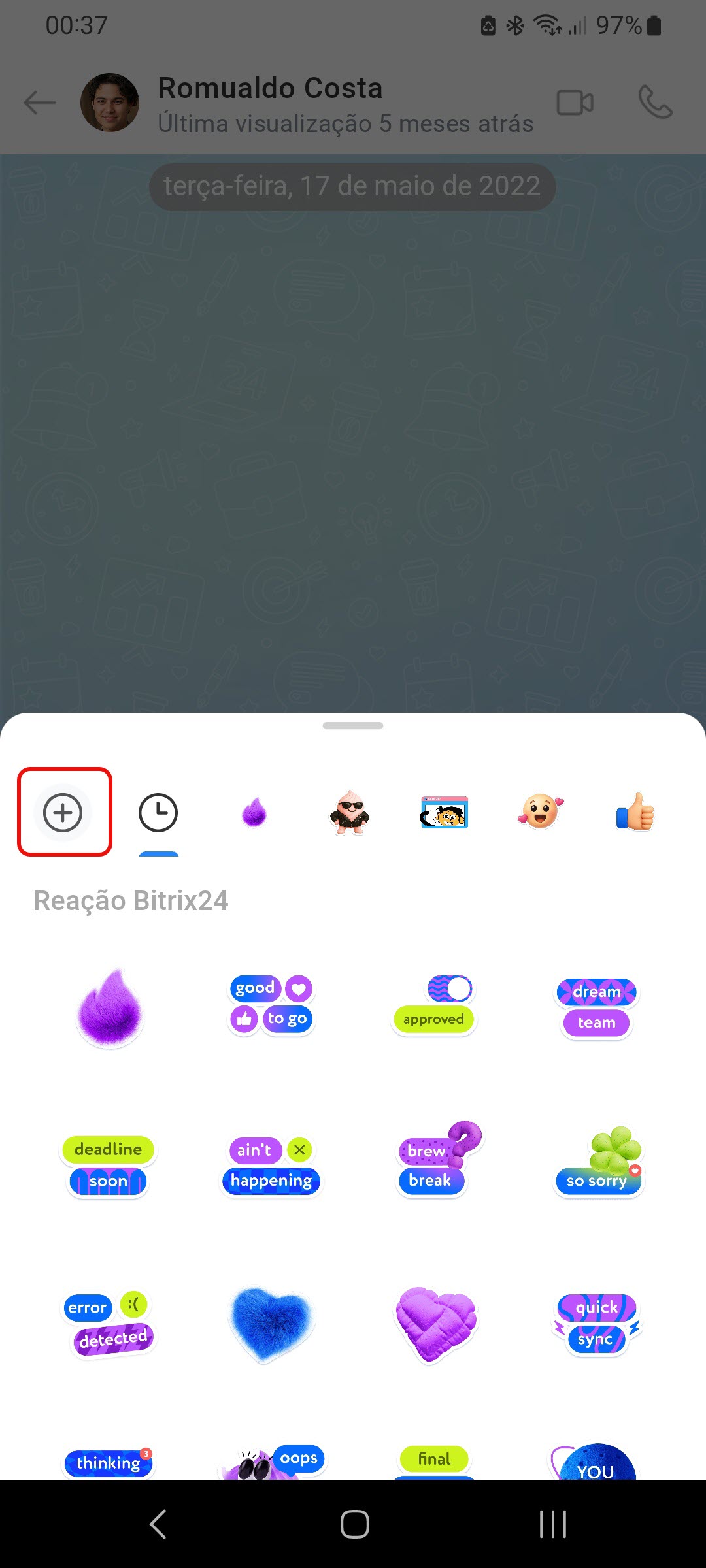
3. Clique em Mais (+).
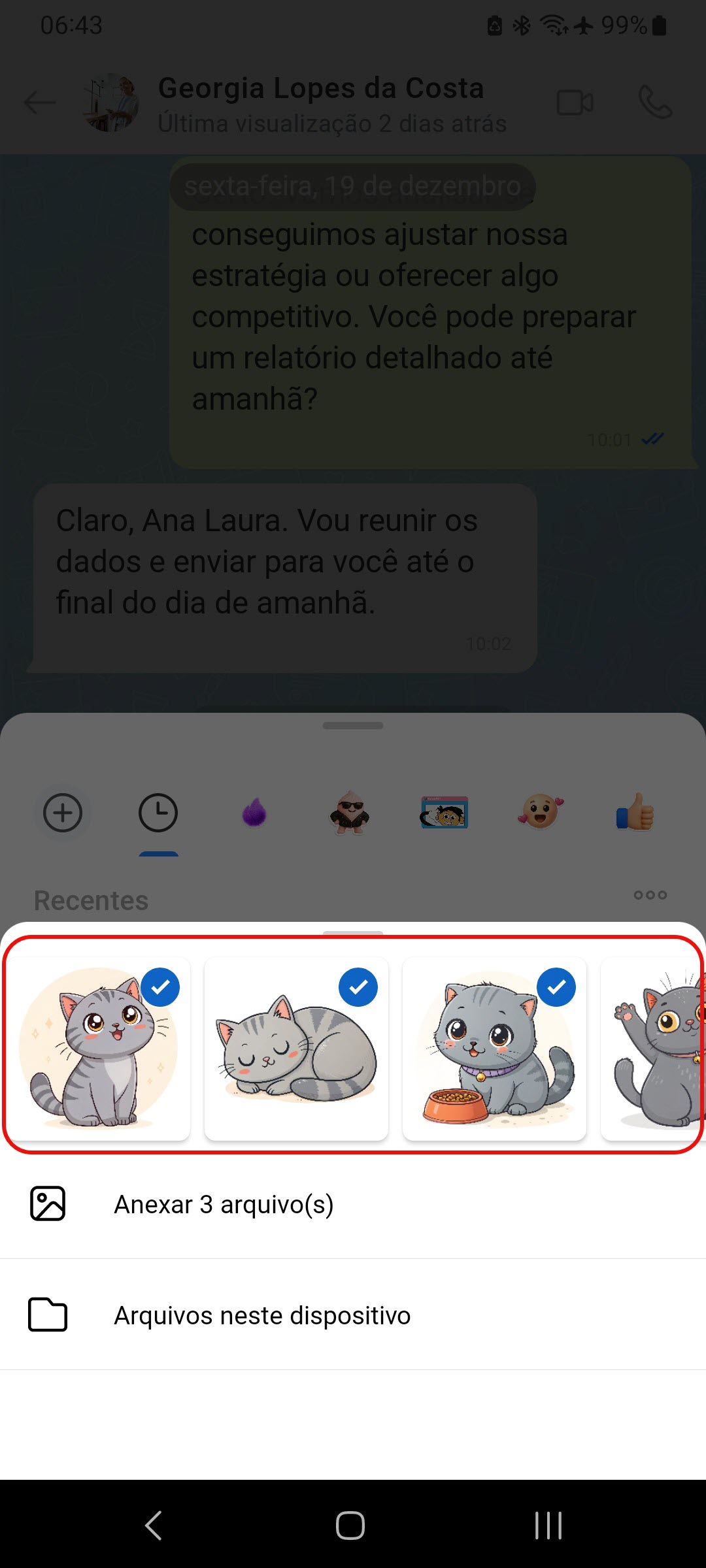
4. Selecione as imagens da galeria do telefone (marque-as com uma seleção).
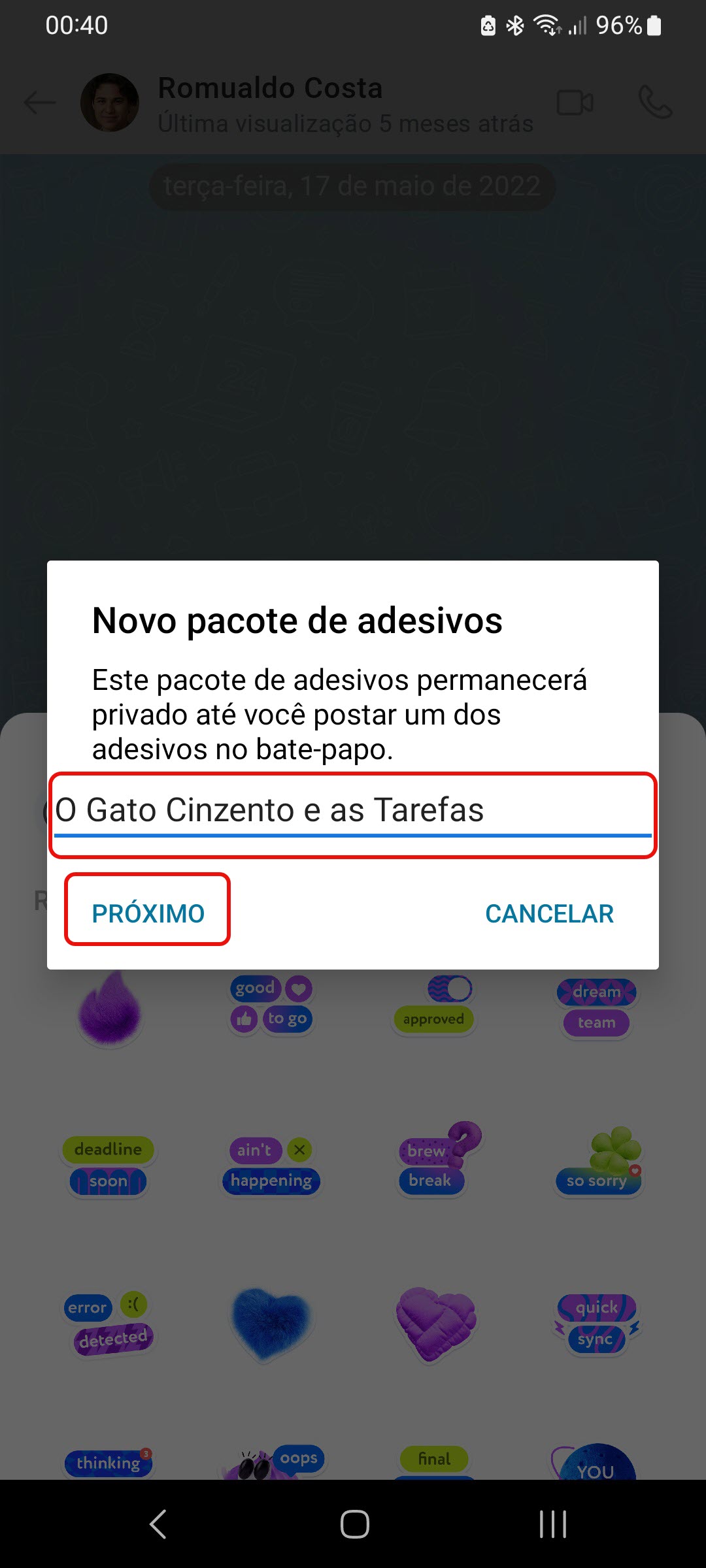
6–7. Digite o nome do conjunto e clique em Próximo. Se o nome não for inserido, será gerado automaticamente.
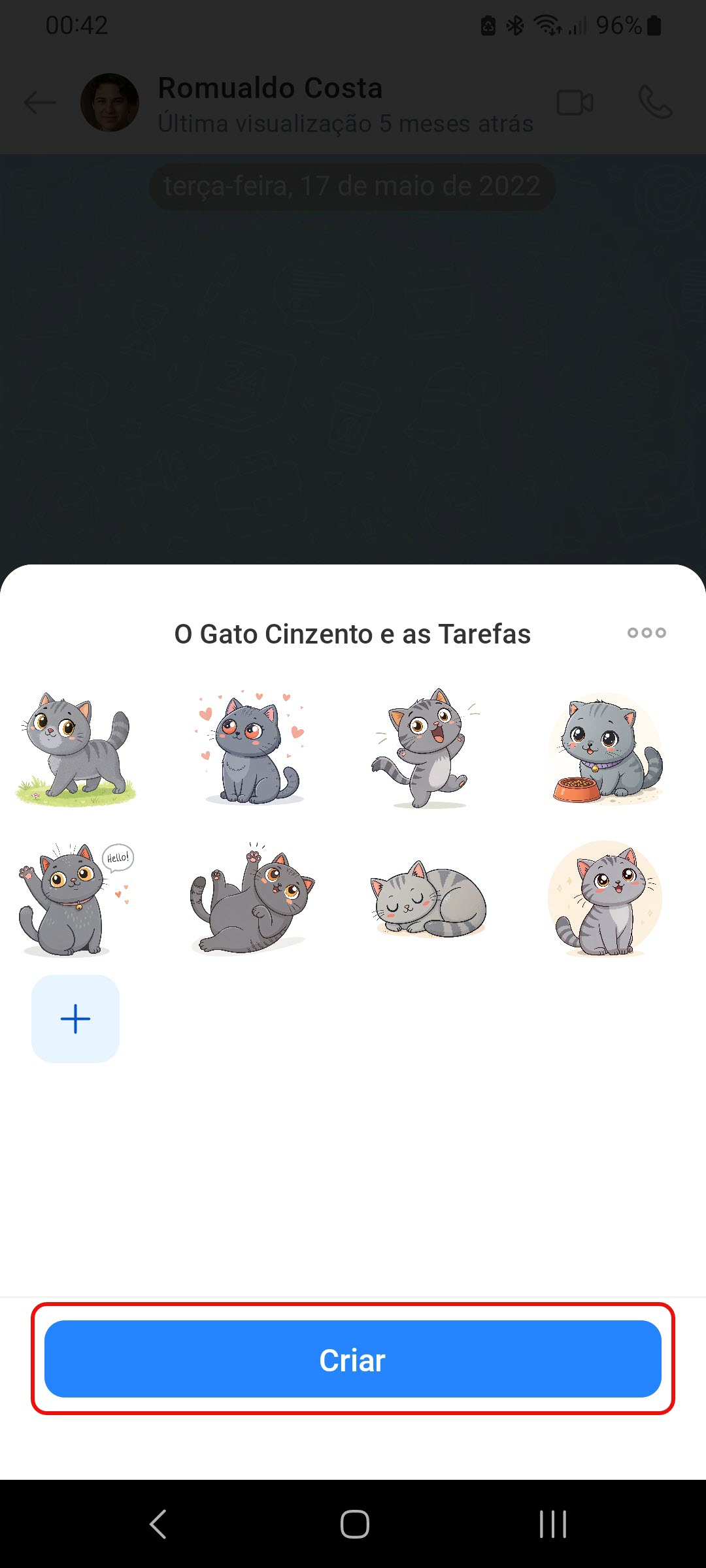
8. Clique em Criar.
Após a criação, o primeiro adesivo carregado se torna o ícone do conjunto.
Como adicionar adesivos de colegas
Se um colega enviou um adesivo em um chat, você pode adicionar o conjunto completo dele à sua coleção.
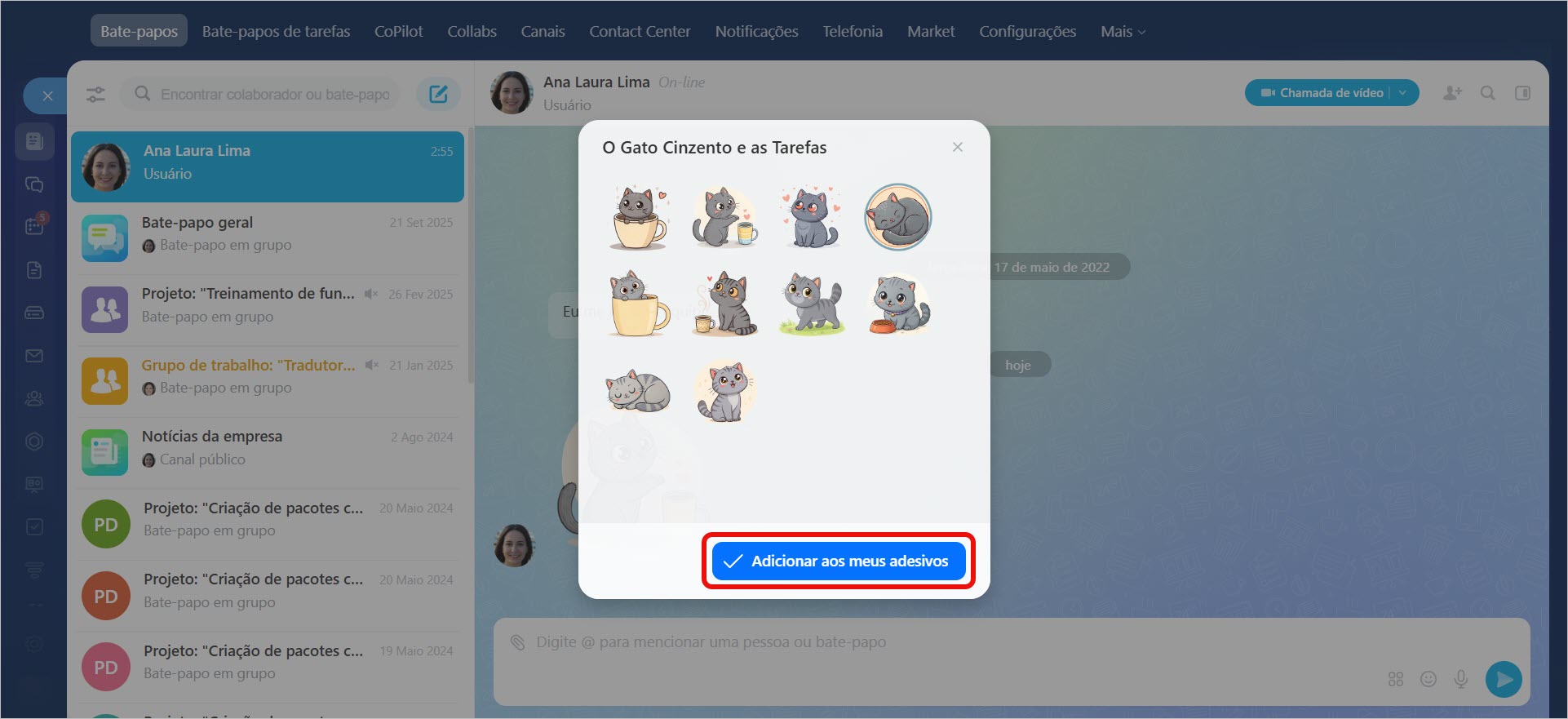
1. Clique no adesivo. O conjunto completo será aberto.
2. Clique em Adicionar aos meus adesivos.
3. O conjunto aparecerá na aba Adesivos.
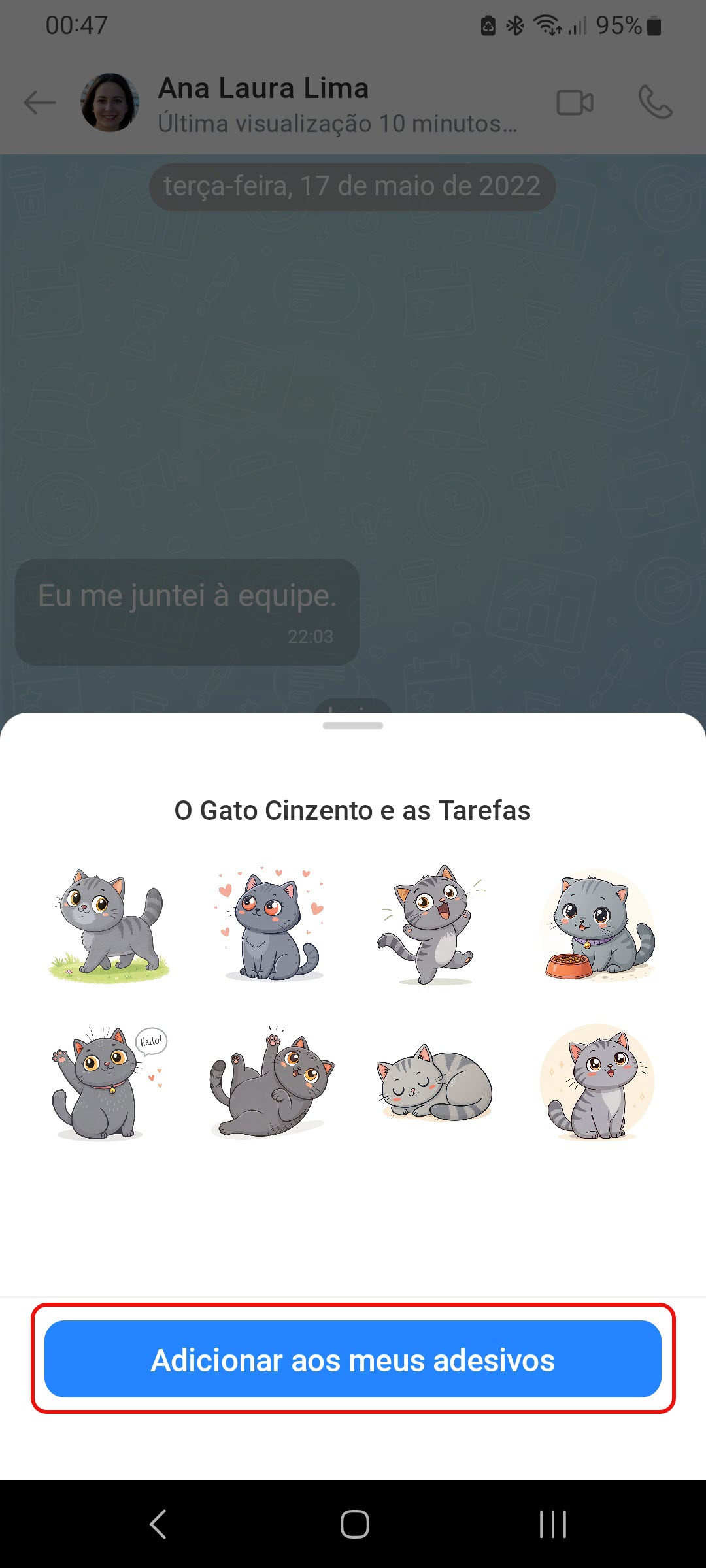
1. Clique no adesivo. O conjunto completo será aberto.
2. Clique em Adicionar aos meus adesivos.
3. O conjunto aparecerá na aba Adesivos.
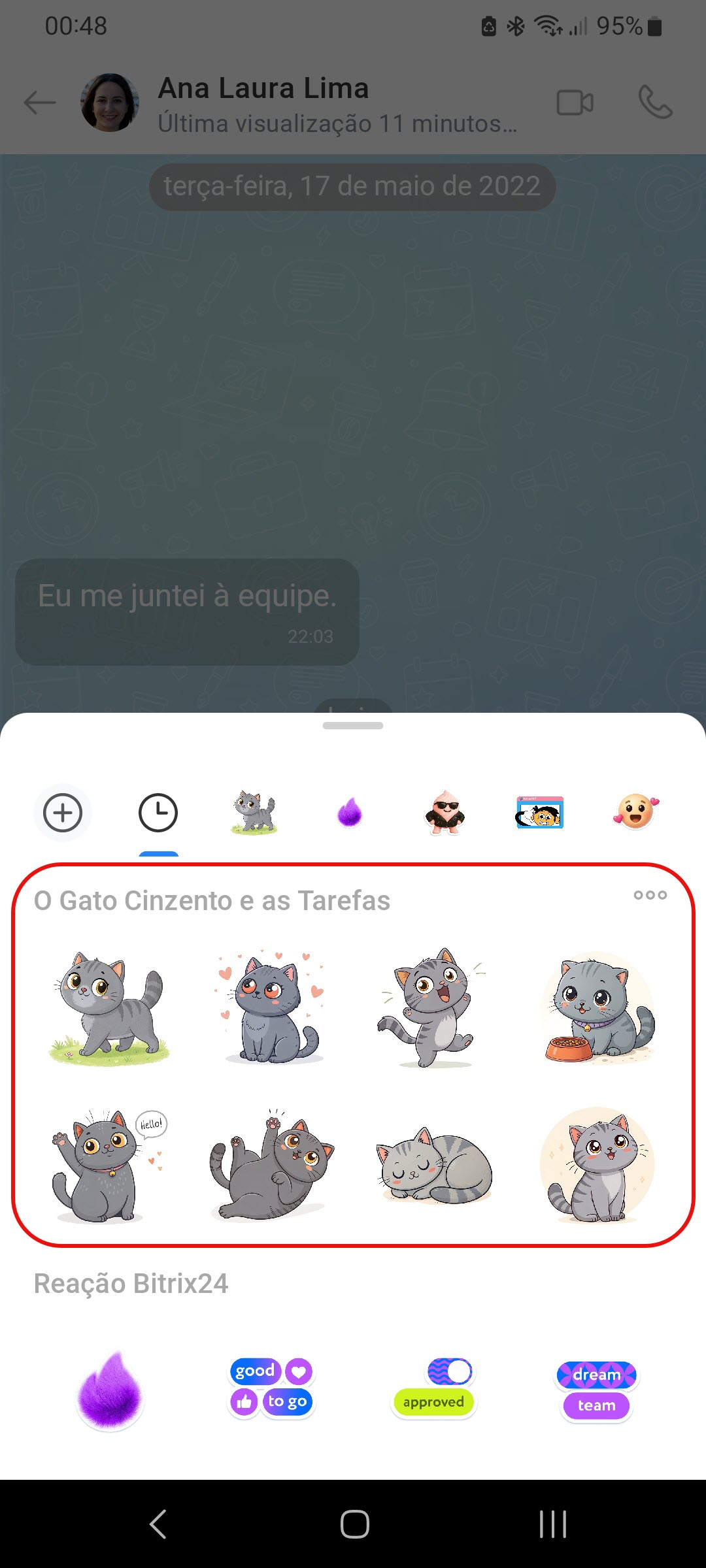
Como gerenciar conjuntos de adesivos
Seus próprios conjuntos. Os conjuntos de adesivos criados por você podem ser editados, renomeados ou excluídos para todos os usuários.
Para editar um conjunto de adesivos:
- Carregar novos: clique em Mais (+),
- Excluir um adesivo específico: clique nele com o botão direito e selecione Remover do pacote.
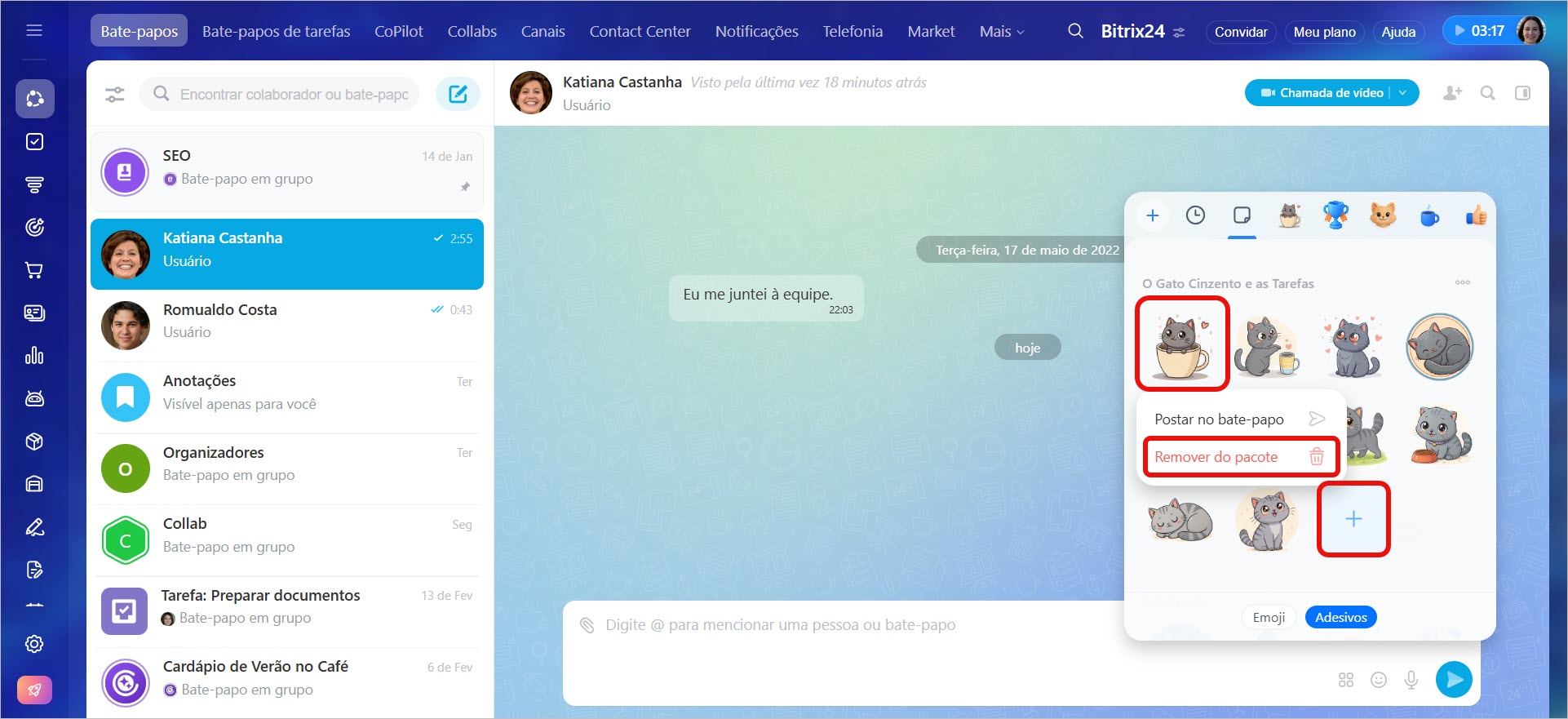
Para renomear ou excluir um conjunto:
1. Clique em Três pontos (...) ao lado do nome do conjunto.
2. Selecione a ação:
- Editar: alterar o nome do conjunto. Ele será visível para todos os usuários.
- Excluir para todos: excluir o conjunto completamente para todos os usuários.
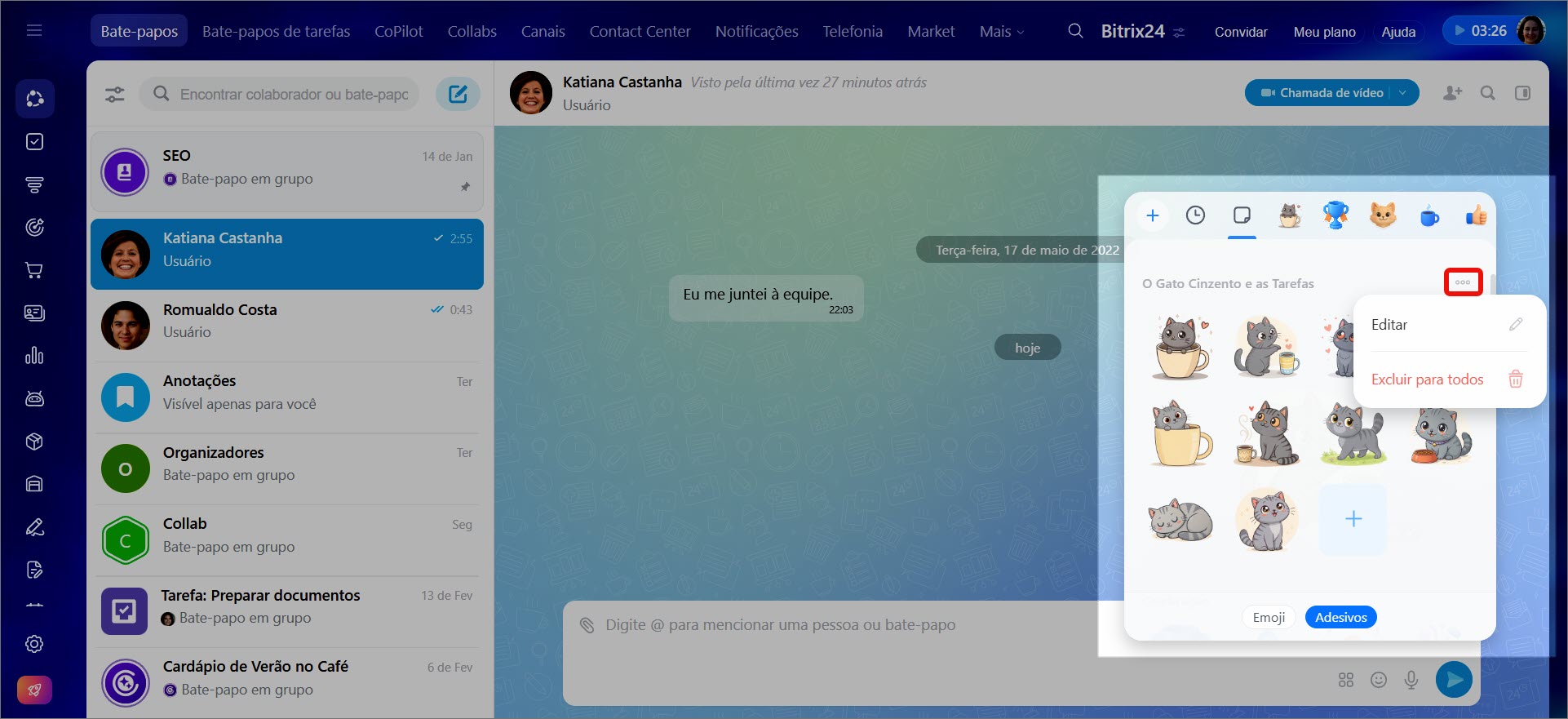
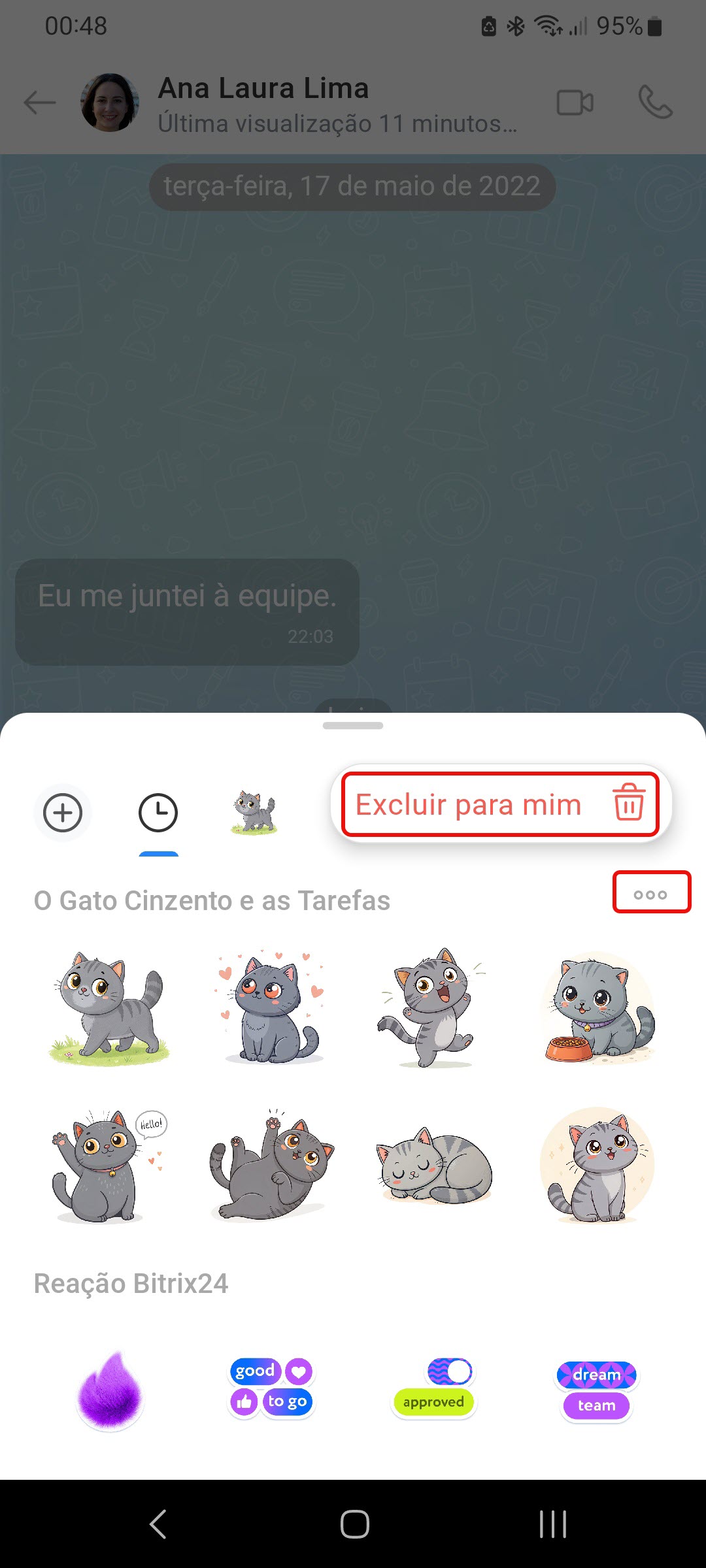
Conjuntos de colegas. Se você adicionou conjuntos de adesivos de colegas, pode removê-los da sua coleção. Clique em Três pontos (...) > Excluir para mim.
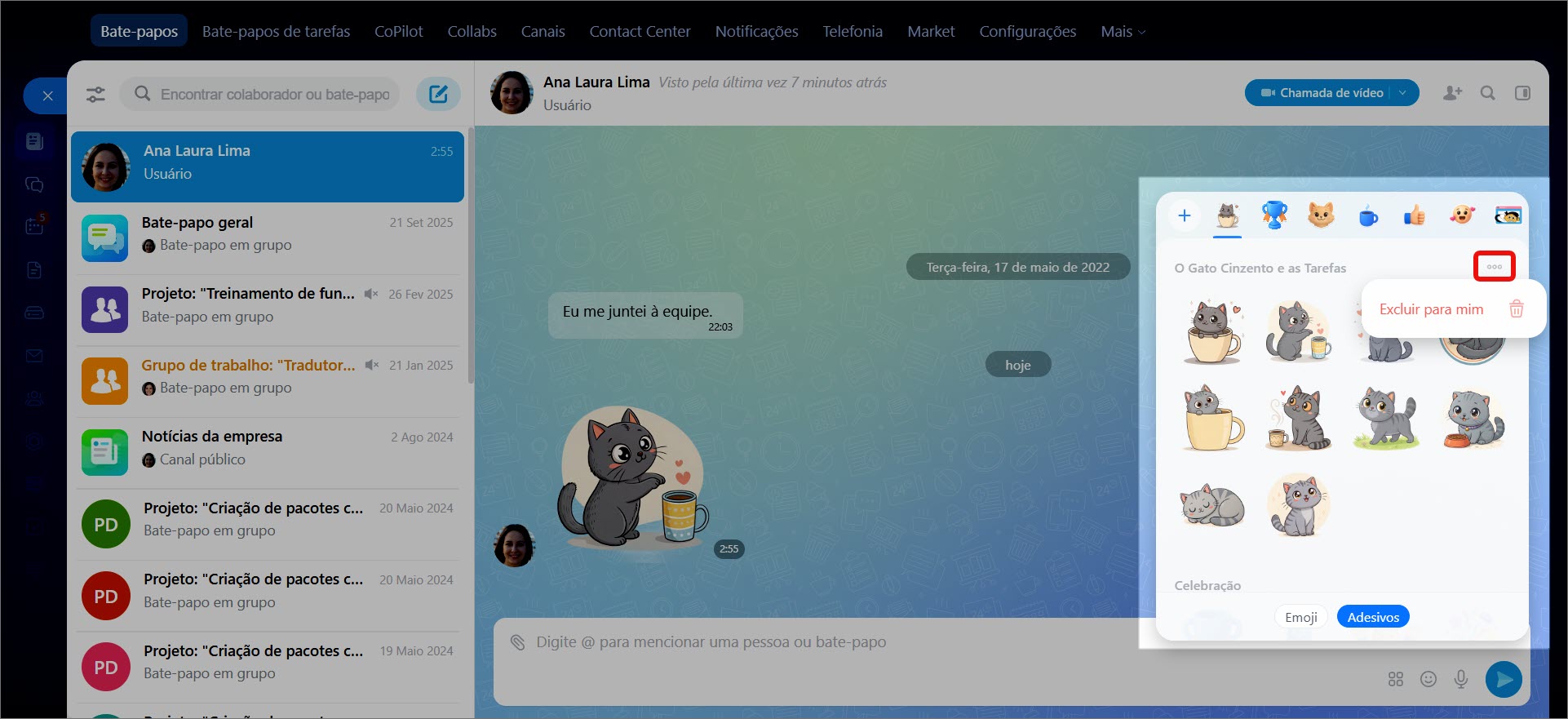
Seus próprios conjuntos. Os conjuntos de adesivos criados por você podem ser editados, renomeados ou excluídos para todos os usuários.
Para editar um conjunto, clique em Três pontos (...) > Editar.
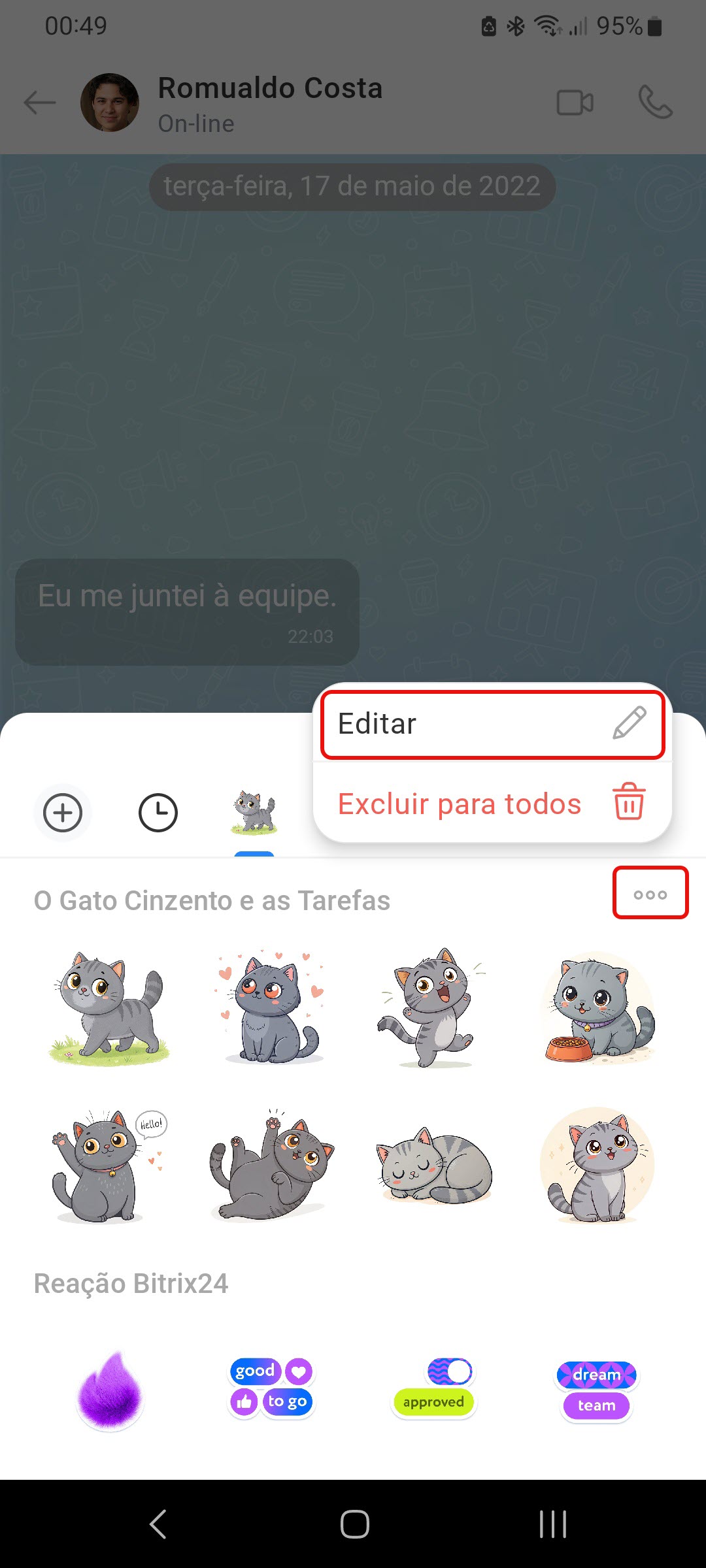
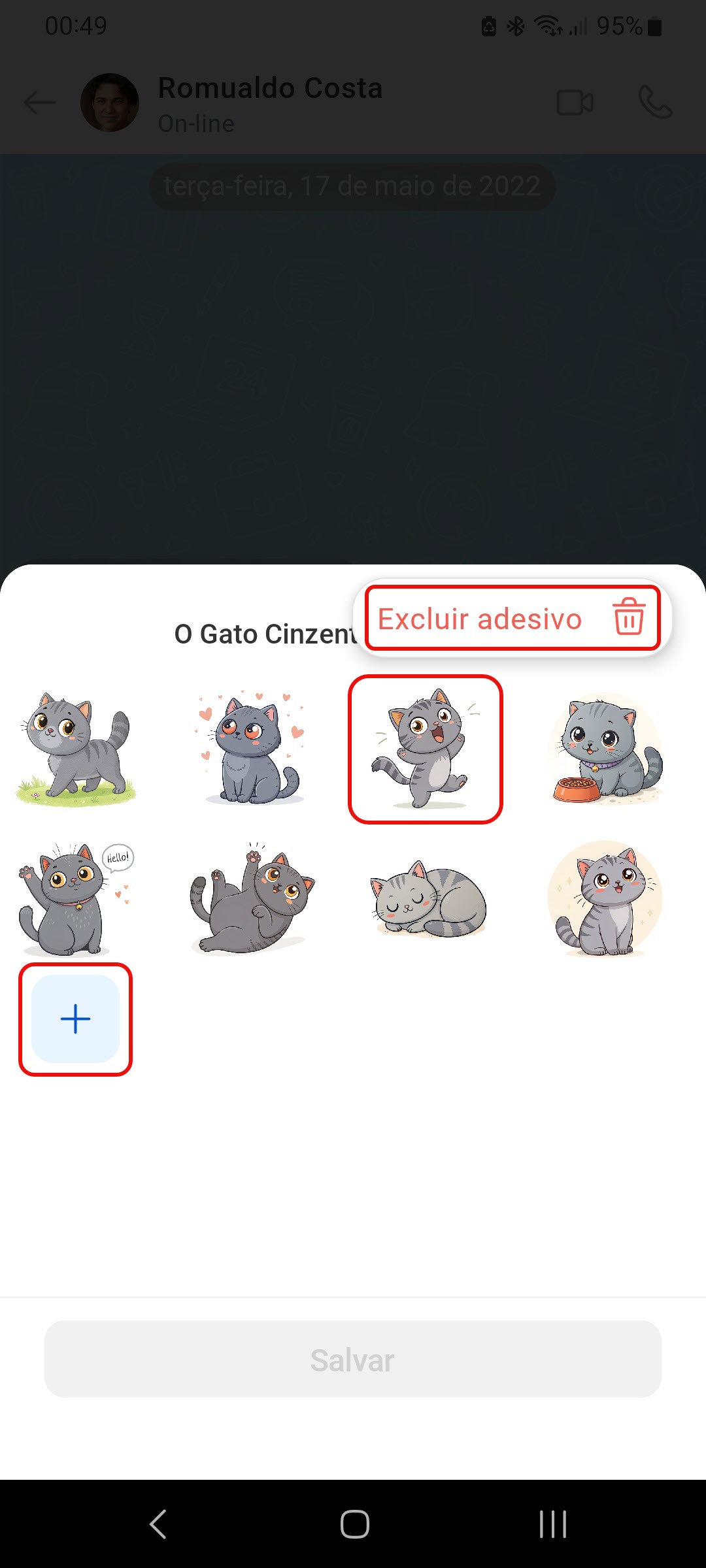
- Carregar novos: clique em Mais (+),
- Excluir um adesivo específico: clique e segure nele e selecione Excluir adesivo,
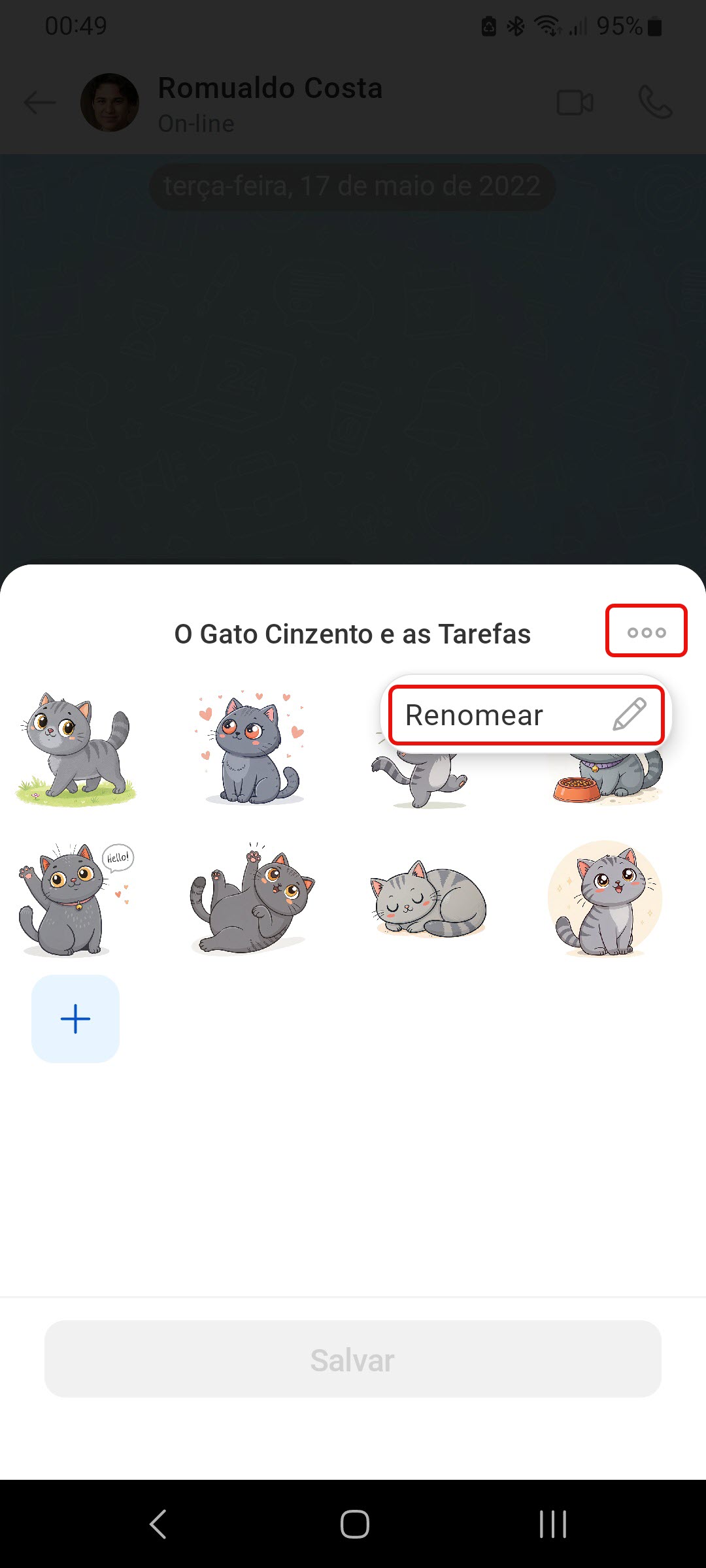
- Renomear o conjunto: clique em Três pontos (...) > Renomear e altere o nome. Ele será visível para todos os usuários.
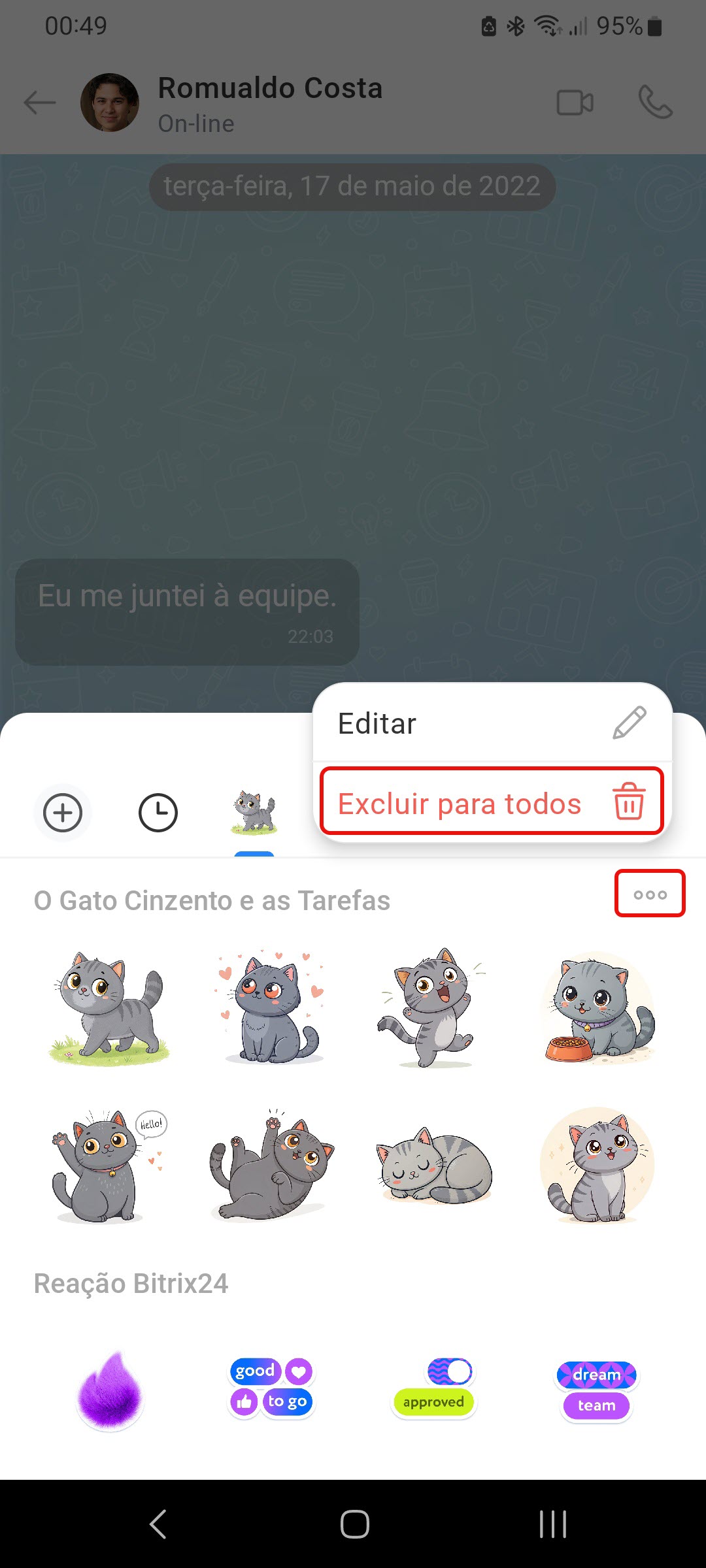
Para excluir o conjunto, clique em Três pontos (...) > Excluir para todos. Os adesivos desaparecerão para todos os usuários.
Conjuntos de colegas. Se você adicionou conjuntos de adesivos de colegas, pode removê-los da sua coleção. Clique em Três pontos (...) > Excluir para mim.
Destaques
- O Bitrix24 oferece adesivos para tornar a comunicação no trabalho mais ágil e expressiva. Eles podem substituir respostas curtas como "ok" ou servir para apoiar colegas e dar mais emoção às conversas.
- Por padrão, todos os colaboradores têm acesso aos conjuntos padrão de adesivos. Eles podem ser usados no Bitrix24 no computador e no aplicativo móvel.
- Os adesivos podem ser enviados em qualquer chat, canal ou collab. Selecione o adesivo e toque ou clique nele.
- Os adesivos enviados são salvos na seção Recentes. Lá você sempre terá à mão os últimos 12.
- No Bitrix24, você pode criar seus próprios conjuntos de adesivos. Após enviar um adesivo em um chat, os participantes poderão adicionar o conjunto completo para si.
- Seus próprios conjuntos de adesivos podem ser editados, renomeados ou excluídos para todos os usuários.
- Se você adicionou conjuntos de adesivos de colegas, pode removê-los da sua coleção. Clique ou toque em Três pontos (...) > Excluir para mim.
- Os conjuntos predefinidos não podem ser excluídos.
