
Os elementos recorrentes de processos inteligentes ajudam a não esquecer ações repetitivas, seja dentro da empresa ou no trabalho com clientes. O Bitrix24 cria tais elementos automaticamente de acordo com um agendamento que você configurar. Por exemplo, uma vez por mês para inventário do estoque ou a cada trimestre para manutenção planejada. Isso ajuda a reduzir a rotina e não perder etapas importantes.
Planos e preços
Permissões de acesso baseadas em funções no CRM
Permissões de acesso para soluções automatizadas
No artigo, vamos explicar como:
Como ativar a recorrência em um processo inteligente
Para definir o agendamento pelo qual o Bitrix24 criará automaticamente novos elementos, é necessário ativar a recorrência no processo inteligente. Isso pode ser feito durante sua criação ou durante sua edição.
Vamos explicar a configuração usando o exemplo da seção CRM, em soluções automatizadas ela é análoga.
Como vincular uma solução automatizada a um processo inteligente
Ao criar.
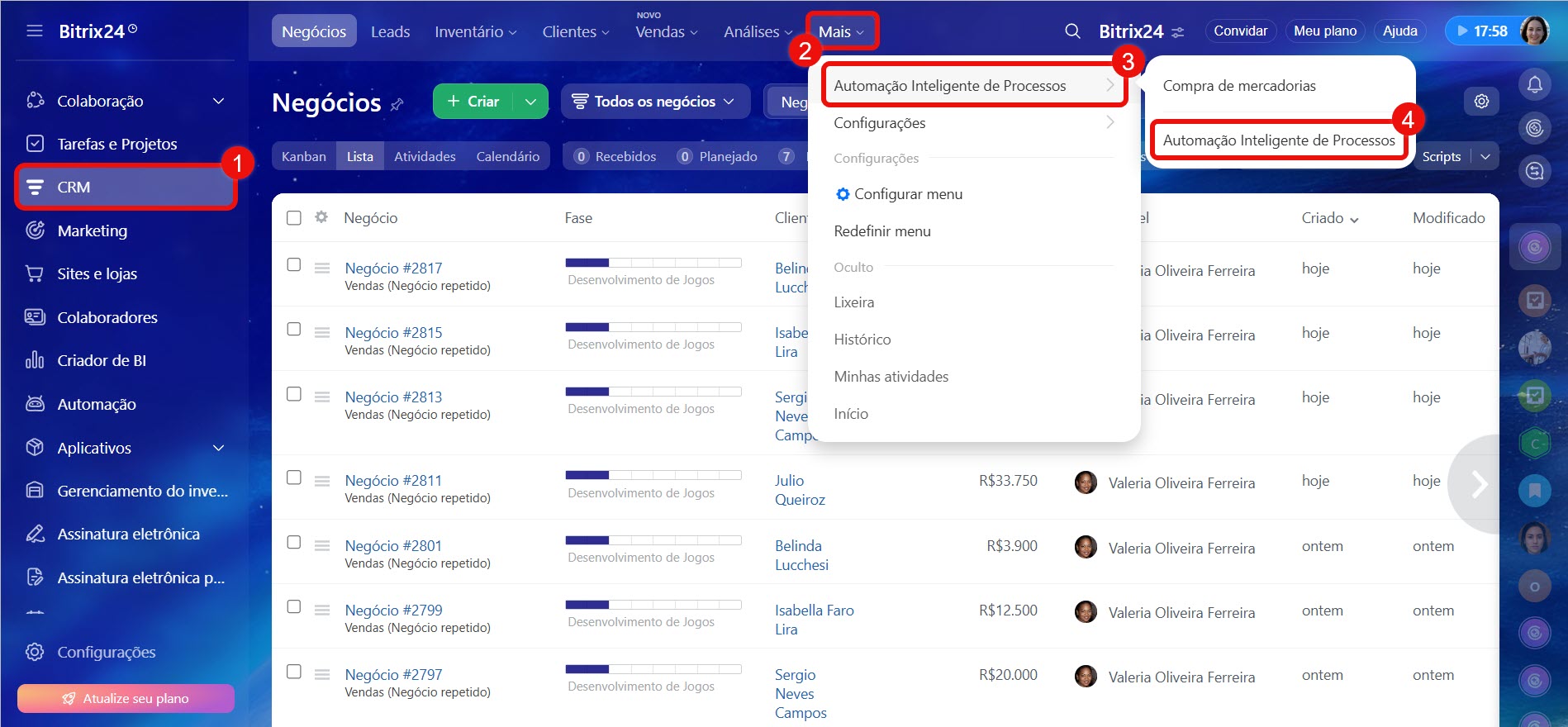
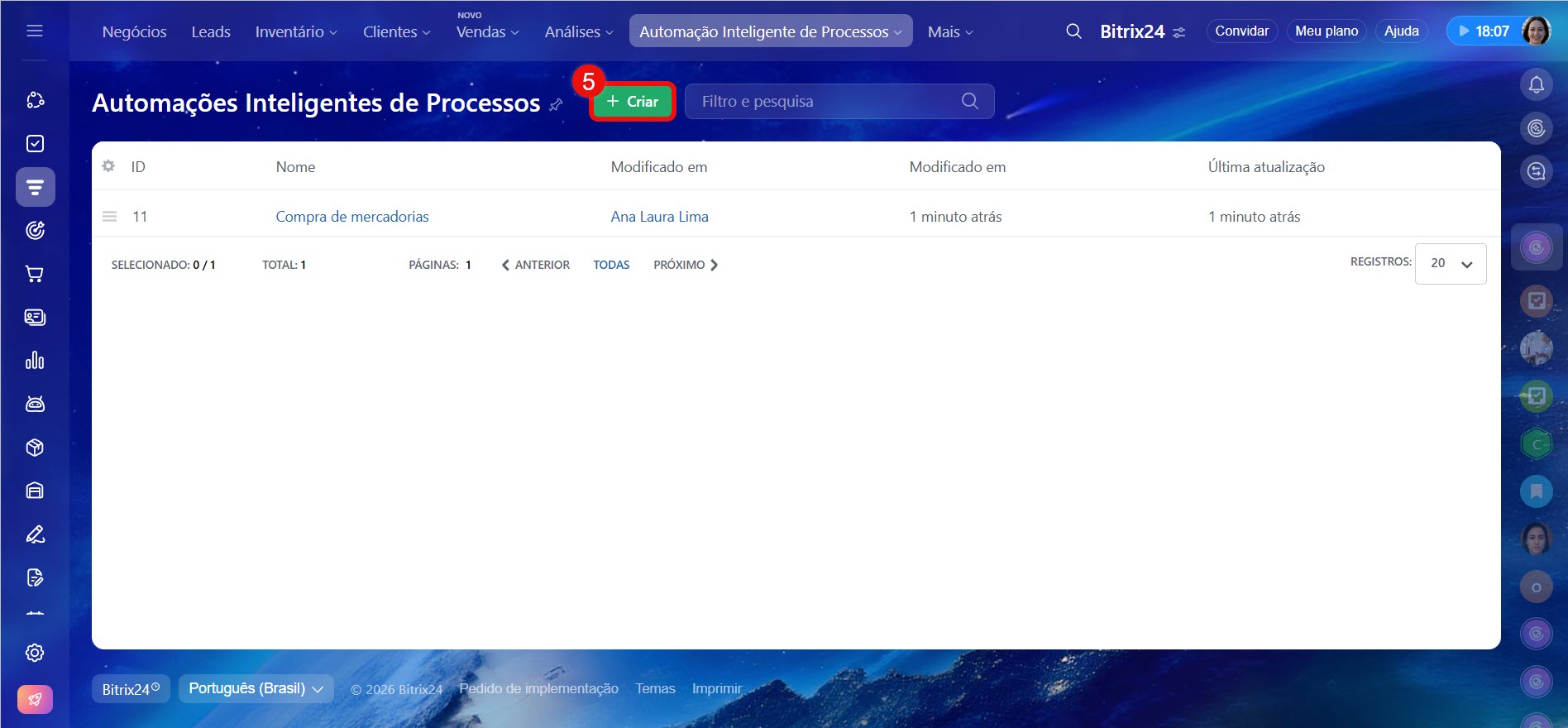
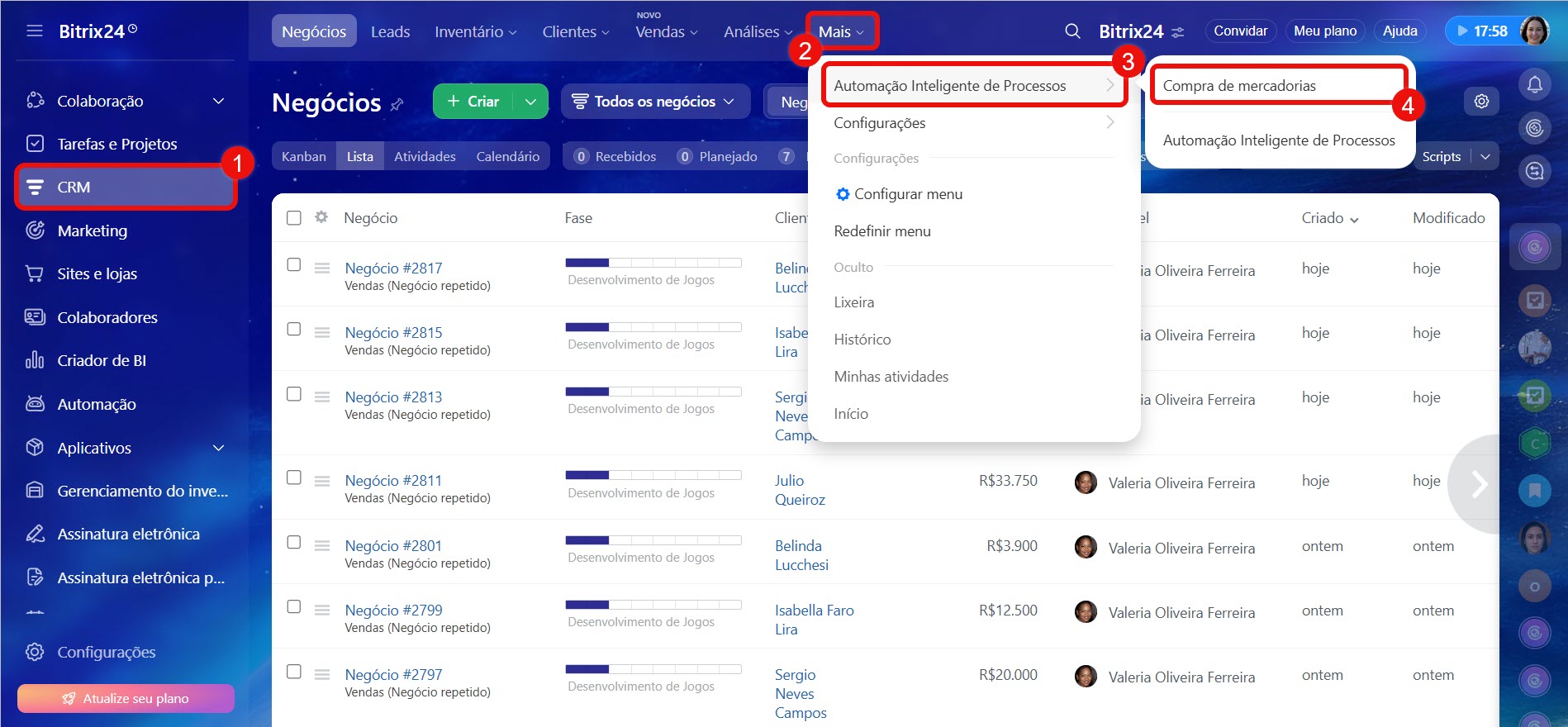
1–5. Vá para a seção CRM > Mais > Automação inteligente de processos > Automação inteligente de processoss e clique em Criar.
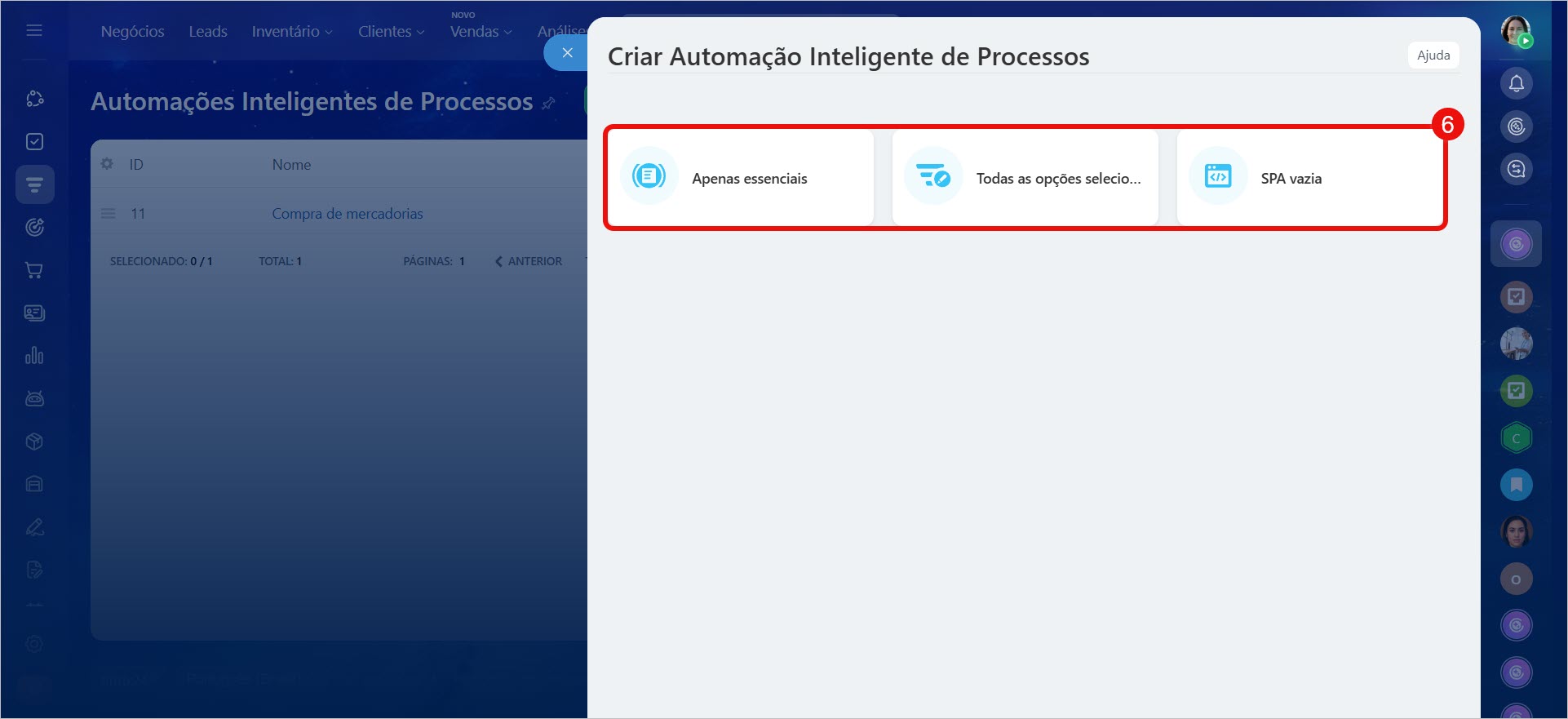
6. Escolha um dos cenários predefinidos: Apenas essenciais, Todas as opções selecionadas ou SPA vazia.
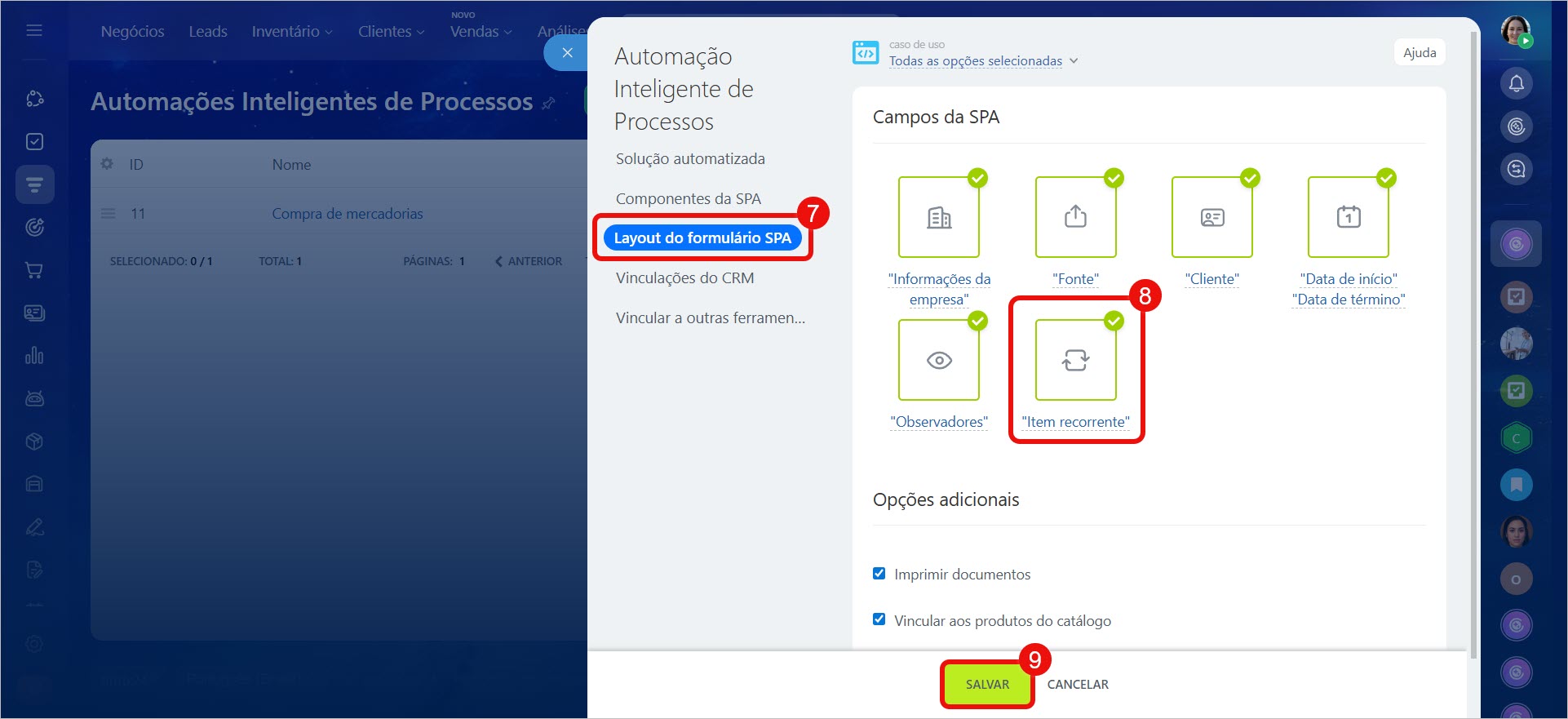
7–8. Vá para a aba Layout do formulário SPA e, na seção Campos da SPA, marque a opção Item recorrente.
9. Clique em Salvar.
Como criar um Processo inteligente no CRM
Ao editar.
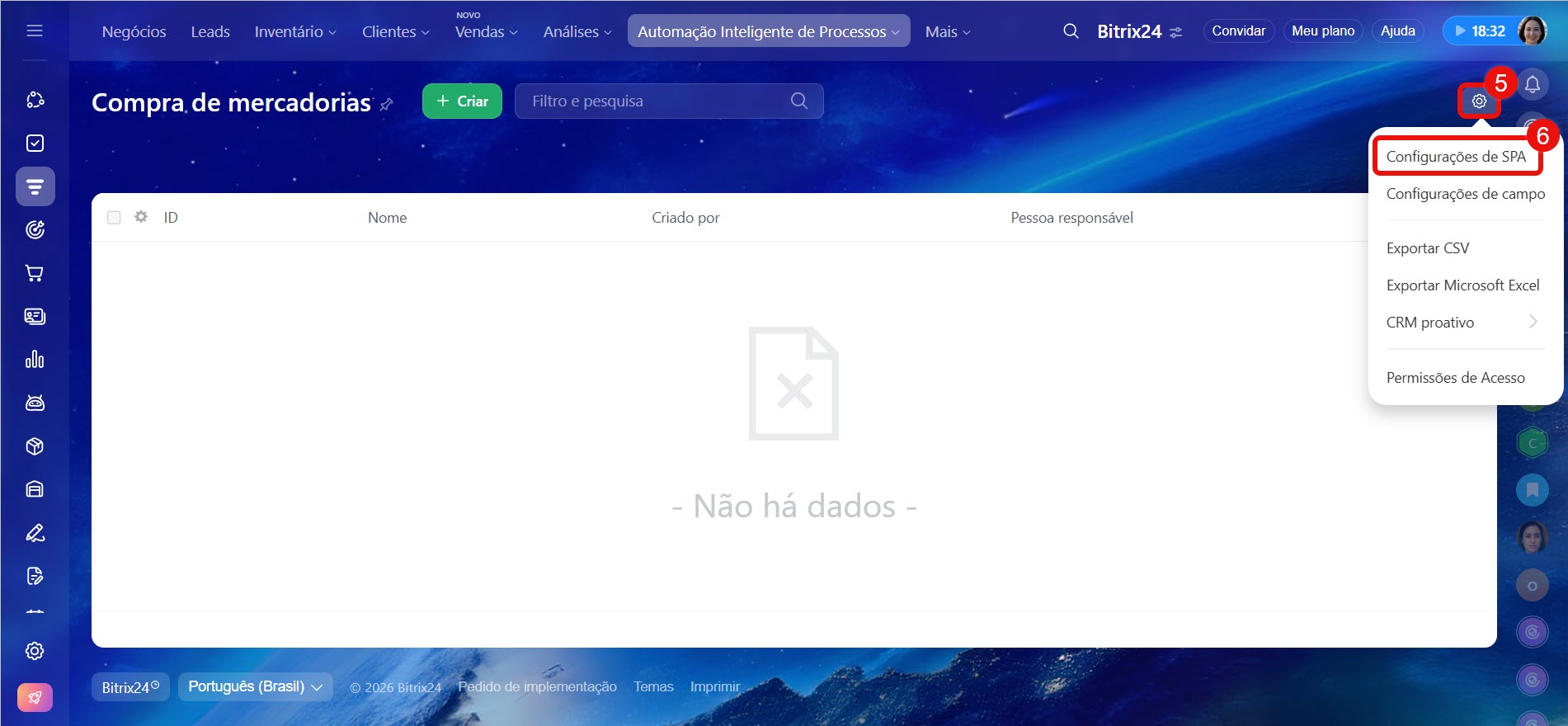
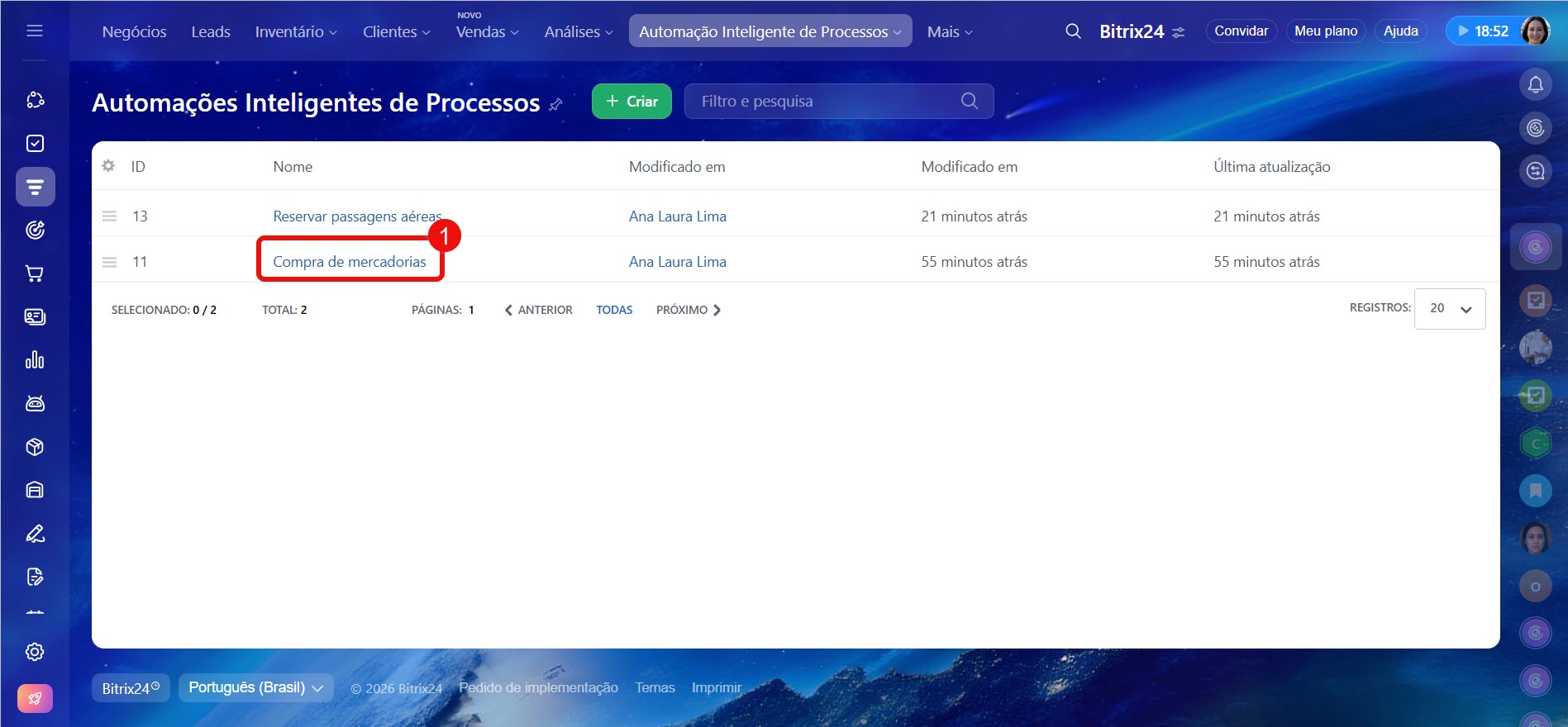
1–4. Vá para a seção CRM > Mais > Automação inteligente de processos e selecione o processo inteligente desejado.
5–6. Clique em Configurações (⚙️) > Configurações de SPA > Layout do formulário SPA.
7. Na seção Campos da SPA, marque a opção Item recorrente.
8. Salve as alterações.
Como criar um elemento recorrente de processo inteligente
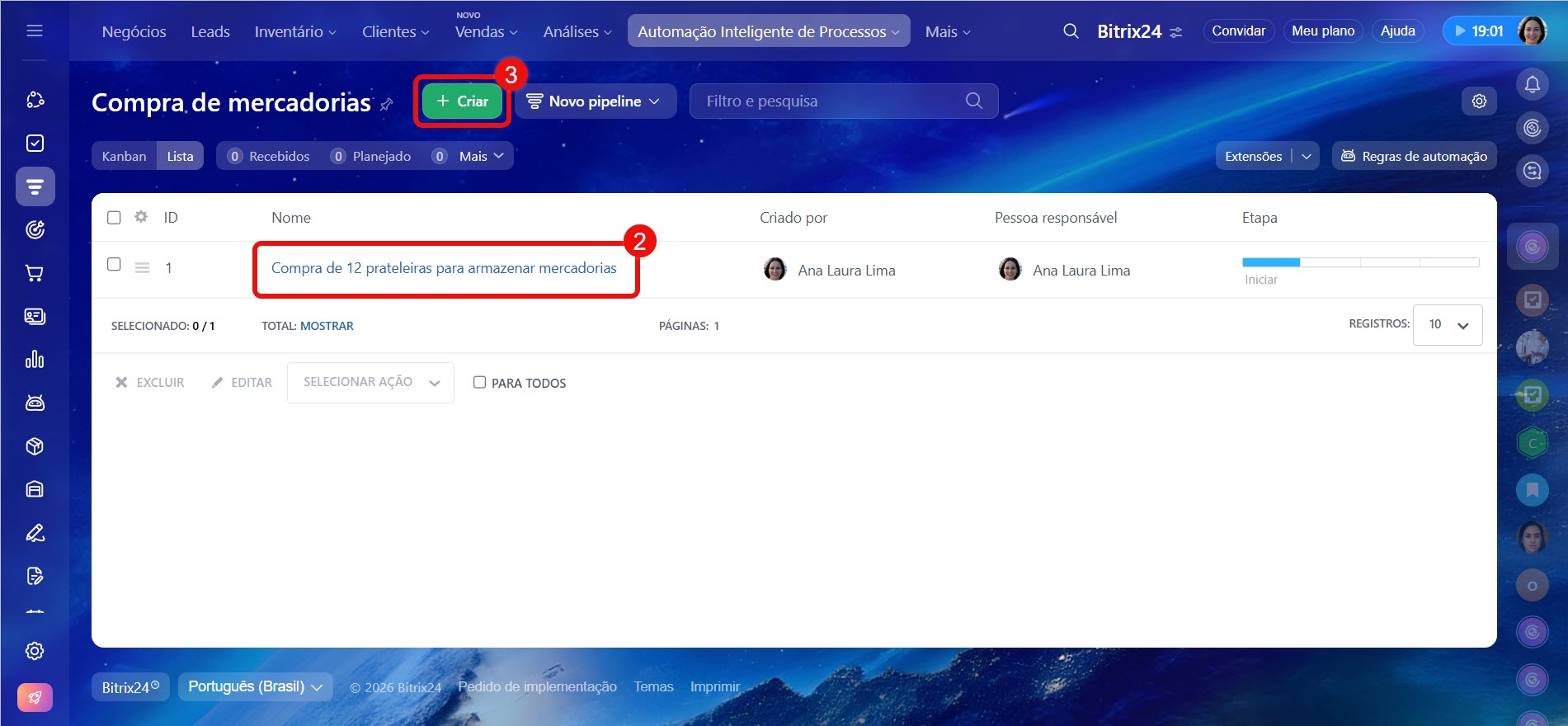
Abra o processo inteligente desejado, selecione um elemento ou crie um novo. No cartão do elemento, na seção Item recorrente, preencha os campos.
Como personalizar campos em um cartão de CRM
Item recorrente — define com que frequência o Bitrix24 criará novos elementos após o primeiro, que você cria manualmente.
- Especificar intervalo — o CRM criará elementos automaticamente conforme o agendamento. Por exemplo, toda semana ou todo mês.
- Apenas uma vez, com margem de tempo — um novo elemento será criado apenas uma vez na data especificada por você.
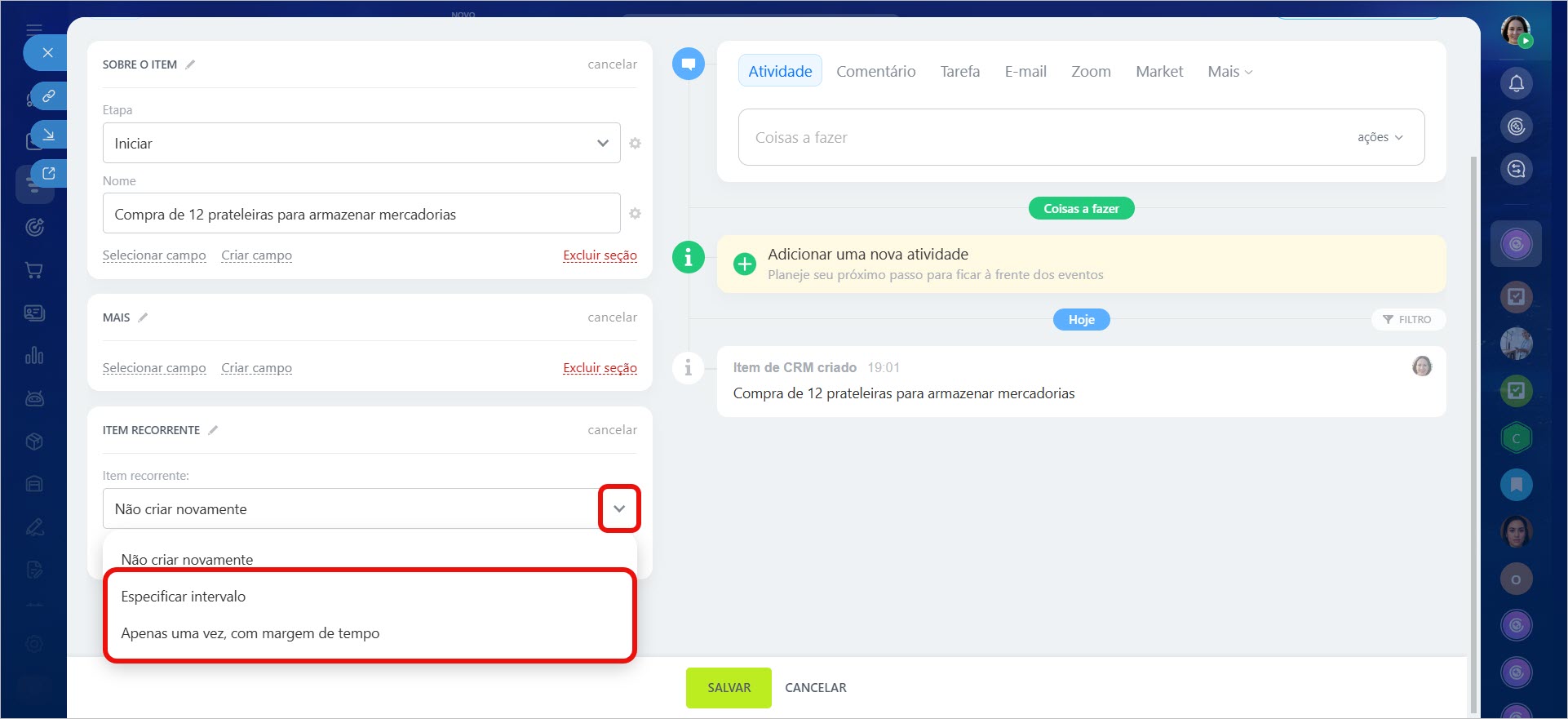
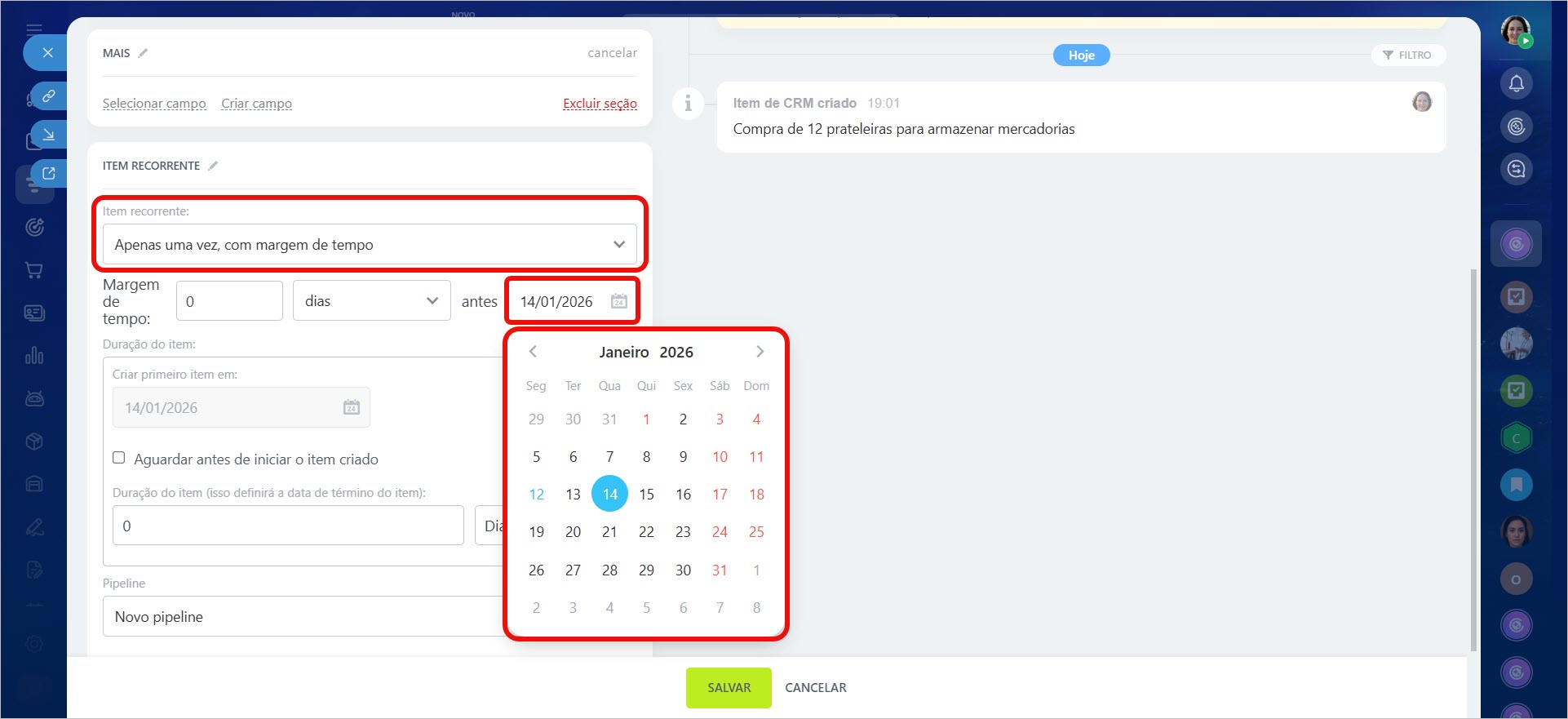 Para um elemento que o CRM criará uma vez, especifique a data de criação.
Intervalo de repetição — para elementos que serão criados recorrentemente, defina o intervalo: diariamente, semanalmente, mensalmente, anualmente ou um intervalo personalizado. Por exemplo, a cada três meses.
Parar item recorrente — defina quando parar a criação automática:
- Nunca — os elementos serão criados continuamente,
- Especificar data — os elementos serão criados conforme o cronograma até a data indicada,
- Especificar contagem de iterações — o Bitrix24 interromperá a criação de elementos após o número indicado de repetições.
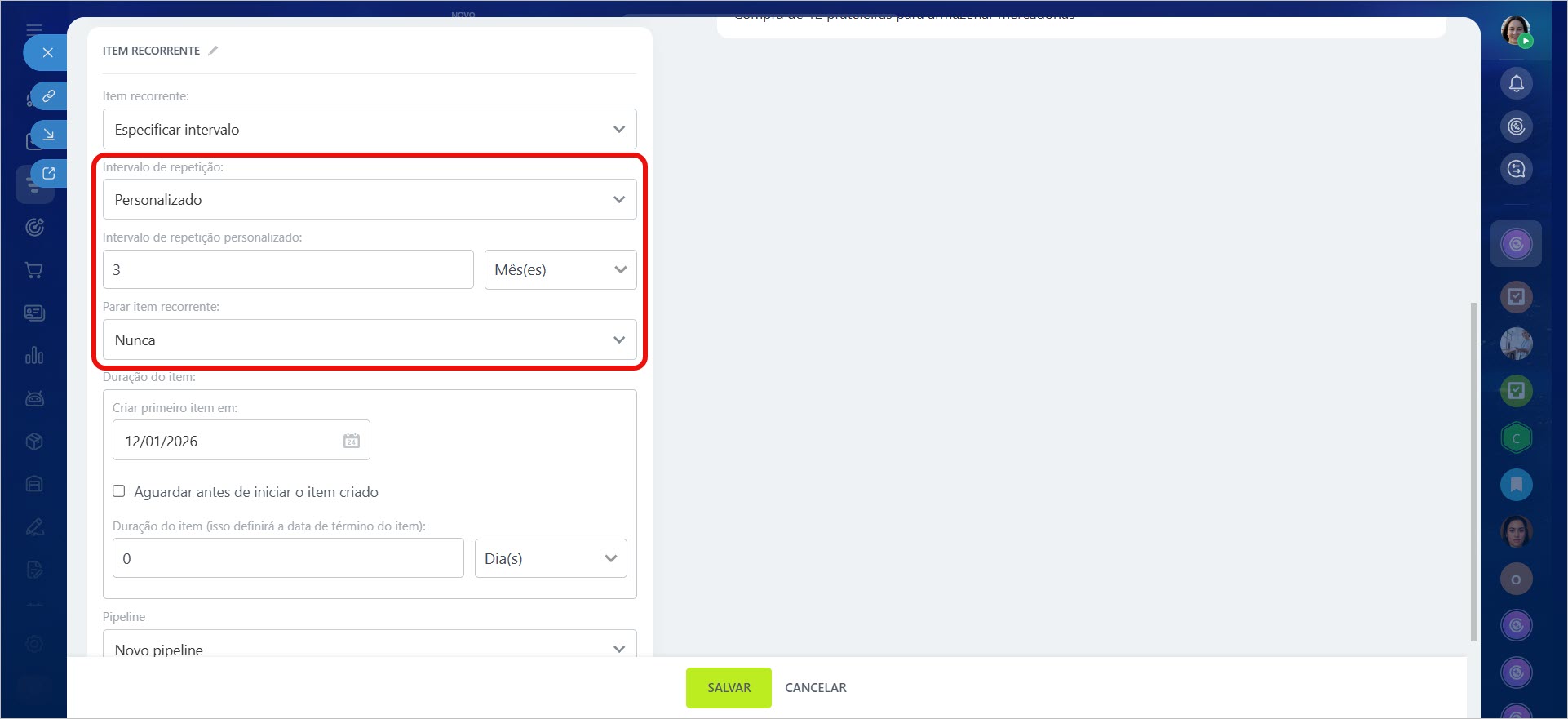
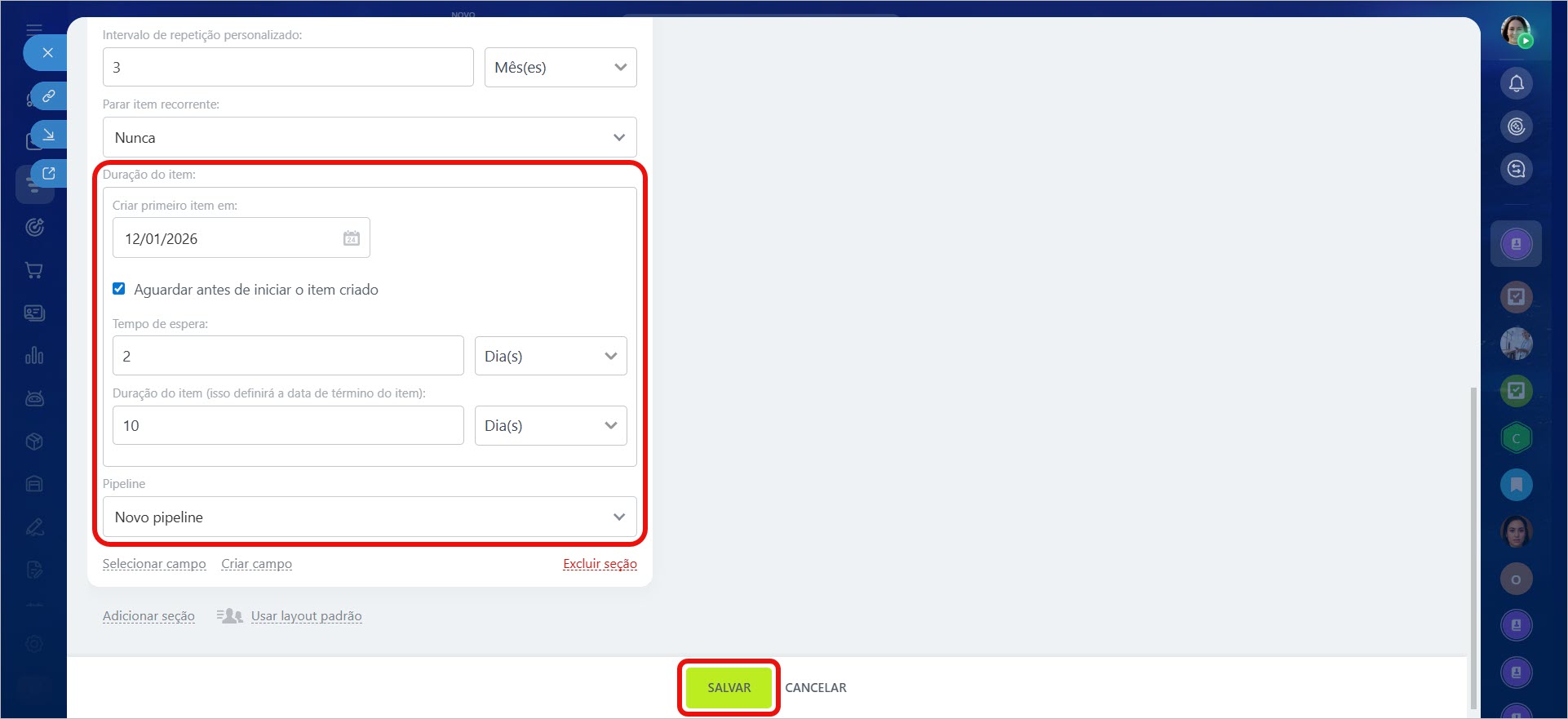
Criar primeiro item em — especifique quando o CRM criará automaticamente o primeiro elemento recorrente do processo inteligente.
Selecione a opção Aguardar antes de iniciar o item criado para que os cartões dos elementos sejam preparados antecipadamente. Assim, você terá tempo para preparar os documentos e entrar em contato com o cliente antes do início dos trabalhos. Por exemplo, se a data de criação do primeiro elemento for 5 de dezembro e for indicado um atraso de 2 dias, o elemento será criado em 5 de dezembro, e no campo Data de início será exibido 7 de dezembro.
Duração do item (isso definirá a data de término do item) — especifique o prazo que o Bitrix24 preencherá automaticamente no campo Data de término no cartão do elemento. Por padrão, esse prazo é de 7 dias, mas você pode escolher outro. Isso ajudará a concluir o elemento do processo inteligente no prazo.
Pipeline — selecione onde os elementos recorrentes do processo inteligente serão criados.
Salve as alterações.
Como trabalhar com a lista de elementos recorrentes do processo inteligente
Após a criação de um elemento recorrente do processo inteligente, o CRM o salva como um modelo. Todos esses modelos são coletados em uma lista — separada para cada processo inteligente e pipeline. Nela, você pode visualizar as informações principais, buscar os modelos desejados e gerenciá-los.
Visualizar a lista.
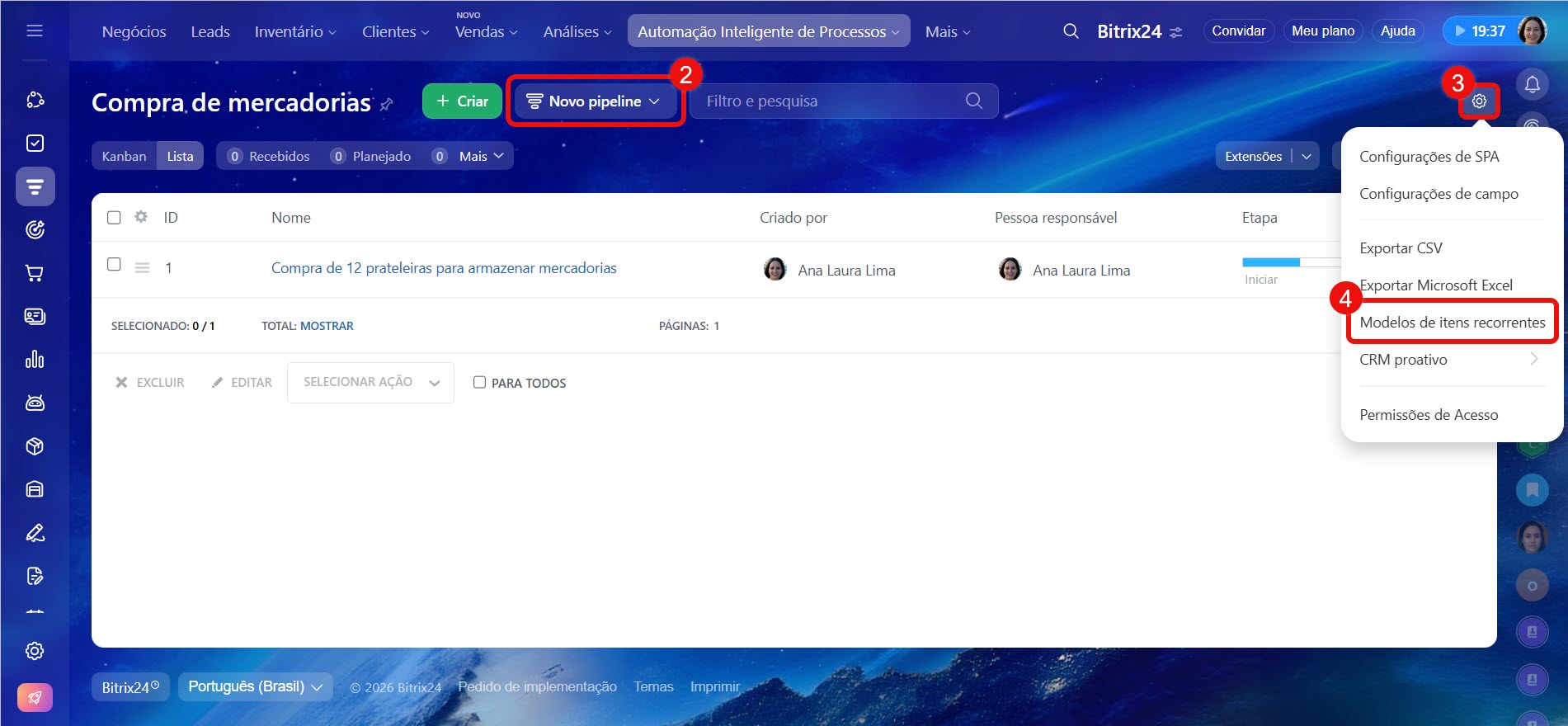
1–2. Abra o processo inteligente desejado e selecione o pipeline.
3–4. Vá para Configurações (⚙️) > Modelos de itens recorrentes.
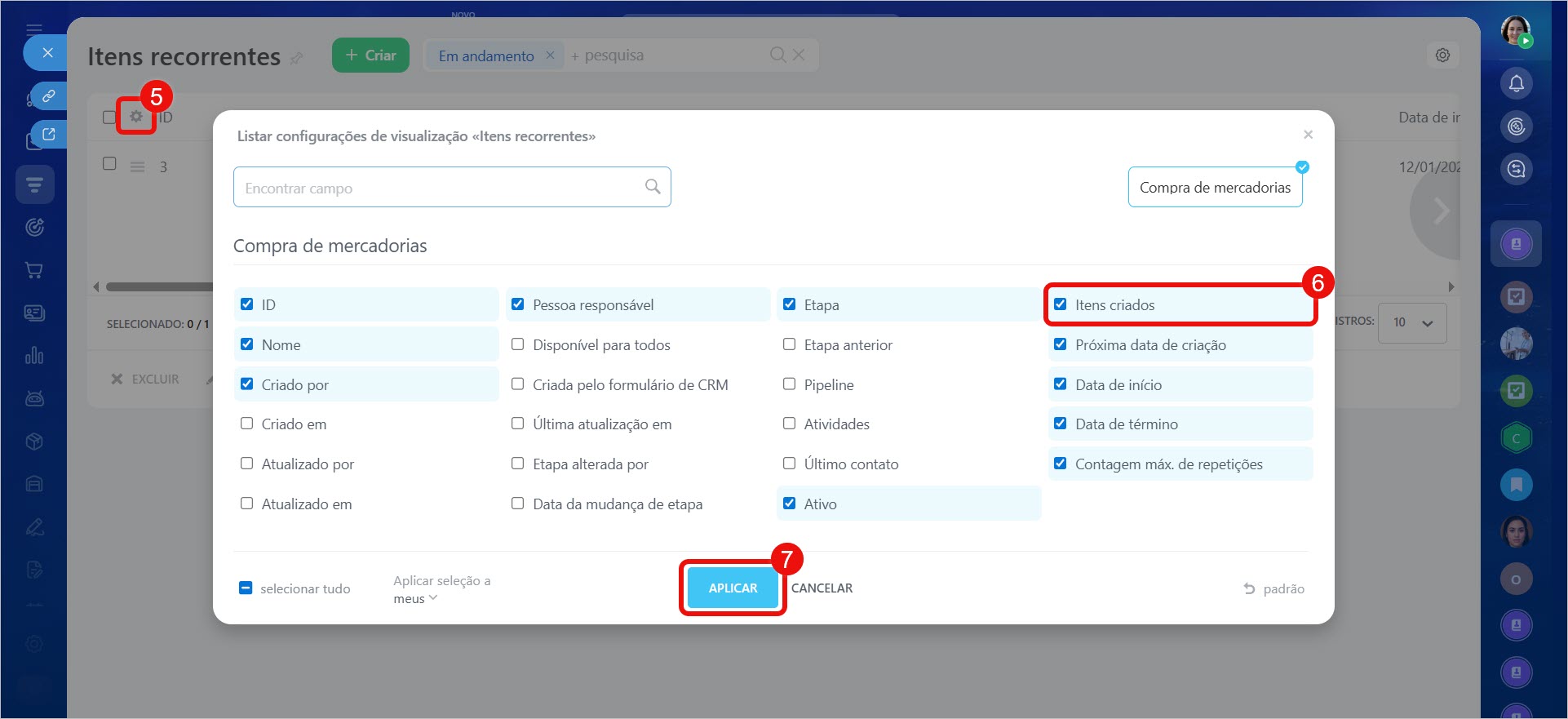
5–6. Se as colunas desejadas não estiverem sendo exibidas, vá para Configurações (⚙️) no canto esquerdo da tabela e selecione os campos desejados. Por exemplo, marque o campo Itens criados para ver o total de elementos criados por cada modelo.
7. Clique em Aplicar.
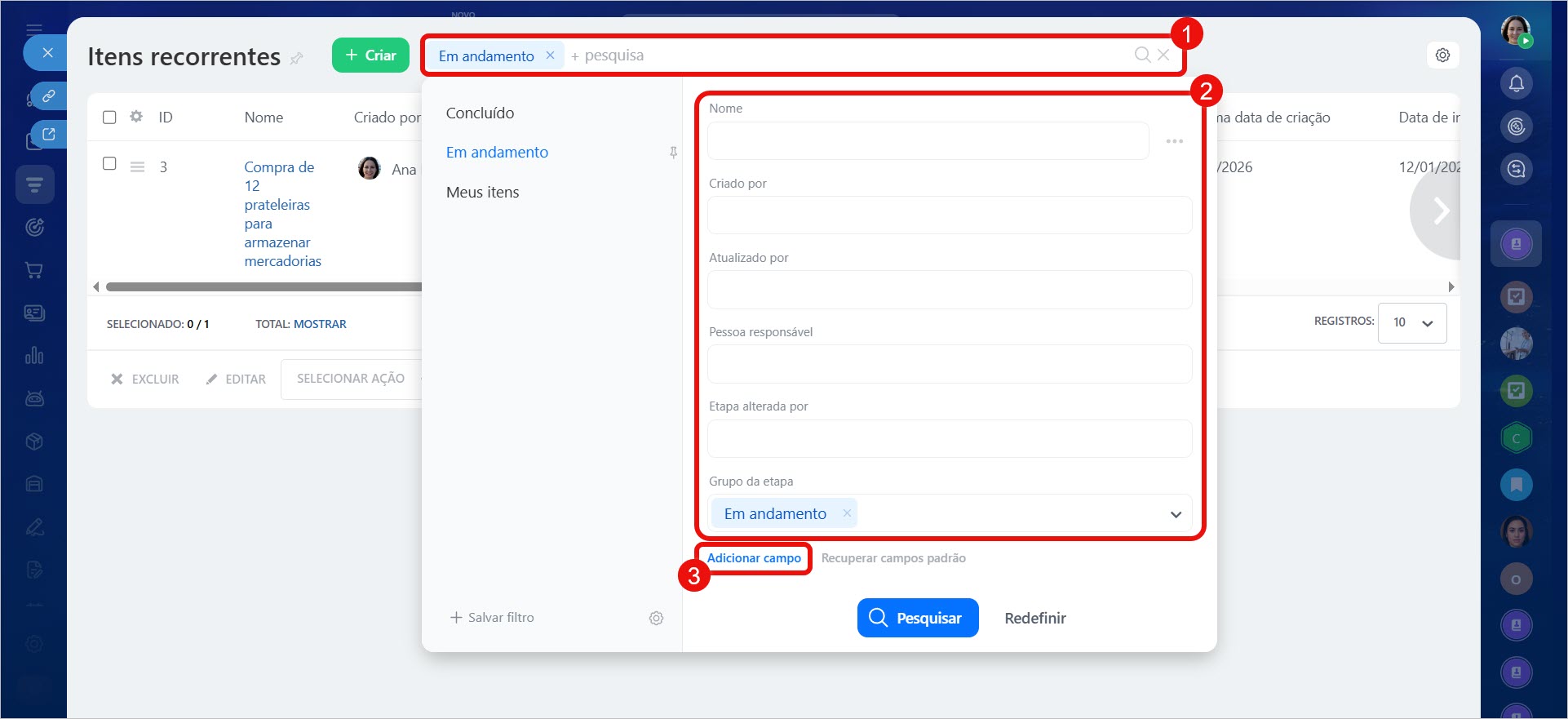
Encontrar um modelo pode ser feito por palavras-chave ou parâmetros do elemento do processo inteligente.
1. Clique em Filtro e pesquisa e insira a consulta, por exemplo, o sobrenome do responsável pelo elemento. A lista exibirá os modelos correspondentes a ele.
2. Se precisar refinar a busca, adicione filtros: clique novamente na barra de busca e preencha os campos. Por exemplo, especifique o nome do elemento ou o sobrenome do colaborador que o atualizou.
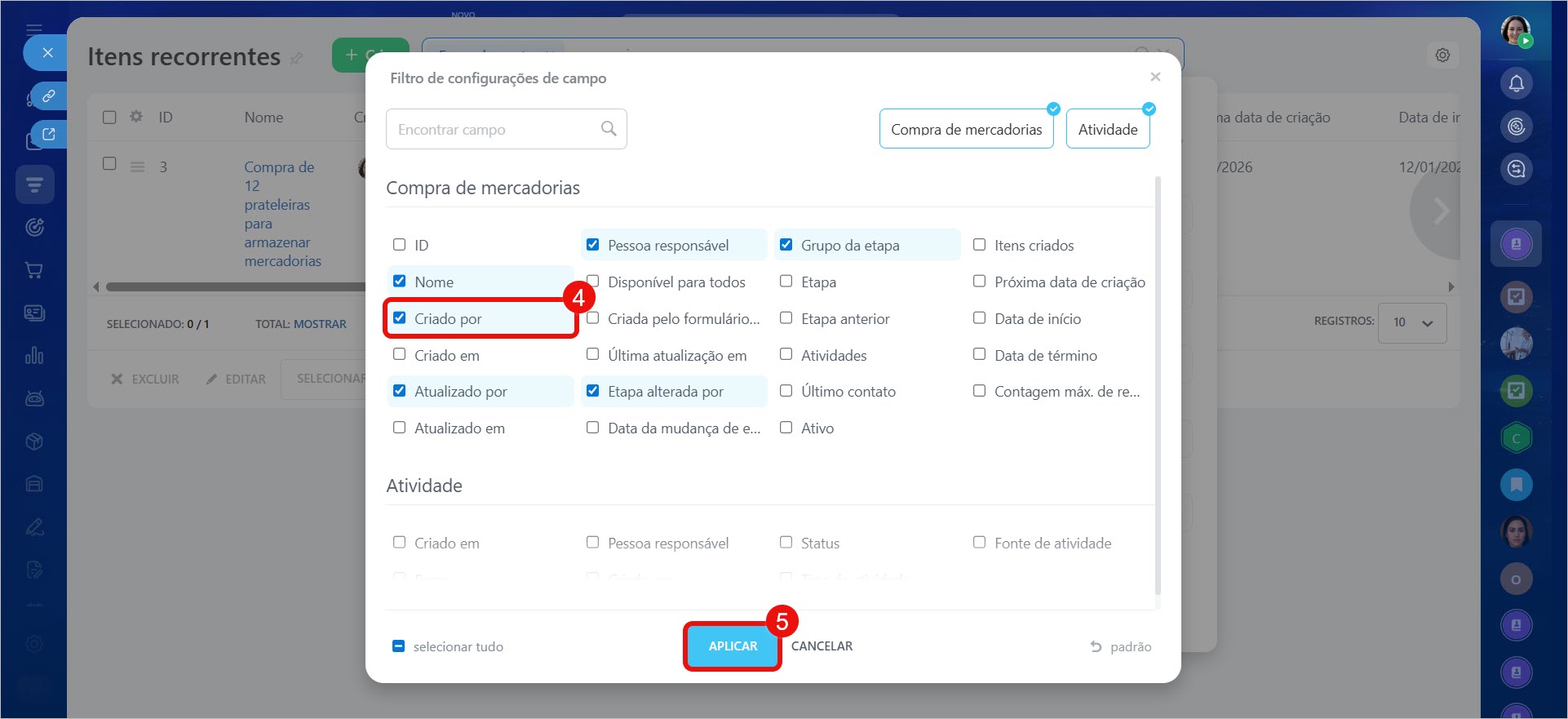
3–5. Se o campo desejado não estiver no filtro, clique em Adicionar campo. Marque-o com uma marca de seleção na lista e clique em Aplicar.
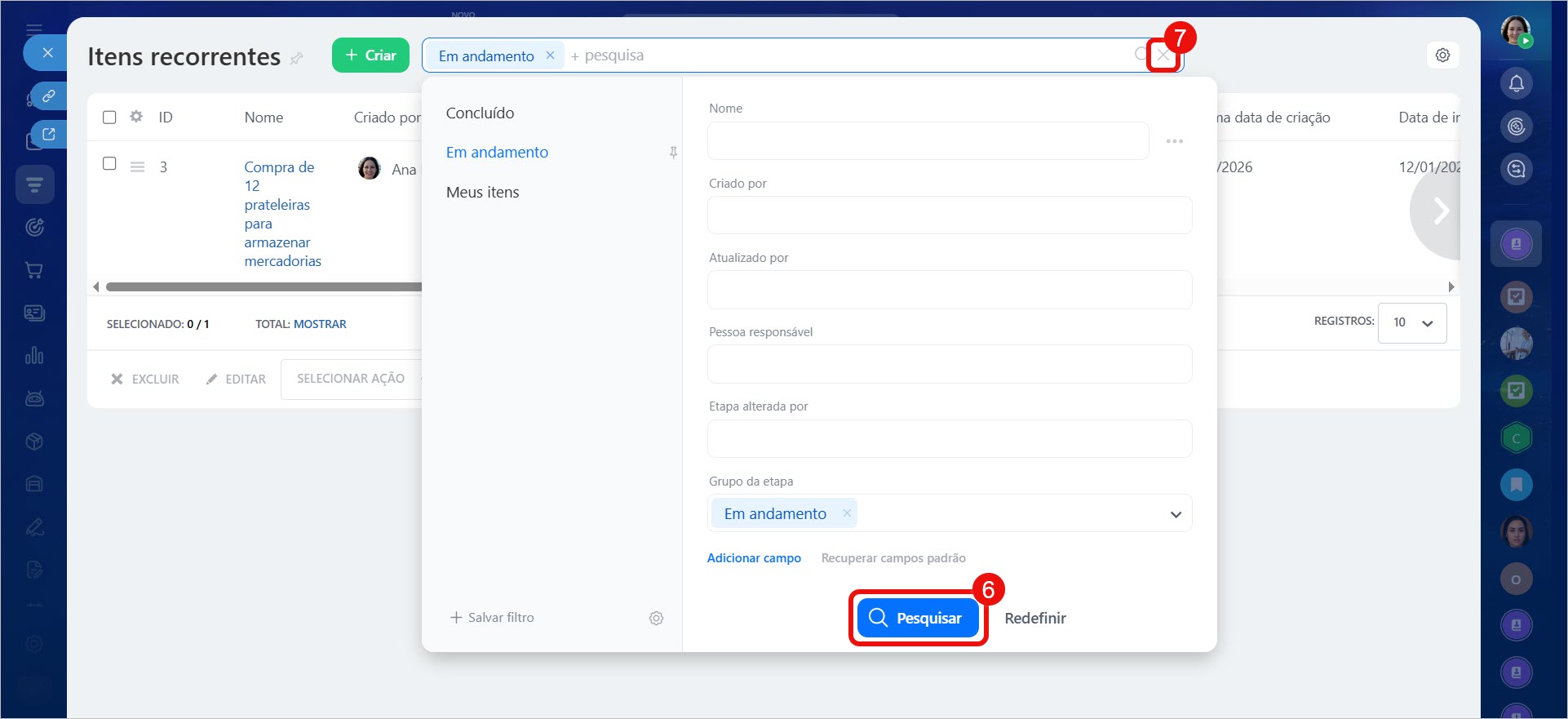
6. Clique em Pesquisar quando especificar todos os parâmetros para a busca.
7. Clique no "X" na barra de busca para redefinir os filtros.
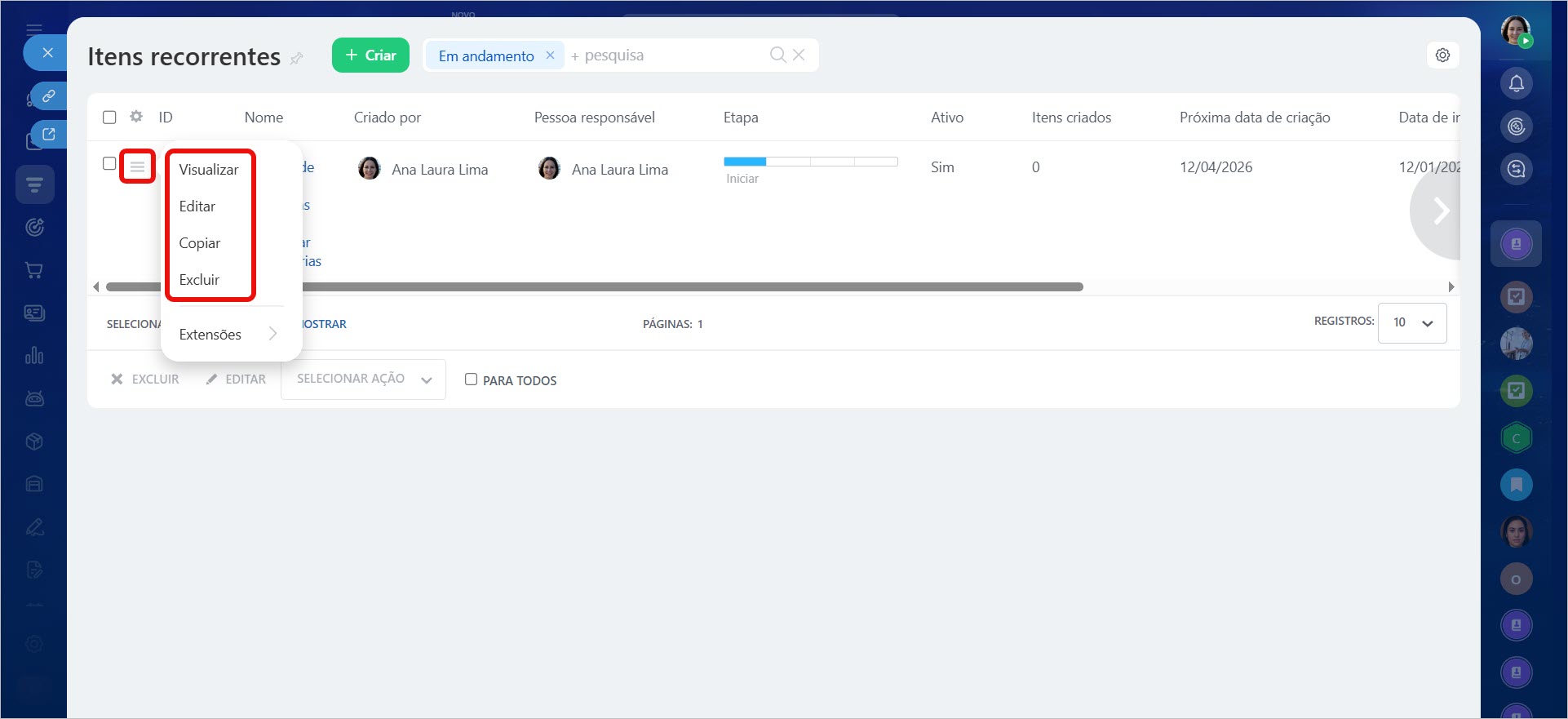
Gerenciar modelos. Clique em Menu (≡) ao lado do nome do modelo para abrir a lista de ações disponíveis:
- visualizar,
- editar,
- copiar — para um novo modelo serão copiados todos os campos e os dados indicados neles, por exemplo, nome do modelo, etapa, configurações de recorrência.
- excluir — os elementos criados a partir do modelo permanecerão no CRM, mas novos não serão mais criados.
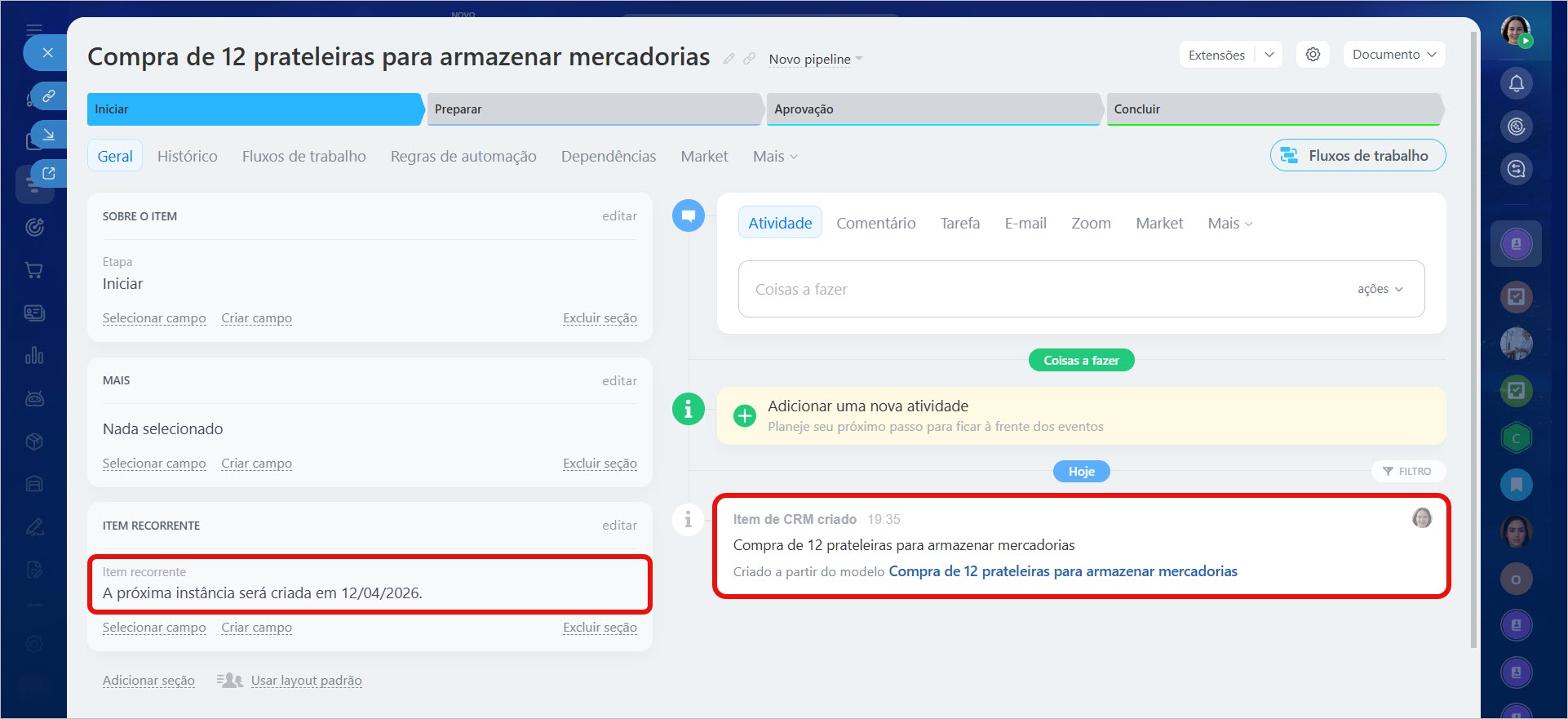
No cartão, são exibidos os elementos formados a partir desse modelo e a data da próxima criação.
Destaques
- Os elementos recorrentes de processos inteligentes ajudam a não esquecer ações repetitivas, seja dentro da empresa ou no trabalho com clientes. O Bitrix24 cria tais elementos automaticamente de acordo com um agendamento que você configurar.
- Os processos inteligentes não estão disponíveis em todos os planos. O administrador do Bitrix24 ou um colaborador com permissão para criar e alterar elementos podem configurar a criação recorrente. As permissões de acesso para cada processo inteligente são configuradas separadamente.
- Para definir o agendamento pelo qual o Bitrix24 criará automaticamente novos elementos, ative a recorrência no processo inteligente. Isso pode ser feito durante a criação ou a edição. A configuração é a mesma no CRM e em soluções automatizadas.
- Para ativar a recorrência em um processo inteligente do CRM durante a configuração, vá para a seção CRM > Mais > Automação inteligente de processos e selecione o processo desejado. Clique em Configurações (⚙️) > Configurações do processo inteligente > Layout do formulário SPA, e marque a opção Item recorrente.
- Para ativar a recorrência em um processo inteligente do CRM durante a criação, vá para a seção CRM > Mais > Automação inteligente de processos > Automação inteligente de processoss > Criar. Escolha um cenário, vá para a aba Layout do formulário SPA, e marque a opção Item recorrente.
- Abra o processo inteligente desejado e clique em Criar. No cartão, na seção Item recorrente, especifique a periodicidade de sua criação.
- Após a criação de um elemento recorrente, o Bitrix24 salva o elemento como um modelo.
- Para abrir a lista de elementos recorrentes, vá para o processo inteligente desejado e selecione o pipeline. Clique em Configurações (⚙️) > Modelos de itens recorrentes. Aqui, você pode ver as informações principais sobre os modelos, encontrar o modelo desejado, visualizar, editar, copiar ou excluí-lo.
