
Um Formulário de CRM de retorno de chamada permite que o cliente solicite uma ligação, deixando seu número de telefone. Ele ajuda a não perder solicitações e a responder rapidamente aos pedidos dos clientes.
Formulários de CRM
Planos e preços
Visão geral das opções de conexão de telefonia
Neste artigo, vamos mostrar como:
Como criar um formulário de retorno de chamada
Um formulário de retorno de chamada pode ser criado pelo administrador do Bitrix24 e por colaboradores com permissão para modificar Formulários de CRM.
Permissões de acesso aos formulários de CRM
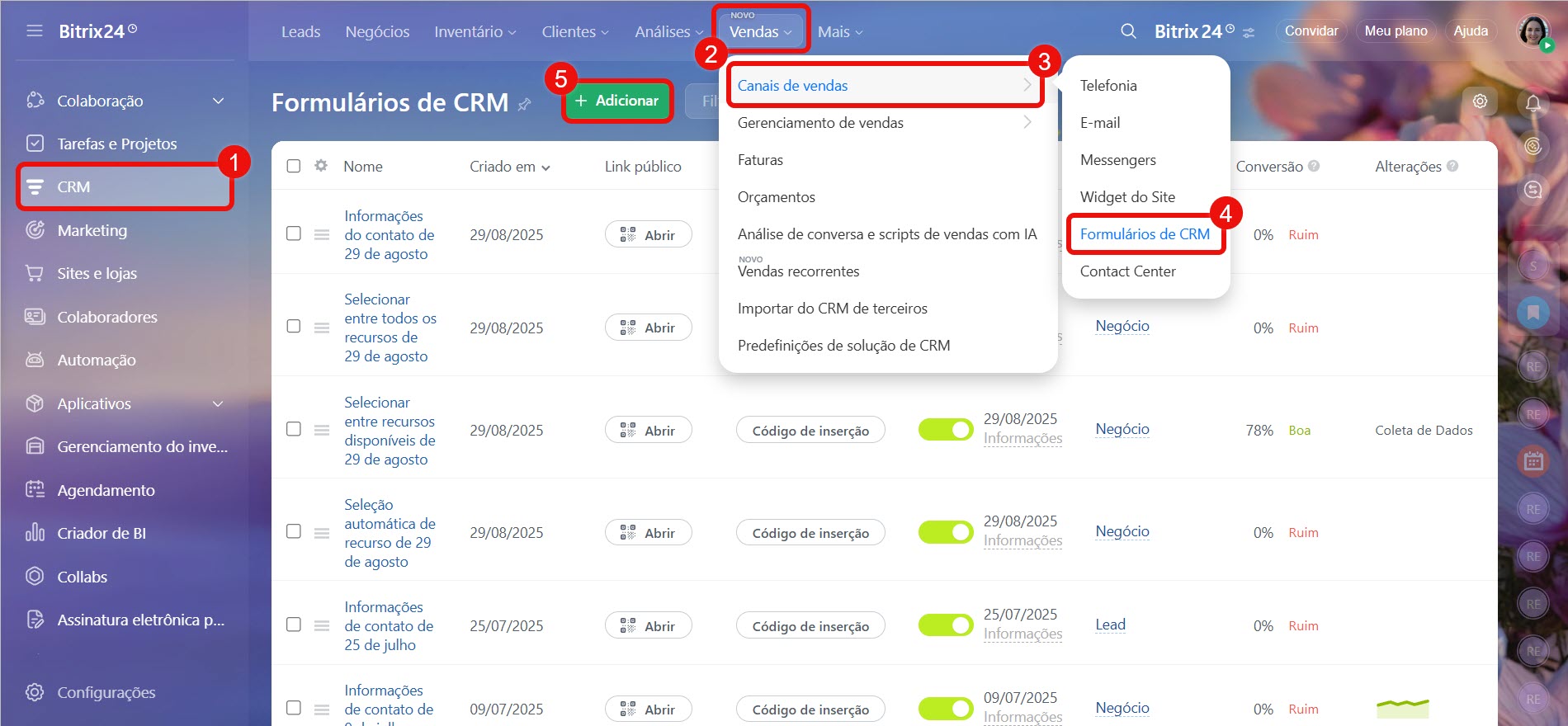
1–4. Vá para a seção CRM > Vendas > Canais de Vendas > Formulários de CRM.
5. Clique em Adicionar.
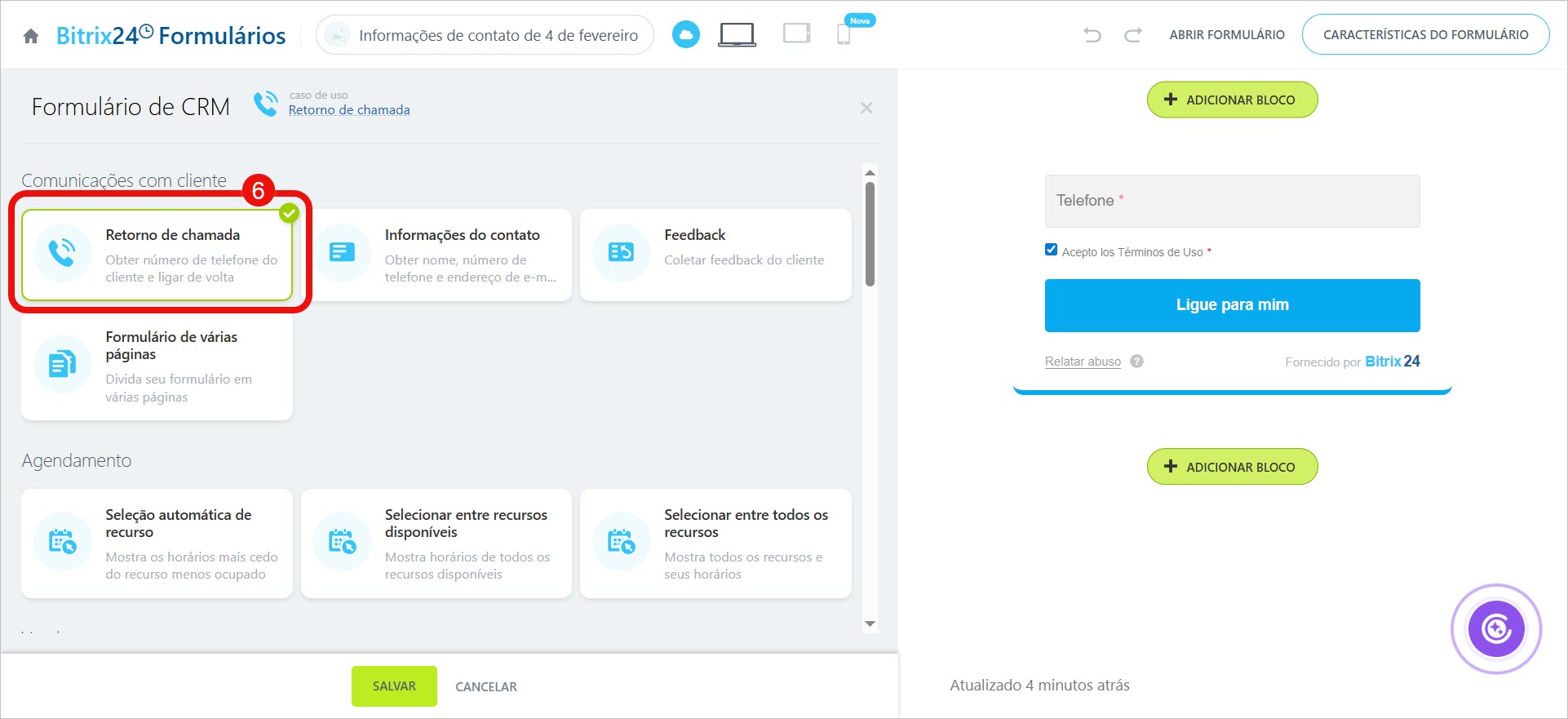
6. Selecione o caso de uso Retorno de chamada.
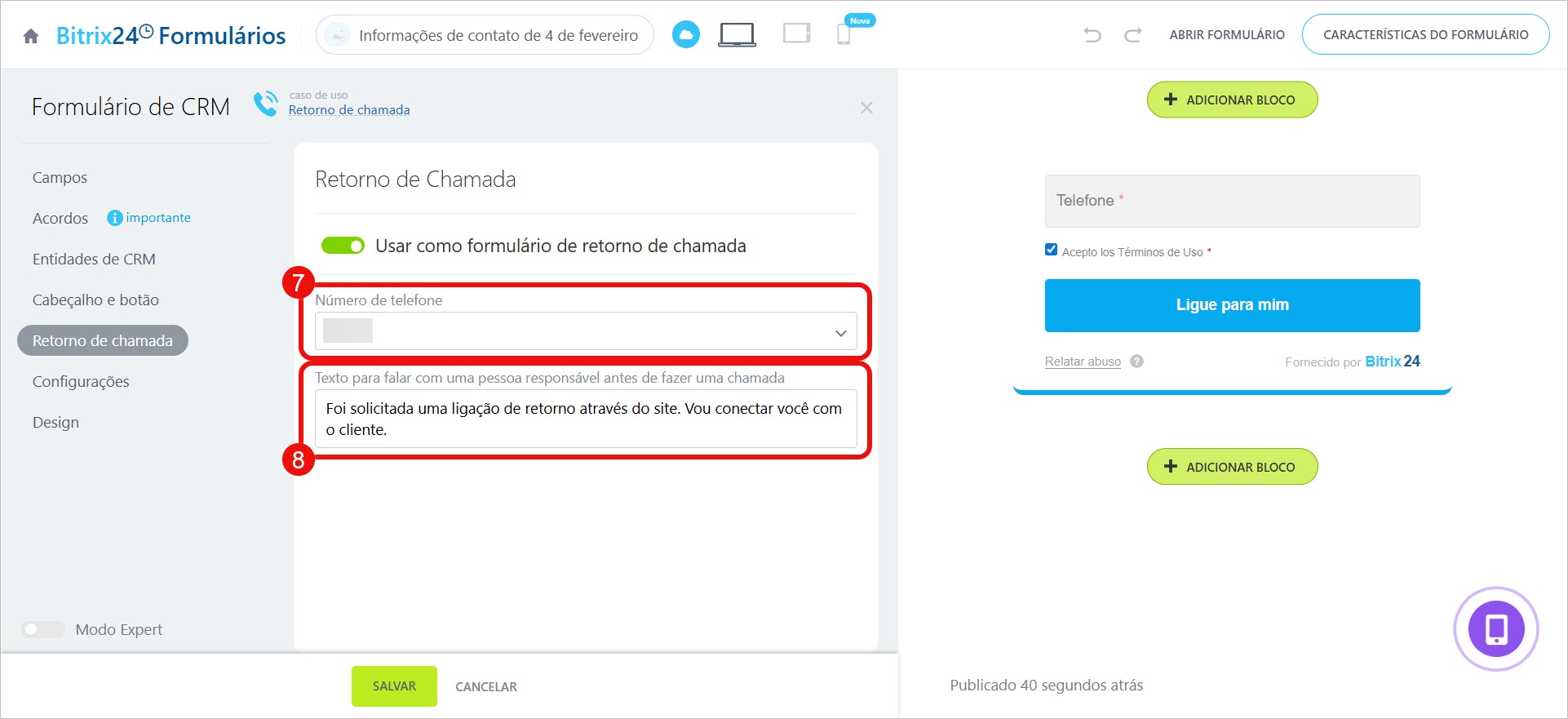
7. No campo Número de telefone, selecione o número a partir do qual a chamada será feita ao cliente.
8. No campo Texto para falar com uma pessoa responsável antes de fazer uma chamada, escreva a frase que o atendente ouvirá antes de ligar para o cliente. Por exemplo: "Retorno de chamada solicitado do site. Estou conectando você ao cliente.".
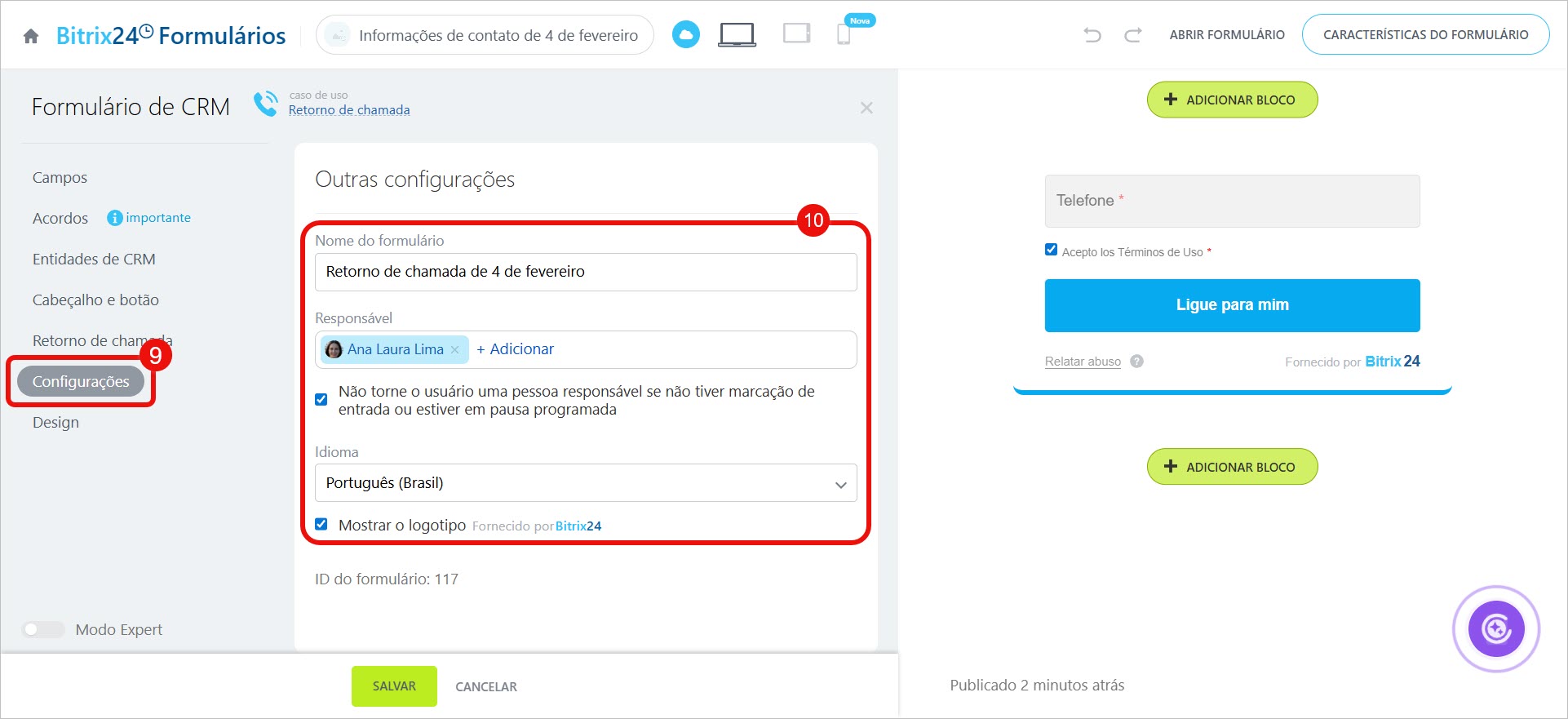
9–10. Vá para Configurações e:
- insira o nome do formulário,
- atribua responsáveis, eles receberão os elementos do CRM criados após o preenchimento do formulário,
- selecione o idioma do formulário,
- marque a opção Não torne o usuário uma pessoa responsável se não tiver marcação de entrada ou estiver em pausa programada, assim, as solicitações serão enviadas apenas aos colaboradores que estão em horário de trabalho.
11. Se necessário, adicione campos extras ao formulário, ajuste o design e outros parâmetros.
Como configurar um formulário de CRM
12. Salve as alterações.

Como publicar o formulário de retorno de chamada
O formulário de retorno de chamada pode ser colocado em uma página separada, em um site ou enviado em um bate-papo com o cliente. Clique em Recursos do formulário > Compartilhar e escolha a opção de publicação.
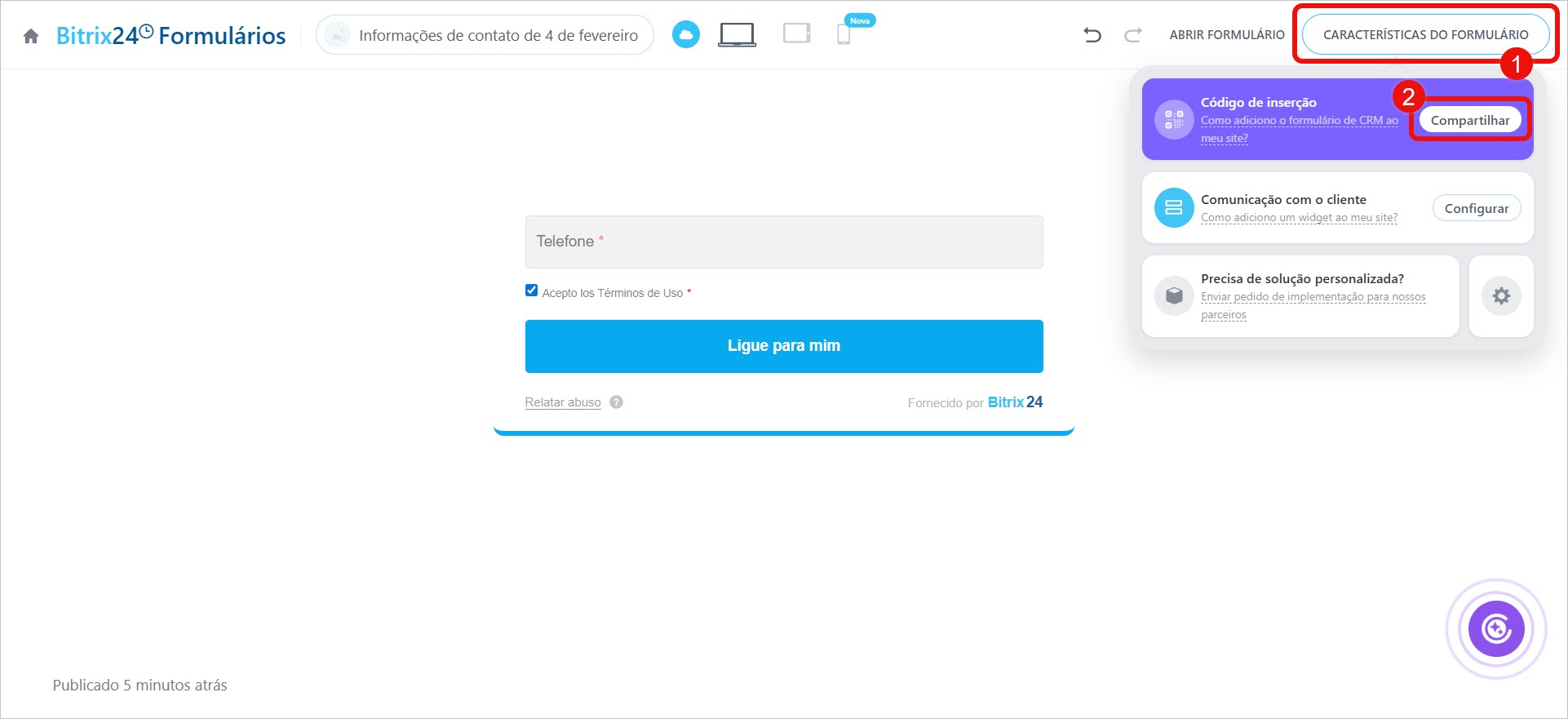
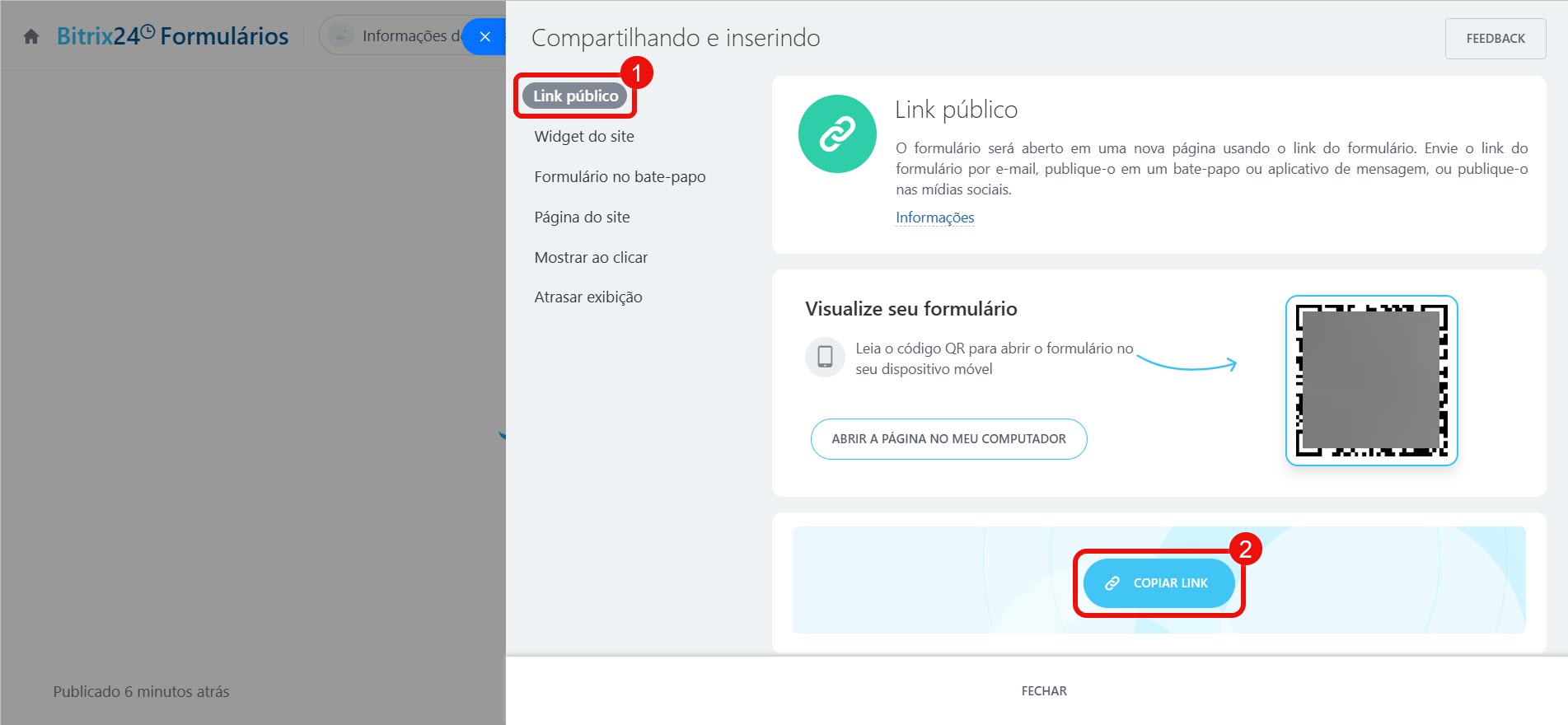
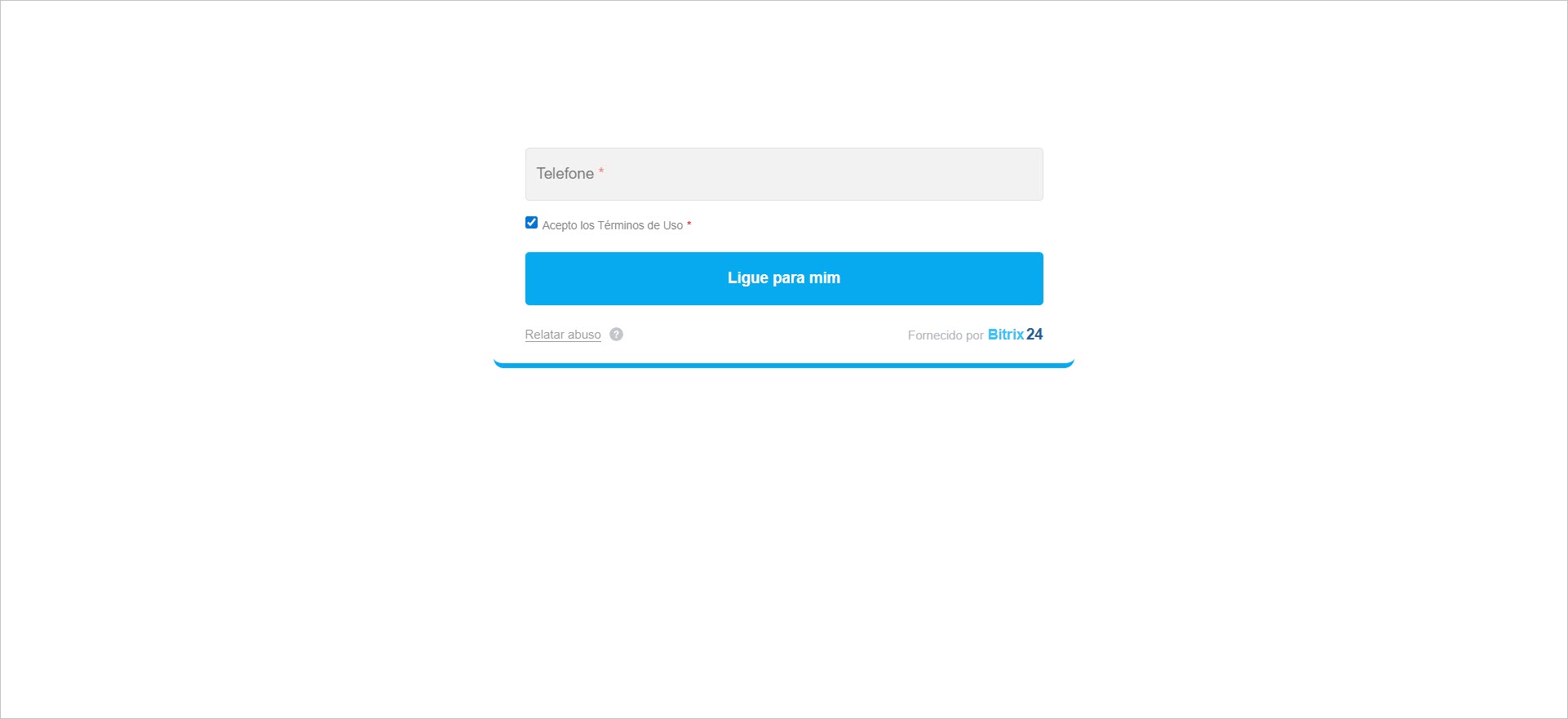
Em uma página separada. Selecione Link público > Copiar link. Você pode enviar este link aos clientes por e-mail, no messenger ou publicá-lo nas redes sociais. O formulário será aberto em uma página separada ao acessar o link.
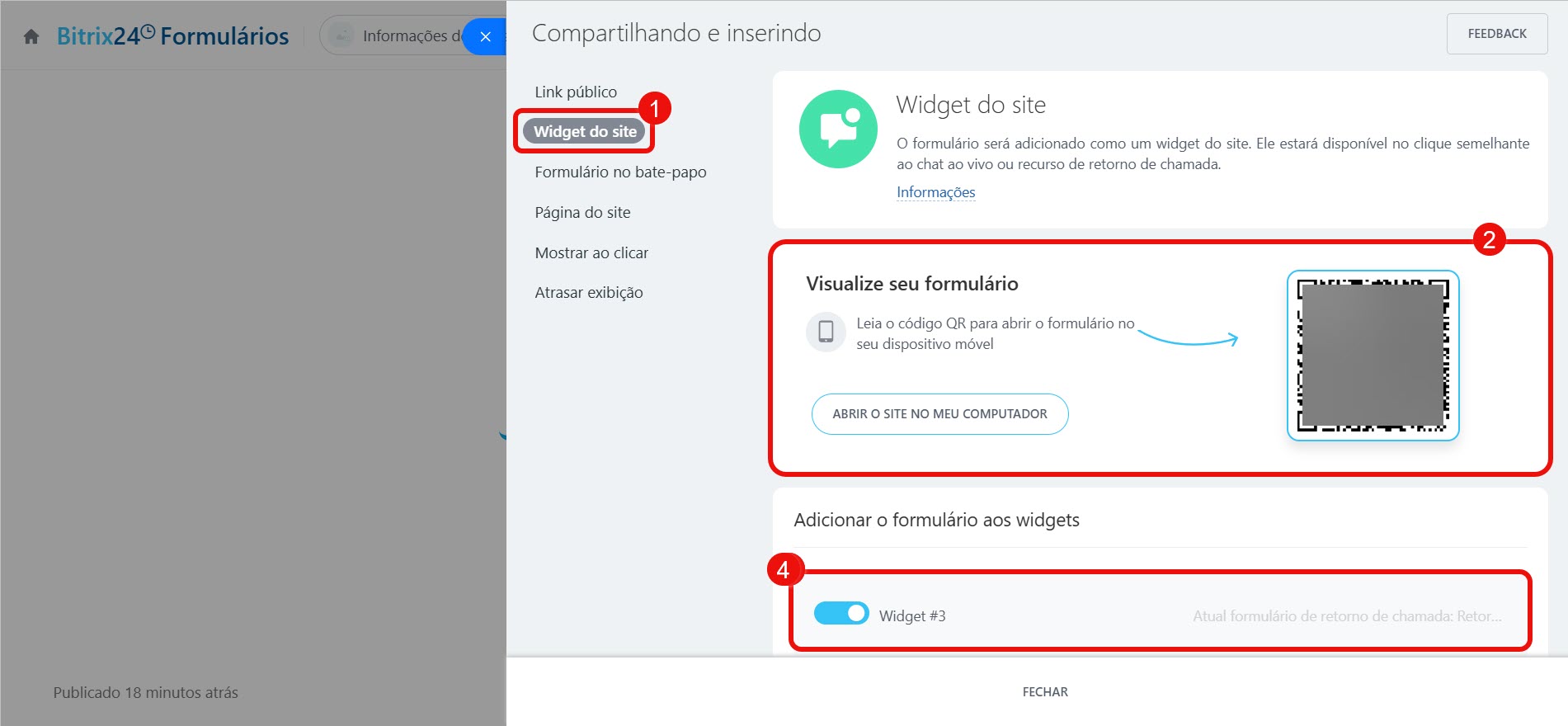
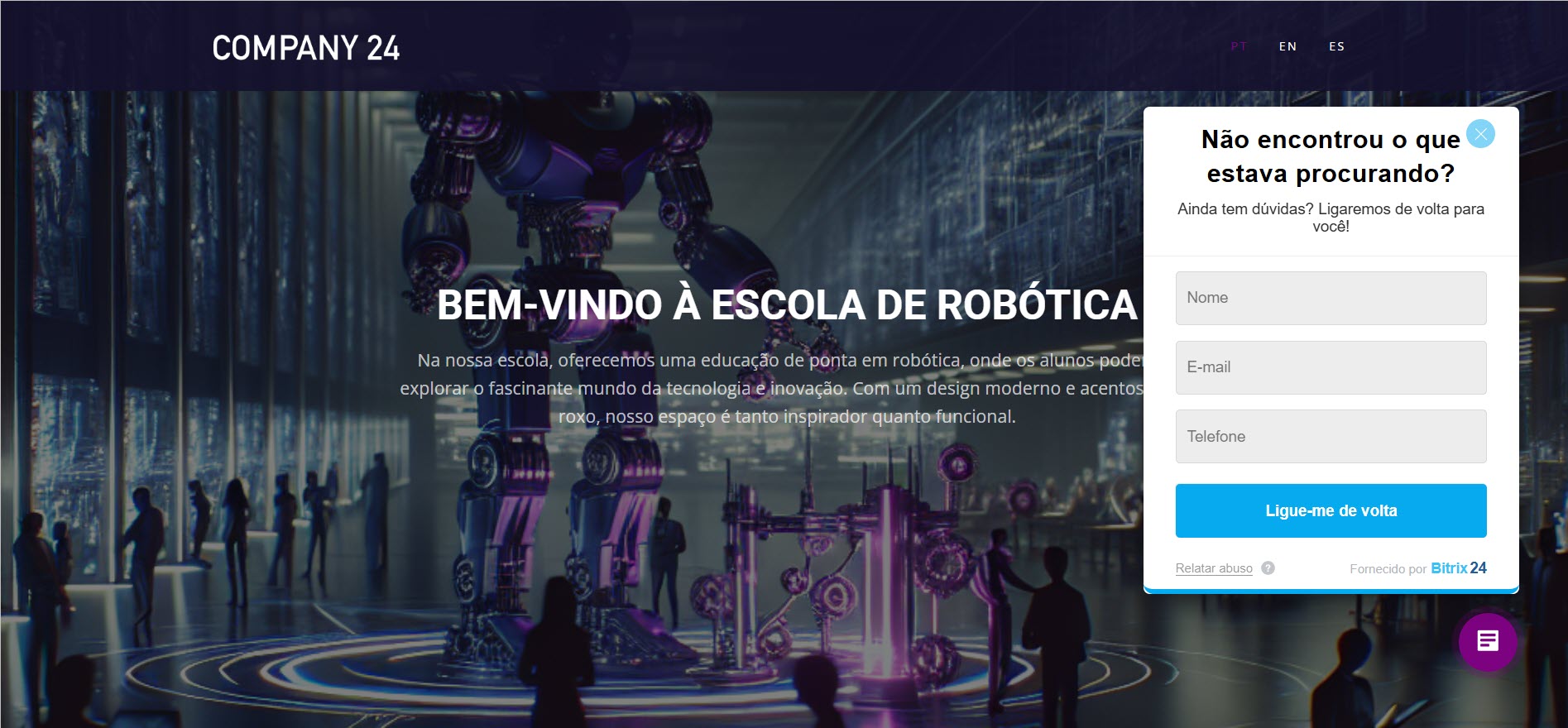
No widget do site. O formulário será adicionado ao widget em seu site e será aberto ao clicar no ícone.
1. Clique em Widget do site.
2. Veja como o formulário de retorno de chamada aparecerá na página. Para visualizar no computador, clique em Abrir página no computador; para ver no telefone escaneie o QR code.
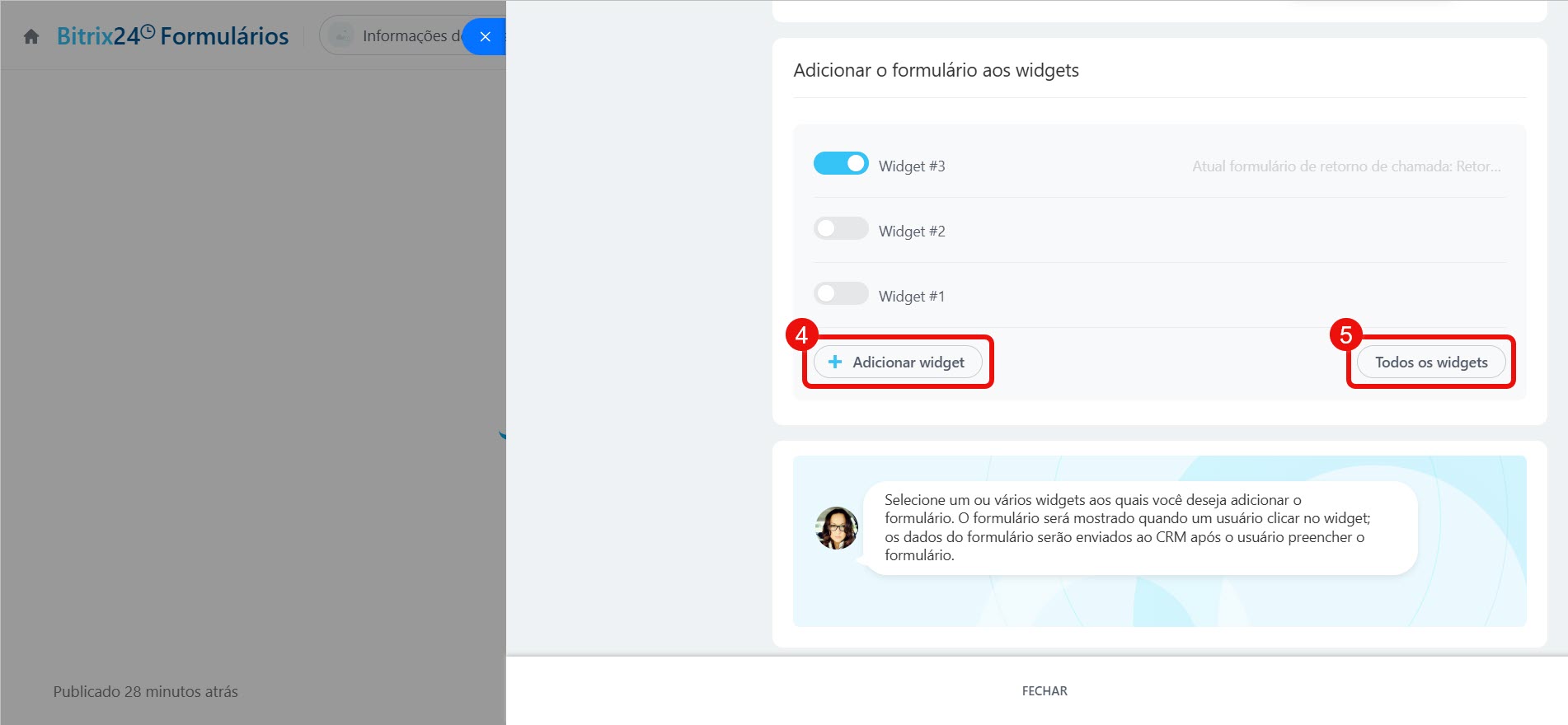
3. Selecione um ou mais widgets nos quais deseja adicionar o formulário.
4–5. Se o widget necessário não estiver na lista, clique em Adicionar widget e crie um novo. Para ver a lista de todos os widgets, clique em Todos os widgets.
Widget do site
 Formulário no widget do site
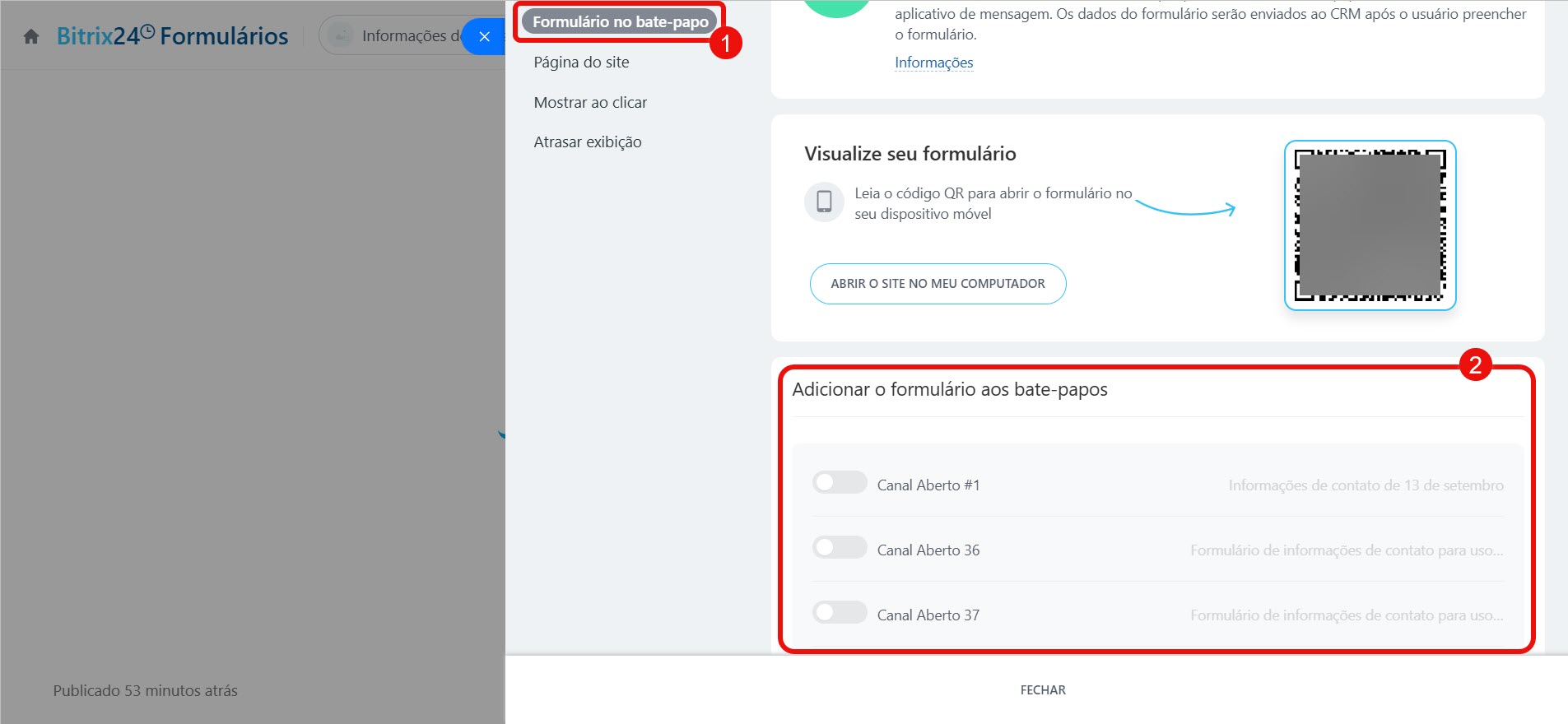
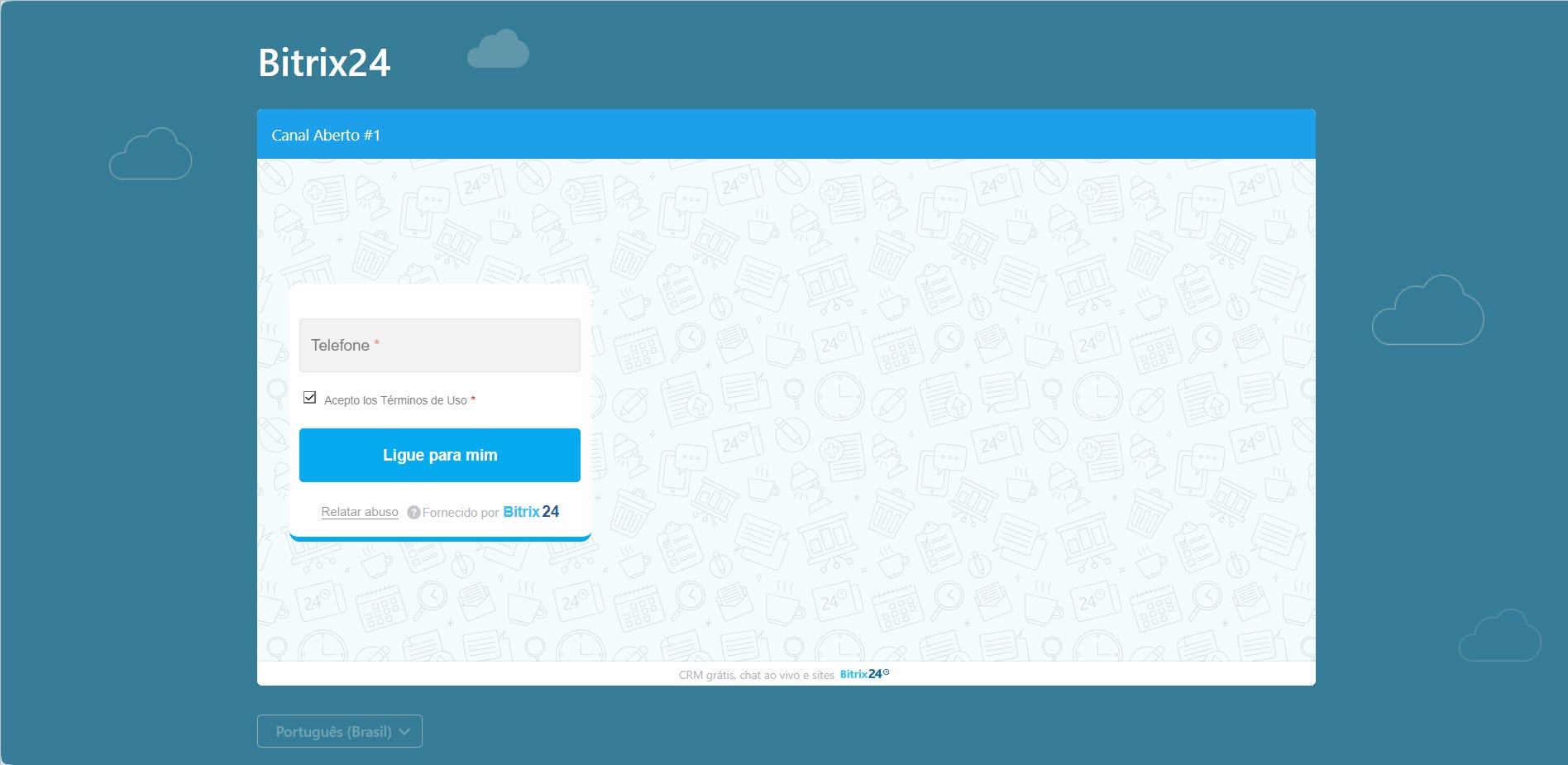
No bate-papo com o cliente. O formulário será enviado automaticamente aos clientes que escreveram para você no bate-papo on-line, rede social ou messenger.
Clique em Formulário no bate-papo e selecione o Canal Aberto onde deseja adicionar o formulário.
Criar e configurar Canais abertos
Formulário de CRM em chat de canal aberto
 Formulário no bate-papo on-line
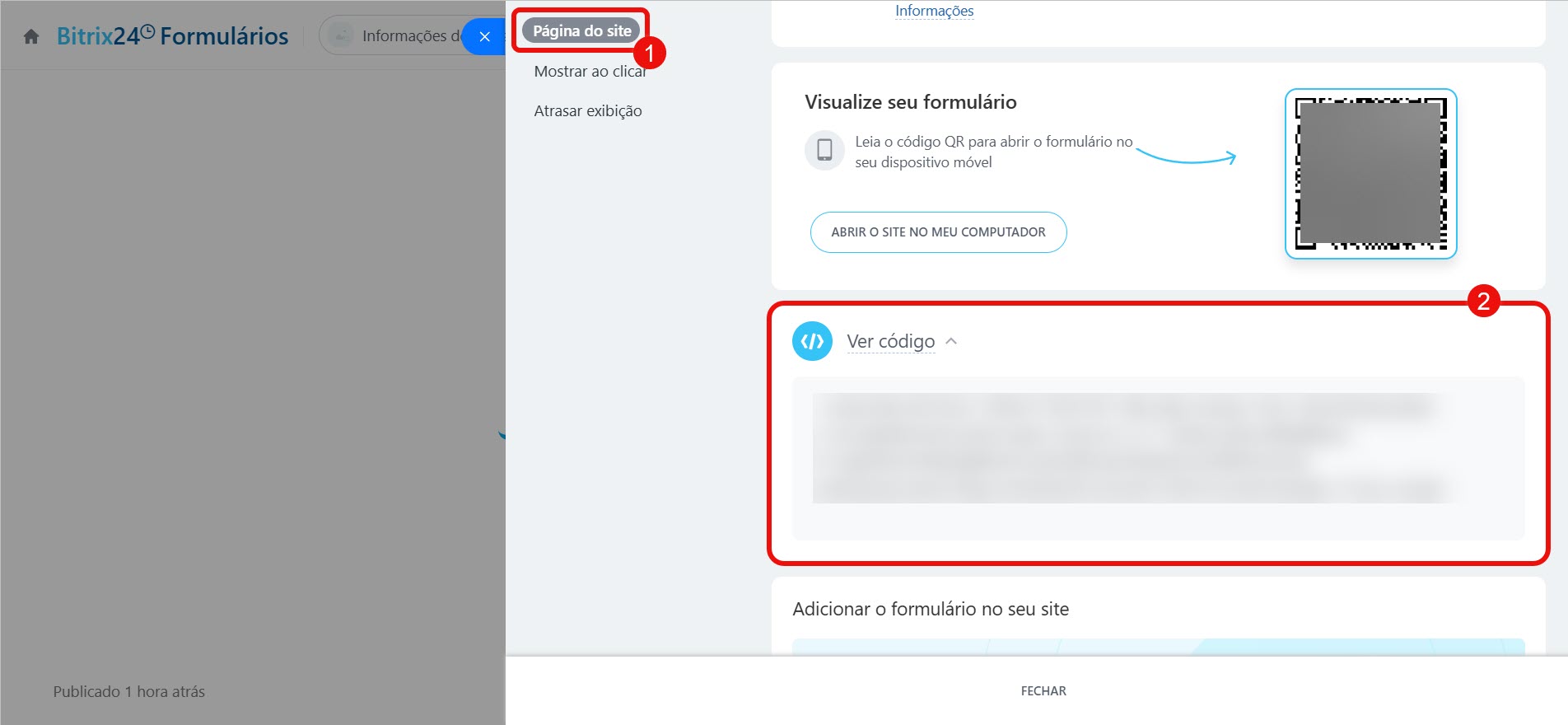
Na página do site. Para adicionar o formulário a um site não criado no Bitrix24, use o código pronto. Ele pode ser incorporado em qualquer lugar do seu site.
Clique em Página do site > Ver código, copie-o e incorpore em seu site.
Colocar um formulário de CRM em um site de terceiros
Como funciona o formulário de retorno de chamada
Quando os clientes preenchem o formulário, elementos são criados automaticamente no CRM e distribuídos entre os colaboradores indicados nas configurações. O cenário de trabalho subsequente depende se o responsável pelo elemento pode receber chamadas de entrada.
Para que um colaborador possa receber chamadas de entrada, adicione-o ao grupo de usuários da telefonia.
Configurar grupo de fila de telefonia
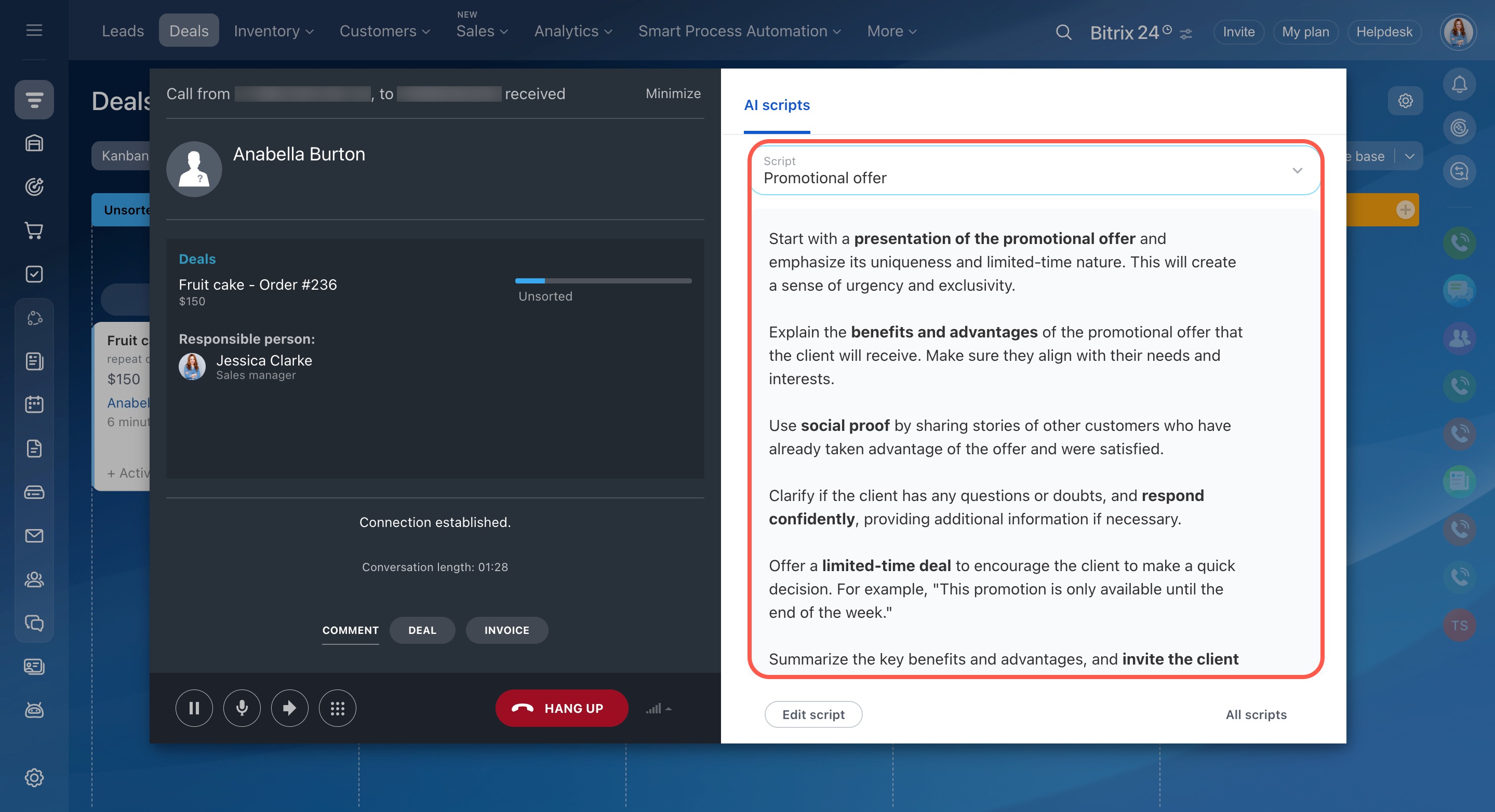
O atendente pode receber chamadas de entrada. O colaborador recebe uma chamada de entrada, e ouve o texto especificado por você nas configurações do formulário. Em seguida, o Bitrix24 liga automaticamente para o cliente. Um elemento e uma atividade sobre a chamada aparecem no CRM.
Na janela da chamada, um script adequado para esse tipo de cliente é aberto automaticamente. Por exemplo, se o cliente ainda não estiver no CRM, o atendente terá o script para o primeiro contato — ele ajudará a se orientar mais rapidamente e processar a chamada.
Análise de conversa e scripts de vendas com IA no CRM
O atendente não pode receber chamadas de entrada. Um elemento com os dados do cliente aparece no CRM. Uma atividade sobre chamada perdida é criada automaticamente na Linha do tempo. O atendente vê o novo elemento e liga de volta ao cliente a partir do cartão, pelo botão Ligar.
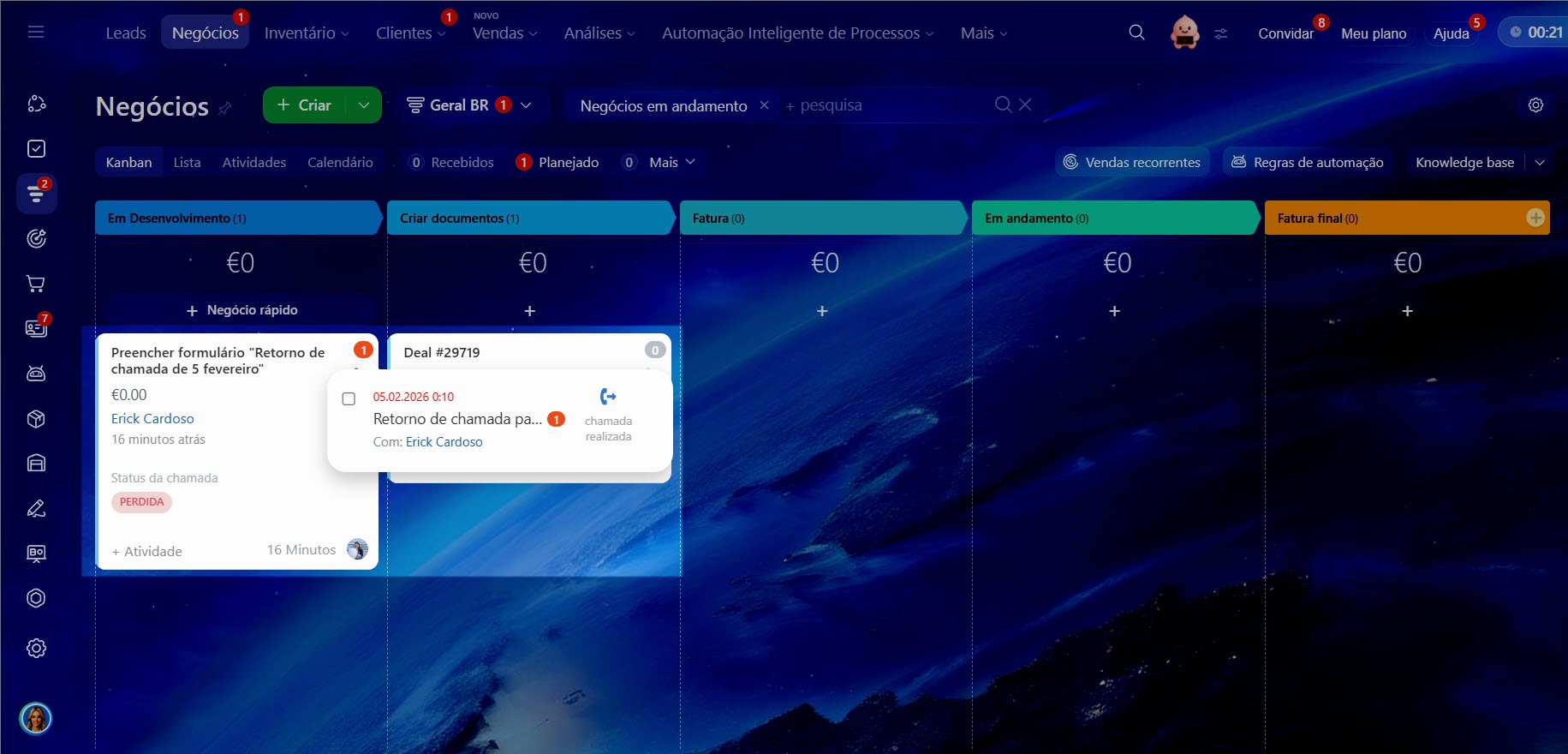
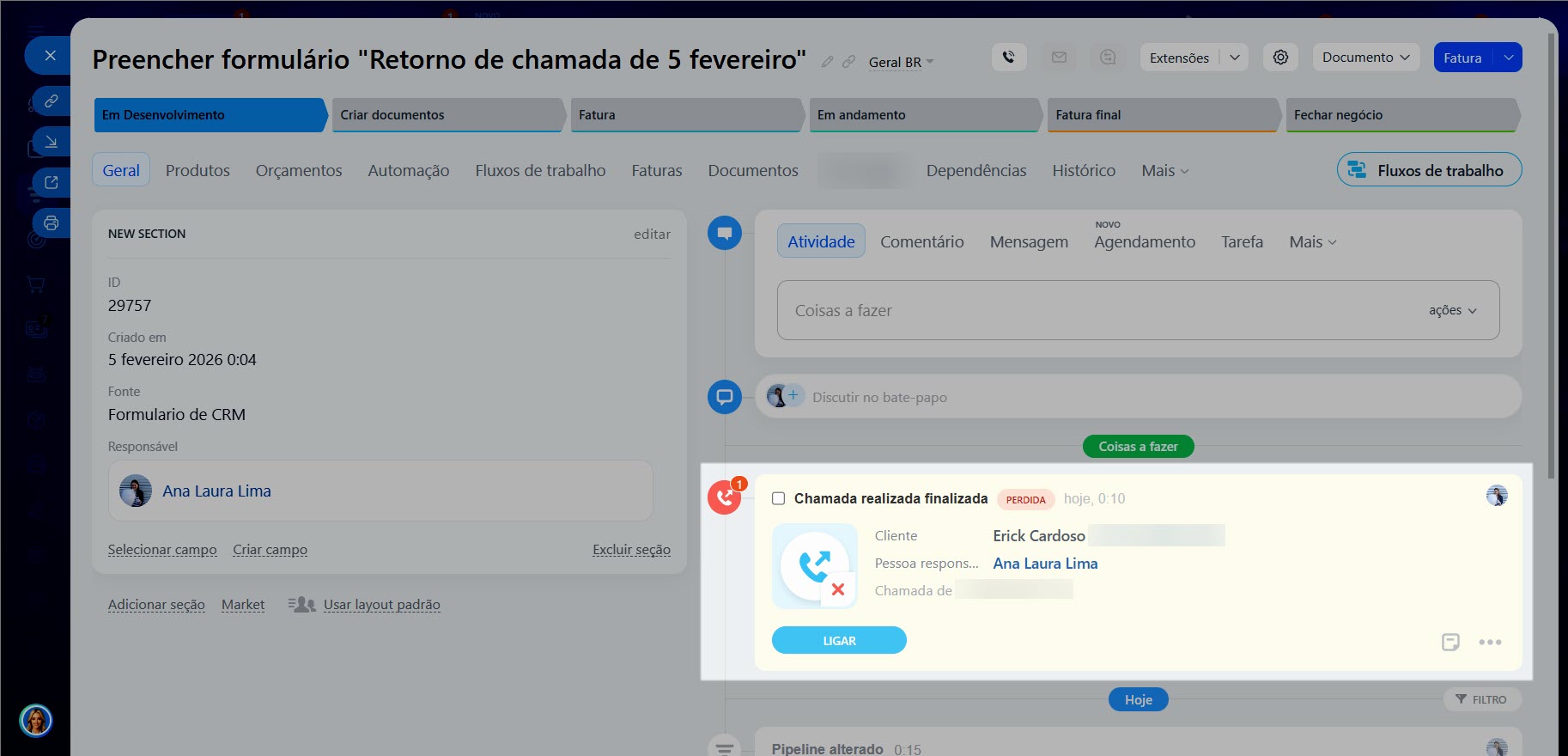 Atividade sobre chamada perdida na Linha do tempo
Destaques
- Um Formulário de CRM de retorno de chamada permite que o cliente solicite uma ligação, deixando seu número de telefone. Ele ajuda a não perder solicitações e a responder rapidamente aos pedidos dos clientes.
- Um formulário de retorno de chamada pode ser criado pelo administrador do Bitrix24 e por colaboradores com permissão para modificar Formulários de CRM.
- Para criar um formulário de retorno de chamada, vá para a seção CRM > Vendas > Canais de Vendas > Formulários de CRM. Clique em Adicionar e selecione o cenário Retorno de chamada.
- O formulário de retorno de chamada pode ser colocado em uma página separada, em um site ou enviado em um bate-papo com o cliente. Clique em Recursos do formulário > Compartilhar e escolha a opção de publicação.
- Quando os clientes preenchem o formulário, elementos são criados automaticamente no CRM e distribuídos entre os colaboradores indicados nas configurações.
- Se o atendente pode receber chamadas de entrada, ele recebe uma chamada para conectar-se ao cliente. Caso contrário, ele liga de volta ao cliente diretamente a partir do cartão do CRM.
