
As informações da minha empresa são os dados da empresa: nome, CNPJ, endereço jurídico, etc.
No Bitrix24, você pode adicionar as informações da minha empresa uma vez, e elas serão automaticamente inseridas em faturas, orçamentos, contratos e outros documentos. Isso economiza tempo e reduz o risco de erros na documentação.
Se houver informações de várias empresas no Bitrix24, você pode escolher quais usar ao criar documentos.
Conteúdo do artigo:
Como verificar para qual empresa os documentos estão sendo criados
Por padrão, os documentos são criados para a empresa padrão.
Adicionar informações da empresa
Permissões de acesso baseadas em funções no CRM
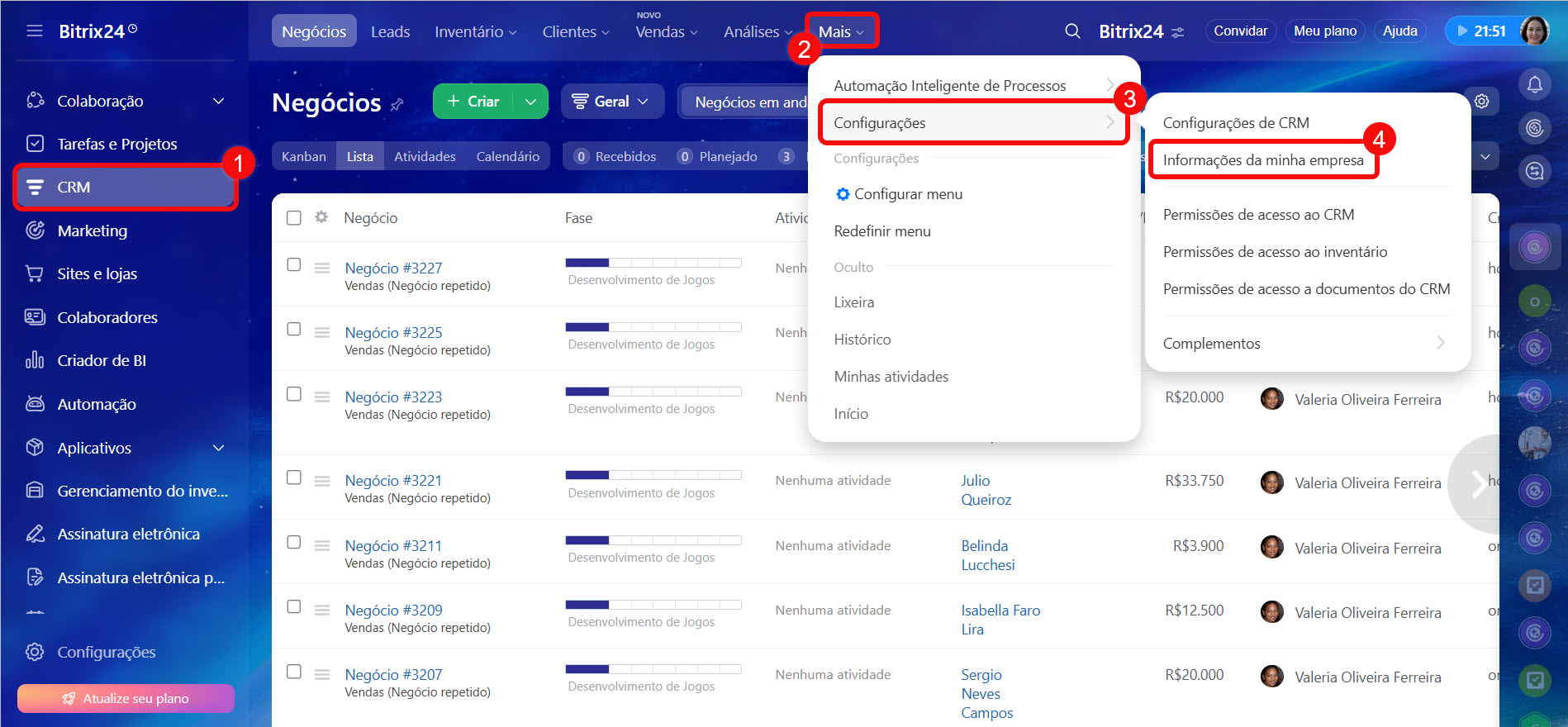
1–4. Vá para CRM > Mais > Configurações (⚙️) > Informações da minha empresa.
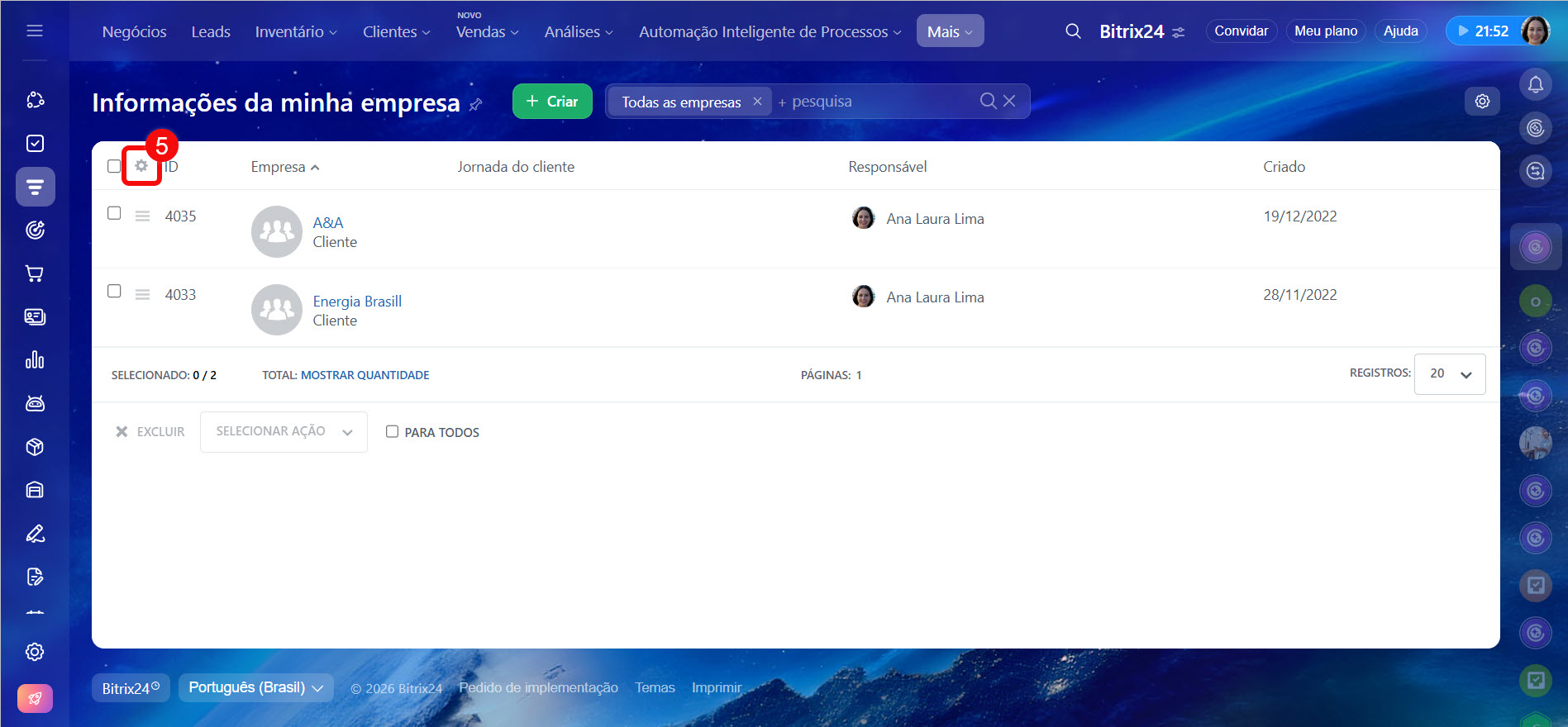
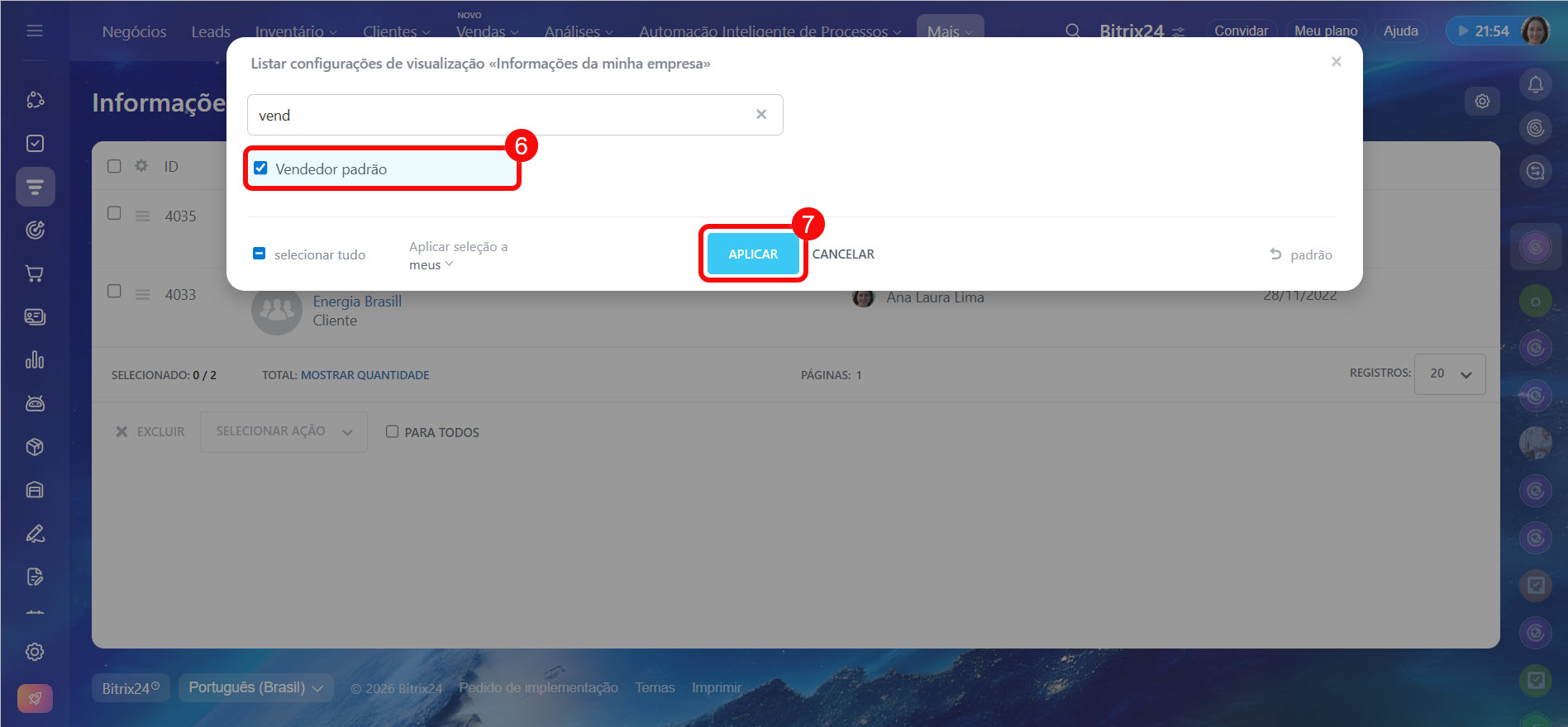
5–6. Clique em Configurações (⚙️) no canto superior direito da tabela. Localize e selecione o campo Vendedor padrão.
7. Clique em Aplicar.
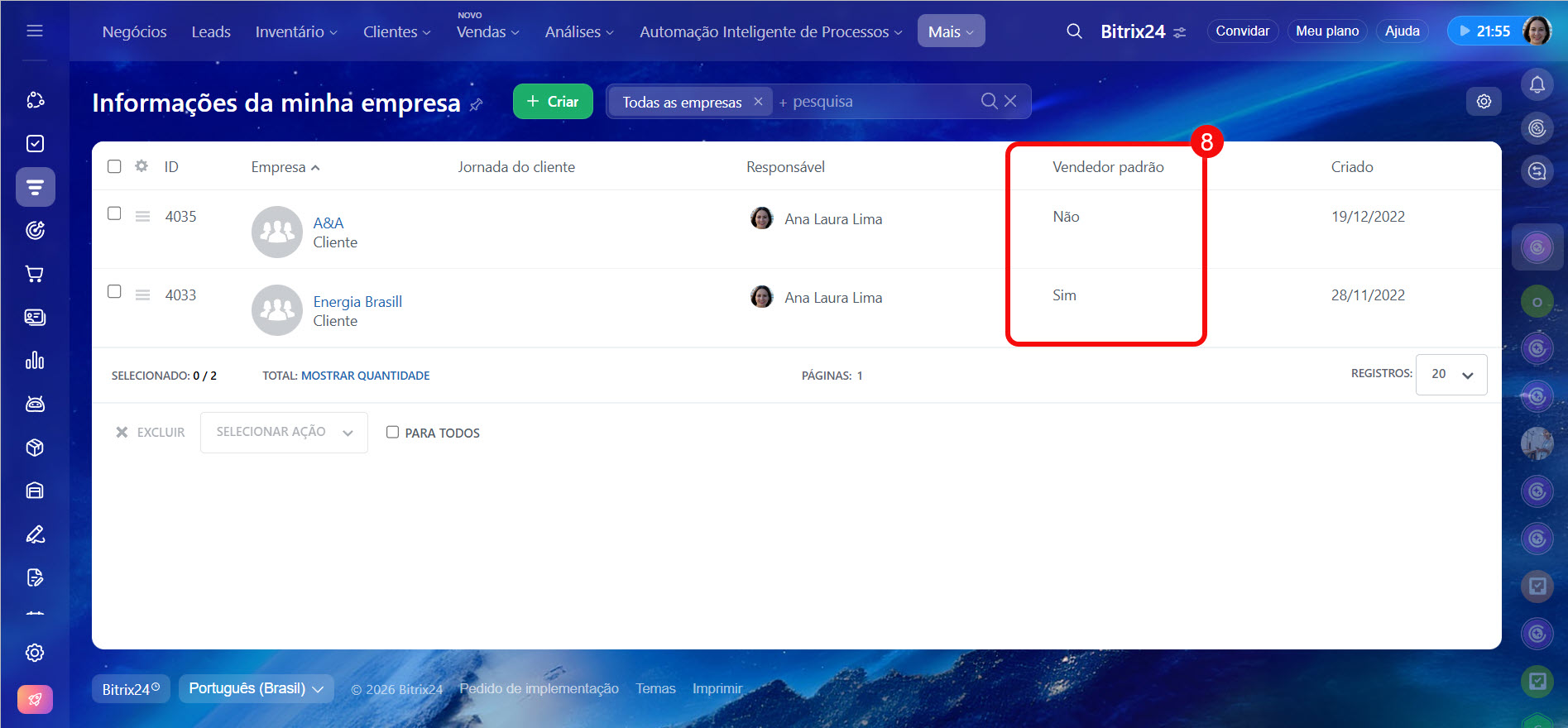
8. Verifique qual empresa está marcada como principal. São essas informações que serão inseridas automaticamente nos documentos.
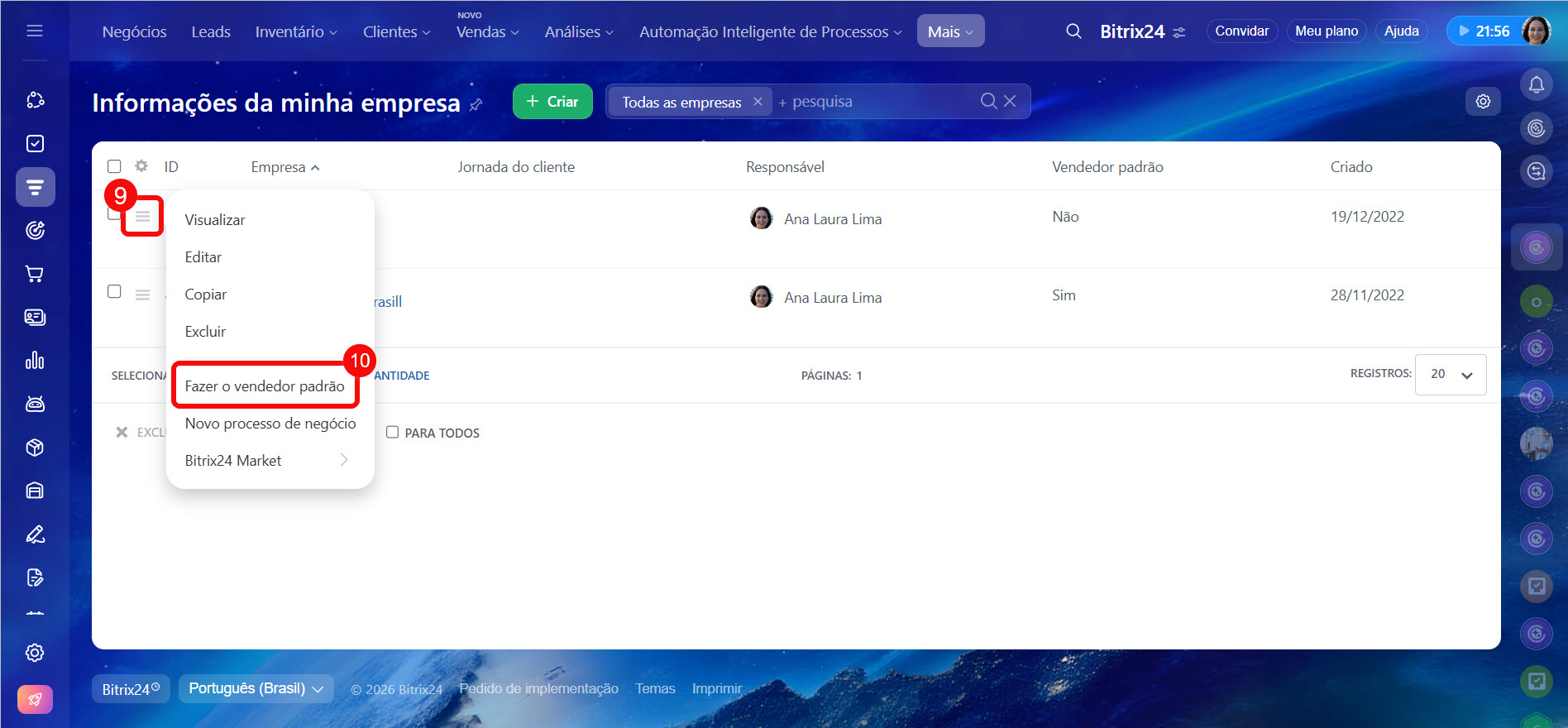
9–10. Para alterar a empresa principal, ao lado da empresa desejada, clique em Menu (≡) > Fazer o vendedor padrão.
Como adicionar informações da minha empresa a uma Fatura ou Orçamento
Ao criar uma Fatura ou Orçamento, as informações da empresa principal são inseridas automaticamente. Para criar uma Fatura ou Orçamento com base em um negócio:
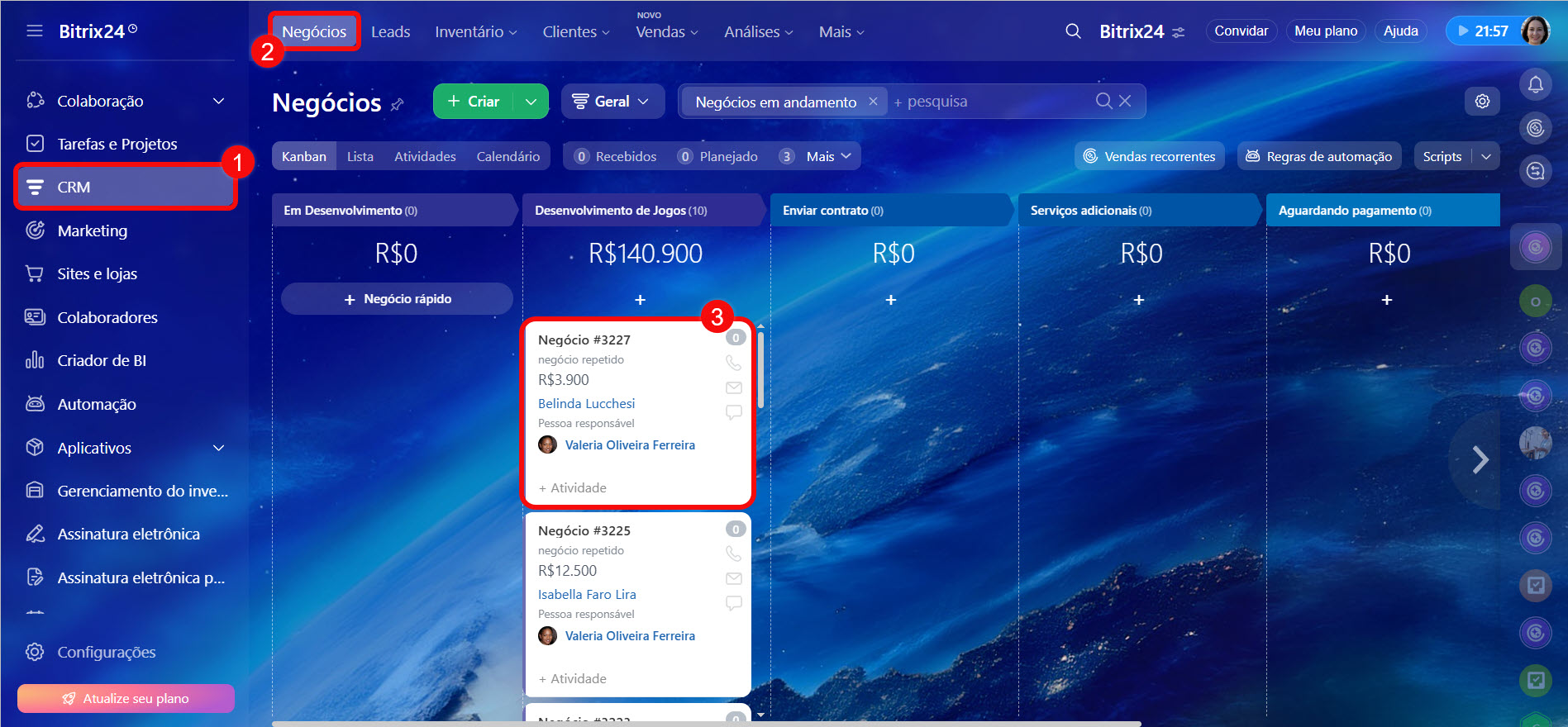
1–3. Vá para CRM > Negócios e selecione o desejado.
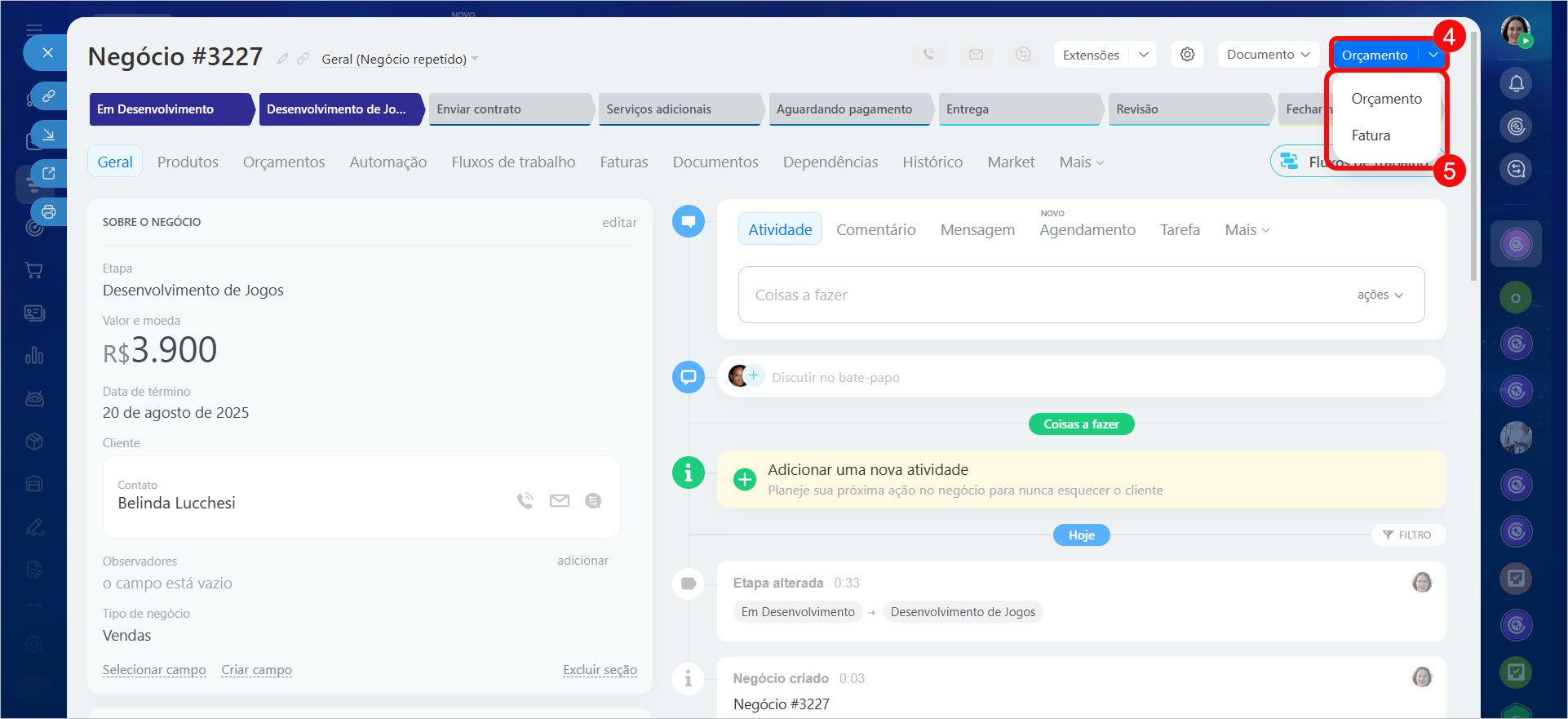
4–5. No canto superior direito, clique em Fatura ou Orçamento.
Após criar o elemento, verifique as informações da sua empresa no cartão.
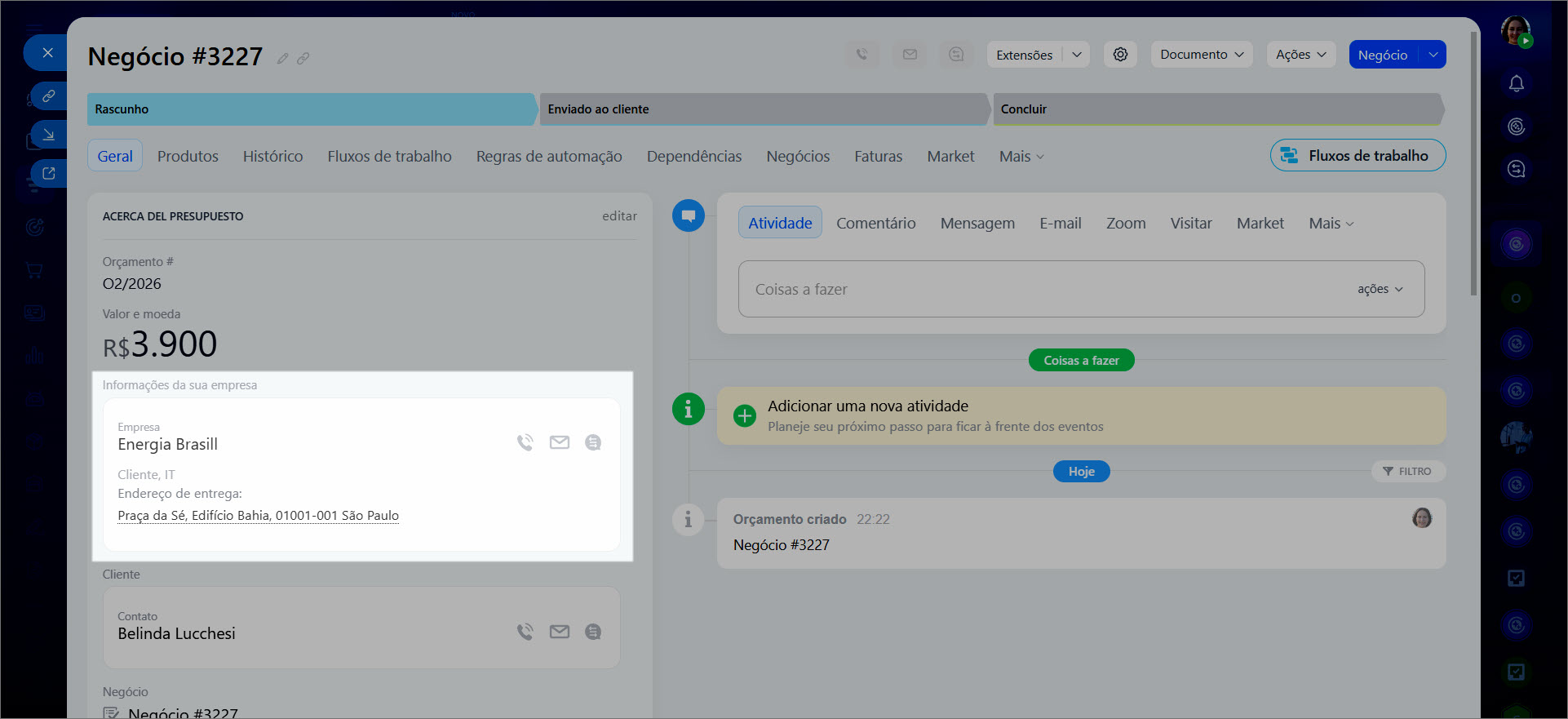
As informações da sua empresa podem não ser exibidas se o campo Informações não estiver incluído no layout do cartão do CRM.
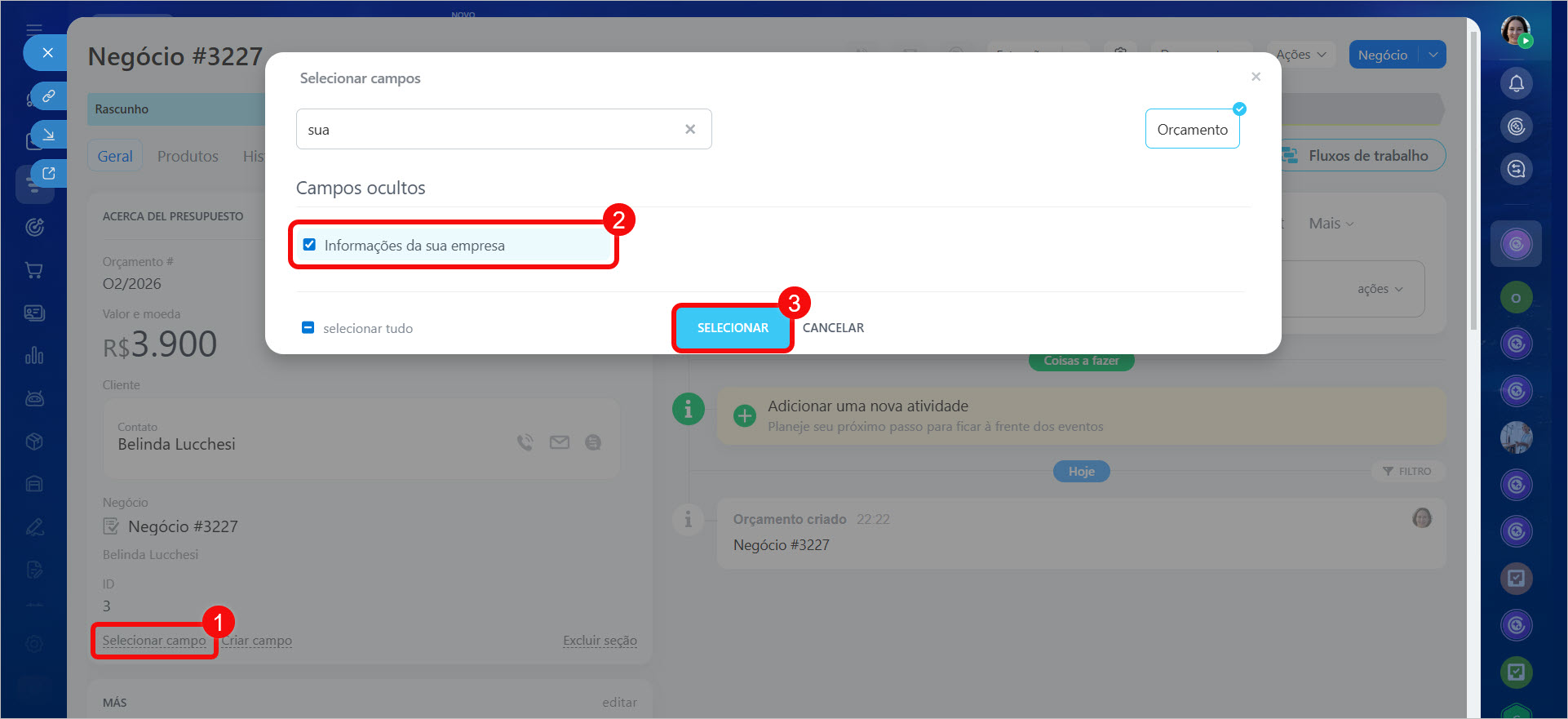
1. Na seção do cartão onde deseja incluir as informações, clique em Selecionar campo.
2. Localize e selecione o campo Informações.
3. Clique em Selecionar.
Após isso, as informações da sua empresa aparecerão no cartão do CRM.
Como criar um documento com as informações da sua empresa
Nos documentos, as informações da sua empresa são inseridas de acordo com o modelo utilizado: padrão ou personalizado.
Vamos analisar as configurações usando o exemplo de documentos criados com base em negócios. Essas mesmas etapas também se aplicam a outros elementos do CRM.
Modelos padrão de documentos. Nos modelos padrão, as informações da empresa principal são inseridas automaticamente. Basta selecionar o modelo desejado e verificar os dados antes de enviar ao cliente.
Documentos no CRM
Documentos do CRM: permissões de acesso
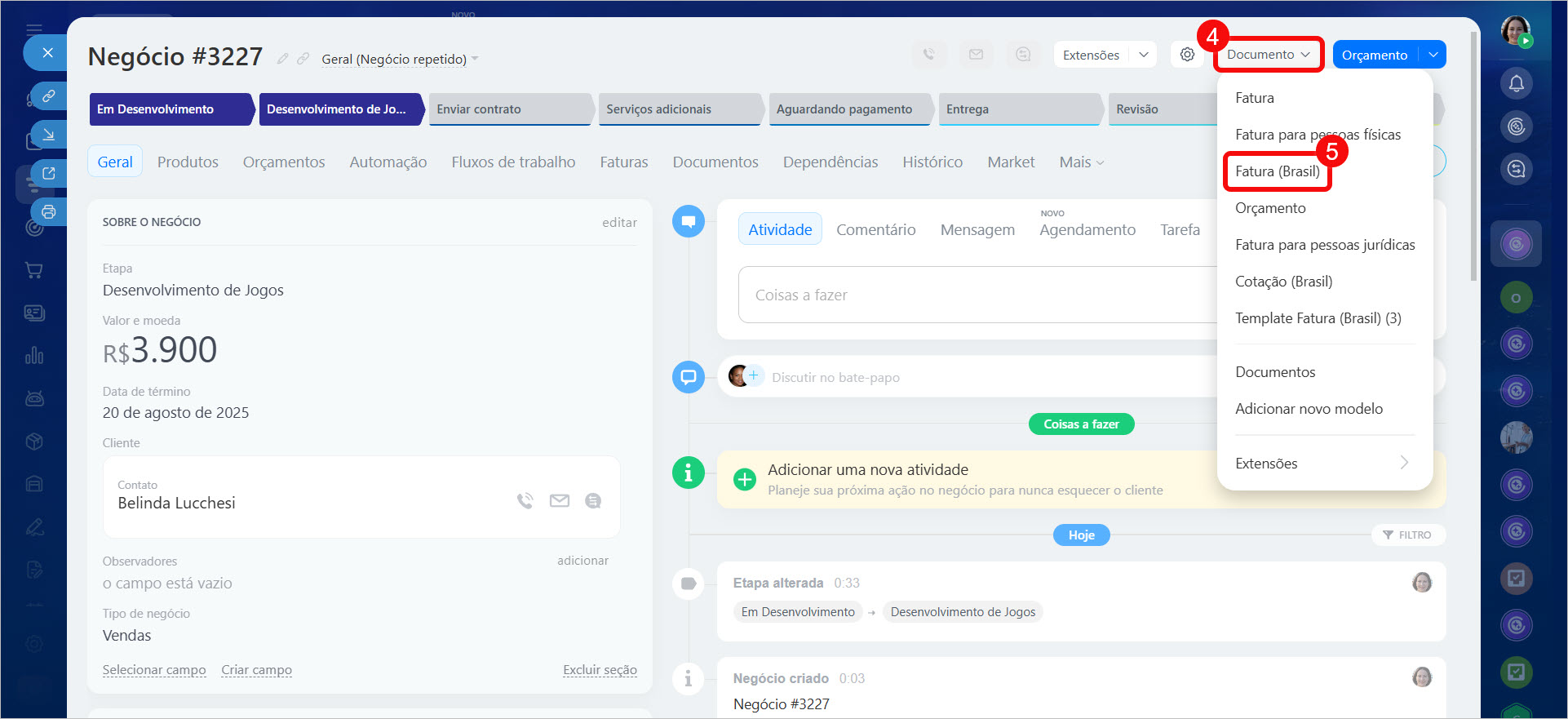
1–3. Vá para CRM > Negócios. Selecione o negócio no qual o documento será baseado.
4–5. Clique em Documento e escolha o modelo desejado, por exemplo, contrato ou fatura.
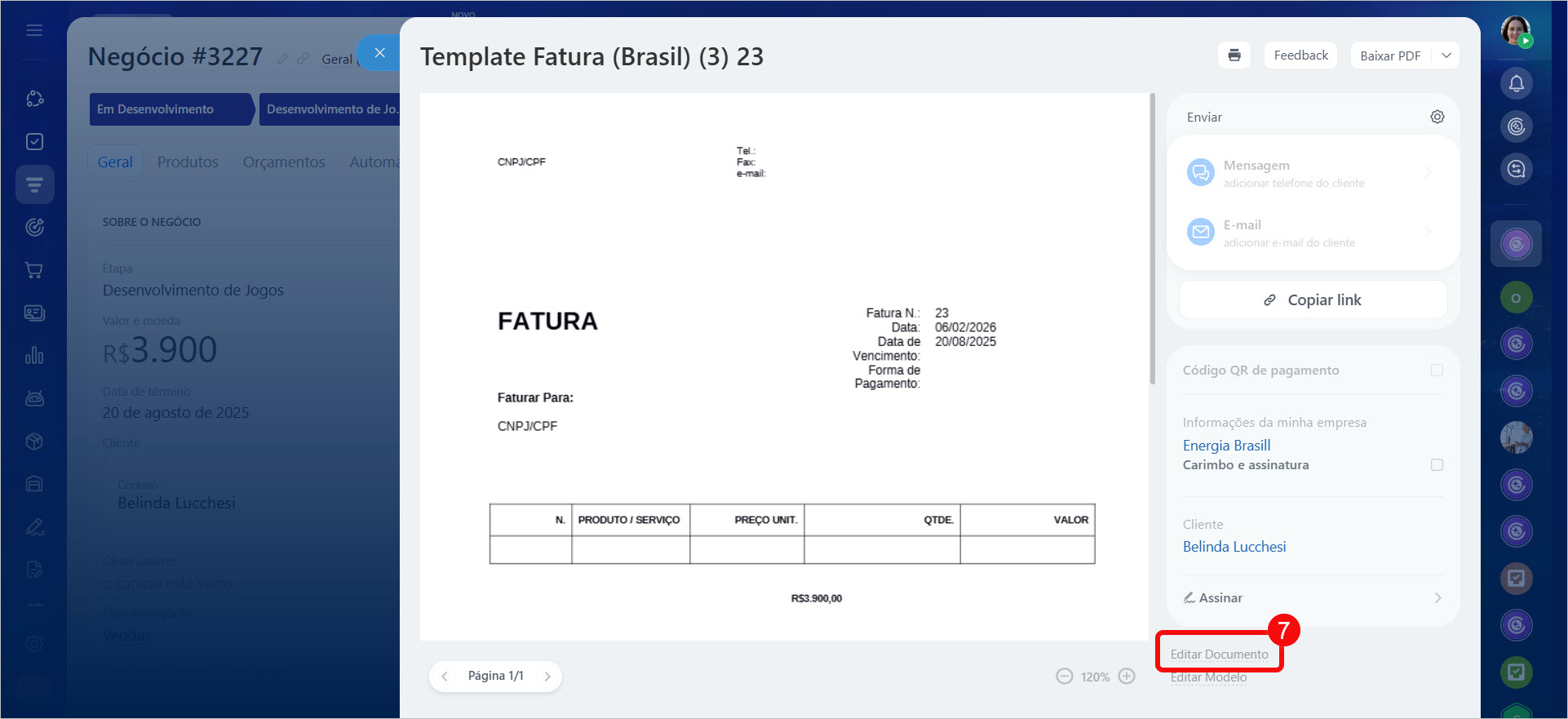
6. Após criar o documento, verifique as informações da sua empresa.
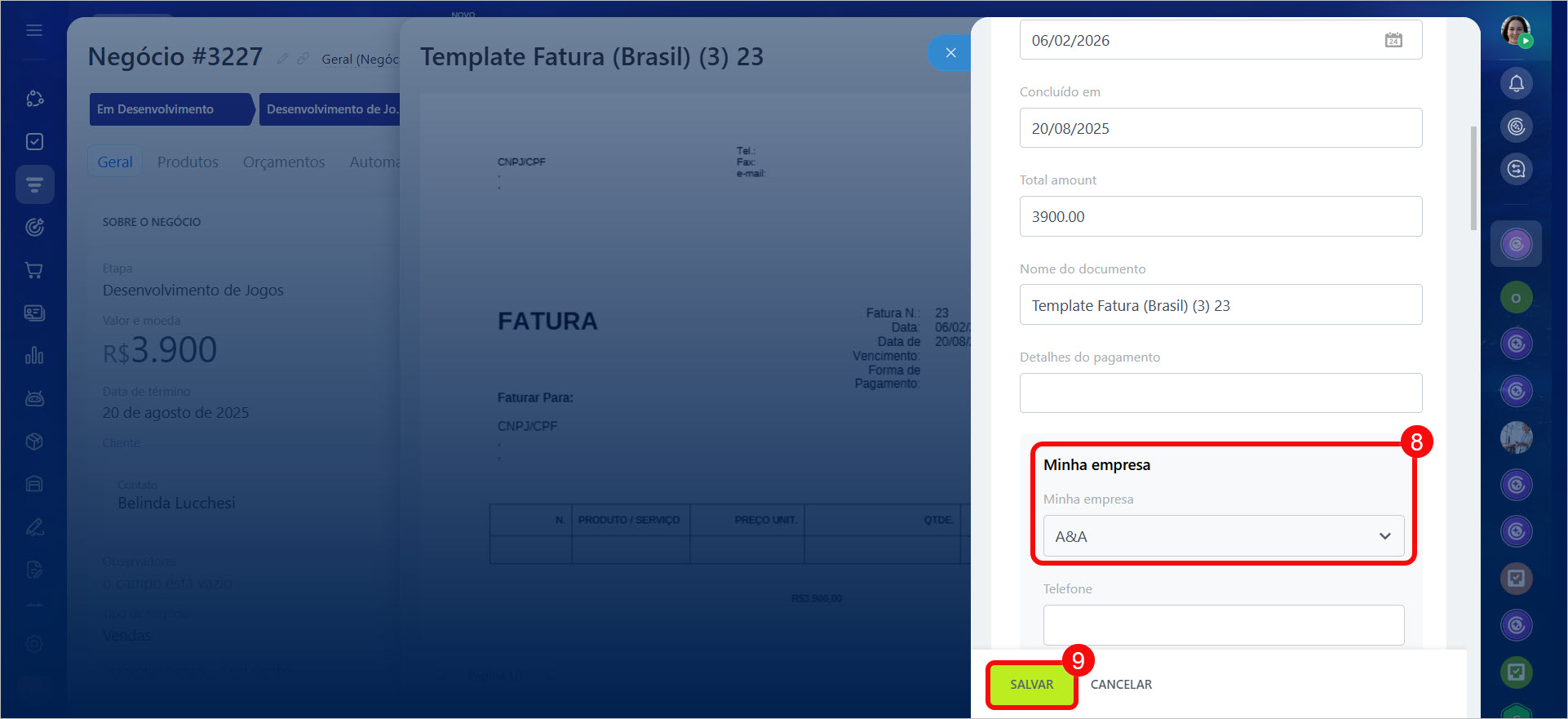
7–8. Se precisar selecionar as informações de outra empresa, clique em Editar documento. No campo Minha empresa, especifique a desejada. Por exemplo, se você vende produtos de uma empresa e serviços de outra, pode escolher uma delas no documento.
9. Salve as alterações.
Modelos de documentos personalizados. Se você usa seus próprios modelos de documentos, as informações da sua empresa precisam ser adicionadas manualmente ao modelo. Para isso, são usados códigos simbólicos - designações especiais de campos do CRM que são substituídas por dados reais na criação do documento.
1–3. Vá para CRM > Negócios e abra o desejado.
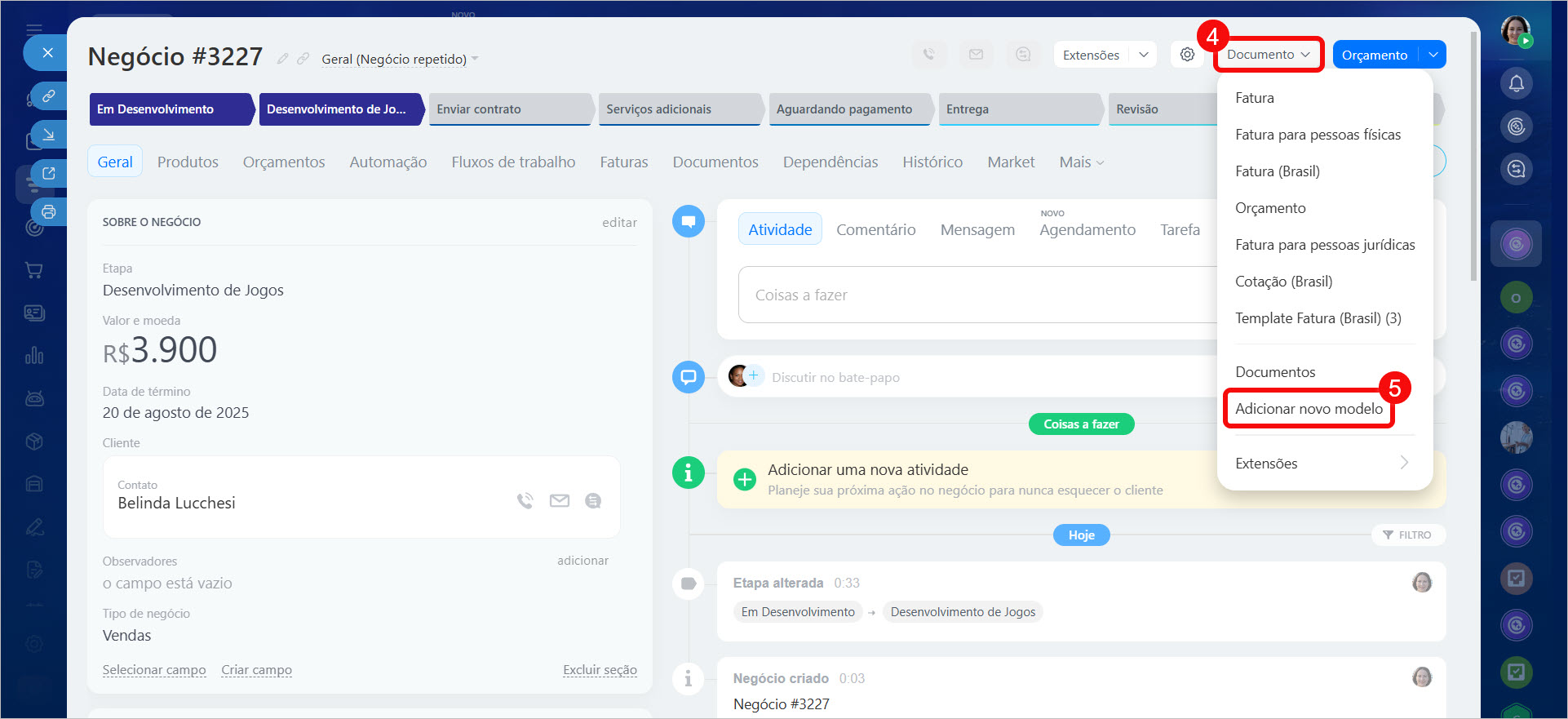
4–5. Clique em Documento > Adicionar novo modelo.
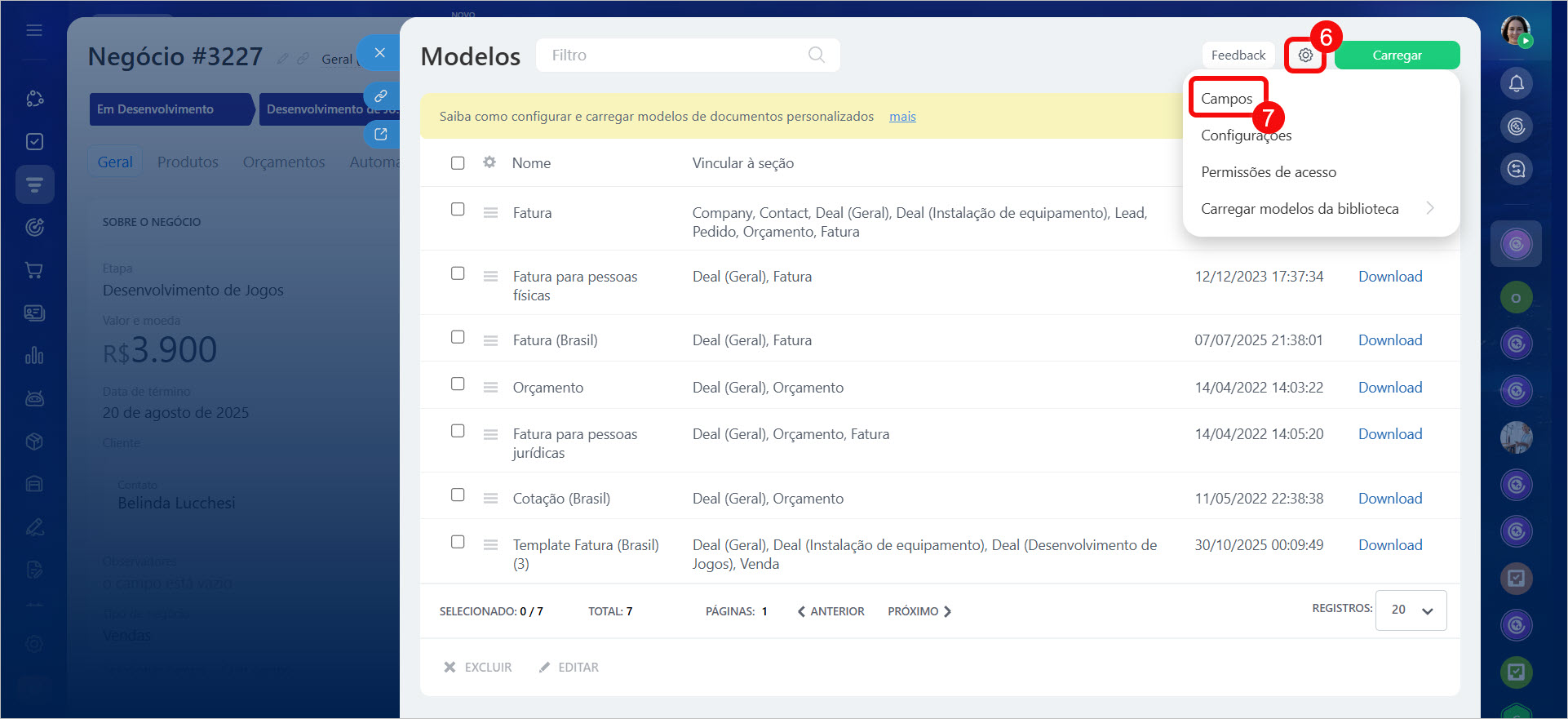
6–7. Selecione Configurações (⚙️) > Campos. A lista de códigos simbólicos disponíveis será aberta.
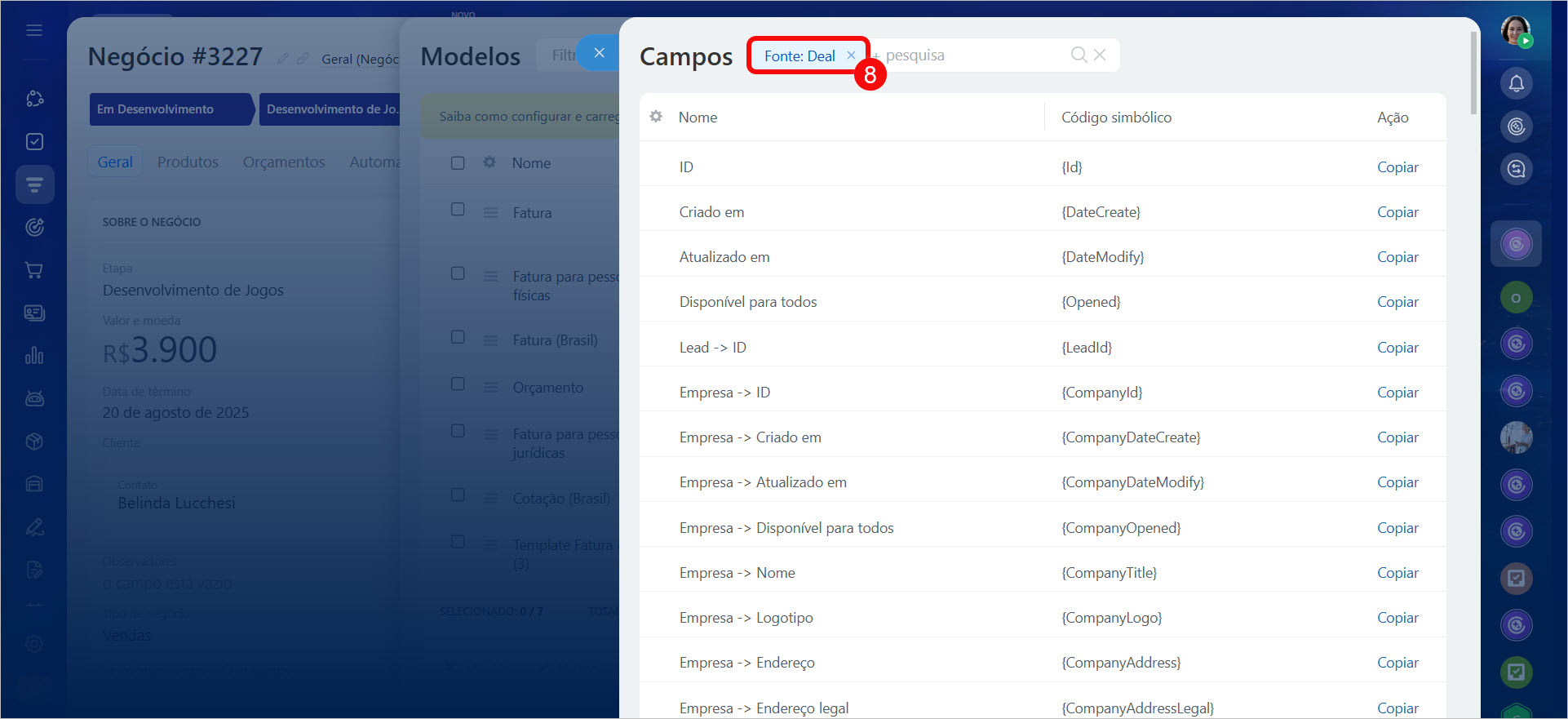
8. Abra o filtro.
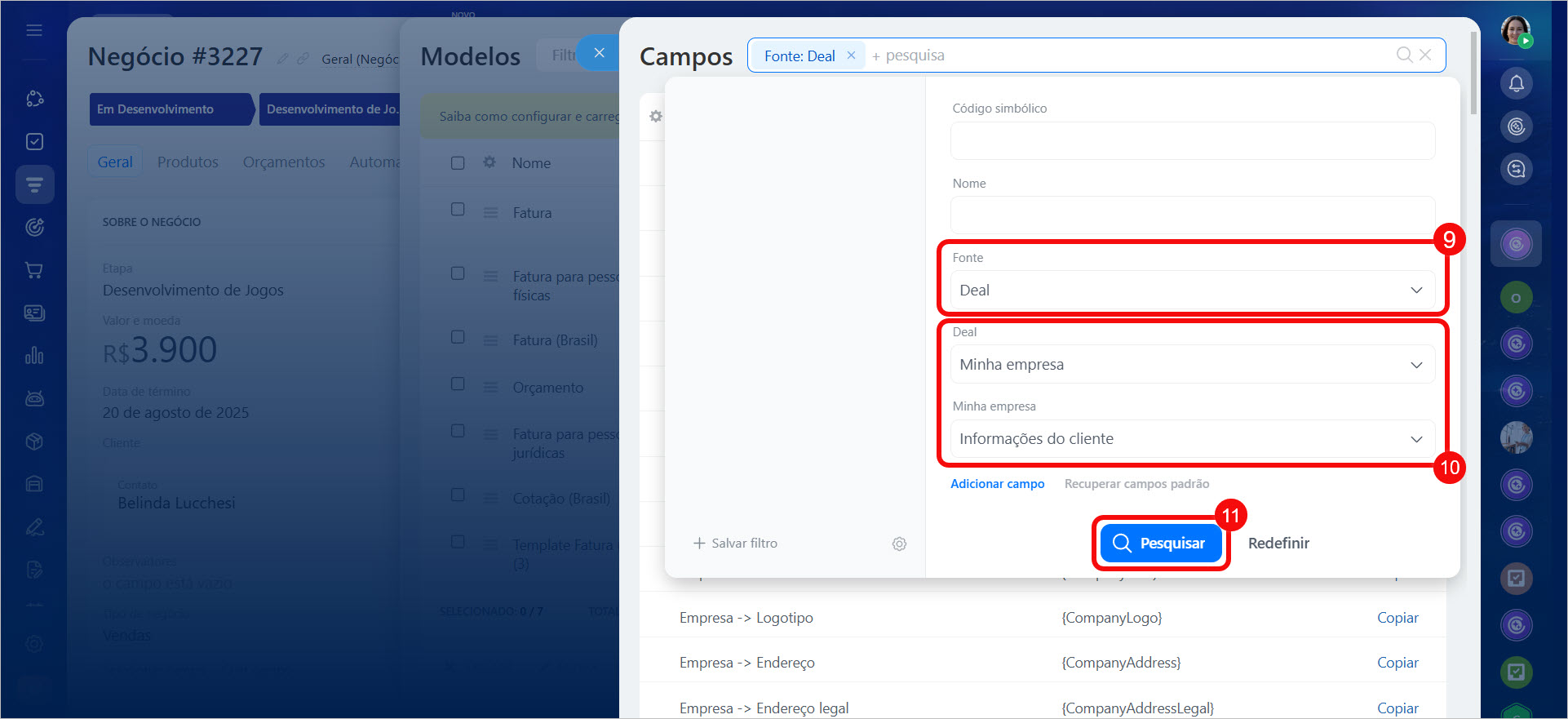
9. No campo Fonte, selecione o elemento do CRM a partir do qual você está criando o documento, por exemplo, um negócio.
10. No campo Negócio, selecione Minha empresa > Informações do cliente.
11. Clique em Pesquisar. A lista exibirá todos os campos com as informações da sua empresa.
Adicione os códigos simbólicos necessários das informações da sua empresa ao texto do modelo e carregue o modelo de documento no Bitrix24.
Como carregar o seu modelo de documento para o CRM
Como alterar o modelo de documento padrão no CRM
Como usar as informações da sua empresa em um site de apresentação
Um site de apresentação é um site de página única com as informações e contatos da sua empresa. Ele é criado automaticamente com base nas informações preenchidas no Bitrix24.
É conveniente enviar o link dessa página para clientes e parceiros. Por exemplo, um gerente está conversando com um novo parceiro e quer compartilhar rapidamente as informações da empresa. Em vez de enviar um arquivo ou texto na mensagem, ele envia o link para o site de apresentação. O parceiro abre a página e copia os dados necessários para o contrato.
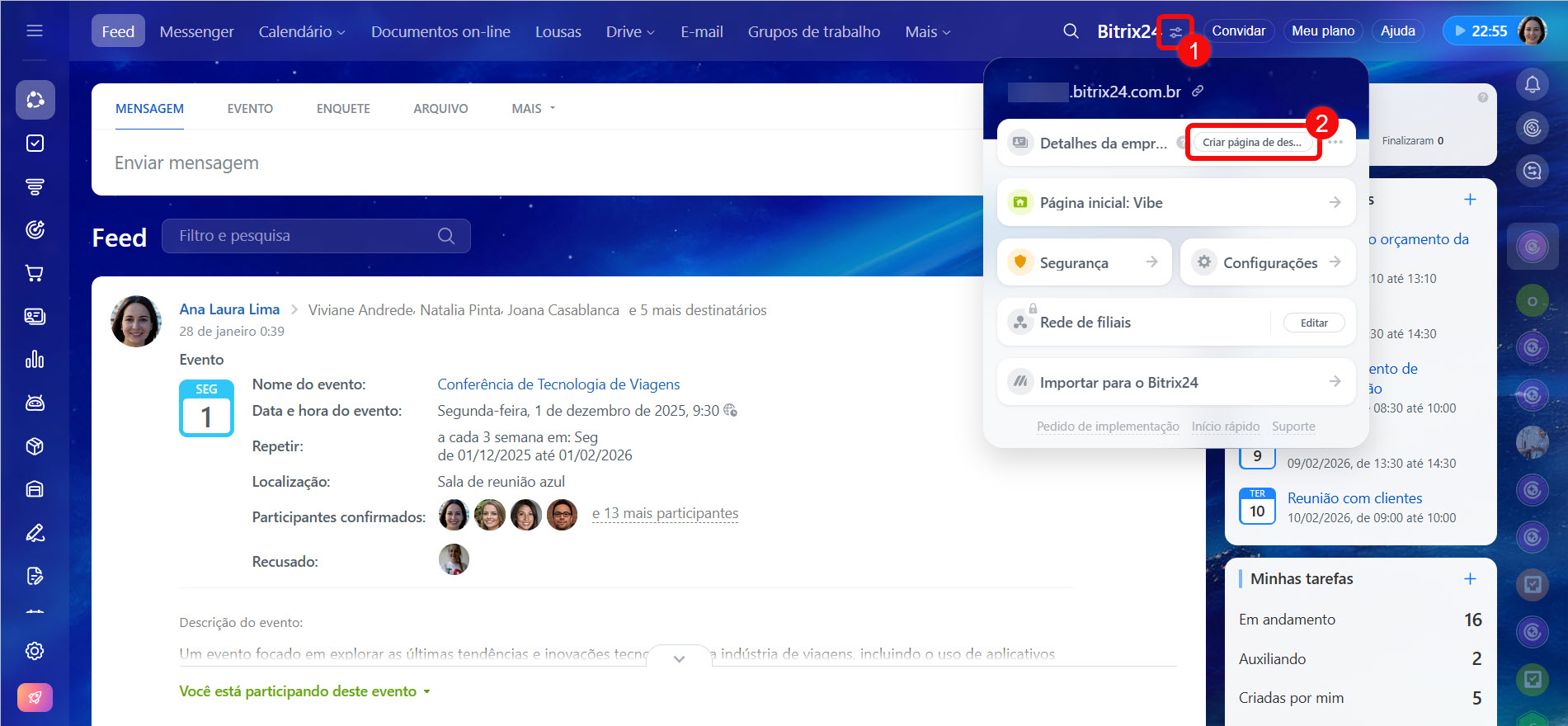
1. Clique em Configurações à direita do nome da sua empresa.
2. No bloco Detalhes da empresa, clique em Criar página de destino.
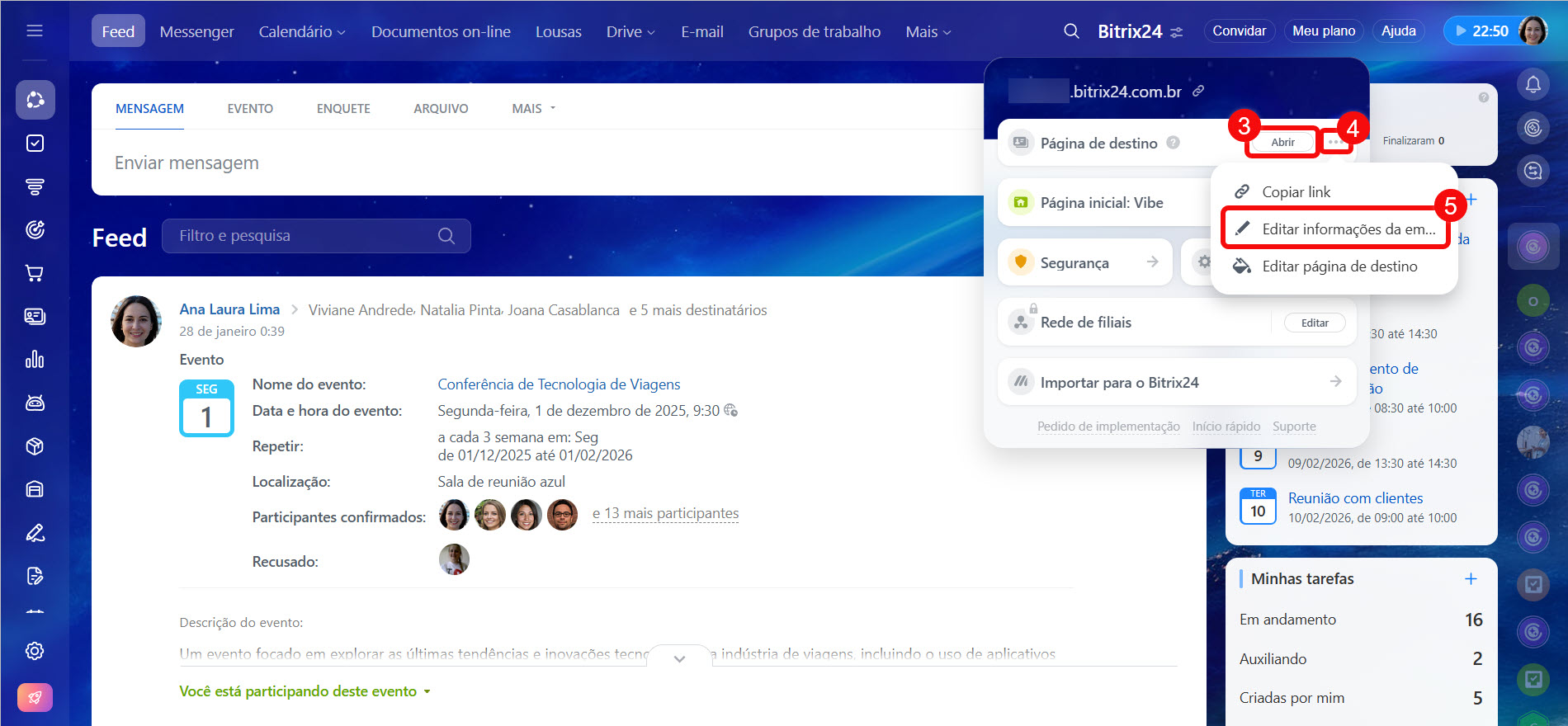
3. A página com as informações da empresa será criada automaticamente. Clique em Abrir para visualizar o site de apresentação.
4–5. Clique em Menu (≡) > Editar informações da empresa para alterar ou complementar as informações.
Página de destino com dados da sua empresa
Se houver várias empresas adicionadas no Bitrix24, você pode criar um site de destino para cada uma delas.
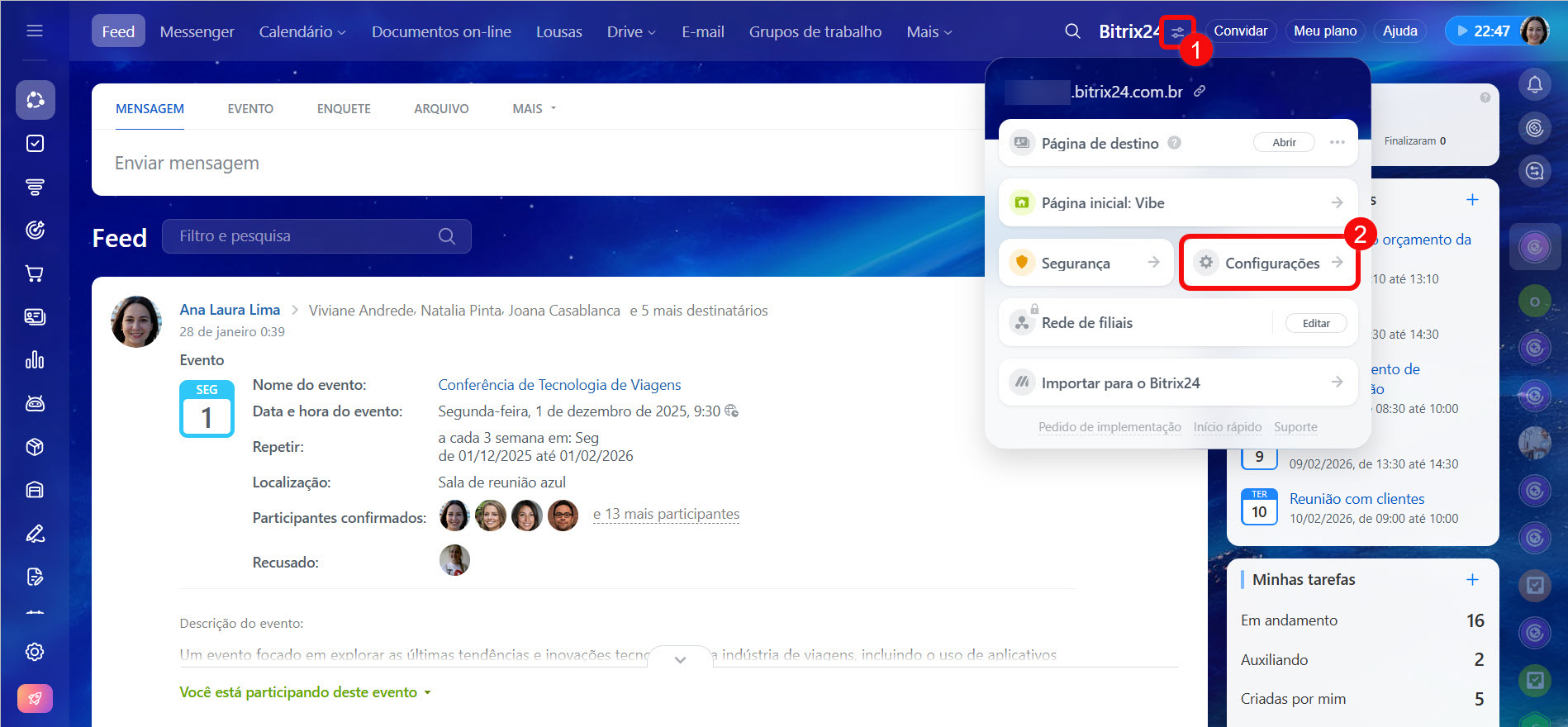
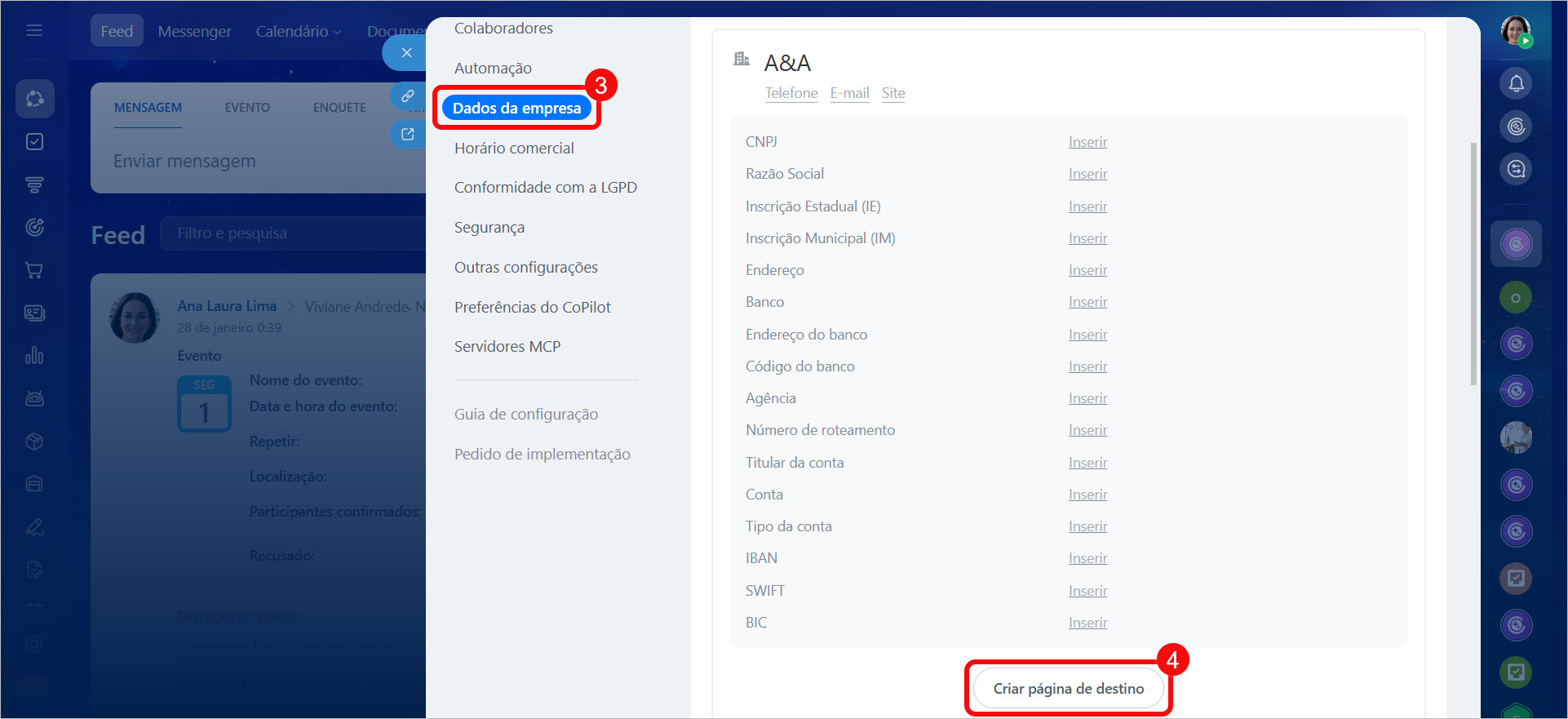
1–3. Clique em Configurações à direita do nome da sua empresa. Selecione Configurações (⚙️) > Dados da empresa.
4. Clique em Criar página de destino ao lado da empresa desejada.
Destaques
- Você pode usar as informações da minha empresa em faturas, orçamentos, documentos do CRM e em um site de apresentação.
- Por padrão, o Bitrix24 insere as informações da empresa principal da seção Informações da minha empresa.
- Nos documentos do CRM, as informações são inseridas de acordo com o modelo: nos padrões, automaticamente; nos personalizados, através de códigos simbólicos dos campos.
- Se você adicionou informações de várias empresas no Bitrix24, ao editar um documento, pode escolher quais informações usar.
- Para cada empresa, você pode criar um site de apresentação e enviar o link para clientes e parceiros.
