Resposta rápida
1. Acesse a seção Tarefas e Projetos e selecione o modo de exibição Lista.
2. No canto superior direito, abra Configurações (⚙️) > Importar lista > do CSV.
3. Baixe o modelo do arquivo de importação e preencha-o.
4. Carregue o arquivo preenchido no formato CSV no Bitrix24.
5. Verifique se os campos do arquivo de importação correspondem aos campos corretos no Bitrix24. Por exemplo, o campo Responsável do arquivo deve corresponder ao mesmo campo no cartão da tarefa.
6. Quando o processo de importação for concluído, clique em Concluído.
Explicação detalhada
A importação é o processo de carregar tarefas no Bitrix24. Ela permite transferir rapidamente uma grande lista de tarefas sem precisar inserir os dados manualmente.
A importação ajuda a:
- transferir tarefas do Excel ou de outra planilha,
- carregar tarefas de outro Bitrix24 ou de um serviço externo.
Por padrão, todos os colaboradores podem importar tarefas. O administrador do Bitrix24 pode restringir essa permissão nas configurações de acesso.
Como configurar permissões de acesso em tarefas do Bitrix24
1–2. Acesse Tarefas e Projetos e selecione o modo de exibição Lista.
3–5. No canto superior direito, abra Configurações (⚙️) > Importar lista > do CSV.
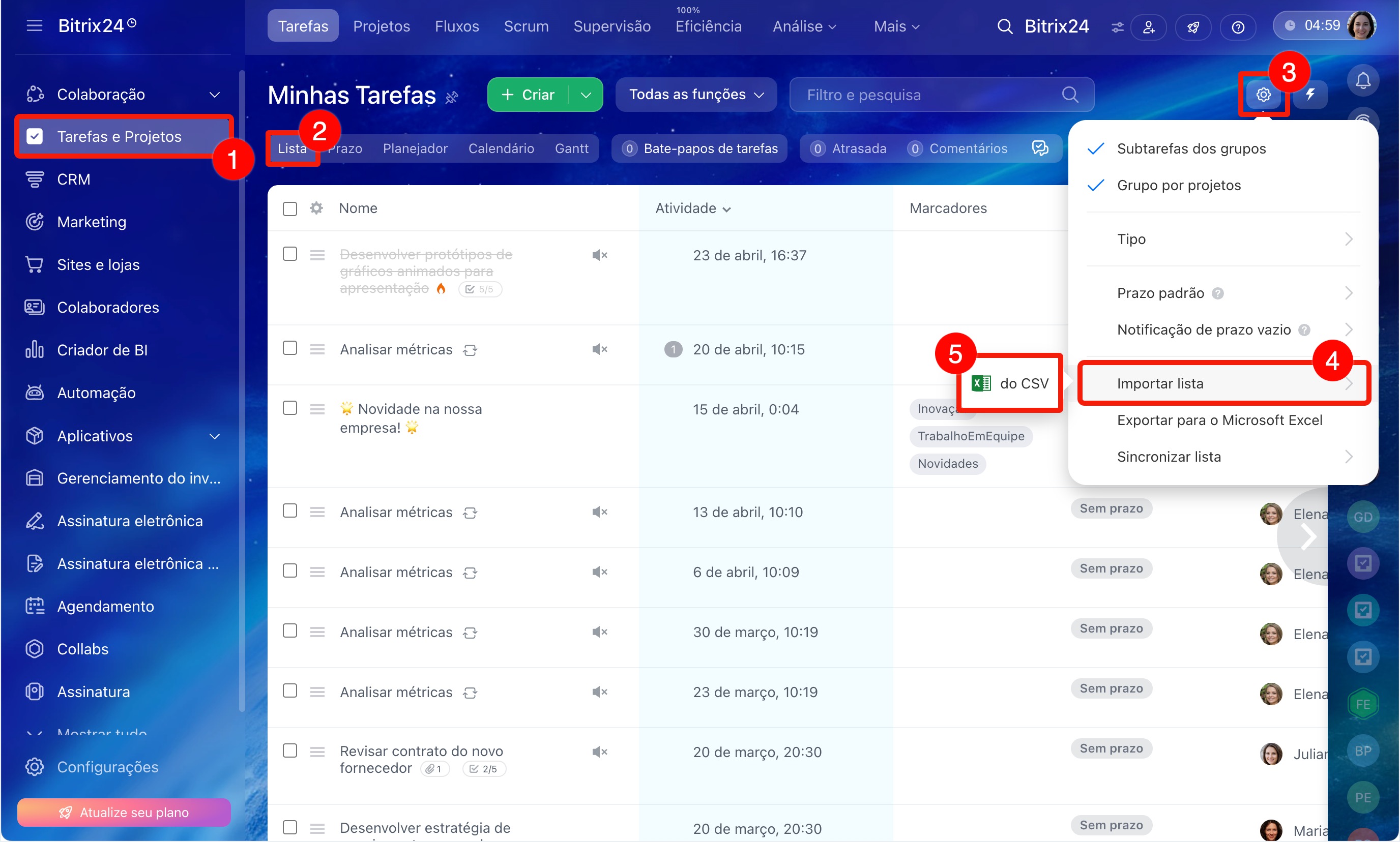
Se você exportou tarefas de outro Bitrix24, o arquivo já está pronto para ser carregado. Nesse caso, pule a preparação do arquivo e vá direto para o terceiro passo: Carregar arquivo de importação.
Se as tarefas foram exportadas de outro serviço ou planilha, prepare o arquivo seguindo as instruções abaixo:
- baixe o modelo do arquivo de importação,
- preencha o arquivo de importação,
- carregue o arquivo de importação no Bitrix24,
- configure os parâmetros de importação e indique o formato do arquivo,
- verifique a correspondência dos campos,
- aguarde o carregamento dos dados.
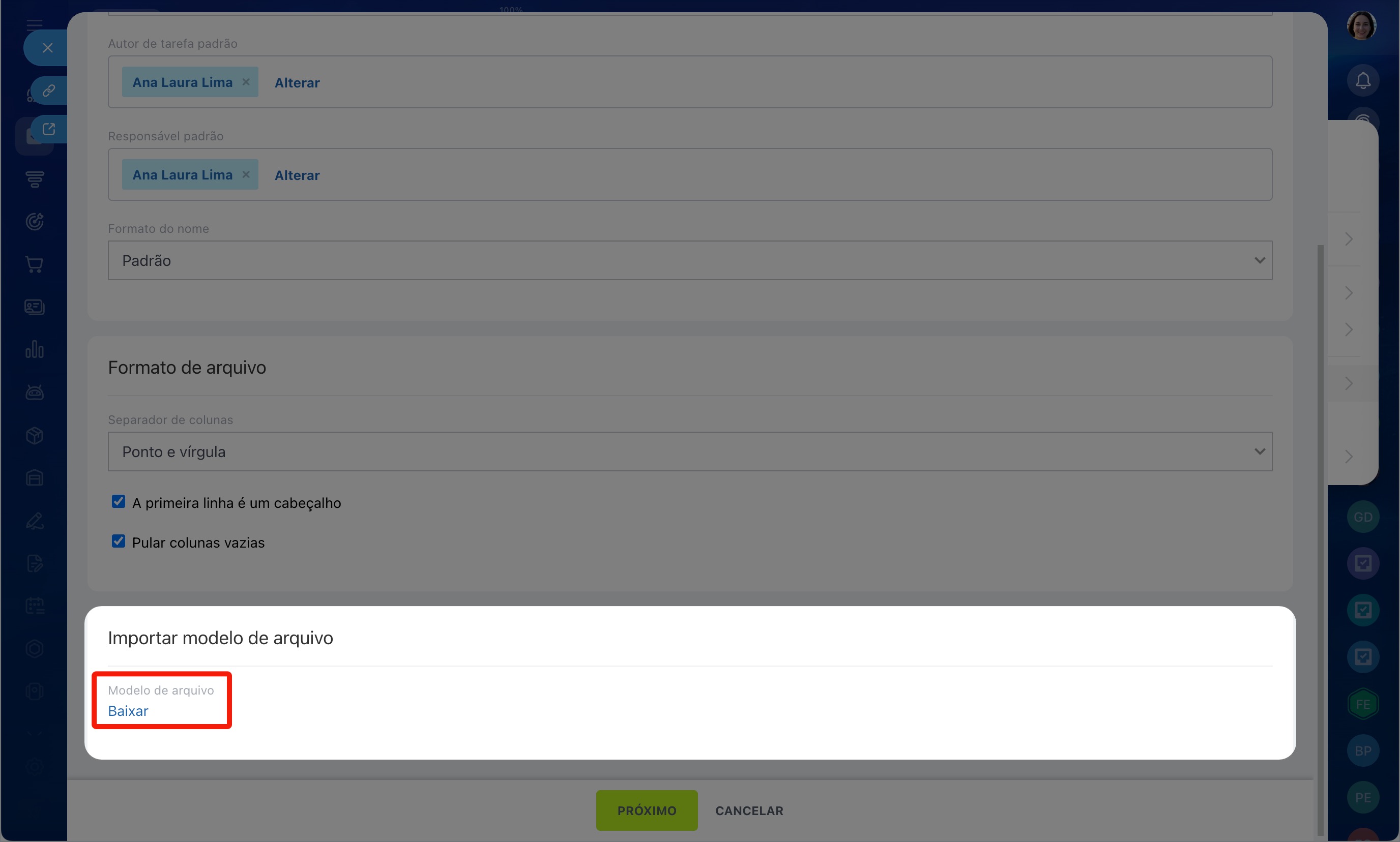
1. Baixe o modelo do arquivo de importação. Este é um arquivo no formato CSV que contém os campos principais do cartão da tarefa. O modelo ajuda a preparar uma planilha com os dados e carregar as tarefas rapidamente, sem necessidade de ajustes no arquivo. Você pode baixá-lo na parte inferior da página, no bloco Modelo de arquivo para importação.
2. Preencha o arquivo de importação. Abra o arquivo no computador e insira os dados que deseja importar:
Nome: será exibido na lista de tarefas.
Descrição: contexto e resultado esperado (o que fazer, por quê e como o resultado final deve ser).
Participantes da tarefa: colaboradores adicionados à tarefa. No modelo, há colunas específicas para isso: responsável, criador, participante e observador.
Prazo: data até a qual a tarefa deve ser concluída.
Iniciar / Concluir tarefa: são as datas que definem o período de execução da tarefa (quando se planeja começar e quando terminar).
Parâmetros da tarefa: algumas configurações podem ser ativadas ou desativadas usando números:
- 0: parâmetro desativado,
- 1: parâmetro ativado.
Por exemplo, se na coluna Tarefa importante for indicado o valor 1, a tarefa será marcada como importante.
Seguindo o mesmo princípio, você pode:
- permitir que o responsável altere os prazos,
- ignorar finais de semana e feriados,
- ativar o controle da tarefa após sua conclusão,
- definir os prazos da tarefa com base nos prazos das subtarefas,
- concluir automaticamente a tarefa quando todas as subtarefas forem concluídas.
Projeto: nome do projeto no Bitrix24 ao qual a tarefa será automaticamente vinculada.
Tempo para execução da tarefa em segundos: período em que a tarefa precisa ser concluída.
Rastreamento de tempo em tarefas
Checklist: para estruturar a tarefa em itens, use o formato [**]nome do checklist[*]item do checklist.
Exemplo: [**]Preparar apresentação[*]coletar estatísticas[*]atualizar slides. Após a importação, a tarefa terá um checklist "Preparar apresentação" com os itens "coletar estatísticas" e "atualizar slides".
Listas de verificação em tarefas, como criar e trabalhar com elas
Marcadores: etiquetas que ajudam a agrupar tarefas e encontrá-las rapidamente.
Exemplo: [*]marketing[*]apresentação. Após a importação, a tarefa terá os marcadores "marketing" e "apresentação".
Como usar marcadores em tarefas e projetos
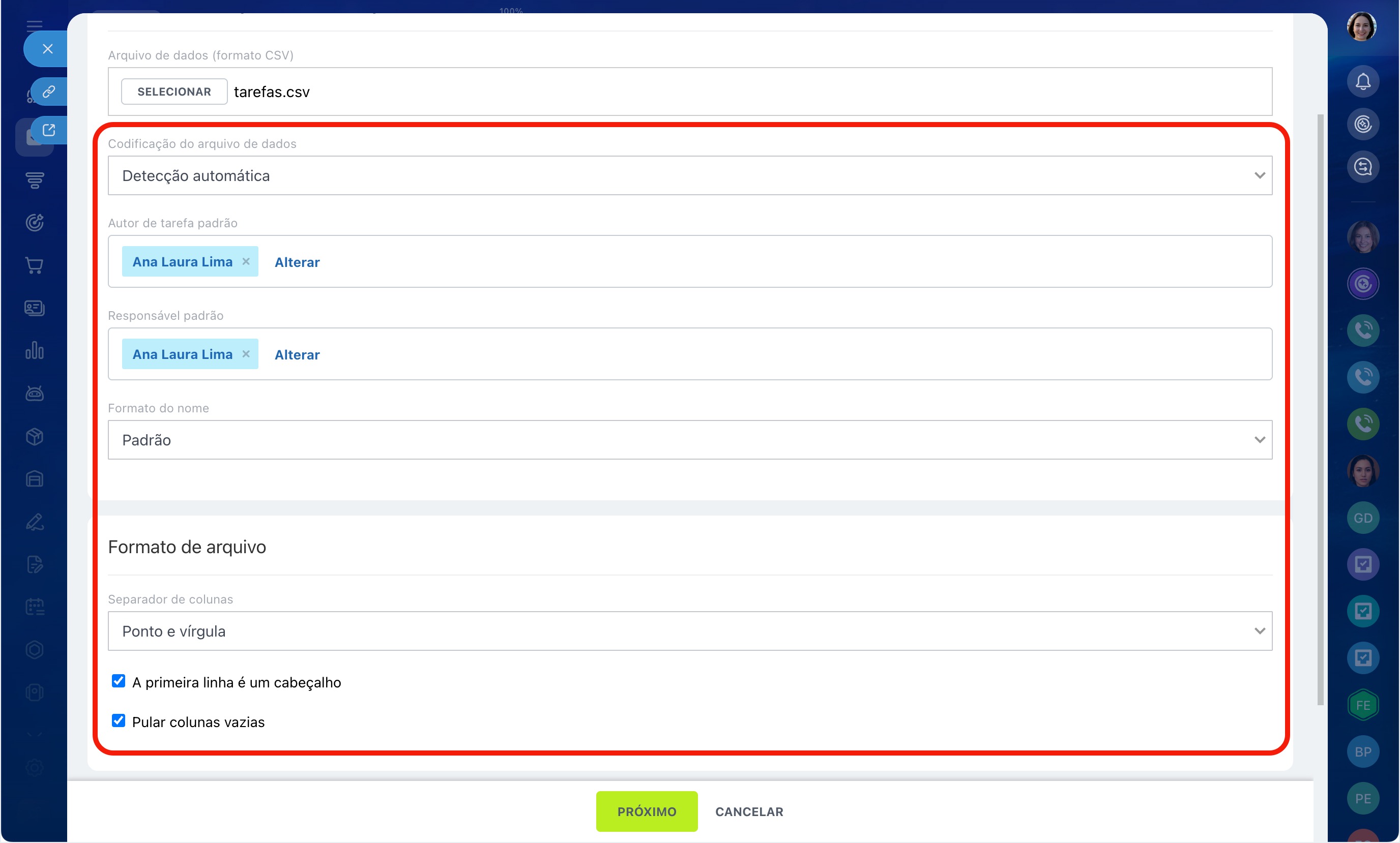
3. Carregue o arquivo de importação no Bitrix24. Isso pode ser feito no bloco Configuração dos parâmetros de importação: clique em Escolher e envie o arquivo no formato CSV.
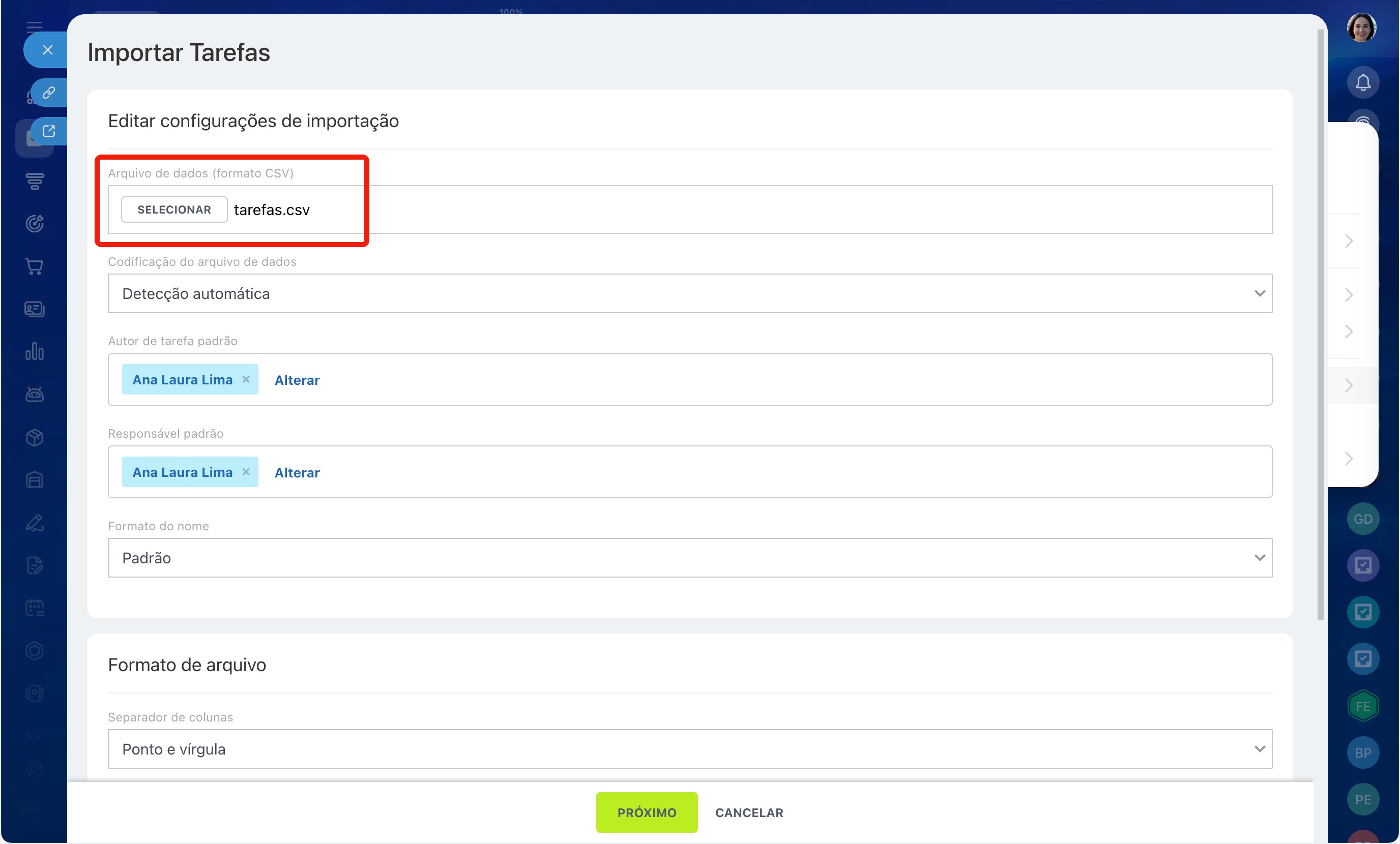
4. Configure os parâmetros de importação e indique o formato do arquivo. Ajuste os parâmetros para que o Bitrix24 reconheça corretamente os dados do arquivo:
- Codificação do arquivo de dados: define como o Bitrix24 interpreta o texto do arquivo. O padrão é Detectar automaticamente e geralmente não precisa ser alterado. Se, após carregar o arquivo, o texto aparecer incorretamente (por exemplo, com caracteres estranhos), selecione a codificação UTF-8 ou Windows-1251.
- Criador padrão: escolha o colaborador que será definido como criador caso esse campo esteja ausente ou vazio no arquivo.
- Responsável padrão: indique o colaborador que se tornará o responsável se ele não estiver especificado no arquivo. Após a importação, você pode delegar as tarefas aos colegas.
- Formato do nome: define como o Bitrix24 reconhecerá os colaboradores informados no arquivo. Por exemplo, se os nomes estiverem no formato "nome sobrenome", escolha o tipo João Silva. Se os nomes no arquivo estiverem em formatos diferentes, mantenha a opção Padrão.
Informe como os dados estão separados no arquivo para que o Bitrix24 reconheça as colunas corretamente.
- Separador de colunas: escolha o caractere que separa as colunas no arquivo CSV.
- Primeira linha contém cabeçalhos: marque esta opção se a primeira linha do arquivo contiver os nomes das colunas.
- Ignorar colunas vazias: marque esta opção se houver colunas vazias no arquivo. O Bitrix24 não criará campos vazios para elas durante a importação.
Clique em Avançar.
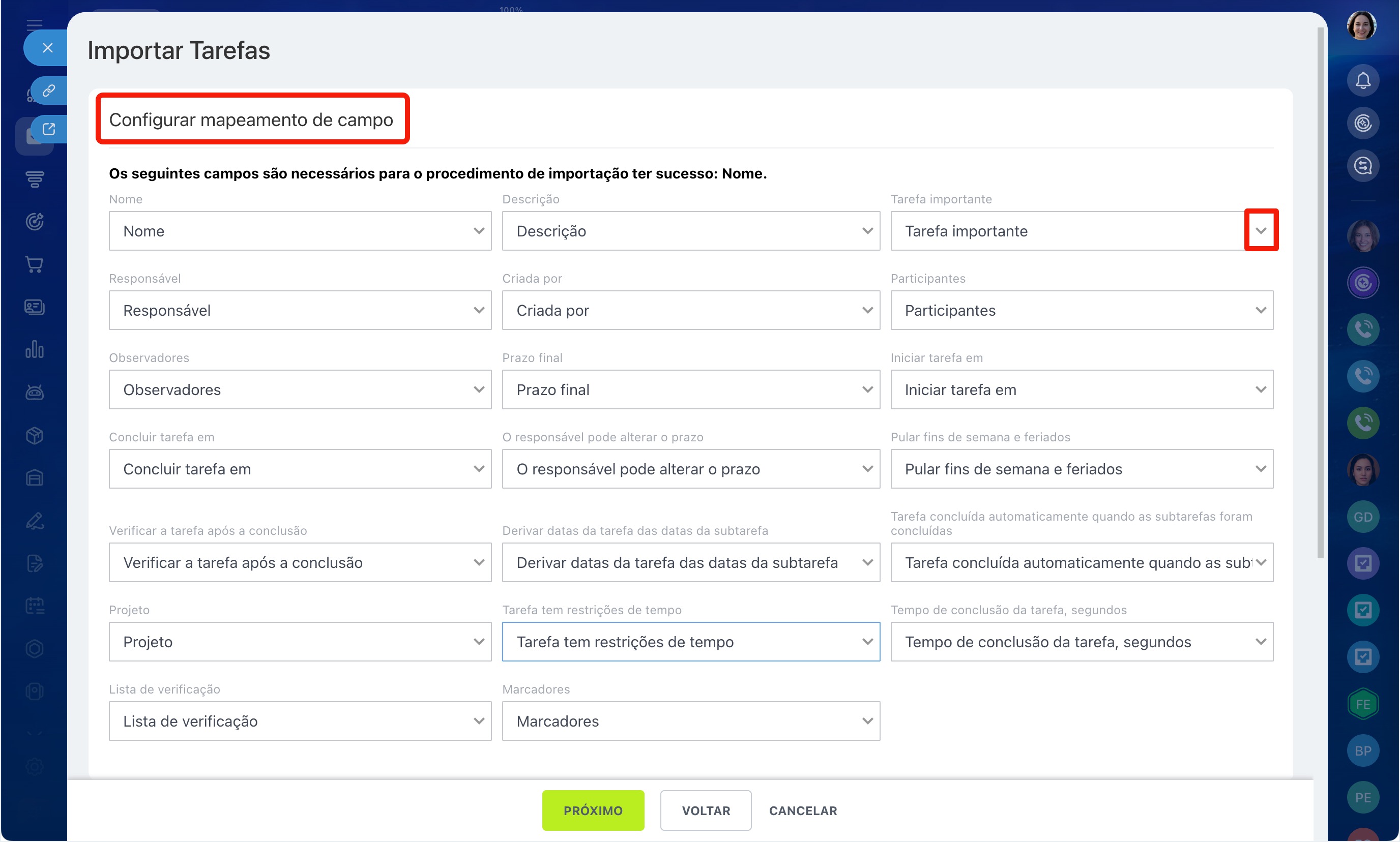
5. Verifique a correspondência dos campos. Os campos do arquivo de importação devem ser corretamente mapeados para os campos das tarefas no Bitrix24. Por exemplo, o valor da coluna Quem faz do arquivo deve ser carregado no campo Responsável no cartão da tarefa, e o valor da coluna Prazo final deve ser carregado no campo Prazo. Se você estiver usando o modelo do arquivo de importação, os campos são mapeados automaticamente.
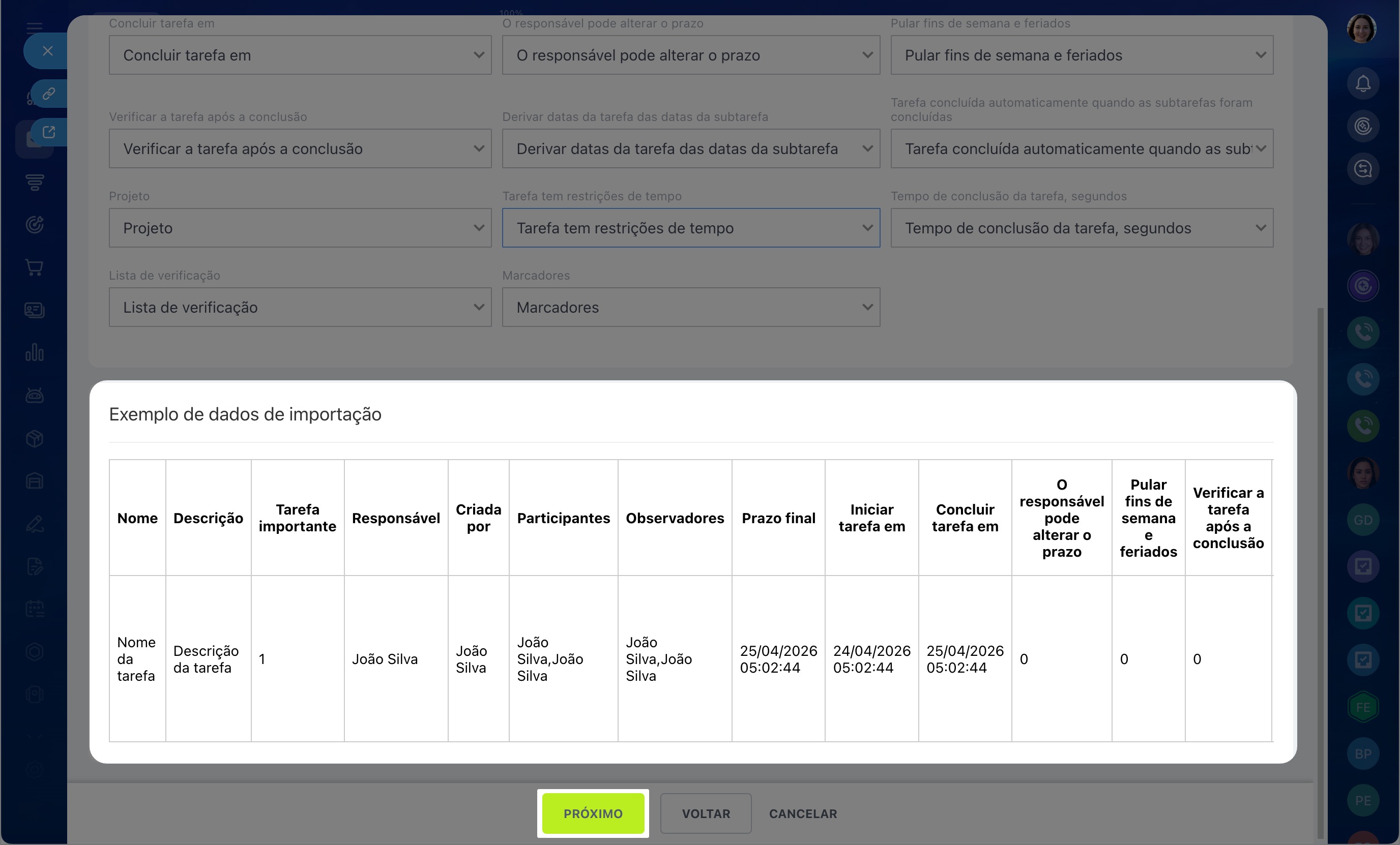
Na seção Exemplo dos dados a serem importados são exibidos os dados do seu arquivo. Isso ajuda a verificar se as colunas foram reconhecidas corretamente e se serão vinculadas adequadamente aos campos da tarefa antes da importação.
Clique em Avançar (o processo de importação será iniciado).
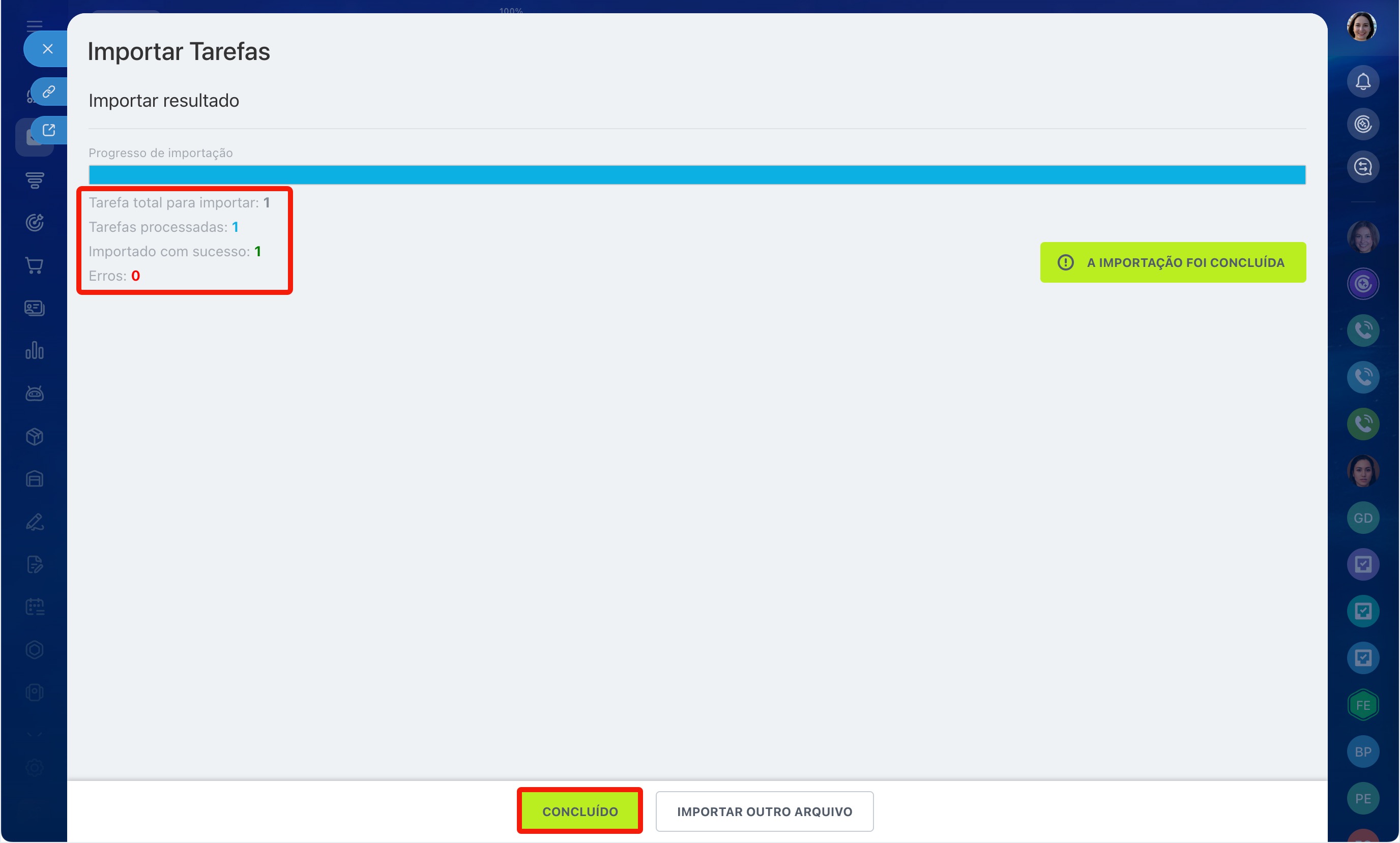
6. Aguarde o carregamento dos dados. A página mostra quantas tarefas estavam no arquivo e quantas foram carregadas no Bitrix24. Se ocorrerem erros durante a importação, eles também serão exibidos. Quanto mais tarefas você importar, mais tempo esse processo poderá levar.
Após a conclusão da importação, clique em Concluído e verifique as tarefas adicionadas na lista.