
As tarefas no Bitrix24 ajudam você a trabalhar de forma clara e organizada: todas as atribuições e prazos estão reunidos em um só lugar. Não é preciso procurar detalhes em conversas ou manter o controle mentalmente.
Por que o responsável tem uma boa experiência ao trabalhar com tarefas:
- Instruções claras – sempre dá para saber exatamente o que precisa ser feito.
- Prazos sob controle – o Bitrix24 avisa quando o prazo está se aproximando.
- Um único lugar para tudo – discussões, arquivos e comentários ficam salvos na tarefa.
- Sem relatórios desnecessários – o gestor acompanha o andamento sozinho, sem perguntas extras.
- Resultado transparente – todo o histórico e o resultado do trabalho ficam registrados na tarefa.
- Tudo no app para celular – você pode discutir tarefas, marcar itens da lista de verificação e anexar fotos diretamente pelo celular. É prático para quem trabalha fora do escritório com frequência.
Este artigo vai ajudar você a entender:
Como trabalhar com o cartão da tarefa
Todas as suas tarefas estão reunidas na seção Tarefas e Projetos > Tarefas. Não importa de onde venham (de uma conversa, do CRM ou de um projeto): tudo aparece aqui automaticamente. Você não precisa procurar as atribuições em mensagens ou lembrar quem as enviou e de onde.
O cartão da tarefa foi feito para mostrar de forma resumida e clara o que precisa ser feito, qual é o prazo e quem é o responsável. Ele contém todas as informações para o trabalho: descrição, arquivos, listas de verificação, comentários e o histórico de ações.
Nome – uma descrição curta do que precisa ser feito. Pelo nome, é possível entender rapidamente o assunto da tarefa. Por exemplo, se está escrito "Preparar relatório de vendas", significa que espera-se um documento pronto, e não apenas a coleta de dados.
Prioridade – um ícone ao lado do nome indica alta prioridade. Essas tarefas devem ser realizadas primeiro.
Descrição – aqui estão os detalhes: exatamente o que precisa ser feito e como o resultado deve ser entregue. Leia com atenção para não perder tempo tendo que refazer o trabalho. Se faltar alguma informação, pergunte ao criador da tarefa no chat dela.
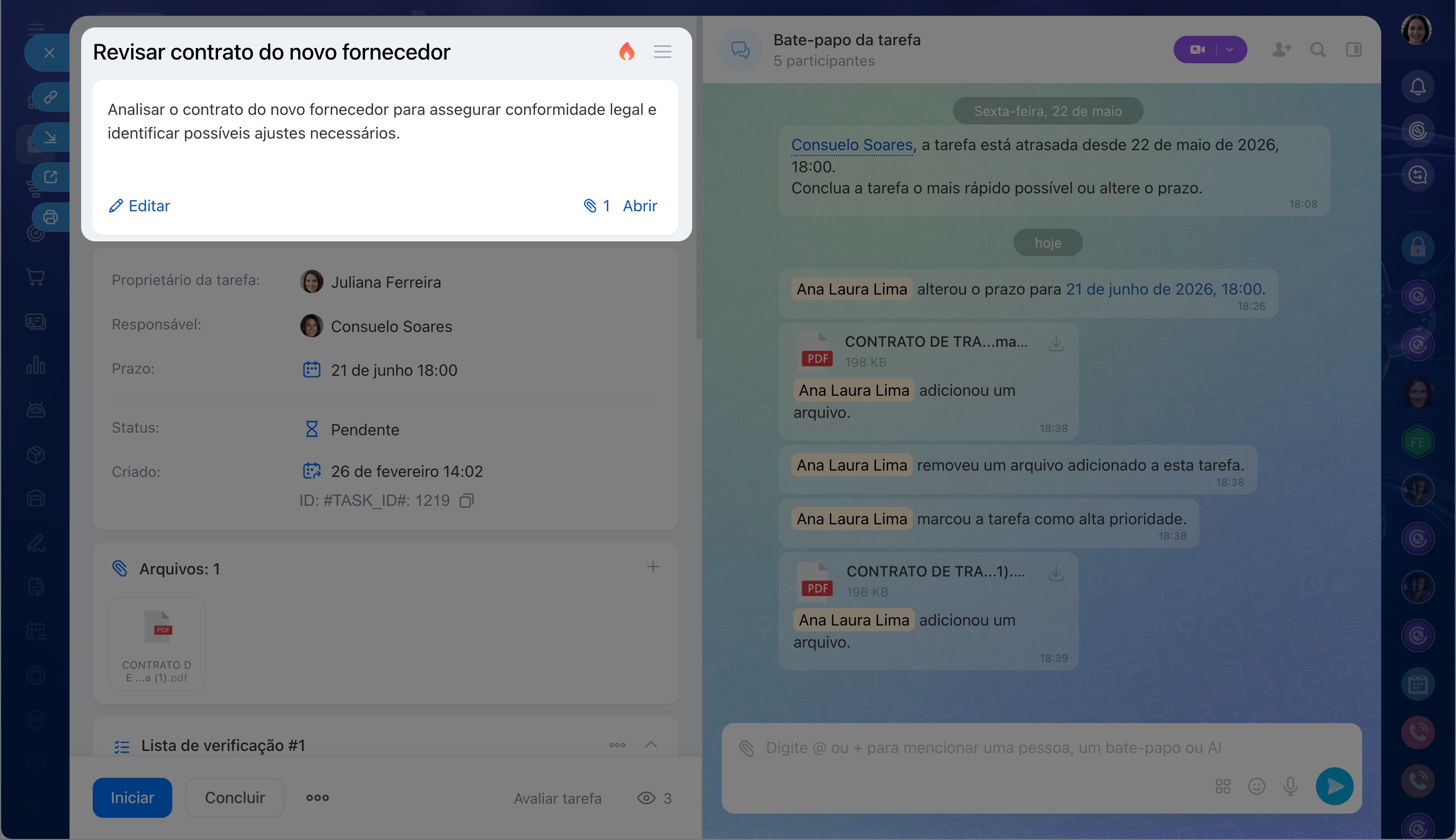
Proprietário da tarefa – é quem criou a tarefa e vai aprovar o resultado. Se você tiver dúvidas, escreva para ele diretamente no chat da tarefa.
Responsável – assume a tarefa e responde pela sua conclusão no prazo. Se necessário, o responsável pode delegar a tarefa a outro colaborador: clique em Três pontos (...) > Delegar.
Prazo – a data e a hora em que o trabalho deve ser concluído. Se você não conseguir cumprir o prazo, não espere atrasar: escreva no chat da tarefa e discuta uma nova data com o criador. O criador pode alterar o prazo; o responsável só pode fazer isso se estiver permitido nas configurações da tarefa. Ao alterar o prazo, informe o motivo no chat – o gestor verá imediatamente a informação.
Status mostra em que etapa a tarefa se encontra e pode ser alterado usando botões no cartão. Ele ajuda a equipe a entender o andamento do trabalho, sem a necessidade de explicações ou mensagens extras.
- Pendente – esse é o status de todas as tarefas novas. Quando você clica em Iniciar, a tarefa muda automaticamente para o status Em andamento. Se o controle de tempo estiver ativado, um cronômetro é iniciado. O Bitrix24 registra quanto tempo está sendo gasto no trabalho.
- Em andamento – a tarefa está sendo executada. Se o controle de tempo estiver ativado e você precisar fazer uma pausa (por exemplo, enquanto aguarda materiais de colegas), clique em Pausar. O cronômetro para e a tarefa volta para o status Pendente.
- Adiada – clique em Três pontos (...) > Pausar se a tarefa não precisar ser executada no momento. Por exemplo, você está aguardando uma decisão ou o resultado de outro trabalho (não consegue montar uma apresentação até receber os textos da equipe de marketing). A tarefa sai das ativas, mas permanece na sua lista. Você pode retomá-la a qualquer momento.
- Revisão pendente – se o controle do criador estiver ativado na tarefa, depois que você clicar em Concluir ela muda para o status Revisão pendente. Agora é o criador quem verifica o resultado: ele aprova ou devolve a tarefa para ajustes.
- Concluída – a tarefa foi executada e encerrada. Se o controle não estiver ativado, ela muda para esse status imediatamente após clicar em Concluir. Todos os participantes veem que o trabalho terminou e podem passar para as próximas tarefas.
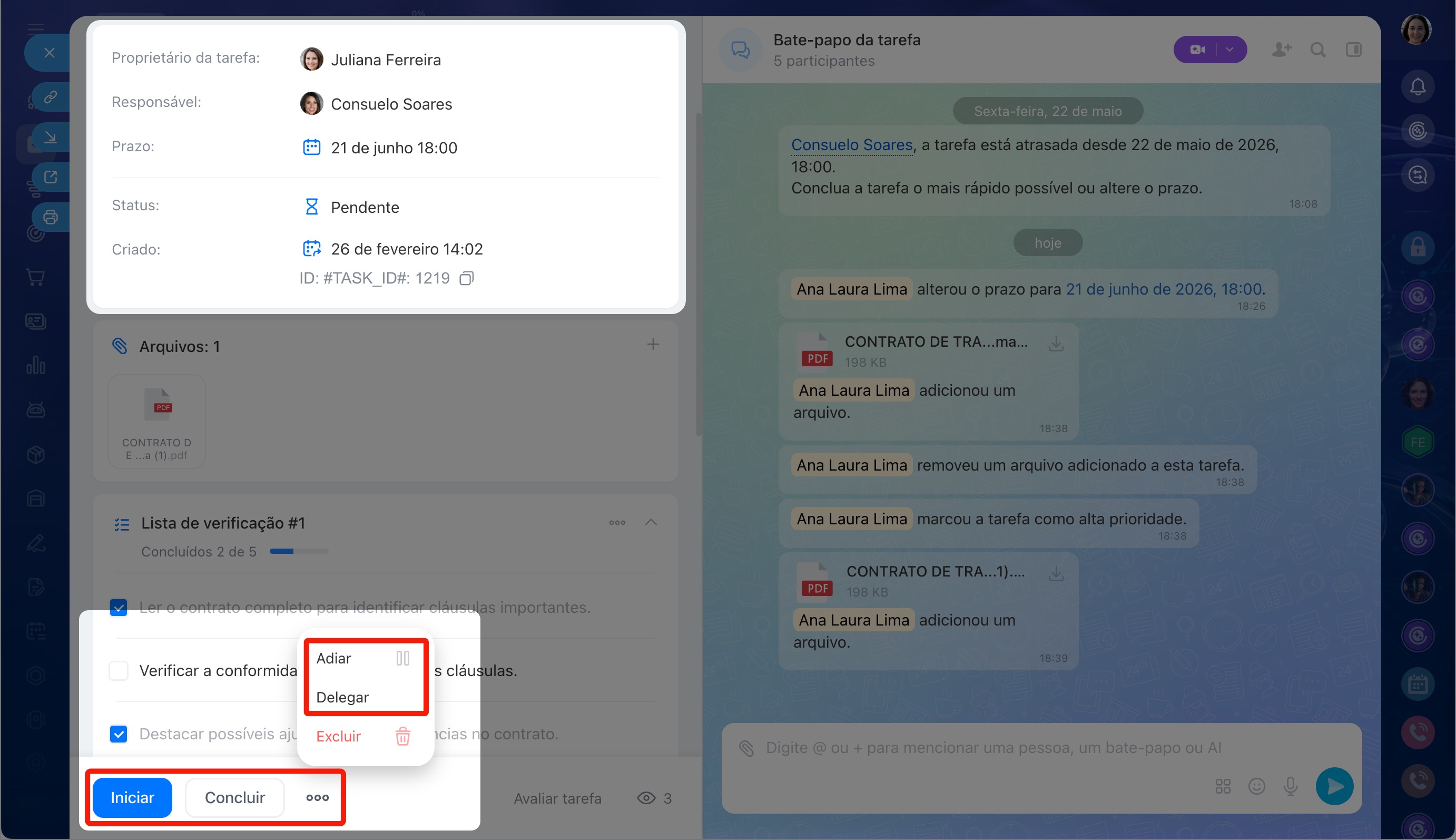
Chat da tarefa – é o lugar onde a equipe discute os detalhes e toma decisões. Aqui é fácil tirar dúvidas, alinhar as etapas, mencionar colegas e anexar arquivos. Toda a conversa fica salva. A qualquer momento você pode voltar e ver como o trabalho foi executado, quem sugeriu ou alterou o quê.
No chat também aparecem mensagens do sistema: quem mudou o prazo, o status, adicionou um comentário ou enviou um documento. Assim você tem todo o histórico da tarefa, da criação à conclusão.
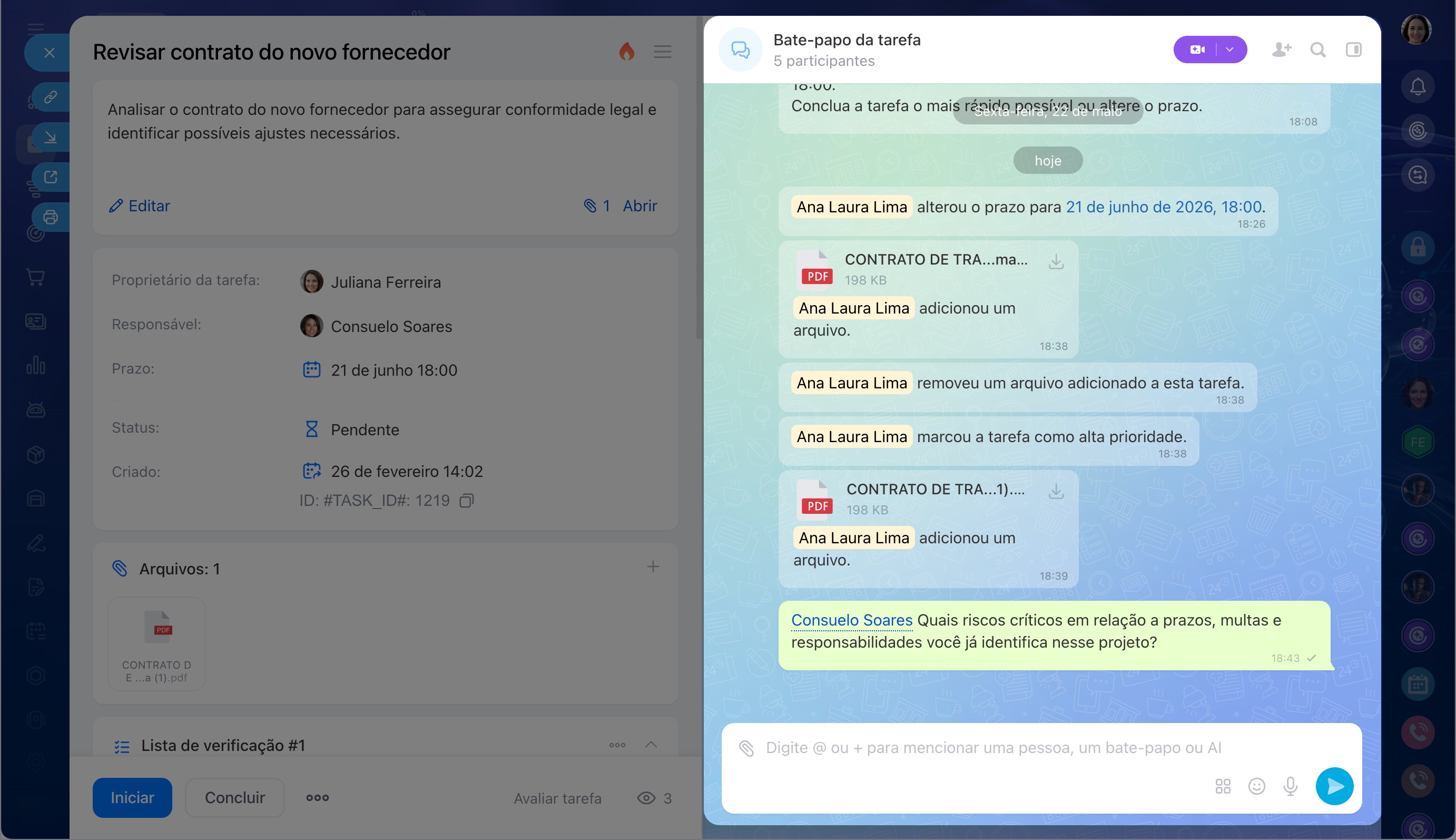
Arquivos – são os materiais de trabalho que podem ser adicionados à tarefa: no bloco Arquivos ou no chat. Assim você não precisa procurar documentos em conversas. Tudo o que se relaciona à tarefa fica armazenado nela mesma.
O criador pode anexar os materiais de origem na tarefa, como um briefing do cliente ou uma planilha que você precisa preencher. Você também pode adicionar arquivos à tarefa à medida que trabalha – por exemplo, enviar um layout preliminar para aprovação.
Se o arquivo foi adicionado a partir do Bitrix24 Drive e está aberto para edição colaborativa, você pode editá-lo diretamente da tarefa ou da lista geral de arquivos. As alterações serão salvas automaticamente.
Participantes – colegas que ajudam a executar a tarefa. Pode haver vários; cada um faz a sua parte, mas a responsabilidade pelo resultado continua sendo do responsável.
Por exemplo, um gestor atribui a você a tarefa "Preparar apresentação para o cliente". A tarefa tem dois participantes: um designer faz os slides, um analista prepara os números. No prazo final, a apresentação deve estar pronta e enviada ao cliente, e é o responsável que garante que isso aconteça.
Observadores – colegas que acompanham a tarefa. Eles não a executam, mas é importante que saibam como o trabalho está progredindo. Por exemplo, o gestor pode ser um observador na tarefa de preparar uma apresentação, para ver o andamento e participar da verificação quando ela estiver pronta.
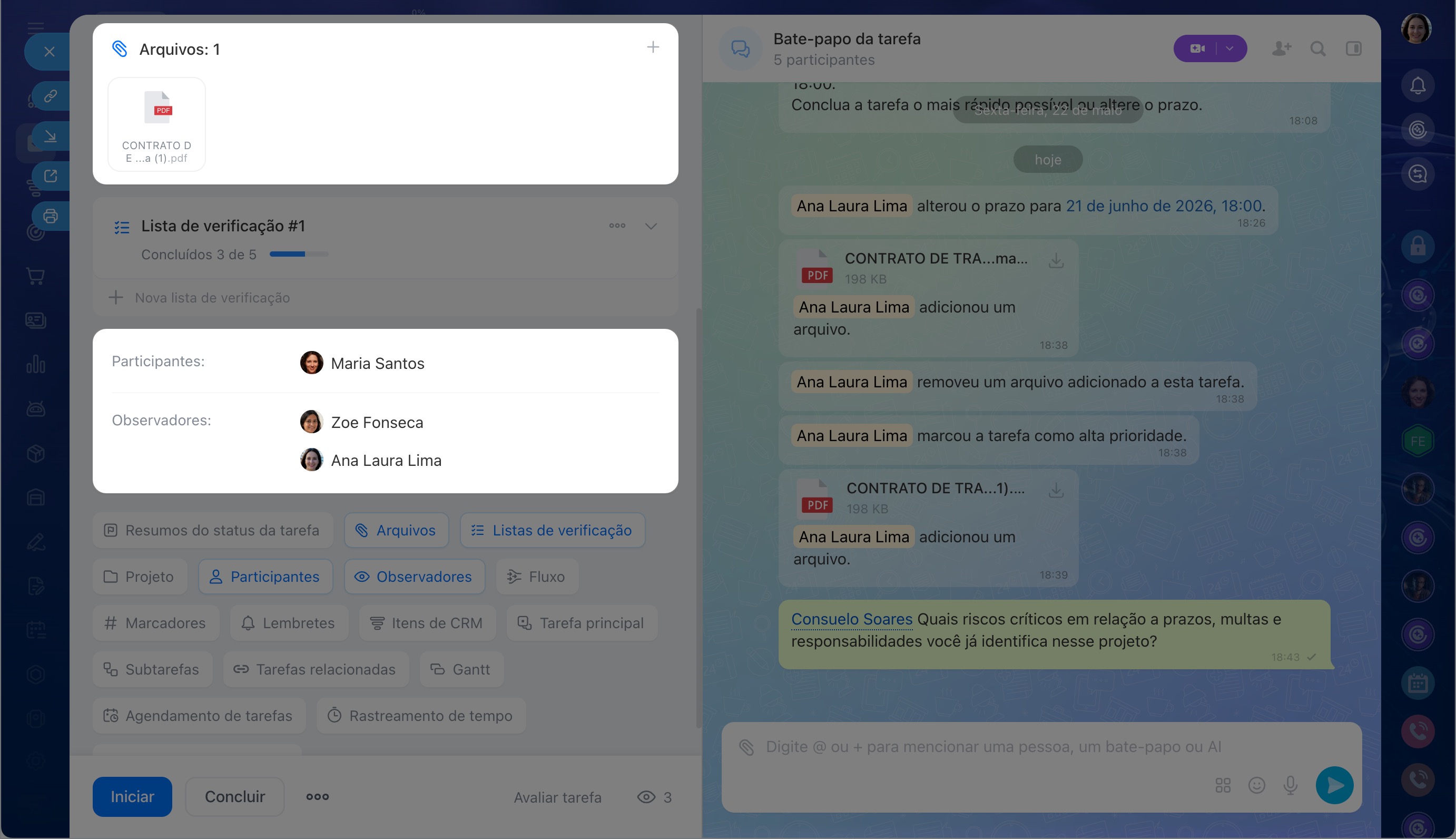
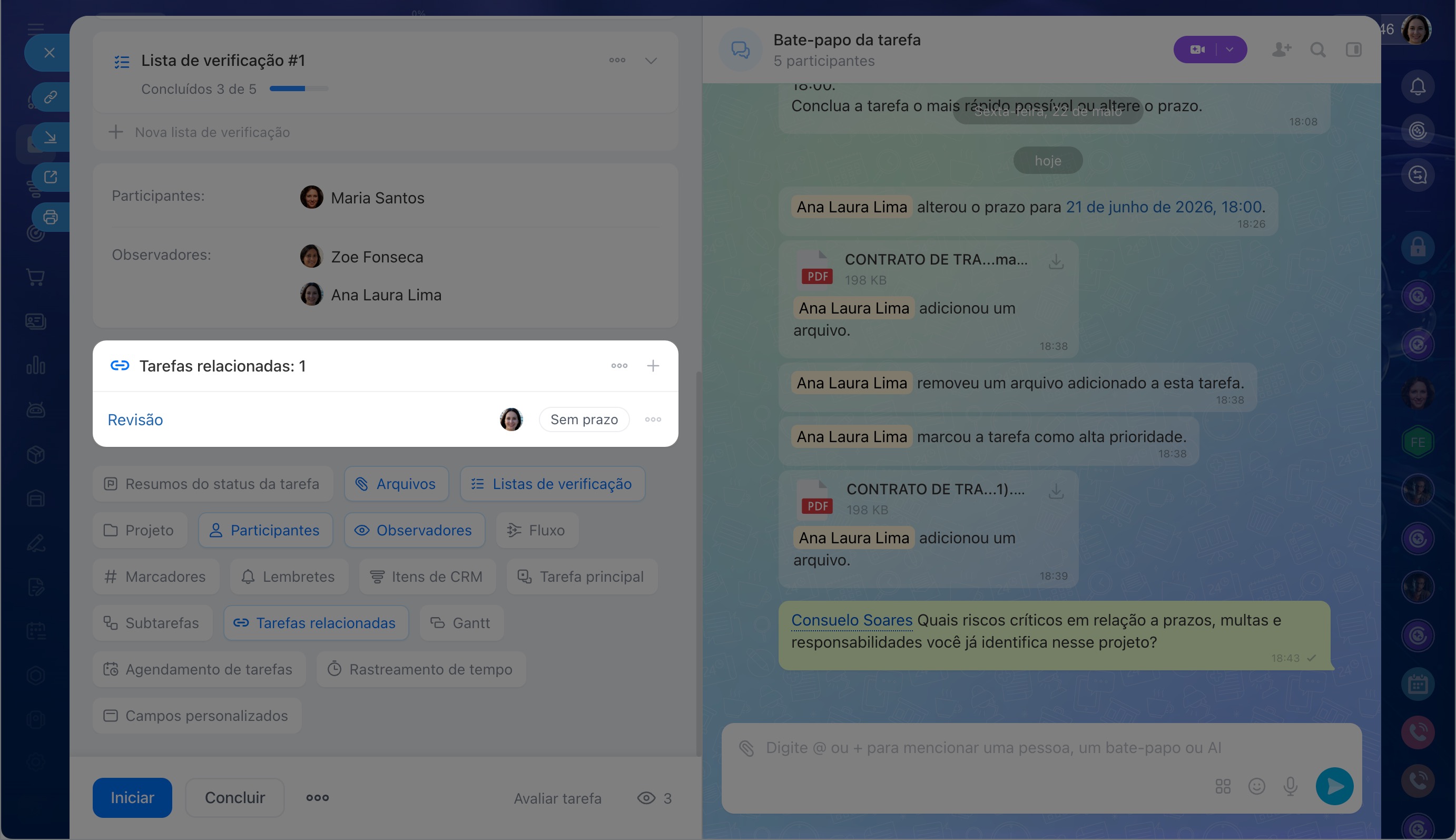
Tarefas relacionadas. É possível vincular uma tarefa a um projeto, negócio ou outra tarefa. Isso ajuda a entender o contexto e não perder a conexão entre os processos. Por exemplo, se a tarefa se refere a um cliente, vincule-a ao cartão do CRM. Assim você acessa rapidamente o cartão do cliente ou os documentos, sem precisar procurar manualmente.
O que fazer se a tarefa for muito grande ou pouco clara
Às vezes, uma tarefa parece grande demais ou é formulada de um jeito que não fica claro por onde começar. É importante não perder tempo com suposições. No Bitrix24 existem ferramentas que ajudam você a entender e avançar com tranquilidade em direção ao resultado.
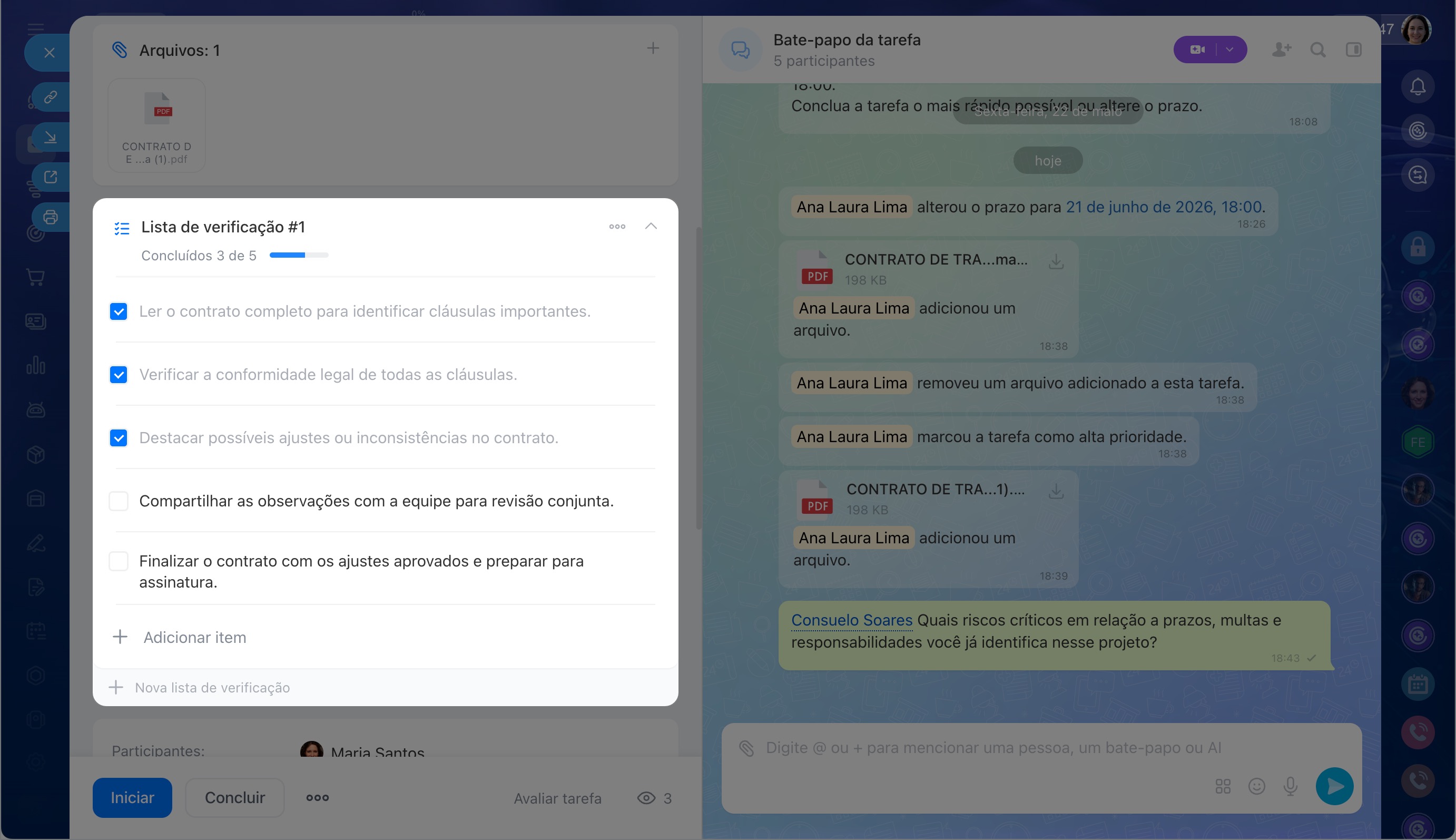
Lista de verificação ajuda você a executar a tarefa passo a passo ou a verificar se o resultado está de acordo com os requisitos.
Use a lista de verificação como um plano – divida a tarefa em etapas para progredir de forma ordenada: preparar os materiais, alinhar com os colegas, verificar a versão final.
Se a lista de verificação foi criada pelo criador da tarefa, basta seguir os itens. Se não houver lista de verificação, crie você mesmo: essa é a sua rota de trabalho. Por exemplo, um designer está executando a tarefa "Apresentação para o cliente" e marca os itens: "coletar conteúdo", "criar o layout", "enviar para aprovação".
Use a lista de verificação para verificar – depois de concluir a tarefa, a lista de verificação ajuda a passar pelos pontos de controle e garantir que tudo está pronto:
- os documentos estão formatados de acordo com o modelo,
- todos os arquivos estão anexados,
- os prazos estão indicados,
- os colegas foram avisados.
Assim você não esquece nada e entrega a tarefa sem necessidade de ajustes.
Outras funcionalidades da lista de verificação:
- A cada item você pode adicionar um link ou um arquivo (modelo, instrução, layout).
- Você pode designar um participante ou observador se alguém for responsável por uma etapa específica. Por exemplo, um designer executa o item "preparar o layout", e um profissional de marketing é marcado no item "revisar o conteúdo".
As listas de verificação são úteis em diferentes cenários:
- na preparação de documentos (coletar assinaturas, verificar os dados cadastrais, enviar para o arquivo),
- no marketing (preparar o layout, enviar para a diagramação, revisar o texto após alterações),
- para a organização de eventos (reservar o local, enviar os convites, verificar o equipamento),
- em tarefas de RH (conceder acessos, agendar uma reunião, fazer a integração de um novo contratado).
Como trabalhar com colegas em uma tarefa sem perder o que foi combinado
Conduza todas as discussões de trabalho diretamente no chat da tarefa. A conversa fica salva. Você pode voltar a qualquer momento e ver quem sugeriu ou aprovou o quê. Por exemplo, uma equipe discute o texto para uma landing page: todas as alterações e aprovações estão no chat dentro da tarefa. Um mês depois, entra um novo redator. Ele não precisa ler vários chats em mensageiros diferentes, pois vê todo o histórico em um só lugar.
Mencione os colegas. Para chamar rapidamente a atenção de um colega na discussão, digite @ no início da mensagem e indique o nome dele. Por exemplo: "@João Silva, verifique os números na planilha 'Q3'". Assim a pessoa recebe uma notificação e responde mais rápido. Você pode mencionar qualquer participante da tarefa. Se precisar incluir um novo colega na discussão, primeiro adicione-o em uma das funções no cartão da tarefa.
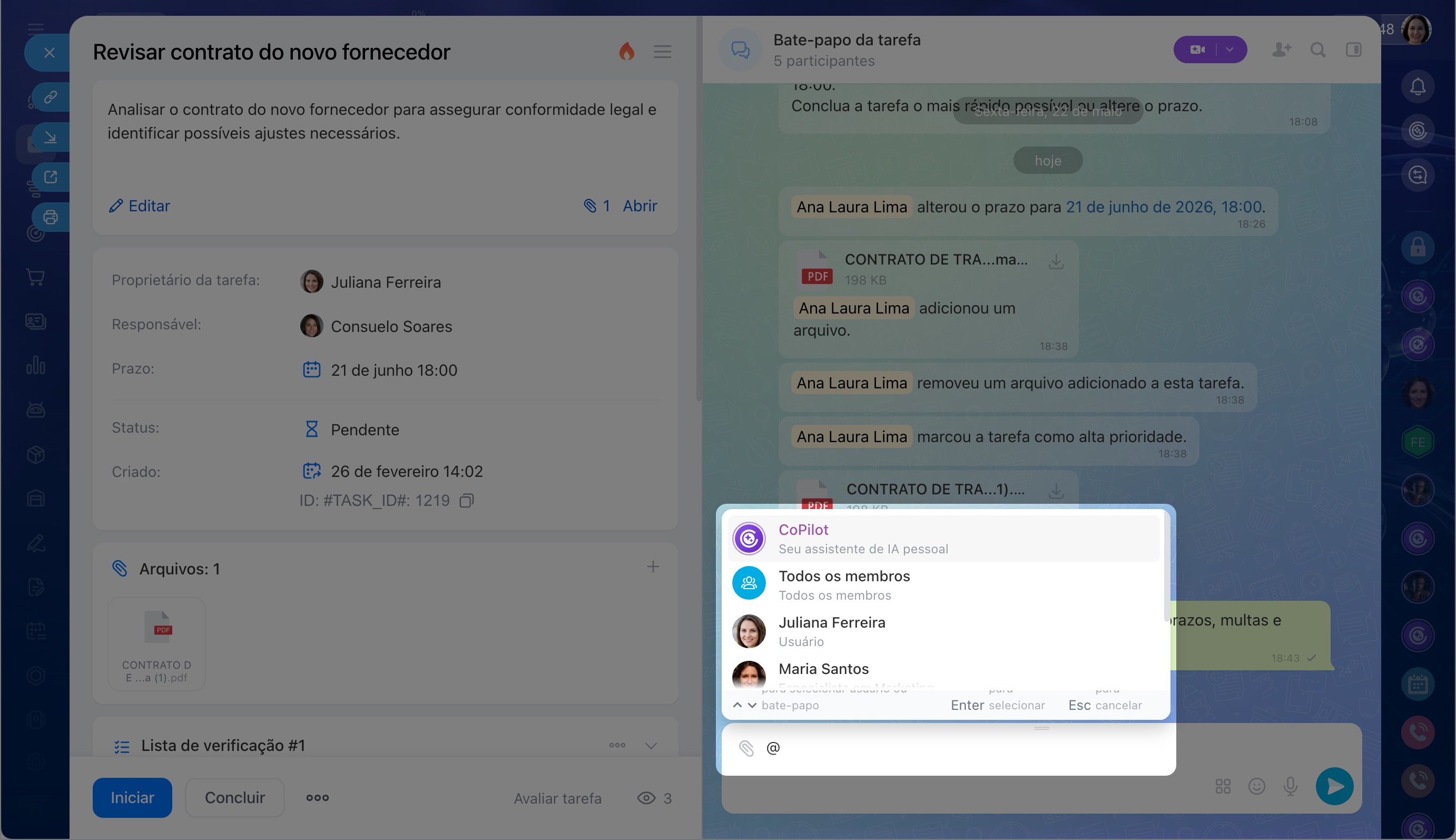
Adicione observadores e participantes. Você pode incluir na tarefa colegas que ajudam na execução ou que precisam estar a par do andamento.
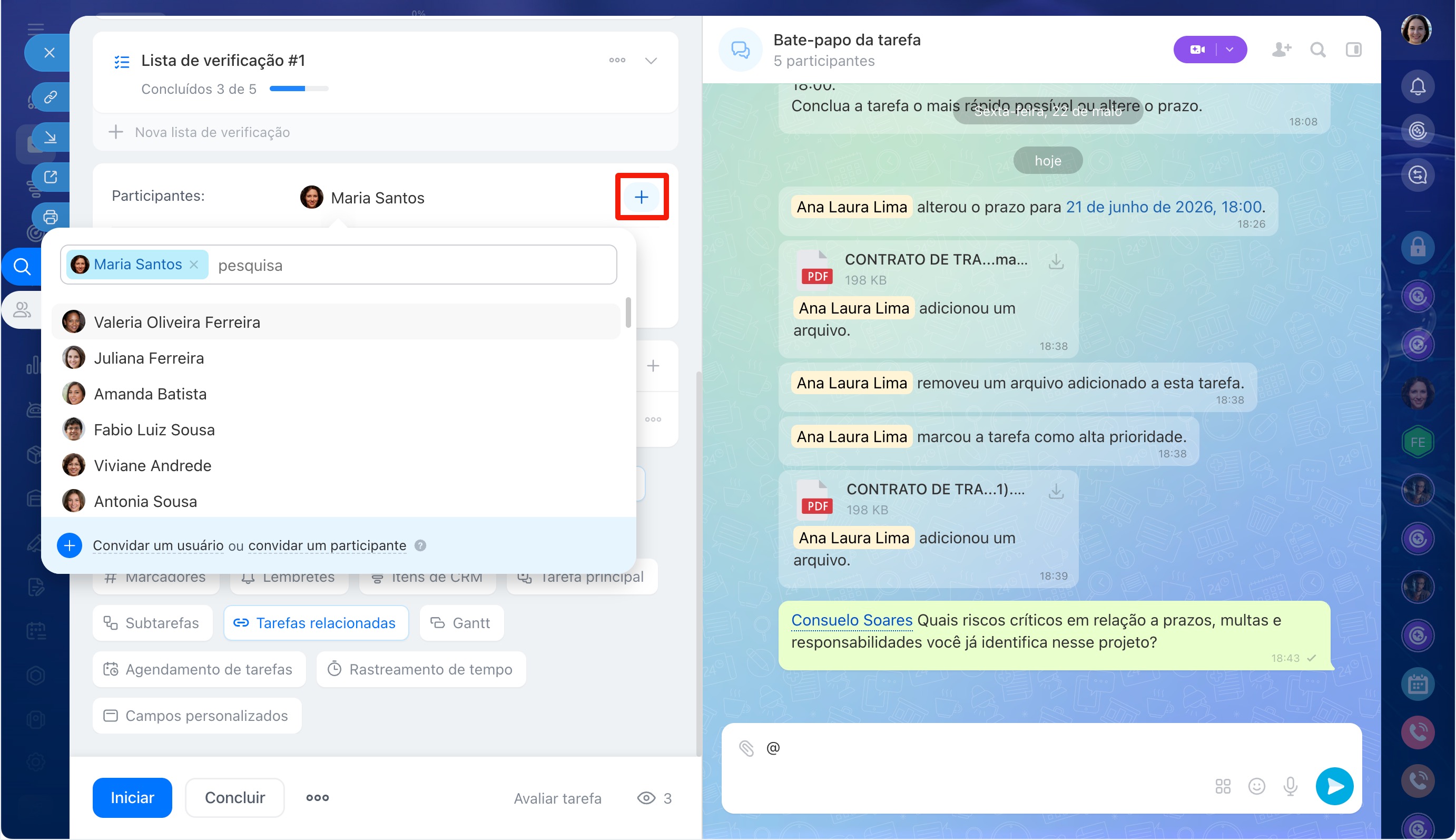
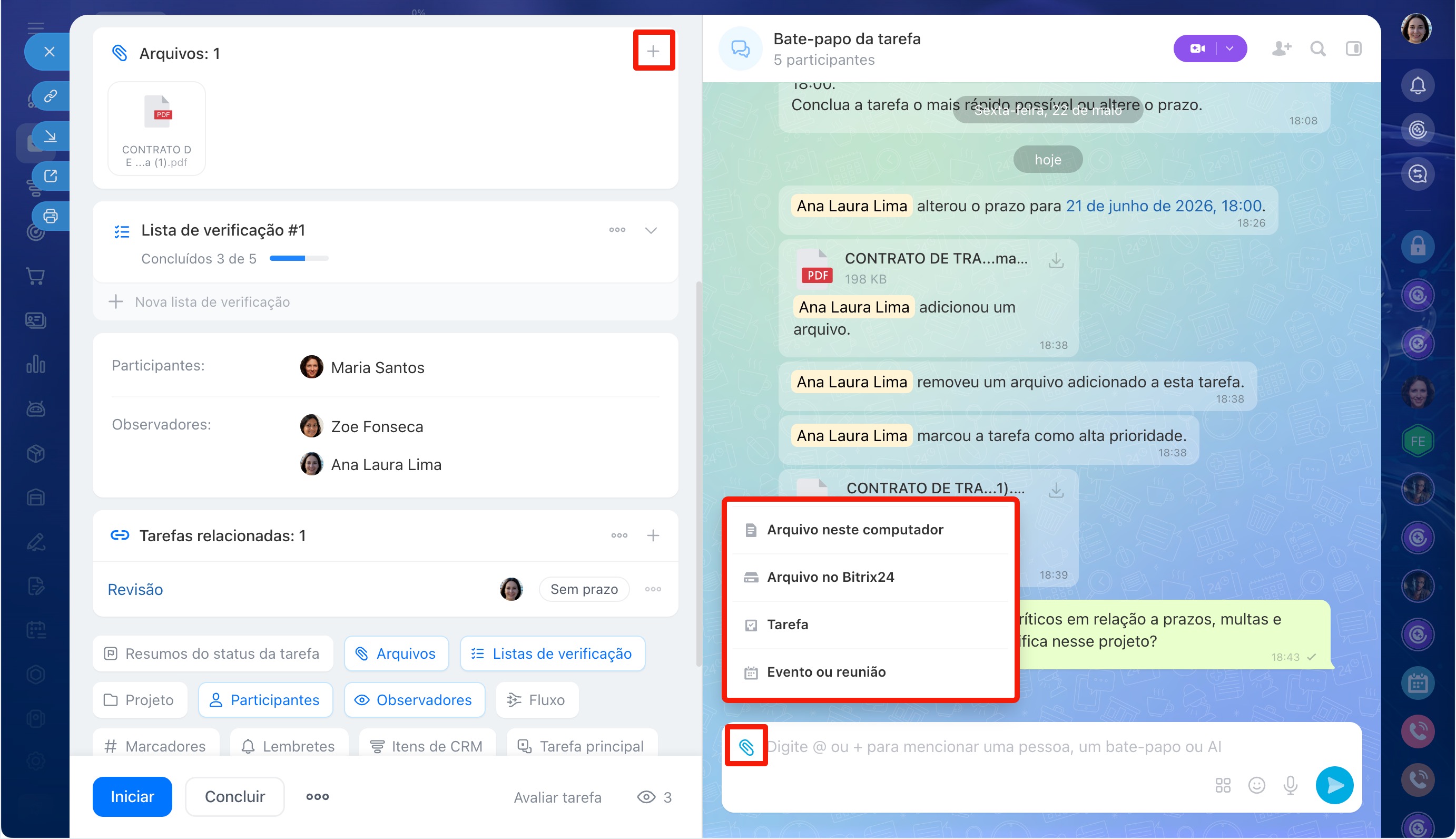
Anexe os materiais. Para não perder arquivos importantes, envie-os:
- no bloco Arquivos (eles aparecerão no cartão da tarefa),
- no chat da tarefa (eles ficarão disponíveis na barra lateral para acesso rápido).
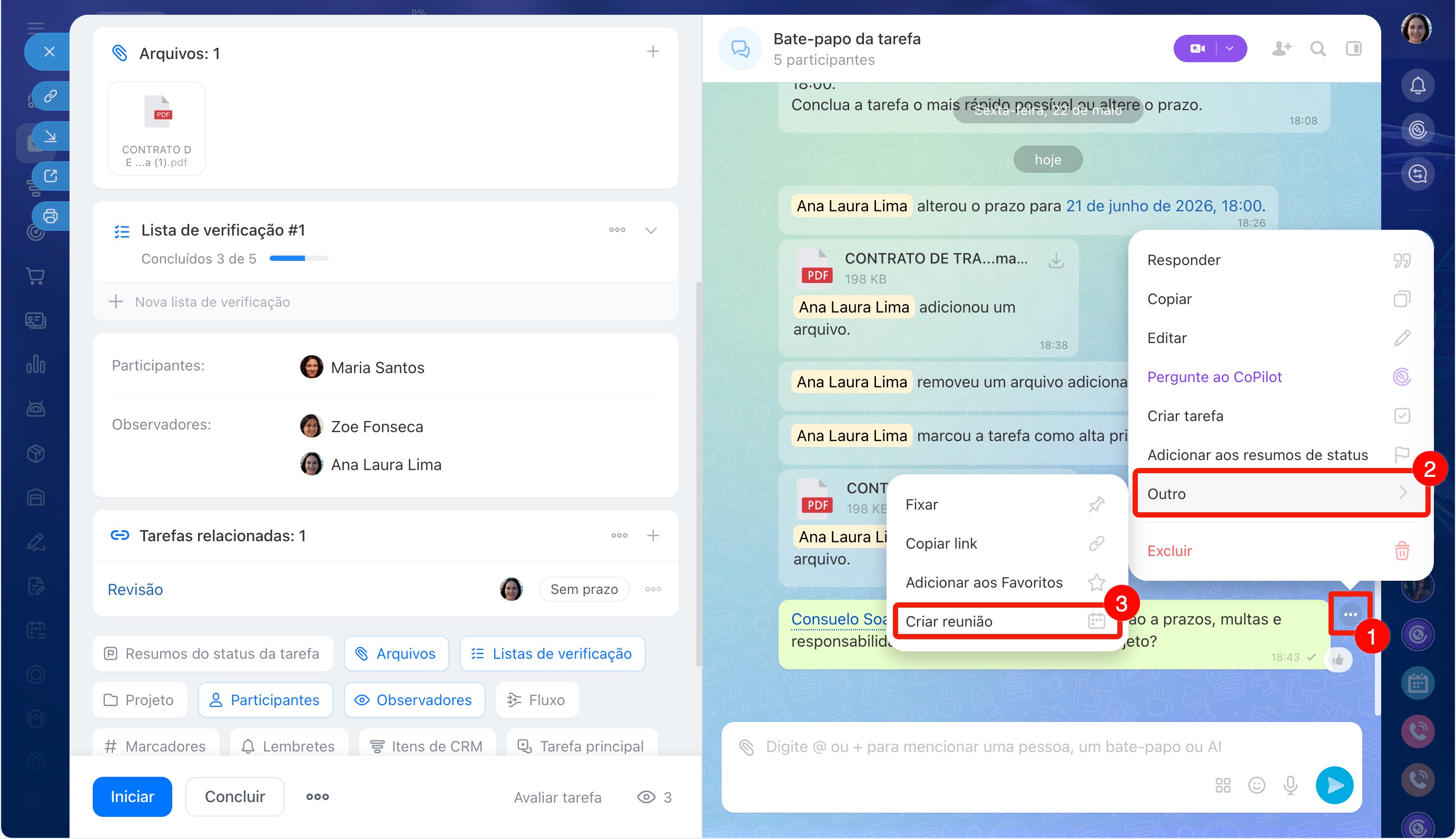
Agende reuniões e faça chamadas diretamente do chat da tarefa. Se for necessário discutir algo rapidamente por voz, você pode agendar uma reunião e já fazer a chamada. Clique com o botão direito na mensagem e escolha Outro > Criar reunião.
Também é possível trabalhar com tarefas no aplicativo móvel do Bitrix24: comente, anexe fotos ou arquivos, marque colegas, itens da lista de verificação e mude os status. Isso é prático para equipes de campo. Por exemplo, após uma visita ao cliente, um avaliador anexa o relatório fotográfico direto do smartphone, conclui a tarefa e segue em frente, sem precisar passar no escritório. O gestor vê o resultado imediatamente.
Como concluir uma tarefa
Conclua a tarefa somente quando ela estiver realmente executada e houver um resultado.
Registre o resultado. Antes de encerrar a tarefa, anexe o arquivo final, um link para o documento ou um relatório. Se o resultado não puder ser mostrado por meio de um arquivo (por exemplo, você atualizou informações no CRM ou realizou uma reunião), escreva um comentário curto: "Atualizei os cartões dos clientes e exportei a estatística da semana".
Se a opção Resumo do status da tarefa estiver ativada, você não conseguirá concluí-la sem descrever os resultados. Aparecerá um aviso informando que é necessário indicar o resultado.
Encerre a tarefa. Quando tudo estiver pronto, clique em Concluir no cartão da tarefa. A partir daí, dois cenários são possíveis:
- Se o controle estiver ativado – a tarefa muda para o status Aguardando verificação e é enviada ao criador. Ele verifica o resultado, aprova a tarefa ou a devolve para ajustes.
- Se o controle não estiver ativado – a tarefa muda imediatamente para o status Concluída.
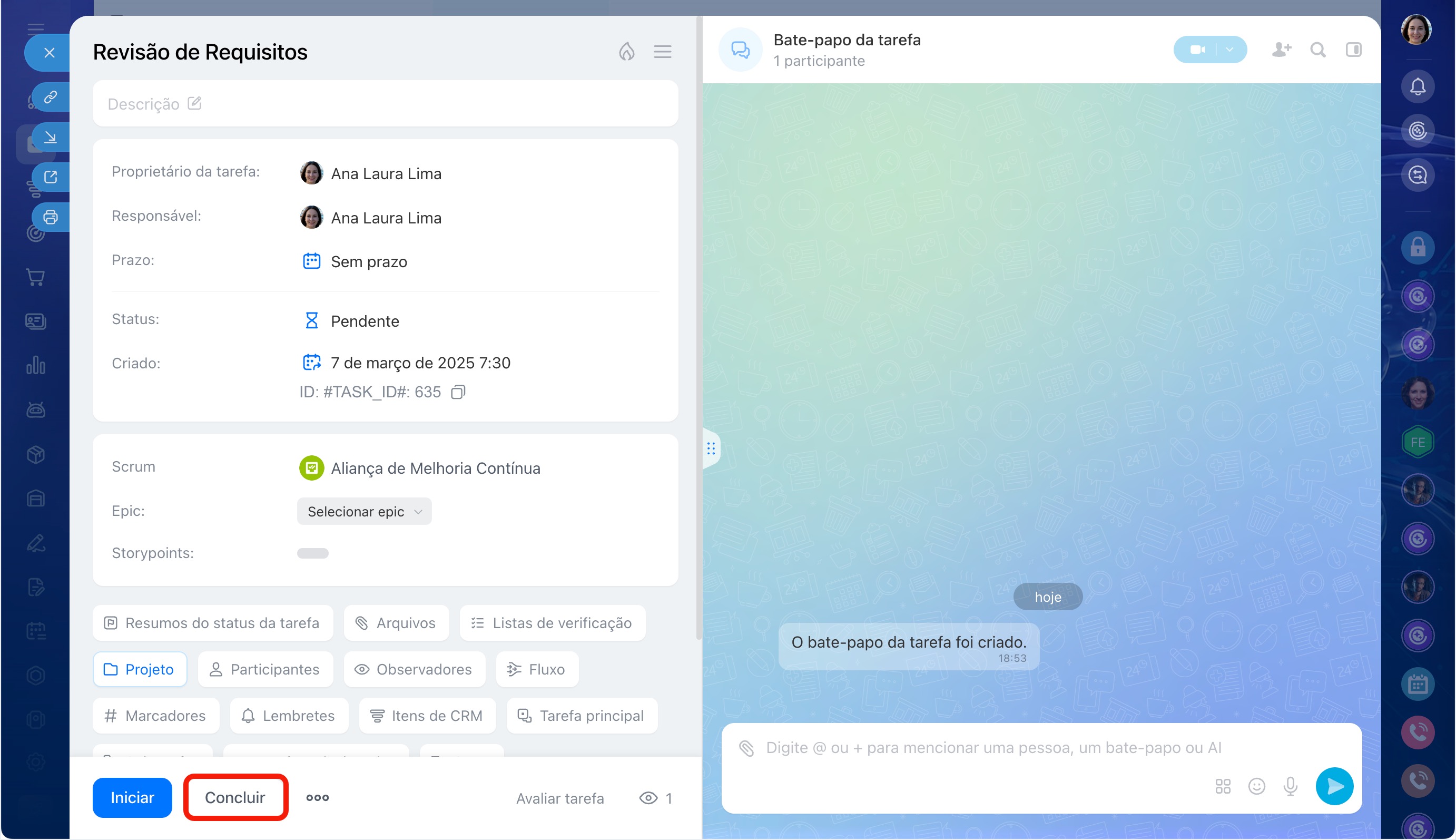
Se chegar uma solicitação de ajuste. Quando o criador devolve a tarefa para ajustes, ela volta para o status Pendente. Leia os comentários, veja o que precisa ser corrigido e, após os ajustes, clique em Concluir novamente.
Por exemplo, o gestor devolveu um relatório com a observação "preciso de uma tabela resumo por região". Você adiciona a tabela e conclui a tarefa novamente. Ela volta para a verificação.
Destaques
- As tarefas no Bitrix24 ajudam você a trabalhar de forma clara e organizada: todas as atribuições e prazos estão reunidos em um só lugar. Não é preciso procurar detalhes em conversas ou manter o controle mentalmente.
- Todas as suas tarefas estão reunidas na seção Tarefas e Projetos > Tarefas. Não importa de onde venha a atribuição (de uma conversa, do CRM ou de um projeto): tudo aparece aqui automaticamente.
- O cartão da tarefa foi feito para mostrar de forma resumida e clara o que precisa ser feito, qual é o prazo e quem é o responsável. Ele contém todas as informações para o trabalho: descrição, arquivos, listas de verificação, comentários e o histórico de ações.
- Atualize os status da tarefa ("Pendente", "Em andamento", "Concluída") para que os colegas e o gestor vejam o andamento.
- Todas as discussões devem ser feitas diretamente no chat da tarefa. A conversa fica salva. Você pode voltar a qualquer momento e ver quem sugeriu ou aprovou o quê.
- Adicione arquivos ao cartão da tarefa ou ao chat. A versão mais recente estará sempre à mão para os participantes.
- A lista de verificação ajuda você a executar a tarefa passo a passo ou a verificar se o resultado está de acordo com os requisitos.
- Conclua a tarefa somente quando ela estiver realmente executada e houver um resultado: anexe o arquivo final ou um comentário e clique em "Concluir".
- Se o controle estiver ativado, o criador verifica o resultado e aprova a tarefa ou a devolve para ajustes.