
Se durante o trabalho com e-mail no Bitrix24 ocorrerem erros, o Suporte pode solicitar que você envie o arquivo eml da mensagem. Ele ajuda a entender, por exemplo:
- por que o e-mail não abre,
- por que o e-mail não tem anexos,
- por que o e-mail não é exibido da mesma forma que no serviço de e-mail.
O arquivo EML é um arquivo que contém o e-mail. Ele armazena o texto da mensagem, informações sobre remetente e destinatário, assunto, data e anexos.
Neste artigo, mostraremos como salvar o arquivo eml nos serviços de e-mail:
Se o seu serviço não estiver na lista ou não suportar o formato eml, use o Thunderbird como uma solução universal.
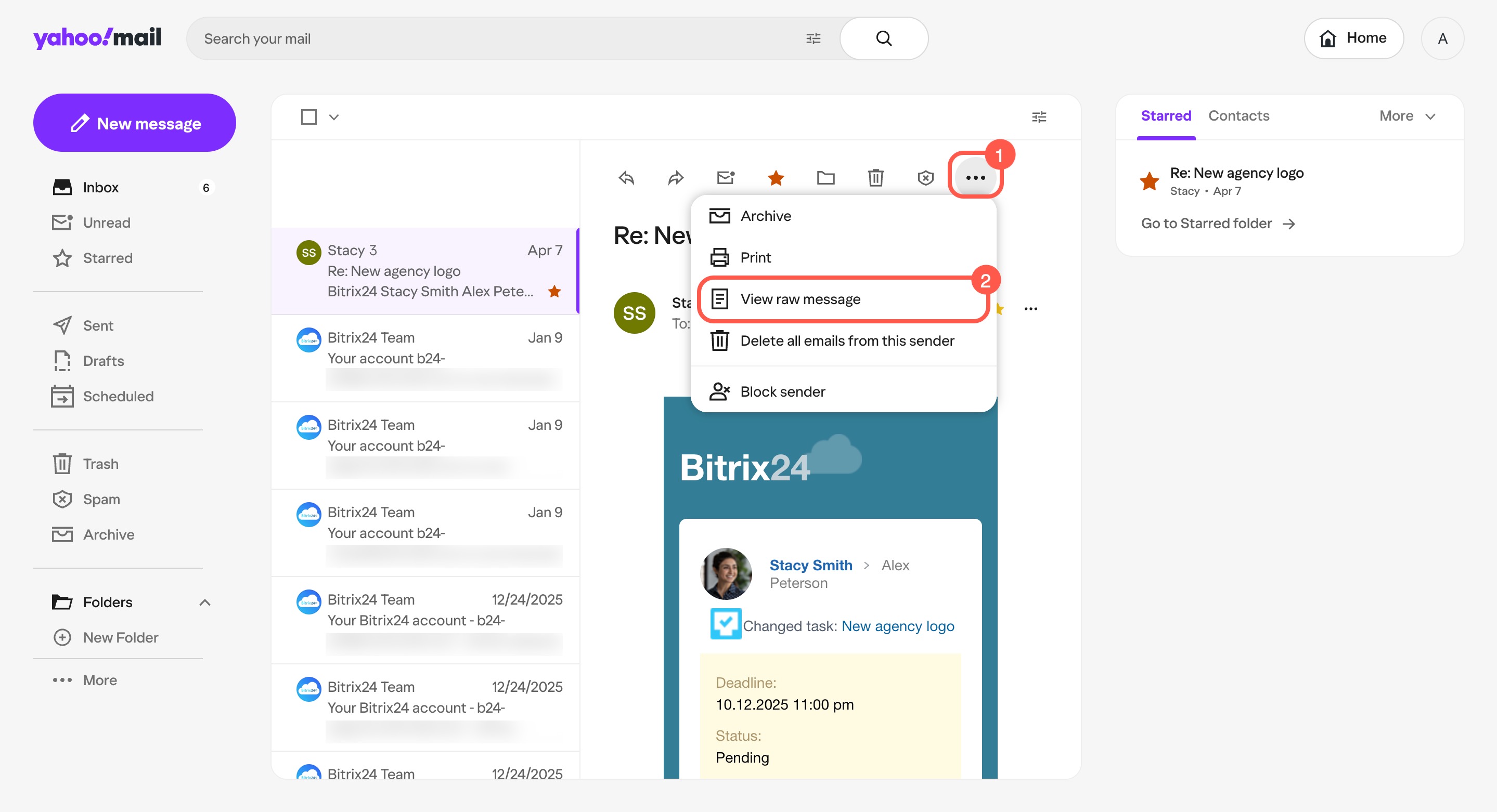
Yahoo! Acesse sua caixa de entrada e abra o e-mail desejado.
1. Clique nos Três pontos (...) no canto superior direito.
2. Selecione Ver original da mensagem. A mensagem será aberta em uma nova janela.
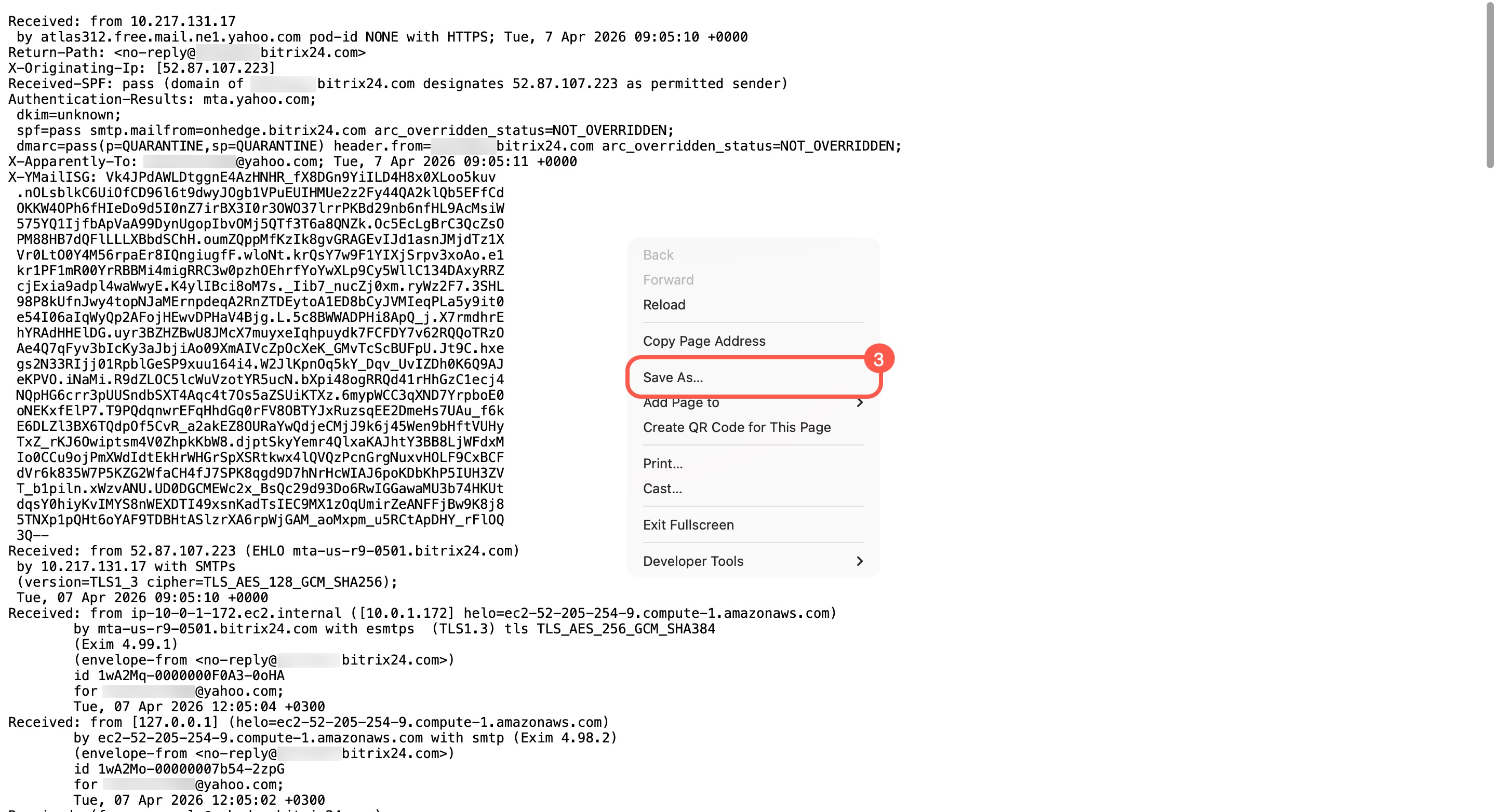
3. Clique em Salvar. O arquivo será salvo no formato txt.
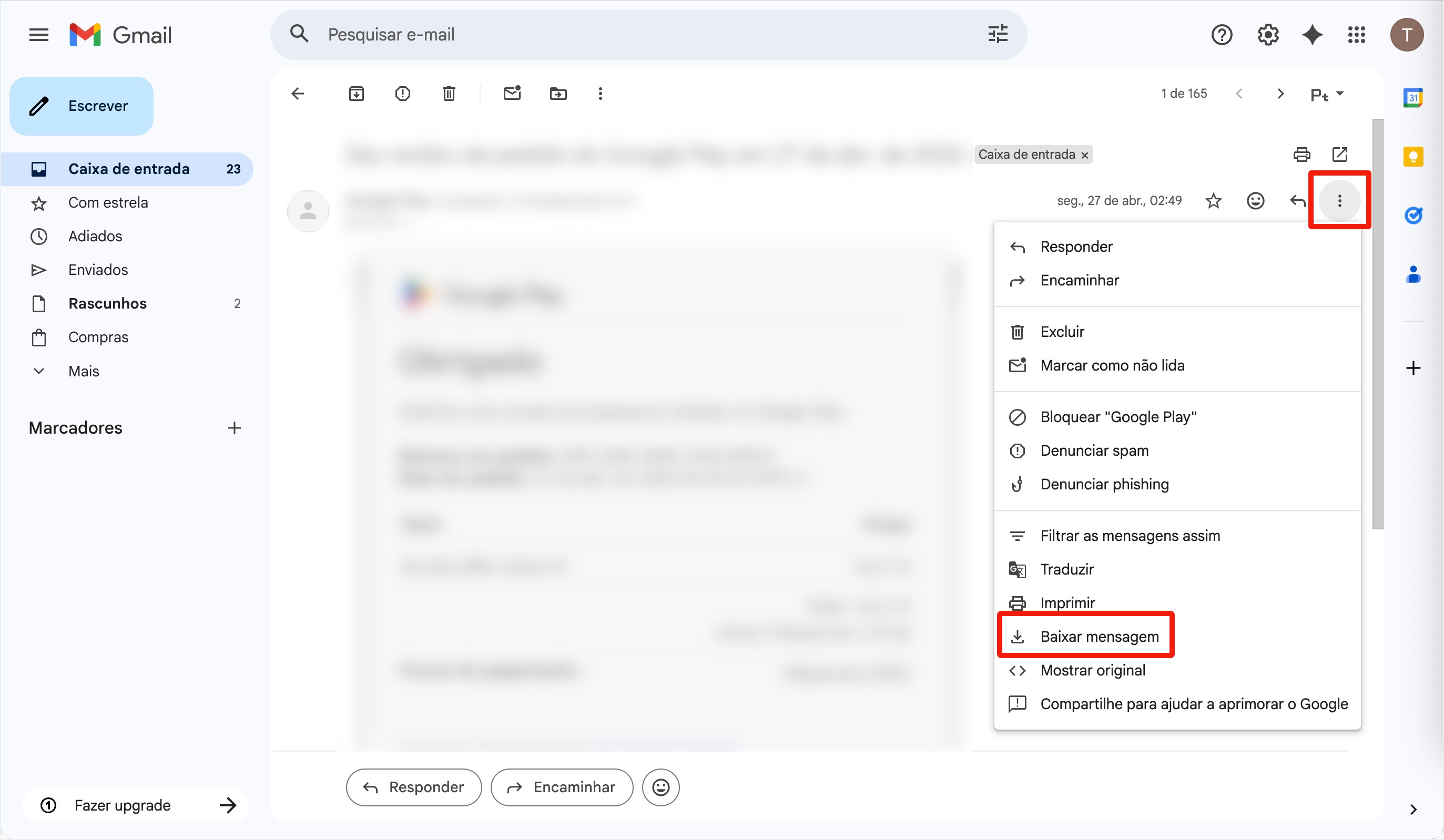
Gmail. Acesse sua caixa de entrada e abra o e-mail desejado.
1. Clique nos Três pontos à direita do e-mail.
2. Selecione Baixar mensagem. O e-mail será salvo automaticamente no formato eml.
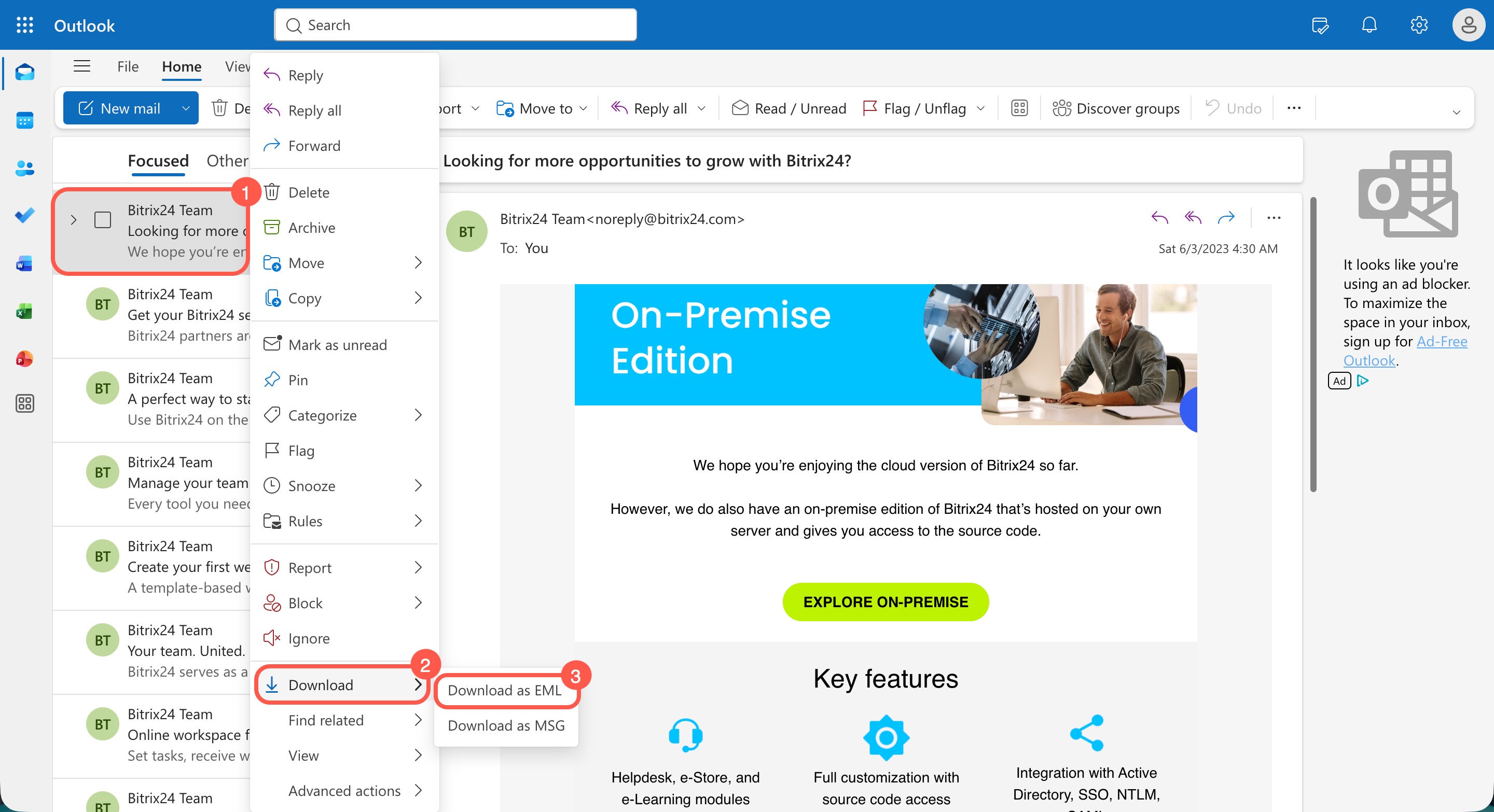
Outlook. Acesse sua caixa de entrada na versão web ou no aplicativo.
Versão web.
1. Clique com o botão direito no e-mail desejado.
2. Clique em Baixar.
3. Selecione Baixar no formato EML. O e-mail será salvo automaticamente no formato correto.
Aplicativo.
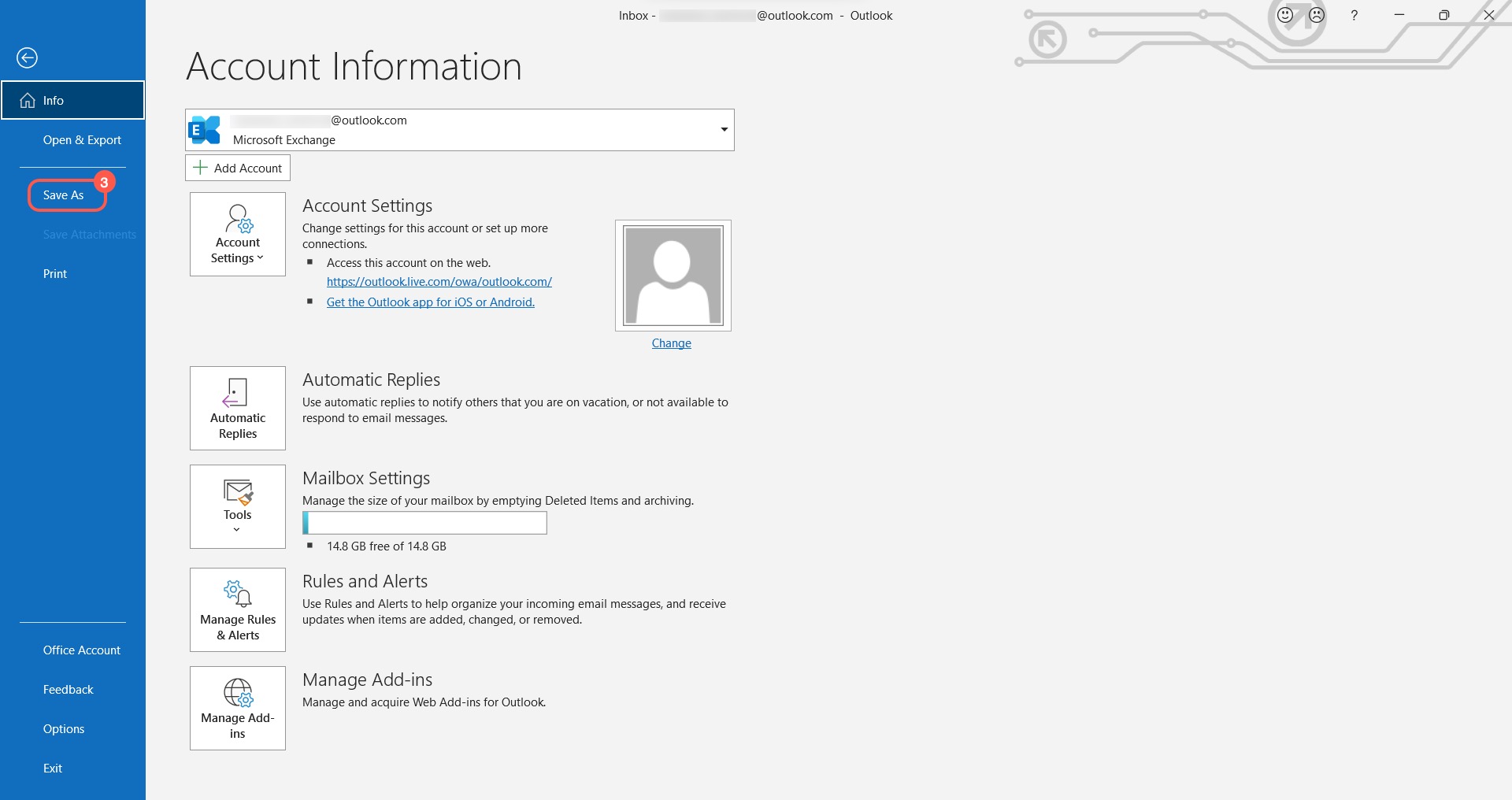
1. Clique com o botão direito no e-mail desejado.
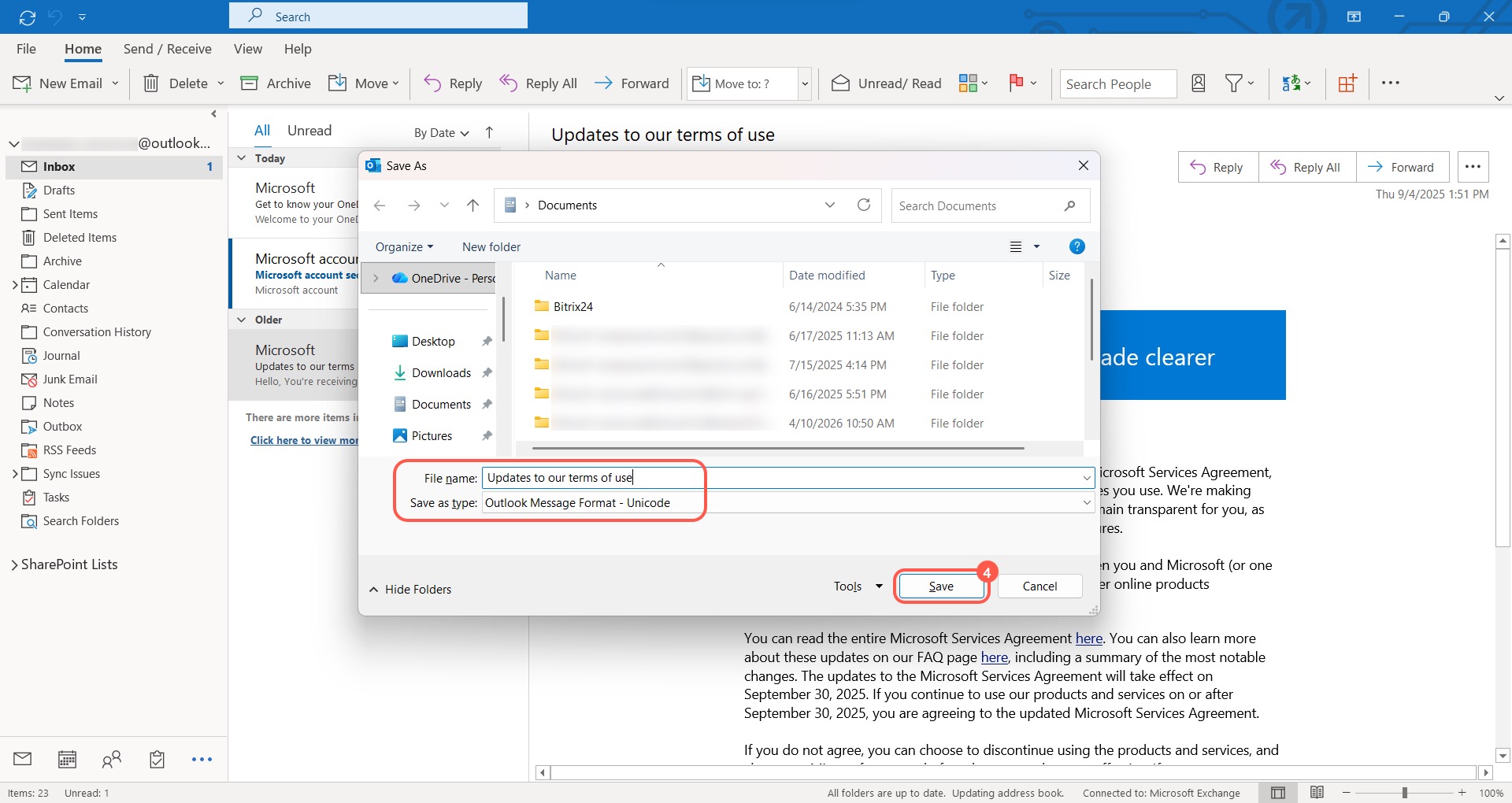
2. Clique em Salvar como.
3. Selecione Salvar no formato EML. O e-mail será salvo automaticamente no formato correto.
Na versão antiga do aplicativo, não será possível baixar o arquivo eml. Você pode salvar o e-mail no formato msg e enviá-lo ao Suporte.
Como salvar um e-mail no formato msg na versão antiga do Outlook
1. Acesse seu e-mail e selecione a mensagem desejada.
2. Clique em Arquivo no canto superior esquerdo.
3. Selecione Salvar como.
4. Salve o arquivo.

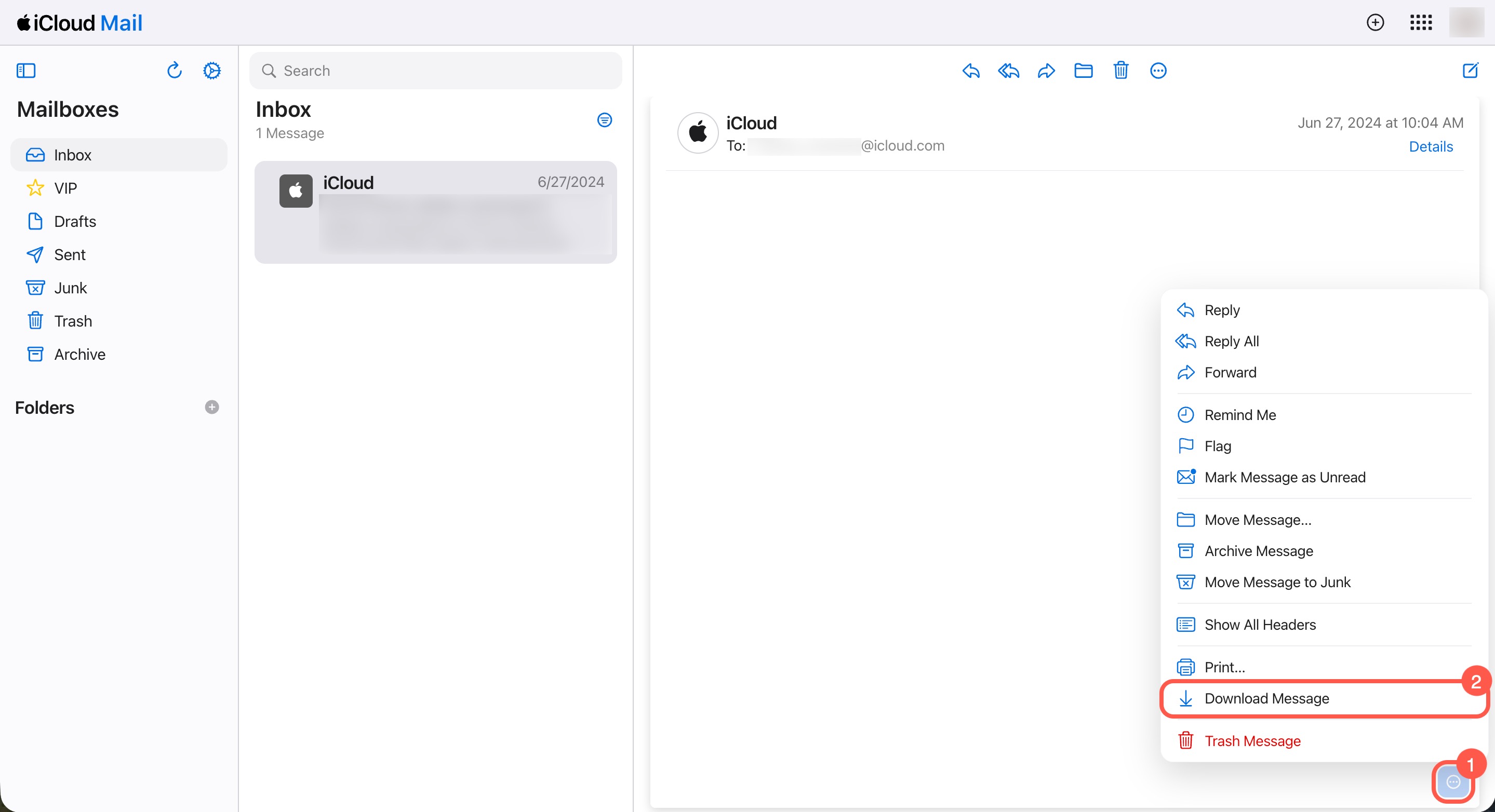
iCloud. Acesse sua caixa de entrada e abra o e-mail desejado.
1. Clique nos Três pontos (...) no canto inferior direito.
2. Selecione Baixar mensagem. O e-mail será salvo automaticamente no formato eml.
Thunderbird. Se no seu serviço de e-mail não for possível salvar a mensagem no formato eml, conecte sua conta de e-mail ao Outlook ou Thunderbird – esses programas permitem salvar e-mails neste formato.
Para salvar um e-mail no formato eml no Thunderbird:
1. Acesse o programa de e-mail e abra a mensagem desejada.
2. Clique em Mais no canto superior direito.
3. Selecione Salvar como.
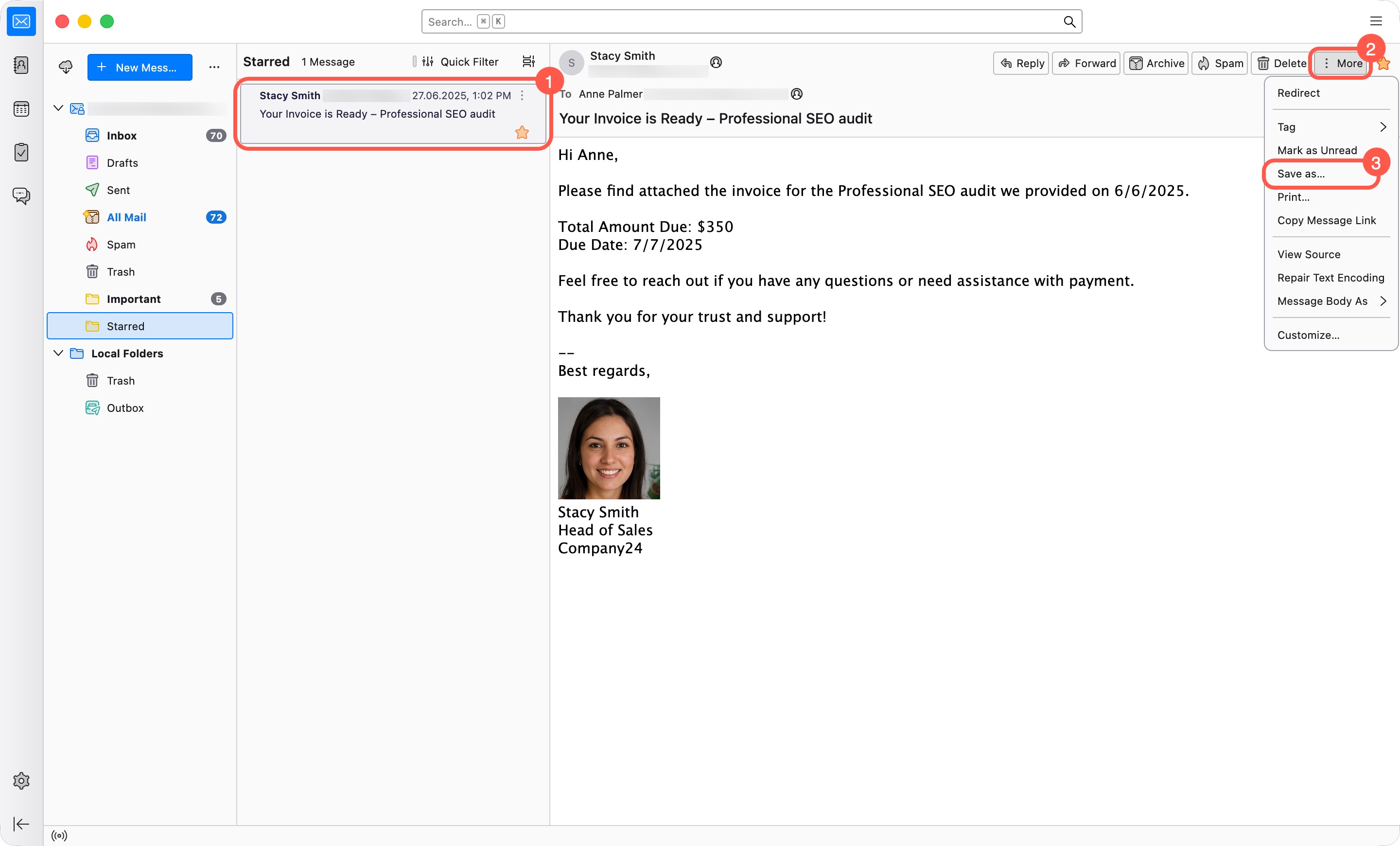
Salve o e-mail no formato eml ou similar, como msg, e envie o arquivo ao Suporte do Bitrix24. Isso ajudará a resolver o problema mais rapidamente.