
Agora é possível configurar o e-mail diretamente no aplicativo móvel do Bitrix24. Você pode ativar a integração com o CRM, configurar o acesso para colegas e escolher como sincronizar as pastas da caixa de correio. Isso ajuda a alterar rapidamente as configurações sem precisar abrir o computador.
Configurações da caixa de correio
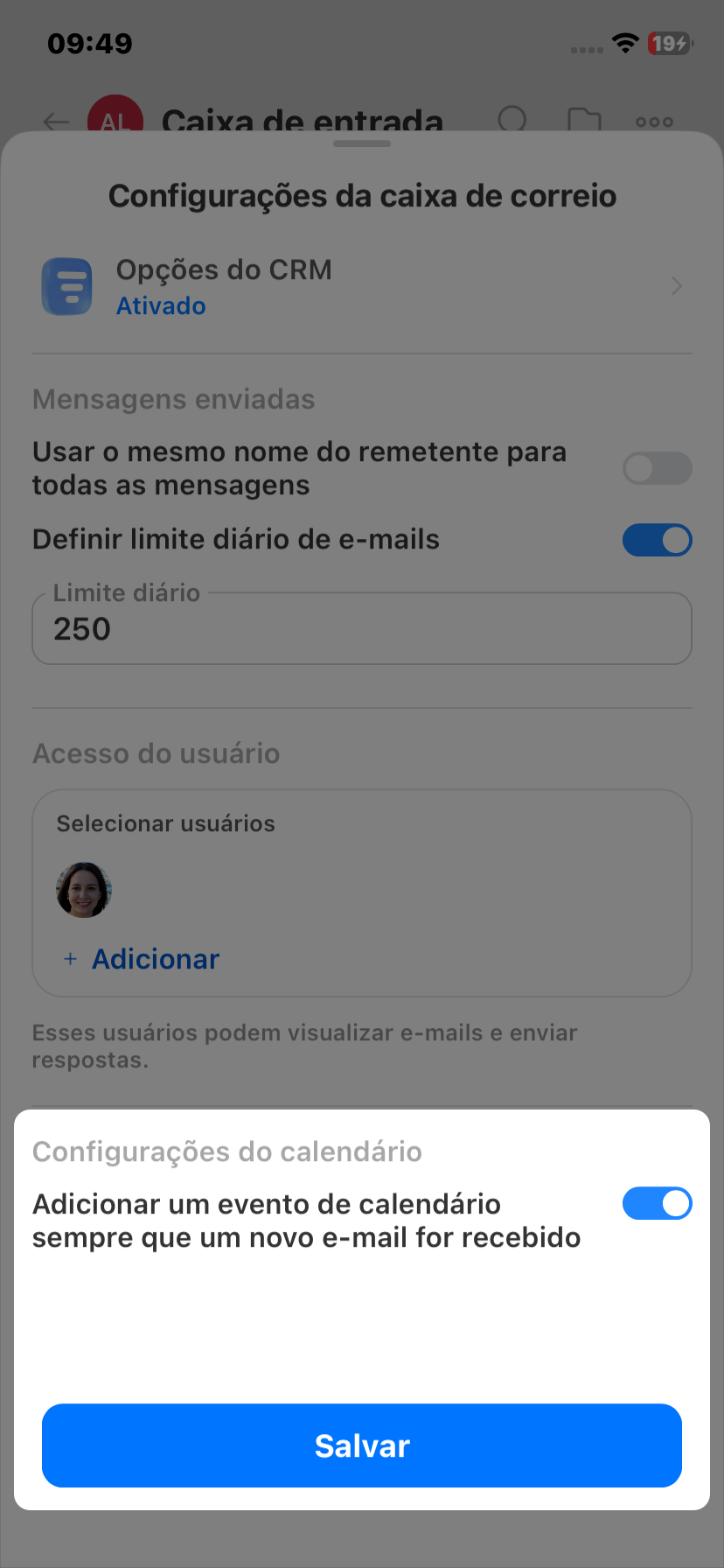
Nesta seção, é possível configurar a integração com o CRM, o e-mail de saída, o acesso para os funcionários e a conexão com o calendário.
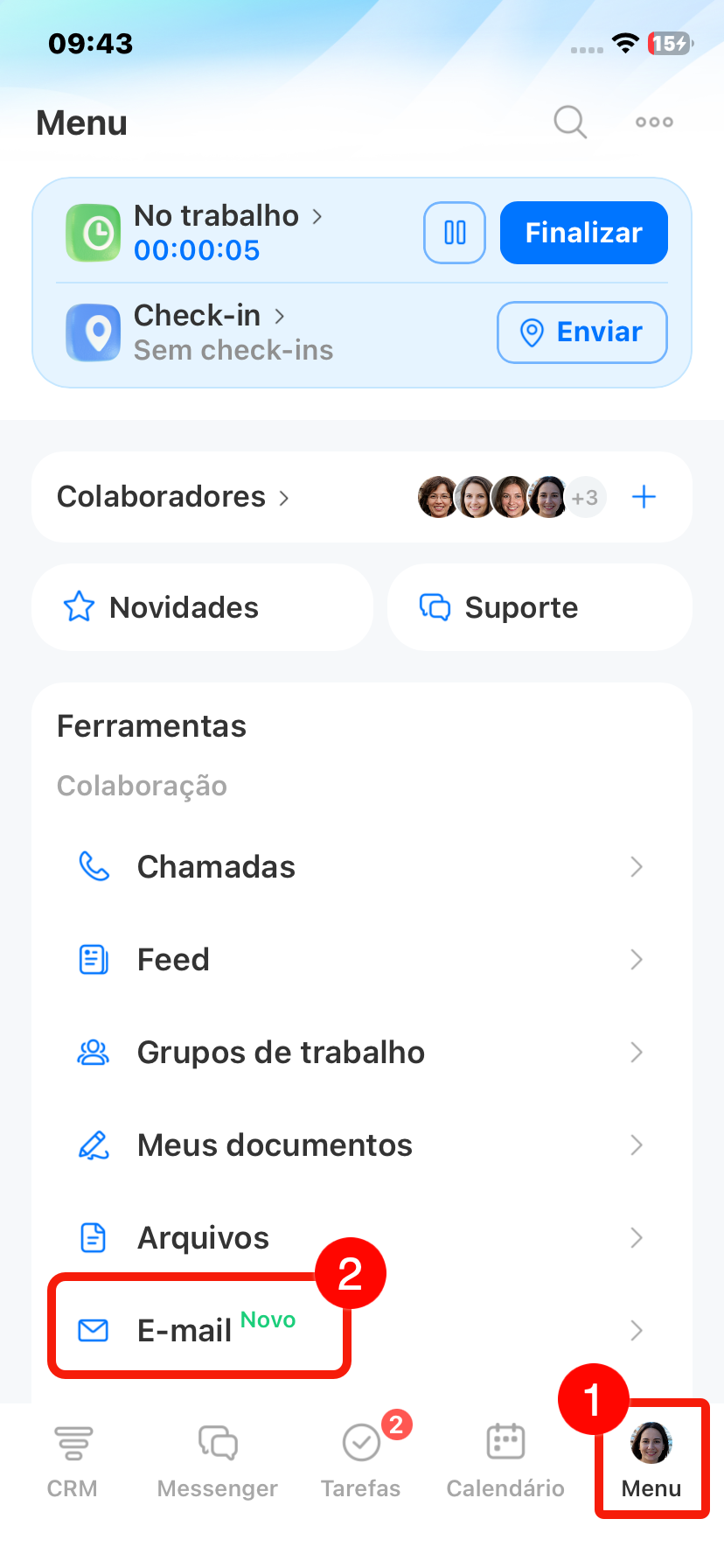
1-2. Acesse o e-mail: no canto inferior direito, toque em Menu > E-mail.
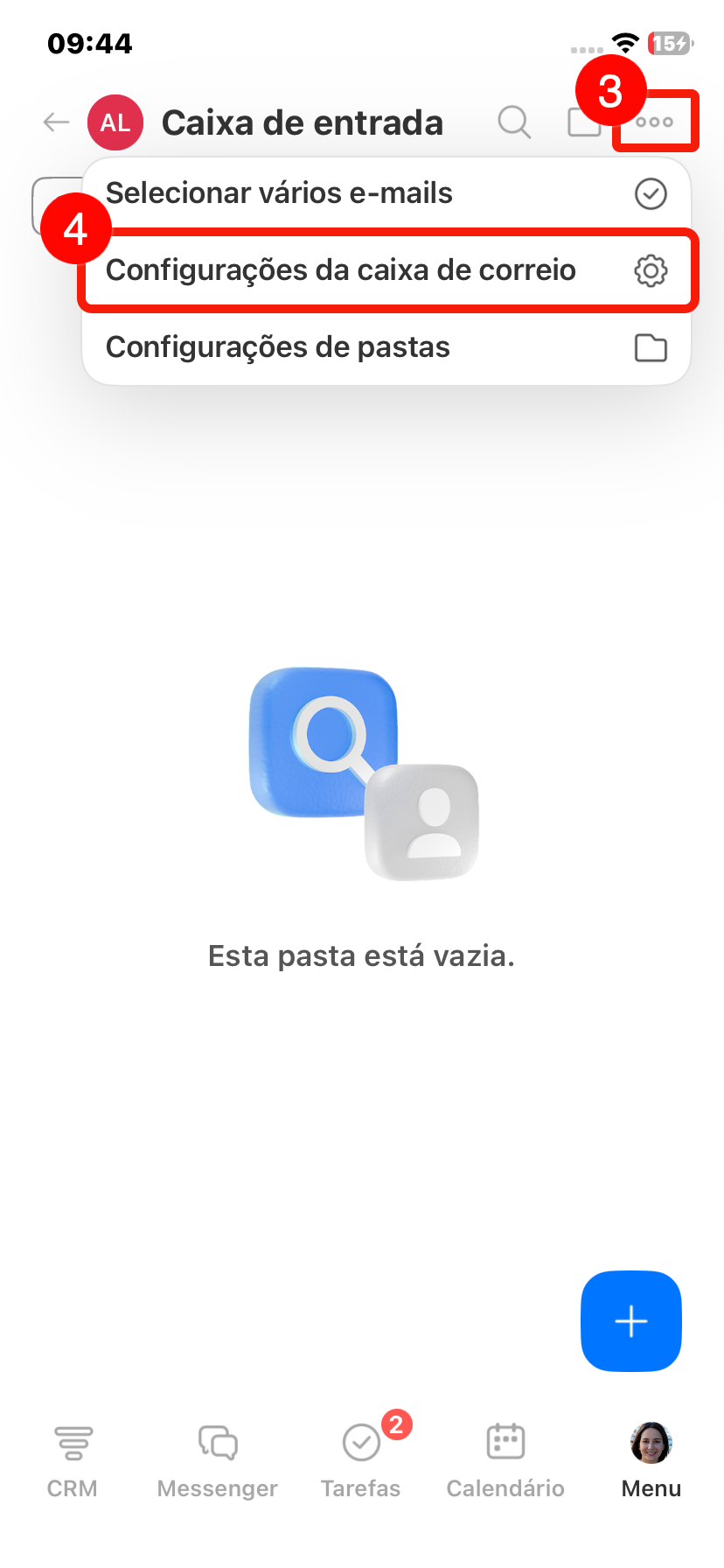
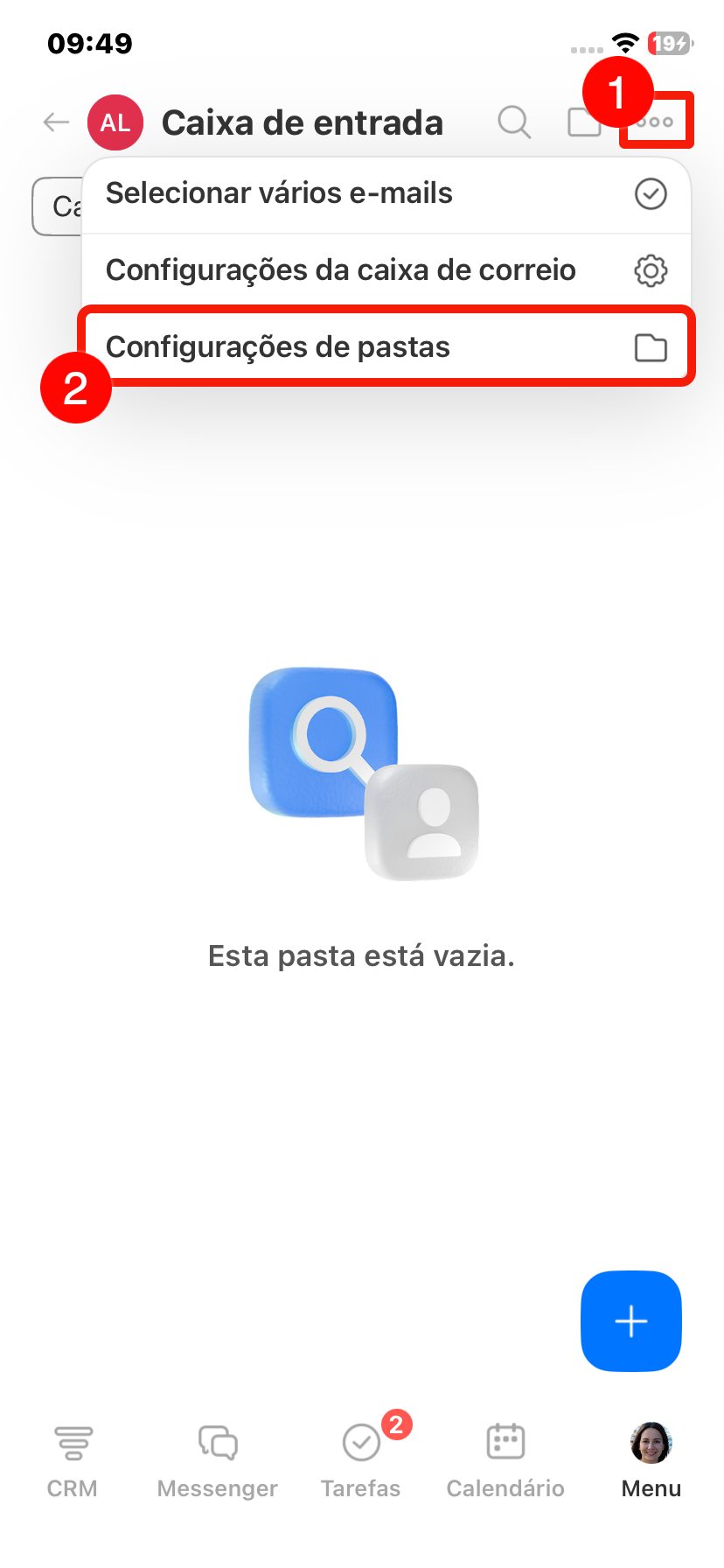
3. Toque em Três pontos (...) no canto superior direito.
4. Selecione Configurações da caixa de correio.
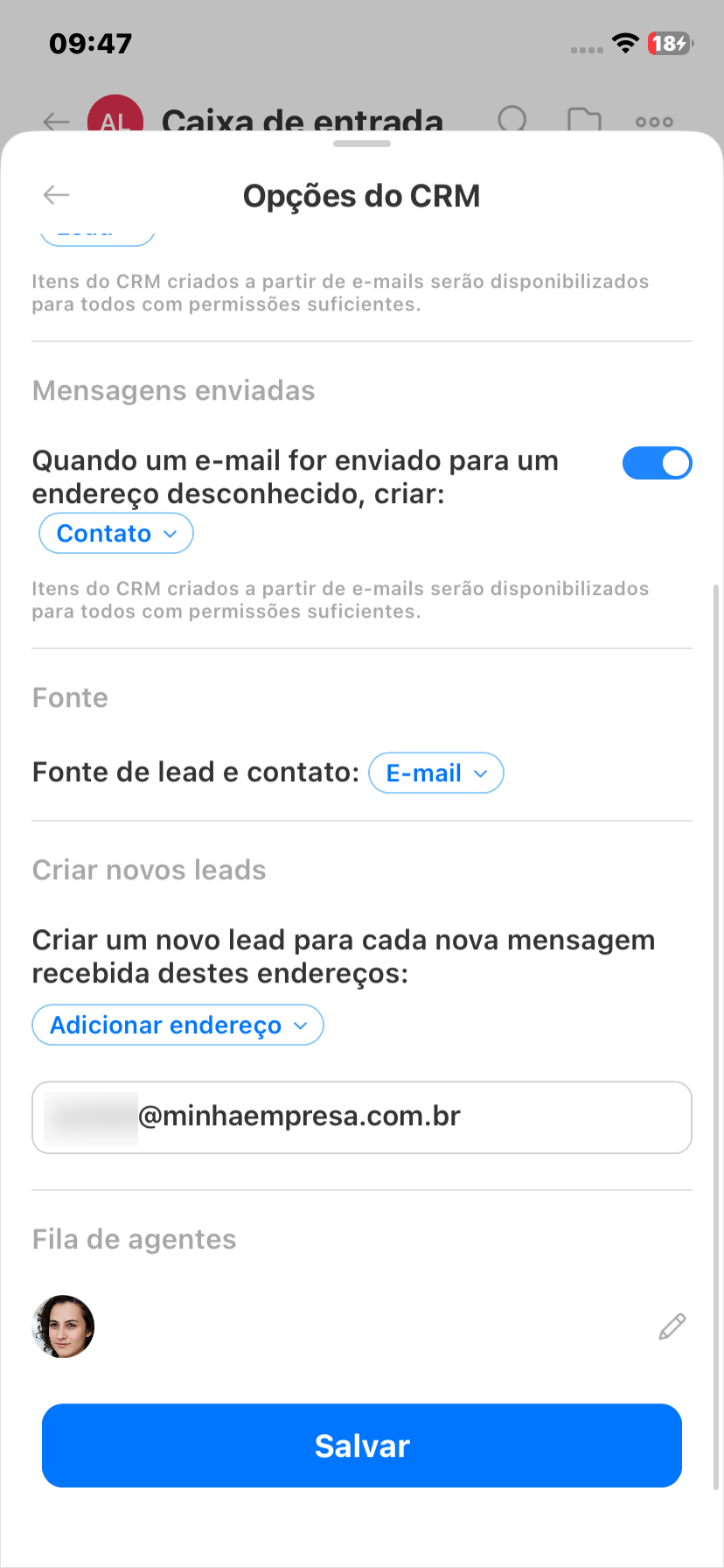
Integração com o CRM. Toque em Opções do CRM na parte superior da tela.
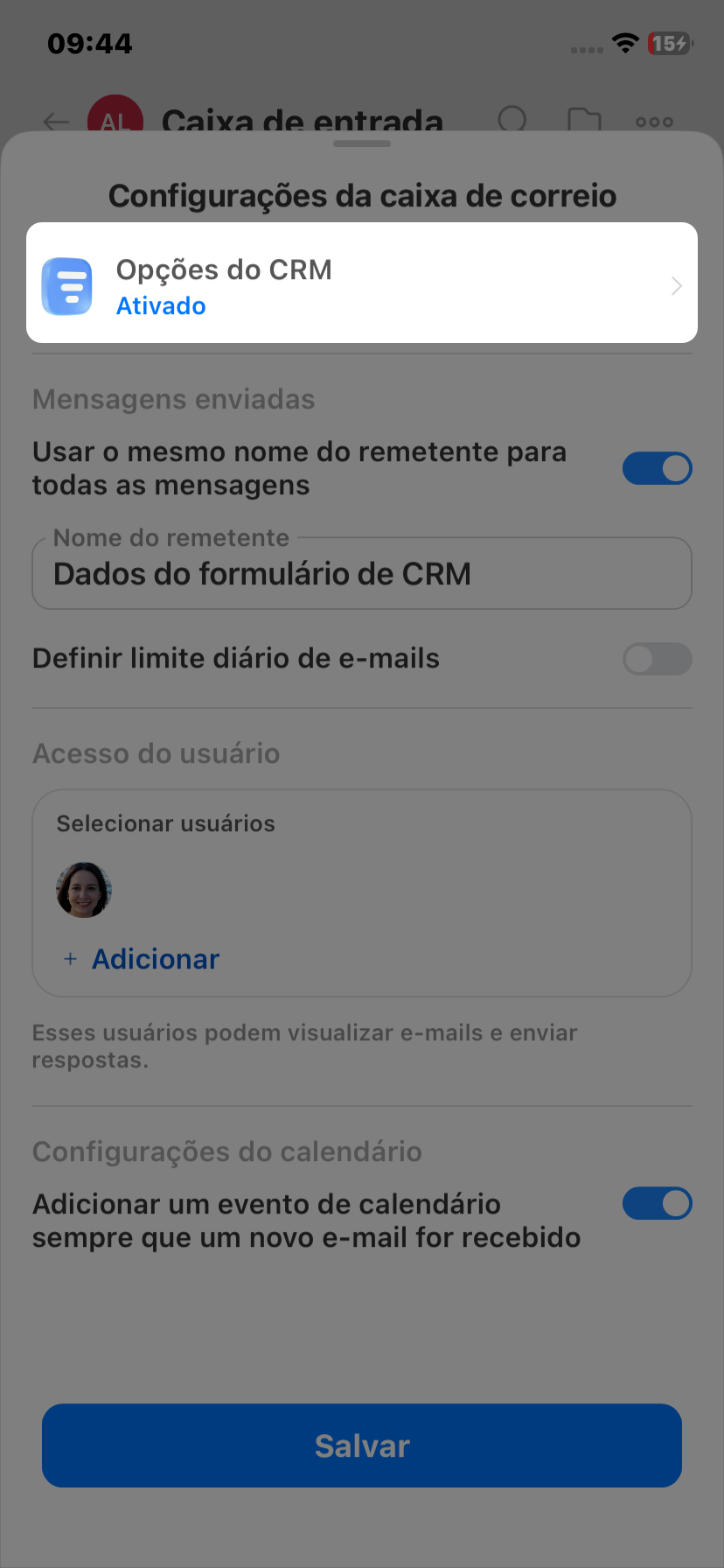
Configure os parâmetros:
- Atribuir e-mails de contatos conhecidos às respectivas pessoas responsáveis: se chegar um e-mail de um cliente que já existe no CRM, ele será vinculado ao cartão existente.
- Quando um e-mail for recebido de um endereço desconhecido, criar: escolha o que será criado no CRM ao receber um e-mail de um endereço desconhecido (lead ou contato).
- Quando um e-mail for enviado para um endereço desconhecido, criar: escolha o que será criado no CRM para e-mails enviados a um novo endereço (lead ou contato).
- Fonte de lead e contato: indique a origem que será exibida no cartão dos elementos do CRM criados. Por exemplo: e-mail.
- Criar um novo lead para cada nova mensagem recebida destes endereços: adicione os endereços para os quais o lead deverá ser criado sempre, mesmo que o remetente já exista no CRM.
- Fila de agentes: adicione os funcionários entre os quais os novos leads e contatos serão distribuídos em sequência. Toque em Adicionar participantes e selecione os funcionários na lista.
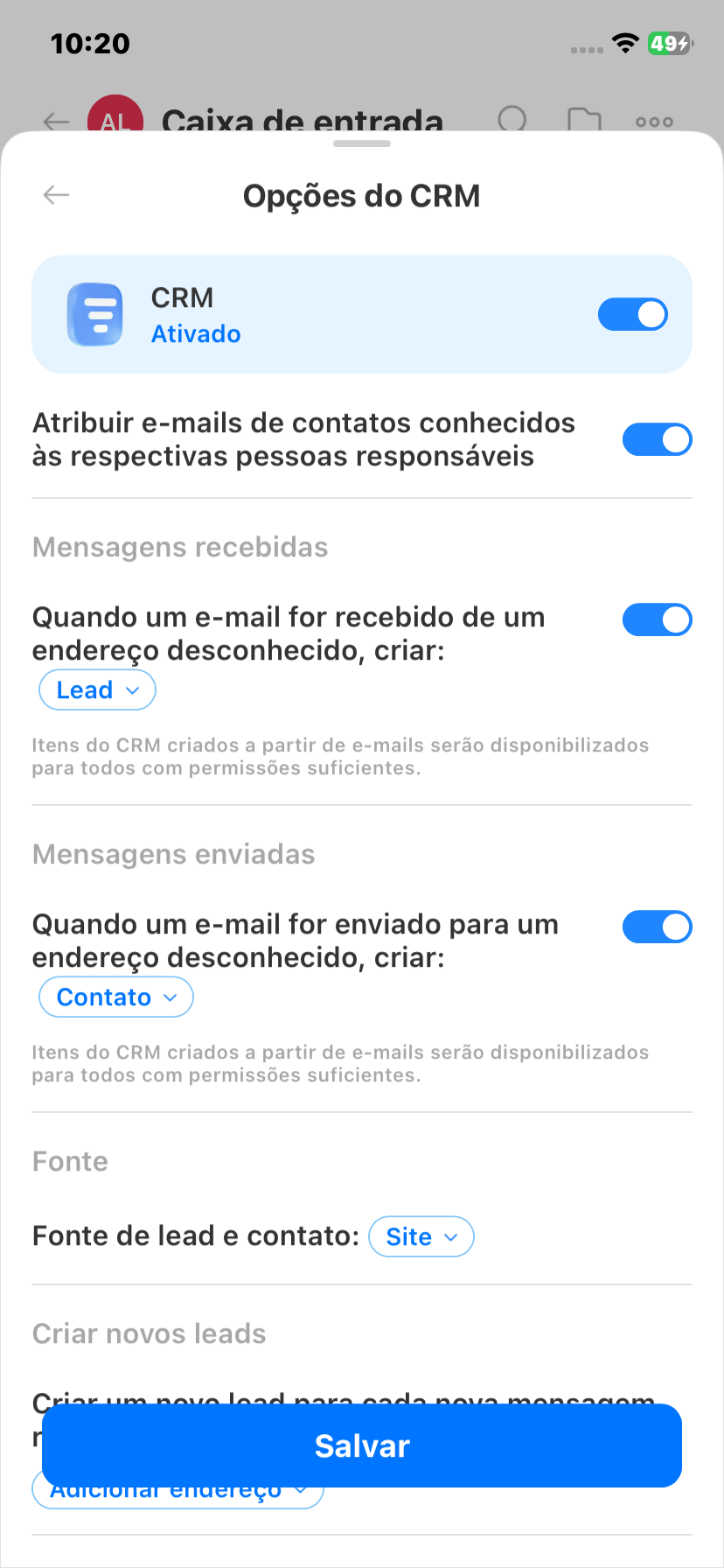
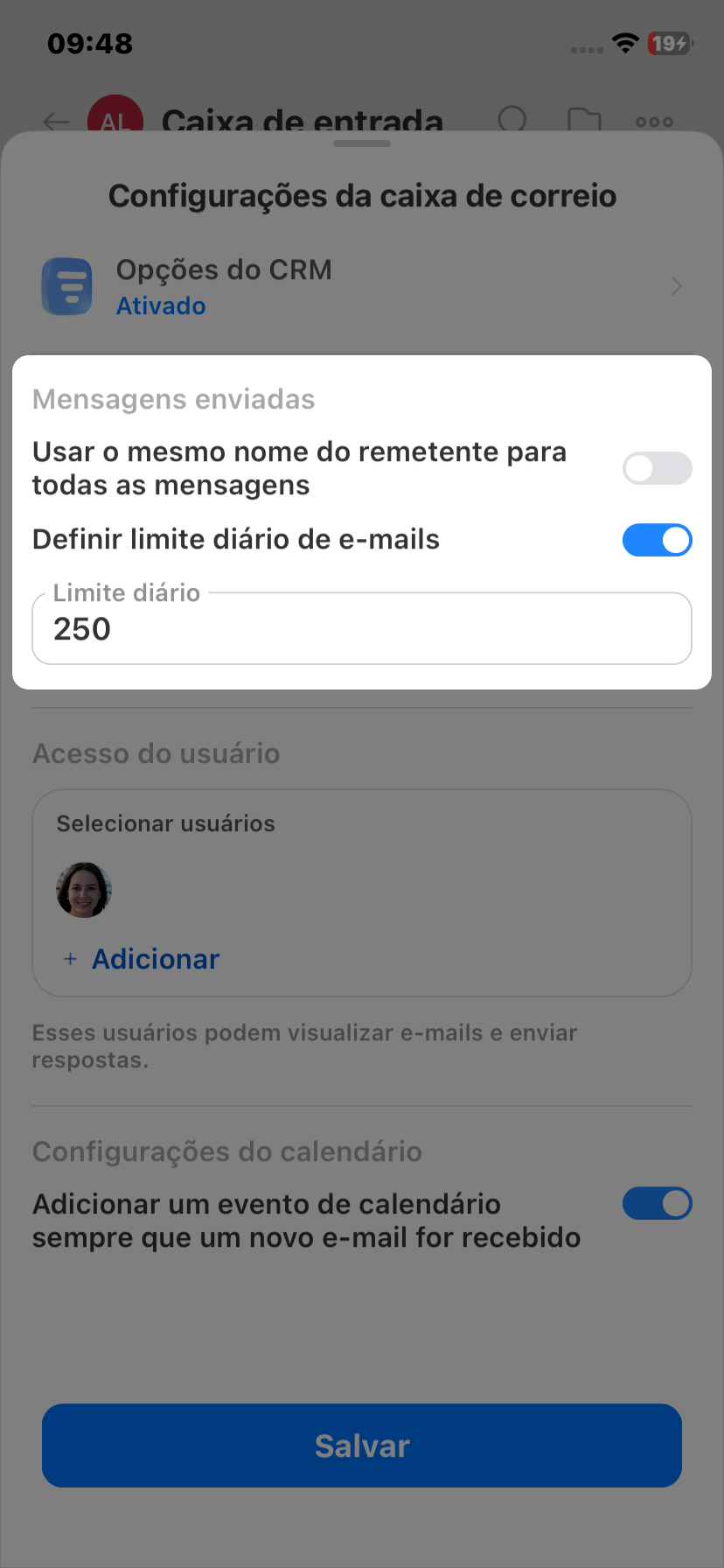
Mensagens enviadas. Neste bloco, é possível configurar dois parâmetros:
- Usar o mesmo nome do remetente para todas as mensagens: ative esta opção para que os e-mails desta caixa sejam enviados aos clientes com o mesmo nome de remetente.
- Definir limite diário de e-mails: ative a opção e indique o limite, se necessário.
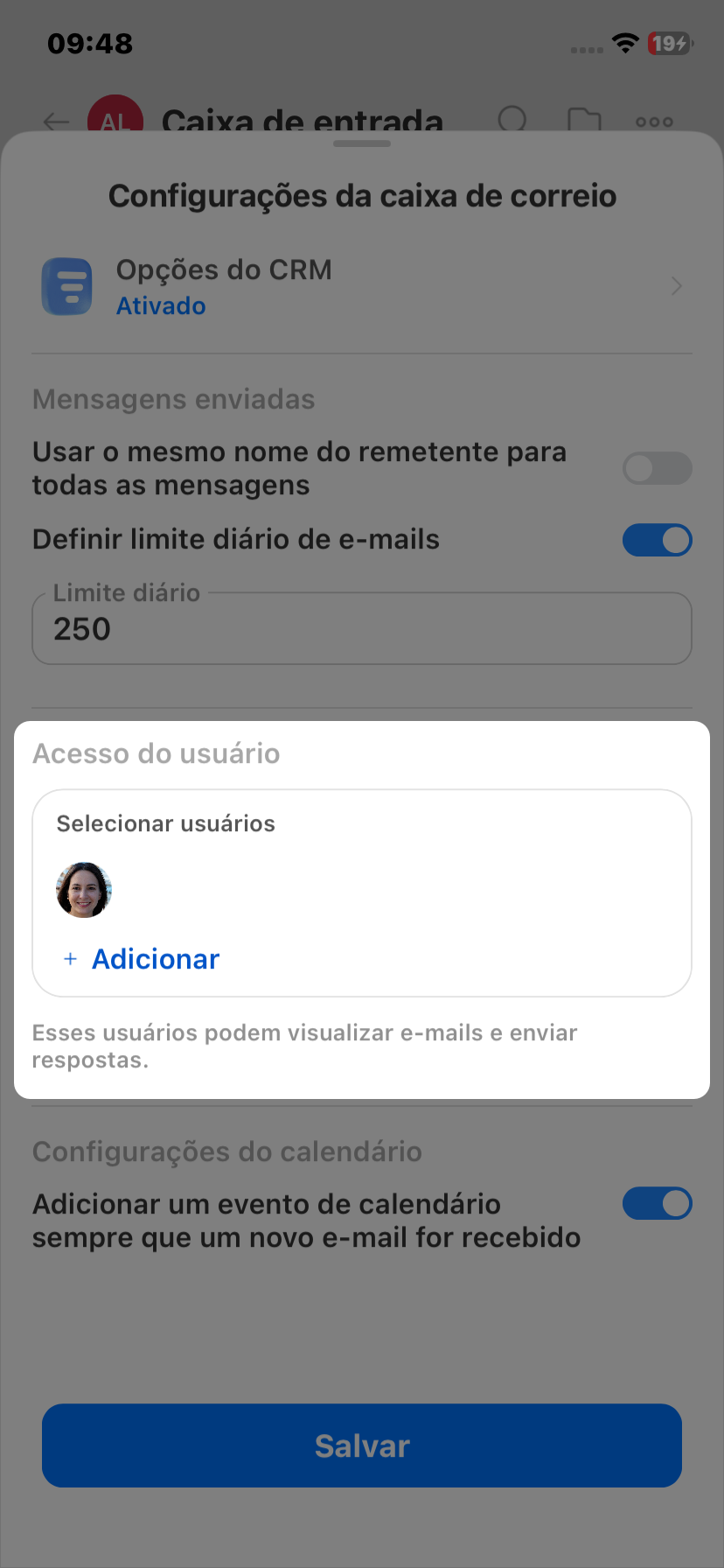
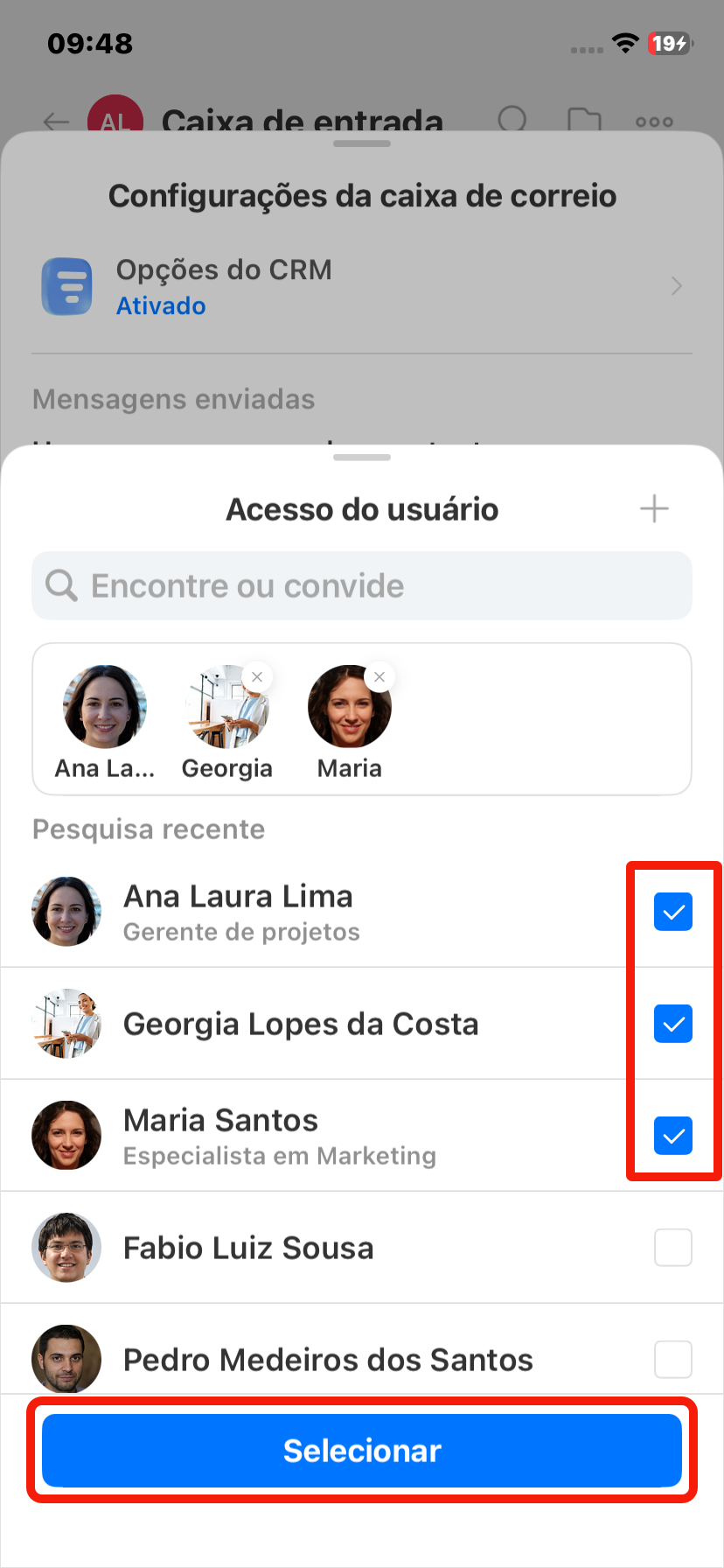
Acesso do usuário. Permita que outros funcionários recebam e respondam aos e-mails deste endereço. Toque em Adicionar e selecione os funcionários. Os colegas poderão ler, escrever e excluir e-mails, mas não poderão alterar as configurações da caixa de correio.
Configuração do calendário. Ative a opção Adicionar um evento de calendário sempre que um novo e-mail for recebido para que e-mails com convites para reuniões criem eventos no calendário do Bitrix24. Por exemplo, se um convite para uma reunião em um serviço externo chegar ao e-mail, o evento aparecerá automaticamente no calendário do Bitrix24.
Salve as alterações.
Configurações de pastas
Nesta seção, é possível escolher as pastas para sincronização e indicar onde salvar e-mails enviados, excluídos e spam.
Para configurar as pastas, toque em Três pontos (...) > Configurações de pastas.
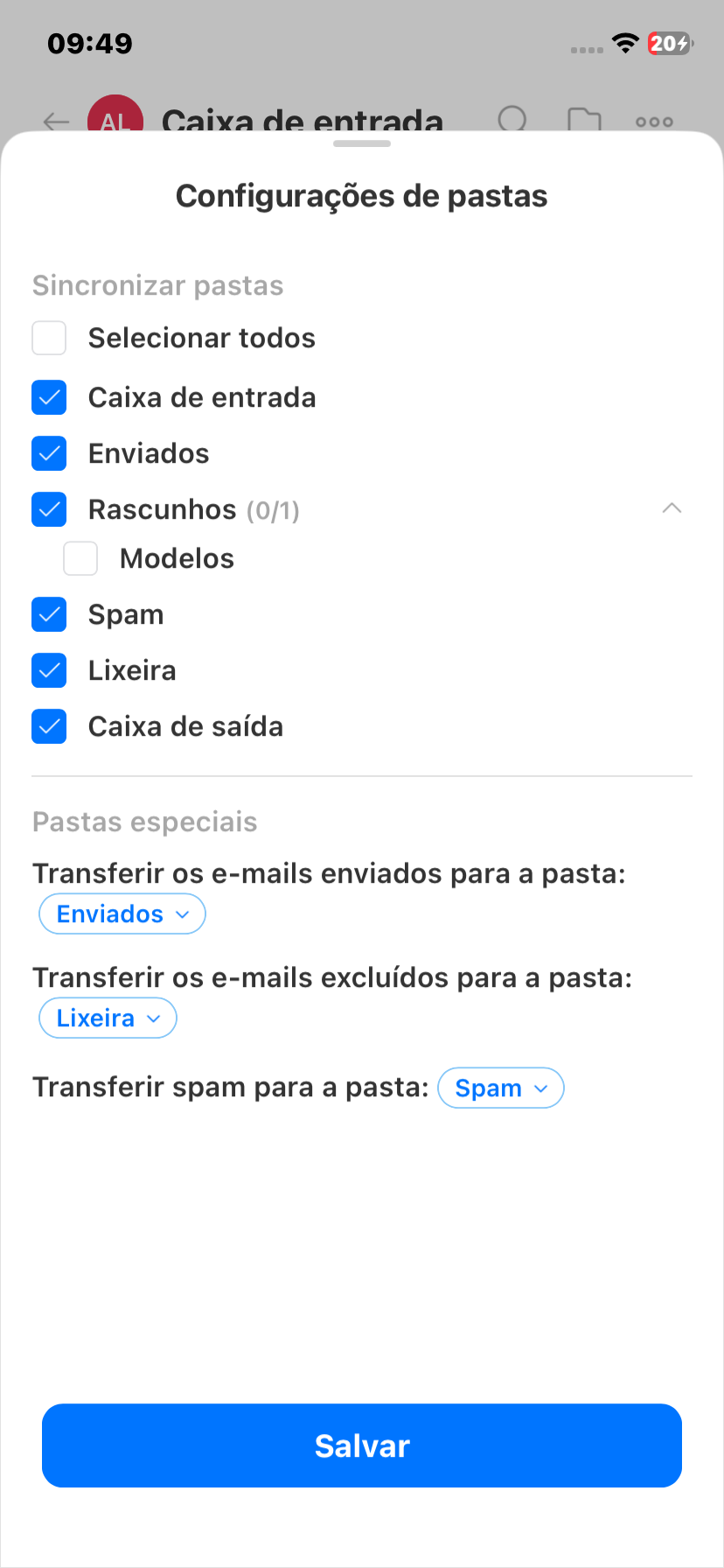
No bloco Sincronizar pastas, marque as pastas cujos e-mails devem aparecer no Bitrix24. Para selecionar todas de uma vez, toque em Selecionar todos.
No bloco Pastas eespeciais, indique:
- Transferir os e-mails enviados para a pasta: escolha a pasta do serviço de e-mail para a qual os e-mails do Bitrix24 serão enviados.
- Transferir os e-mails excluídos para a pasta: escolha para onde os e-mails serão movidos ao serem excluídos.
- Transferir spam para a pasta: escolha para onde os e-mails marcados como spam serão enviados.
Toque em Salvar. Agora é possível trabalhar com os e-mails da mesma forma que no Bitrix24 no computador.
Destaques
- No aplicativo móvel, é possível configurar o e-mail da mesma forma que no Bitrix24 no computador.
- Para configurar o e-mail, toque em Menu > E-mail > Três pontos (...).
- É possível conectar o e-mail ao calendário, configurar a integração com o CRM, o e-mail de saída e conceder acesso aos colegas.
- Na seção Configurações de pastas, é possível escolher as pastas para sincronização e indicar onde salvar e-mails enviados, excluídos e spam.