
No Bitrix24, você pode conectar e-mails corporativos a vários colaboradores de forma rápida e com configurações uniformes. Isso é útil ao criar um novo departamento, migrar para um domínio corporativo ou configurar e-mails após implementar o Bitrix24.
Por padrão, apenas o administrador do Bitrix24 pode conectar várias caixas de e-mail, mas ele pode delegar essas permissões a outros colaboradores.
Permissões de acesso a e-mail no Bitrix24
Página de planos e preços
Neste artigo:
Conectar caixas de e-mail com senha
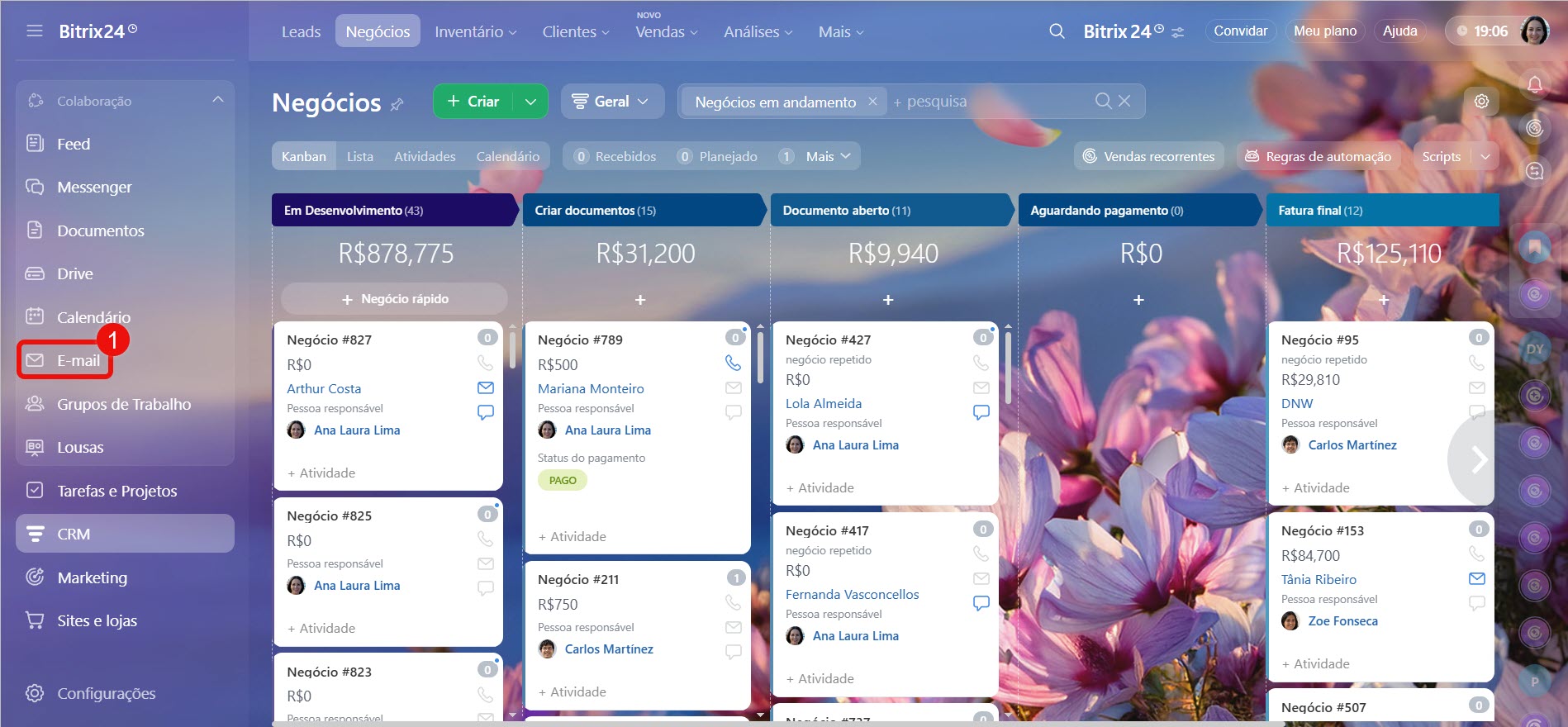
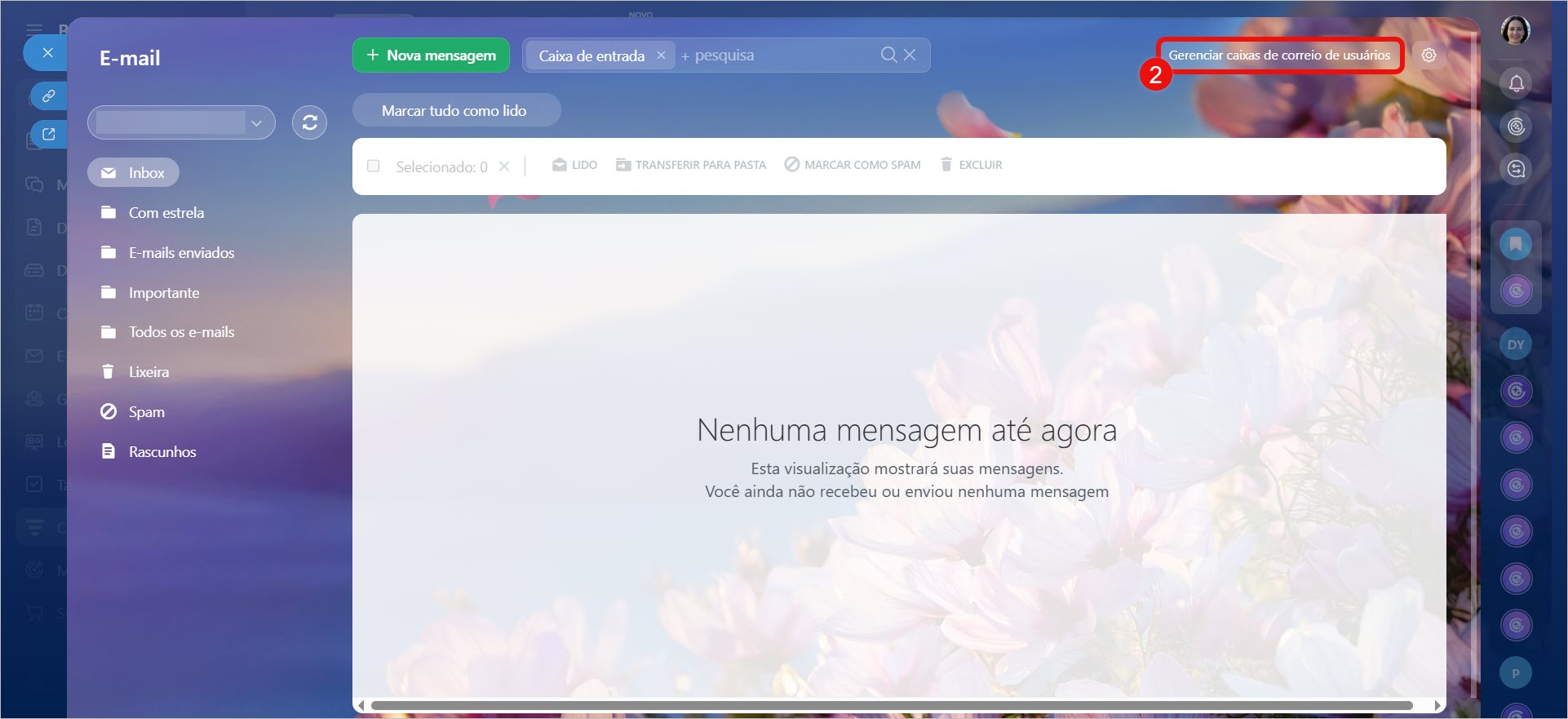
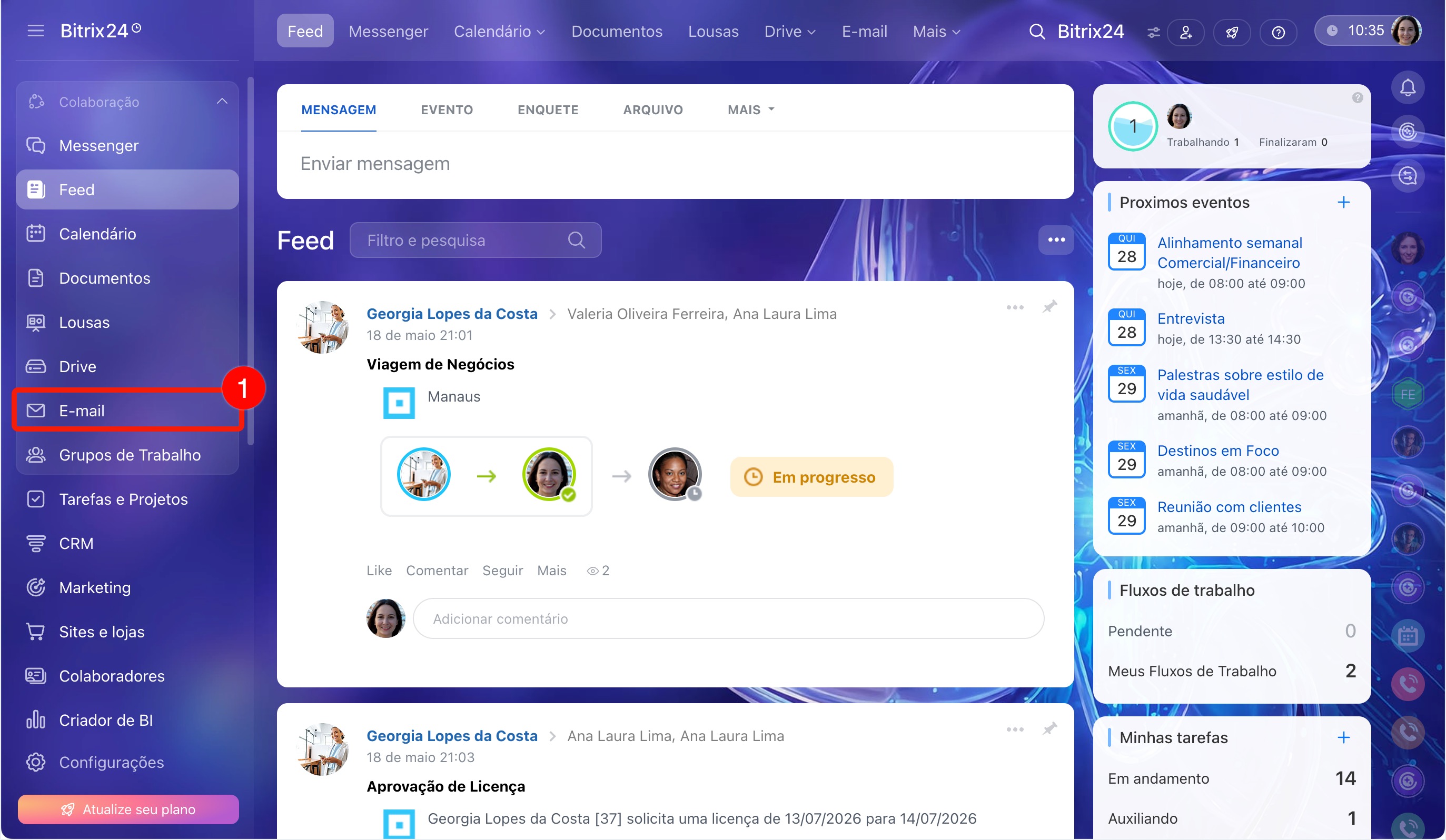
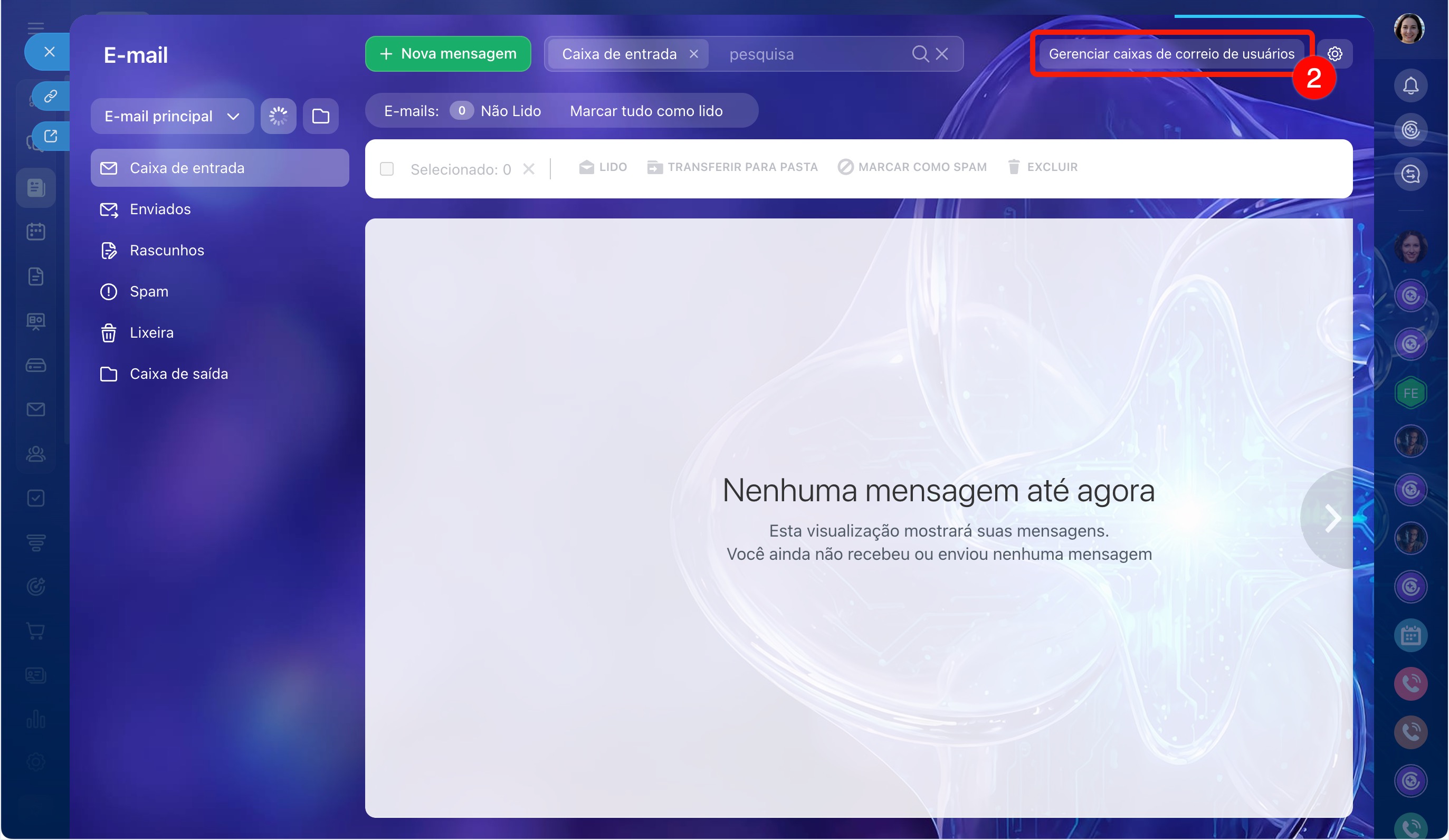
1-2. Acesse E-mail > Gerenciar caixas de correio de usuários. Se ainda não houver e-mails conectados, selecione Conexão em massa.
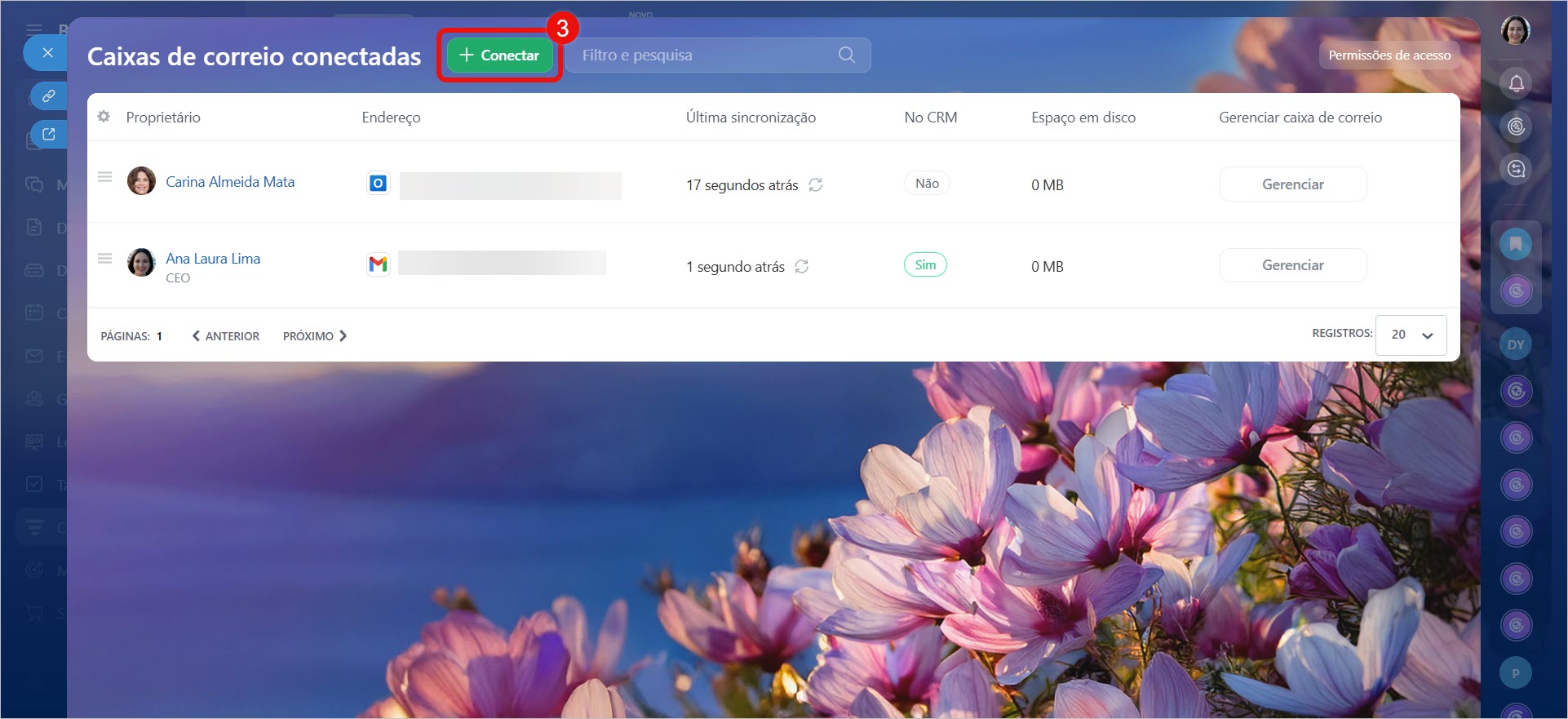
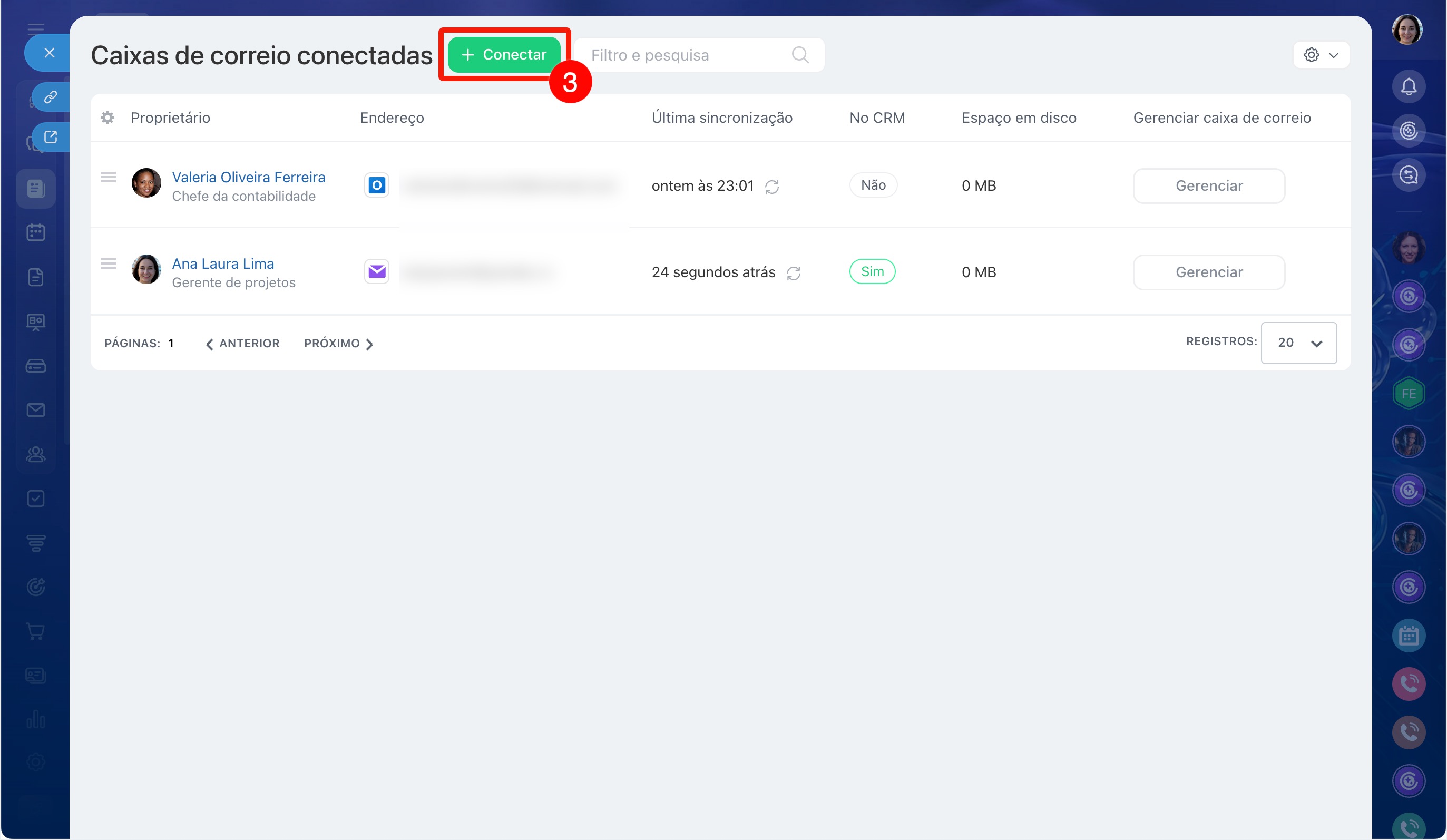
3. Clique em Conectar.
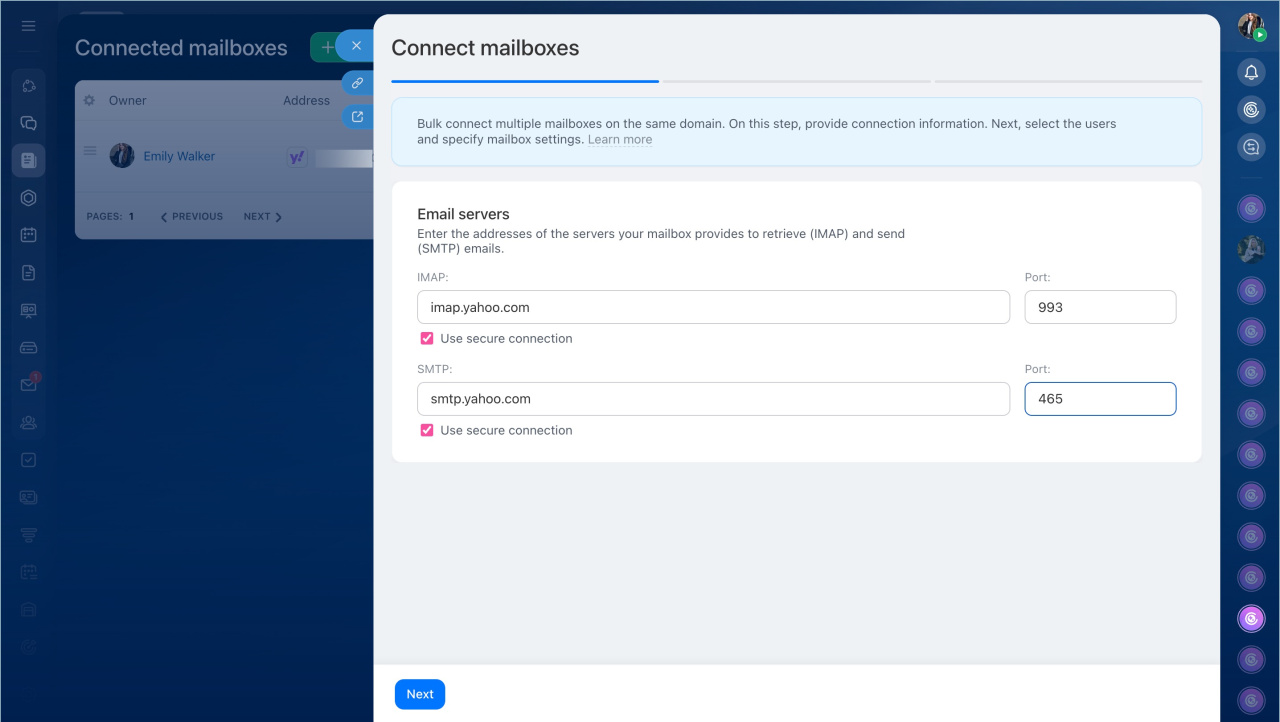
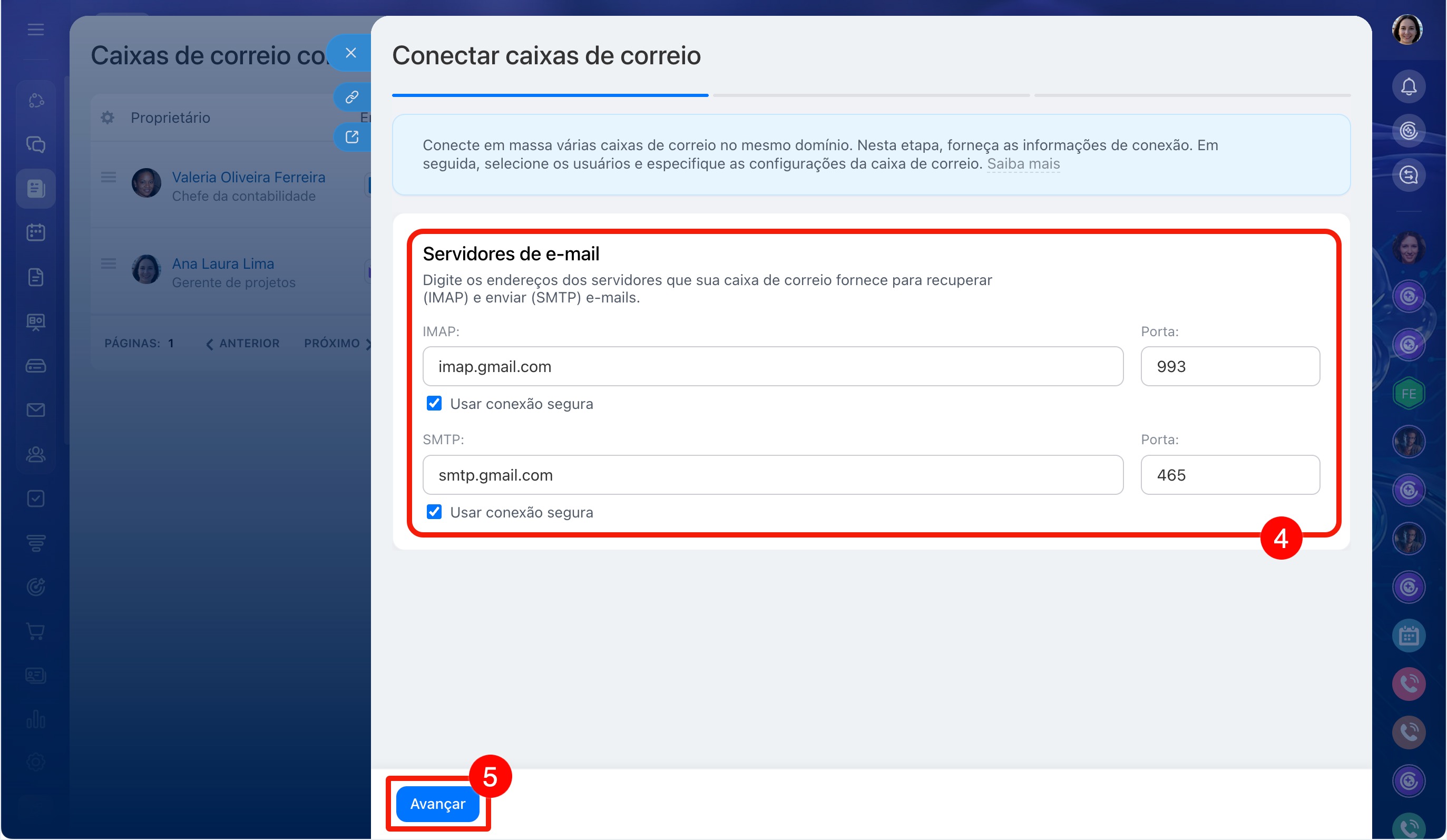
4-5. Insira os dados SMTP e IMAP do seu servidor de e-mail e clique em Continuar.
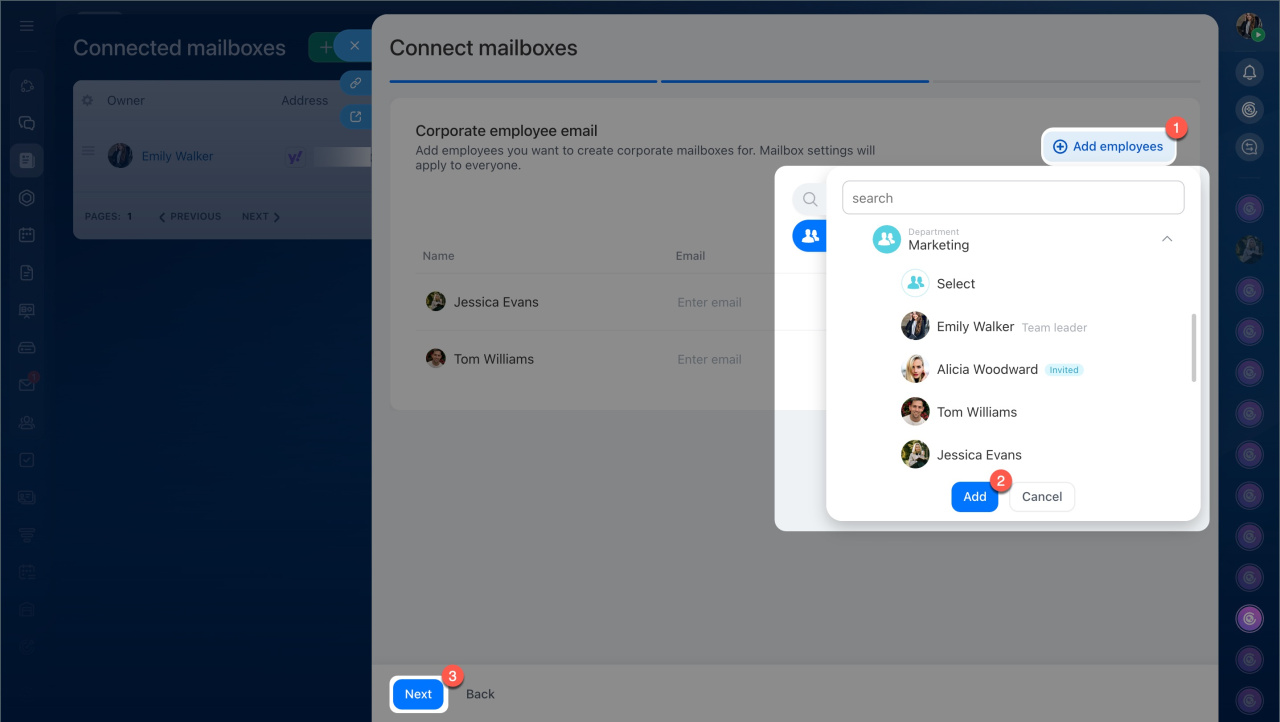
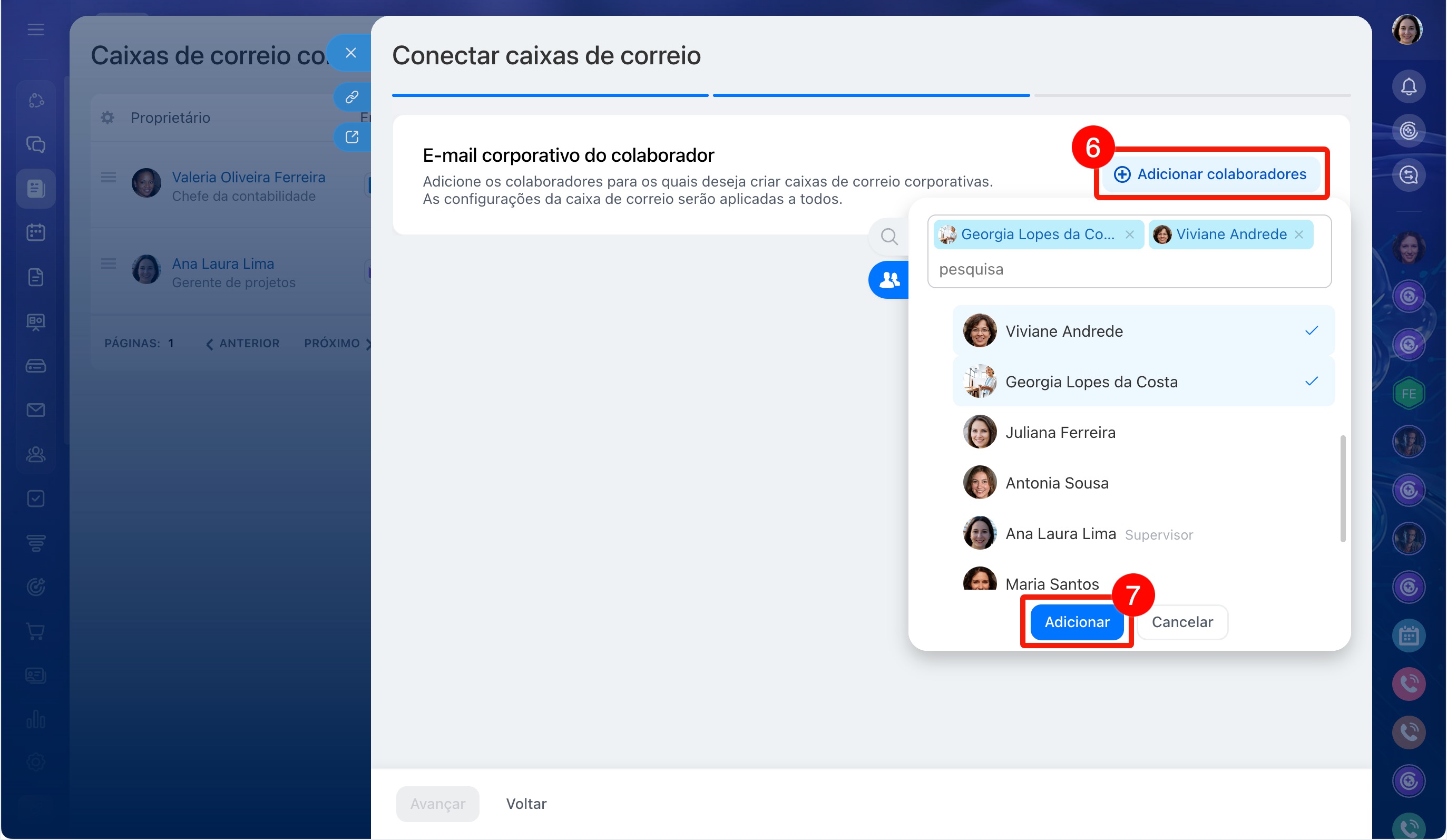
6-8. Selecione os colaboradores aos quais deseja conectar os e-mails corporativos e clique em Continuar.
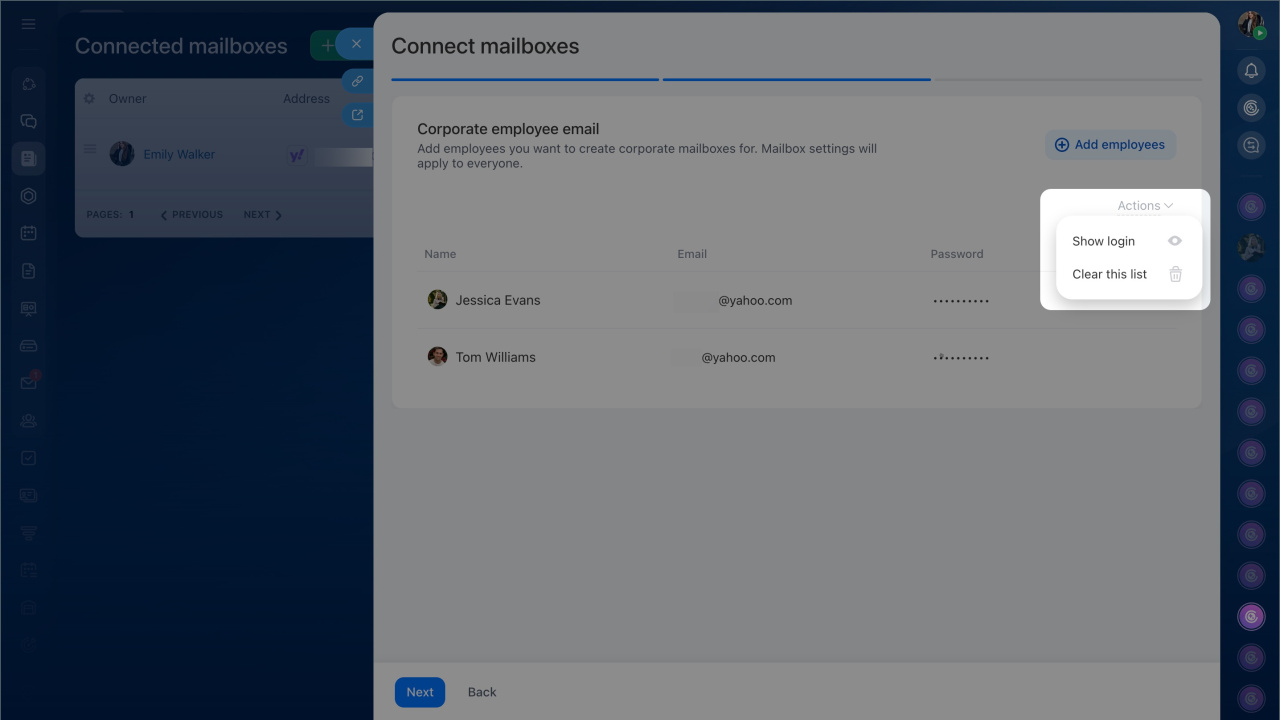
9. Insira o e-mail e a senha para cada colaborador. Se na conta de e-mail for usada uma senha de aplicativo, especifique-a.
Senhas do aplicativo
10. Se necessário, ajuste os dados (como o login, caso seja diferente do e-mail) ou remova colaboradores da lista. Para isso, clique em Ações.
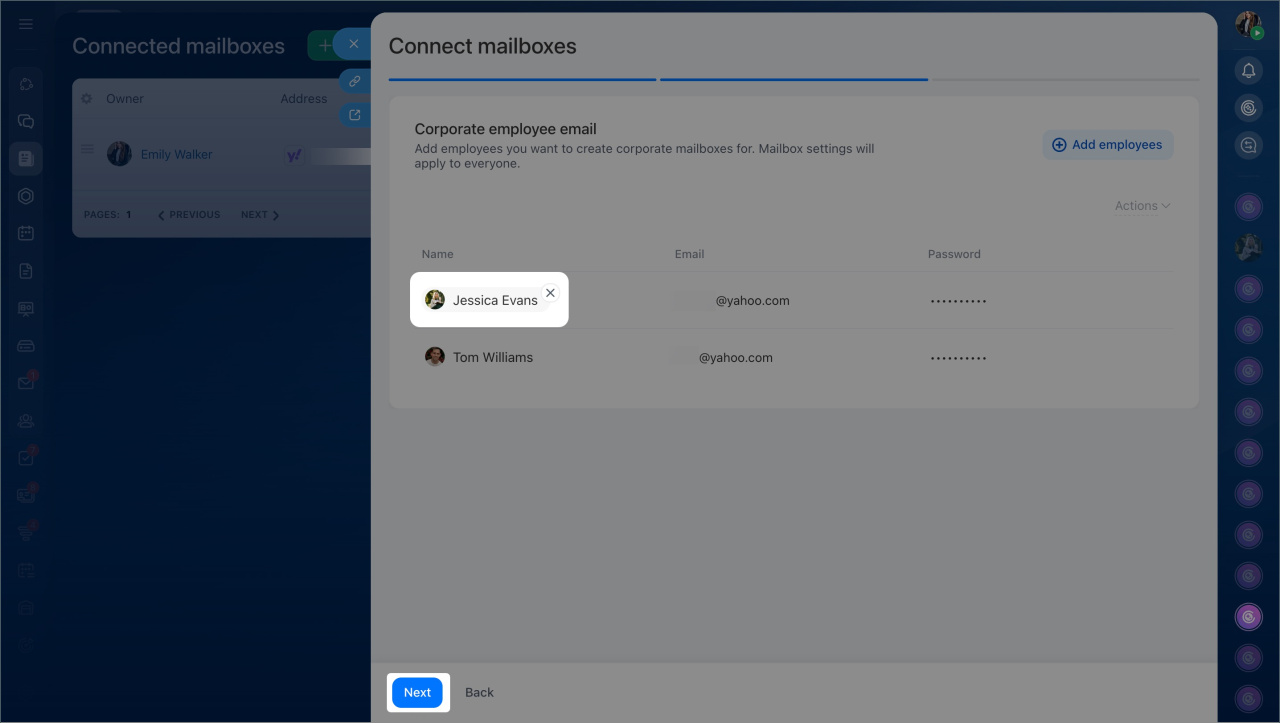
11. Caso tenha adicionado um colaborador por engano, você pode removê-lo passando o cursor sobre o nome e clicando no "X".
12. Clique em Continuar para concluir a conexão.
Conectar caixas de e-mail sem senha
Use este método se quiser configurar o e-mail para os funcionários sem que eles precisem inserir a senha. É prático quando o administrador tem acesso à senha da caixa corporativa.
1–2. Vá até a seção E-mail > Gerenciar caixas de correio de usuários. Se o e-mail ainda não estiver conectado, selecione Conexão em massa.
3. Clique em Conectar.
4–5. Insira os dados SMTP e IMAP do seu servidor de e-mail. Clique em Avançar.
6–7. Selecione os funcionários para os quais deseja conectar o e-mail corporativo.
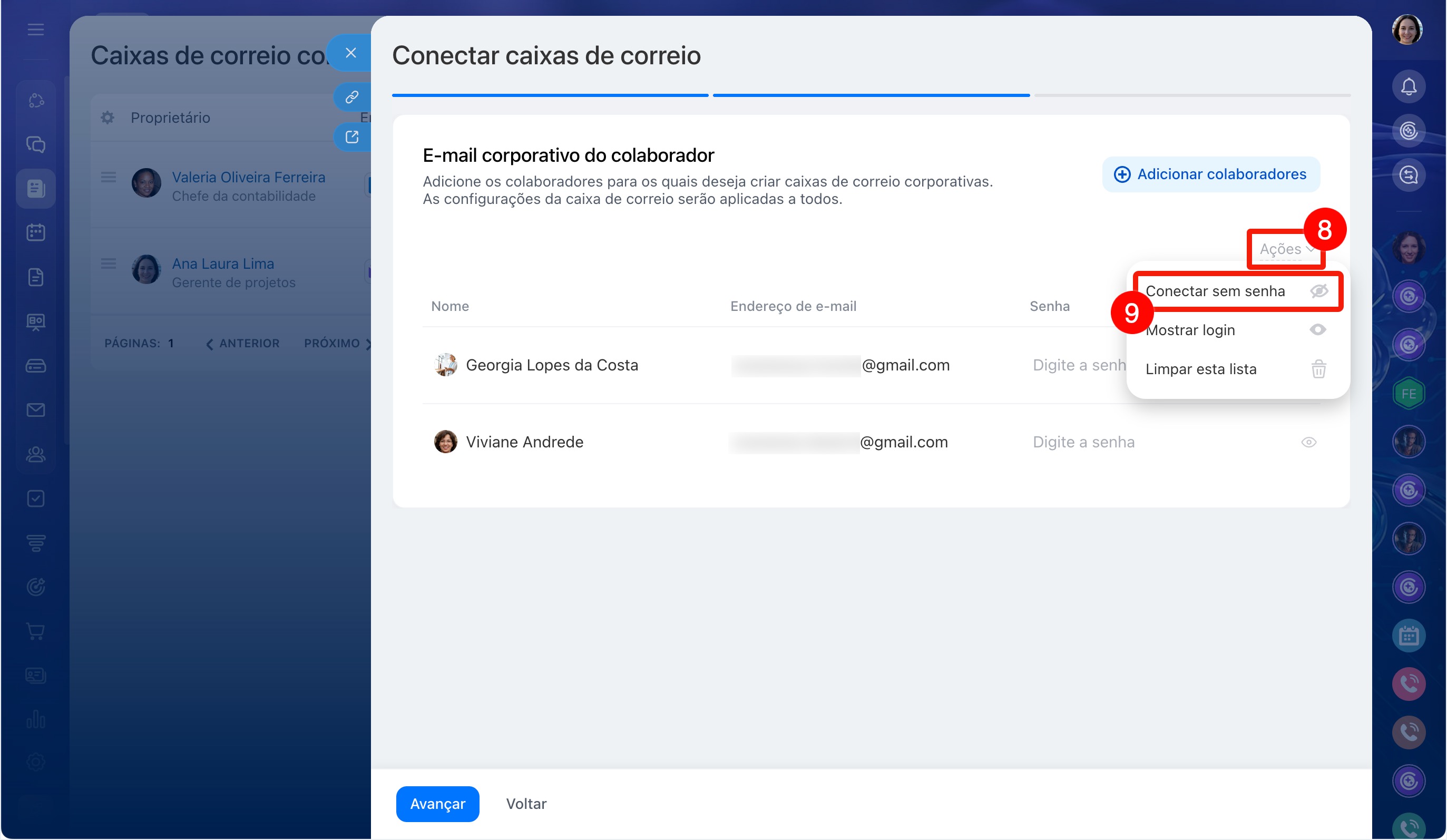
8. Clique em Ações.
9. Escolha Conectar sem senha.
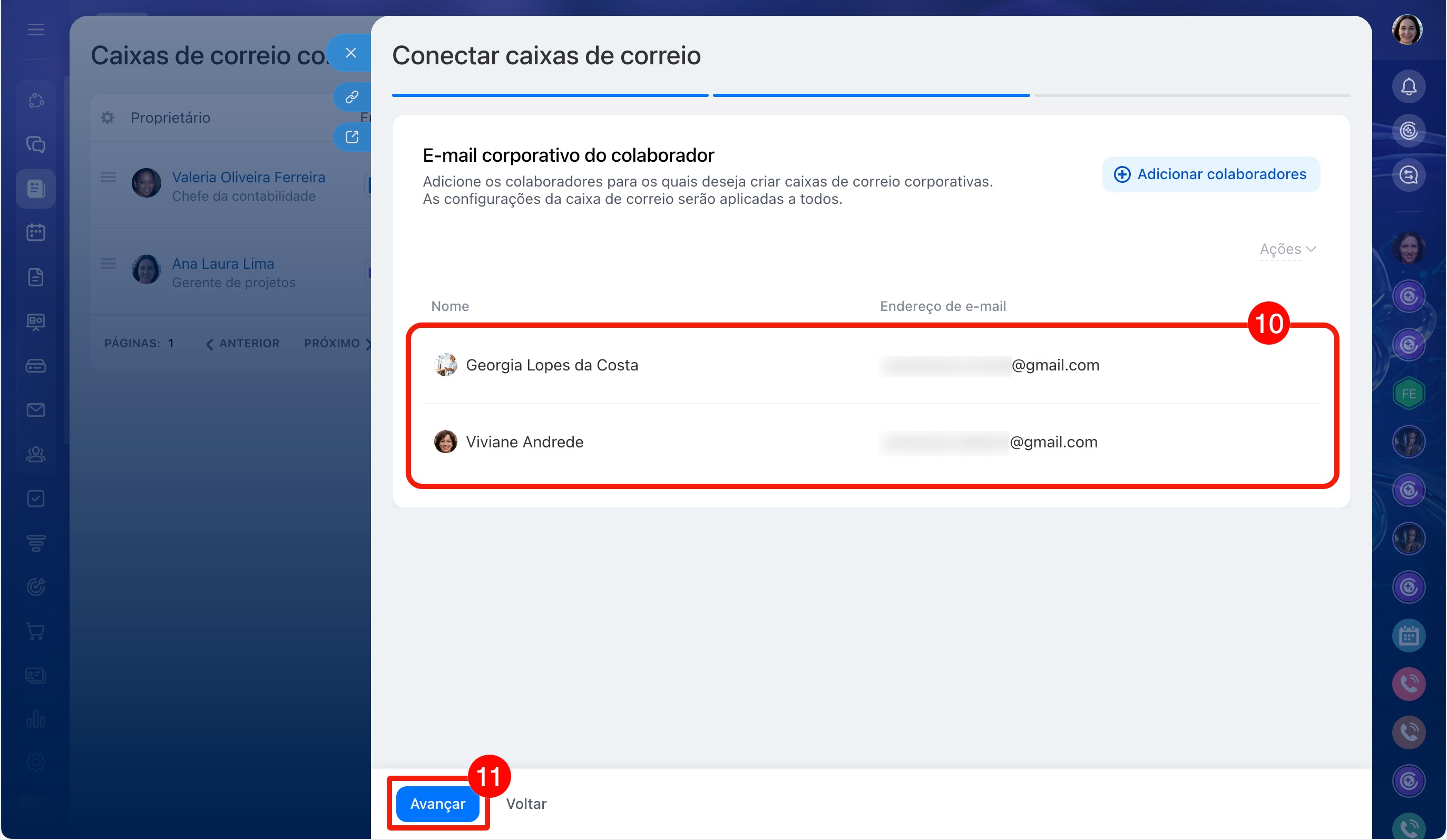
10–11. Informe o endereço de e-mail. Clique em Avançar.
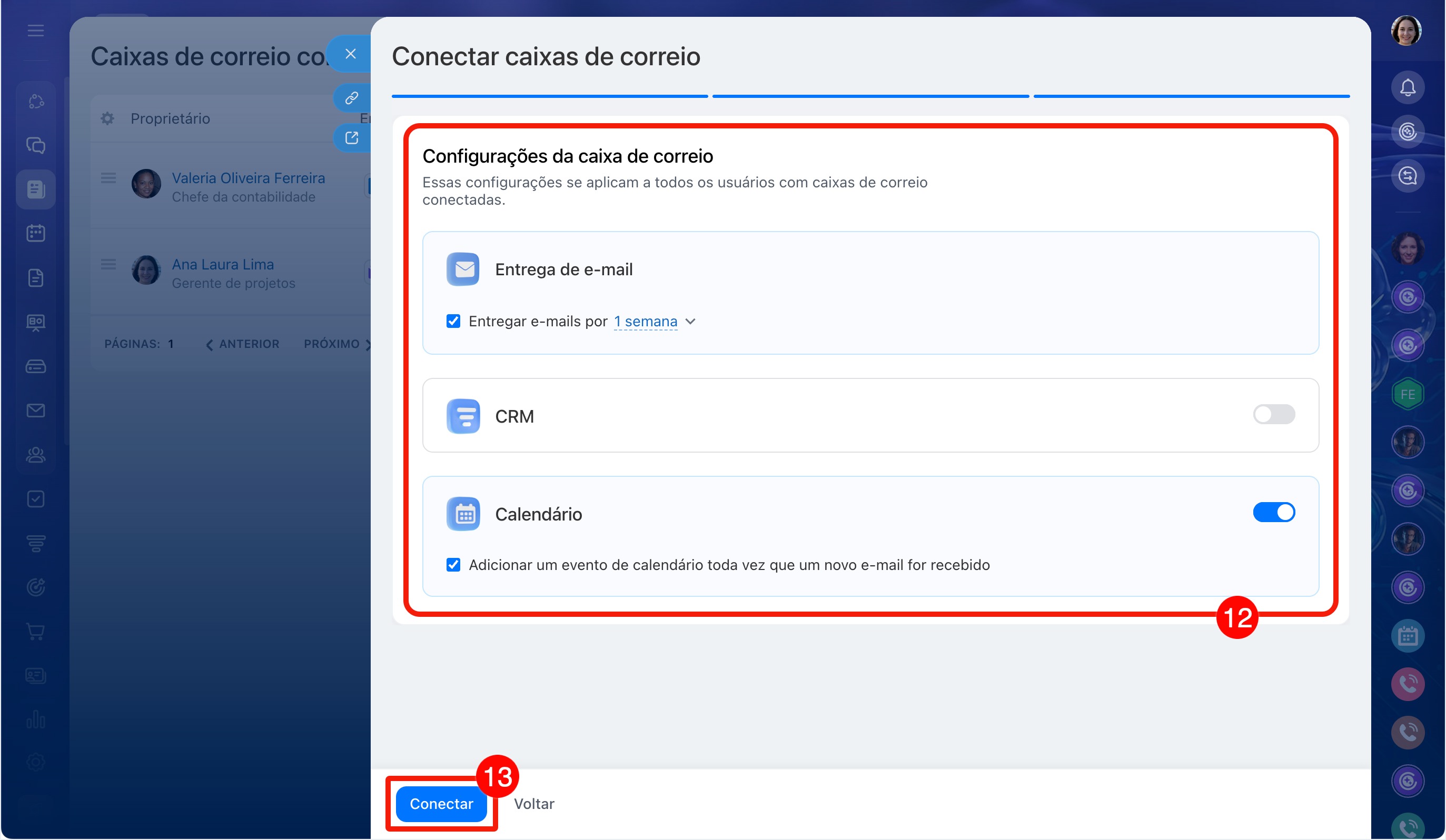
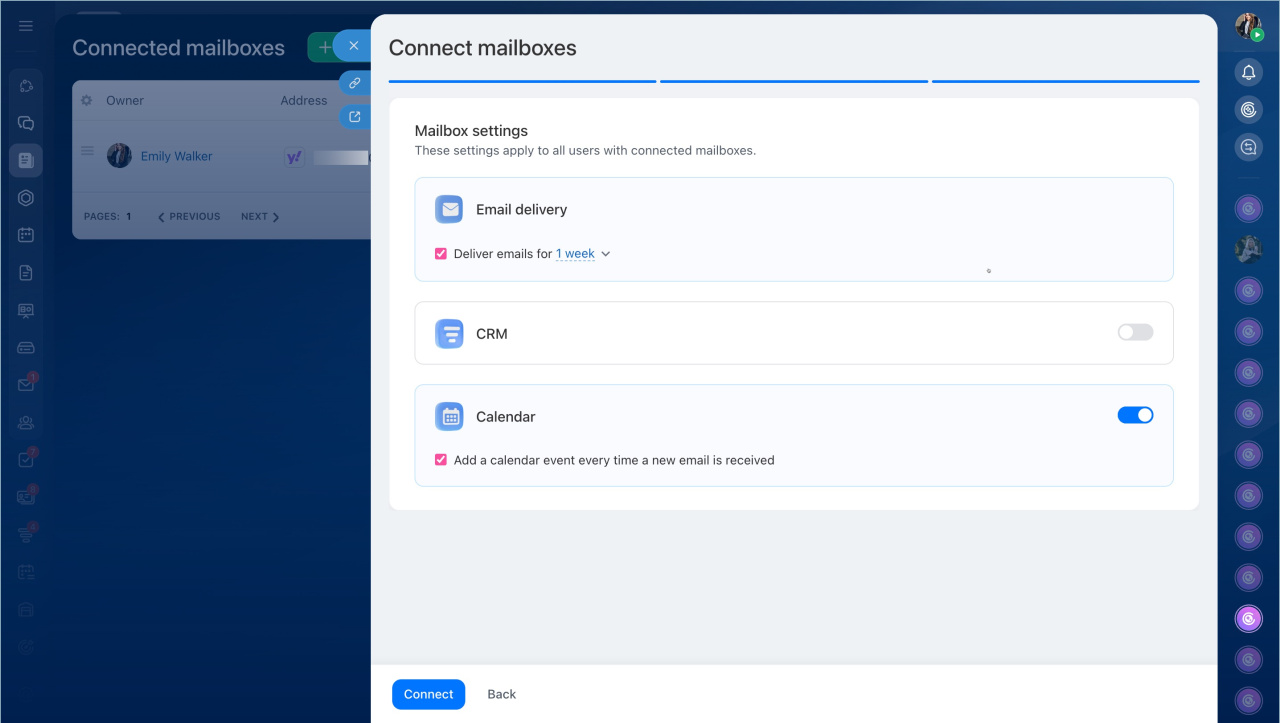
12. Configure a caixa de e-mail. Por exemplo, ative a integração com o CRM e o calendário.
Como configurar a caixa de e-mail
13. Clique em Conectar.
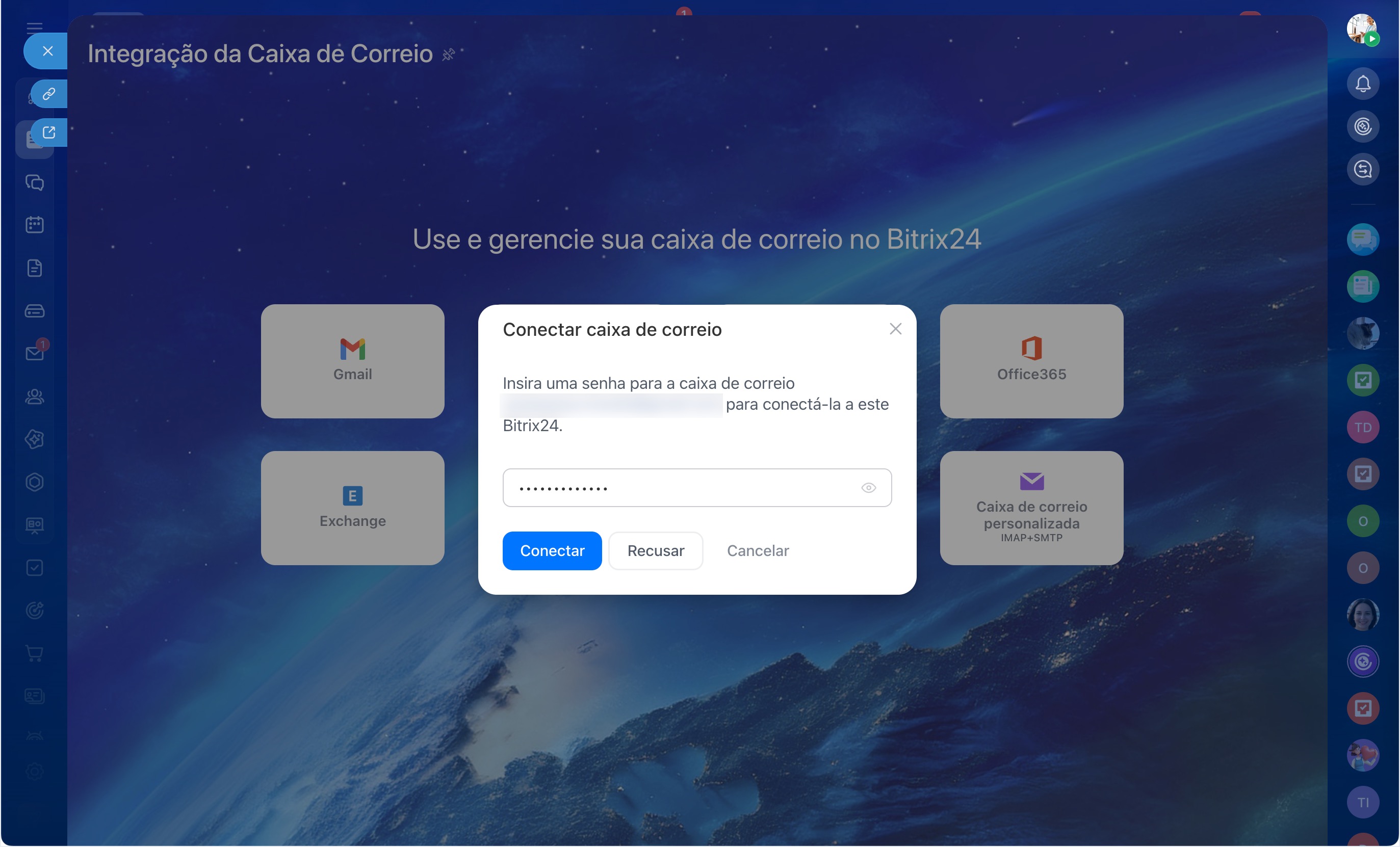
Após a conexão, os funcionários receberão uma notificação solicitando que confirmem a caixa de e-mail. Neste método, como a conexão é sem senha, eles não precisarão inseri-la.
Para ver quem já confirmou a conexão e quem ainda não, vá até a seção E-mail > Gerenciar caixas de correio de usuários.
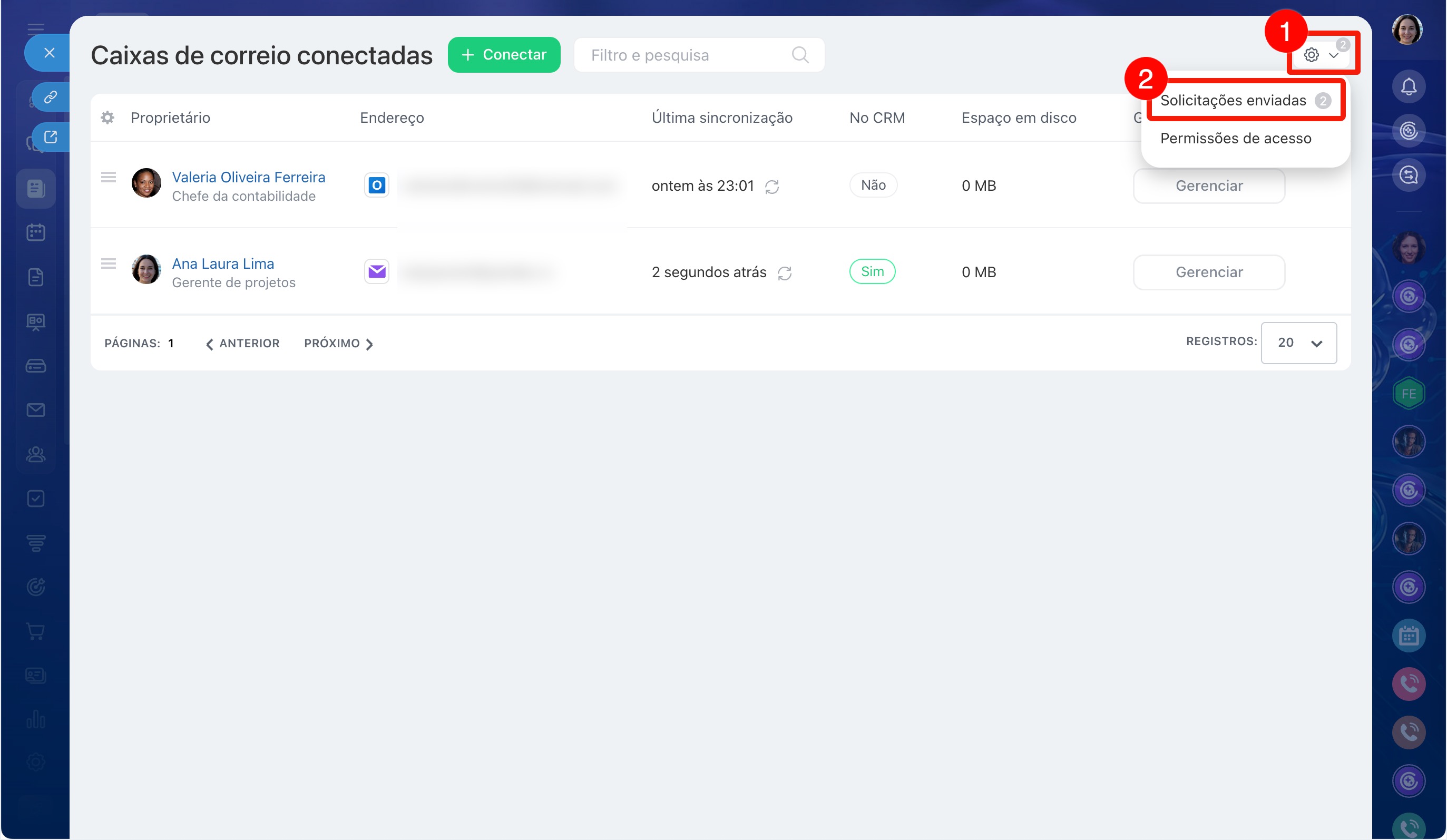
Clique em Configurações (⚙️) no canto superior direito e selecione Solicitações enviadas.
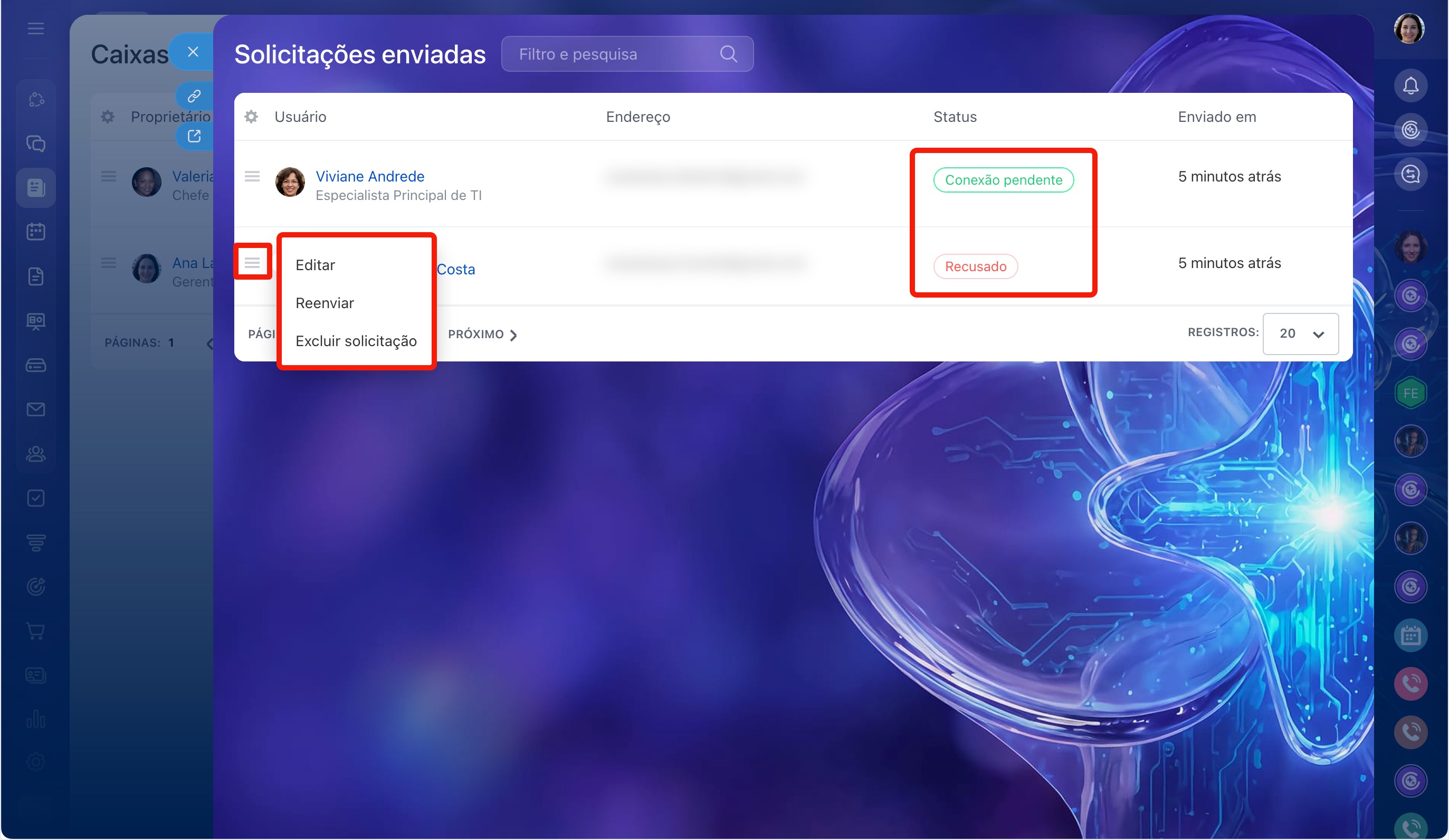
A lista mostra o status de cada pedido: “Conexão pendente” ou “Recusado”.
Se o funcionário recusou o pedido, você pode reenviá-lo. Clique em Menu (≡) à esquerda do nome do funcionário e escolha Reenviar. No mesmo menu, é possível cancelar o pedido ou editar os dados da caixa.
Configurar caixas de e-mail
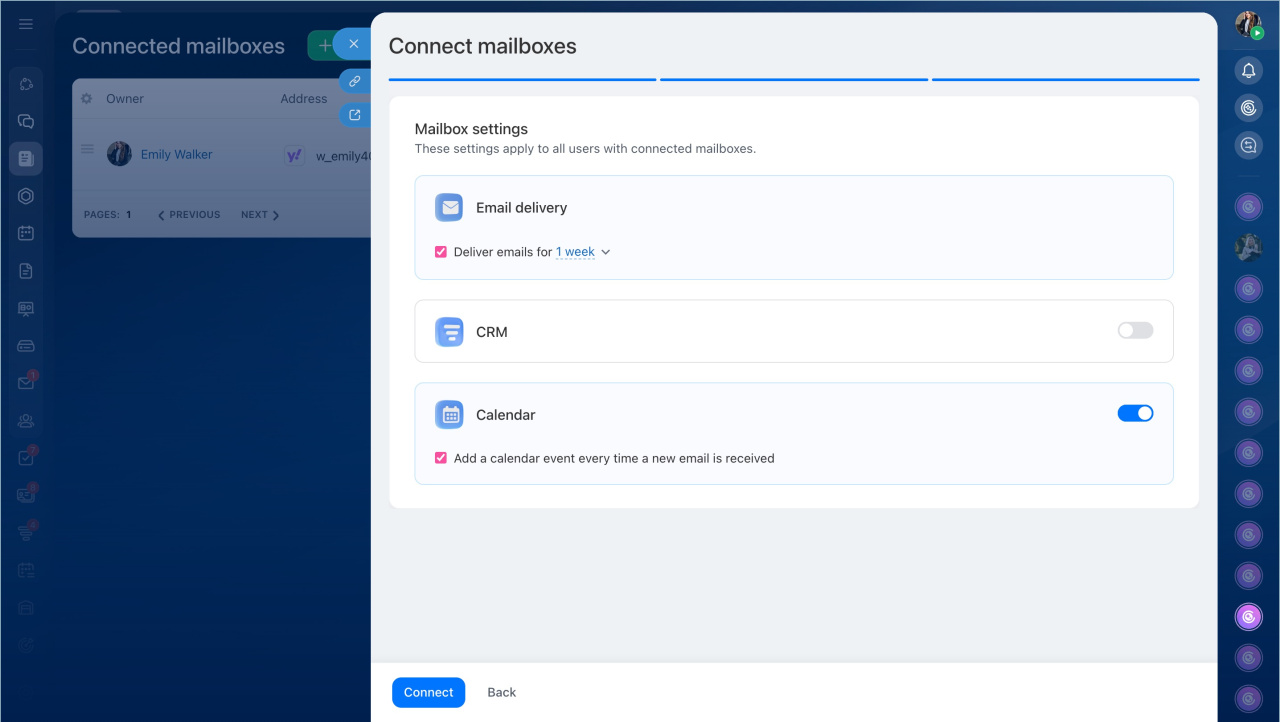
Configure as caixas de entrada para atender às necessidades da sua equipe.
- Defina o período de e-mails a serem carregados no Bitrix24 (por exemplo, os últimos 7 dias) para evitar sobrecarregar o sistema com mensagens antigas.
- Ative a integração com o CRM para que os e-mails recebidos gerem automaticamente leads ou contatos, e defina responsáveis por esses elementos.
- Configure a integração com o calendário. Se não quiser que os convites de e-mails sejam sincronizados com o calendário do Bitrix24, desative essa opção. Isso é útil quando você recebe notificações automáticas frequentes.
- Clique em Conectar.
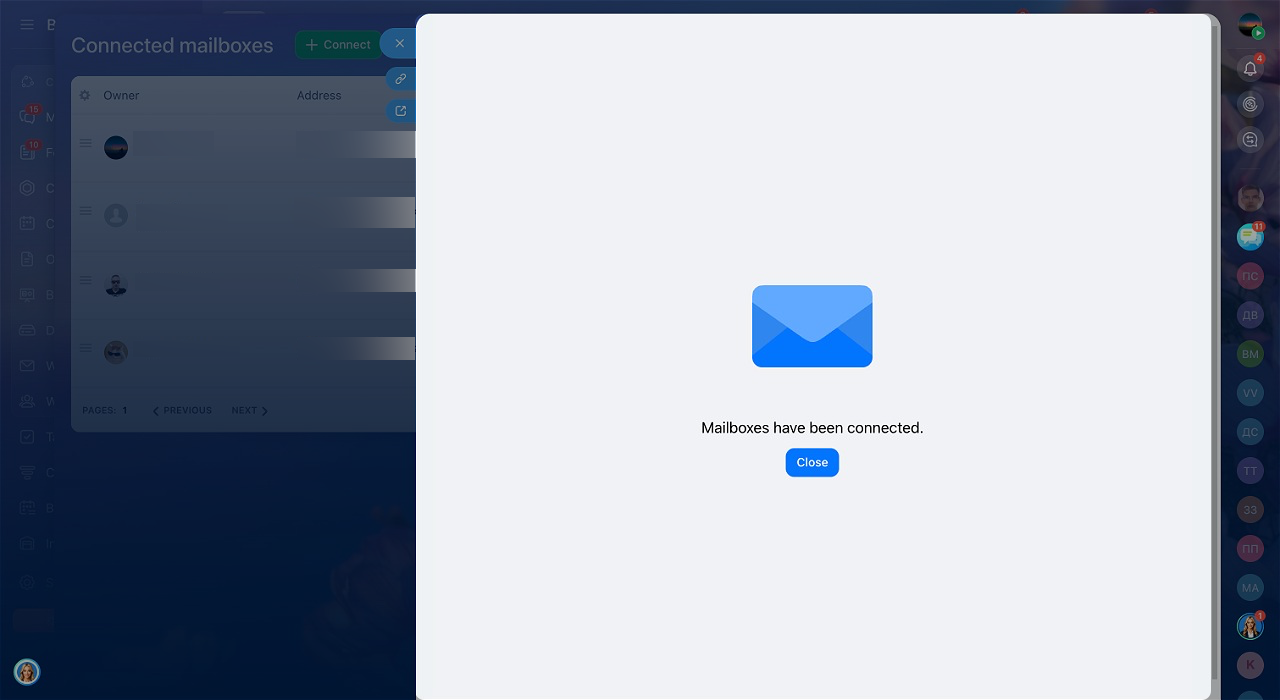
Após a conexão das caixas de e-mail, os colaboradores receberão uma notificação e poderão começar a trabalhar com o e-mail imediatamente.
Corrigir erros de conexão
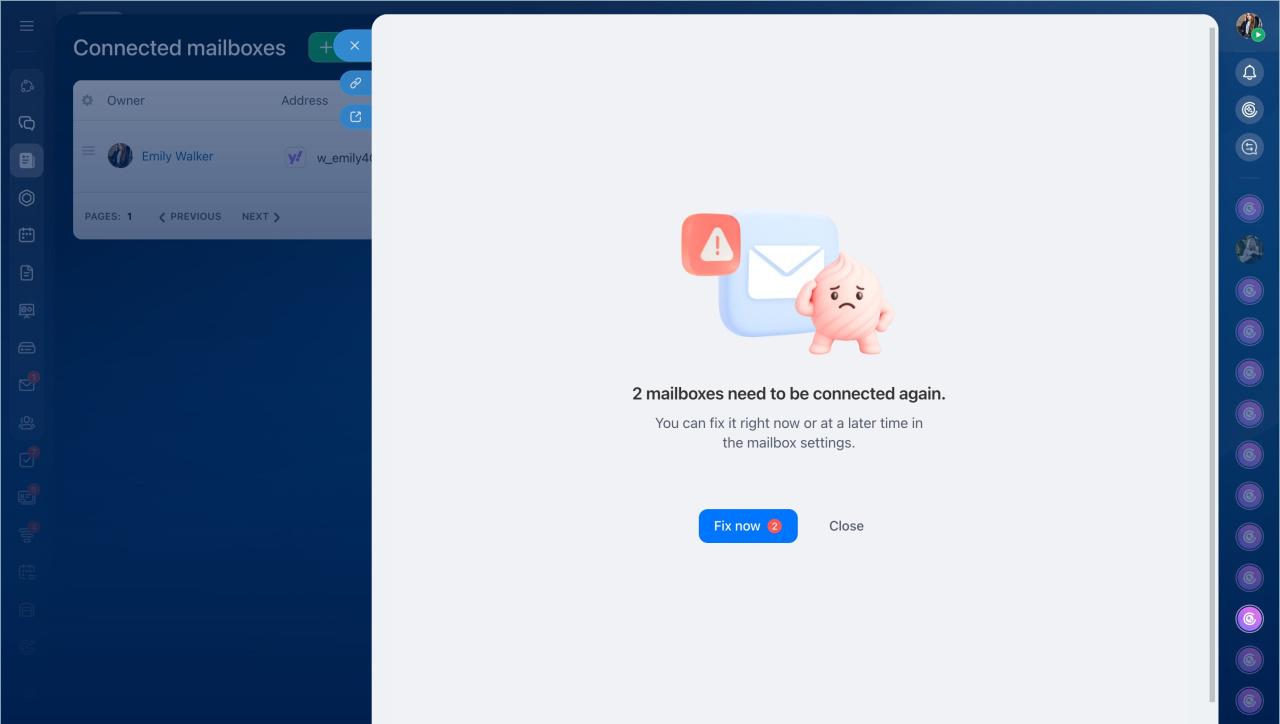
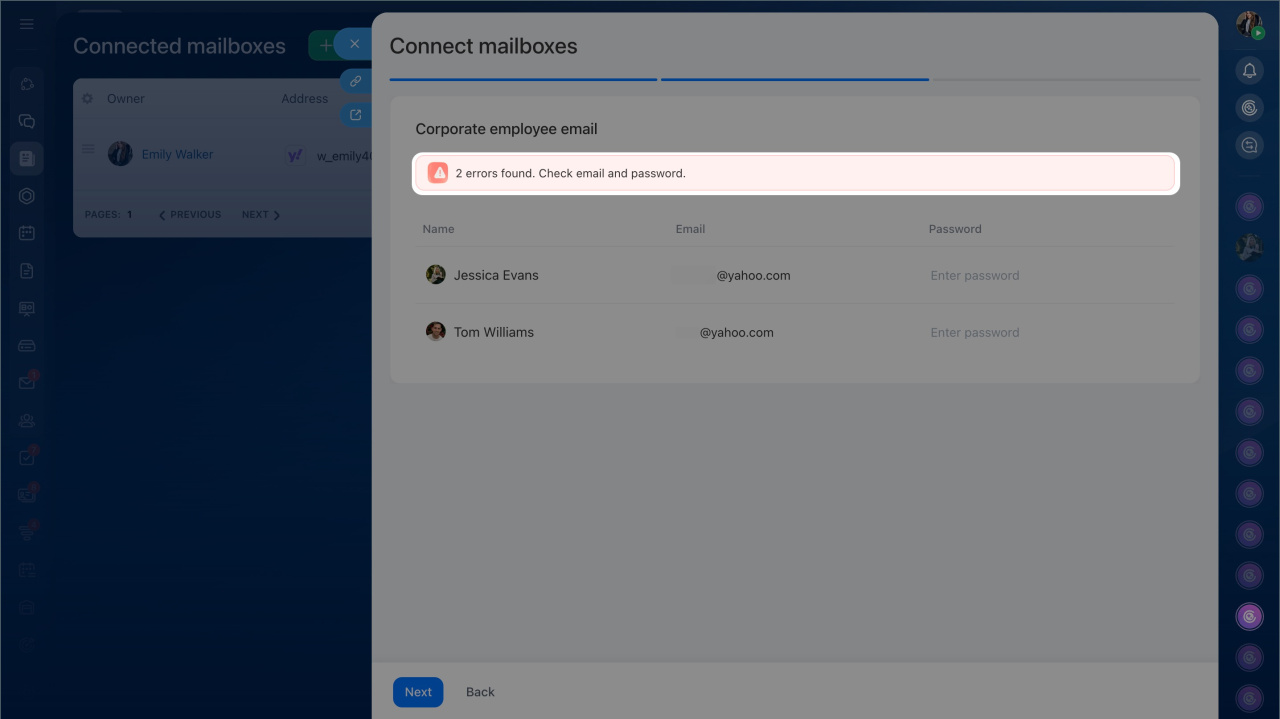
Se ocorrer algum erro ao conectar uma caixa de e-mail, o Bitrix24 indicará os colaboradores afetados. Você poderá corrigir os dados rapidamente e tentar a conexão novamente sem precisar reconfigurar toda a lista.
- Clique em Corrigir.
- Ajuste os dados necessários (e-mail, senha, etc.).
- Clique em Continuar.
- Conclua a configuração.
Configurar caixas de e-mail - Clique em Conectar para finalizar.
Destaques
- Conecte e-mails corporativos a vários colaboradores se as caixas de e-mail compartilharem o mesmo domínio e parâmetros SMTP/IMAP.
- Apenas o administrador pode realizar conexões em massa, mas ele pode delegar essa permissão.
- Você pode escolher entre conectar as caixas de e-mail com senha ou sem senha.
- Configure as caixas de e-mail antes de conectá-las: escolha o período de carregamento de e-mails, ative a integração com o CRM e ajuste a sincronização com o calendário.
- Se houver erros, corrija os dados e tente a conexão novamente sem precisar começar do zero.