Use o widget do site do Bitrix24 para coletar contatos de clientes e adicioná-los ao CRM automaticamente. Esta ferramenta conveniente também pode ser usada em sites WIX.
-
Crie e configure seu widget do site.
Para fazer isso, acesse CRM > Vendas > Canais de vendas > Widget do site > Criar widget.
Widget no site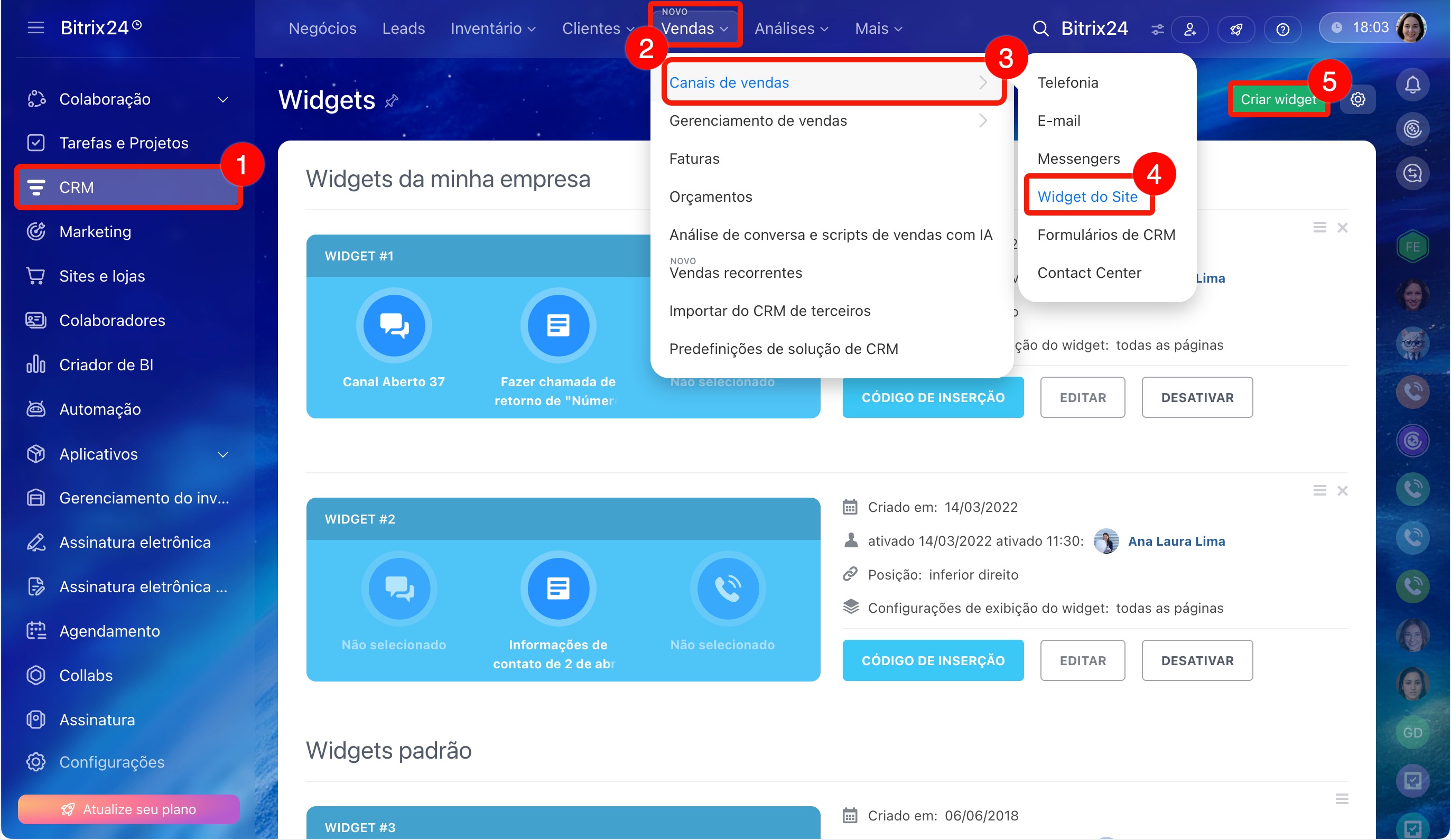
-
No editor do site WIX, clique em Elementos > Incorporar código > HTML incorporado. Adicione este bloco à página.
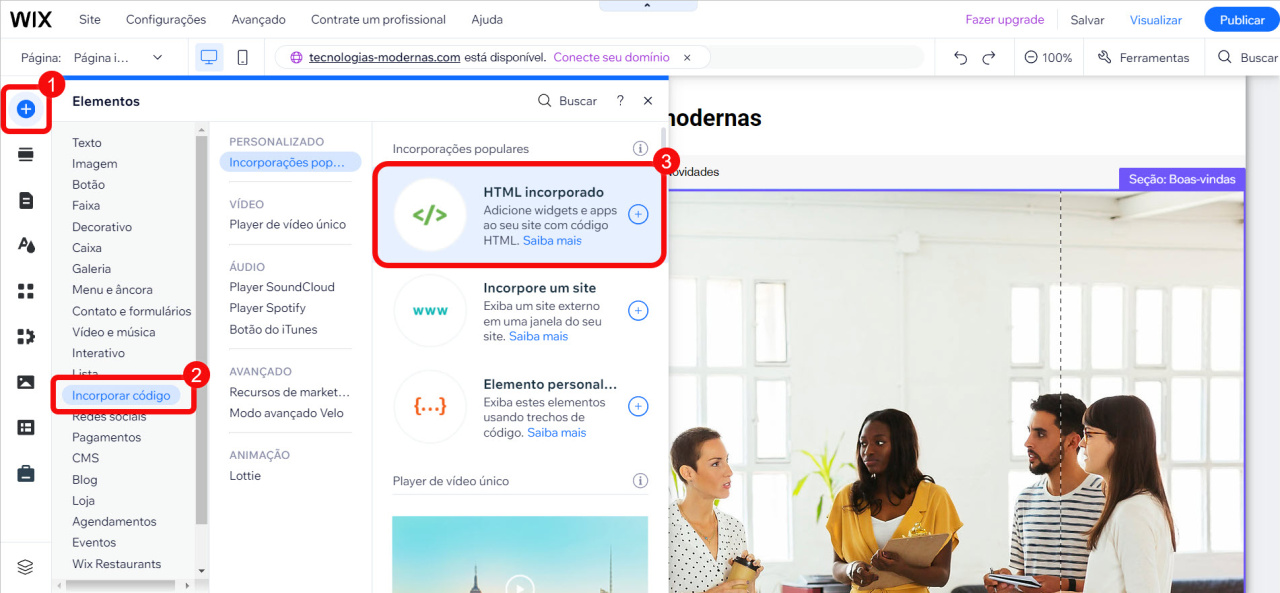
-
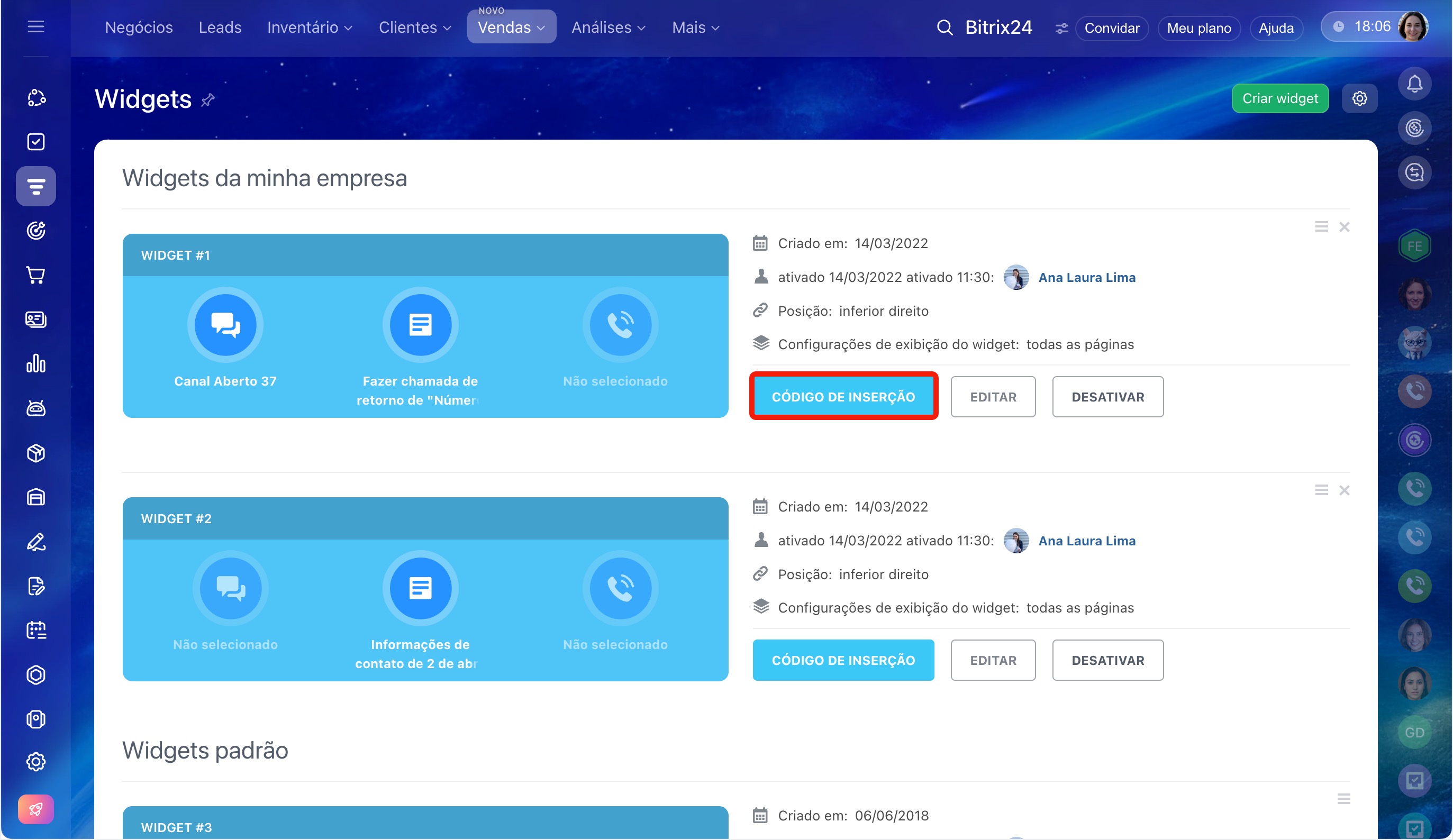
No Bitrix24, escolha o widget que deseja adicionar e clique em Código de inserção para obter o código do widget.
Em seguida, clique em Copiar para a área de transferência.
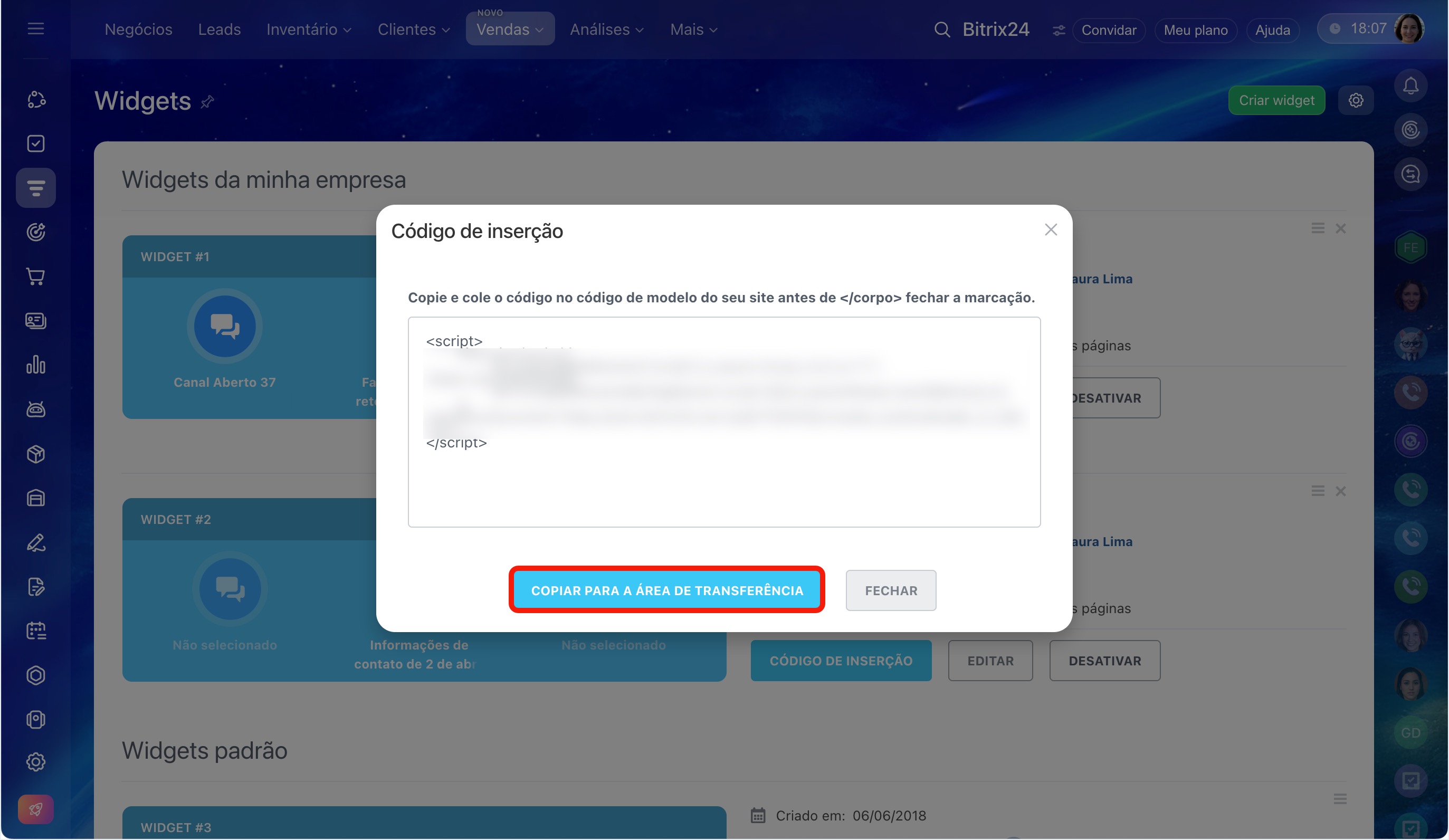
-
Cole o código do widget na caixa.
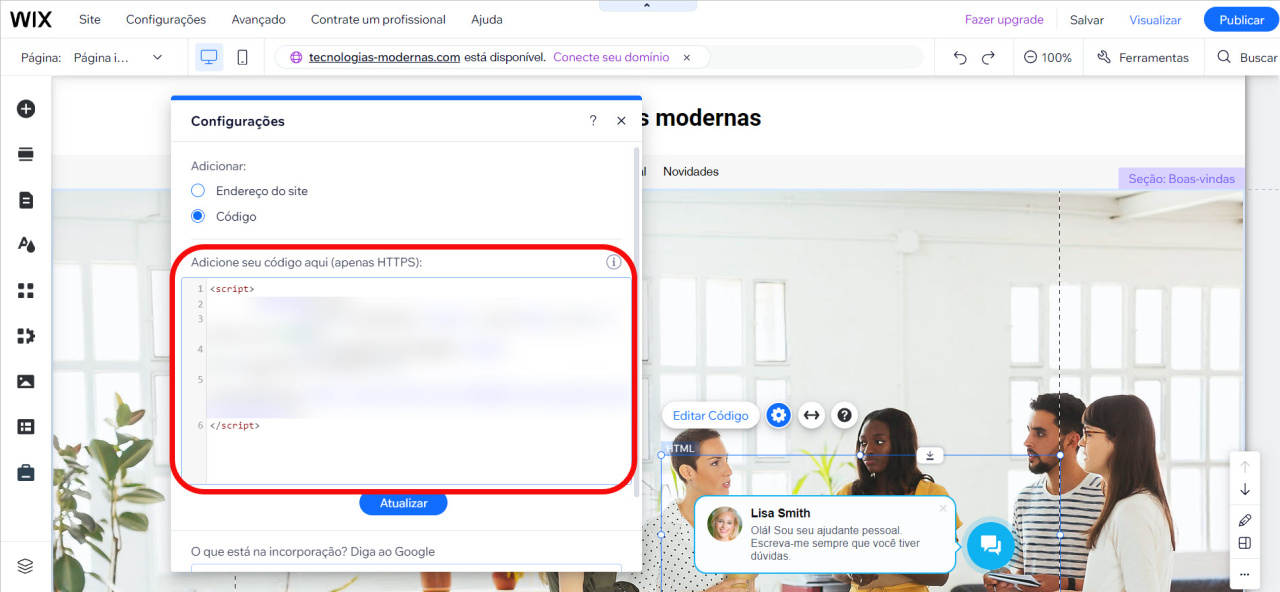
Ajuste o tamanho e a posição do elemento.
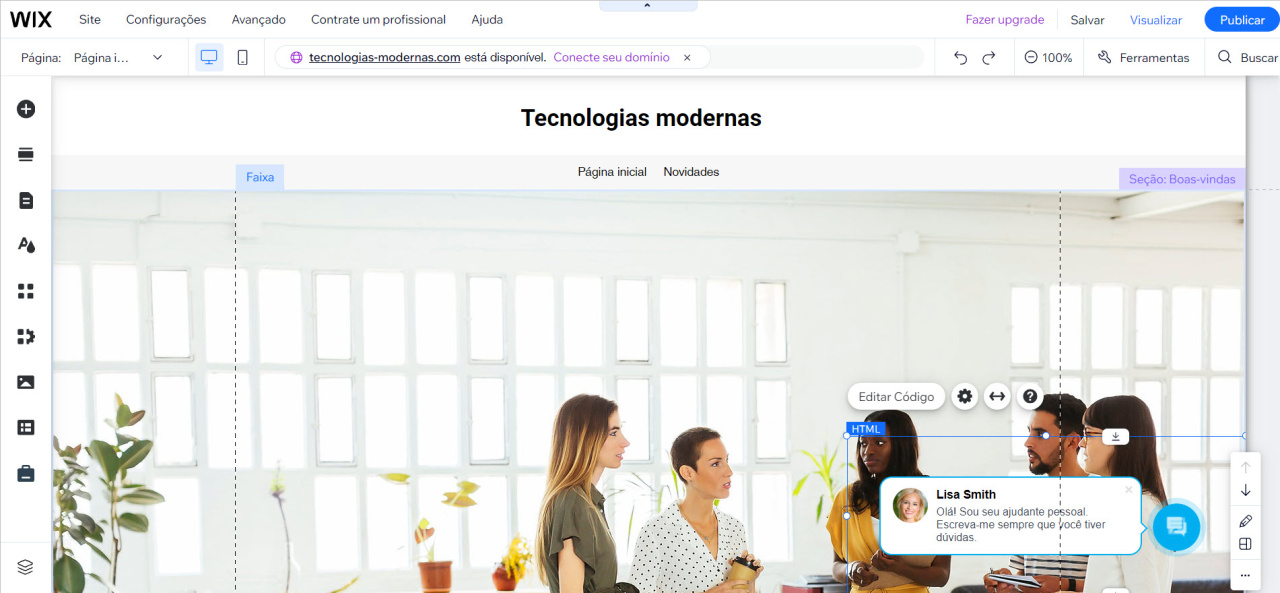
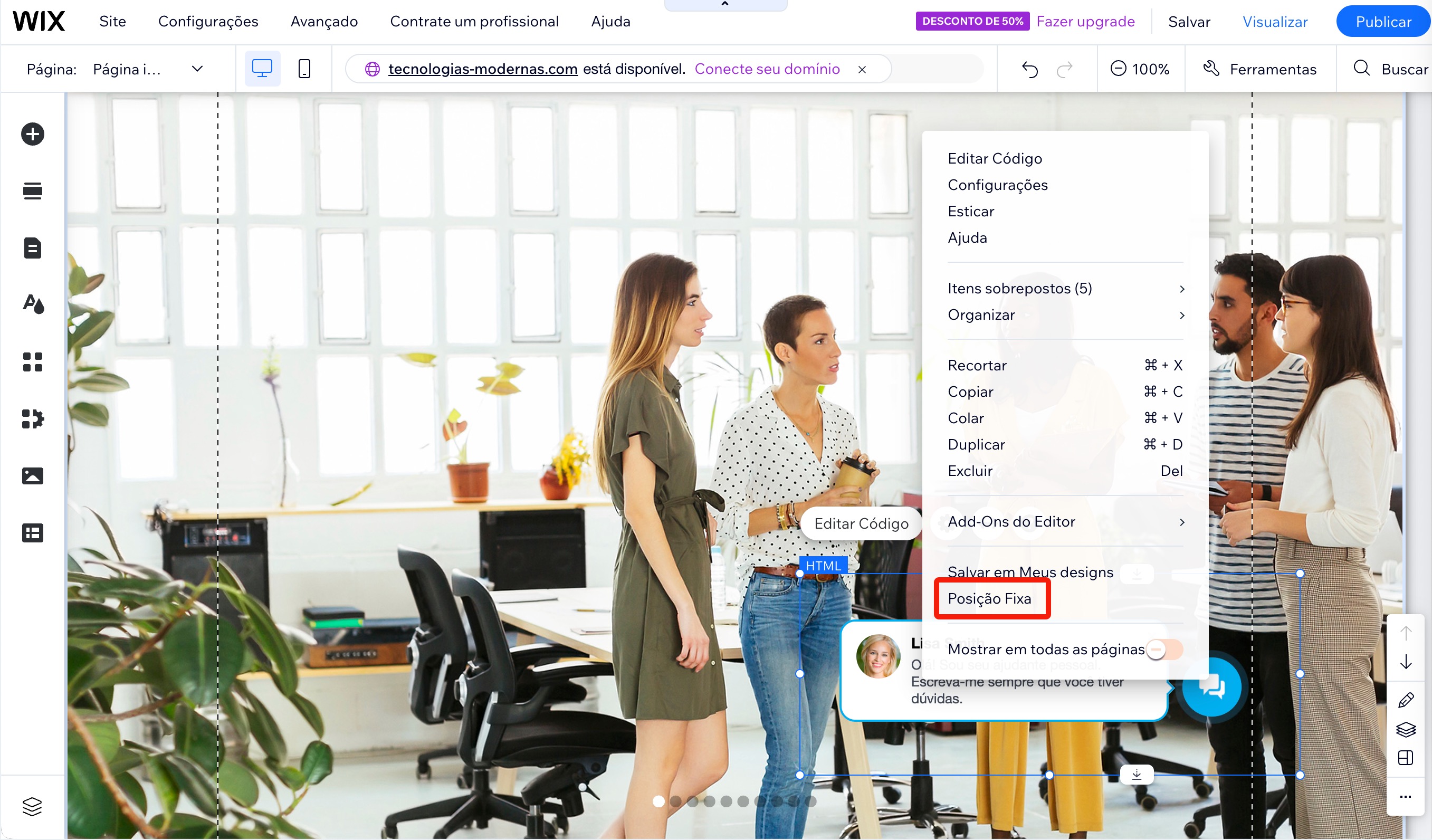
Para que o widget não desapareça ao rolar a página, fixe-o.
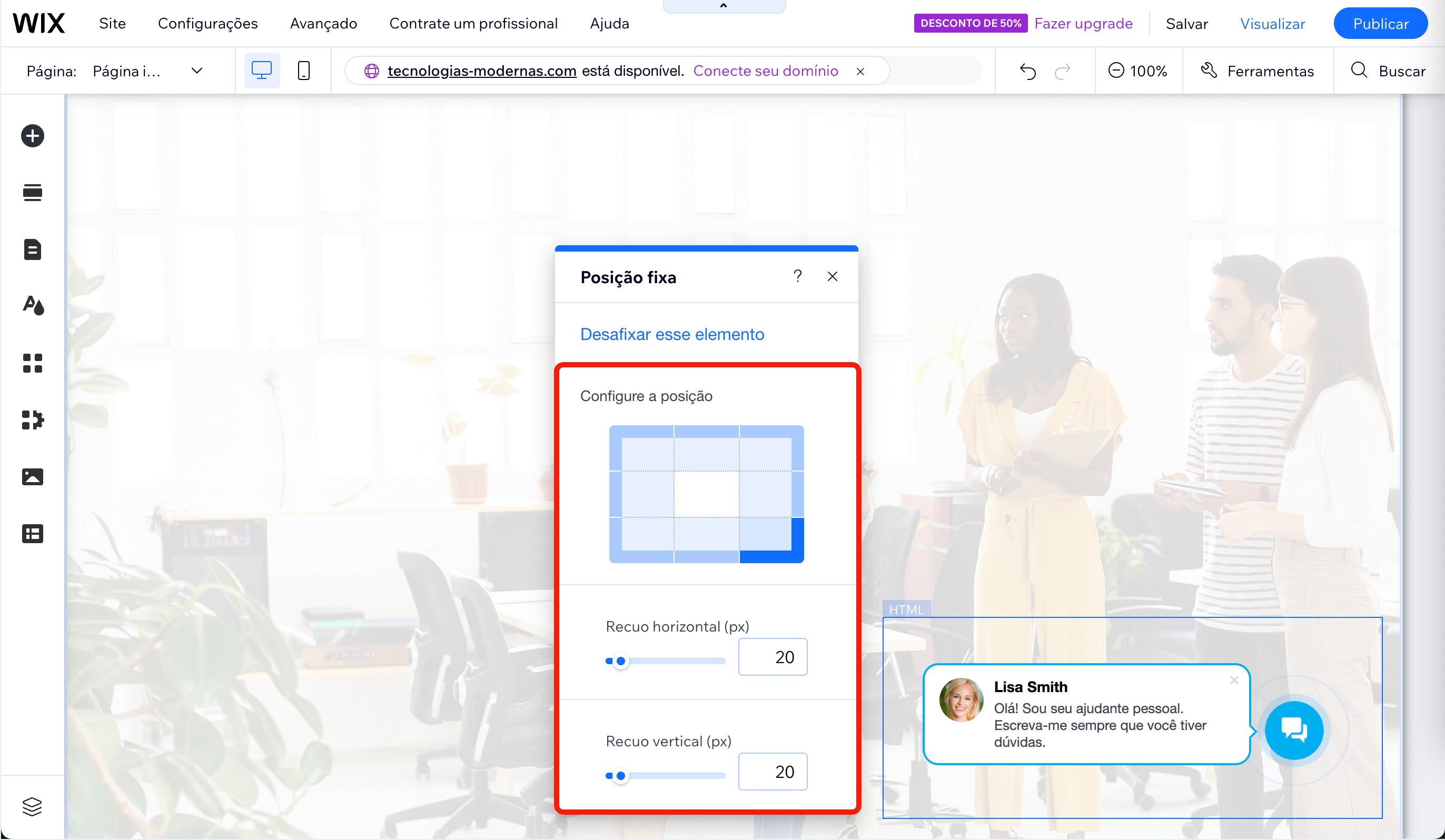
Clique com o botão direito do mouse no bloco do widget e selecione Posição fixa. Na janela pop-up de configurações, escolha a posição do widget na tela, por exemplo, canto inferior direito.
-
Salve e publique seu site. Agora, seus clientes podem entrar em contato com você usando o widget do Bitrix24.