Leia as perguntas frequentes
Novo
Suporte do Bitrix24
Cadastro e Login no Bitrix24
Segurança
Como Começar?
Feed
Messenger
Bitrix24 Collabs
Calendário
Bitrix24 Drive
E-mail
Grupos de trabalho
Tarefas e Projetos
CRM
Agendamento on-line
IA no Bitrix24
Vibecode
Contact Center
Telefonia
CRM + Loja On-line
Sales Center
Análise CRM
Criador de BI
Automação
Marketing
Bitrix24.Sites
Loja On-line
Gerenciamento do inventário
Empresa
Assinatura eletrônica para RH
Assinatura eletrônica
Base de conhecimento
Videoconferências em HD
Processos de negócio
Market (Aplicativos)
Assinatura
Configurações
Rede de filiais
Widget de colaborador
Bitrix24 Messenger
Bitrix24 On-premise
Questões Gerais
Novidades do Helpdesk (arquivo)
Login
Seu Bitrix24
Autorizar o acesso
à sua conta Bitrix24
Entrar

Bitrix24 Helpdesk

Como convidar um funcionário ou convidado à collab

Uma collab é um espaço desenvolvido para colaborar com equipes externas e clientes, integrando todos os serviços necessários como chats, arquivos, tarefas e calendário em um só lugar.

Configure as permissões de acesso para designar funcionários que podem convidar otros usuários à collab.
Como configurar uma collab

Para convidar usuários, abra o chat da collab e toque em seu nome. Em seguida, selecione Participantes > Adicionar.
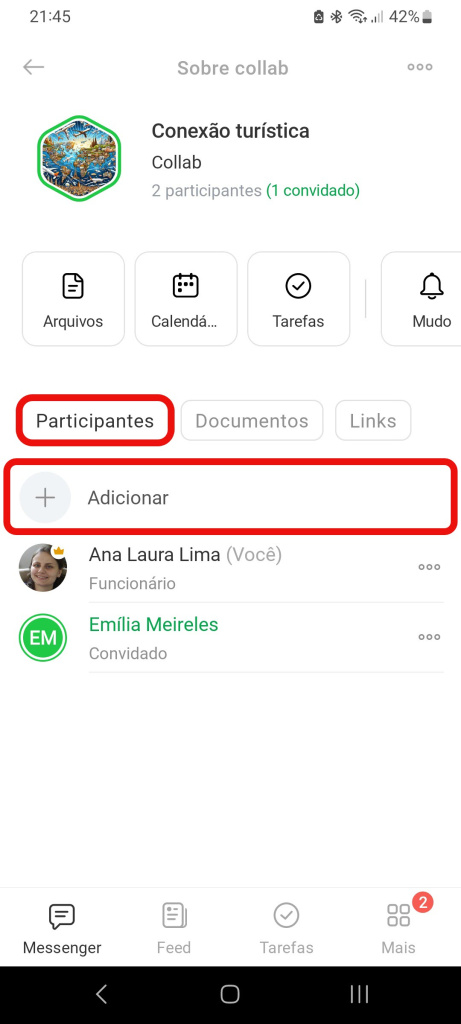
Como convidar um funcionário

Vá para guia Funcionários, pesquise o nome ou escolha um colega da lista. Toque no botão Convidar e o funcionário entrará automaticamente no chat da collab.
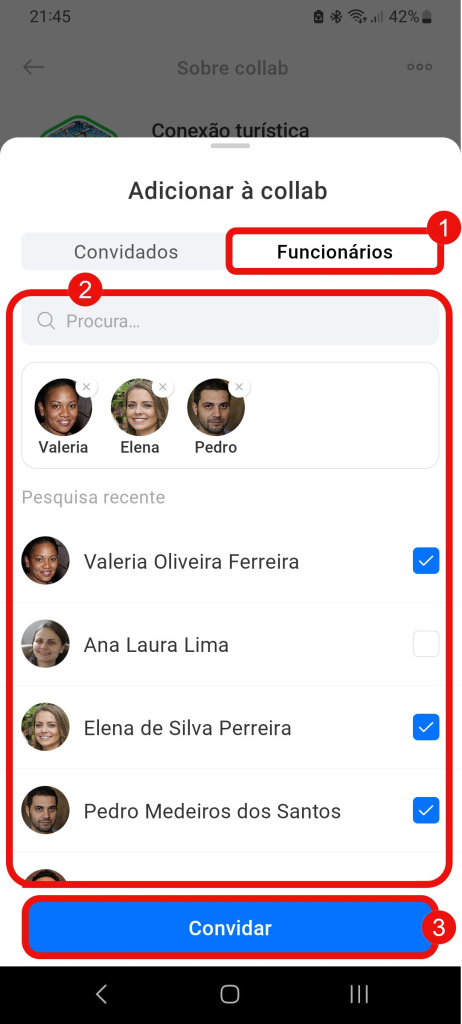
Como adicionar um convidado

Na guia Convidados, você pode convidar um prestador de serviços externo ou cliente que não está no seu Bitrix24. Existem quatro maneiras de fazer isso:

Por link. Toque o botão Convidar por link, escolha como enviá-lo ou copie o link para compartilhá-lo via messenger ou e-mail.
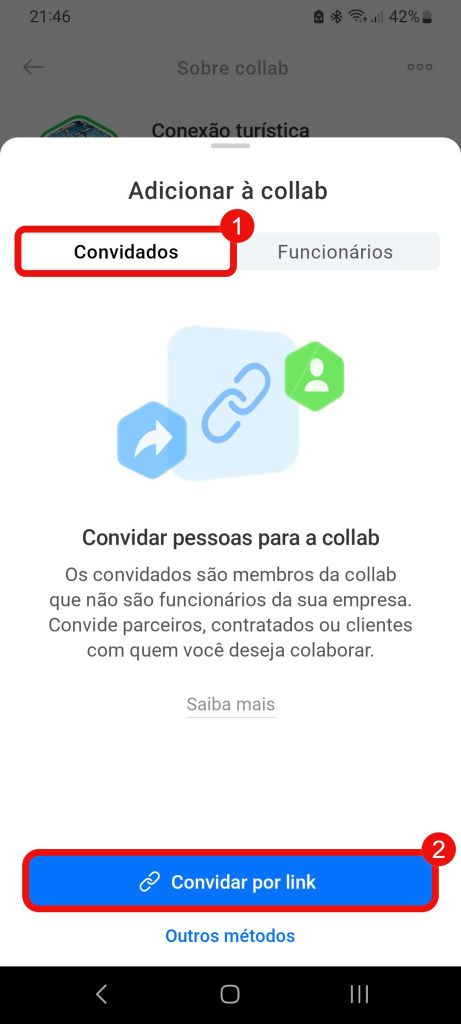
Para escolher outra maneira de convite, como SMS, e-mail ou código QR, toque Outros métodos.
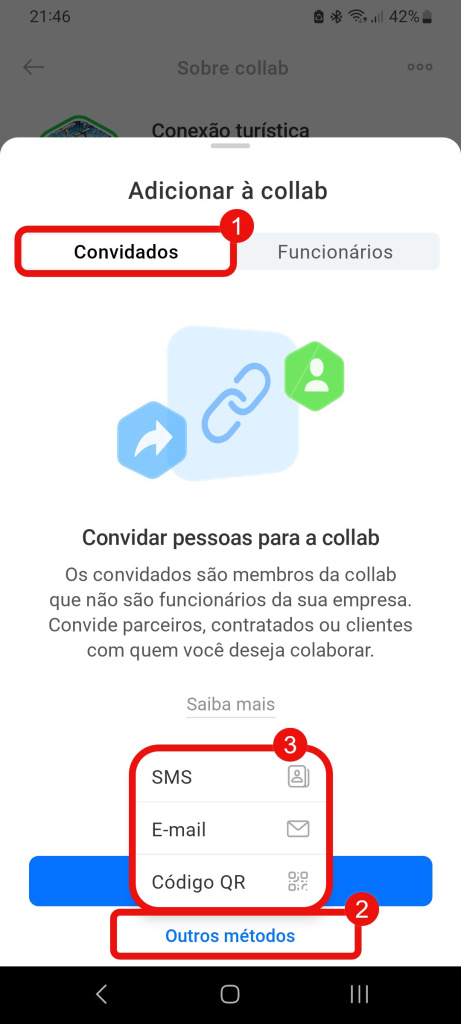
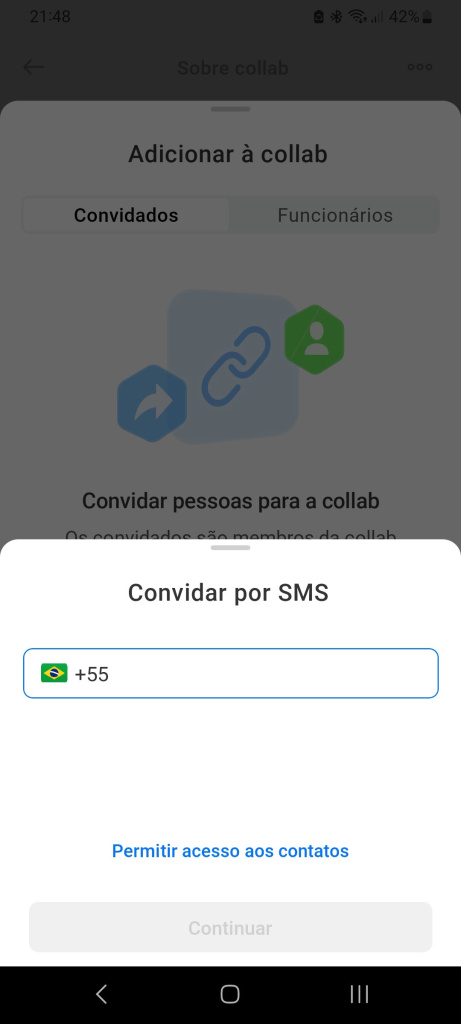
Por SMS. Digite o número de telefone ou selecione um contato da lista e toque Convidar. O convidado receberá um SMS do Bitrix24 com o link à collab.
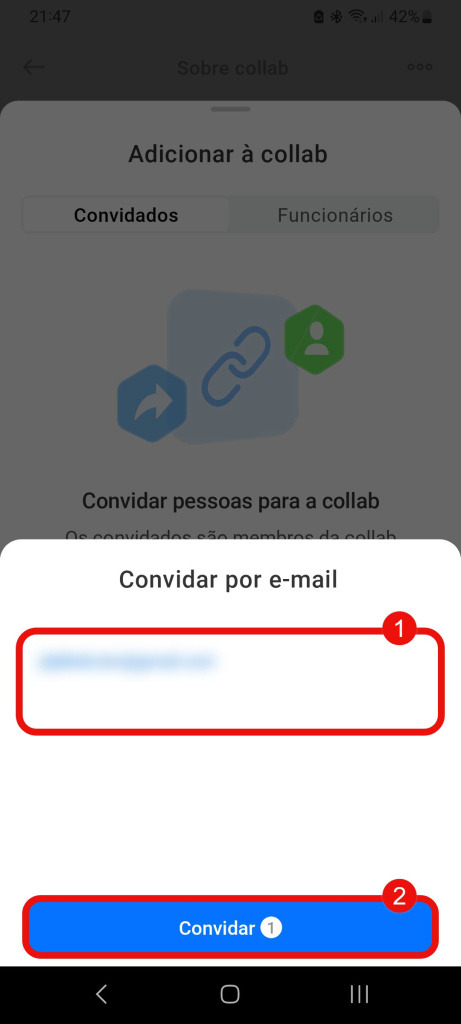
Por e-mail. Digite o endereço de e-mail e toque Convidar. O convidado receberá um e-mail com o convite.
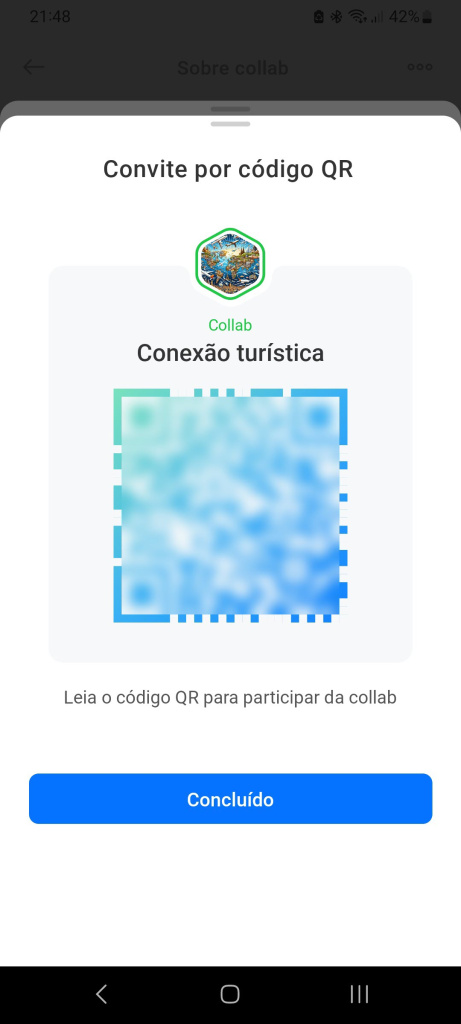
Por código QR. Mostre o código QR ao prestador de serviços externo em uma reunião para ele escaneá-lo e participar na collab.
No chat da collab, você pode visualizar quem enviou um convite e de qual maneira. Quando o convidado aceitar o convite, uma notificação aparecerá no chat.

Os ícones dos convidados ficam em verde para diferenciá-los dos funcionários do Bitrix24.
Essa informação foi útil?
Obrigado! Sua avaliação foi registrada.
Obter ajuda de um parceiro na implementação
Não é o que estou procurando
Texto complexo e incompreensível
Informações estão desatualizadas
Explicação muito breve, preciso de mais informações
Não gosto de como esta ferramenta funciona
Obtenha seu Bitrix24 configurado por profissionais locais
ENCONTRAR PARCEIRO BITRIX24 NAS PROXIMIDADES
implementation_helper_man
Ir ao Bitrix24
Não tem uma conta? Crie grátis
Artigos relacionados
Como escrever ou ligar para um colega no aplicativo móvel do Bitrix24 Mensagens importantes no Feed: como enviar e acompanhar a confirmação de leitura Como adicionar várias contas no aplicativo móvel do Bitrix24 Perfil do colaborador no aplicativo móvel do Bitrix24 Como iniciar e encerrar o dia de trabalho no aplicativo móvel do Bitrix24 Como usar o chat no aplicativo móvel do Bitrix24 Como trabalhar com a base de conhecimento no aplicativo móvel do Bitrix24