
O Bitrix24.Docs é um editor online integrado para trabalhar com documentos. Você pode criar documentos e editá-los em colaboração com colegas diretamente no Bitrix24.
Planos e preços
Restrições à edição simultânea de documentos
Para que vários colaboradores possam trabalhar em um documento, é necessário configurar o acesso a ele. Você pode conceder acesso:
- a um documento específico: documento de texto, planilha ou apresentação,
Como conceder acesso a um colaborador - a uma pasta ou a um drive inteiro.
Como atribuir permissões de acesso ao Meu Drive
Conteúdo do artigo:
Trabalhando com comentários e revisões
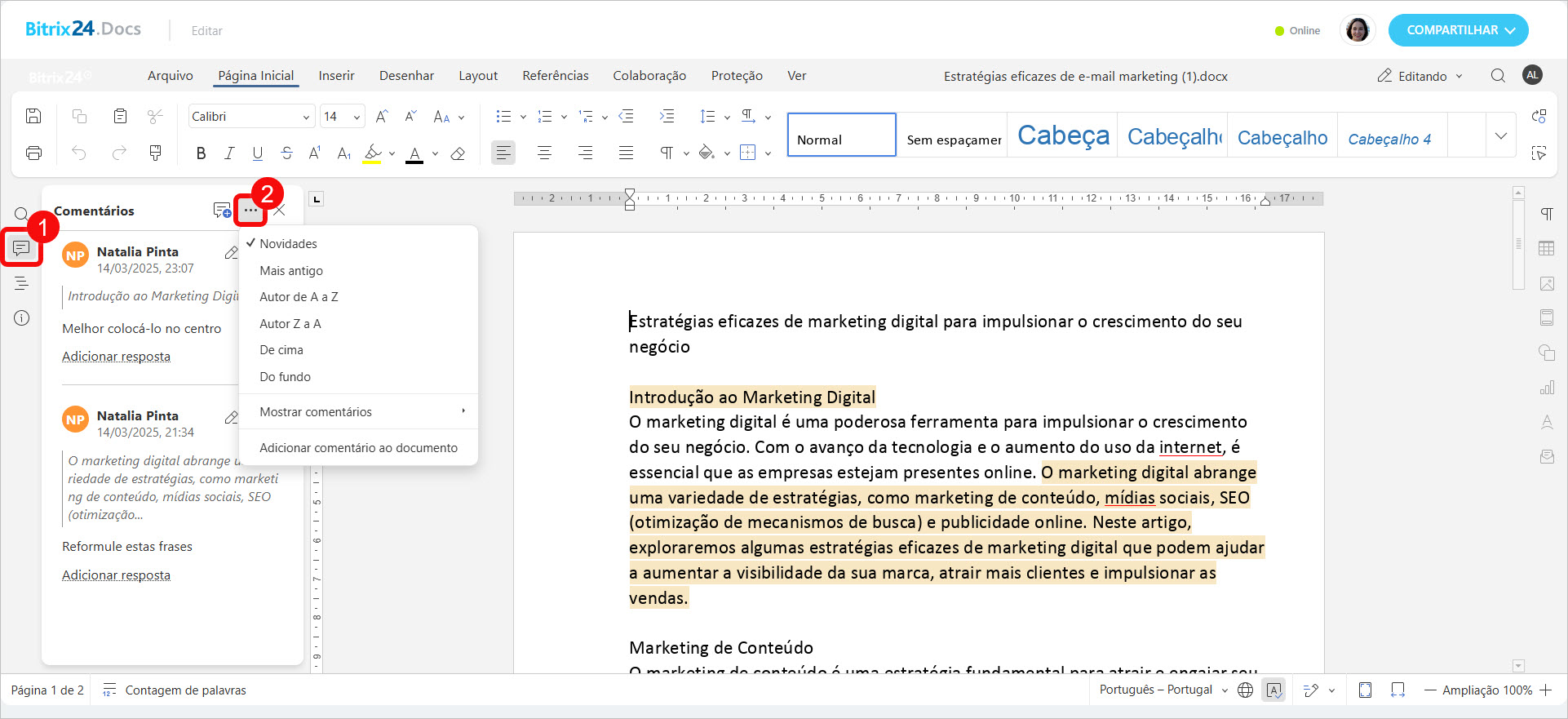
Você pode visualizar as alterações, organizar os comentários ou adicionar novos. Clique em Comentários > Três pontos (...) e escolha a opção desejada.
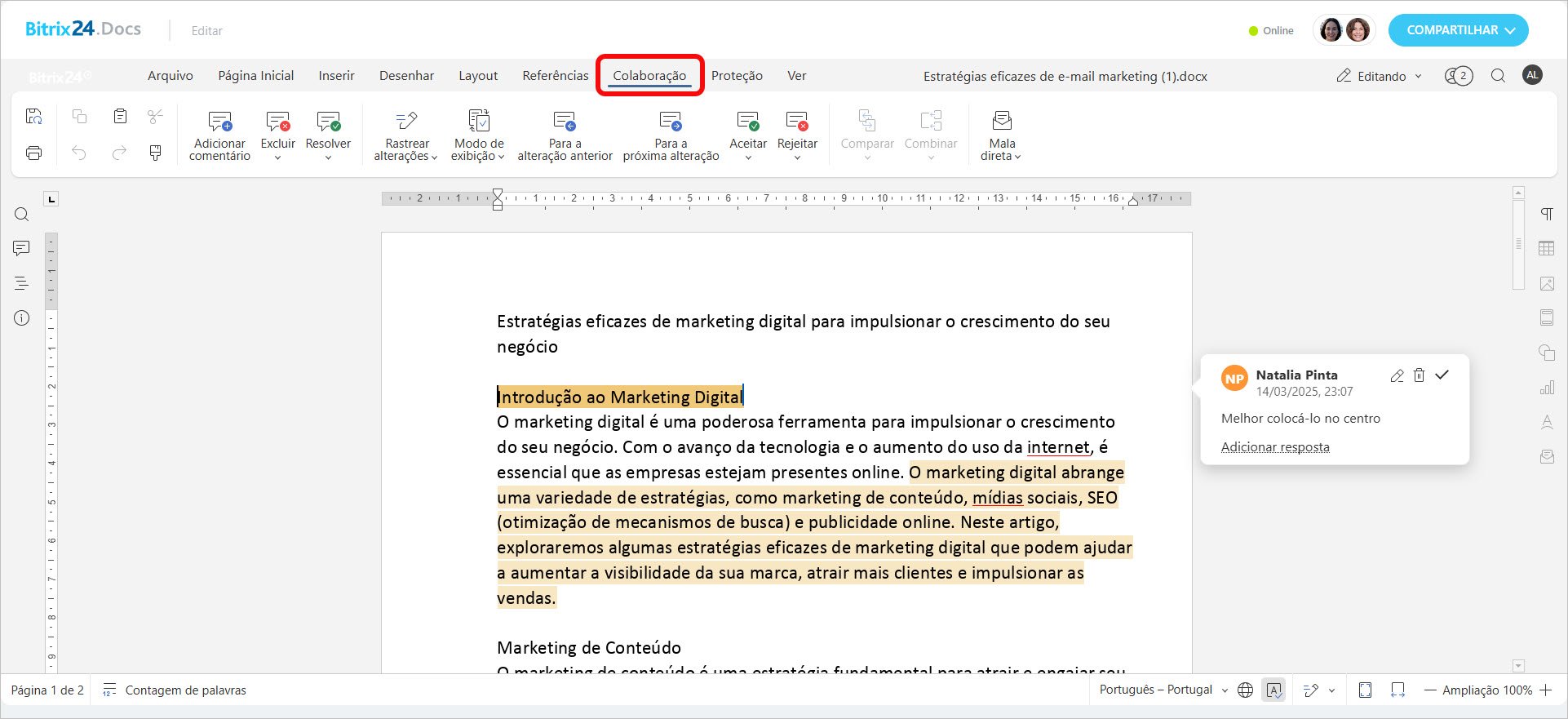
Para alternar rapidamente entre comentários e revisões, rejeitá-los ou aceitá-los, use a aba Colaboração.
Acompanhando as alterações no documento
Com os modos disponíveis, é possível escolher como visualizar as revisões e sua exibição no texto.
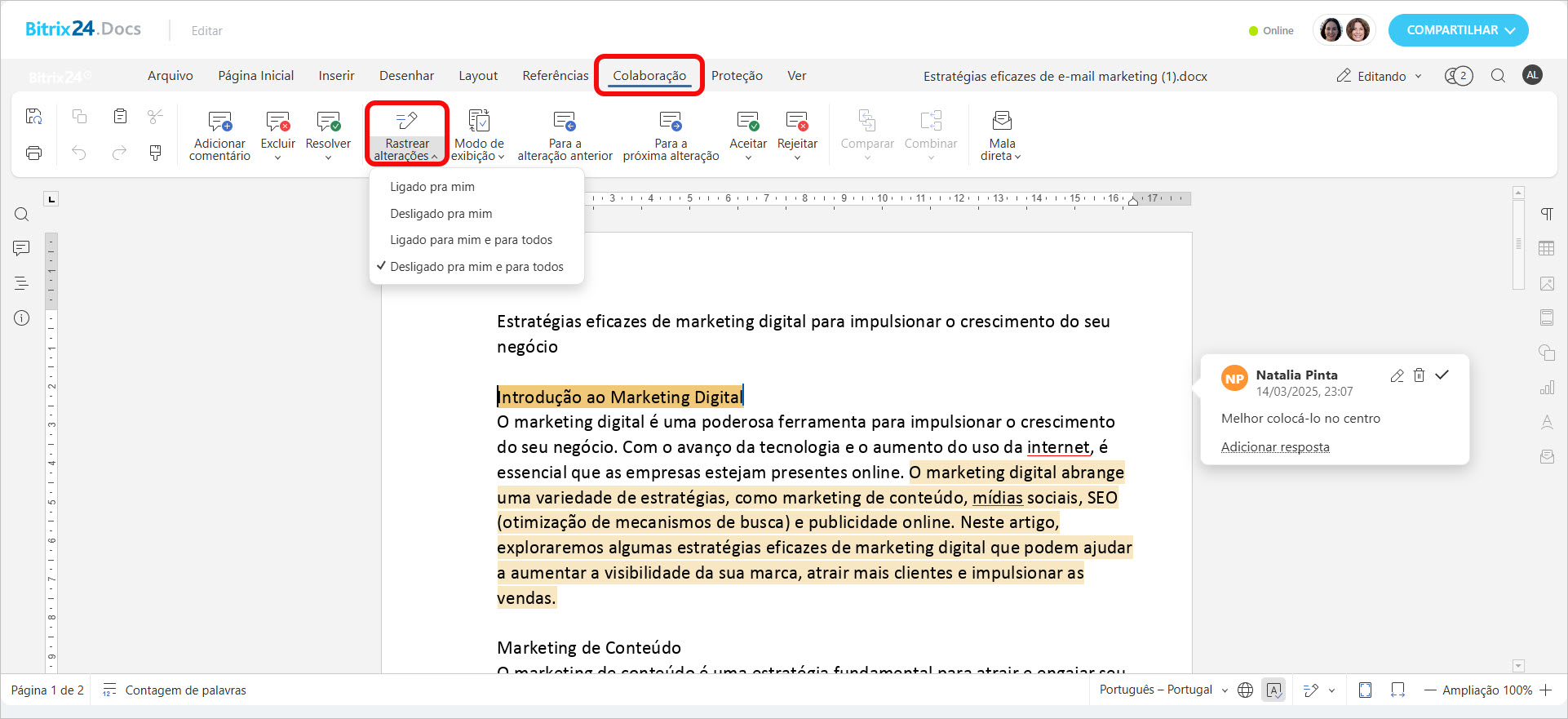
Rastrear alterações. Você pode escolher quem verá as alterações no documento: apenas você ou todos os colaboradores. Isso é útil quando é importante visualizar todas as revisões no texto. Se houver muitas revisões, elas podem ser temporariamente ocultadas.
Para ativar o modo de acompanhamento, vá para a aba Colaboração > Rastrear alterações e escolha o modo desejado.
Ligar acompanhamento:
- Para mim — as alterações serão visíveis apenas para você enquanto o documento estiver aberto.
- Para todos — as revisões serão vistas por todos os colaboradores. Se um dos colaboradores ativar o acompanhamento, esse modo será automaticamente aplicado a todos.
Desligar acompanhamento:
- Apenas para mim — oculta as revisões apenas para você.
- Para todos — oculta as alterações para todos os colaboradores. Se um dos colaboradores desativar o acompanhamento, ele será desativado para todos.
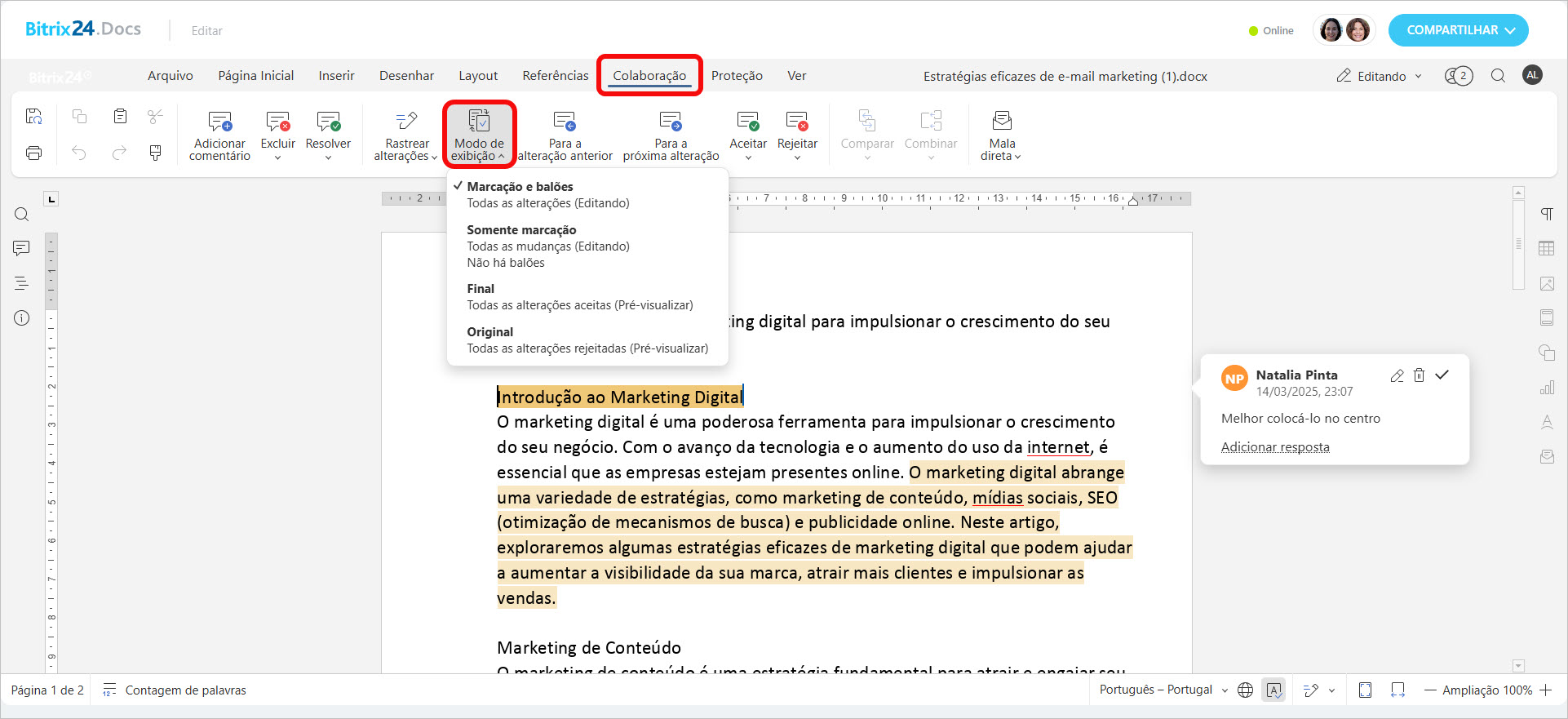
Visualização de correções. Na aba Colaboração > Modo de exibição, você pode escolher como as revisões serão exibidas no texto.
- Marcação e balões — ideal para análise e discussão das revisões com colegas. Mostra todas as alterações: texto adicionado, corrigido e excluído.
- Somente marcação — mostra as revisões no texto sem campos de comentários.
- Final — mostra como o documento ficará após a aceitação de todas as revisões.
- Original — mostra a versão inicial do documento para comparar com a atual e avaliar o volume de alterações.
Unindo e comparando versões do documento
Para trabalhar com diferentes versões de documentos, utilize as opções:
- Comparar — mostra as diferenças entre duas versões do documento.
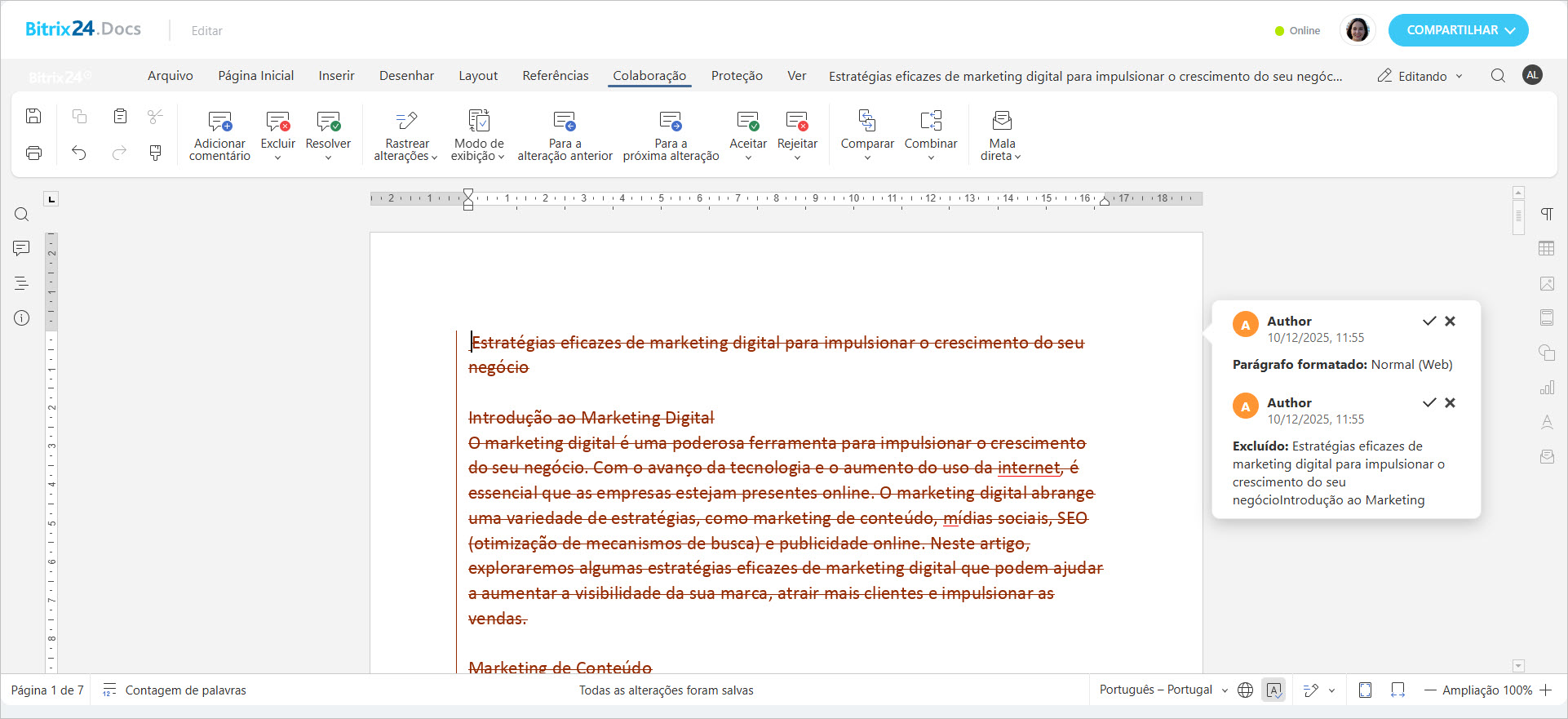
- Combinar — permite combinar alterações de várias versões do documento em um único arquivo. Você pode escolher quais revisões manter.
- Mala direta — ajuda a unir alterações se vários colaboradores editaram o documento simultaneamente. É possível aceitar ou rejeitar cada correção.
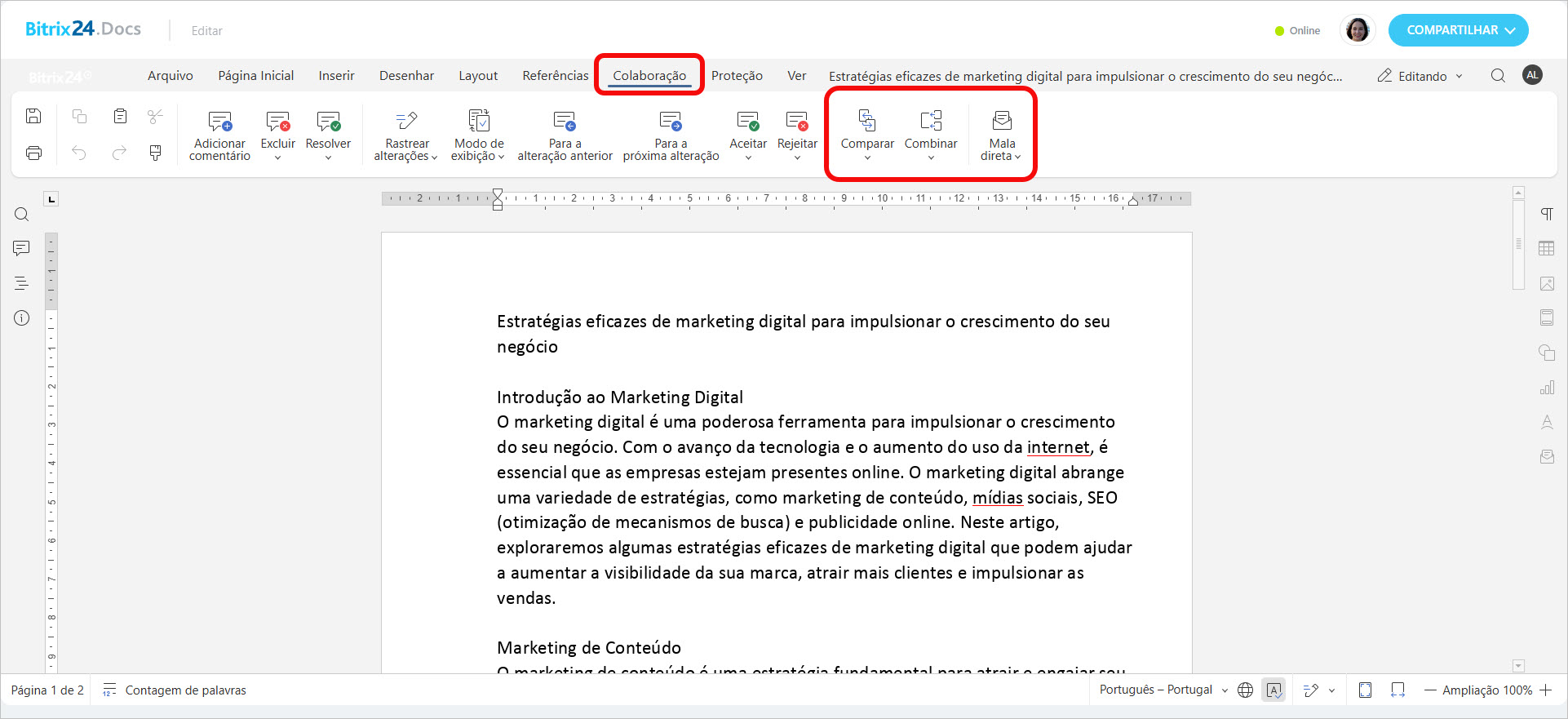
Vamos ver um exemplo de como unir duas versões do documento.
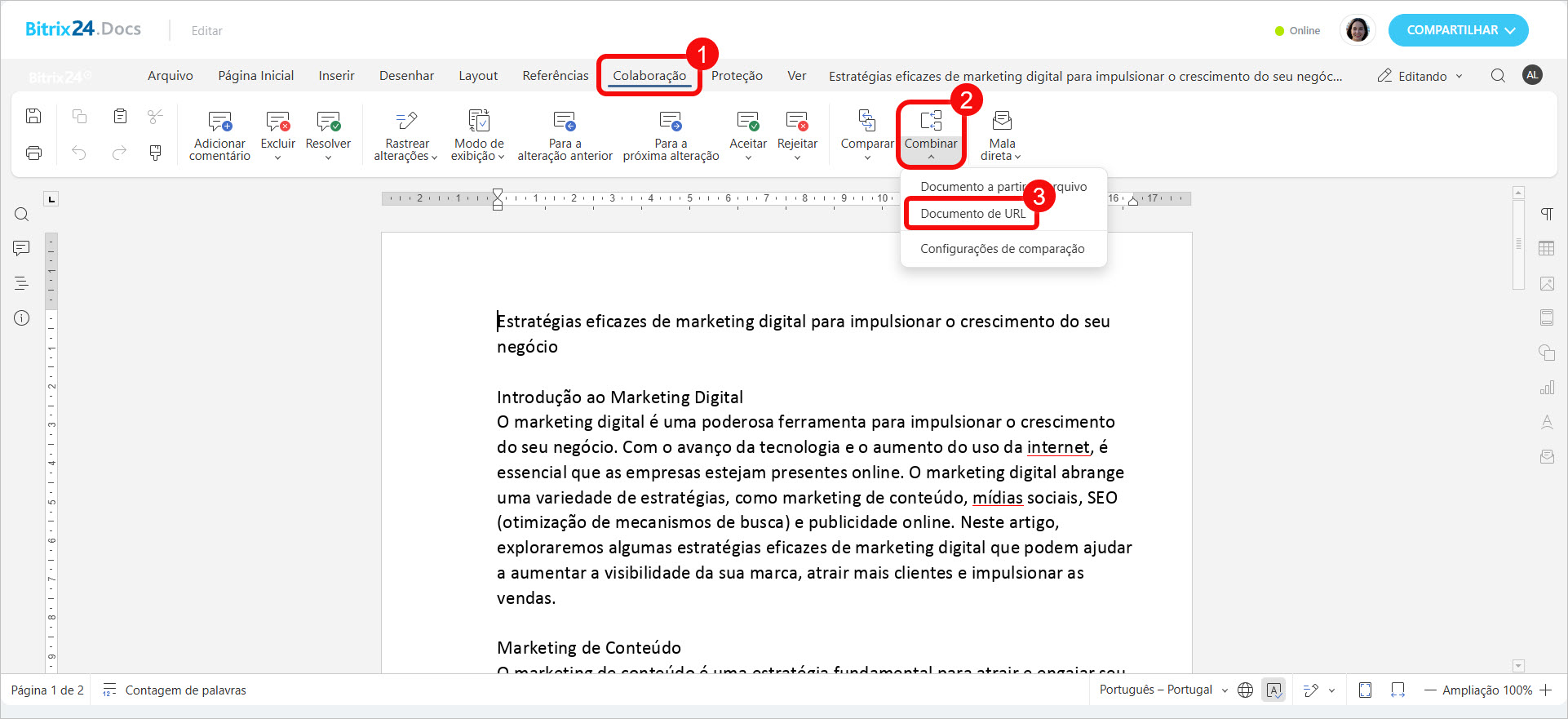
1-3. Clique em Colaboração > Combinar > Documento de URL. Este é um documento armazenado no drive do Bitrix24 e acessível por link.
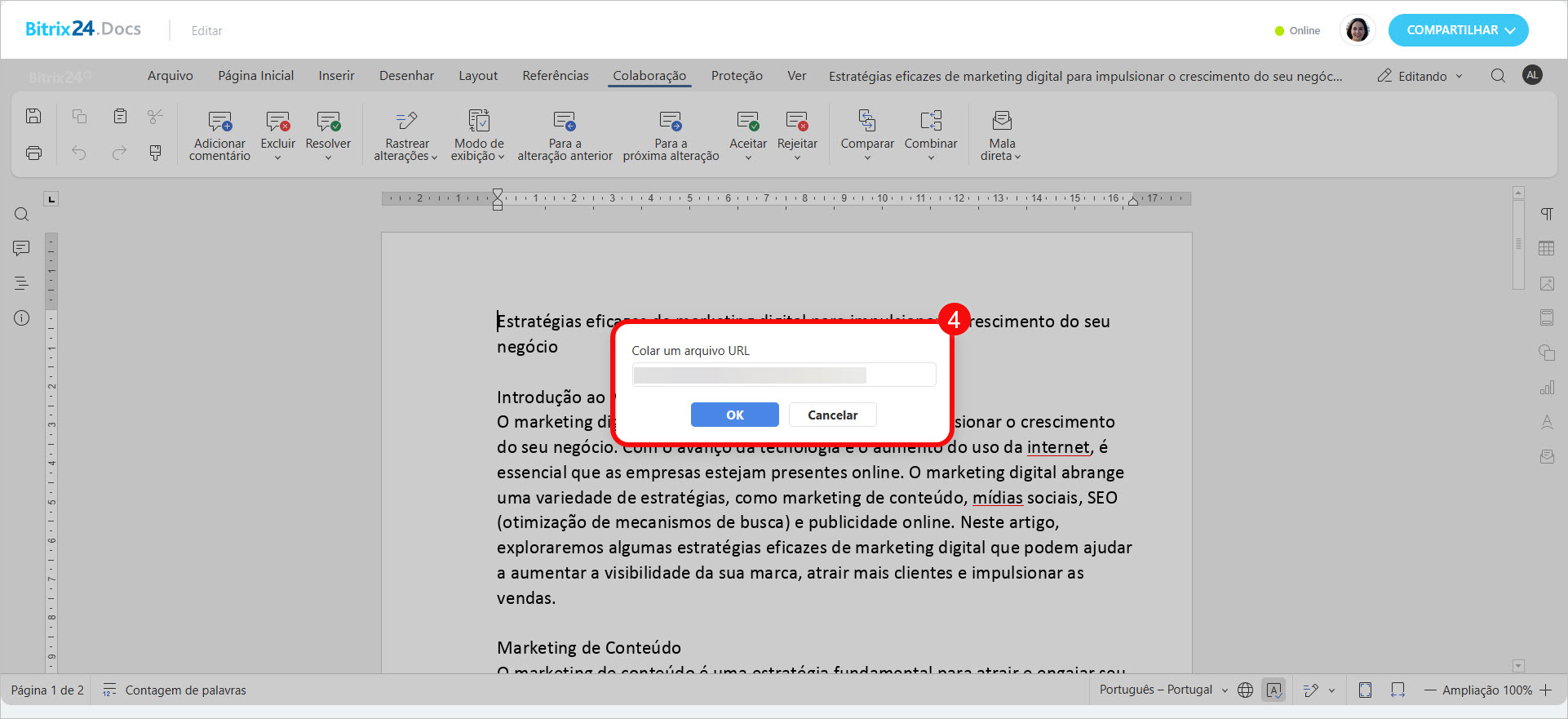
4. Insira o link do documento. É necessário solicitá-lo previamente ao colega. Ele pode enviar um link interno para o documento.
Compartilhar arquivos e pastas usando links públicos e internos
Destaques
- O Bitrix24.Docs oferece um editor online integrado que simplifica a criação e edição de documentos em colaboração com seus colegas, diretamente no Bitrix24.
- Para permitir que vários colaboradores trabalhem em um documento, é essencial configurar o acesso a ele. Isso pode ser para um documento específico, uma pasta ou todo o drive.
- No Bitrix24.Docs, os colaboradores têm a flexibilidade de trabalhar em diferentes modos: edição, revisão, visualização e comentários.
- É possível visualizar alterações, organizar comentários ou adicionar novos, promovendo um fluxo de trabalho mais dinâmico.
- Com os modos Acompanhamento de alterações e Exibição, você pode personalizar a forma como as revisões são visualizadas e exibidas no texto.
- Para gerenciar diferentes versões de documentos, utilize as opções Comparar, Combinar e Mala direta, garantindo um controle eficaz das alterações.
