
O E-mail no CRM permite manter uma conversa com os clientes diretamente do cartão do lead, negócio, contato ou empresa. Todos os e-mails são salvos na linha do tempo. Assim, você tem acesso ao histórico completo da comunicação com o cliente.
Planos e preços
Conteúdo do artigo:
Como escrever um e-mail
É possível escrever um e-mail a partir da lista de elementos ou do cartão do CRM.
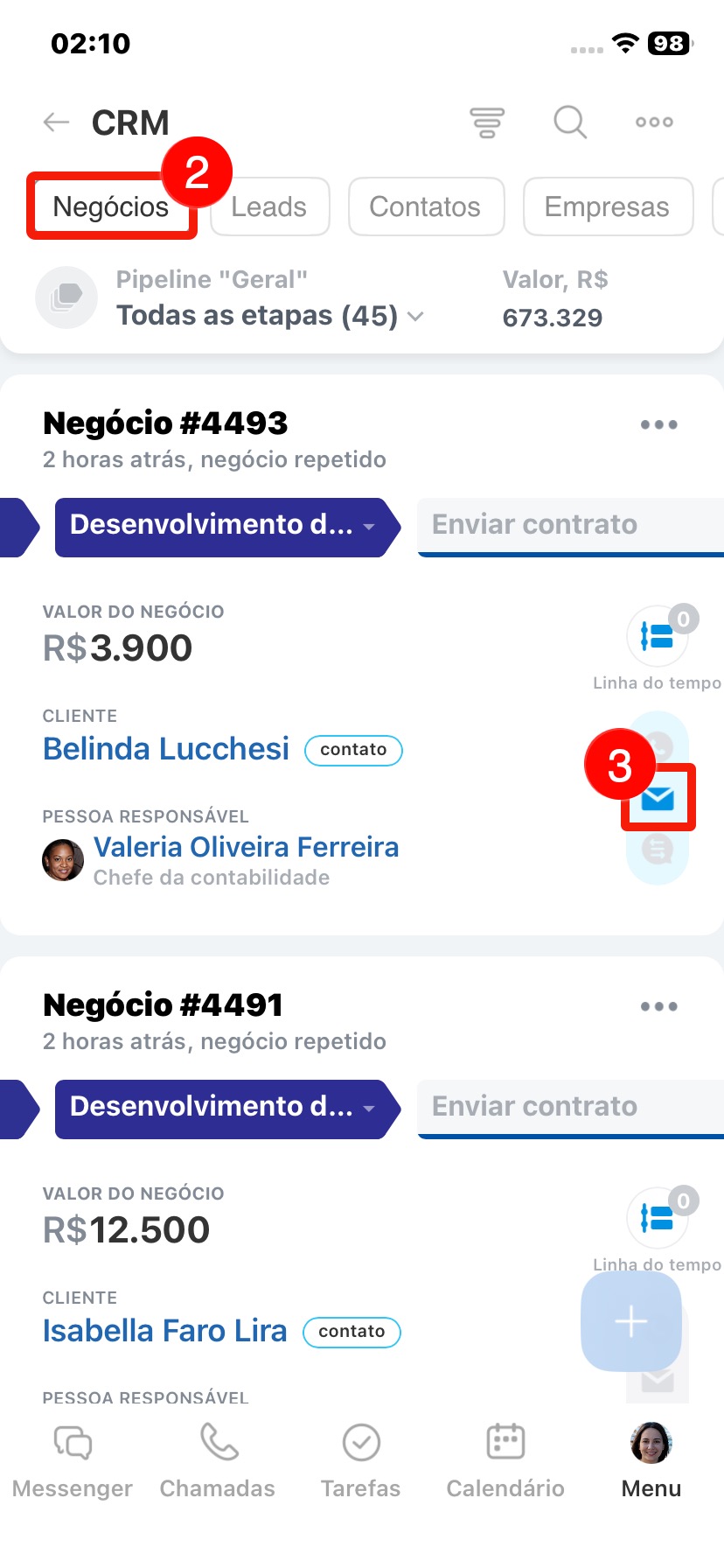
A partir da lista. Escolha esta opção se precisar contatar um cliente rapidamente, sem abrir o cartão.
- Acesse CRM.
- Selecione uma seção, por exemplo, Negócios.
- Clique no envelope ao lado do negócio desejado.
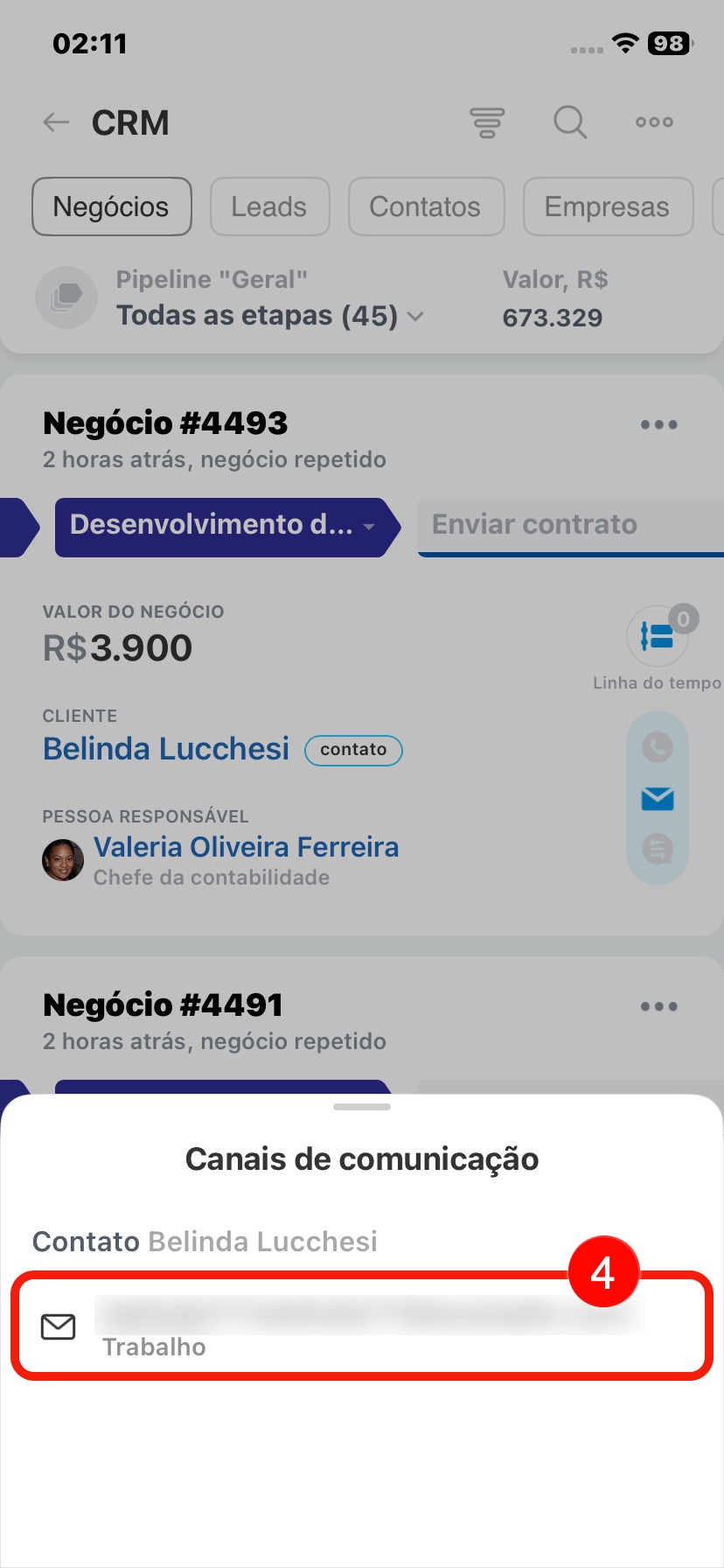
- Clique no e-mail do cliente. A janela de criação de e-mail será aberta.
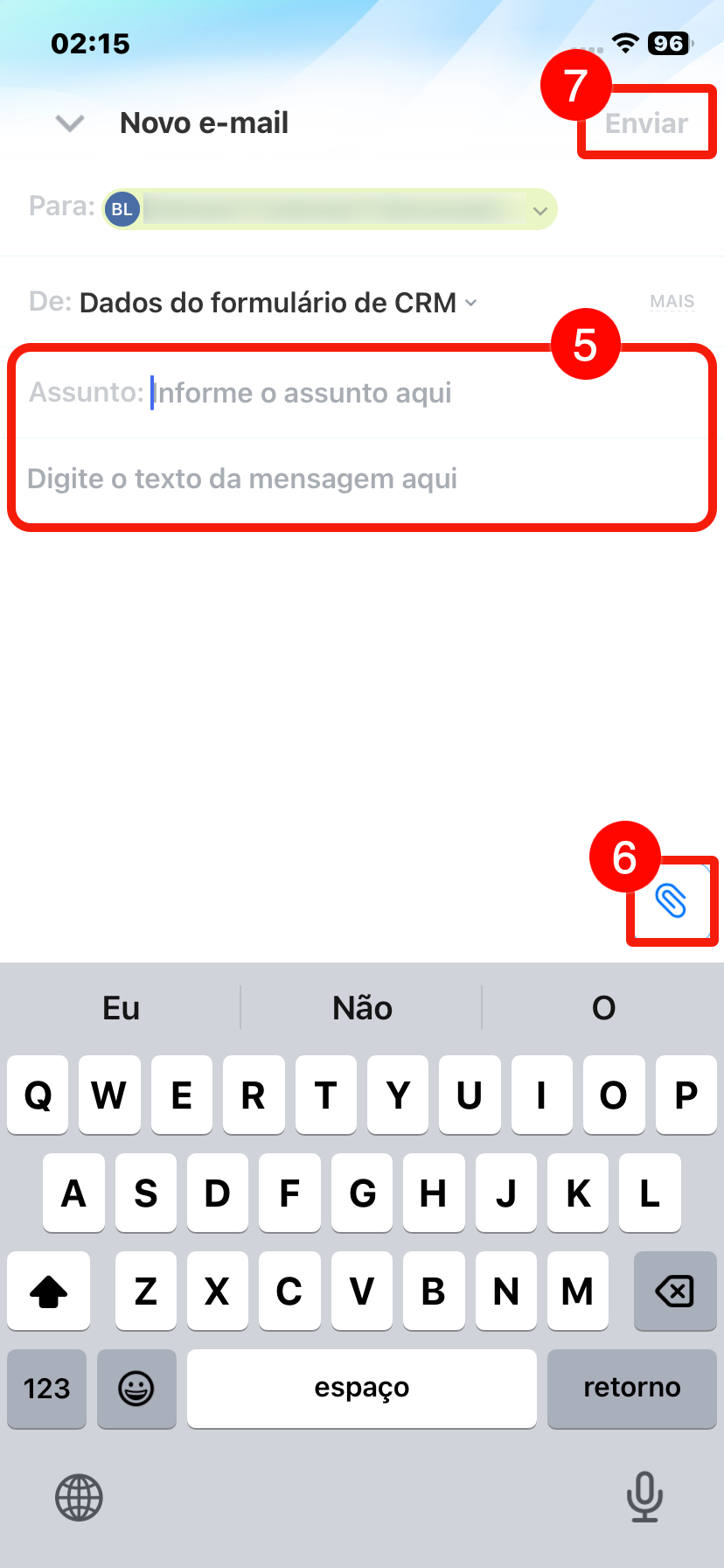
- Informe o assunto e o texto do e-mail.
- Adicione arquivos, se necessário: clique no clipe.
- Envie o e-mail.
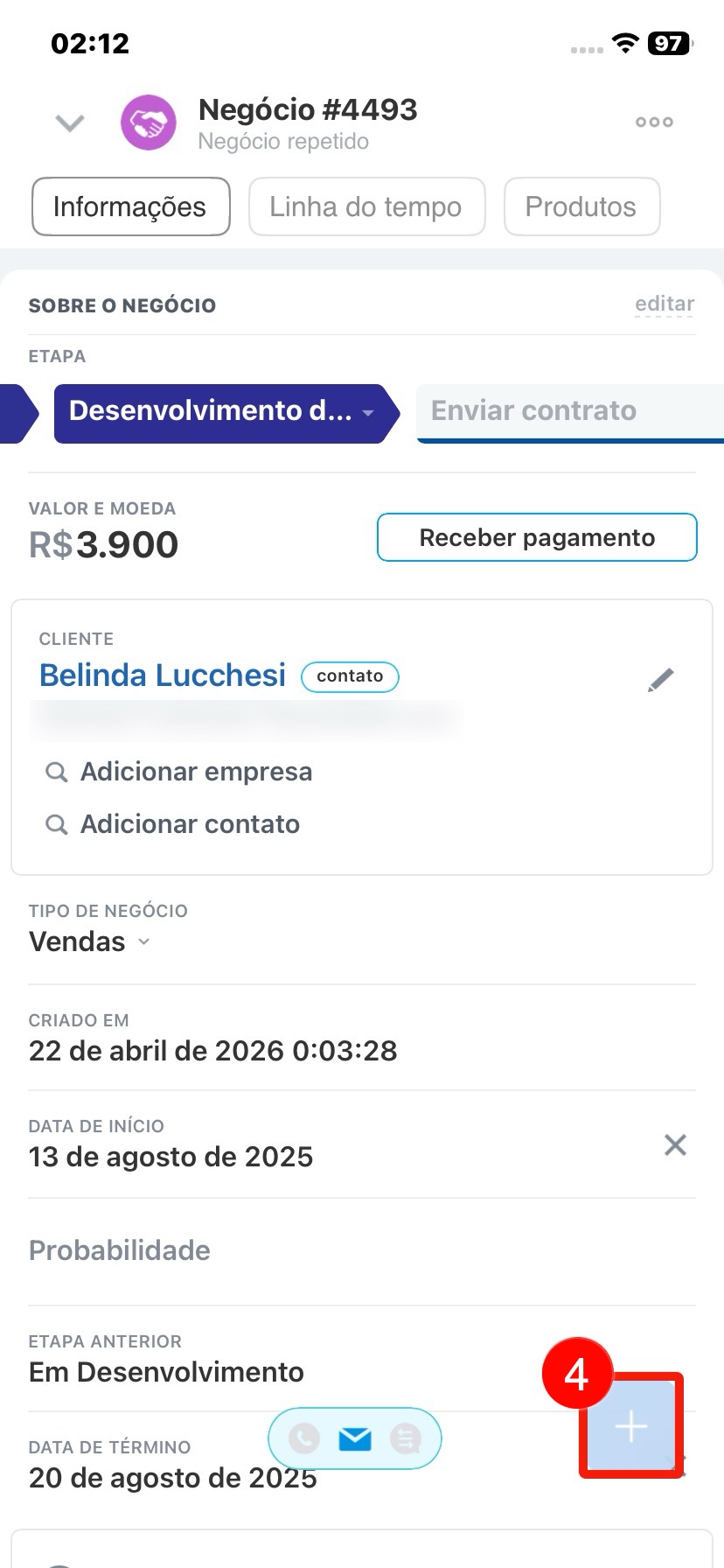
A partir do cartão do CRM. Esta opção é conveniente se você já estiver trabalhando com o cartão e quiser ver todo o histórico de conversas com o cliente.
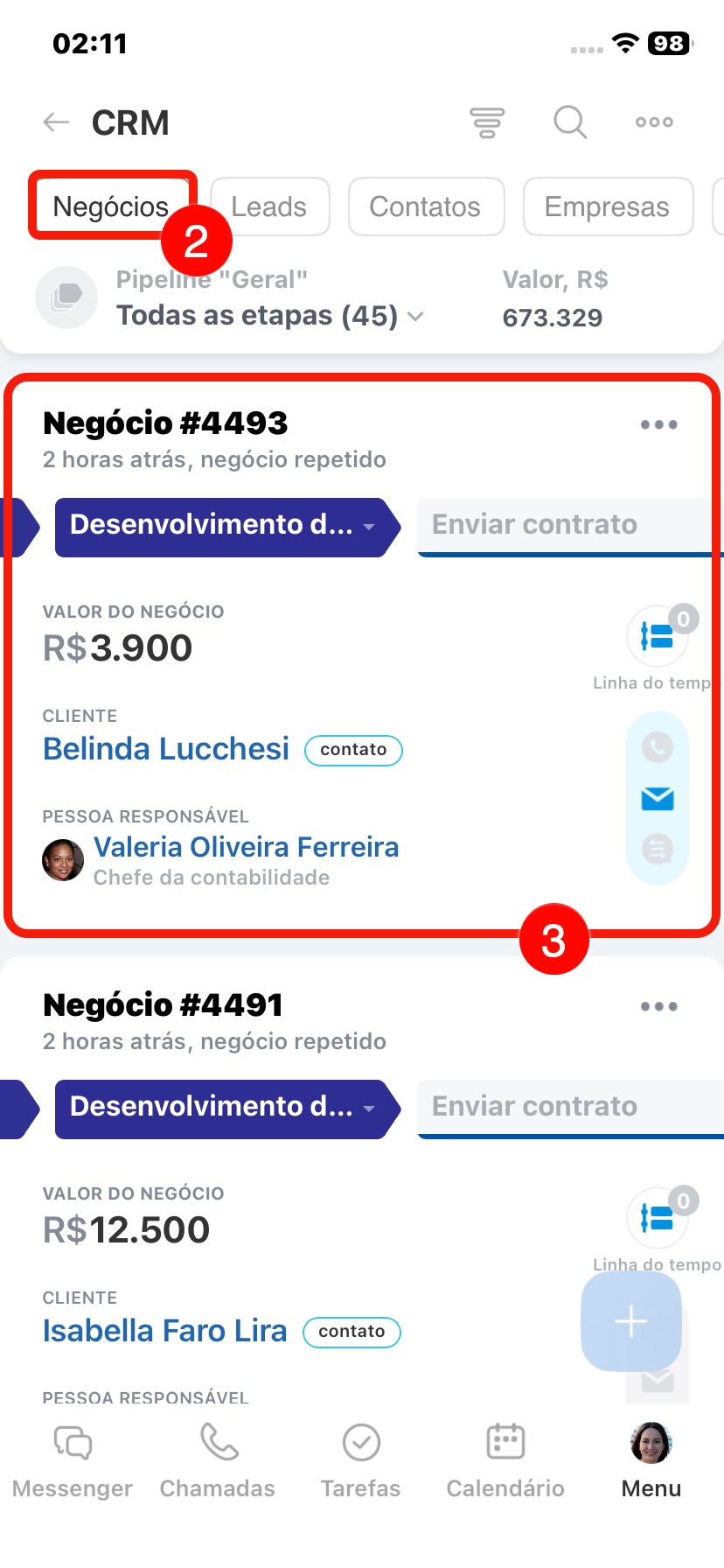
- Acesse CRM.
- Selecione a guia desejada, por exemplo, Negócios.
- Clique no cartão desejado.
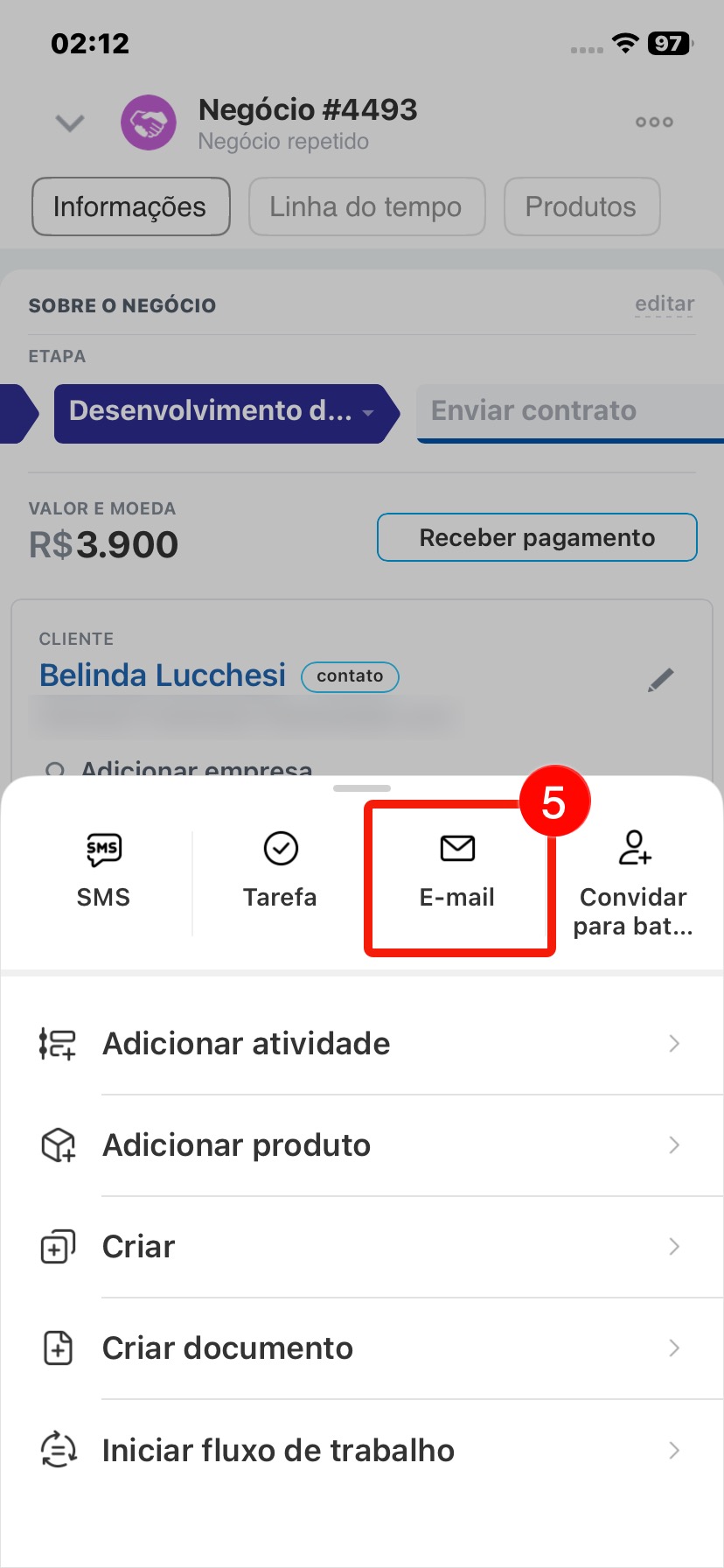
- Clique no Mais (+) no canto inferior direito.
- Escolha E-mail.
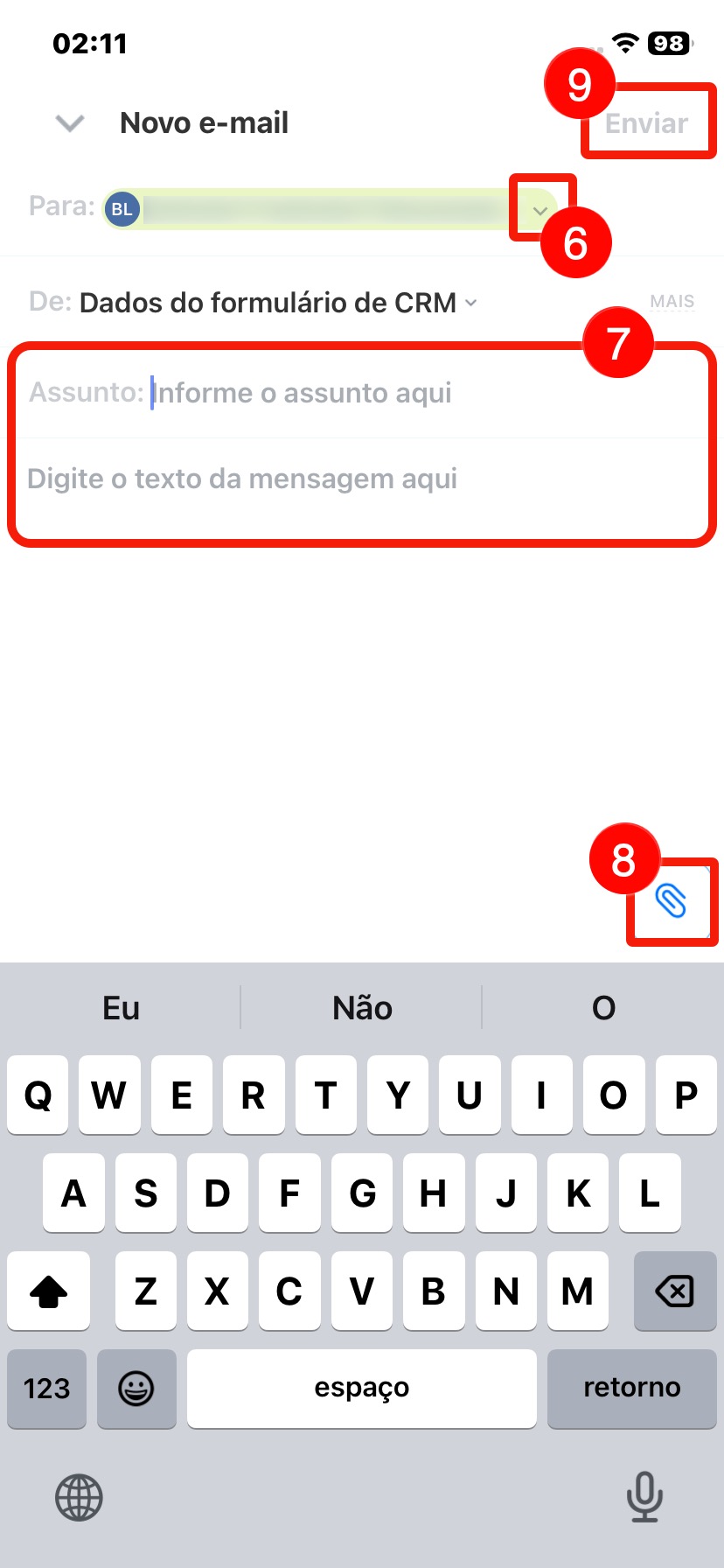
- Se o cliente tiver vários e-mails cadastrados no cartão, o primeiro da lista será preenchido automaticamente. Se necessário, escolha outro e-mail: clique na seta.
- Informe o assunto e escreva o texto do e-mail.
- Adicione arquivos, se necessário: clique no clipe.
- Envie o e-mail.
Como trabalhar com e-mails
E-mails enviados e recebidos podem ser fixados no cartão do CRM. Você também pode adicionar uma nota ou uma atividade aos e-mails. Por exemplo, após enviar um orçamento por e-mail, é possível planejar uma ligação para saber a decisão do cliente.
Adicionar nota ou atividade. Na linha do tempo, no registro do e-mail enviado ou recebido, clique no ícone de  para adicionar uma nota ou selecione Agendar atividade para criar uma atividade a partir deste e-mail.
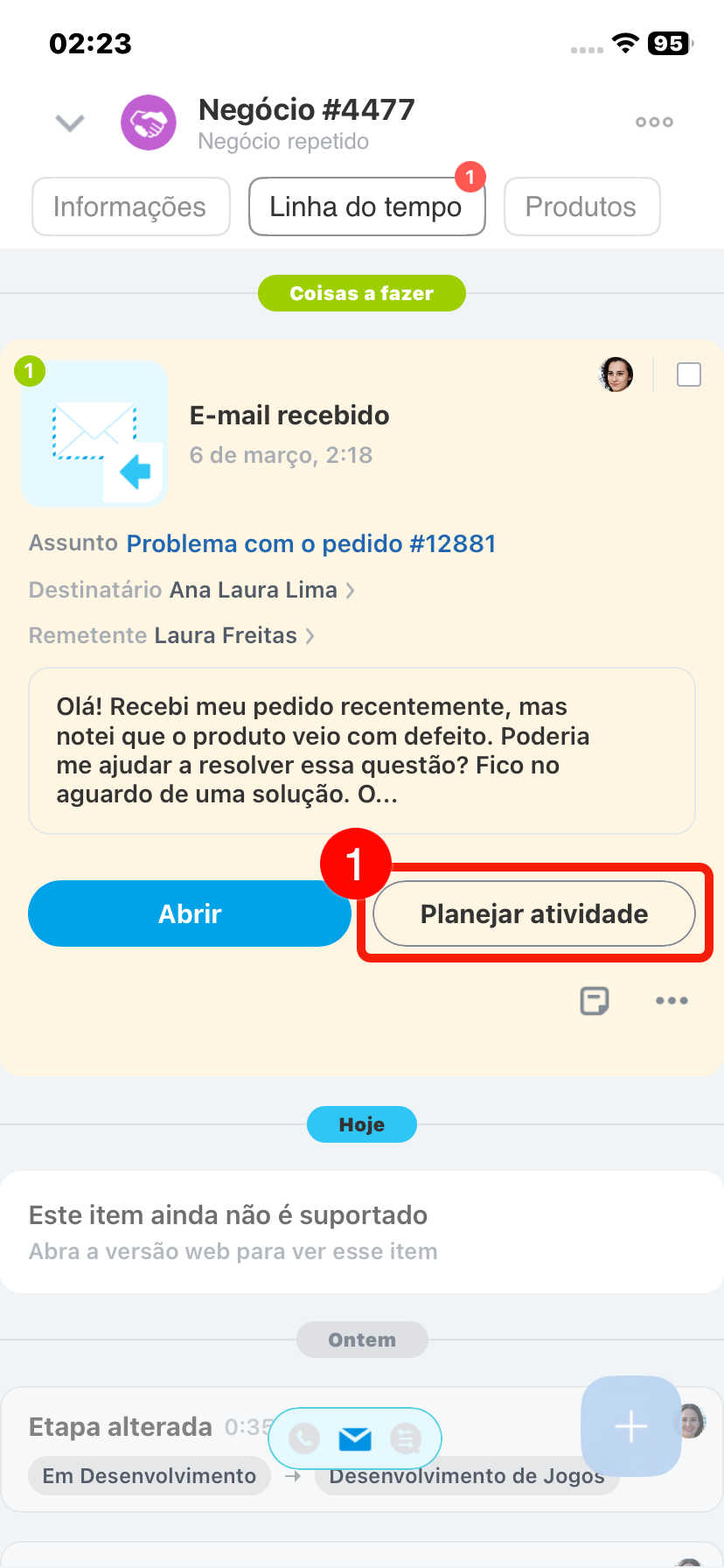
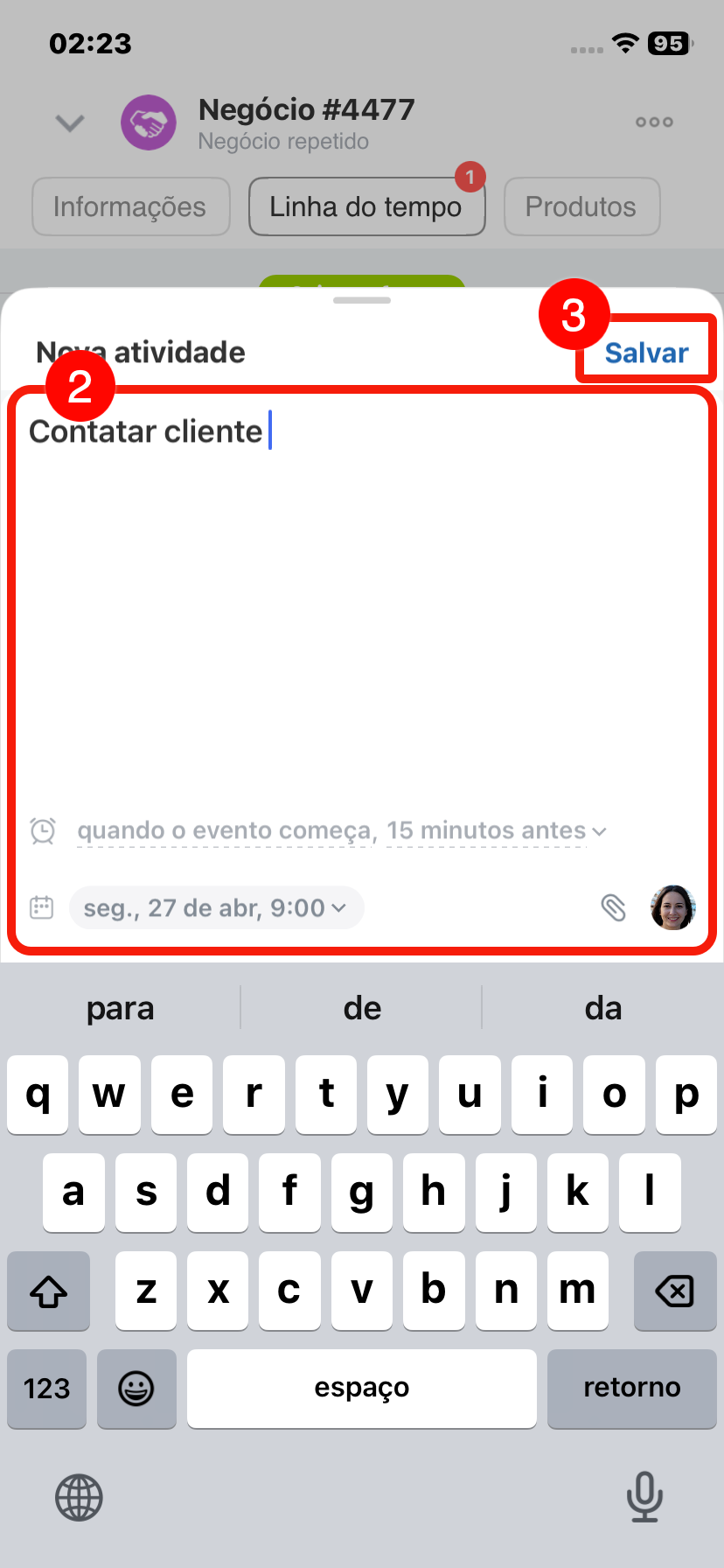
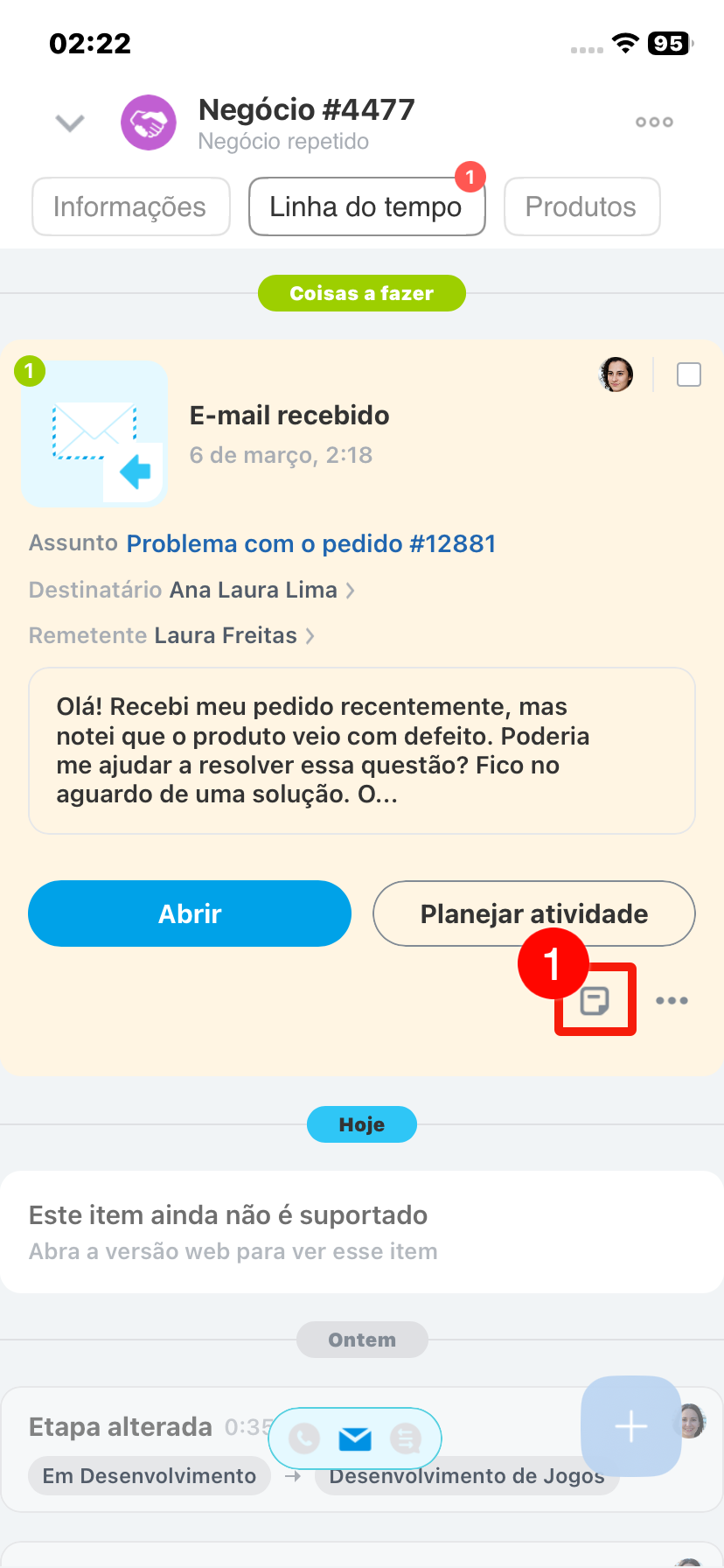
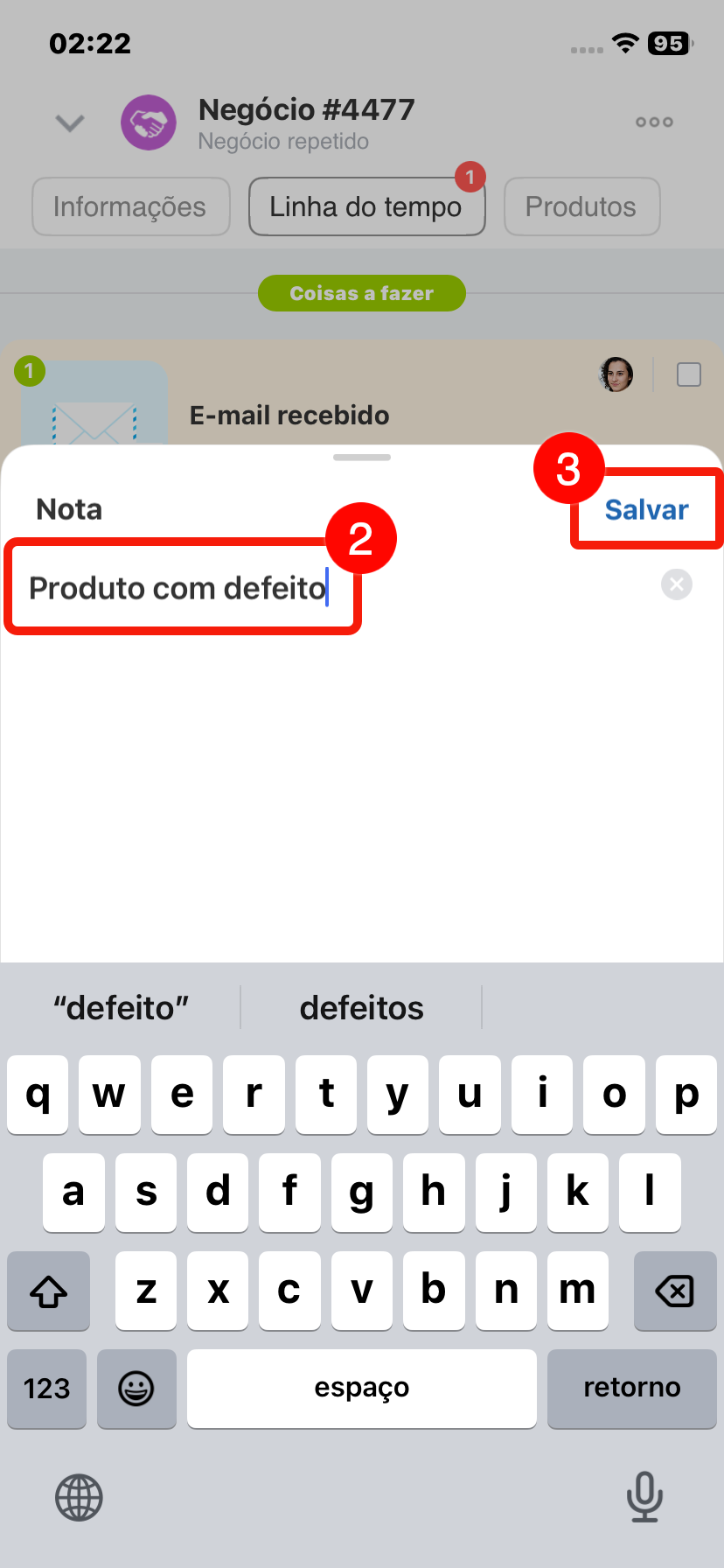
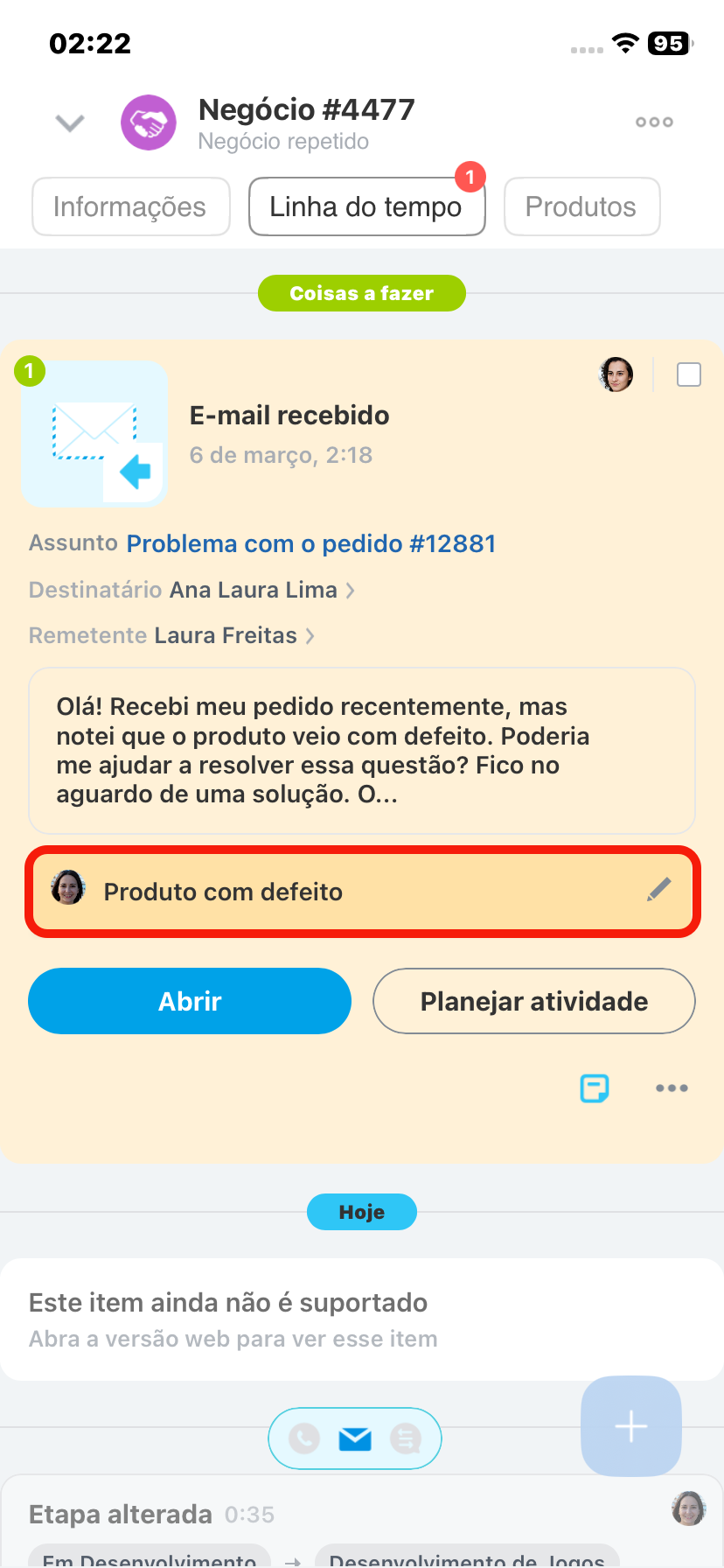
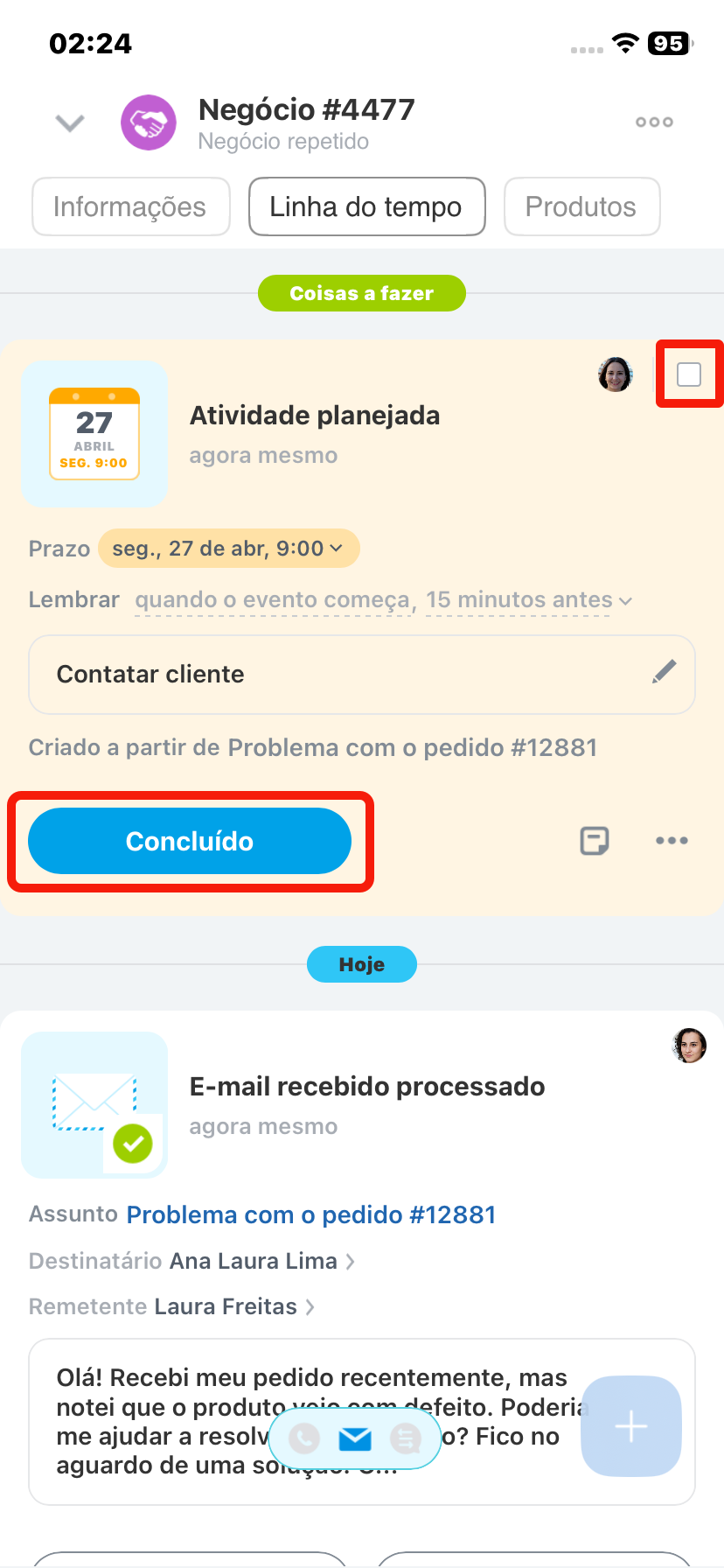
Concluir atividade relacionada ao e-mail. Depois de agendar uma atividade a partir do e-mail, você pode concluí-la. Marque a caixa de seleção ao lado do seu avatar.
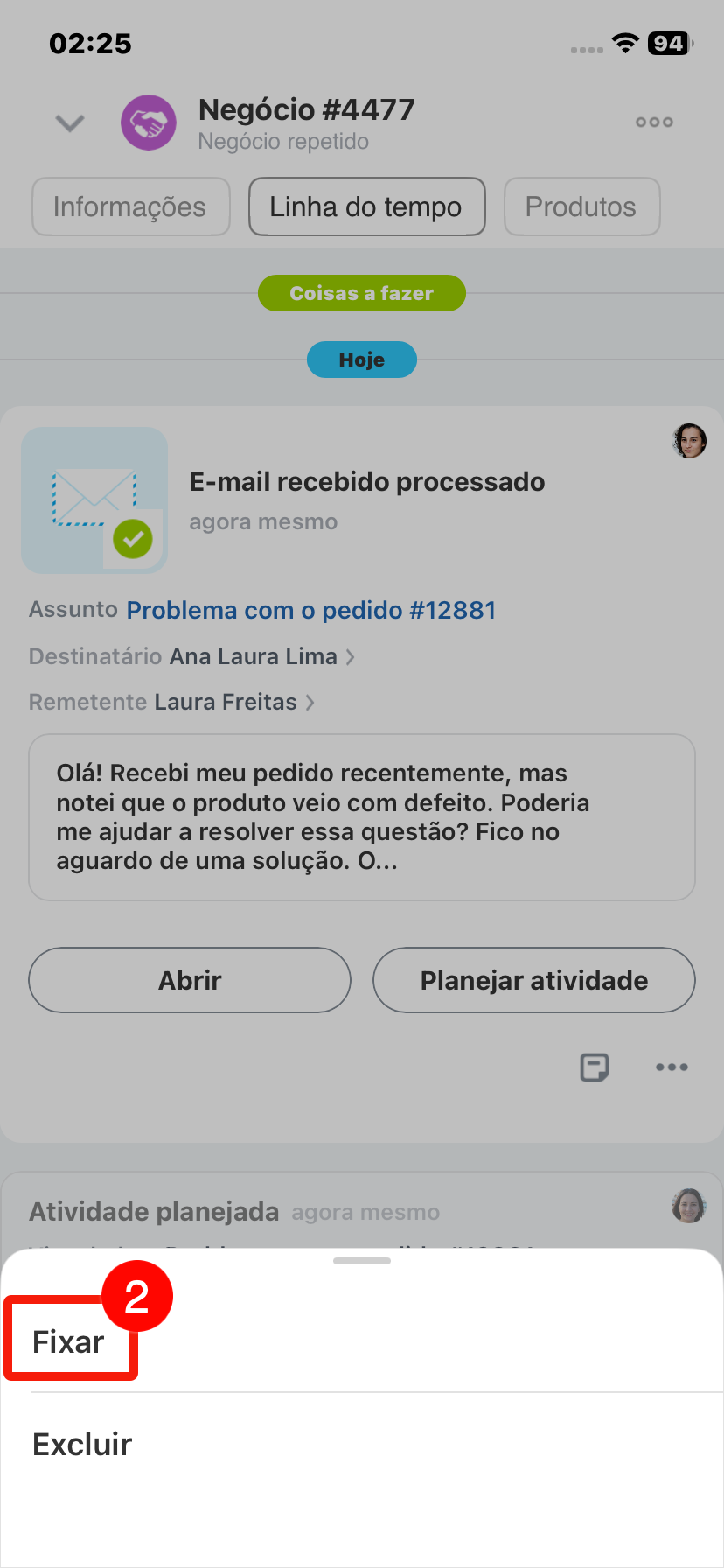
Fixar e-mail ou atividade no cartão do CRM. O e-mail ou a atividade relacionada pode ser fixada no cartão, por exemplo, para retomar rapidamente uma conversa importante com o cliente.
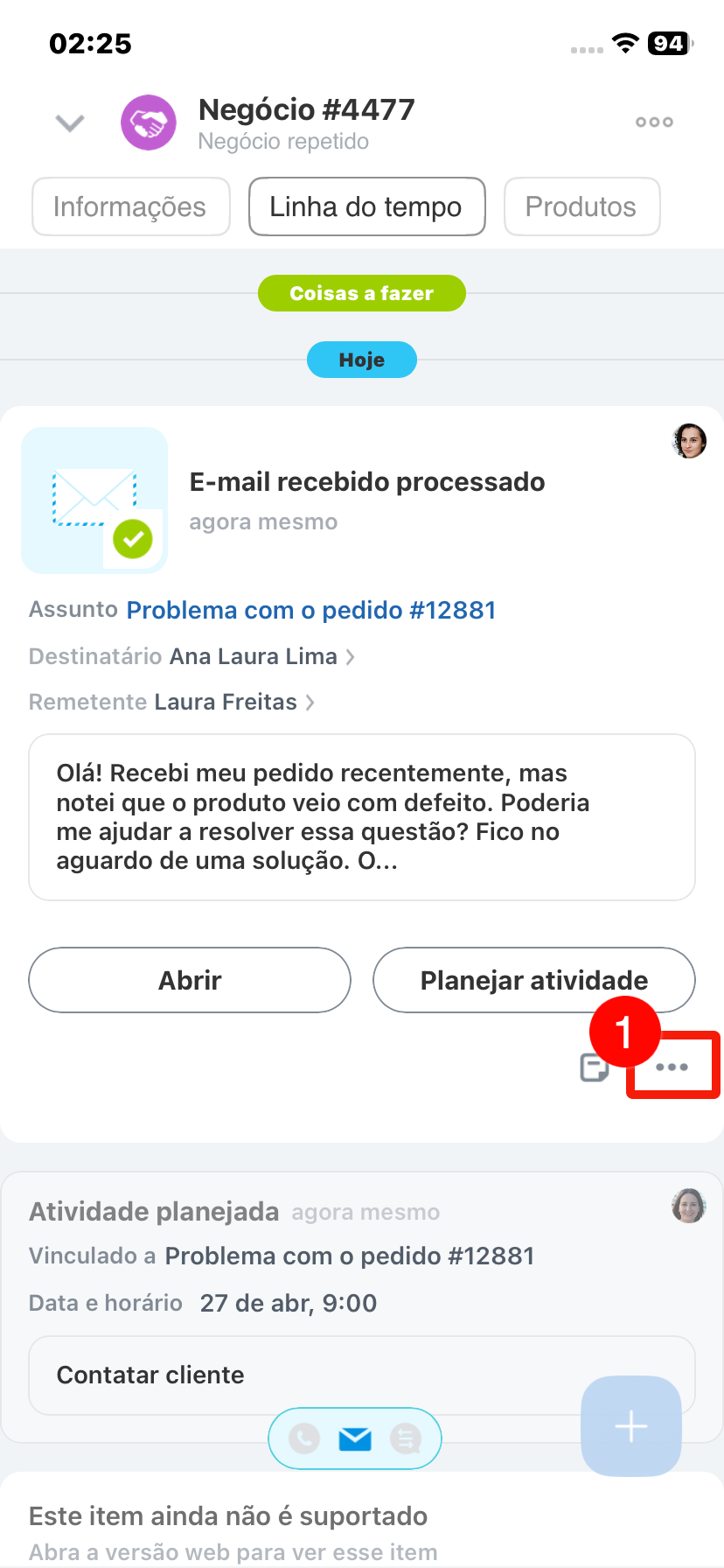
Na linha do tempo, no registro do e-mail ou da atividade, clique em Três pontos (...) > Fixar.
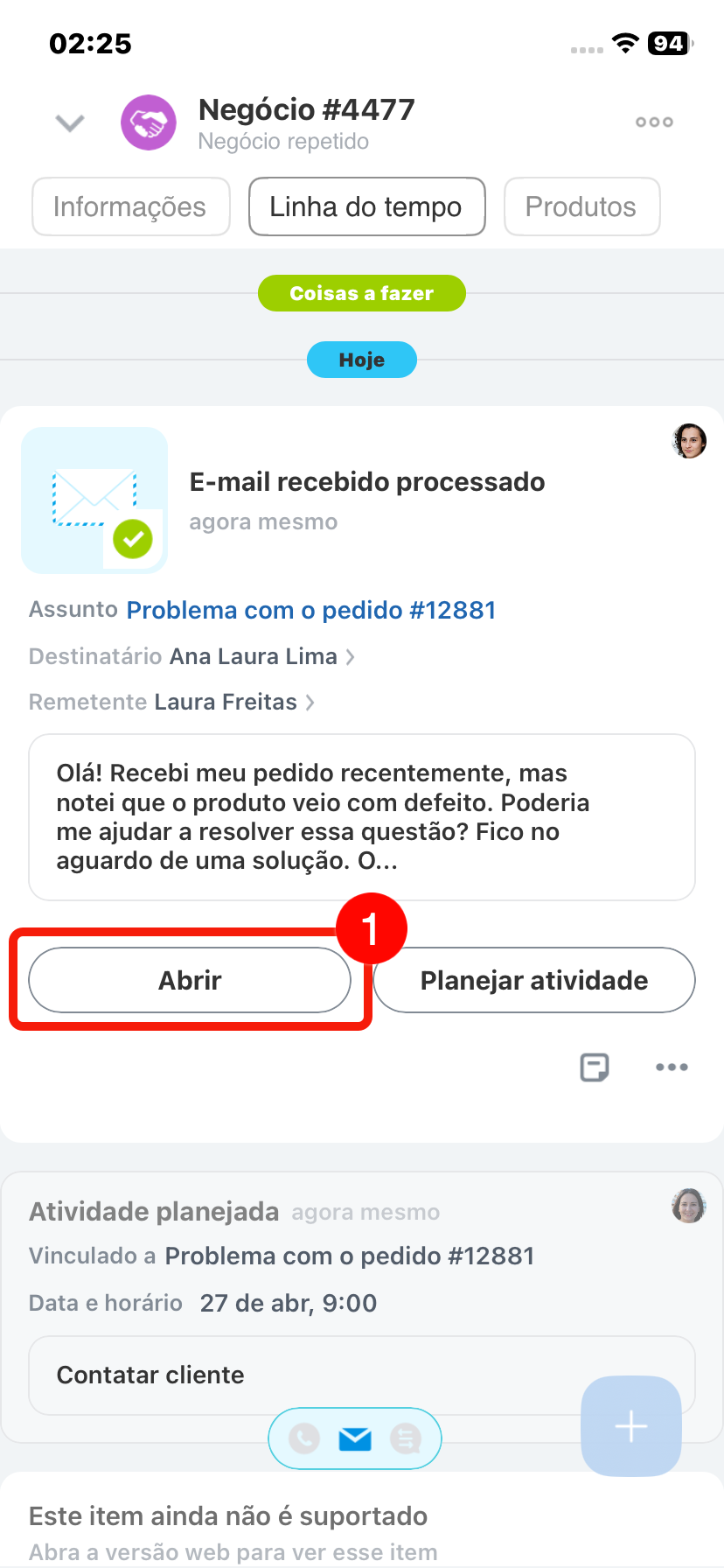
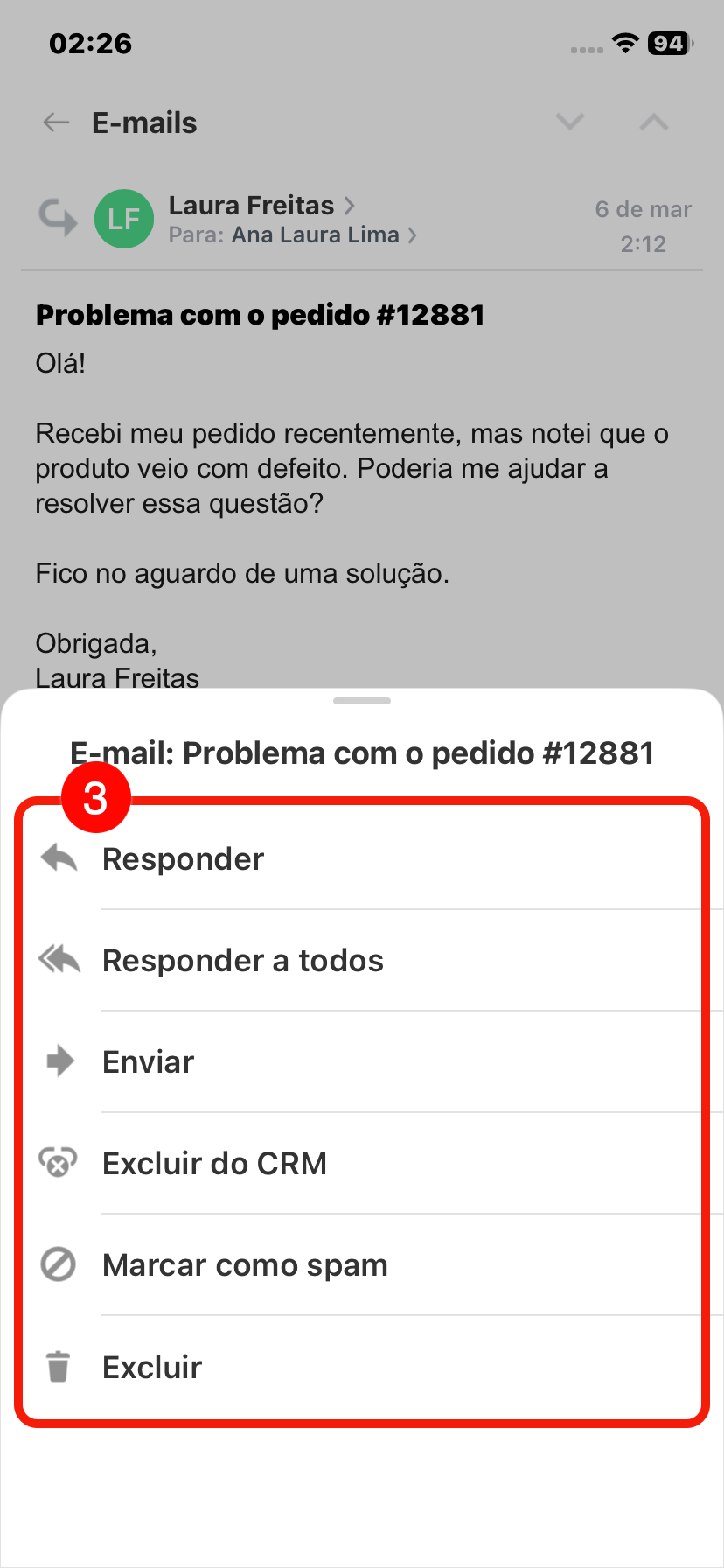
Responder. A partir de um e-mail recebido, você pode responder ao cliente, responder a todos (se houver vários destinatários) ou encaminhar o e-mail. O e-mail também pode ser marcado como spam ou excluído.
Excluir do CRM ou remover. Se o e-mail não estiver relacionado ao trabalho com o cliente, você pode adicionar o endereço do remetente à lista de exclusão do CRM. Selecione Excluir do CRM. Assim, os e-mails desse endereço não entrarão mais automaticamente no CRM, mas você poderá lê-los no seu e-mail normalmente. Se necessário, o e-mail pode ser removido do cartão.
Trabalhar com a lista de exceções no CRM
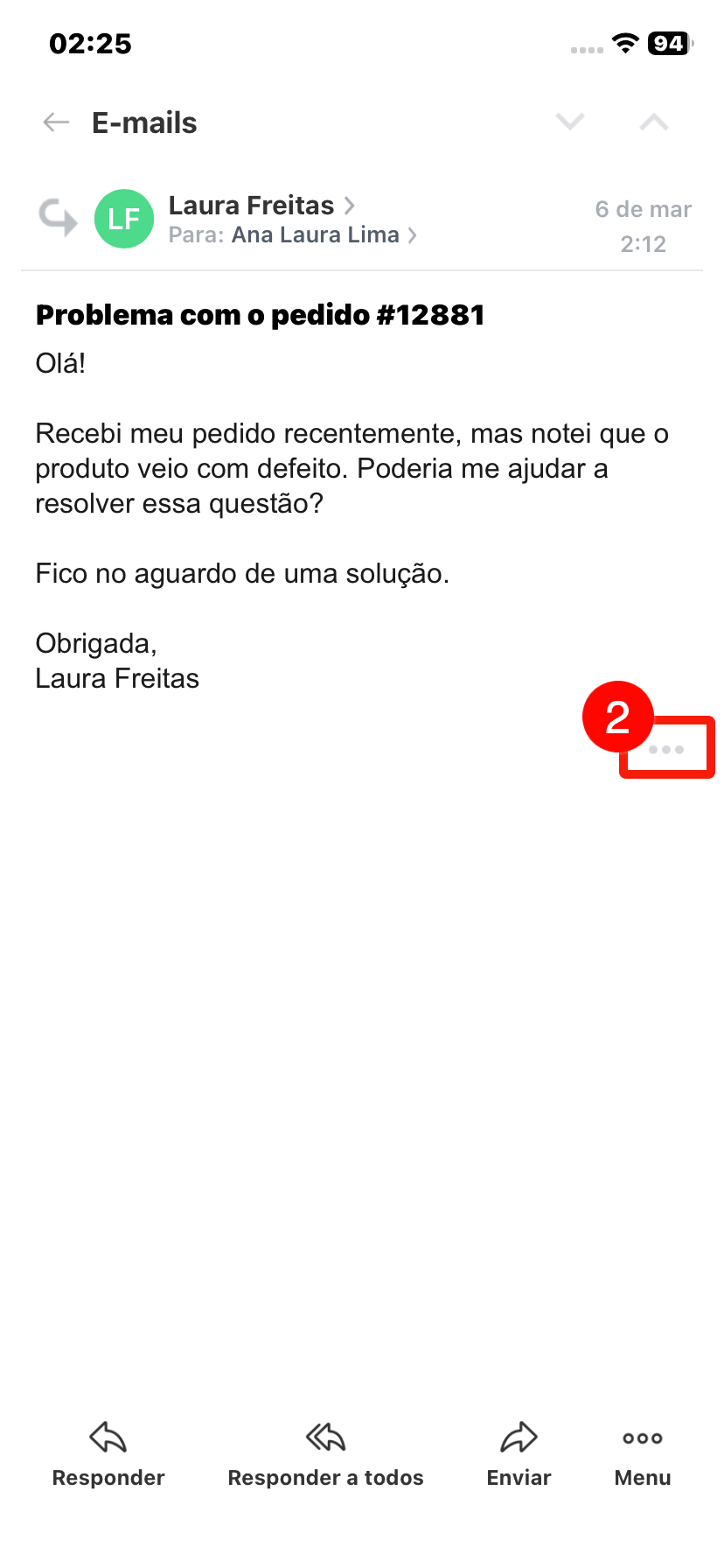
Abra o e-mail, clique em Três pontos (...) e escolha a ação desejada.
Destaques
- O E-mail no CRM permite manter uma conversa com os clientes diretamente do cartão do lead, negócio, contato ou empresa. Todos os e-mails são salvos na linha do tempo.
- É possível escrever um e-mail a partir da lista de elementos do CRM ou do cartão.
- Você pode adicionar uma nota ao e-mail, agendar uma atividade ou fixá-lo no cartão para não perder conversas importantes.
- A partir de um e-mail recebido, você pode responder, encaminhar, marcar como spam, excluir do CRM ou remover o e-mail.