
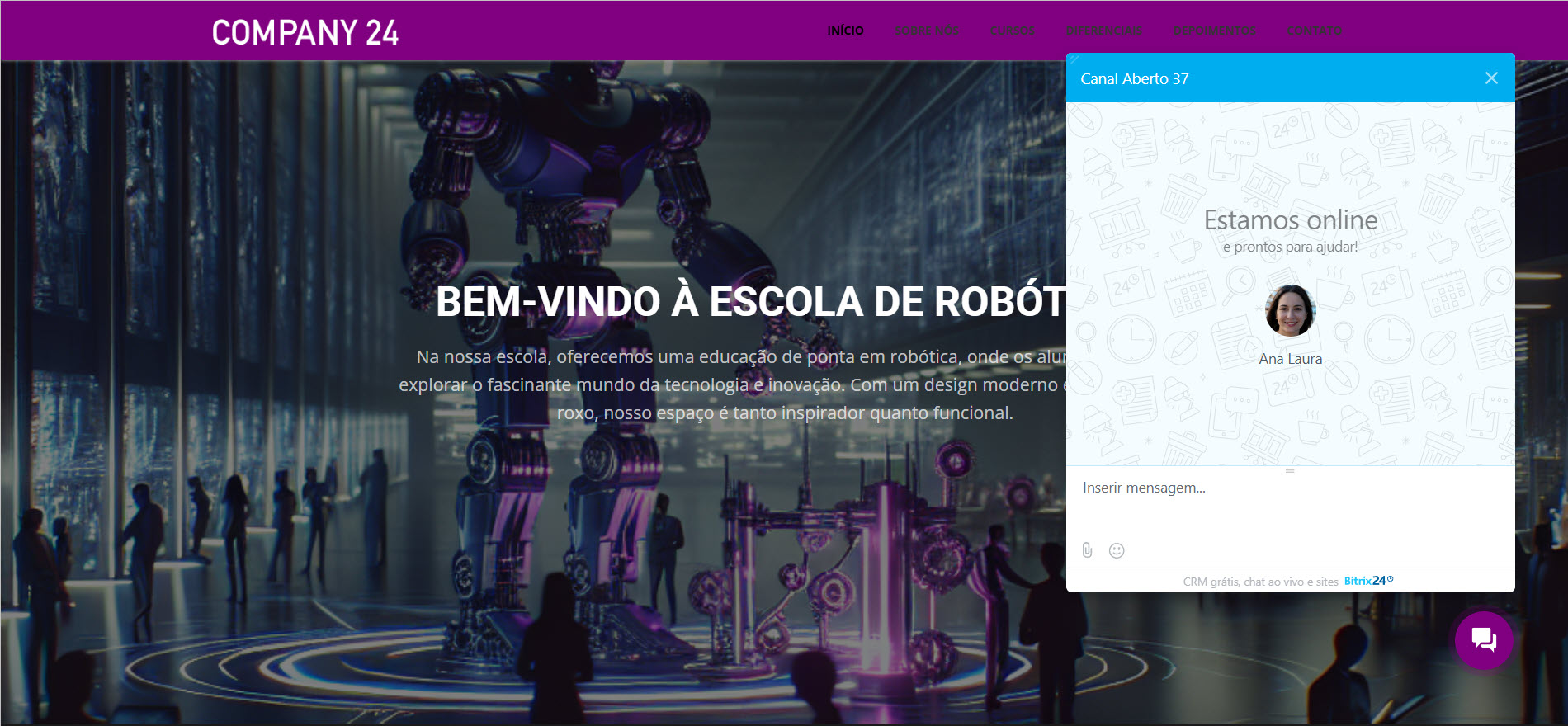
O bate-papo ao vivo permite que você se comunique com os clientes diretamente no site. O visitante faz uma pergunta no chat, e a mensagem é enviada imediatamente para o Bitrix24, onde os colaboradores a processam. É uma maneira prática de não perder solicitações, responder rapidamente aos clientes e manter todo o histórico de conversas no CRM.
Conteúdo do artigo:
Conectar o bate-papo ao vivo a um Canal Aberto
O Canal Aberto é uma ferramenta que permite distribuir as solicitações dos clientes entre os gerentes, configurar respostas automáticas, entre outras funcionalidades.
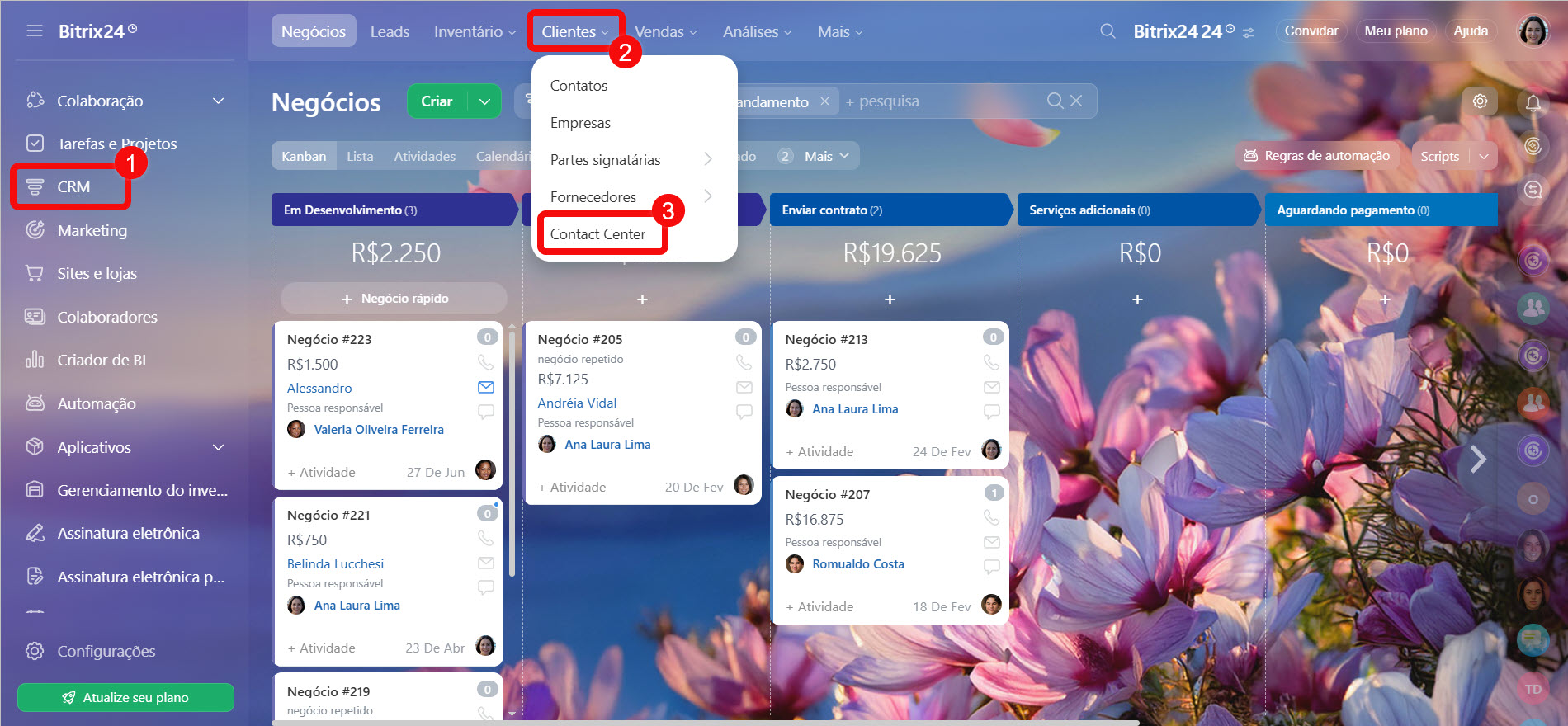
1–4. Acesse a seção CRM > Clientes > Contact Center > Bate-papo ao vivo, selecione um Canal Aberto da lista ou crie um novo.
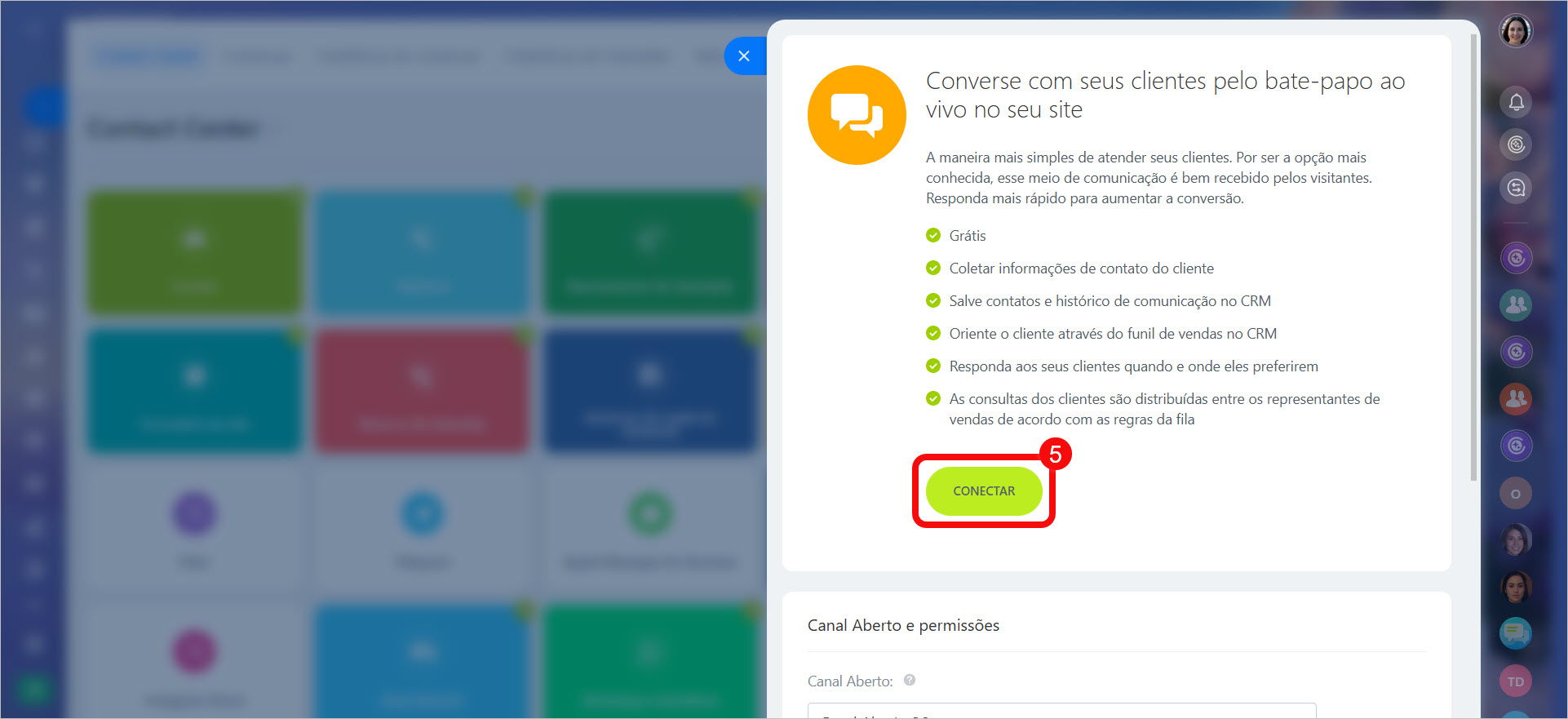
5. Clique em Conectar.
Criar e configurar Canais abertos

Configurar uma página pública com o bate-papo ao vivo
A página pública é um link exclusivo que os clientes podem acessar para abrir o bate-papo ao vivo. Ela pode ser usada caso o site ainda não esteja pronto ou se você quiser fornecer um link direto para o chat.
Crie e insira um endereço curto para o bate-papo ao vivo, que será adicionado ao final do link.

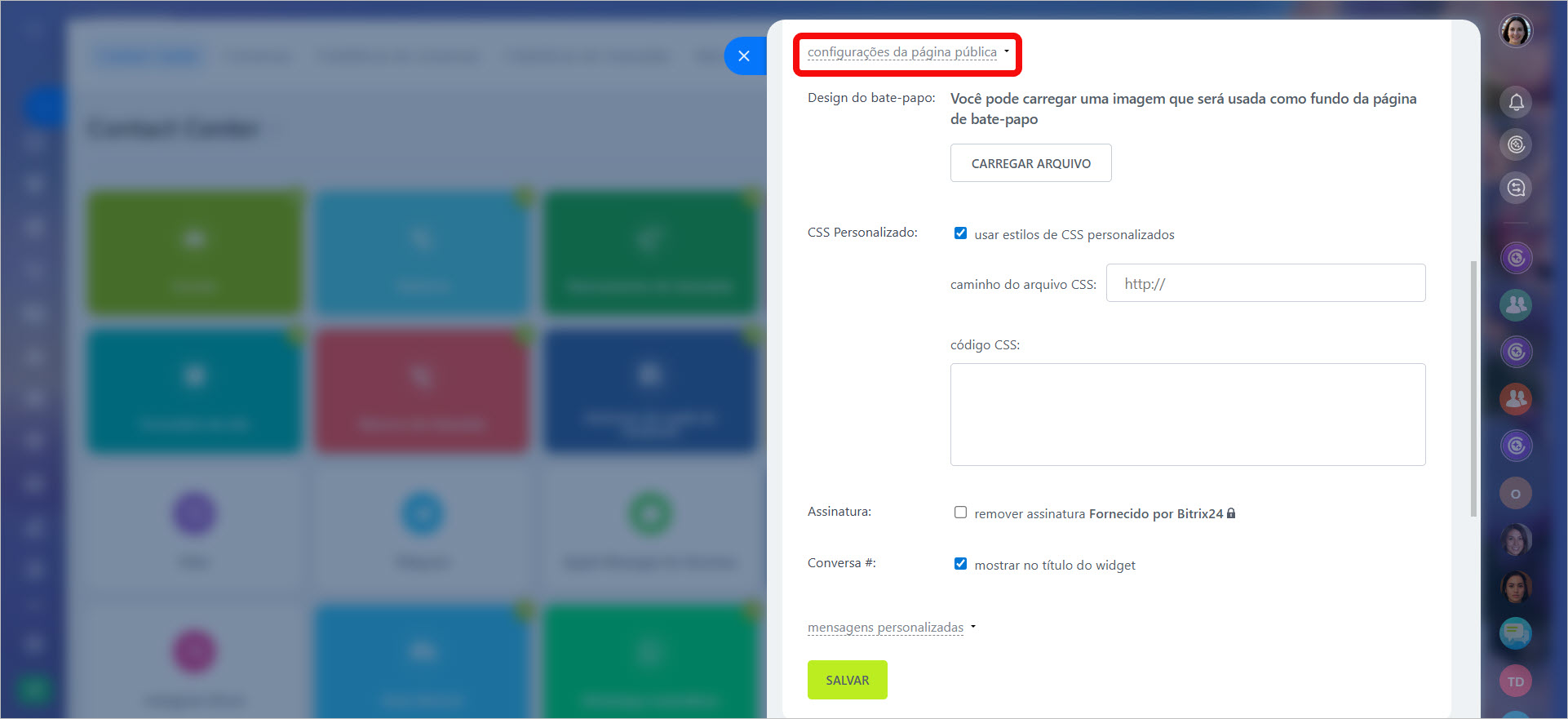
Configurações da página pública. Aqui, você pode alterar:
- A aparência do chat — envie uma imagem de fundo que será exibida na página do chat.
- Seu CSS — adicione um link para o arquivo CSS ou insira o código no campo Código CSS.
- A assinatura — marque a opção para remover a assinatura "Fornecido por Bitrix24" no chat.
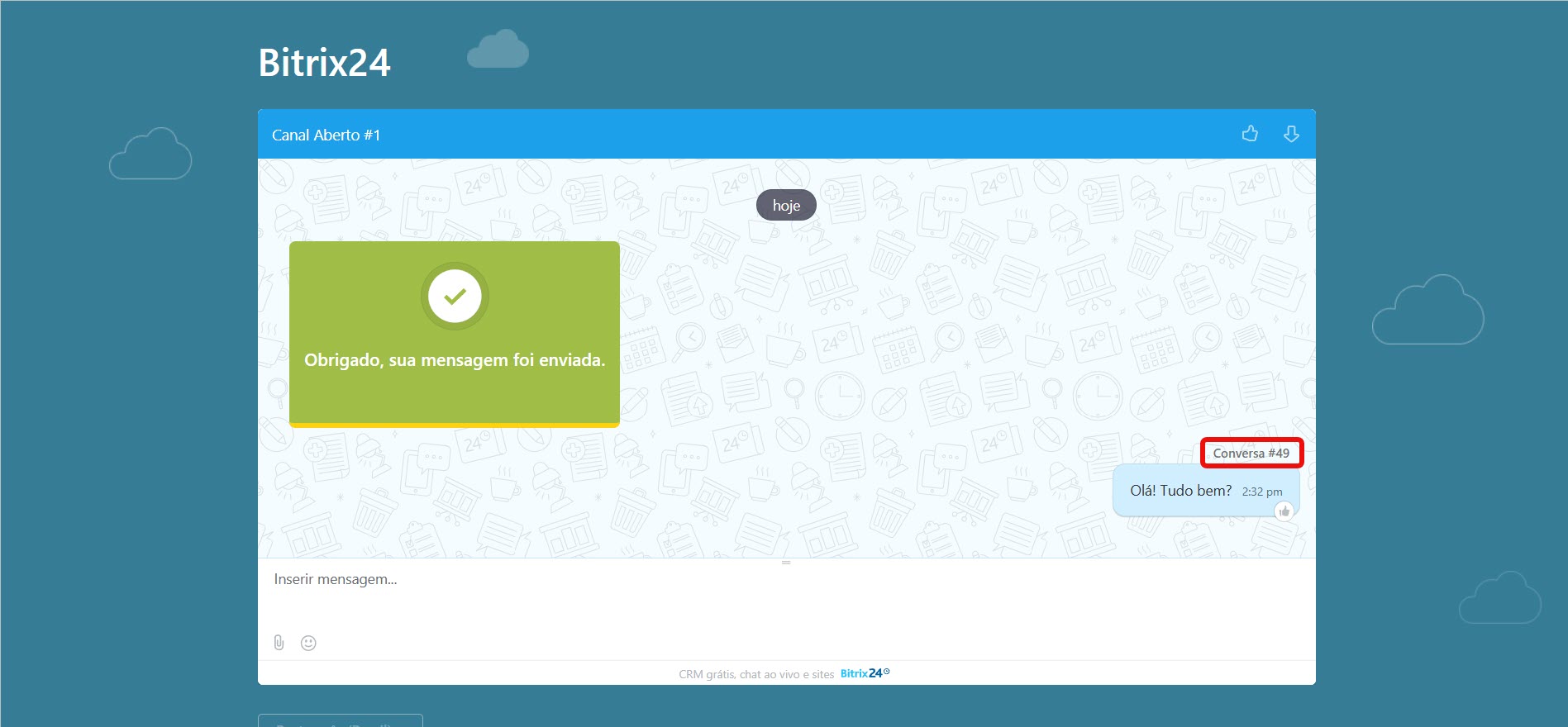
- O número do diálogo — marque a opção Mostrar no título do widget para que o cliente e o colaborador vejam o número do diálogo. Isso facilita a referência em futuras interações.
Planos e preços
Mensagens personalizadas. Altere o texto que o cliente vê no bate-papo ao vivo. É possível configurar:
- Texto de boas-vindas,
- Texto de indisponibilidade dos operadores,
- Título do bate-papo — exibido no lugar do nome do Canal Aberto.
Após alterar o título do chat, pode levar de 10 a 15 minutos para que as mudanças sejam aplicadas.

Para editar as configurações da página pública, clique em Editar.
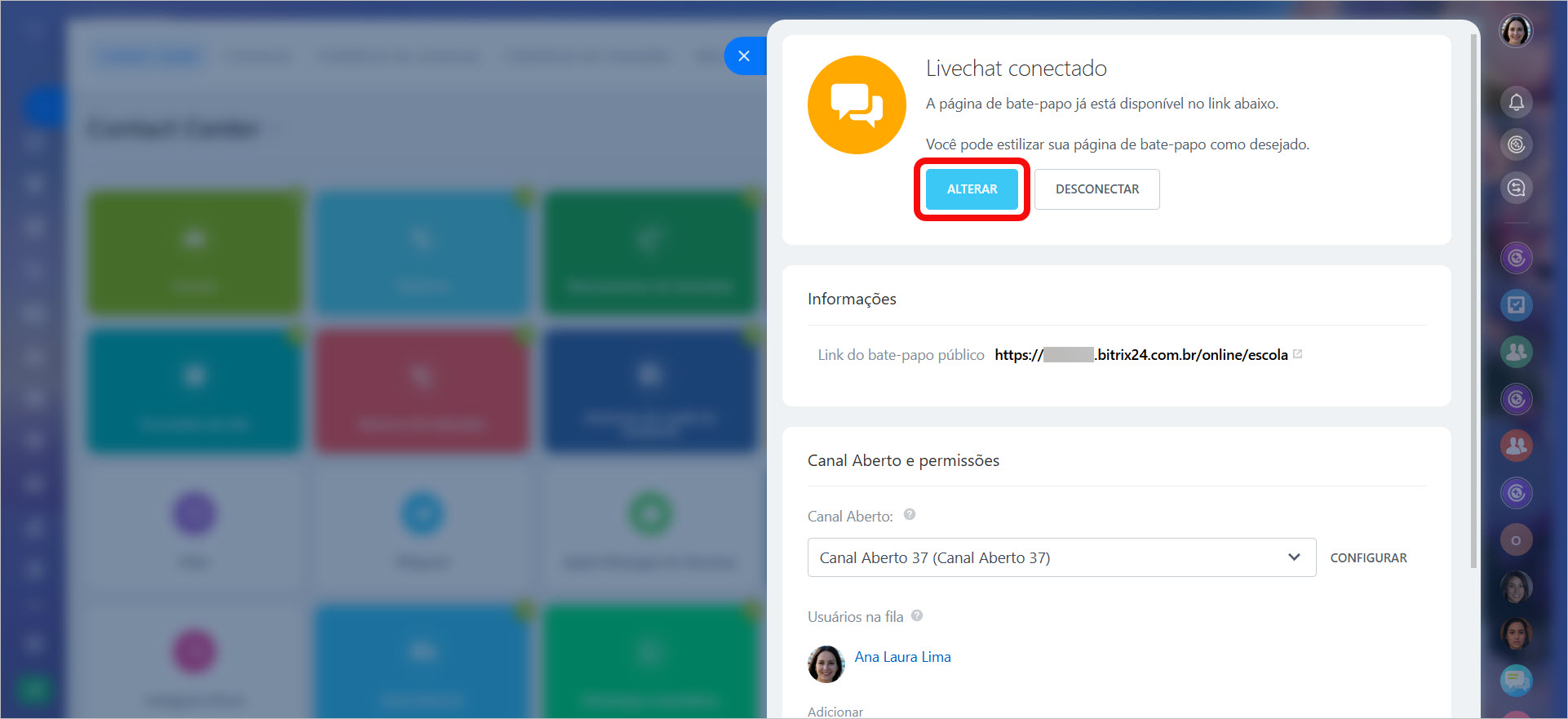
Para verificar como o bate-papo ao vivo aparece para os clientes:
- Acesse a página pública do bate-papo ao vivo no modo anônimo do navegador,
- Use um navegador onde você não esteja autenticado no Bitrix24.

Adicionar o bate-papo ao vivo ao site
O bate-papo ao vivo pode ser adicionado ao site por meio de um widget. Isso pode ser feito em sites criados no Bitrix24 ou em outras plataformas.
Widget do site
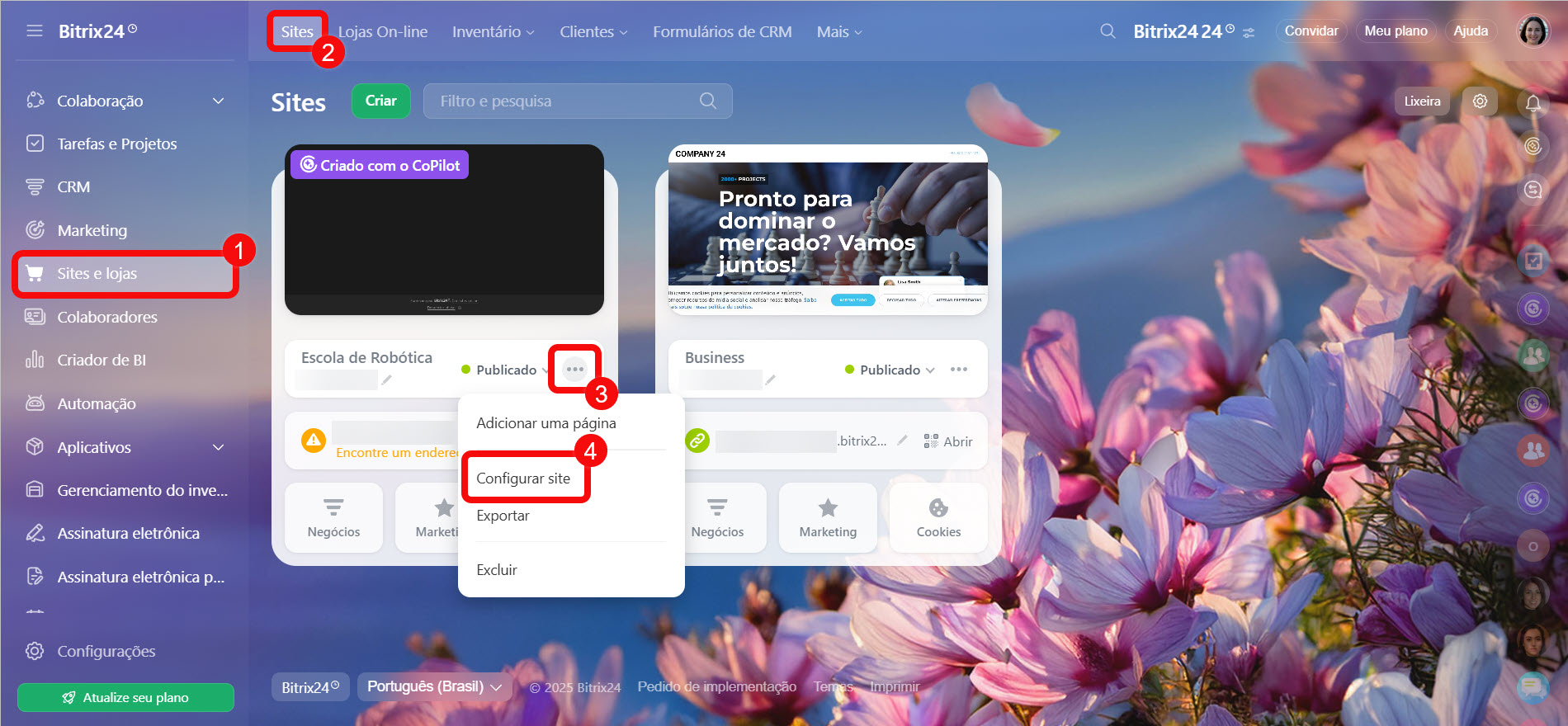
1–2. Acesse a seção Sites e lojas > Sites.
3–4. Clique em Três pontos (...) > Configurar site.
5–6. Na aba Configurações do site, selecione o widget.
7. Salve as alterações.
Adicionar o widget ao site do Bitrix24

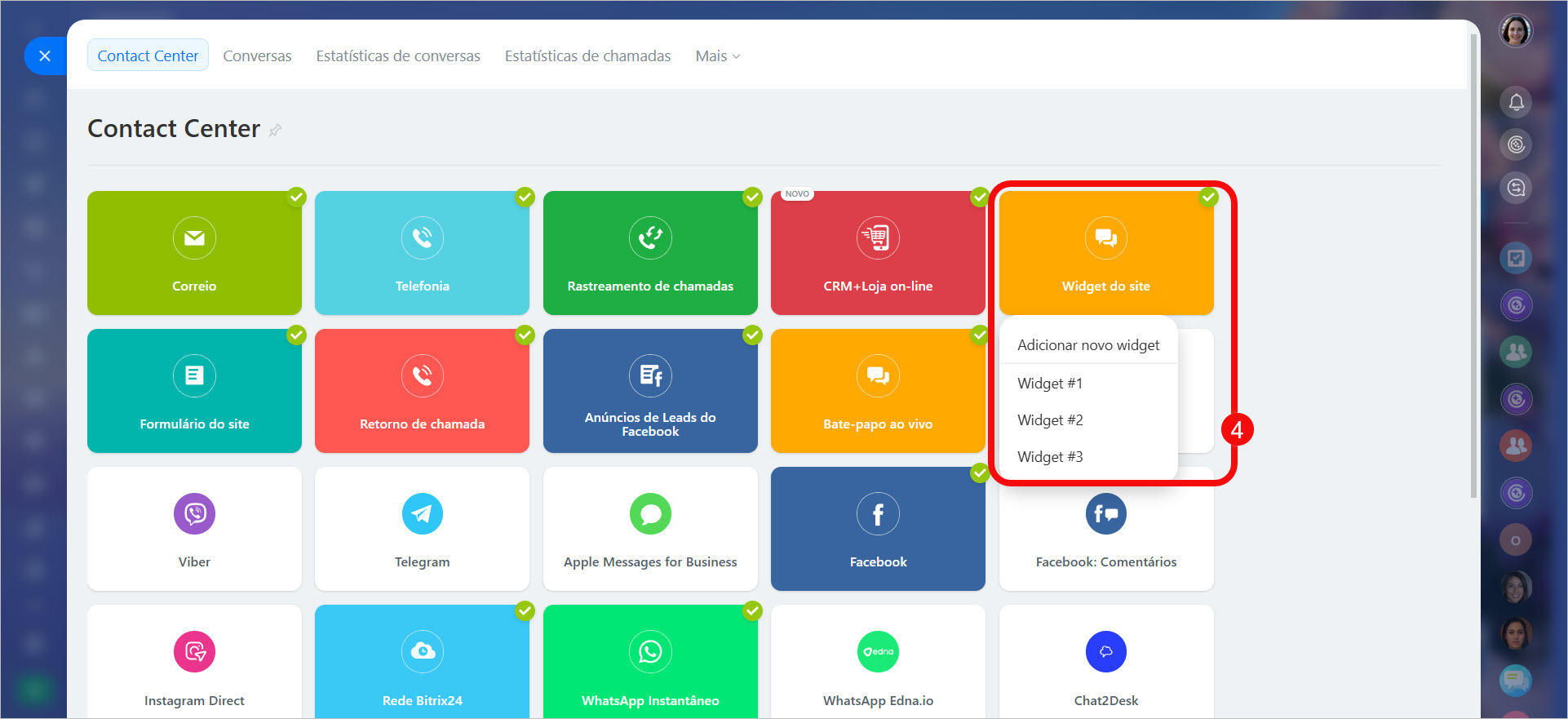
1–4. Acesse a seção CRM > Clientes > Contact Center > Widget no site, selecione um widget ou crie um novo.
5. Conecte o Canal Aberto com o bate-papo ao vivo ao widget.
6. Copie o código do widget e cole-o no código do template do seu site antes da tag de fechamento /body.
Usar o widget Bitrix24 para um site WIX

Consultar o número da conversa no bate-papo ao vivo
O número da conversa é exibido no bate-papo ao vivo tanto para o cliente quanto para o operador. Para o cliente, é útil mencionar esse número ao resolver questões. Para o operador, facilita a busca pelo chat desejado na Lista de conversas.
Trabalhar com a lista de conversas em Canais Abertos
Lembrar o cliente sobre uma mensagem não lida
Se o cliente não responder no bate-papo ao vivo, o Bitrix24 pode enviar um lembrete automático. Um minuto após o operador enviar uma resposta que o cliente não leu ou se ele fechou a página do chat, o Bitrix24 envia um e-mail.
O e-mail exibe as últimas mensagens: a pergunta do cliente e a resposta do operador. Por meio do link enviado, o cliente pode retornar à conversa no bate-papo ao vivo.
Para que o lembrete funcione, é necessário que o bate-papo ao vivo tenha um formulário de CRM configurado para a coleta de dados de contato.
Formulário de informações de contato no bate-papo ao vivo
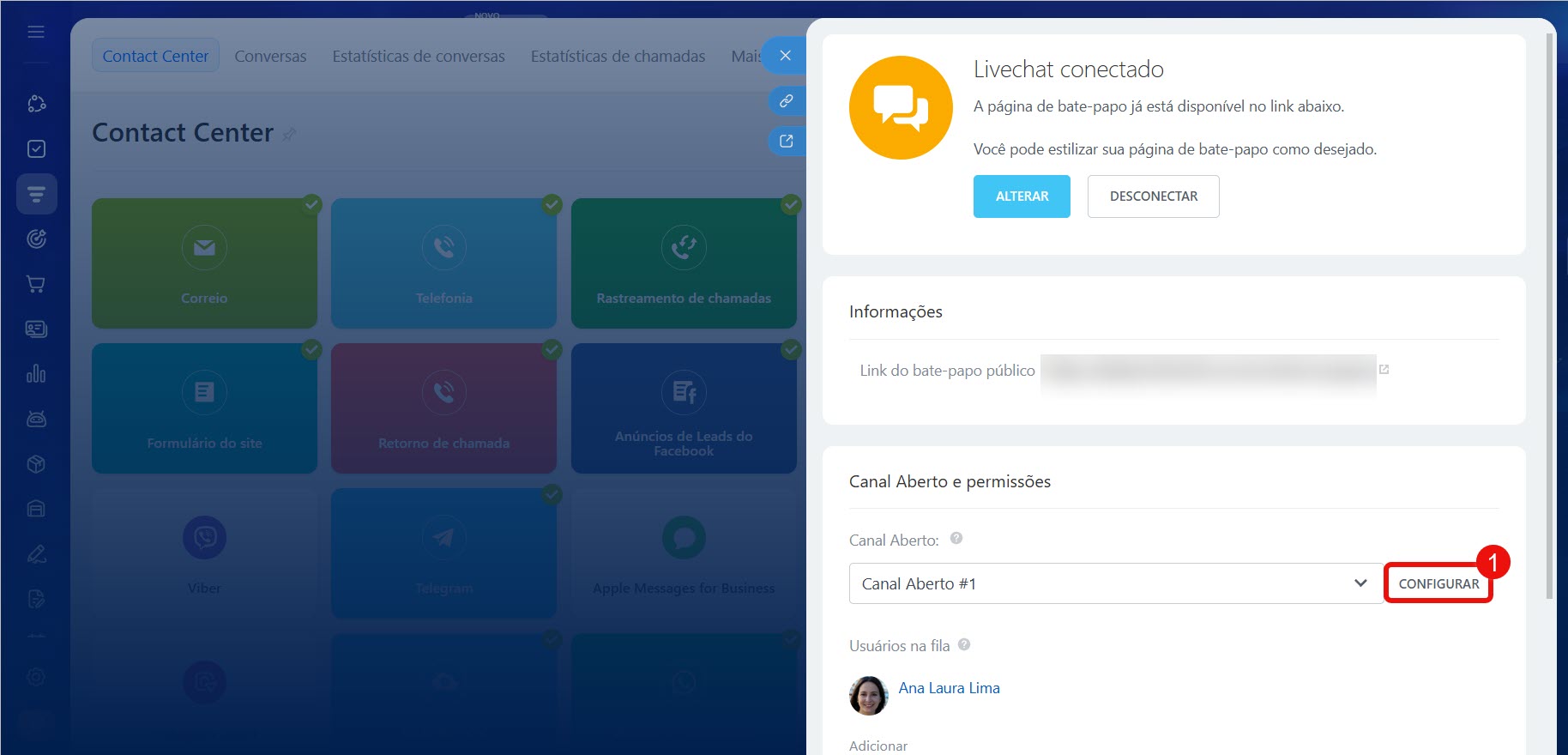
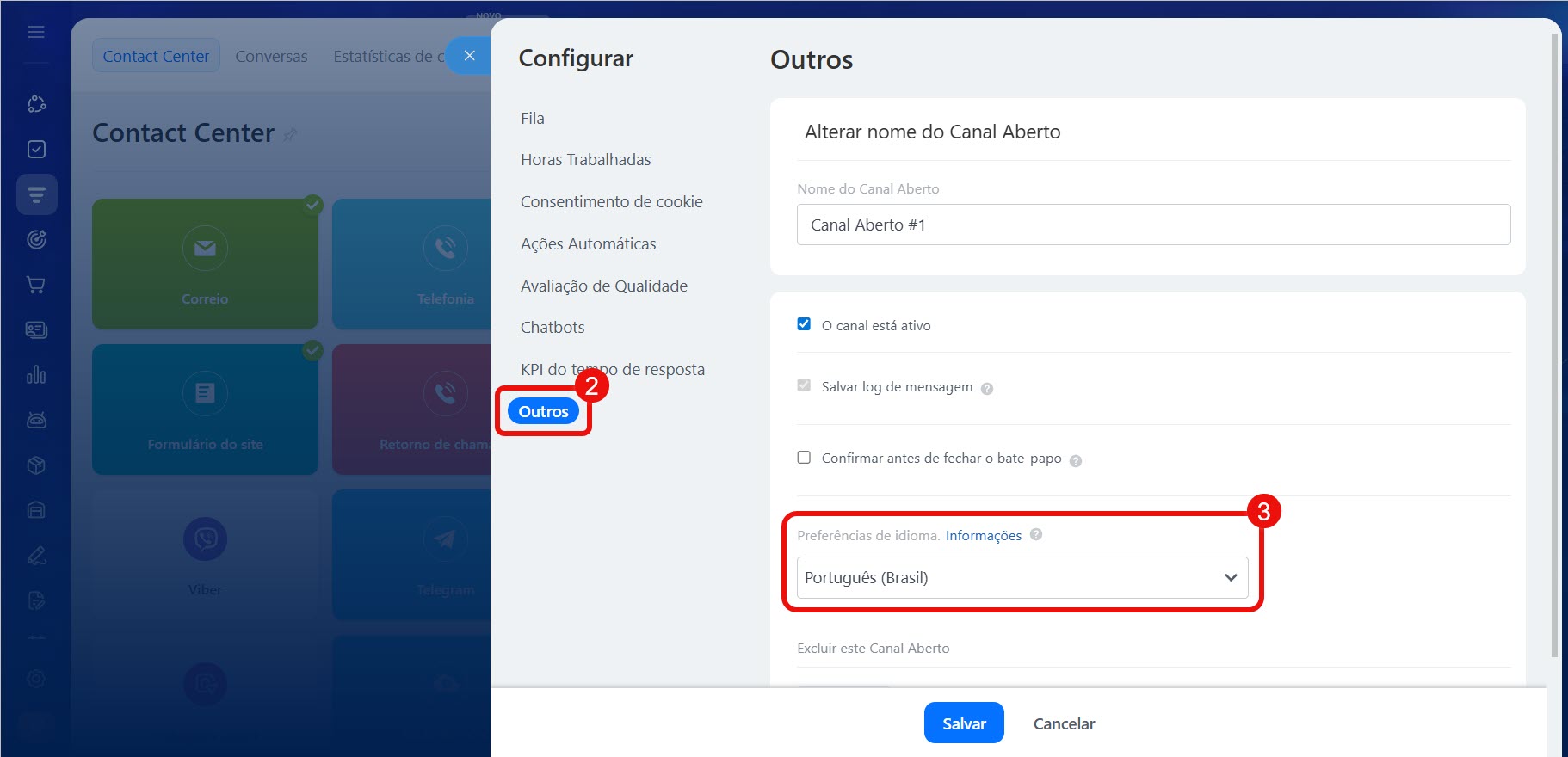
Para que os e-mails sejam enviados no idioma correto:
1. Nas configurações do bate-papo on-line, clique em Configurar.
2-3. Acesse Outros > Preferências de idioma e escolha o idioma desejado.
Isso é útil quando a zona de domínio do seu Bitrix24 é diferente do idioma utilizado na comunicação com os clientes.
Destaques
- O bate-papo ao vivo permite que você se comunique com os clientes diretamente no site. O visitante faz uma pergunta no chat, e a mensagem é enviada imediatamente para o Bitrix24, onde os colaboradores respondem.
- O chat pode ser colocado em uma página pública separada ou adicionado ao site por meio de um widget.
- Nas configurações da página pública, é possível personalizar a aparência do chat, o texto de boas-vindas e ativar a exibição do número do diálogo.
- Para verificar como o bate-papo ao vivo aparece para os clientes, acesse a página pública no modo anônimo ou em outro navegador onde você não esteja autenticado no Bitrix24.
- Para adicionar o bate-papo ao vivo a um site criado no Bitrix24, selecione o widget nas configurações do site. Se o site foi criado em outra plataforma, copie o código do widget e cole-o no código do template do seu site antes da tag de fechamento
/body. - No bate-papo on-line, tanto o cliente quanto o operador podem visualizar o número da conversa. Isso facilita o acompanhamento e a resolução de questões posteriormente.
- Caso o cliente informe um e-mail no formulário de CRM e depois feche a página ou não leia a mensagem do operador em até um minuto, o Bitrix24 envia automaticamente um e-mail com as últimas mensagens trocadas: a pergunta do cliente e a resposta do operador.
