
No Bitrix24, você pode configurar impostos para produtos e serviços, eliminando a necessidade de cálculos manuais. Os impostos são aplicados automaticamente a documentos, faturas e negócios. Os clientes visualizam imediatamente o valor total com o imposto incluído, e os colaboradores evitam erros.
Permissões de acesso baseadas em funções no CRM
Conteúdo do artigo:
Selecionar um tipo de imposto
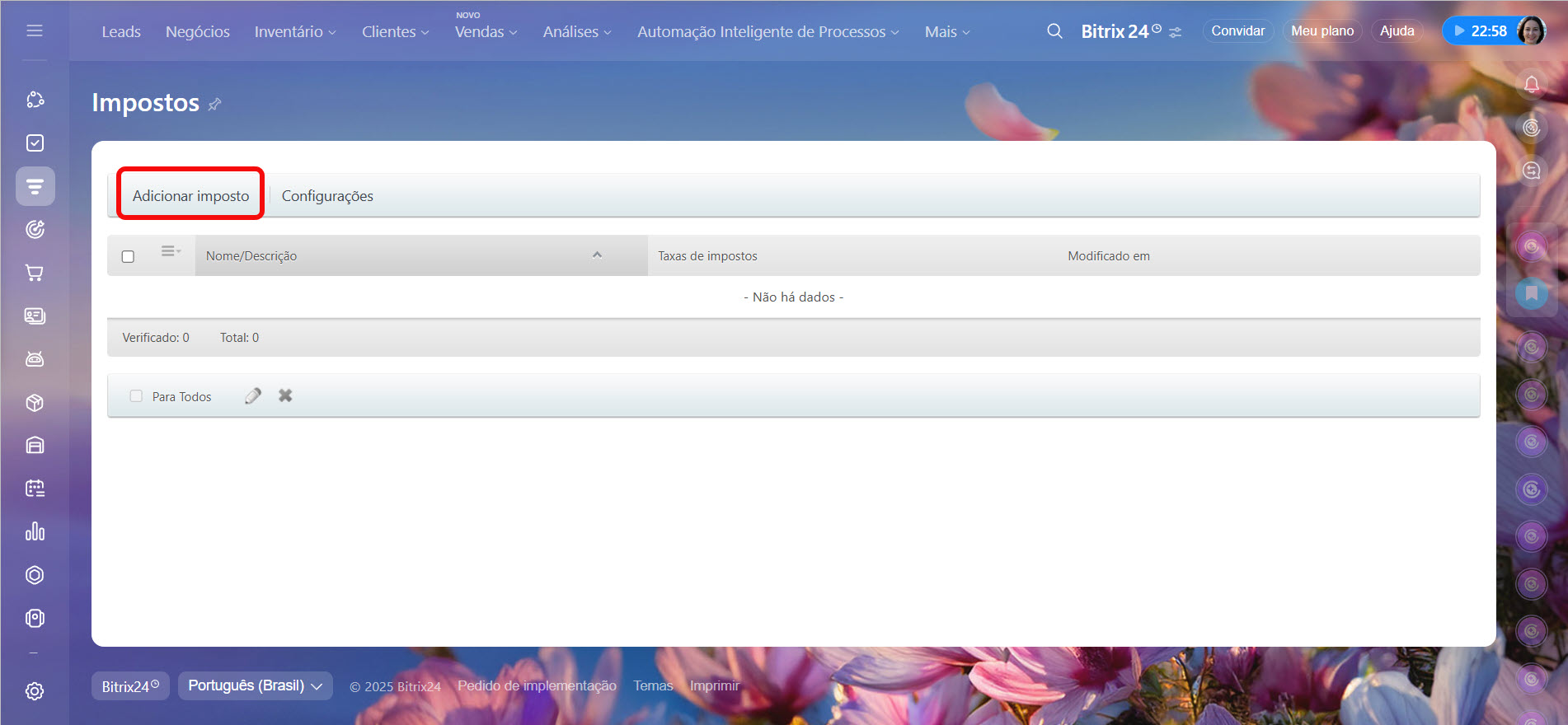
Acesse a seção CRM > Configurações > Configurações de CRM > Impostos. Clique em Configurações e selecione um tipo de imposto:
- Imposto da fatura: este imposto é aplicado ao valor total do pedido, e sua taxa depende da localização do cliente.
Locais no CRM - Item dependente de imposto (IVA): este imposto é especificado e aplicado individualmente a cada produto.
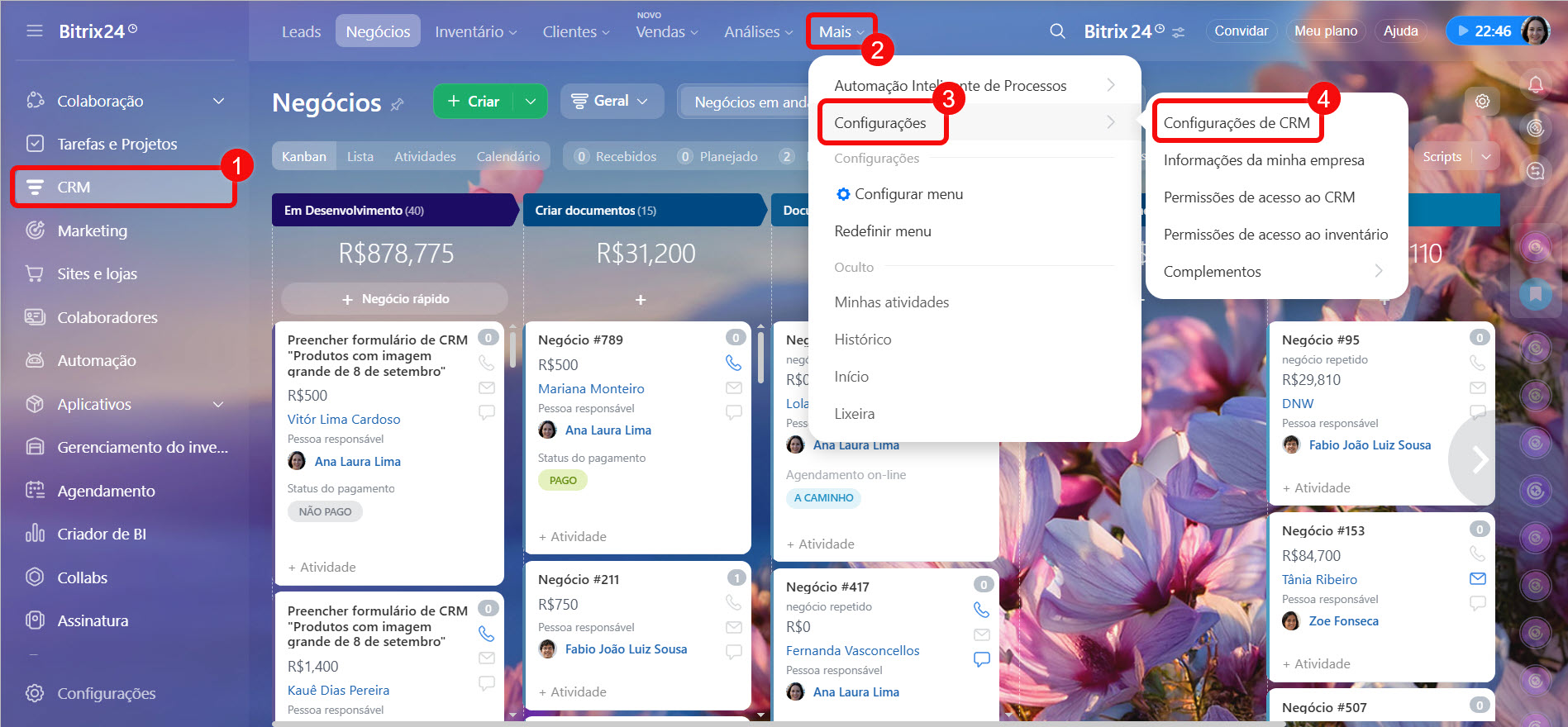
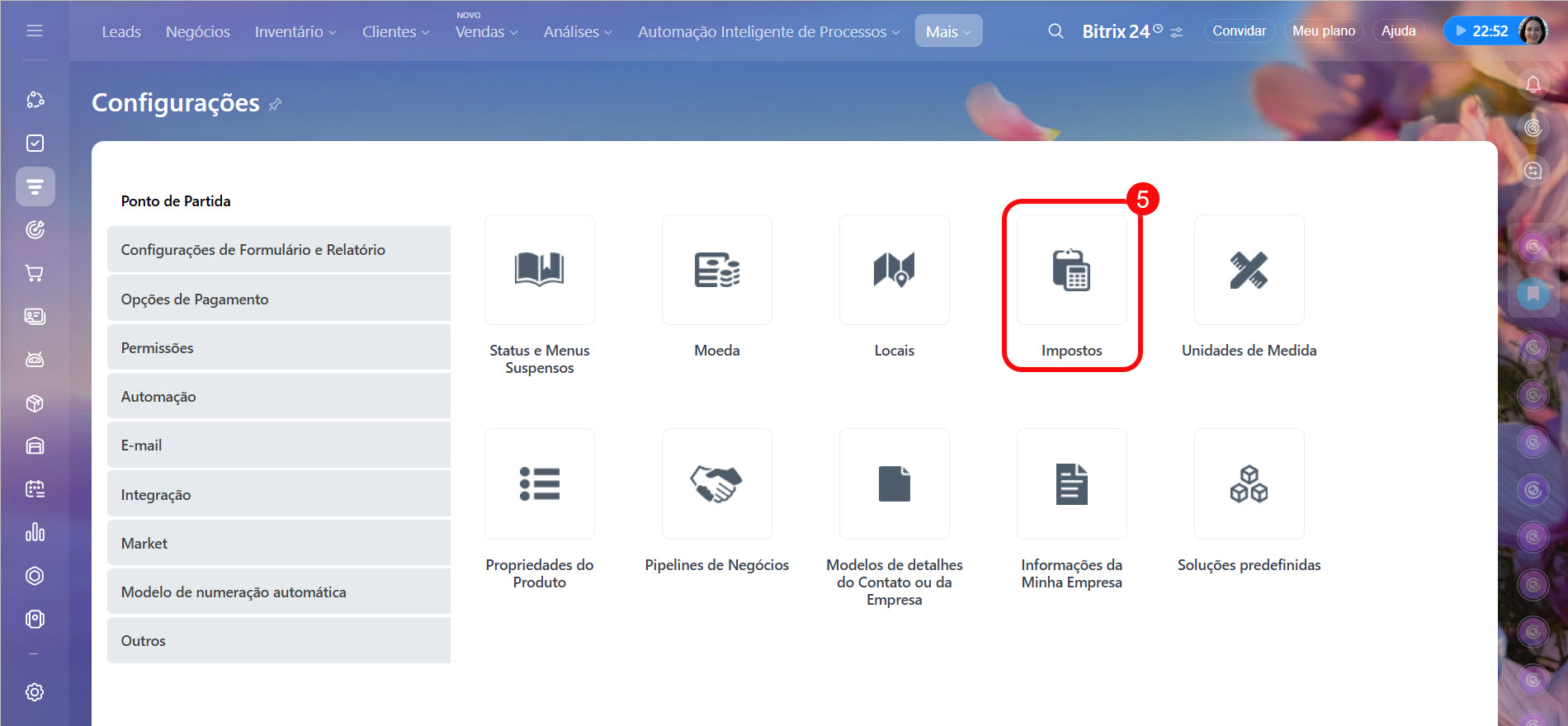
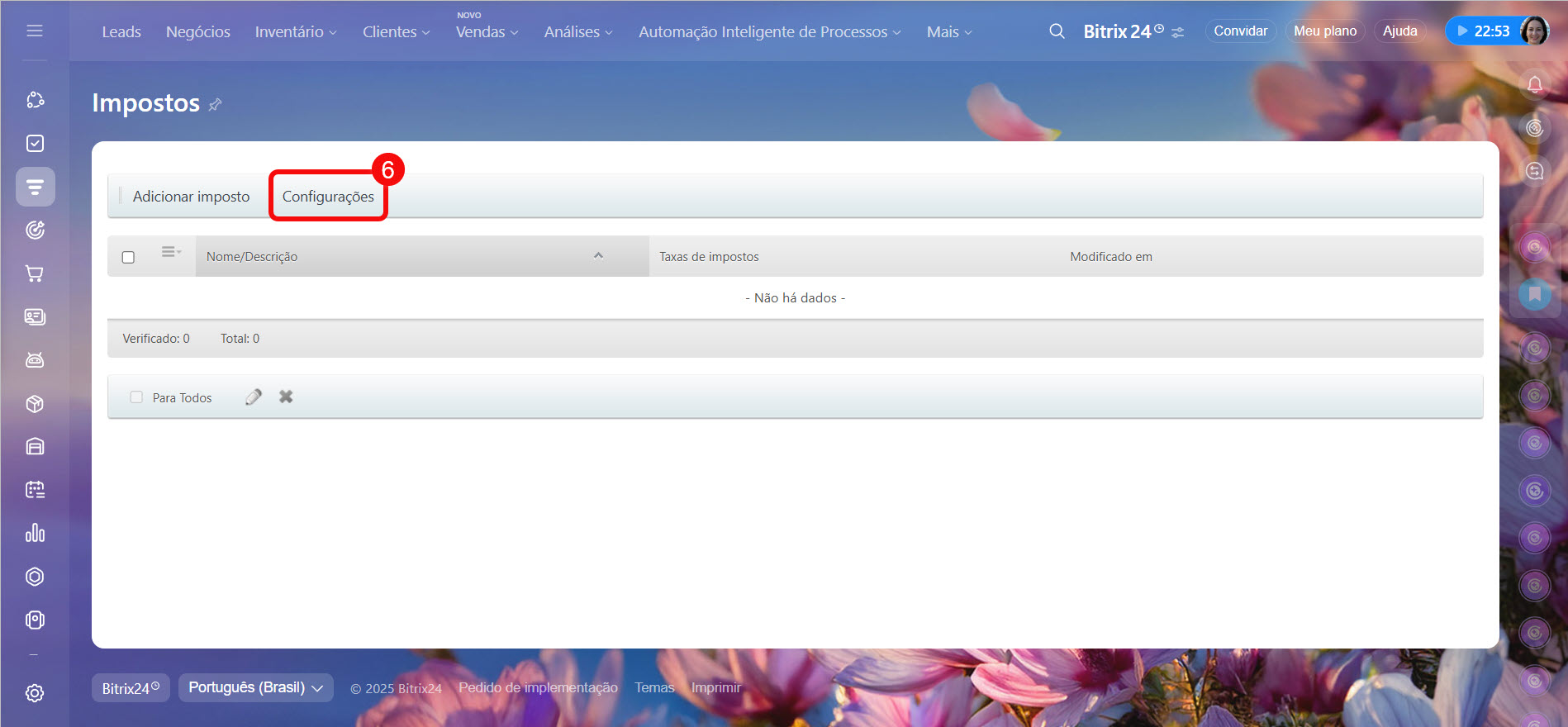
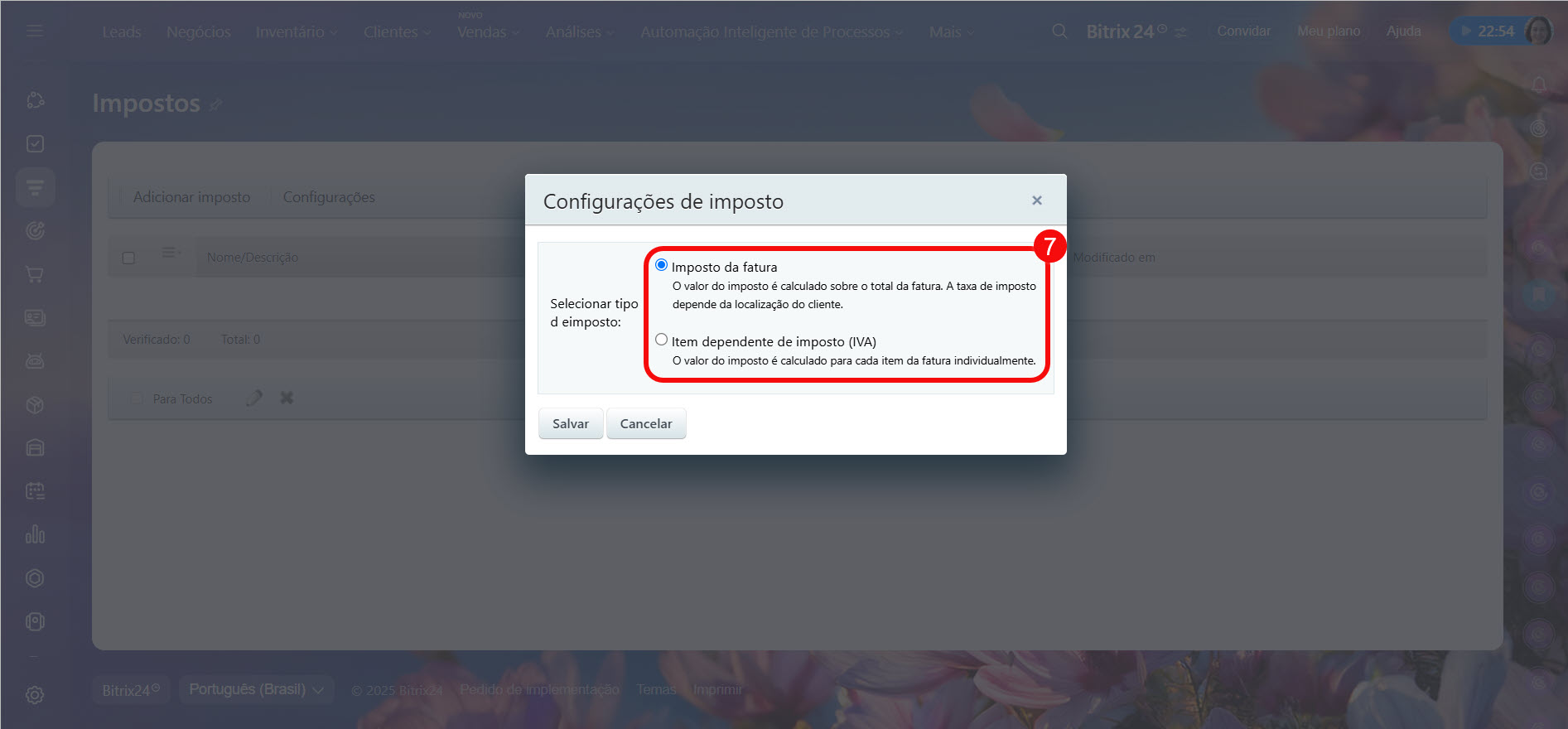
Adicionar uma nova taxa de imposto
Após selecionar o tipo de imposto, adicione uma taxa.
Imposto da fatura
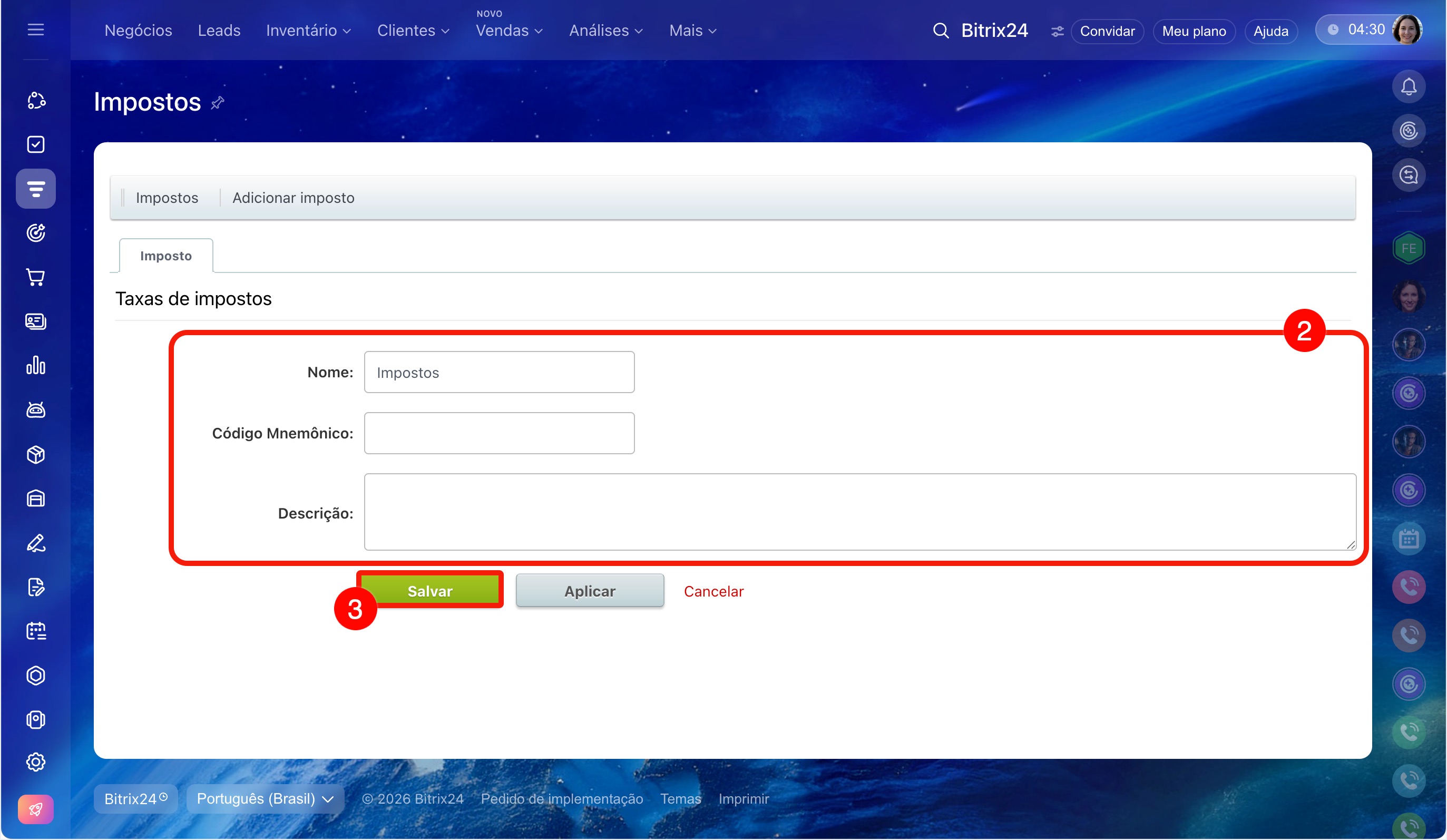
1-2. Clique em Adicionar imposto e preencha os campos:
- Nome: por exemplo, Impostos Brasil.
- Código mnemônico: opcional, para integração com outros serviços.
- Descrição: explique em quais casos esta taxa será aplicada.
3. Clique em Salvar.
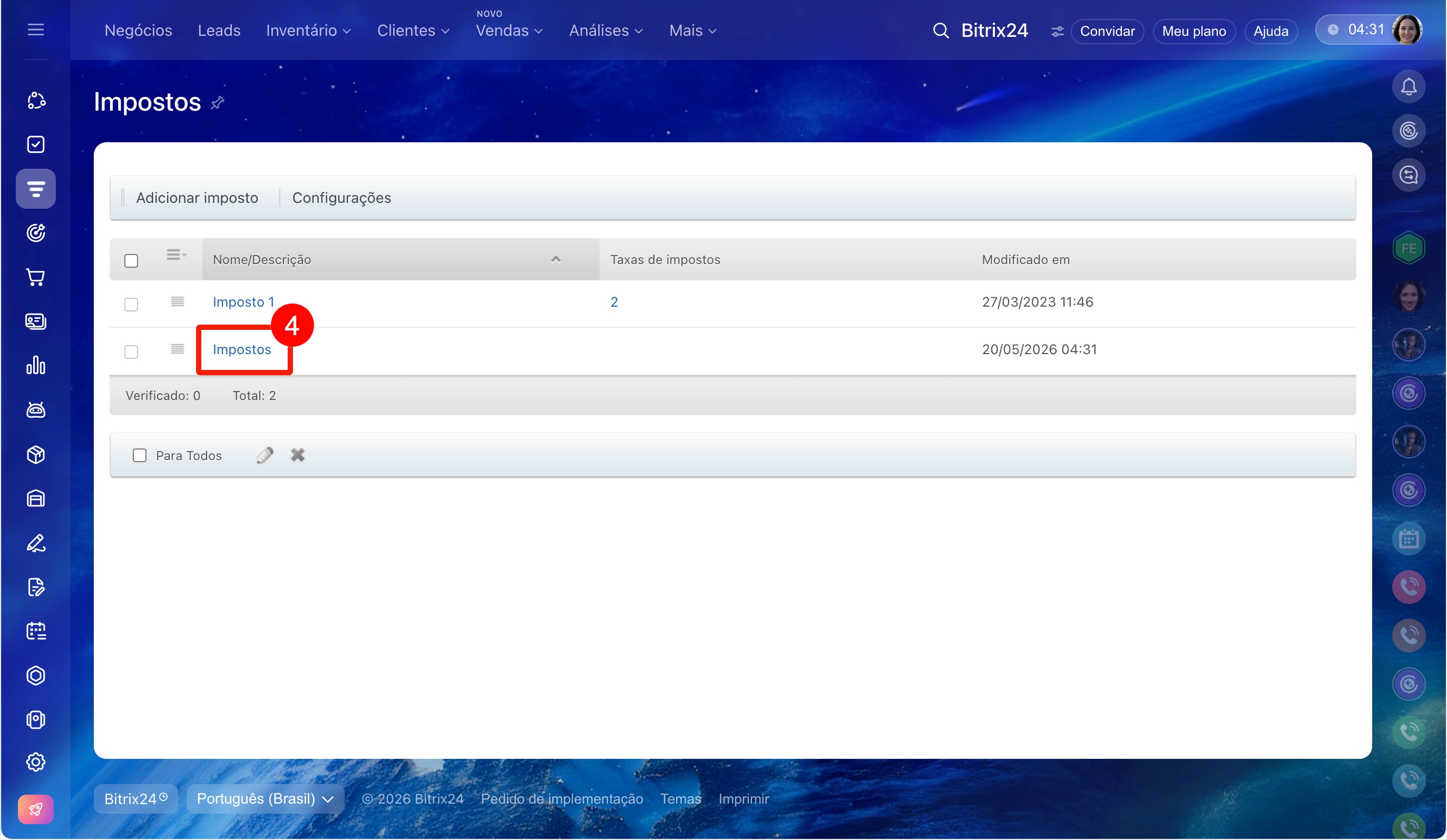
4. Abra o imposto criado para adicionar taxas para diferentes regiões.
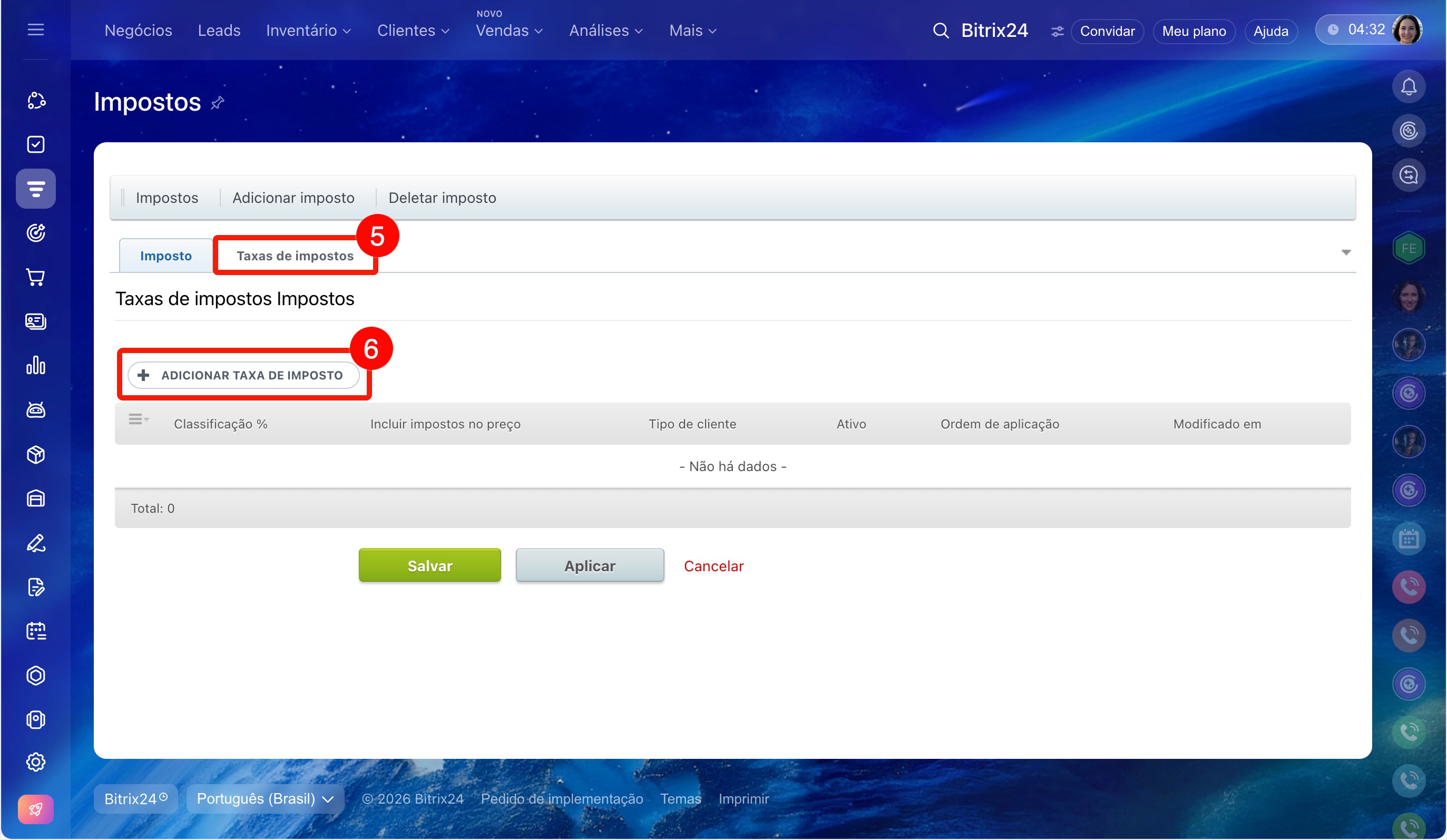
5-6. Acesse a aba Taxas de impostos e clique em Adicionar taxa de imposto.
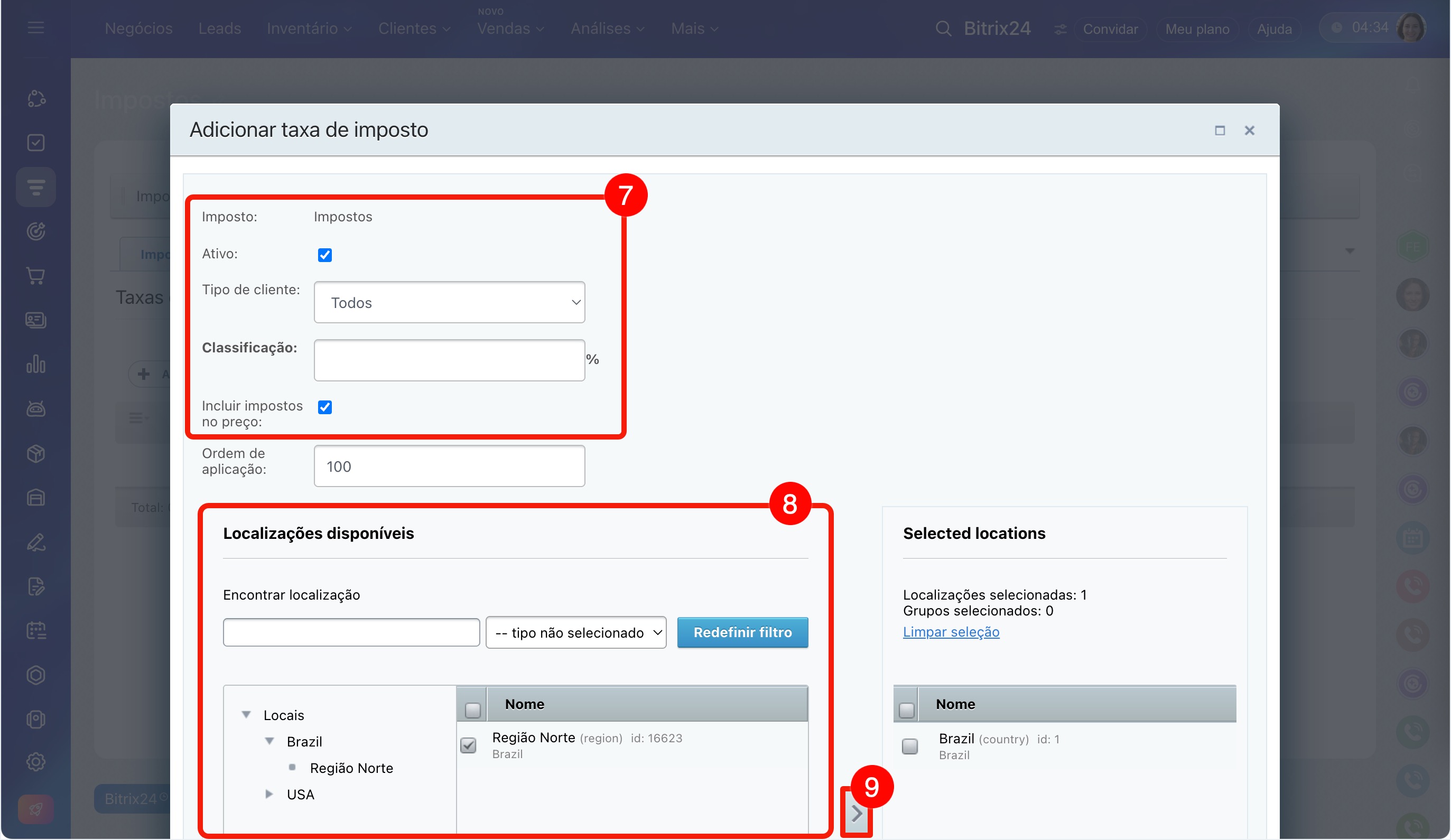
7. Preencha os campos:
- Ativo: marque esta opção para disponibilizar o imposto.
- Tipo de cliente: contato, empresa ou todos.
- Classificação: percentual do imposto.
- Incluir impostos no preço: marque esta opção se o imposto já estiver embutido no preço do produto.
8-9. Selecione as regiões às quais a taxa se aplica e salve.
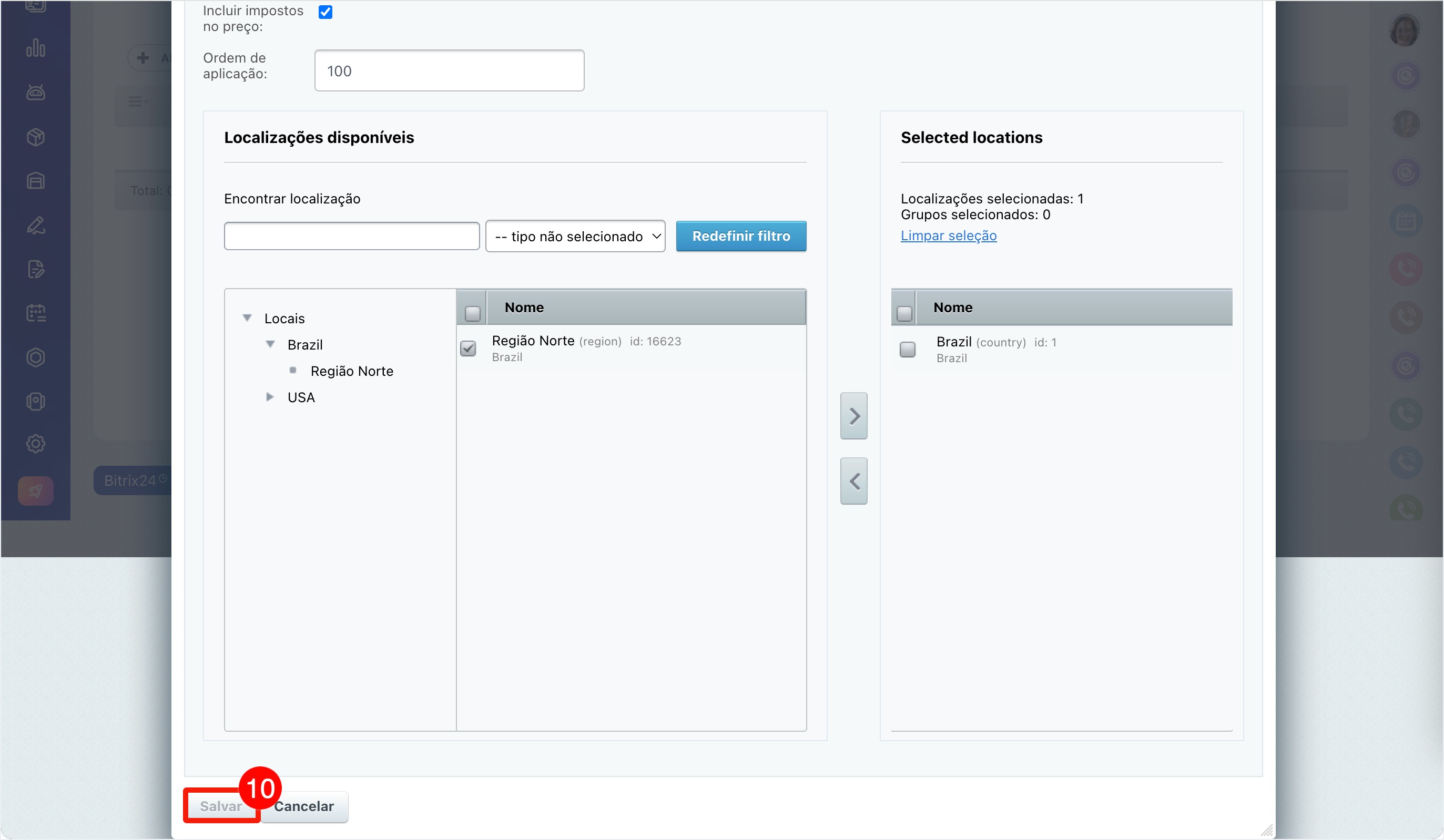
10. Salve as alterações.
Item dependente de imposto (IVA)
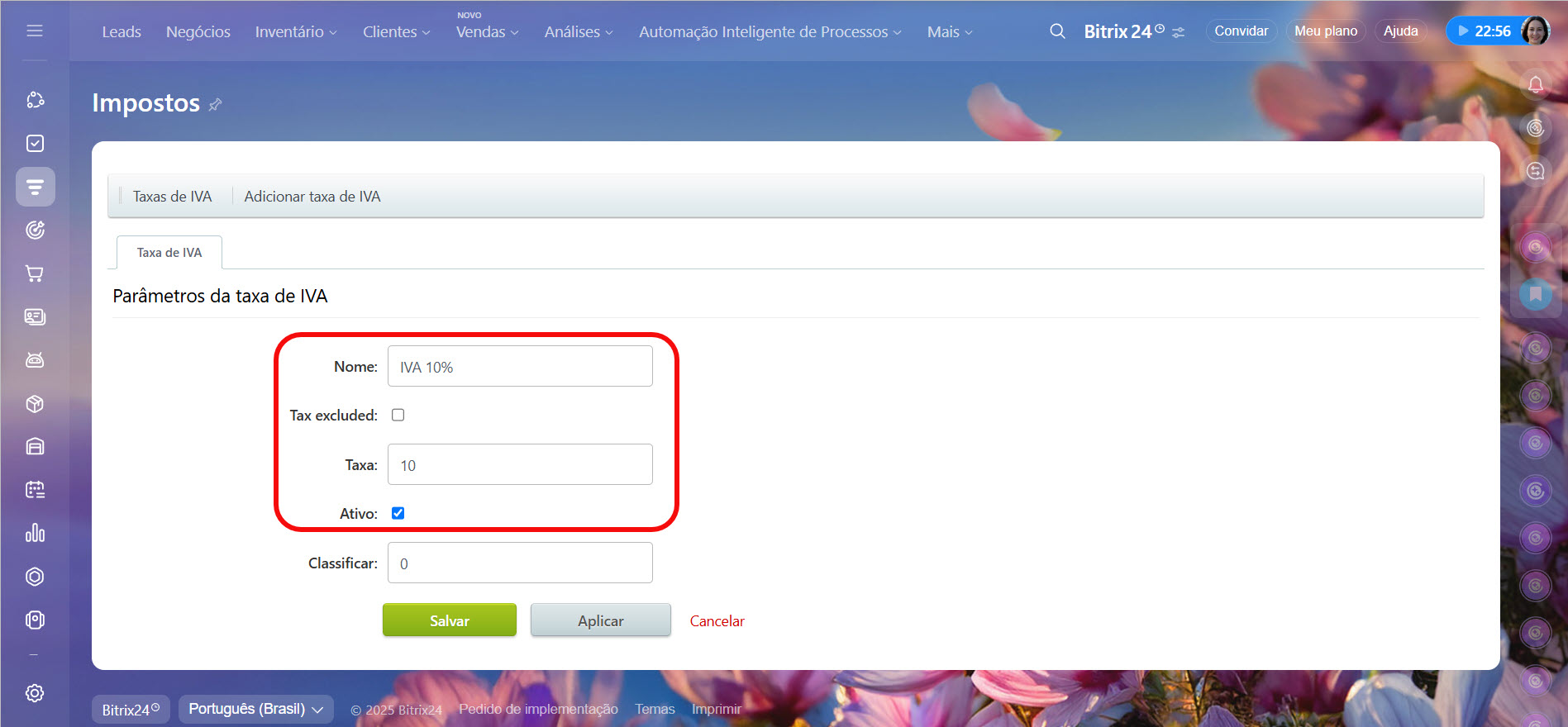
1-2. Clique em Adicionar taxa de IVA e preencha os campos:
- Nome: por exemplo, IVA 21%.
- Taxa: percentual do imposto.
- Ativo: marque esta opção para disponibilizar o imposto em negócios e documentos.
3. Clique em Salvar.
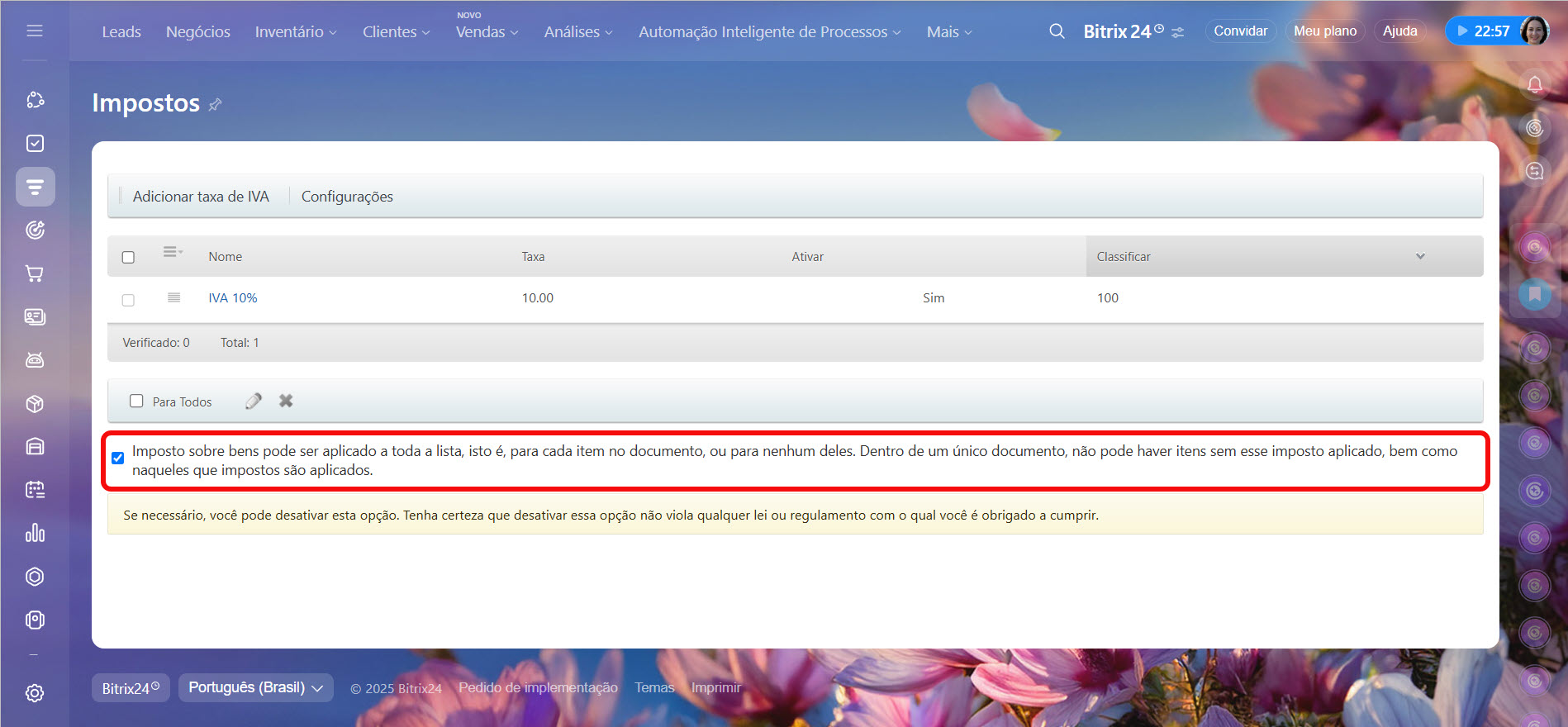
4. Você pode configurar para incluir o imposto no preço do produto. Se esta opção estiver desativada, o imposto será adicionado ao preço do produto. Por exemplo, com uma taxa de 10% e um preço de R$10.000:
- Com o imposto incluído, R$909,09 já estão embutidos no total.
- Sem o imposto incluído, o preço total será de R$11.000.
Editar ou excluir um imposto
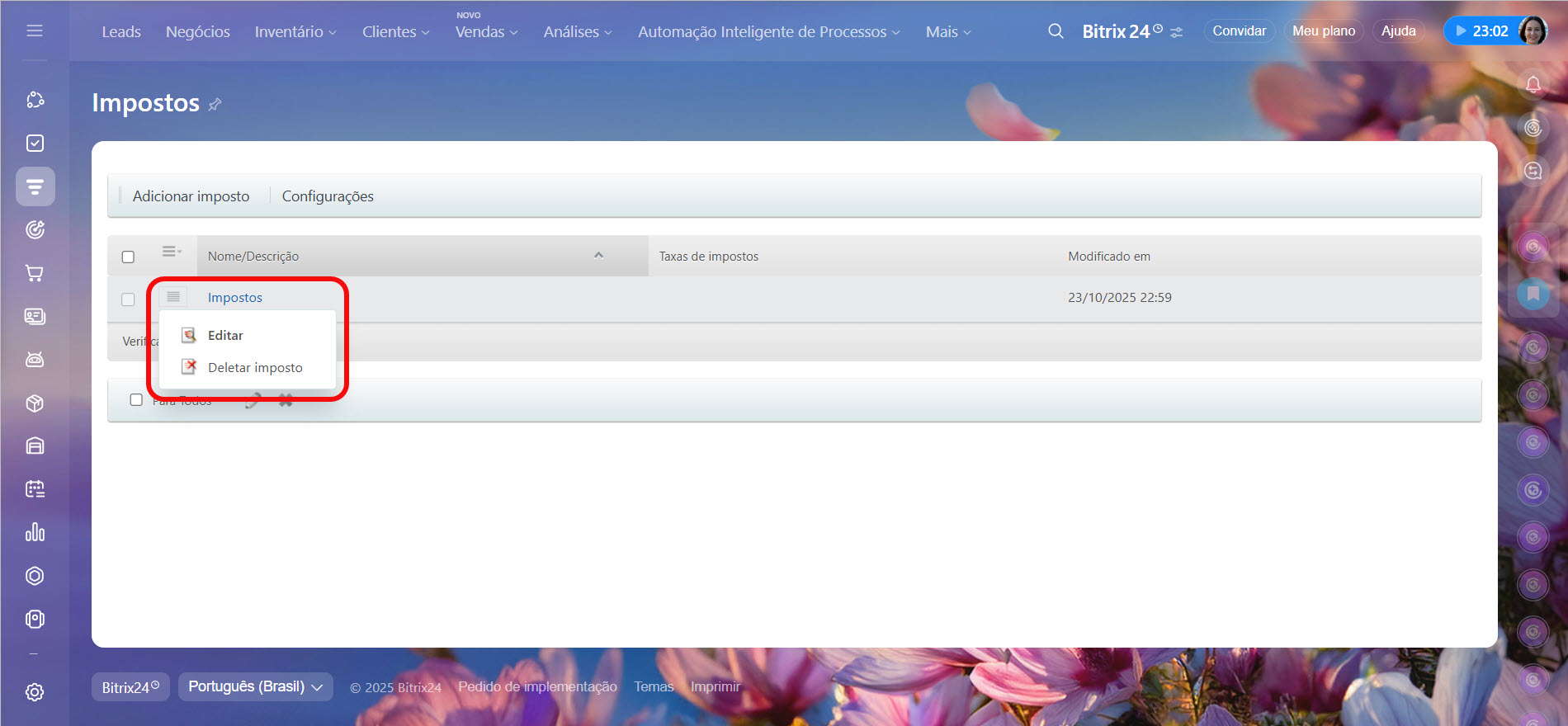
Clique no Menu (≡) ao lado da taxa desejada e selecione Editar para alterar o nome, a taxa ou o status de atividade. Para excluir uma taxa, selecione Deletar imposto.
Destaques
- No Bitrix24, você pode configurar taxas de impostos para produtos e serviços, aplicando-os automaticamente a documentos, faturas e negócios.
- Apenas administradores e colaboradores com permissões específicas podem adicionar ou editar taxas de impostos.
- Existem dois tipos de impostos: Imposto da fatura e Item dependente de imposto (IVA).
- Configure as taxas na seção CRM > Configurações > Configurações de CRM > Impostos.
- Você pode editar ou excluir taxas de impostos conforme necessário.