
O layout de cartão do CRM permite configurar quais campos e blocos são exibidos para diferentes colaboradores ou departamentos. Dessa forma, cada um trabalha apenas com as informações necessárias, sem se distrair com informações desnecessárias.
Por exemplo, para um agente de vendas, é importante inserir rapidamente o nome e o telefone do cliente, enquanto para um gerente, comentários e observações sobre o negócio são essenciais. Isso ajuda a adaptar o cartão às necessidades de diferentes equipes, agiliza o trabalho e reduz o risco de erros no preenchimento.
Neste artigo, você aprenderá:
Como configurar a estrutura do cartão do CRM
Configure o cartão conforme as necessidades do departamento, todas as alterações feitas nesta etapa serão salvas no futuro layout de cartão.
Abra o elemento do CRM desejado, por exemplo, um lead, um negócio ou um contato.
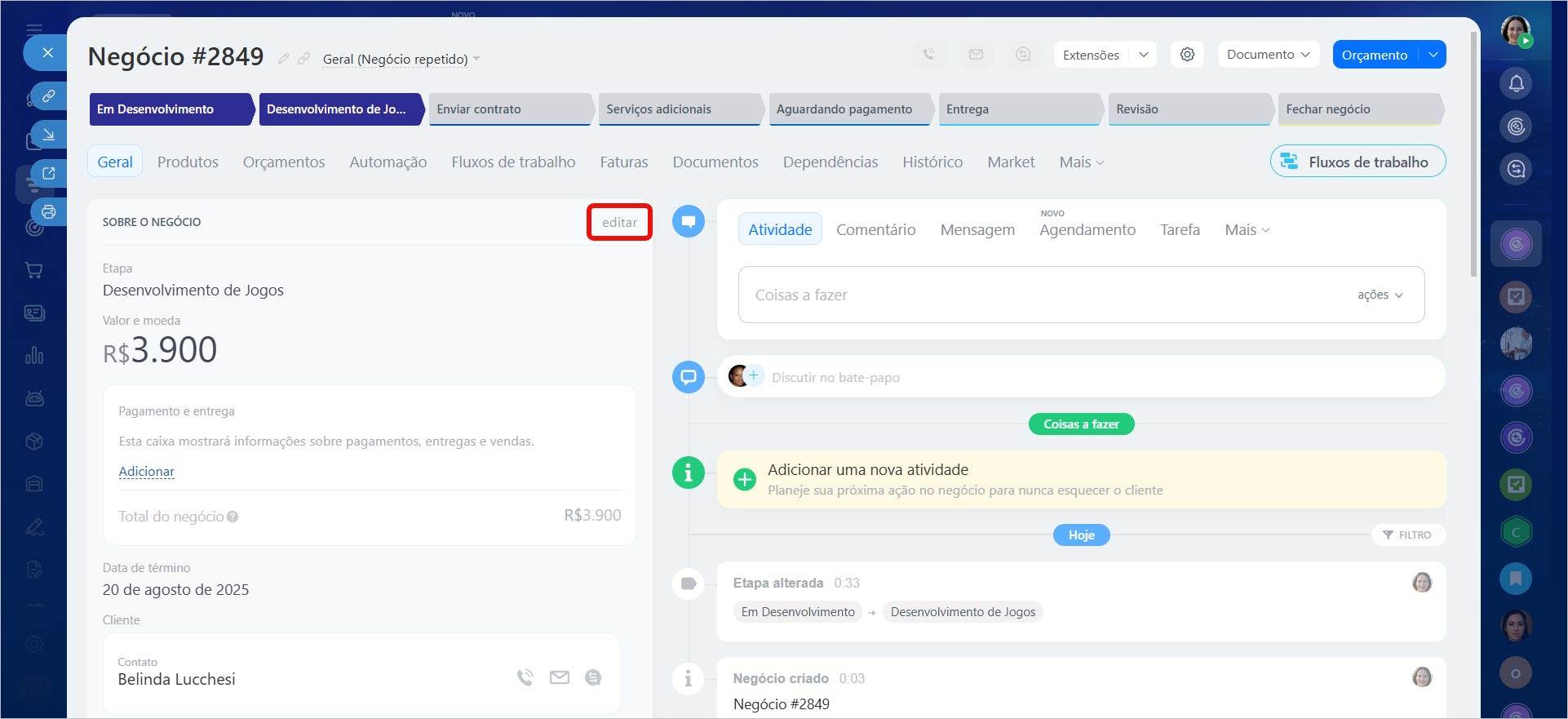
Alterar campos em uma seção. Em cada seção, você pode ocultar campos que a equipe não utiliza ou alterar sua forma de exibição. Assim, apenas informações relevantes permanecerão no cartão. A qualquer momento, o campo poderá ser devolvido ao cartão.
1. Clique em Editar ao lado do nome da seção.
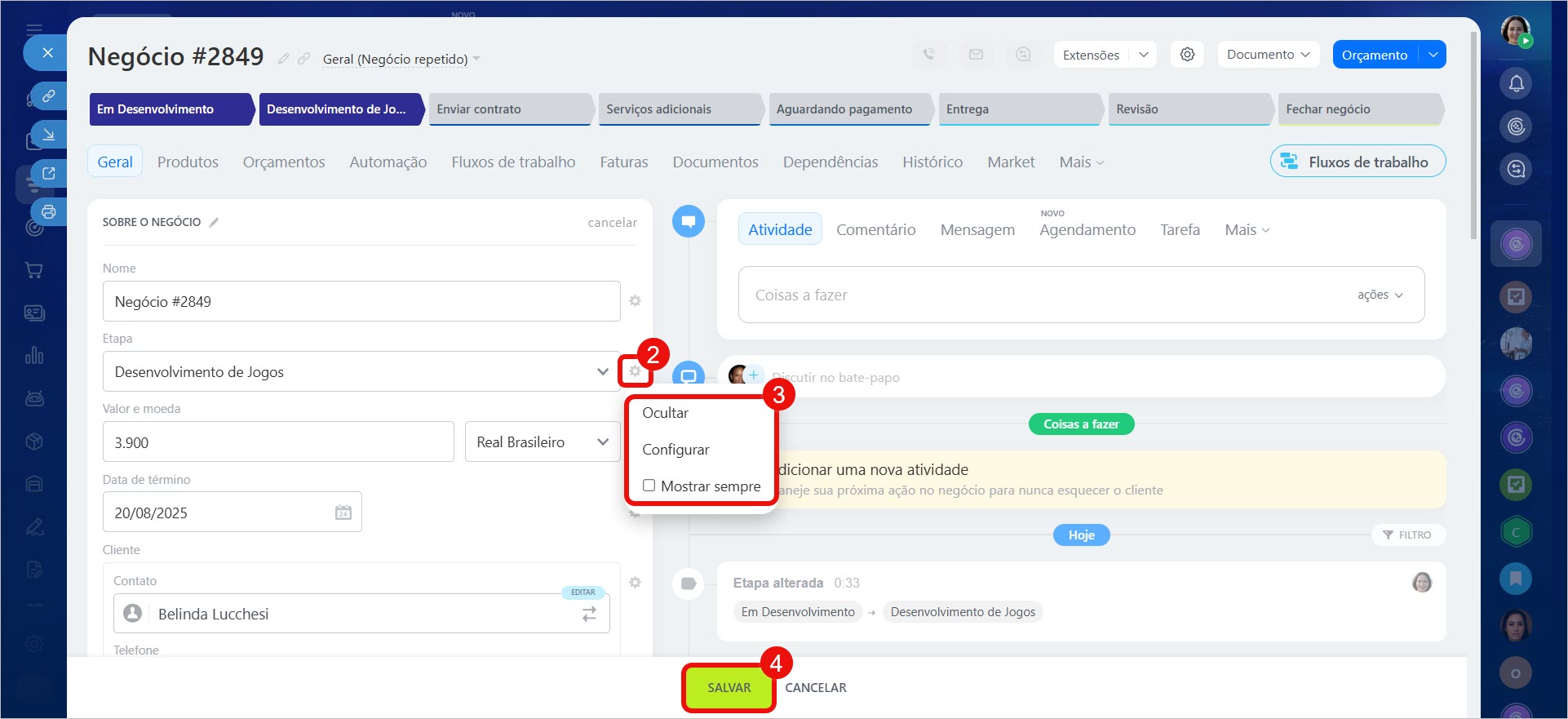
2. Clique em Configurações (⚙️) ao lado do campo desejado.
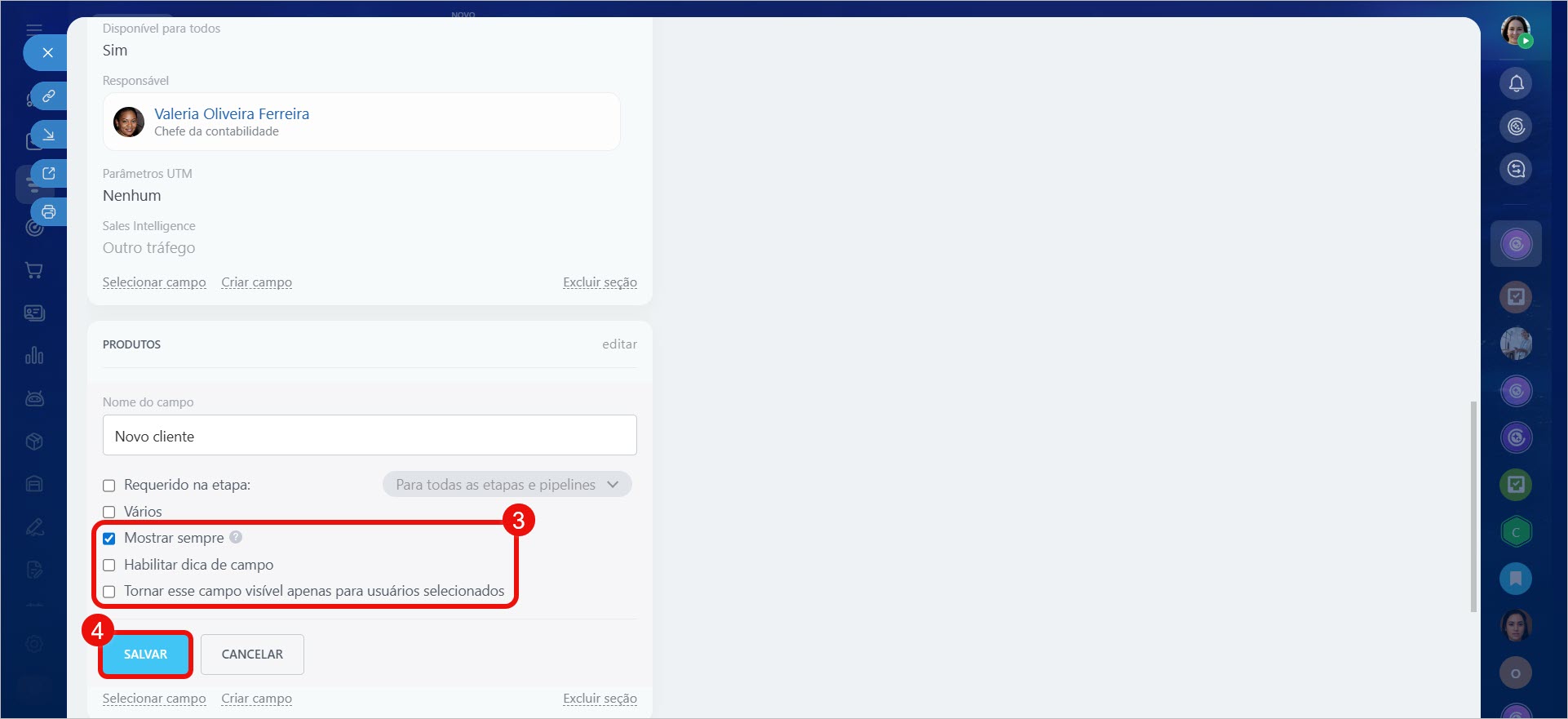
3. Oculte o campo ou ajuste seus parâmetros. Por exemplo, ative a opção Mostrar sempre para que o campo seja exibido mesmo se estiver vazio, ou torne o campo obrigatório, assim, o colaborador não poderá salvar o cartão sem preenchê-lo. Para campos personalizados, você pode adicionar uma dica ou restringir a visibilidade para parte dos colaboradores.
4. Salve as alterações.
Campos personalizados no CRM
Campos pré-configurados pelo sistema no CRM
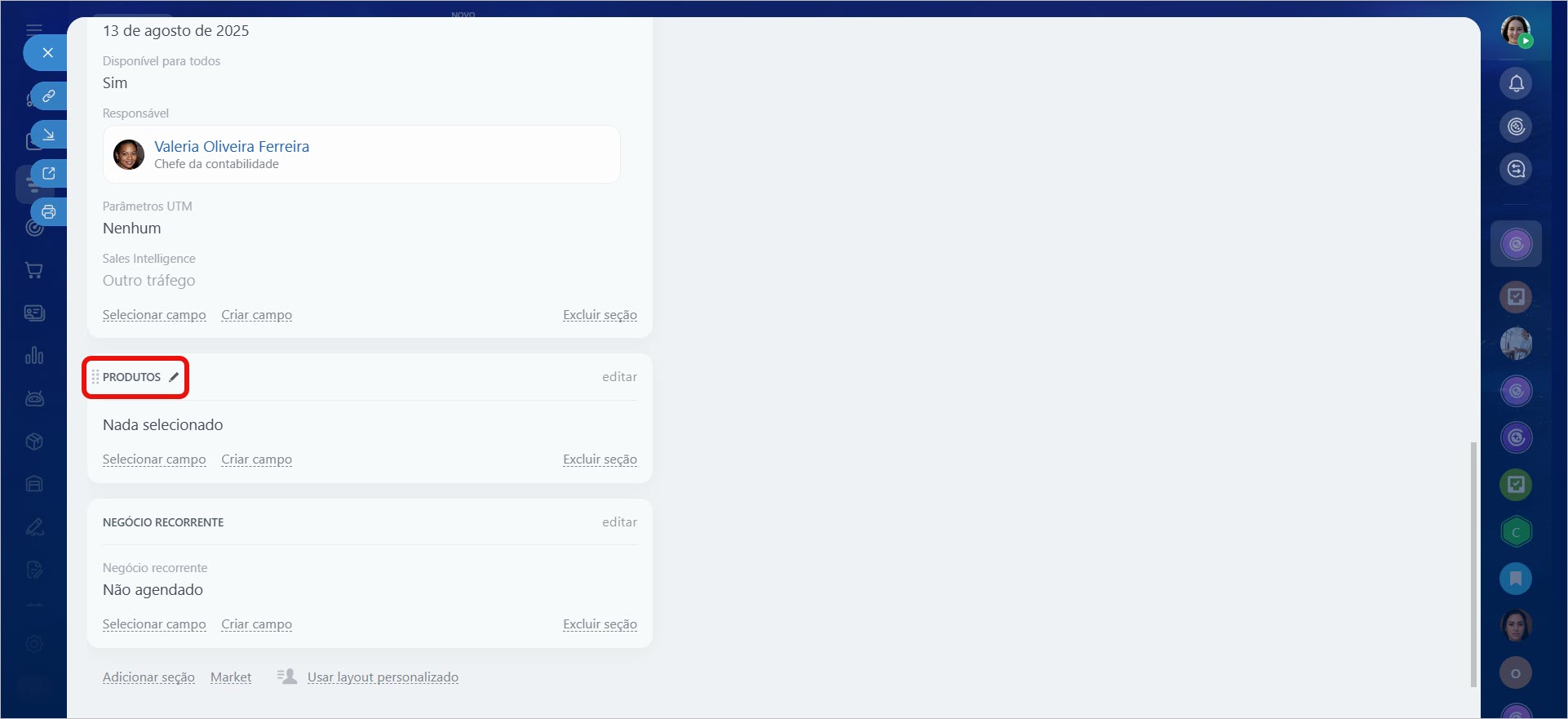
Renomear uma seção. O nome da seção deve indicar claramente seu conteúdo ao colaborador. Se o nome não for adequado, você pode renomeá-lo. Por exemplo, se você trabalha com entrega de produtos, a seção "Mais" pode ser renomeada para "Entrega", e os campos "Endereço" e "Data de entrega" podem ser adicionados a ela.
Clique no ícone de Lápis ao lado do nome da seção e digite o novo nome.
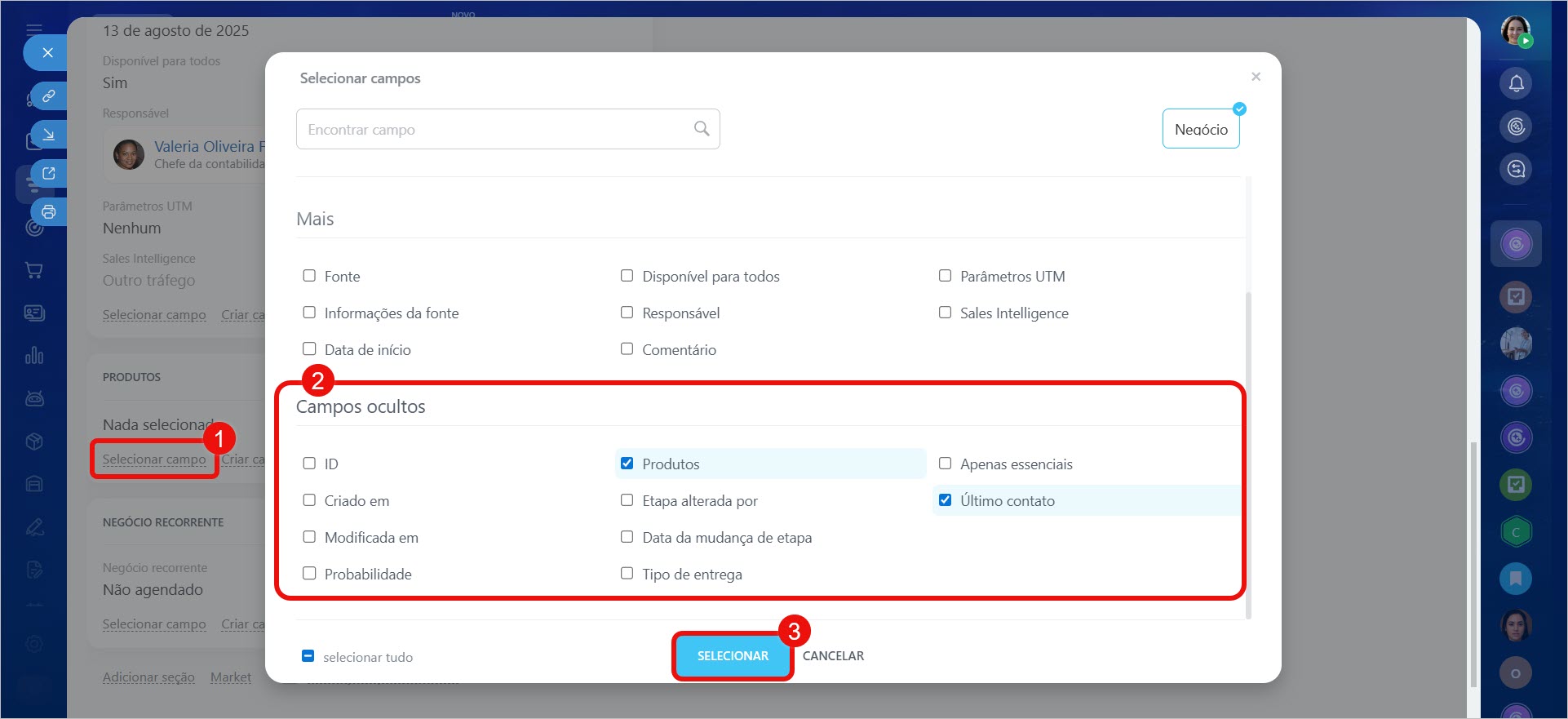
Adicionar um campo existente. Se faltarem dados necessários em uma seção, escolha um campo da lista. Por exemplo, você pode adicionar o campo "Comentário" para notas rápidas ou "Data da última comunicação" para monitorar o contato com o cliente.
1. Clique em Selecionar campo.
2. Marque os campos desejados.
3. Clique em Selecionar, e os campos aparecerão no cartão.
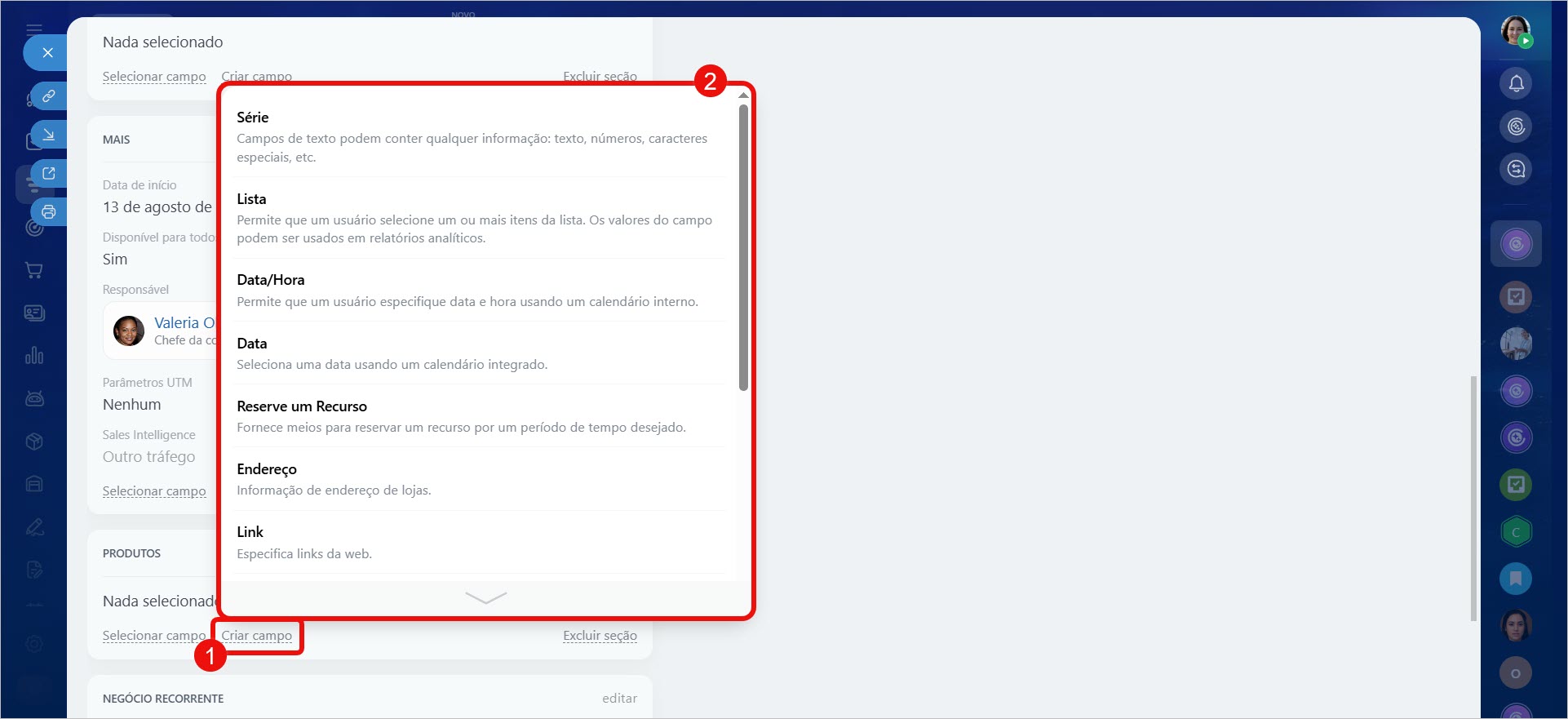
Criar um campo personalizado. Se não houver um campo adequado no cartão, crie um novo de qualquer tipo e com os parâmetros necessários.
1. Clique em Criar campo.
2–3. Selecione o tipo, especifique o nome e configure as opções desejadas.
4. Salve o campo. Ele aparecerá imediatamente no cartão do CRM.
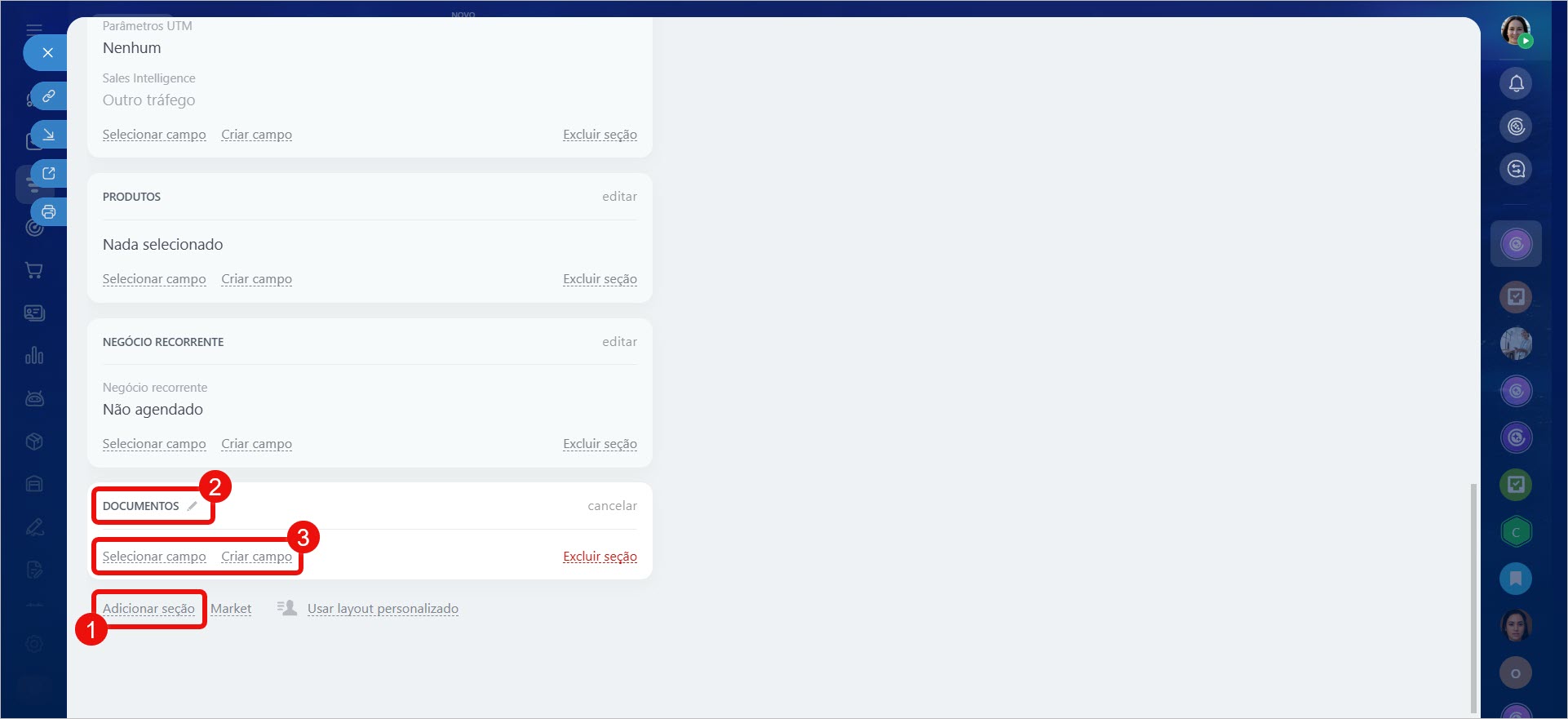
Criar uma nova seção. Crie uma seção se os colaboradores precisarem de um bloco separado para informações específicas. Por exemplo, você pode criar a seção "Documentos" com os campos "Número do contrato" e "Data de assinatura".
1. Clique em Adicionar seção na parte inferior do cartão do CRM.
2. Digite o nome da nova seção.
3. Selecione campos da lista ou crie novos diretamente nela.
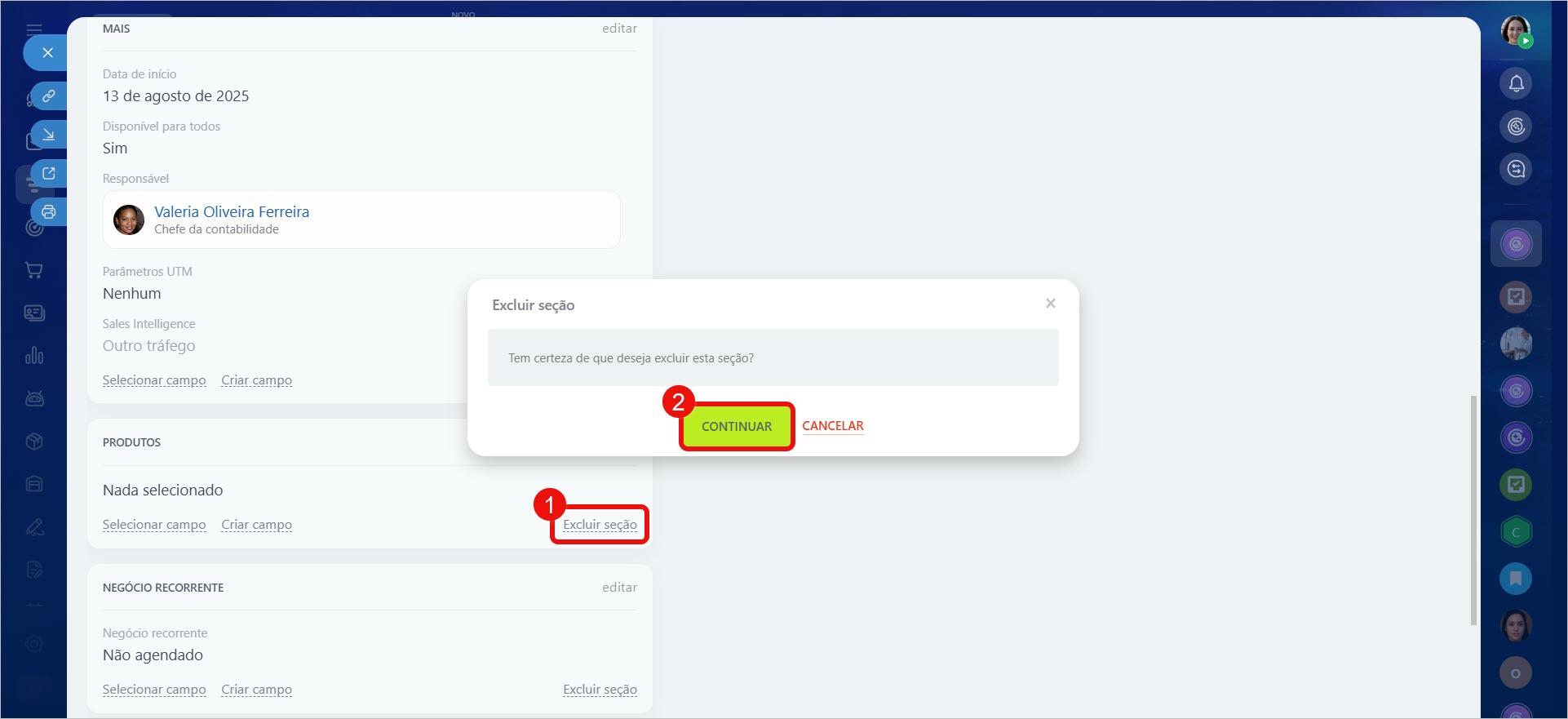
Excluir uma seção. Se a seção não for mais necessária, você pode excluí-la. Os campos contidos nela não são apagados, mas ficam ocultos. Se necessário, poderão ser adicionados a outra seção do cartão posteriormente.
1. Clique em Excluir seção.
2. Confirme a ação clicando em Continuar.
Como criar um novo layout de cartão do CRM
Após configurar a estrutura do cartão, salve-a como um novo layout e defina quais usuários terão acesso a ele.
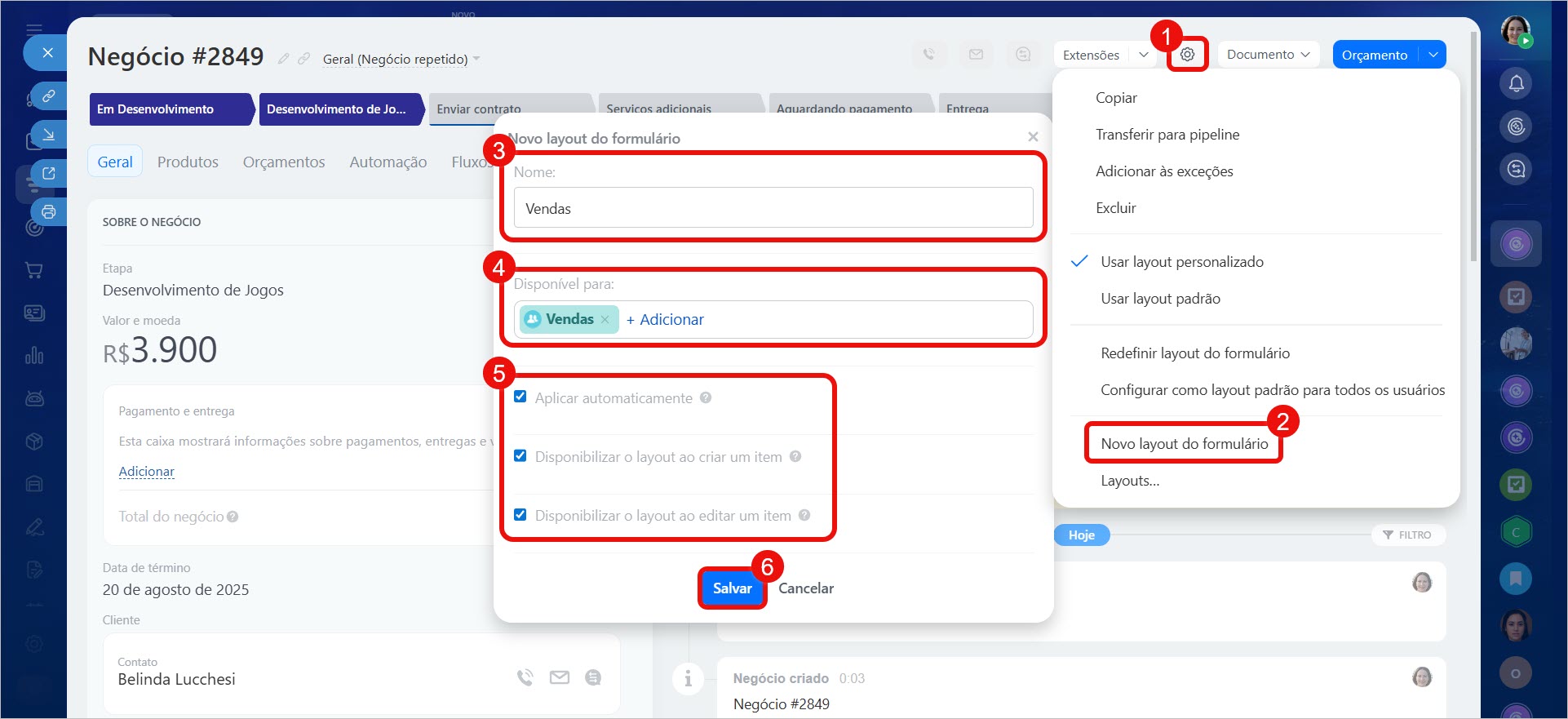
1–2. No canto superior direito do cartão, clique em Configurações (⚙️) > Novo layout do formulário.
3. Especifique um nome para o novo layout.
4. Selecione os colaboradores ou departamentos que terão acesso a este layout de cartão.
5. Ajuste os parâmetros adicionais:
- Aplicar automaticamente — este layout de cartão se tornará o padrão para os departamentos ou colaboradores selecionados e será aberto automaticamente.
- Disponibilizar o layout ao criar um item — os colaboradores poderão escolher este layout de cartão ao criar um novo elemento do CRM.
- Disponibilizar o layout ao editar um item — os colaboradores poderão alternar para este layout de cartão ao editar um elemento existente.
6. Salve as alterações.
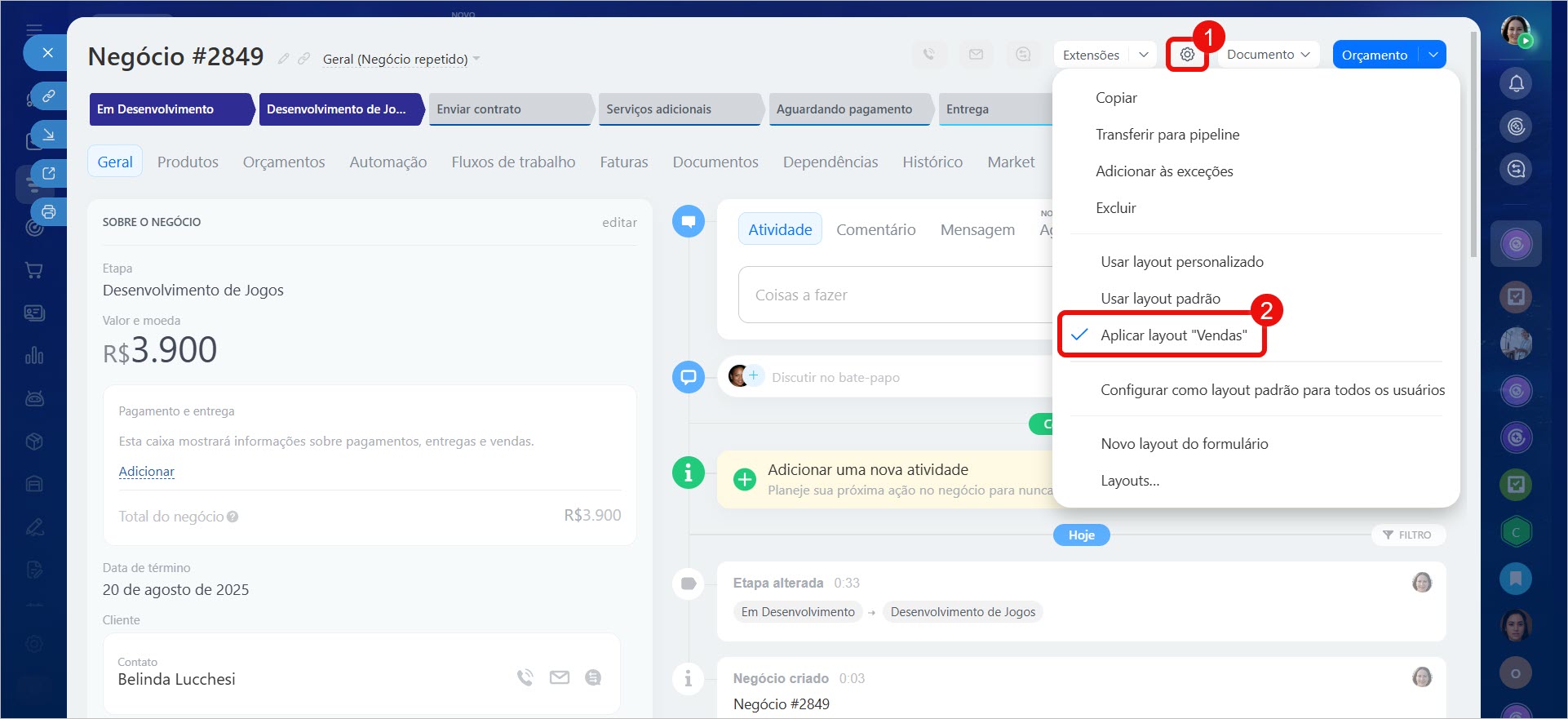
Para ver a lista de layouts de cartão disponíveis, clique em Configurações (⚙️). O colaborador poderá alternar entre os layouts a qualquer momento.
Visualizações de cartão do CRM
Como alterar ou excluir um layout de cartão do CRM
Para atualizar a lista de permissões, alterar parâmetros ou remover layouts de cartão desnecessários, acesse as configurações.
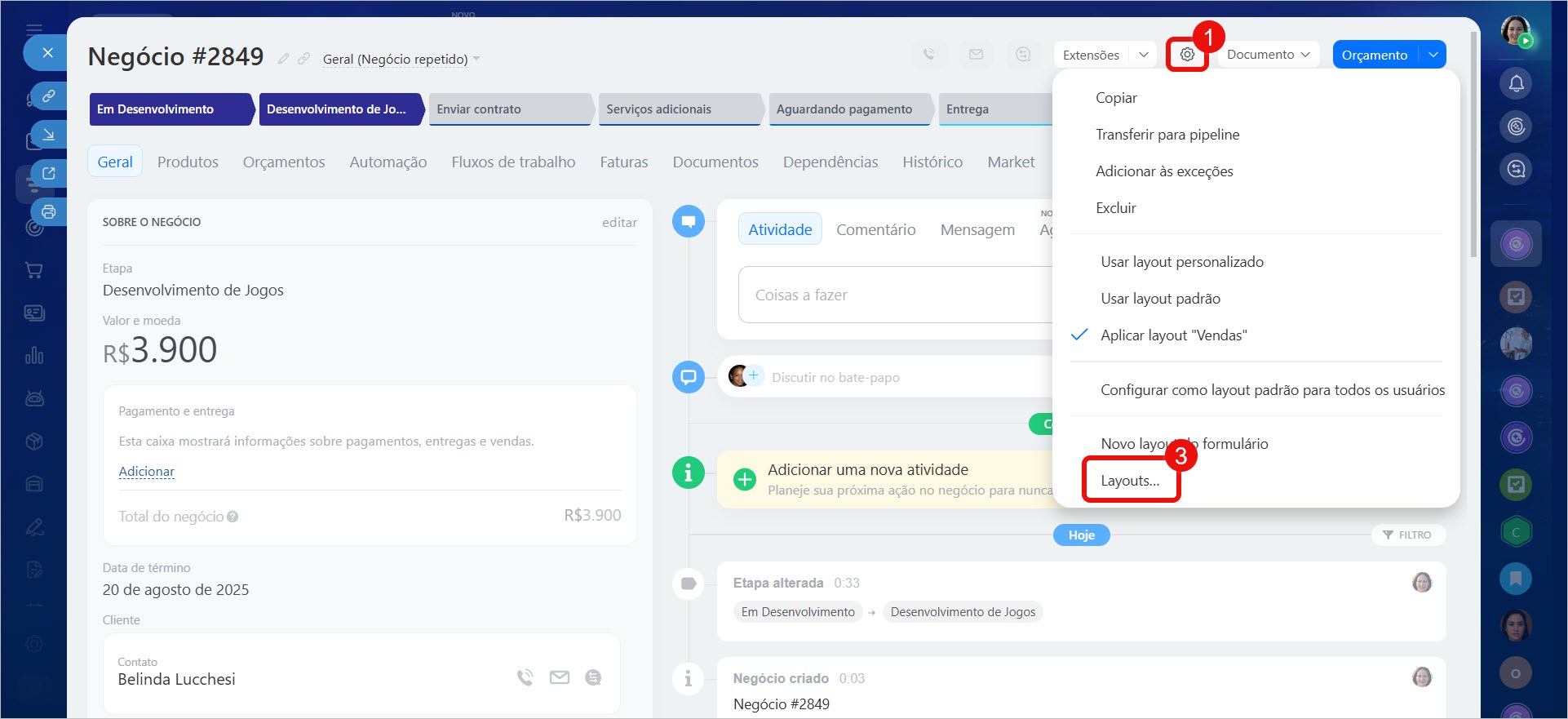
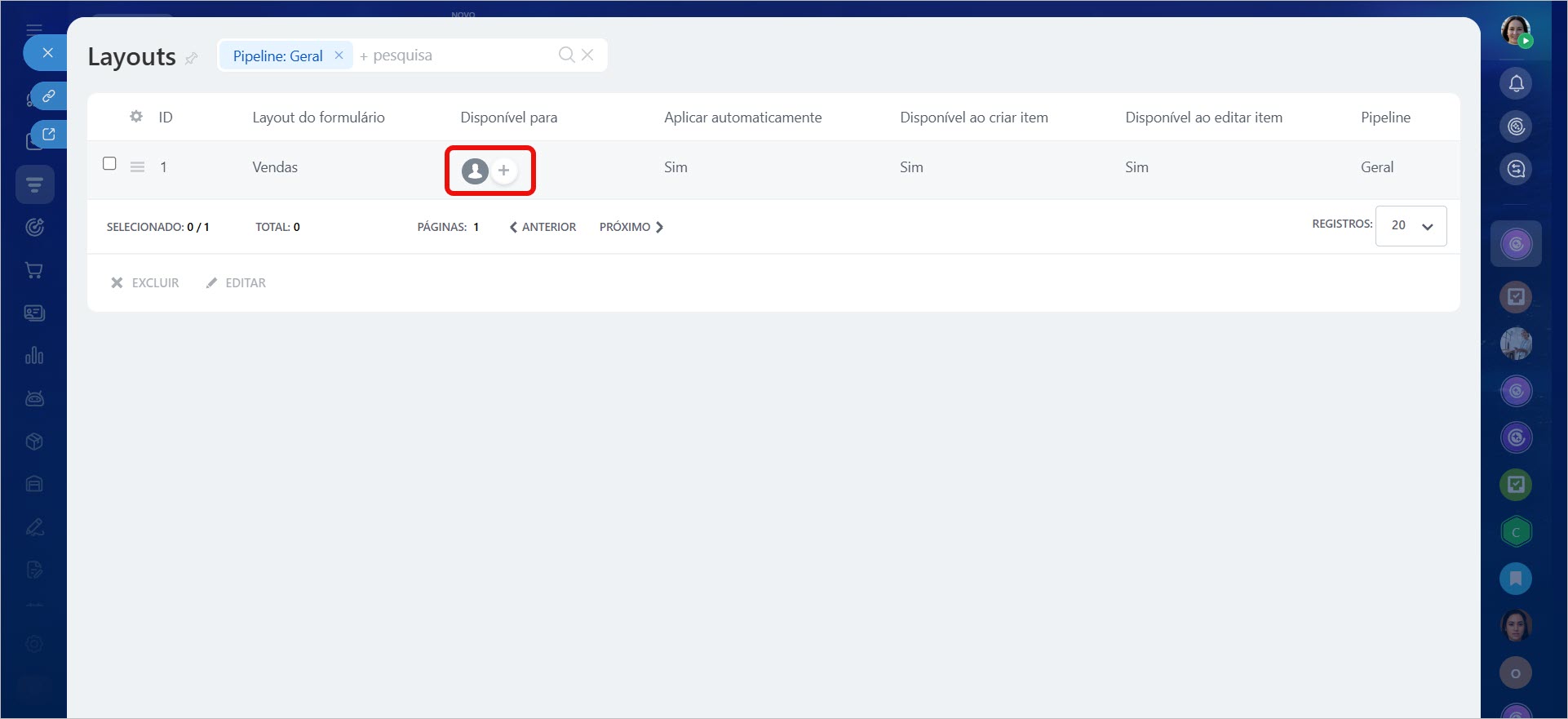
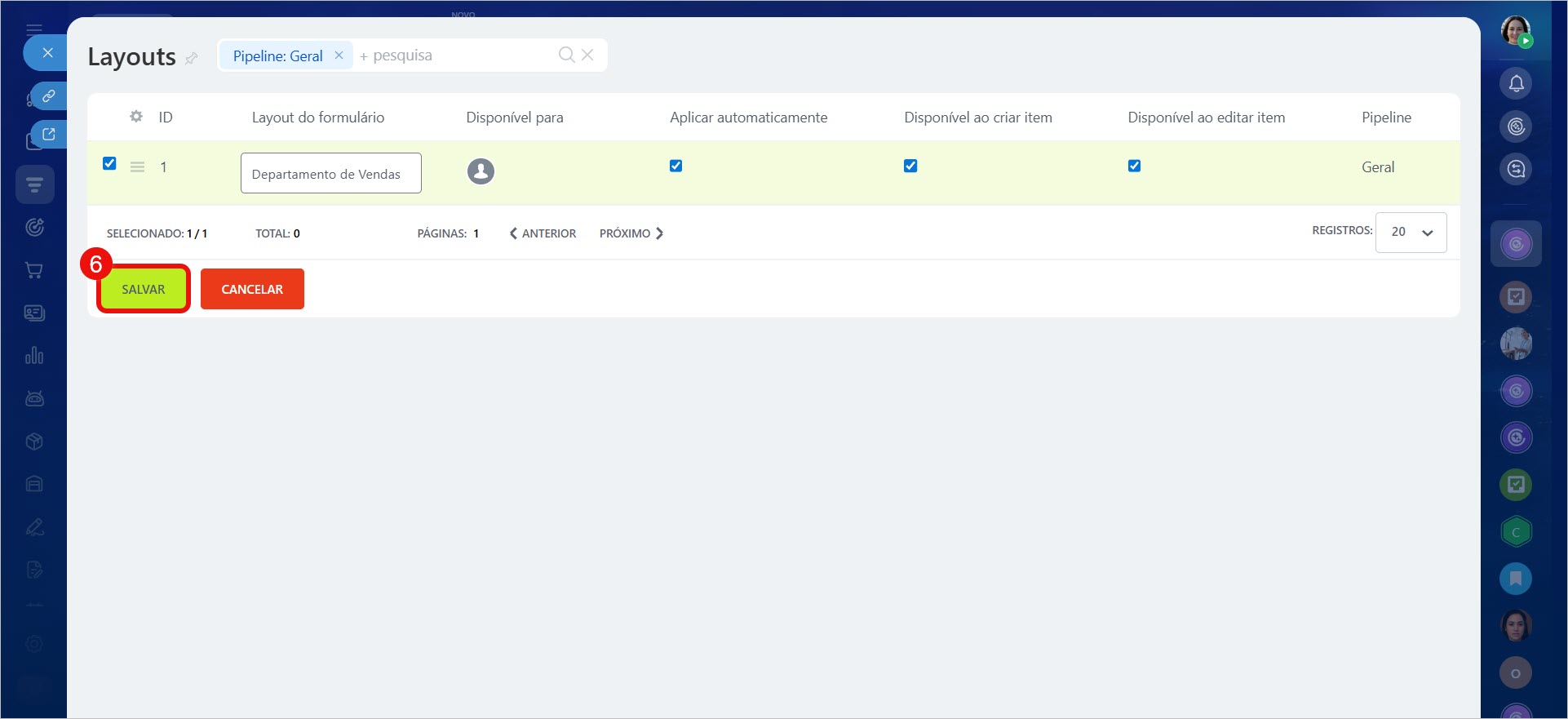
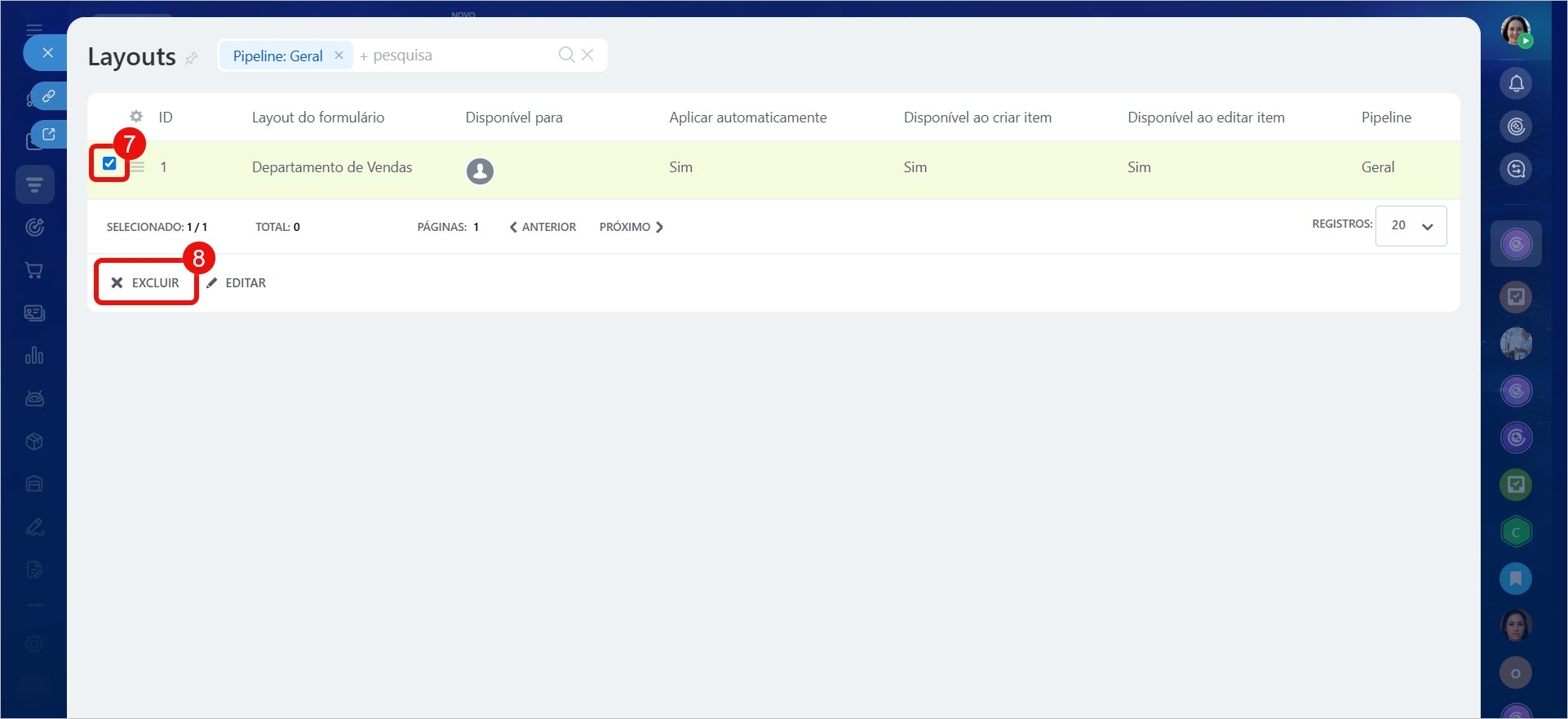
1–2. Abra qualquer cartão do CRM e clique em Configurações (⚙️) > Layouts. A lista de layouts criados e seus respectivos usuários será exibida.
3. Para adicionar ou remover colaboradores de um layout, clique em Mais (+) ao lado dele.
4–5. Para alterar o nome ou os parâmetros de um layout, selecione-o na lista e clique em Editar.
6. Salve as alterações.
7–8. Para excluir um layout de cartão, selecione-o na lista e clique em Excluir.

Destaques
- O layout de cartão do CRM permite personalizar quais campos e seções são exibidos para diferentes usuários ou departamentos, aumentando a eficiência.
- A criação e edição de layouts de cartão são restritas aos administradores do Bitrix24 e do CRM.
- Os layouts são criados separadamente para cada tipo de elemento do CRM, com a possibilidade de configurar variantes para leads recorrentes ou negócios em diferentes pipelines.
- Um novo layout é criado diretamente no cartão, através de Configurações (⚙️) > Novo layout do formulário.
- Para alterar ou excluir um layout, no cartão do CRM, acesse Configurações (⚙️) > Configurações do layout de cartão.
